


Se você administra um negócio como um restaurante ou uma pequena boutique, talvez não precise de uma loja online completa.
Frequentemente, um formulário de pedido online simples é a melhor maneira de permitir que os clientes peçam comida ou produtos específicos.
Isso evita a complexidade de um sistema de carrinho de compras. Portanto, pesquisamos as melhores opções de formulários de pedido para ajudá-lo a criar um.
Neste post, mostraremos duas maneiras simples de fazer isso usando algumas de nossas ferramentas favoritas: WPForms e WP Simple Pay. Vamos começar!
💡 Resposta Rápida: Como Criar um Formulário de Pedido Online no WordPress
Com pressa? Aqui estão as 2 maneiras mais fáceis de criar um formulário de pedido online no WordPress:
- Método 1: WPForms – Ideal se você deseja um plugin de formulário completo. Aceite pagamentos por meio de vários gateways, crie formulários complexos com vários itens, lógica condicional e assinaturas recorrentes. Perfeito para empresas que precisam de formulários de pedido personalizáveis com recursos avançados.
- Método 2: WP Simple Pay – Ideal se você deseja um formulário de pedido simples com tecnologia Stripe, sem um carrinho de compras. Aceite pagamentos únicos ou recorrentes, use Compre Agora Pague Depois e acesse todos os recursos do Stripe. Ideal para configuração rápida ou empresas focadas exclusivamente em pagamentos Stripe.
Por que criar um formulário de pedido online no WordPress?
Algumas empresas configuram lojas online para receber pedidos, aceitar pagamentos e gerenciar estoque. Mas você pode não precisar de um site de comércio eletrônico complexo com carrinho de compras.
Por exemplo, se você possui um restaurante, não há necessidade de criar uma loja online inteira. O mesmo pode ser verdade se você vende apenas alguns itens.
Em muitos casos, um formulário de pedido online simples pode resolver o problema. Seu formulário pode ser personalizado para permitir que os clientes paguem online, durante a retirada ou na entrega.
Usar um formulário de pedido online oferece várias vantagens importantes para pequenas empresas:
- Simplifica o processo de pedido. Os clientes podem inserir todos os detalhes necessários, como especificações do produto, quantidades e informações de entrega.
- Garante precisão. Você recebe as informações exatas de que precisa, reduzindo erros em comparação com o recebimento de pedidos por telefone.
- Aumenta a receita. Facilitar para os clientes fazerem pedidos geralmente leva a um maior engajamento e mais vendas.
Vamos ver como criar facilmente um formulário de pedido online no WordPress. Abordaremos dois métodos neste tutorial. Você pode usar os links abaixo para pular para o método de sua escolha.
- Escolha a Ferramenta Certa para o Seu Formulário de Pedido
- Method 1: Create an Order Form With WPForms (Multiple Products & Advanced Settings)
- Method 2: Create an Order Form With WP Simple Pay (Subscriptions & Simple Settings)
- Tutorial em Vídeo
- Bônus: Adicione um Sistema de Reserva de Restaurante no WordPress
- FAQs: Criando Formulários de Pedido Online no WordPress
Escolha a Ferramenta Certa para o Seu Formulário de Pedido
Tanto WPForms quanto WP Simple Pay oferecem suporte para vários produtos e configurações de assinatura, mas atendem a necessidades diferentes. Aqui está uma comparação rápida para ajudá-lo a decidir:
| Plugin | Melhor Para | Principais Recursos |
|---|---|---|
| WPForms | Formulários de pedido personalizáveis e com todos os recursos | ✅Vários gateways de pagamento ✅Lógica condicional ✅Totais de vários itens, ✅Campos avançados ✅Upload de arquivos ✅Notificações personalizadas |
| WP Simple Pay | Formulários de pedido simples com tecnologia Stripe | ✅Aceite pagamentos únicos ou recorrentes ✅Compre Agora Pague Depois ✅Apple Pay e Google Pay ✅Assinaturas Stripe ✅Configuração mínima |
Método 1: Crie um Formulário de Pedido com WPForms (Múltiplos Produtos e Configurações Avançadas)
Se você deseja um formulário de pedido totalmente personalizável que possa lidar com vários produtos, lógica condicional e calcular totais automaticamente, o WPForms é a melhor escolha.
O WPForms permite que você crie formulários de pedido flexíveis sem codificação. Você pode adicionar vários produtos, campos personalizados e lógica condicional, e integrar pagamentos via Stripe, PayPal ou Authorize.net.
Isso o torna perfeito para empresas que precisam de mais do que apenas um checkout simples.

Usamos o WPForms muitas vezes para criar formulários para o site WPBeginner e ele nunca nos falhou. Para saber mais sobre nossa experiência com ele, veja nossa análise do WPForms.
O WPForms também oferece um construtor de formulários com IA, mas para este tutorial, focaremos na criação manual de um formulário de pedido personalizado para que você possa ver todos os recursos em ação.
Não o usaremos agora, pois gostaríamos de mostrar o quão fácil é trabalhar com o modelo de formulário de pedido pré-fabricado do plugin. Mas lembre-se de que ele pode ser muito útil se você souber que precisará criar vários formulários no futuro.
Passo 1: Instalar e Ativar o WPForms
Agora, para começar, você precisará instalar e ativar o WPForms. Para instruções detalhadas, veja nosso guia passo a passo sobre como instalar um plugin do WordPress.
☝ Observação: O WPForms tem um plano gratuito. No entanto, você pode fazer o upgrade para o plano pro para obter mais modelos de formulário e desbloquear recursos avançados como lógica condicional inteligente, upload de arquivos, notificações de formulário, proteção contra spam e muito mais.
Após ativar o plugin, visite a página WPForms » Configurações no painel do WordPress para inserir sua chave de licença. Você pode encontrar essas informações em sua conta no site do WPForms.

Etapa 2: Crie um Novo Formulário de Pedido
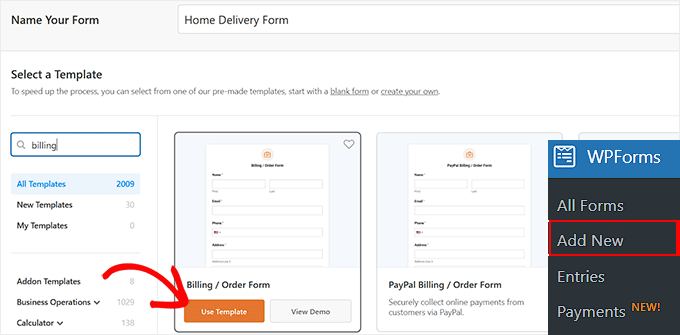
Em seguida, vá para a página WPForms » Adicionar Novo no painel do WordPress.
Isso o levará à página ‘Selecionar um Modelo’, onde você pode começar adicionando um nome para seu formulário. Em seguida, você precisará escolher um modelo de formulário. Recomendamos usar o modelo ‘Formulário de Cobrança / Pedido’.
Para escolher este modelo, basta mover o cursor sobre ele e clicar no botão ‘Usar Modelo’.
Etapa 3: Personalize os Campos do Seu Formulário de Pedido
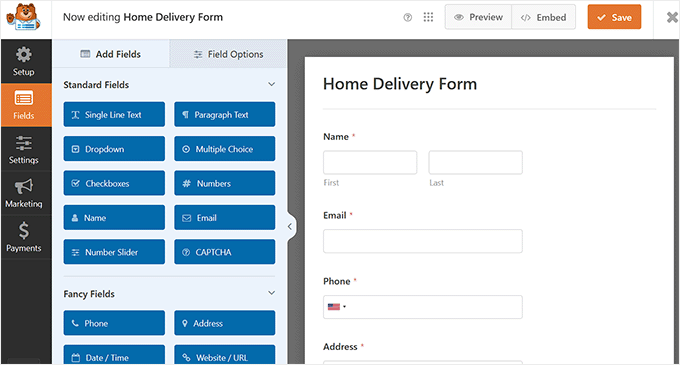
Agora você será levado ao editor de arrastar e soltar do WPForms. Aqui, você notará uma prévia do formulário à direita com os campos do formulário na coluna esquerda da tela.
Você pode editar seu formulário de pedido online como quiser, arrastando e soltando campos da barra lateral.
O modelo padrão já inclui campos para a maioria das informações que você provavelmente precisará, como nome, endereço e número de telefone. No entanto, você precisará listar seus produtos reais.
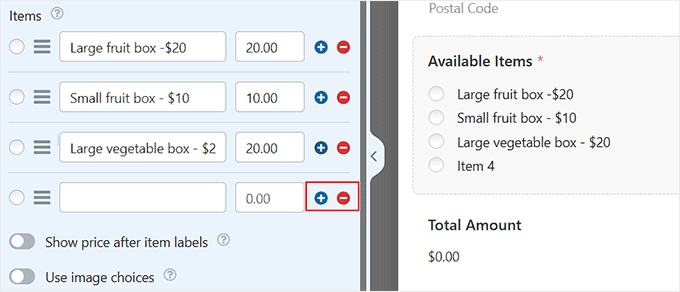
Para fazer isso, clique no campo ‘Itens Disponíveis’ para editá-lo. Isso abrirá suas configurações na coluna esquerda, onde você pode digitar o nome e o preço de cada item que os clientes podem pedir de você.
O preço não será exibido automaticamente no formulário, então você pode querer adicioná-lo ao nome do item.
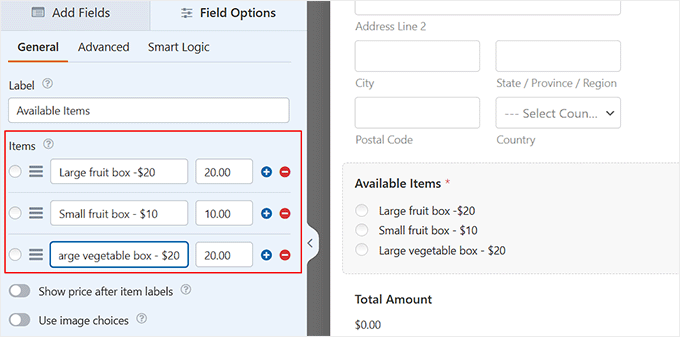
Para adicionar mais opções, basta clicar no ícone (+) onde você quiser adicionar os itens extras. Você também pode remover um item clicando no ícone (-).
Observação: Você pode adicionar quantos itens desejar. No entanto, os clientes só podem selecionar uma opção deste campo.
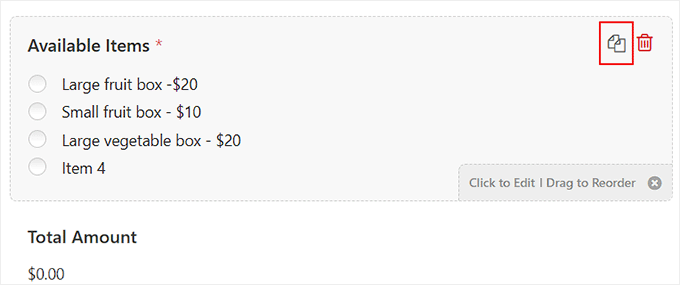
Se você tiver várias categorias de opções, talvez queira copiar o campo para criar grupos.
Você pode copiar o campo ‘Itens Disponíveis’ clicando no ícone ‘Copiar’ que aparece quando você passa o cursor sobre ele ou quando ele está selecionado.
Certifique-se de alterar o ‘Rótulo’ dos campos para algo apropriado para cada grupo também.
Você também precisará usar um tipo diferente de campo se quiser que os clientes possam selecionar duas ou mais opções dentro de um único campo.
Para isso, mude para a aba ‘Adicionar Campos’ e role para baixo até a seção ‘Campos de Pagamento’. Em seguida, escolha e adicione o campo ‘Itens de Caixa de Seleção’ ao formulário.
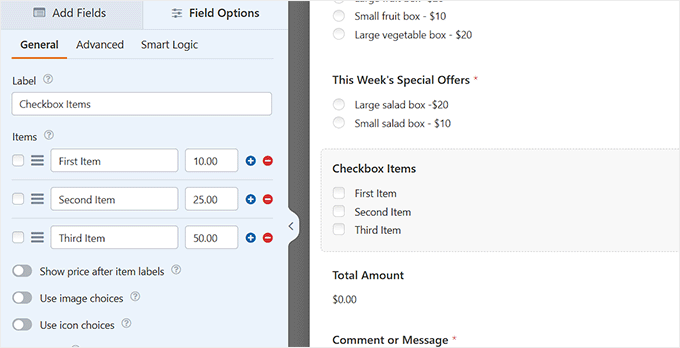
Agora você pode editar esse campo como antes, inserindo nomes e preços para seus itens. Os clientes podem marcar quantos itens quiserem pedir.
Se você quiser mostrar imagens de seus produtos, isso também é fácil. Basta alternar o interruptor ‘Usar escolhas de imagem’.
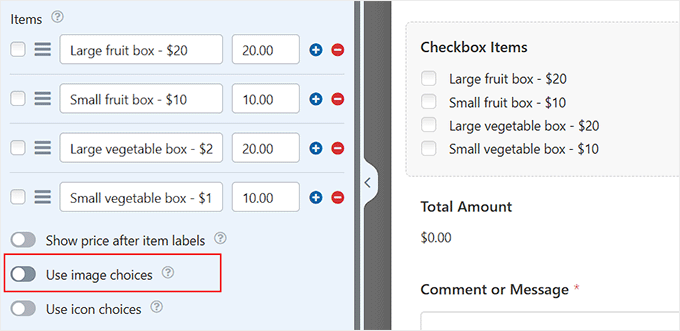
Depois de fazer isso, o botão ‘Carregar Imagem’ aparecerá sob cada item.
Você pode então adicionar imagens do seu computador ou da sua Biblioteca de Mídia do WordPress, de acordo com seu gosto.
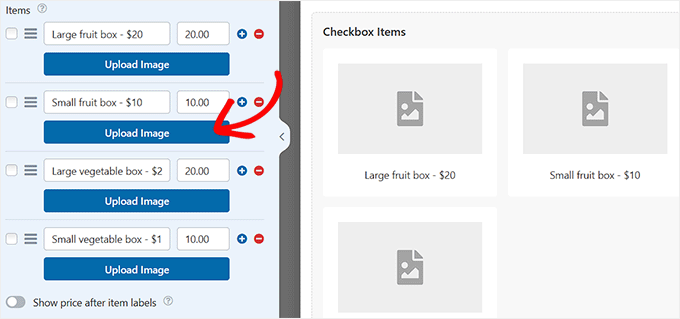
Lembre-se de que o WPForms não redimensionará nem comprimirá suas imagens. Recomendamos o uso de imagens quadradas que sejam otimizadas para a web (como 250x250 pixels) para obter o melhor layout.
Agora você pode personalizar o restante dos campos do formulário de maneira semelhante. Depois de fazer isso, basta clicar no botão ‘Salvar’ na parte superior para armazenar suas configurações.
☝ Importante: Diferente de uma plataforma completa de eCommerce como o WooCommerce, formulários de pedido simples não rastreiam o estoque automaticamente. Você precisará remover manualmente os itens do seu formulário se eles esgotarem.
Etapa 4: Configure as Notificações que Seu Formulário de Pedido Enviará
Se você estiver criando um formulário de pedido, é uma boa ideia configurar notificações para ele. Dessa forma, você receberá imediatamente um alerta por e-mail assim que alguém fizer um pedido em seu site.
Para fazer isso, mude para a seção ‘Configurações’ na coluna da esquerda e clique na aba ‘Notificações’. Por padrão, os formulários de pedido concluídos serão enviados por e-mail para o endereço do administrador do seu site WordPress.
No entanto, você pode querer alterar isso ou ter os formulários de pedido copiados para mais de um endereço.
Você pode simplesmente digitar o(s) endereço(s) de e-mail na caixa ‘Enviar para o endereço de e-mail’. Se estiver inserindo mais de um endereço de e-mail, separe-os com uma vírgula.
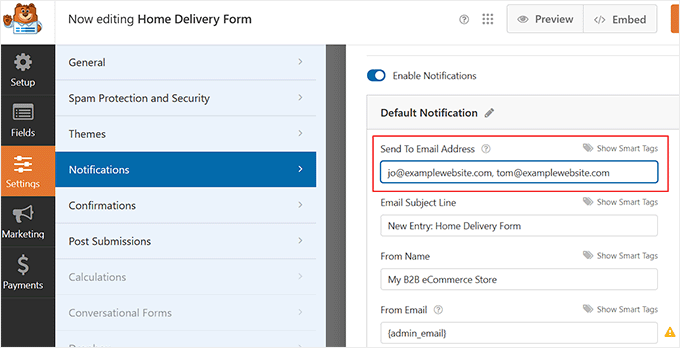
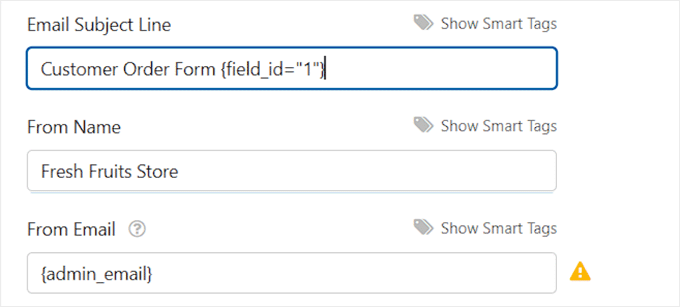
Você também pode querer alterar a linha de assunto para que não seja a mesma para todos os pedidos. Isso pode facilitar o acompanhamento dos pedidos em uma caixa de entrada de e-mail lotada.
Aqui, alteramos a linha de assunto dos e-mails para que leiam “Pedido do cliente de” e, em seguida, o nome do cliente. Usamos ‘Mostrar Tags Inteligentes’ para inserir o campo de nome na linha de assunto.
Você pode alterar quaisquer outros detalhes que desejar de acordo com suas preferências.
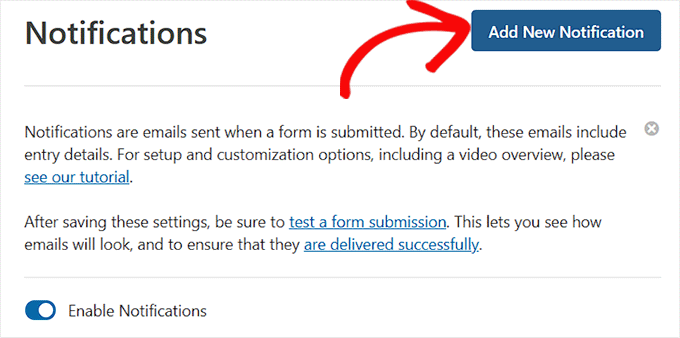
Recomendamos fortemente configurar uma notificação por e-mail para seus clientes. Isso os lembrará do que eles pediram e os informará que você recebeu o pedido deles.
Para configurar uma nova notificação por e-mail, clique no botão ‘Adicionar Nova Notificação’.
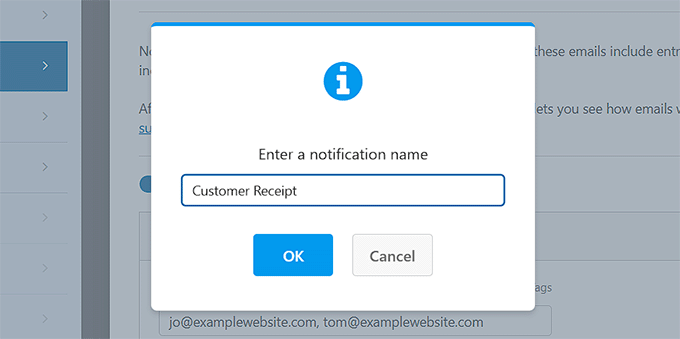
Você será solicitado a digitar um nome para a nova notificação.
Você pode chamá-la como quiser, pois os clientes não verão esse nome. Sugerimos algo como ‘Recibo do Cliente’ ou ‘Confirmação de E-mail do Cliente’.
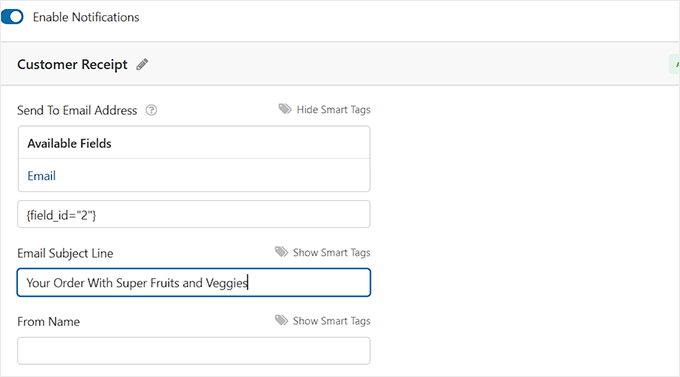
Você desejará que o ‘Endereço de E-mail para Envio’ seja a conta de e-mail do seu cliente. Isso significa que você terá que excluir {admin_email} desta caixa.
Em seguida, clique em ‘Mostrar Smart Tags’ e selecione o campo ‘Email’ na lista disponível.
Você também desejará inserir outros detalhes para o e-mail. Sugerimos usar uma linha de assunto como “Seu pedido com” e o nome da sua empresa.
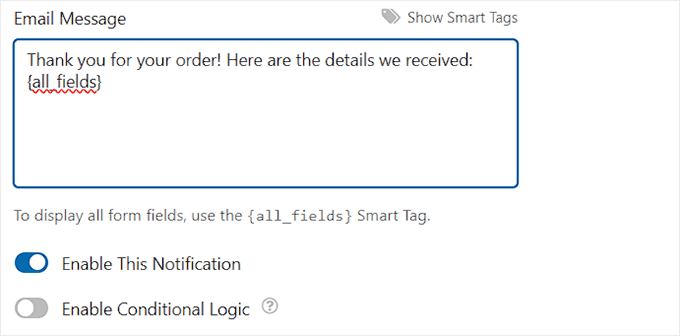
No campo ‘Mensagem de E-mail’, você provavelmente desejará adicionar uma mensagem ao seu cliente.
A tag {all_fields} fornecerá todas as informações que o cliente inseriu no formulário. Para instruções detalhadas, veja nosso tutorial sobre como enviar um e-mail de confirmação após o envio de formulários do WordPress.
Etapa 5: Defina a Mensagem de Confirmação para Seus Clientes
Além de enviar um recibo por e-mail aos seus clientes, você também pode mostrar uma confirmação na tela para que eles saibam que o pedido deles foi enviado.
Você pode fazer isso na aba Configurações » Confirmação.
A confirmação padrão diz: “Obrigado por entrar em contato conosco! Entraremos em contato em breve.”
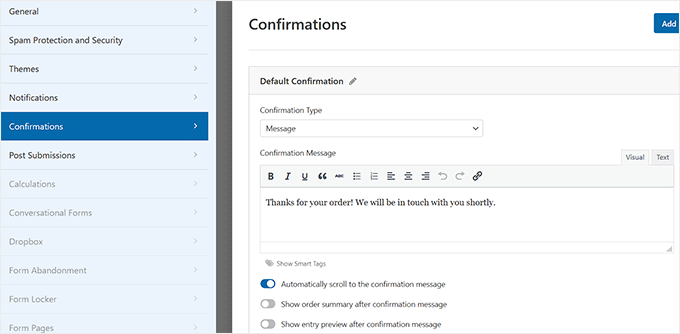
Você pode alterar isso para o que quiser e usar o editor visual para formatar seu texto.
Alternativamente, você pode redirecionar os clientes para uma página de “Obrigado” em seu site ou até mesmo para outro site.
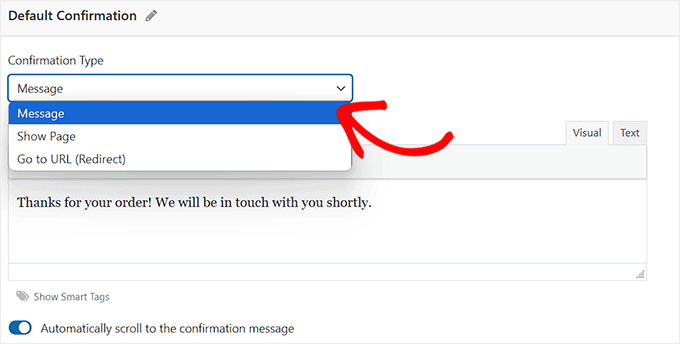
Depois de configurar a mensagem de confirmação, clique em ‘Salvar’ no topo da tela.
💡 Dica Pro: Para garantir que seus e-mails de confirmação de pedido não caiam na pasta de spam, recomendamos o uso de WP Mail SMTP. Ele corrige problemas de entrega de e-mail do WordPress enviando e-mails por meio de um provedor confiável.
Etapa 6: Integre Pagamentos com Seu Formulário de Pedido (Opcional)
Se você deseja receber pagamentos através do seu formulário de pedido, precisará integrá-lo a um processador de pagamentos.
O WPForms suporta vários gateways de pagamento (Stripe, PayPal e Authorize.net), permitindo que você crie um formulário de pedido completo com opções de checkout flexíveis. Os clientes podem pagar online enquanto você coleta todos os detalhes do pedido em um único formulário.
☝ Observação: A versão gratuita do WPForms permite que você aceite pagamentos via Stripe. No entanto, há taxas de transação adicionais sobre pagamentos feitos através de seus formulários. Para remover as taxas adicionais e acessar mais gateways de pagamento, você pode fazer o upgrade para o WPForms Pro.
Usaremos o PayPal neste tutorial, mas o processo para a Stripe é semelhante.
Primeiro, você precisará sair do construtor de formulários. Você pode fazer isso clicando no ‘X’ no canto superior direito. Se você tiver alterações não salvas, será solicitado a salvar seu formulário.
Em seguida, vá para a página WPForms » Addons no seu painel do WordPress. Role para baixo até o ‘PayPal Standard Addon’ e clique no botão ‘Instalar Addon’ abaixo dele.

O addon será então instalado e ativado automaticamente.
Agora volte para o seu formulário, que você pode encontrar em WPForms » Todos os Formulários. Assim que o construtor de formulários for iniciado, mude para a aba ‘Pagamentos’ e clique na opção ‘PayPal Standard’.
Em seguida, ative o interruptor ‘Habilitar pagamentos PayPal Standard’.
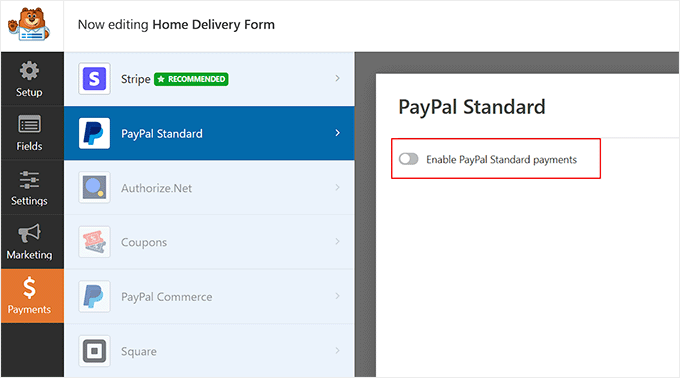
Em seguida, preencha os detalhes do formulário. Você pode começar adicionando o endereço de e-mail associado à sua conta PayPal.
Deixe o menu suspenso ‘Modo’ definido como ‘Produção’ e deixe o ‘Tipo de Pagamento’ definido como ‘Produtos e Serviços’.
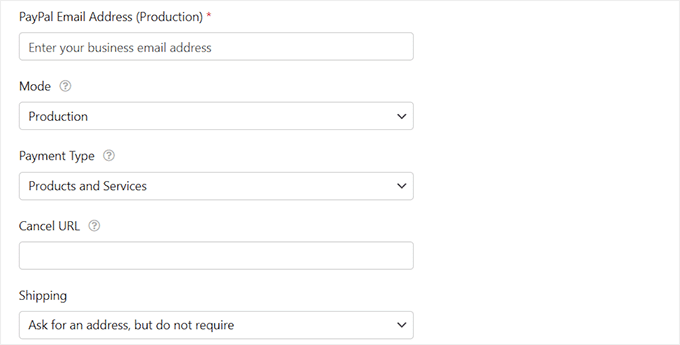
Se você estiver coletando o endereço de entrega através do formulário de pedido, então você pode alterar 'Envio' para 'Não pedir um endereço'.
Você não precisa inserir uma 'URL de cancelamento', mas pode querer criar uma página em seu site para onde os clientes serão enviados se não concluírem o processo de checkout.
Clique no botão 'Salvar' assim que terminar.
Agora, quando o usuário enviar o formulário, ele será automaticamente direcionado para o PayPal para pagar. Você não precisa adicionar nenhum campo extra ao seu formulário nem fazer mais nada.
Para mais informa ilde{A
Etapa 7: Adicione o Formulário de Pedido ao Seu Site
O passo final é adicionar seu formulário de pedido ao seu site.
Simplesmente escolha a página à qual você deseja adicionar seu formulário, ou crie uma nova página em Páginas » Adicionar Nova.
Em seguida, clique no botão 'Adicionar Bloco' (+) para adicionar um novo bloco (onde quer que você queira seu formulário) e encontre o bloco WPForms. Ele está localizado na seção 'Widgets' de blocos, ou você pode simplesmente digitar 'WPForms' na barra de pesquisa para encontrá-lo.
Você verá um bloco WPForms. Clique no menu suspenso 'Selecionar um Formulário' e escolha seu formulário.
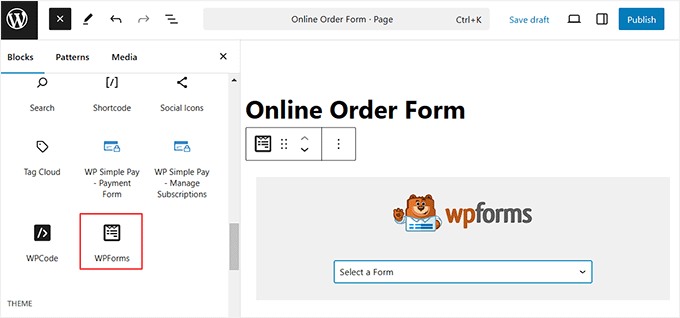
Você verá então uma prévia do próprio formulário no editor do WordPress.
Quando estiver pronto, salve e publique (ou atualize) sua página. Você pode visualizá-la ao vivo em seu site para ver seu formulário em ação. Antes de compartilhá-lo com os clientes, recomendamos testar o formulário para garantir que ele funcione como você esperava.
Para mais detalhes, consulte nosso guia sobre como incorporar formulários no WordPress.
Tamb ilde{A
Mesmo que voc ilde{A
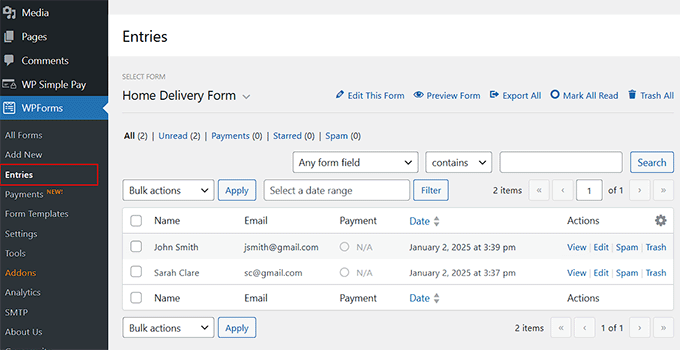
Clique no nome do seu formulário para ver uma lista de entradas. Clique em ‘Visualizar’ ao lado de qualquer uma delas para ver os detalhes.
Método 2: Crie um Formulário de Pedido com WP Simple Pay (Assinaturas e Configurações Simples)
WP Simple Pay ilde{A
Você pode aceitar pagamentos únicos ou recorrentes, usar Compre Agora Pague Depois, aceitar pagamentos móveis como Apple Pay e Google Pay, e personalizar campos de formulário para vários produtos.
É perfeito para configurar rapidamente um formulário de pedido enquanto aproveita ao máximo os recursos do Stripe.

N ilde{A
Passo 1: Instalar e Ativar o WP Simple Pay
Primeiro, você precisa instalar e ativar o plugin WP Simple Pay. Para detalhes, veja nosso tutorial sobre como instalar um plugin do WordPress.
☝ Observa ilde{A
Após ativar o plugin, um assistente de configuração será aberto em sua tela. Clique no botão ‘Vamos Começar’.

Em seguida, você precisará adicionar a chave de licença do seu plugin.
Você pode encontrar essas informações em sua conta no site do WP Simple Pay.

Etapa 2: Conecte Sua Conta Stripe
Em seguida, conecte o WP Simple Pay à sua conta Stripe. Isso desbloqueia todos os recursos de pagamento da Stripe, incluindo assinaturas, Apple/Google Pay e Compre Agora Pague Depois.
Sem conectar a Stripe, seus formulários não aceitarão pagamentos. Para iniciar o processo, clique no botão ‘Conectar com Stripe’.

Para obter instru ilde{A
Assim que você conectar com sucesso o Stripe e o WP Simple Pay, o assistente de configuração pedirá para você configurar seus e-mails.
Aqui, você pode habilitar opções para receber notificações por e-mail para recibos de pagamento, faturas futuras e notificações de pagamento. Você também precisará inserir um endereço de e-mail onde essas mensagens devem ser enviadas.
Em seguida, clique no botão ‘Salvar e Continuar’ e finalize o restante das etapas do assistente de configuração de acordo com sua preferência.

Etapa 3: Criar um Novo Formulário de Pagamento
Agora, v ilde{A
Aqui, basta clicar no botão ‘Criar seu Formulário de Pagamento’.

Isso o direcionará para a tela ‘Selecionar um modelo’, onde você notará uma lista de modelos pré-fabricados oferecidos pelo plugin.
Talvez você queira mudar para a aba ‘Produtos e Serviços’ para encontrar um modelo de formulário de pedido que atenda às suas necessidades. Lá, você encontrará modelos de formulário para coisas como serviços de limpeza, serviços de lavanderia, aulas de artes marciais, passeios guiados, limpeza de piscinas e muito mais.
Se você não encontrar um modelo pré-fabricado que atenda às suas necessidades específicas, recomendamos usar a opção ‘Formulário de Pagamento’. Basta clicar no botão ‘Usar Modelo’ abaixo dele.

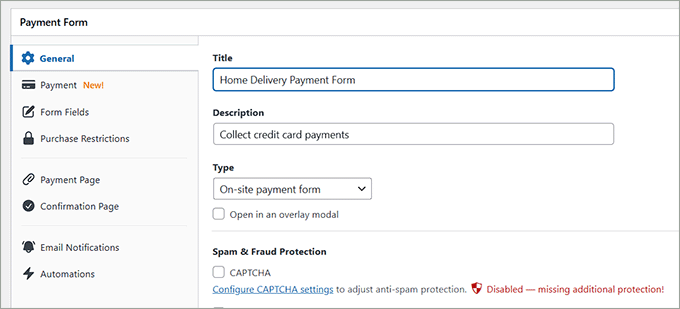
Agora você será levado para a página ‘Adicionar Novo Formulário de Pagamento’, onde pode começar adicionando um título e uma descrição para o seu formulário.
Por exemplo, se você estiver criando um formulário de pedido para entregar cestas de frutas no endereço de um usuário, então você pode chamar o formulário de pagamento de algo como ‘Formulário de Pagamento para Entrega em Domicílio’.
Depois disso, selecione seu tipo de formulário como ‘Formulário de pagamento no local’. Você também pode habilitar o CAPTCHA para proteger seu formulário contra entradas de spam.
Etapa 4: Adicionar Produtos e Preços
Em seguida, mude para a aba ‘Pagamento’ na coluna esquerda e escolha suas taxas preferidas de coleta de impostos no menu suspenso em ‘Coleta de Impostos’.
Agora, adicione o produto ou serviço que você deseja vender. Clique em ‘Adicionar Preço’ para inserir um rótulo de produto, preço e moeda.
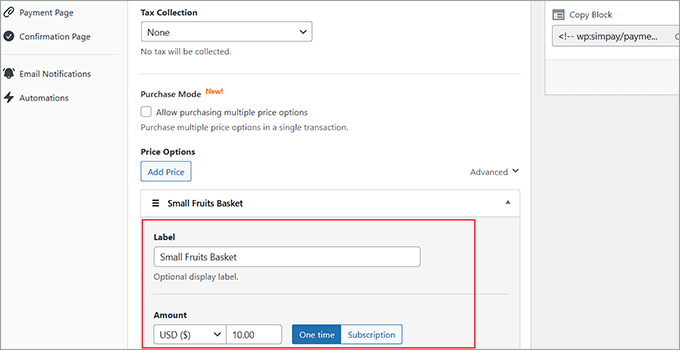
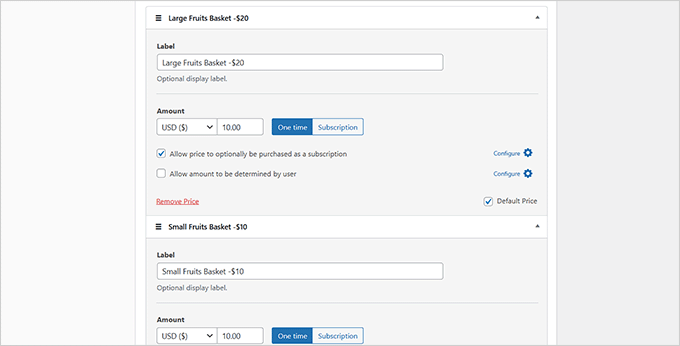
Se você deseja vender mais de um item, basta clicar em ‘Adicionar Preço’ novamente. Isso permite listar vários produtos ou serviços no mesmo formulário de pedido.
Como o WP Simple Pay não exibe preços automaticamente, recomendamos incluir o preço no rótulo do produto para que os clientes possam ver claramente pelo que estão pagando.
💡 Dica: Para permitir que os clientes peçam vários itens de uma vez, ative o ‘Modo de Compra’. Isso permite que os usuários selecionem mais de um produto em um único checkout.
Se você estiver usando a versão Pro, também poderá oferecer assinaturas. Basta ativar ‘Permitir que o preço seja opcionalmente comprado como assinatura’.
Isso adiciona uma opção de assinatura ao seu formulário, permitindo que os clientes escolham entre um pagamento único ou faturamento recorrente (como pagamentos mensais).
Etapa 5: Configurar Métodos de Pagamento e Campos do Formulário
Depois disso, role para baixo até a seção ‘Métodos de Pagamento’ e selecione a opção ‘Todos’ no menu suspenso.
Agora, voc ilde{A

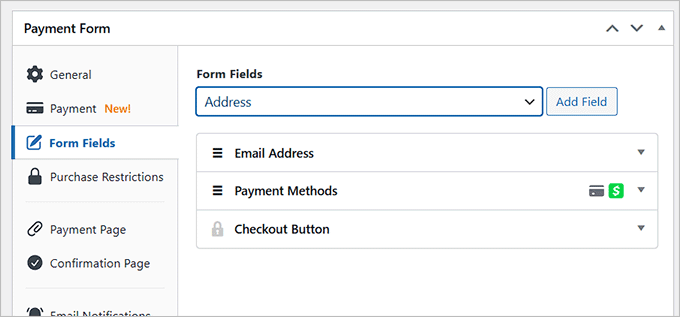
Depois de selecionar suas opções de método de pagamento, mude para a aba ‘Campos do Formulário’. Agora você pode adicionar um campo ao formulário no menu suspenso e configurar suas configurações expandindo a aba.
Você também pode reorganizar os campos existentes arrastando e soltando-os.
Por exemplo, você pode adicionar e personalizar um campo de endereço em seu formulário se planeja entregar produtos físicos. Dessa forma, os clientes precisarão fornecer o endereço residencial ao fazer uma compra.
Etapa 6: Configurar Restrições de Compra e Confirmações
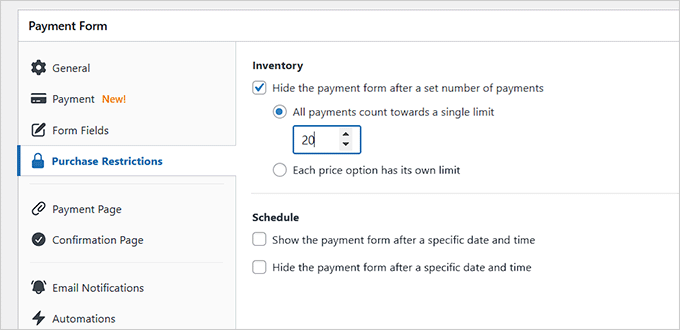
Em seguida, mude para a aba ‘Restrições de Compra’. Aqui, você pode marcar a caixa ‘Ocultar o formulário de pagamento após um número definido de pagamentos’ e adicionar um valor.
Esse recurso ilde{A
Você também pode agendar seu formulário para aparecer ou desaparecer após uma data específica. Isso é especialmente útil se você estiver criando um formulário de pedido para produtos sazonais.
Por exemplo, se você vende biscoitos e planeja oferecer biscoitos de Natal apenas para a temporada, você pode definir um cronograma para o formulário de pagamento para que ele apareça apenas durante o período em que há demanda.
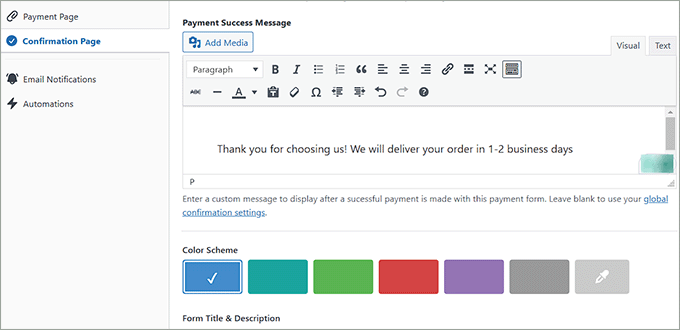
Em seguida, vá para a seção 'Página de Confirmação' na coluna da esquerda.
Aqui, você pode digitar uma mensagem de sucesso que os usuários verão em suas telas assim que completarem o pedido. Você também pode personalizar esta mensagem escolhendo um esquema de cores e adicionando uma imagem de cabeçalho.
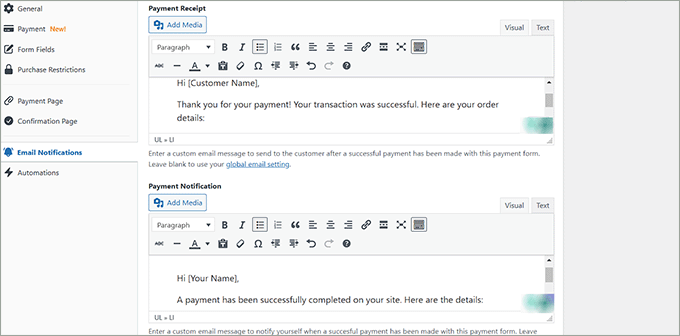
Depois disso, mude para a aba 'Notificações por E-mail' para adicionar a mensagem que os usuários receberão com o recibo de pagamento.
Você também pode adicionar uma mensagem de e-mail personalizada para se notificar quando um pagamento bem-sucedido for feito com este formulário de pagamento.
Etapa 7: Adicione o Formulário de Pedido ao Seu Site
Finalmente, vá para a aba 'Página de Pagamento' e marque a caixa 'Habilitar uma página de pagamento dedicada'.
O plugin agora gerará uma página personalizada para o seu formulário de pagamento. Dessa forma, você não precisará criar uma nova página manualmente.
Para personalizar a página do formulário de pagamento, você pode adicionar um link permanente, esquema de cores, imagem e texto de rodapé.

Em seguida, clique no botão ‘Publicar’ para salvar suas configurações.
Agora você pode visitar o site WordPress para ver o formulário de pedido online em ação.
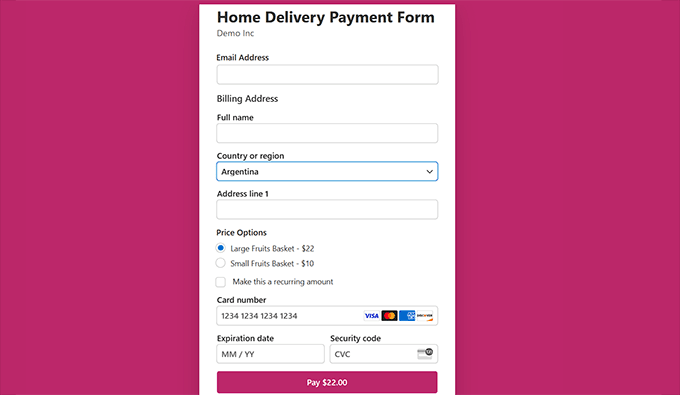
No entanto, se você já tem uma página onde deseja adicionar o formulário, clique no botão ‘Publicar’ após adicionar as mensagens de e-mail personalizadas.
Em seguida, localize a p ilde{A
A partir daqui, encontre e adicione o bloco WP Simple Pay à página e selecione o formulário de pagamento que você criou no menu suspenso dentro do bloco.

Depois disso, clique no botão 'Atualizar' ou 'Publicar' para salvar suas alterações.
Finalmente, basta visitar seu site WordPress para ver o formulário de pedido.
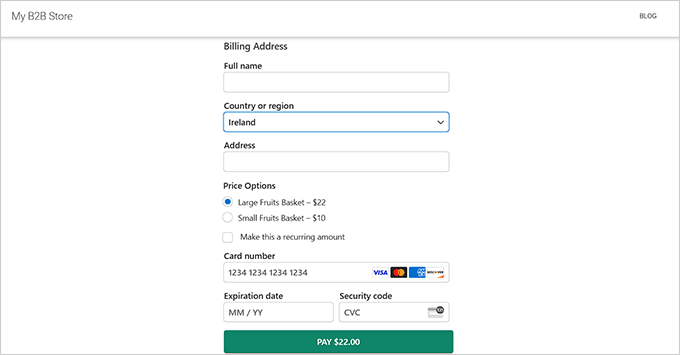
Etapa 8: Rastrear Seus Pedidos Online
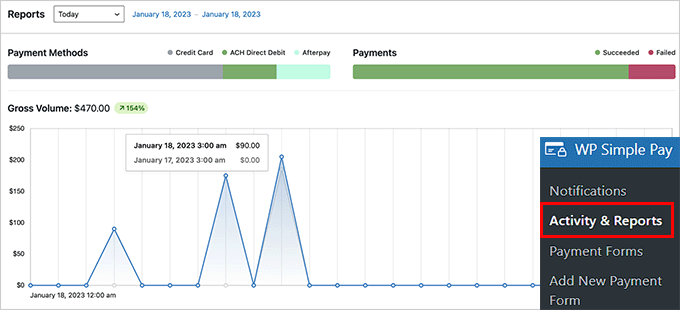
Quando os usuários começarem a fazer pedidos usando seu formulário de pedido, você pode acessar a página WP Simple Pay » Atividade e Relatórios no seu painel do WordPress.
O WP Simple Pay fornece um painel para rastrear todos os pagamentos da Stripe, incluindo compras únicas, assinaturas e pagamentos falhados — dando a você uma visão clara de seus pedidos sem gerenciar um sistema completo de comércio eletrônico.
Além disso, o plugin permite gerar relatórios para qualquer intervalo de datas. Depois de escolher uma data de início e fim, você verá insights detalhados, incluindo uma discriminação de métodos de pagamento, status de pagamento e pagamentos bem-sucedidos.
Isso ajudará você a gerenciar melhor seu formulário de pedido.
Tutorial em Vídeo
Se você gostaria de acompanhar as instruções em vídeo, basta assistir ao nosso tutorial no YouTube abaixo.
Bônus: Adicione um Sistema de Reserva de Restaurante no WordPress
Se voc ilde{A
Oferecer uma opção de reserva online conveniente pode melhorar a experiência do cliente. Isso minimizará a necessidade de reservas por telefone e reduzirá longos tempos de espera.
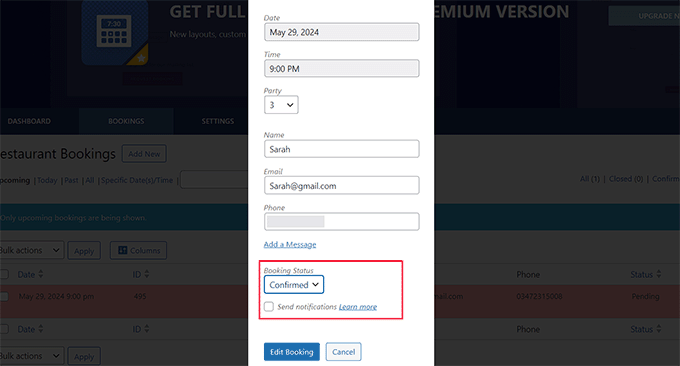
Para obter instru ilde{A
FAQs: Criando Formulários de Pedido Online no WordPress
Aqui estão algumas perguntas que são frequentemente feitas por nossos leitores sobre a criação de um formulário de pedido online no WordPress:
Qual é a diferença entre usar WPForms e WooCommerce para formulários de pedido?
O WPForms é a opção perfeita se você precisa apenas de um formulário de pedido simples – como para orçamentos personalizados, agendamentos de serviços ou pedidos de produtos únicos. É leve, fácil de configurar e não requer um sistema completo de carrinho de compras.
WooCommerce, por outro lado, ilde{A
No entanto, pode ser exagero se você precisar apenas de um formulário básico para coletar pedidos e pagamentos.
Posso enviar notificações por e-mail quando alguém envia o formulário de pedido?
Sim, a maioria dos plugins de formulário permite que você envie notificações por e-mail automaticamente após alguém enviar o formulário. Com WPForms e WP Simple Pay, você pode configurá-lo para enviar:
- Um e-mail de confirma ilde{A
- Uma notificação de novo pedido para você ou sua equipe
- Uma cópia da entrada para outro endereço de e-mail (se necessário)
Você pode personalizar o conteúdo do e-mail para incluir campos do formulário como nome, detalhes do pedido e informações de pagamento. É uma ótima maneira de otimizar a comunicação e responder rapidamente a novos pedidos.
É possível criar um formulário de pedido compatível com dispositivos móveis?
Com certeza! A maioria dos plugins de formulário modernos, incluindo WPForms e WP Simple Pay, são responsivos a dispositivos móveis por padrão. Isso significa que seu formulário de pedido se ajustará automaticamente para caber em telas menores, como telefones e tablets.
Para garantir a melhor experiência do usuário, você pode visualizar seu formulário em diferentes dispositivos usando o editor de blocos do WordPress ou a ferramenta de visualização do construtor de formulários.
Além disso, mantenha o formulário curto e simples — menos campos levam a maiores conversões em dispositivos móveis.
Isso ilde{A
Se você gostou deste artigo, por favor, inscreva-se em nosso Canal do YouTube para tutoriais em vídeo do WordPress. Você também pode nos encontrar no Twitter e no Facebook.



Mrteesurez
Quando não é necessário ou não precisa criar uma loja online completa, pois o usuário pode simplesmente fazer um pedido com um formulário de pedido. Como proprietário, como mostro variedade de produtos para os usuários fazerem pedidos ou este tipo de negócio é para vender apenas um tipo de produto? Gostaria de saber, por favor.
WPBeginner Support
Dependeria dos produtos específicos que você está procurando vender para mostrar variedade.
Admin
Mrteesurez
Ok, por exemplo, eu vendo gadgets como telefones, laptops e earpods, é útil e aplicável para esses produtos. Gostaria de mostrar variedades de produtos ao fazer um pedido.
Jeremy Roberts
O m ilde{A
Mrteesurez
Obrigado por compartilhar o guia, eu verifiquei e li o guia. Eu também descobri que posso usar a versão lite do WPForms para mim. Agradeço o suporte.