


Comentários significativos estão sendo enterrados em todo o seu site WordPress?
À medida que seu conteúdo cresce, algumas das melhores conversas, especialmente em posts mais antigos, podem se perder. Isso significa que os visitantes podem perder as discussões vibrantes que acontecem em sua comunidade.
É aí que uma página de comentários recentes entra em jogo. 🌟
Ela reúne todos os comentários mais recentes em um só lugar, fazendo com que seu site WordPress pareça mais vivo e convidativo. Também incentiva mais pessoas a participarem da conversa quando veem outros engajados.
Neste guia, mostraremos como criar uma página de comentários recentes no WordPress usando dois métodos fáceis – sem necessidade de codificação.
Por que Criar uma Página de Comentários Recentes?
Uma página de Comentários Recentes é uma página dedicada em seu site que reúne as discussões mais recentes de todas as suas postagens em ordem cronológica. Ela oferece uma maneira simples de destacar a atividade, aumentar o engajamento e expandir sua comunidade.
Além disso, os motores de busca adoram páginas com conteúdo fresco, então isso pode até ajudar no seu SEO.
Aqui está uma análise mais detalhada de por que exibir uma página de comentários recentes é altamente benéfico:
| Motivo | Por que é importante |
|---|---|
| Destaca a atividade | Mostra aos visitantes que discussões estão acontecendo em todo o seu site WordPress. |
| Melhora o engajamento do usuário | Incentiva os leitores a se juntarem a conversas e interagirem com seu conteúdo. |
| Ajuda os visitantes a acompanhar discussões | Usuários novos e recorrentes podem acompanhar facilmente os comentários recentes em um só lugar. |
| Constrói comunidade | Cria um senso de participação mostrando aos leitores que outros estão ativamente envolvidos. |
| Fornece prova social | Uma seção de comentários ativa sinaliza confiança e credibilidade para novos visitantes. |
Muitos proprietários de blogs optam por exibir seus comentários mais recentes em uma área de widget, como a barra lateral. Mas em dispositivos móveis, as barras laterais são frequentemente empurradas para o final da tela, e o widget de comentários recentes pode ser um pouco estreito e difícil de ler.
É por isso que recomendamos a criação de uma página de comentários recentes. 🧑💻
Se desejar, você pode até vincular esta página na parte inferior do widget de comentários recentes na barra lateral. Dessa forma, os visitantes podem ler os comentários com mais detalhes.
Neste guia passo a passo, mostraremos como criar uma página de comentários recentes usando dois métodos:
- Método 1: Bloco de Comentários Mais Recentes Integrado do WordPress. Melhor se você quiser uma solução rápida e gratuita que combine automaticamente com os estilos do seu tema atual.
- Método 2: SeedProd. Melhor se você quiser usar um construtor de arrastar e soltar para criar um design de página totalmente personalizado com um visual profissional.
Você pode usar os links rápidos abaixo para navegar por este tutorial:
- Método 1: Crie uma Página Simples de Comentários Recentes com o Bloco Comentários Mais Recentes (Não Requer Plugin)
- Método 2: Crie uma Página Personalizada de Comentários Recentes com SeedProd (Mais Personalizável)
- Perguntas Frequentes: Criando uma Página de Comentários Recentes
- Explore Mais Guias de Comentários do WordPress
Método 1: Crie uma Página Simples de Comentários Recentes com o Bloco Comentários Mais Recentes (Não Requer Plugin)
Se você estiver usando o editor de blocos do WordPress padrão, é fácil exibir seus comentários mais recentes usando o bloco integrado Comentários Mais Recentes. Este método é rápido, leve e não requer nenhum plugin – perfeito se você quiser manter as coisas simples.
Primeiro, vamos navegar para Páginas » Adicionar Nova Página na área de administração do WordPress.

Na próxima tela, você precisa adicionar um título à página. Você pode usar algo simples como “Comentários Recentes”, “Veja a Discussão Mais Recente” ou “Leia Nossos Comentários Mais Recentes”.
Em seguida, basta clicar no botão ‘+’ para adicionar um bloco abaixo do título ou no canto superior esquerdo e localizar o bloco Comentários Recentes. Você pode arrastá-lo e soltá-lo onde quiser em sua página.
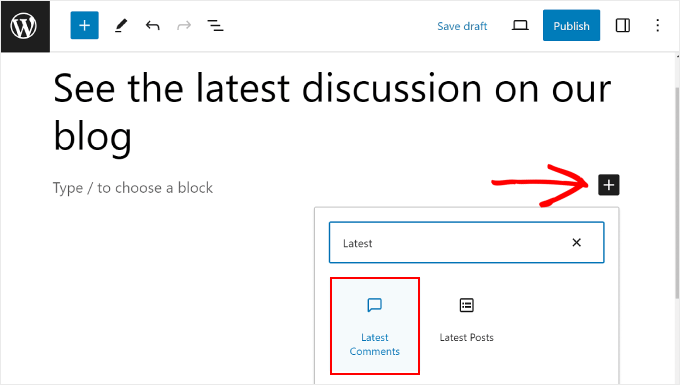
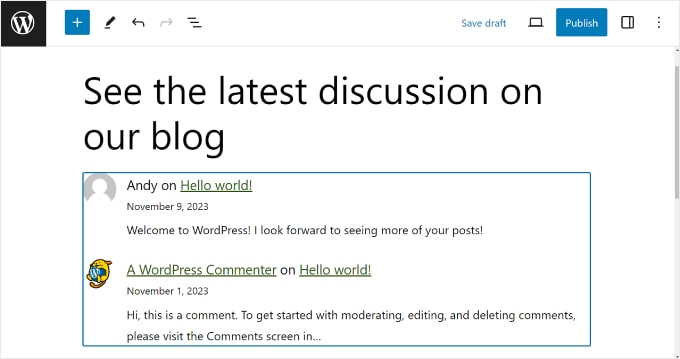
Por padrão, o editor de blocos exibirá o nome do autor do comentário, o trecho do comentário, a data do comentário, o gravatar do comentarista e um link para a postagem onde o comentário está.
Veja como fica:
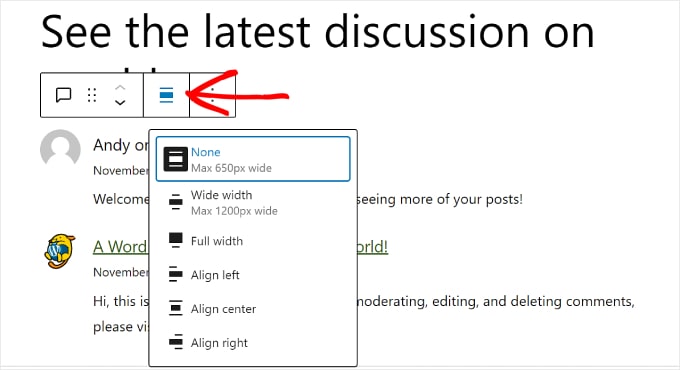
Se você quiser personalizar a aparência do bloco, poderá clicar no botão ‘Alinhar’ na barra de ferramentas do bloco. Este botão permite ajustar as configurações de alinhamento do bloco.
Você pode escolher entre não usar alinhamento, largura ampla, largura total ou alinhar o bloco à esquerda, ao centro ou à direita.
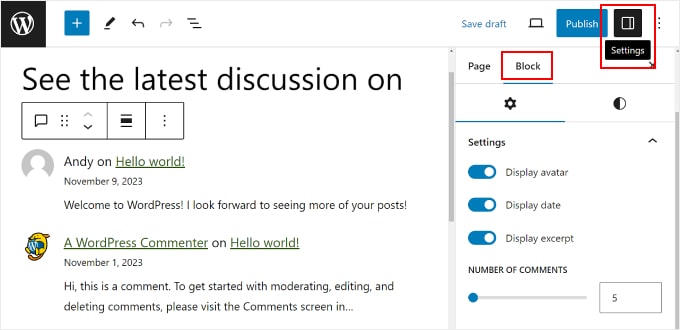
Além disso, você pode clicar no botão ‘Configurações’ no canto superior direito e mudar para a aba ‘Bloco’ para abrir as configurações do bloco para Comentários Mais Recentes.
Aqui, você pode optar por exibir ou desativar o Gravatar, a data do comentário e o trecho do comentário.
Você também pode selecionar quantos comentários do WordPress você gostaria de exibir em sua página. Como esta é uma página dedicada, recomendamos mostrar pelo menos 20 comentários para que os visitantes tenham bastante conteúdo para ler.
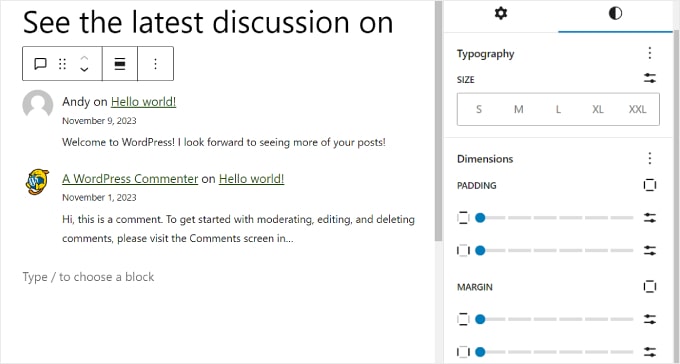
Se o seu tema habilitar a estilização de blocos, você pode abrir a aba ‘Estilos’ do bloco para editar a tipografia (fontes, tamanho e peso) e as dimensões (o preenchimento e margem do bloco).
Se você não vir essas configurações, provavelmente significa que seu tema controla esses estilos globalmente.
Sinta-se à vontade para experimentar essas configurações para tornar os comentários mais legíveis e atraentes com seu tema do WordPress.
Assim que terminar, você pode clicar no botão ‘Visualizar’ no canto superior direito para ver como a página fica em um desktop, celular ou tablet.
Em seguida, clique em ‘Salvar rascunho’ para salvar a página sem publicá-la. Ou você pode prosseguir e clicar em ‘Publicar’ se quiser tornar a página publicamente disponível imediatamente.

E é isso! Você criou com sucesso uma página de comentários recentes no WordPress.
No entanto, a estilização deste bloco depende muito do seu tema do WordPress ativo. Se você deseja um design mais personalizado, confira o próximo método.
Método 2: Crie uma Página Personalizada de Comentários Recentes com SeedProd (Mais Personalizável)
Se você está procurando criar uma página de comentários recentes completamente personalizada no WordPress, recomendamos o uso de um plugin de construtor de páginas visual de arrastar e soltar como o SeedProd.
O SeedProd vem com muitas opções de personalização que o editor de blocos integrado não possui, como efeitos animados. É por isso que recomendamos este método se você quiser tornar sua página de comentários recentes verdadeiramente única e se destacar.
Algumas de nossas marcas parceiras usam o SeedProd para criar seus sites personalizados. Nós também o testamos extensivamente, e você pode descobrir tudo sobre nossas experiências em nossa análise detalhada do SeedProd.

💡 Observação: Para este tutorial, você pode usar a versão premium do SeedProd ou a versão gratuita do SeedProd se estiver com orçamento limitado. Usaremos a primeira porque ela vem com mais modelos e blocos de página para personalizar a página.
Primeiro, prossiga e instale o plugin SeedProd no WordPress.
Para mais informações, você pode ler nosso guia para iniciantes sobre como instalar um plugin do WordPress.
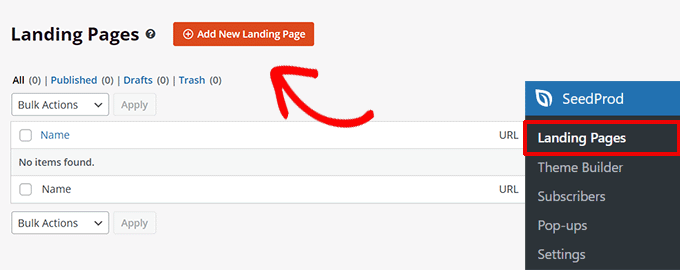
Em seguida, você deve ir para SeedProd » Landing Pages. Depois disso, clique no botão ‘+ Adicionar Nova Landing Page’.
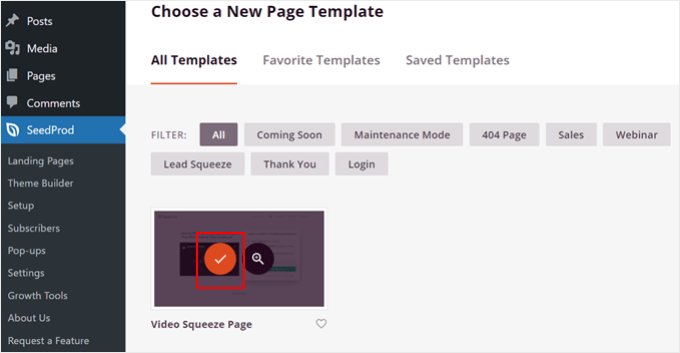
Na próxima tela, você pode escolher um modelo de landing page para sua página de comentários recentes.
Neste caso, usaremos o modelo 'Video Squeeze Page' porque o layout é perfeito para uma lista de comentários. Não se preocupe com o vídeo – podemos remover esse elemento facilmente mais tarde.
Agora, prossiga e dê um nome e URL à sua nova landing page.
Por exemplo, nomeamos nossa landing page como ‘Veja Nossos Últimos Comentários’ e demos a ela a URL ‘/ultimos-comentarios’ para simplificar.
Assim que você completar esta etapa, basta clicar no botão ‘Salvar e Começar a Editar a Página’.
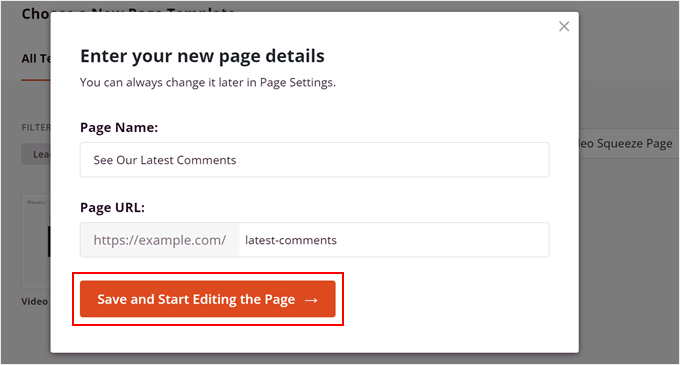
Na próxima tela, você verá a interface do construtor de páginas. Antes de adicionar os comentários mais recentes, talvez você queira personalizar a aparência geral da página primeiro.
Para isso, recomendamos assistir ao nosso tutorial em vídeo do WPBeginner sobre como começar com o SeedProd.
Aqui, excluímos alguns dos elementos do modelo original de página de destino e ajustamos o texto para atender ao propósito deste guia.
Agora, no painel de blocos do lado esquerdo, procure pelo widget de Comentários Recentes:
- Se você estiver usando o SeedProd Pro, use o bloco 'Comentários Recentes' na seção "Avançado".
- Se você estiver usando a versão gratuita, role até a seção 'Widgets do WordPress' e arraste o widget 'Comentários Recentes'.
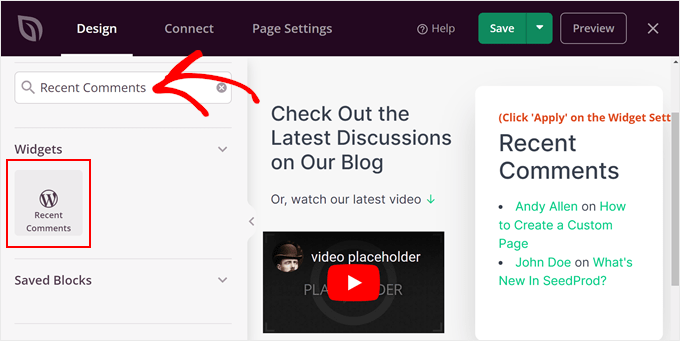
Depois disso, clique no widget.
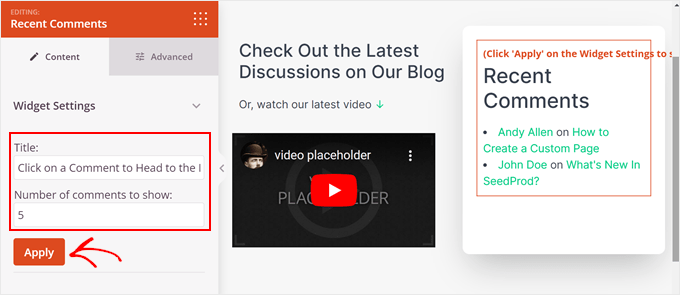
Isso abrirá as opções de personalização do widget no painel esquerdo.
Na aba 'Conteúdo', você pode alterar o título do widget e quantos comentários exibir. Quando estiver satisfeito, clique em 'Aplicar'.
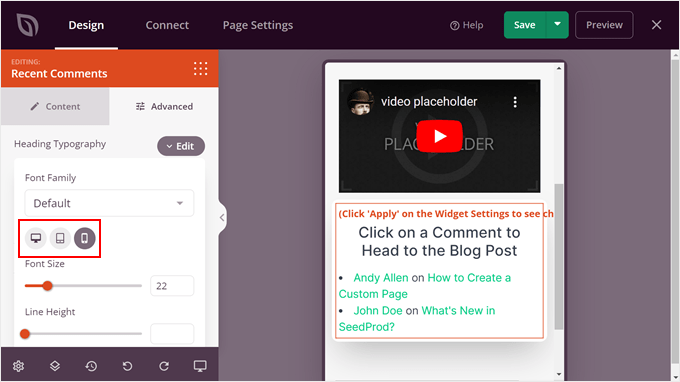
Se você mudar para a aba 'Avançado', verá mais configurações para a tipografia, espaçamento, atributos CSS, visibilidade do dispositivo e efeitos de animação do bloco.
Na parte superior, ajustamos o tamanho da fonte do título separadamente para dispositivos desktop, tablet e móvel, para que o texto fique bom onde quer que seja visualizado.
Assim que terminar de personalizar a aparência do widget, você pode adicionar mais blocos à página. Por exemplo, você pode adicionar conteúdo dinâmico a ele, usar um fundo animado, usar um divisor de forma personalizado, e assim por diante.
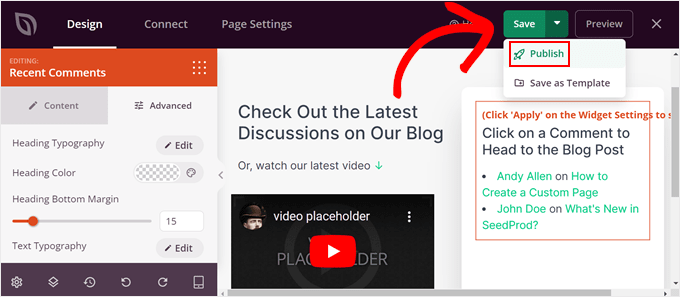
Quando estiver satisfeito com tudo, basta clicar no menu suspenso sob o botão ‘Salvar’ e clicar em ‘Publicar’ para tornar a página ativa.
💡 Alternativa: Thrive Architect é outra ótima opção para projetar páginas personalizadas em seu site. Para saber mais sobre o plugin, você pode ver nossa análise completa do Thrive Architect.
Dica Bônus: Como Gerenciar os Comentários dos Seus Usuários no WordPress
Mostramos como exibir os comentários mais recentes de suas postagens do WordPress em uma página separada. Agora, vamos discutir como tornar sua seção de comentários ainda melhor.
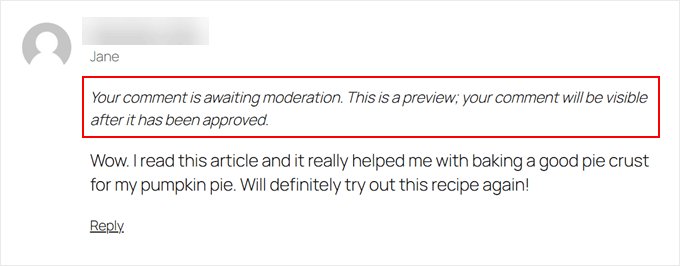
Um método é sempre moderar seus comentários. Lembre-se de que o bloco de Comentários Mais Recentes e o widget de Comentários Recentes exibirão automaticamente qualquer novo comentário que for aprovado.
Vamos supor que você não modere esses comentários, e o bloco exiba acidentalmente uma mensagem prejudicial enviada por um usuário. Esse comentário pode impactar negativamente sua marca e comunidade.
O objetivo da moderação de comentários é garantir que nenhum comentário inadequado ou spam seja exibido. Dessa forma, sua seção de comentários pode ser sempre um espaço seguro para os usuários compartilharem seus pensamentos uns com os outros.
Para obter orientação passo a passo, consulte nosso guia para iniciantes sobre como moderar comentários no WordPress.
Outra coisa que você pode fazer é usar um plugin de comentários para WordPress. Ele pode aumentar o engajamento dos seus comentários e fazer com que os usuários explorem mais o seu conteúdo.
Para isso, recomendamos o uso do Thrive Comments, o melhor e mais amigável plugin do WordPress para melhorar a seção de comentários. Ele vem com recursos para incentivar comentários de qualidade e gerenciar discussões, como votos a favor/contra e curtidas/descurtidas nos comentários.

Além disso, o Thrive Comments permite que você adicione uma ação pós-comentário. Após os usuários deixarem um comentário, você pode mostrar a eles um post relacionado, incentivá-los a compartilhar o post do blog ou pedir que preencham um formulário de geração de leads.
Confira nossos guias sobre como usar o Thrive Comments:
- Como Permitir que Usuários Curtam ou Descurtam Comentários no WordPress
- Como Destacar ou Enterrar Comentários no WordPress
- Como Adicionar um Sistema Simples de Ranking de Usuários para Comentários do WordPress
- Como Permitir que Seus Usuários Assinem Comentários no WordPress
- Como Redirecionar a Atenção dos Seus Usuários com Redirecionamento de Comentários
Perguntas Frequentes: Criando uma Página de Comentários Recentes
Antes de terminarmos, aqui estão algumas Perguntas Frequentes (FAQs) sobre como a página de comentários recentes funciona e como aproveitar ao máximo:
Qual é o principal benefício de uma página de comentários recentes?
Uma página de comentários recentes atua como um centro de conversas que acontecem em todo o seu site WordPress. Ela ajuda a construir um senso de comunidade, incentiva mais interação dos leitores e mostra aos visitantes que seu site é ativo e acolhedor.
Posso criar uma página de comentários recentes sem um plugin?
Sim! O WordPress inclui um bloco nativo de Últimos Comentários que você pode adicionar facilmente a qualquer página. É o método mais simples que cobrimos neste tutorial.
Quantos comentários devo mostrar na página?
Recomendamos exibir entre 10 e 25 comentários. Isso geralmente é suficiente para mostrar discussões ativas sem tornar a página esmagadora ou muito longa para rolar, especialmente para visitantes em dispositivos móveis.
Como posso evitar que spam apareça na minha página de comentários recentes?
Apenas comentários aprovados aparecerão na sua página de comentários recentes. Desde que você modere regularmente, pode manter o spam e conteúdo indesejado fora da página completamente.
Explore Mais Guias de Comentários do WordPress
Esperamos que este artigo tenha ajudado você a aprender como criar uma página para exibir comentários recentes no WordPress.
Se você achou isso útil, talvez também queira ver nossos guias sobre:
- Como Exibir Seus Principais Comentaristas na Barra Lateral do WordPress
- Como Exibir o Número Mais Preciso de Comentários no WordPress
- Como Destacar Comentários do Autor no WordPress
- Como Criar um Site de Fórum Estilo Reddit com WordPress
- Como Permitir que Usuários Denunciem Comentários Inapropriados no WordPress
Se você gostou deste artigo, por favor, inscreva-se em nosso Canal do YouTube para tutoriais em vídeo do WordPress. Você também pode nos encontrar no Twitter e no Facebook.


Moinuddin Waheed
Esta é uma ótima maneira de mostrar o engajamento dos usuários para os usuários, para que eles também possam se engajar ou, pelo menos, conhecer diferentes novos tópicos que estão sendo discutidos.
Para visualização em desktop, mostrar comentários recentes na área do widget da barra lateral é atraente, no entanto, na minha humilde opinião, não é uma boa prática ter um widget na barra lateral para visualização em dispositivos móveis para uma boa experiência do usuário.
Existe um trecho de código que podemos usar para excluir comentários recentes para serem exibidos em telas de celular?
WPBeginner Support
Temos um guia sobre como ocultar um widget em um dispositivo móvel em nossa página abaixo!
https://www.wpbeginner.com/wp-tutorials/how-to-hide-a-wordpress-widget-on-mobile/
Admin