


Gostaria de poder exibir mais de uma imagem para suas postagens do WordPress? Essa única imagem destacada simplesmente não é suficiente, especialmente quando você tem vários visuais atraentes que merecem o destaque.
Mas, por padrão, o WordPress permite que você destaque apenas uma imagem por postagem. Isso significa que suas melhores fotos ou imagens de produtos muitas vezes ficam escondidas mais abaixo na página.
Já vimos isso frustrar blogueiros, proprietários de portfólios e sites de comércio eletrônico.
Mas aqui está a boa notícia: com as ferramentas certas, você pode facilmente adicionar várias imagens destacadas e tornar suas postagens instantaneamente mais envolventes e dignas de cliques.
Neste tutorial, mostraremos as maneiras mais fáceis de adicionar imagens destacadas extras às suas postagens do WordPress – sem necessidade de codificação. 🙌
Por que adicionar várias imagens destacadas no WordPress?
A resposta é simples: porque uma imagem nem sempre é suficiente.
Adicionar várias imagens destacadas permite que você exiba mais visuais em diferentes seções do seu site, como sua página inicial, arquivo de blog ou páginas de categoria. Tudo isso sem repetir a mesma imagem ou esconder ótimo conteúdo mais profundamente na postagem.
Agora, imagens destacadas são um recurso padrão do WordPress, e você as encontrará em todos os temas do WordPress. Elas ajudam a dar vida ao seu conteúdo e tornam suas postagens de blog mais envolventes. Além disso, elas ajudam a capturar a atenção dos usuários e fazem com que cliquem no seu artigo.
Mas existem situações em que você pode precisar adicionar várias miniaturas de postagem ao seu site WordPress.
Talvez um cliente tenha um requisito especial para usar mais de um thumbnail, ou o design do seu site exija várias imagens.
Por exemplo, seções como a página inicial ou páginas de arquivo (a seção de blog e categorias) exigem tamanhos de imagem diferentes. Nesse caso, ter uma opção para exibir vários thumbnails é realmente útil.
No WPBeginner, usamos várias imagens em destaque para páginas de arquivo, mídias sociais e thumbnails que aparecem em um post de blog.
Aqui está um thumbnail que aparece dentro do post de blog:
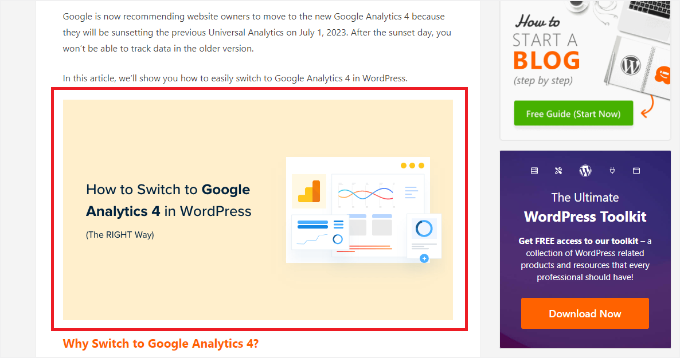
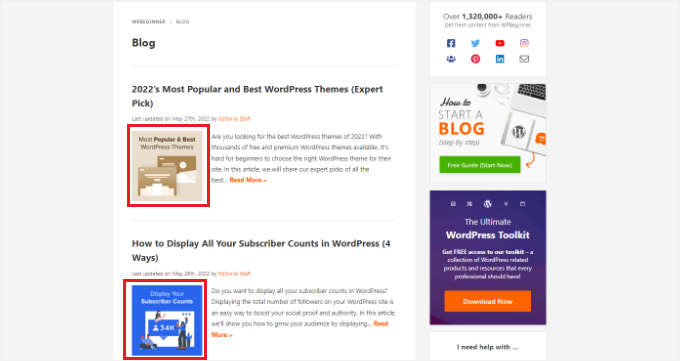
Por outro lado, as imagens que aparecem nas páginas de arquivo são diferentes.
Veja como os thumbnails aparecem na seção de blog do WPBeginner:
Agora, mostraremos como adicionar várias imagens em destaque no WordPress, além de uma dica bônus. Aqui está um breve resumo dos tópicos que discutiremos neste guia:
Pronto? Vamos começar.
Adicionando Múltiplas Imagens em Destaque no WordPress (Sem Plugin)
A maneira mais simples de adicionar várias imagens em destaque sem plugins é colocá-las manualmente em seu conteúdo no editor de conteúdo do WordPress.
Primeiro, você pode fazer o upload da sua miniatura principal usando a opção de imagem destacada padrão no editor de conteúdo do WordPress.
Simplesmente clique no ícone de engrenagem no topo para abrir o painel de configurações à direita e, em seguida, vá para a seção ‘Imagem destacada’.
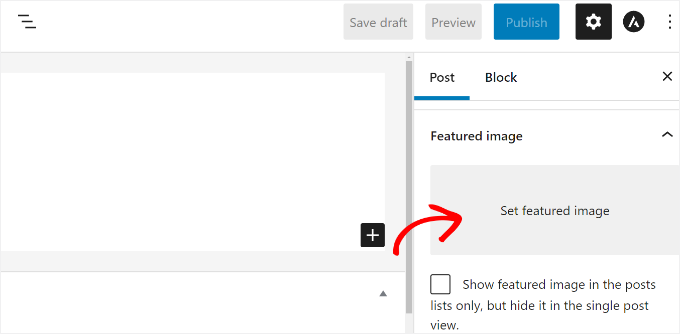
Depois disso, você pode clicar na área ‘Definir imagem destacada’, e o carregador de mídia do WordPress aparecerá.
Prossiga e faça o upload da sua imagem ou selecione uma imagem da sua biblioteca de mídia existente.
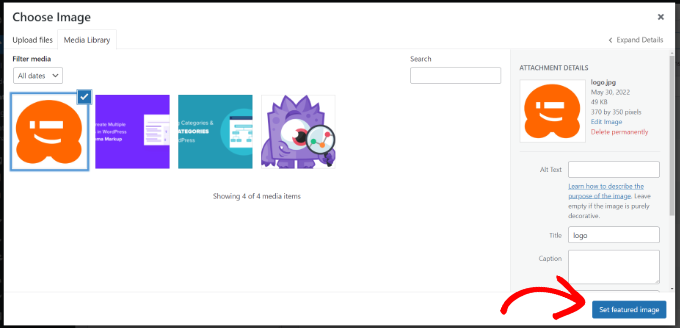
Após selecionar uma imagem, simplesmente clique no botão ‘Definir imagem destacada’.
O próximo passo é adicionar um bloco de imagem em qualquer lugar do conteúdo para inserir outra imagem destacada.
Para isso, você vai querer clicar no botão ‘+’ e, em seguida, adicionar um bloco de imagem onde você deseja exibir a imagem destacada secundária.
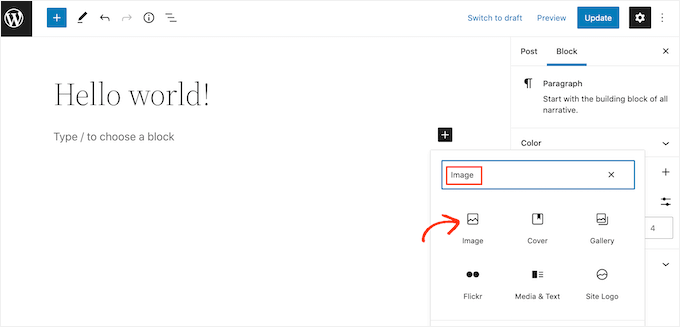
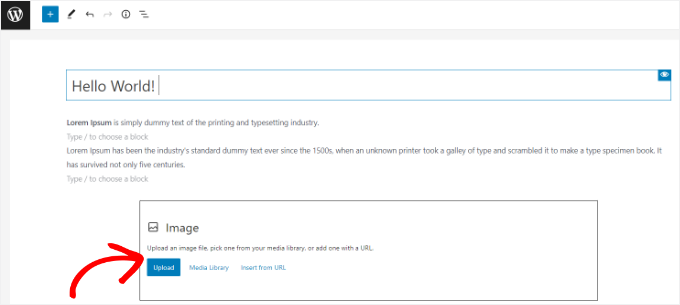
Assim que o bloco de imagem for adicionado, basta fazer o upload da miniatura para sua postagem no blog.
Alternativamente, você pode selecionar uma imagem existente na biblioteca de mídia do seu site WordPress ou usar a opção 'Inserir de URL'.
Com isso feito, você pode clicar em 'Atualizar' ou 'Publicar' para torná-lo ativo.
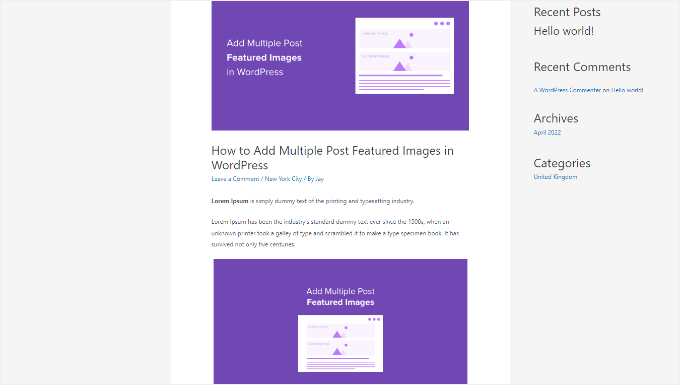
Em seguida, você pode visitar seu site WordPress para ver várias imagens em destaque.
📝 Alternativa: Com o WordPress, você pode até usar o bloco de galeria e mostrar várias imagens em destaque. Isso é especialmente útil se você tiver uma loja online ou precisar mostrar várias imagens de produtos de alta qualidade.
Se você procura uma opção mais avançada, recomendamos o plugin Envira Gallery. Ele permite exibir uma galeria de imagens responsiva com efeitos de lightbox, adicionar marcas d'água para proteger seu conteúdo e incluir botões de compartilhamento social para aumentar o engajamento.
Para mais detalhes, consulte nosso guia sobre como criar uma galeria de imagens no WordPress.
Dica Bônus: Atribuindo Imagens em Destaque para Diferentes Categorias
Se você deseja exibir uma imagem em destaque diferente para artigos em uma categoria específica, a melhor solução é usar o plugin Category Featured Image.
Primeiro, você precisará instalar e ativar o plugin Category Featured Image. Se precisar de ajuda, sinta-se à vontade para conferir nosso guia sobre como instalar um plugin do WordPress.
Assim que o plugin estiver ativo, você pode ir para Posts » Categorias no seu painel do WordPress. Agora você verá uma nova opção 'Imagem em destaque' ao adicionar novas categorias ou subcategorias.
Simplesmente clique no botão 'Adicionar nova imagem' para começar.
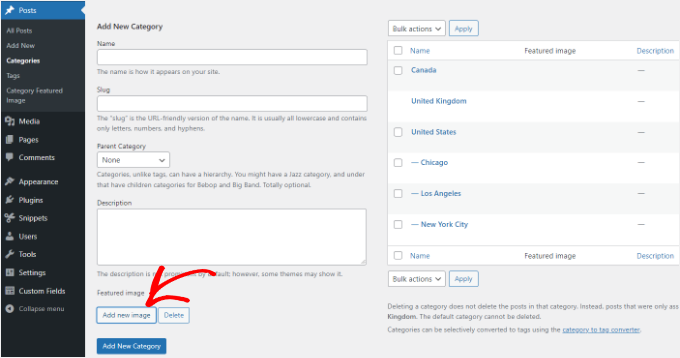
Assim que você clicar no botão, o uploader de mídia do WordPress aparecerá.
Você pode fazer o upload da sua imagem do disco local do seu computador ou selecionar uma da sua biblioteca de mídia do WordPress. Depois disso, simplesmente clique no botão 'Definir imagem em destaque'.
Você também pode editar categorias existentes no seu site e adicionar uma imagem em destaque.
Para fazer isso, primeiro passe o mouse sobre qualquer categoria atual e clique na opção 'Editar'.
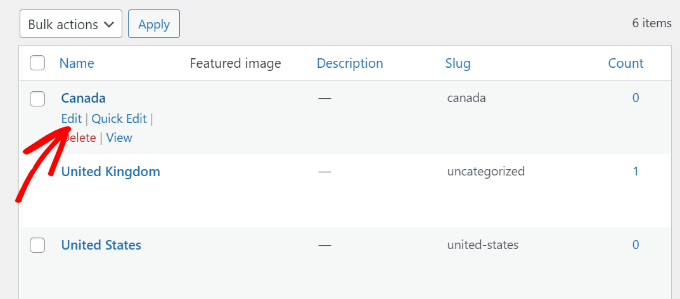
Depois disso, role para baixo até a seção 'Imagem em destaque'.
Vá em frente e clique no botão 'Adicionar nova imagem' e faça o upload da sua imagem em destaque para a categoria.
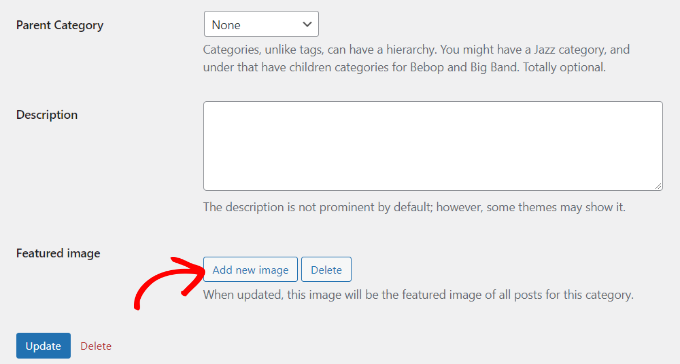
Não se esqueça de clicar no botão 'Atualizar' quando terminar.
E é isso!
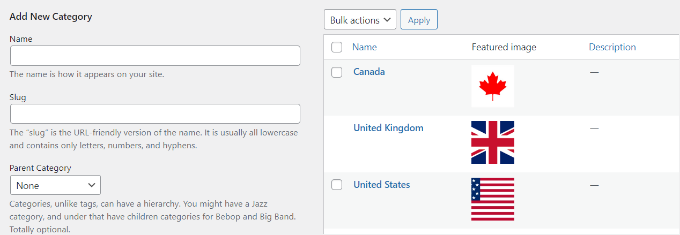
Agora você pode voltar para a página 'Categorias' no seu painel de administração do WordPress e ver a imagem em destaque para cada categoria.
Perguntas Frequentes Sobre Múltiplas Imagens em Destaque
Aqui estão algumas perguntas comuns que recebemos sobre o uso de mais de uma imagem em destaque no WordPress.
Como adiciono uma miniatura de post no WordPress?
Para adicionar uma imagem em destaque (também chamada de miniatura de postagem), basta abrir o editor de postagem ou página. No lado direito, procure o painel Imagem em destaque, clique em Definir imagem em destaque e carregue ou selecione uma imagem da sua Biblioteca de Mídia. Em seguida, clique em Definir imagem em destaque novamente para confirmar.
Como defino a imagem em destaque automaticamente no WordPress?
A maneira mais fácil é usar um plugin como o Default Featured Image. Ele adiciona uma opção simples às suas configurações de Mídia, onde você pode carregar uma imagem de fallback. O WordPress usará essa imagem automaticamente para qualquer postagem ou página que não tenha uma imagem em destaque definida.
Quer garantir que suas postagens também fiquem ótimas nas redes sociais? Recomendamos o All in One SEO (AIOSEO). Ele permite que você defina uma imagem padrão para plataformas como Facebook e Twitter, para que, mesmo que você se esqueça de adicionar uma imagem em destaque, seu conteúdo ainda apareça com os visuais corretos.
Posso editar imagens em destaque em massa no WordPress?
Sim, e a maneira mais fácil de editar em massa imagens em destaque no WordPress é usando um plugin como o Quick Featured Images.
Tudo o que você precisa fazer é instalar o plugin, escolher seus filtros (como categoria ou tipo de postagem), selecionar a nova imagem que deseja aplicar e, em seguida, executar a atualização em massa com um único clique.
Adicionar muitas imagens vai deixar meu site lento?
Sim, carregar várias imagens de alta resolução pode afetar o desempenho do seu site. É importante sempre otimizar suas imagens para a web antes de carregá-las.
Isso comprime o tamanho do arquivo sem sacrificar muita qualidade, garantindo que suas páginas ainda carreguem rapidamente para seus visitantes.
Mais Dicas e Truques para Usar Imagens no WordPress
Esperamos que este artigo tenha ajudado você a aprender como adicionar várias miniaturas de postagem / imagens em destaque no WordPress. Em seguida, você pode querer ver nossos guias sobre:
- Como Fazer Edição Básica de Imagens no WordPress
- Como Ampliar Imagens ao Clicar no WordPress
- Como Criar Overlays e Hovers Flipbox no WordPress
- Como Adicionar uma Borda ao Redor de uma Imagem no WordPress
- Como Adicionar um Widget do Flickr no WordPress
- Como Adicionar Corretamente um Slider de Conteúdo em Destaque no WordPress
- Como Carregar Imagens Lentamente (Lazy Load) Facilmente no WordPress
- Maneiras de Prevenir o Roubo de Imagens no WordPress
- Melhores Plugins de Galeria para WordPress
Se você gostou deste artigo, por favor, inscreva-se em nosso Canal do YouTube para tutoriais em vídeo do WordPress. Você também pode nos encontrar no Twitter e no Facebook.




THANKGOD JONATHAN
Ter várias miniaturas de postagem parecia uma tarefa complexa até eu encontrar este tutorial. Sua explicação e os plugins recomendados tornaram tudo simples. Obrigado por simplificar o processo!
WPBeginner Support
Glad our guide was helpful
Admin
Thodoros Athineos
Isso é muito útil para muitos propósitos em que imagens especiais podem ser necessárias (por exemplo, imagem para celular).
MAS
É possível que em seus planos futuros, vocês ofereçam a capacidade de um array de imagens, em vez de uma única?
Por exemplo, o desenvolvedor pode precisar adicionar uma instância de álbum de imagens, para que o usuário possa selecionar várias imagens a serem fornecidas para um álbum.
WPBeginner Support
Vamos analisar a possibilidade de adicionar isso no futuro, mas você pode precisar procurar um plugin para esse nível de personalização.
Admin
Robin Parker
olá, tudo funciona até este parágrafo.
“Mesmo que você possa adicionar uma segunda imagem em destaque no seu painel do WordPress, ela não será exibida no seu site até que você configure seu tema. Tudo o que você precisa fazer é adicionar o seguinte código dentro do seu loop de postagem onde você deseja exibi-la. Isso pode ser no seu single.php (para postagens únicas), archive.php (apenas para páginas de arquivo), etc.”
Você pode explicar um pouco mais sobre onde colocar esta parte do código dentro do tema? Obrigado!
WPBeginner Support
Isso dependeria do seu tema específico, normalmente ele deve ter o código para exibir seu conteúdo e você colocaria o código nessa área. Para entender o loop, você gostaria de dar uma olhada na página: https://www.wpbeginner.com/glossary/loop/
Para saber onde colocar o código da forma que você deseja, você precisaria entrar em contato com o suporte do seu tema.
Admin
Parvez
Quero adicionar duas imagens; uma como miniatura (em motores de busca, arquivos, página inicial ou qualquer outro lugar onde apareça) e outra como imagem destacada (o leitor verá esta imagem apenas no momento da leitura do conteúdo).
Existe alguma solução para o meu problema?
WPBeginner Support
Você precisará entrar em contato com o suporte do tema que você está usando para esse tipo de personalização.
Admin
Lisa
Olá. Você poderia, por favor, atualizar artigos antigos? Este usa um plugin que não é atualizado há mais de 2 anos.
Só queria saber.
Kashif Riaz
Olá, por favor, me diga como acessar a segunda miniatura. Por exemplo, podemos acessar a imagem destacada padrão por meio de “the_post_thumbnail()”.
Otaku Desu
por favor… alguém pode me ajudar
eu só quero pegar a url da imagem
como faço isso?
Kristina
Por que o “Multiple Post Thumbnails” não é atualizado? Ele disse que foi atualizado pela última vez há 2 anos. Ele precisa ser atualizado porque algumas pessoas não podem usar plugins que não são atualizados há 2-3 anos...
Leslie
Espero que você possa me ajudar. Você pode me dizer se este plugin pode fazer o que eu preciso?
Preciso ser capaz de adicionar uma segunda imagem destacada a uma postagem (ou tipo de postagem personalizada) que está em mais de uma categoria. Na página de arquivo de uma das categorias, preciso que a segunda miniatura da imagem destacada apareça, e em todos os outros lugares do site, preciso que a primeira miniatura da imagem destacada apareça.
Obrigado por qualquer coisa que você possa me dizer!
WPBeginner Support
Olá Leslie,
Não temos certeza se este plugin pode fazer isso sozinho. Provavelmente você precisará editar os arquivos do seu tema para conseguir isso.
Admin
Nick W
Eu uso genesis e não consigo descobrir onde colar este trecho para que a 2ª imagem destacada apareça apenas como miniatura nas páginas inicial e de categoria. Por favor, ajude.
Lance
Ótimo Plugin! Seria possível fazer com que, quando houver uma imagem secundária definida, apenas a imagem secundária apareça?
yasir kham
Isso me ajuda muito. Obrigado.
Brian
Você pode adicionar isso a apenas uma página na área administrativa. Como se eu quisesse adicionar apenas ao arquivo front-page.php na área administrativa, para que, quando você for editar outra página, ele não esteja lá na área administrativa?
birjit
como obter o id da segunda imagem destacada
Neil desucatan
Hi i’m new with wordpress and i hope you can help me with this
preciso usar isso no meu sidebar.php, mas a imagem secundária não está aparecendo
Anas Iqbal
Olá, estou usando este plugin com o tema NewsPaper do WordPress, mas toda vez ele exibe a imagem secundária mais recente adicionada em todas as postagens.
Por exemplo, exibo 6 postagens na barra lateral, e a imagem secundária foi adicionada apenas nas 2 primeiras postagens, mas a mesma imagem será exibida em todas as 6 postagens.
Por favor, diga-me como posso usar isso com o tema NewsPaper do WordPress.
Joseph
isso não está funcionando para mim, a 2ª imagem destacada não está aparecendo no editor de páginas.
Barrett Hemmings
Existe alguma maneira de usar este método para atribuir uma imagem destacada secundária com base em uma categoria escolhida? Estou construindo um site para uma empresa de madeira de demolição que faz todos os tipos de projetos e algumas das fotos dos projetos têm várias categorias dentro delas. Por exemplo, um projeto que fizemos tem itens em toda a casa que fizemos, e incluímos a categoria “Prateleiras” a uma postagem onde a imagem destacada não mostra nenhuma prateleira. Esse projeto será exibido em uma página de prateleiras e terá a imagem destacada de uma bancada. Existe alguma maneira de fazer com que ele exiba uma das fotos das prateleiras quando for exibido nesta categoria?
Ankita
sempre há um id para qualquer tipo de postagem, então no seu caso, se for “prateleiras”, então ‘post_type’ => ‘prateleiras’ estará em seu código.
tareq
Está realmente funcionando nas postagens. Mas eu quero defini-lo em postagens personalizadas. Como posso adicionar várias imagens de destaque em postagens personalizadas?
Patrick Buntsma
Pode ser muito fácil, mas não consigo acertar…
Como faço para que ele apareça em todos os meus tipos de postagem? O ‘post_type’ => ‘post’ só o torna disponível em Posts do WP. Preciso dele em ‘page’ e ‘event’ também.
Por favor, aconselhe.
Abdul wahab
A 2ª imagem destacada não está aparecendo, como posso obter o ID da imagem?
David
Como posso obter o ID da miniatura extra?
Anas Naqvi
para várias imagens destacadas, copie este código em seu functions.php
if (class_exists(‘MultiPostThumbnails’)) {
for($i=2; $i ‘Secondary Image-‘.$i,
‘id’ => ‘secondary-image-‘.$i,
‘post_type’ => ‘page’
));
}
}
Para exibir sua imagem destacada, cole este código no seu loop do seu single.php/page.php onde você deseja exibir as imagens.
if (class_exists(‘MultiPostThumbnails’)) :
for($i=2; $i<=5; $i++)
{
MultiPostThumbnails::the_post_thumbnail(get_post_type(), 'secondary-image-'.$i);
}
endif;
Rajith Gunawardena
este é um tutorial muito útil.. Assim, os administradores não precisam ir para widgets, pois todos os itens podem ser adicionados de uma vez (se os itens forem exclusivos para essa postagem/página). Alguém de vocês sabe como poderíamos ter algo semelhante para texto destacado e áreas de texto extras dentro da postagem?
Rajith Gunawardena
isto é muito útil e eu consegui fazer funcionar sem nenhum problema. você sabe como poderíamos ter coisas semelhantes com TEXTO DESTACADO e TEXTO DESTACADO MÚLTIPLO?
amitmojumder
E se alguém quiser mostrar mais de 2 imagens destacadas? digamos 10-12?
KyawNaing Tun
I solved it like this
// em function.php
if (class_exists(‘MultiPostThumbnails’)) {
new MultiPostThumbnails(array(
‘label’ => ‘Imagem Secundária’,
‘id’ => ‘secondary-image’,
‘post_type’ => ‘product’
) );
new MultiPostThumbnails(array(
‘label’ => ‘Terceira Imagem’,
‘id’ => ‘third-image’,
‘post_type’ => ‘product’
) );
}
// em template
if (class_exists(‘MultiPostThumbnails’)) :
MultiPostThumbnails::the_post_thumbnail(get_post_type(), ‘secondary-image’);
endif;
if (class_exists(‘MultiPostThumbnails’)) :
MultiPostThumbnails::the_post_thumbnail(get_post_type(), ‘third-image’);
endif;
MatsDagerlind
Eu resolvi assim (baseado no código fornecido neste artigo, seus comentários e outras fontes):
MultiPostThumbnails::the_post_thumbnail(get_post_type(), ‘secondary-image’, NULL, ‘medium’);
$mptId = MultiPostThumbnails::get_post_thumbnail_id(‘post’, ‘secondary-image’, $post->ID);
$p = get_post($mptId);
echo “”;
echo apply_filters(‘the_excerpt’,$p->post_excerpt);
echo “”;
MatsDagerlind
Eu sei que você explicou em outro tópico (https://www.wpbeginner.com/wp-tutorials/how-to-display-wordpress-post-thumbnails-with-captions/) como obter e mostrar a legenda (resumo) para uma miniatura, mas não entendi bem como fazer isso no contexto acima. Se alguém pudesse mostrar o que adicionar à amostra de código para mostrar a legenda abaixo da miniatura, eu ficaria muito grato.
Vinnie James
É possível apenas retornar o URL da imagem sem a tag quando a chamamos dentro do arquivo de template? Algo semelhante a:
//Obtém a URL da miniatura
$src = wp_get_attachment_image_src( get_post_thumbnail_id($post->ID), array(320,240), false, ” );
echo $src[0];
EDITAR: Sim, existe. Use isto —
$custom = MultiPostThumbnails::get_post_thumbnail_id(‘post’, ‘secondary-image’, $post->ID); $custom=wp_get_attachment_image_src($custom,’post-secondary-image-thumbnail’); echo $custom[0];
KyawNaing Tun
Obrigado @Vinnie James
Masood
Obrigado por este artigo, é muito útil para iniciantes como eu
gunadi
oi, este plugin é perfeito.
mas, posso criar um slider com este plugin..?
thank’s
Mehdi
Hi, Thank you for your work
Usando este plugin, posso adicionar mais de 1 imagem em miniatura adicional??
Obrigado.
WPBeginner Support
Sim, você pode.
Admin
Mehdi
Incrível! Mas parece que do back-office só consigo adicionar uma imagem secundária. Como posso conseguir isso?
Obrigado.
Mehdi
Desculpe, é assim que podemos fazer:
// A ser adicionado em functions.php
// Código Multi-Thumbnails
if (class_exists(‘MultiPostThumbnails’)) {
for($i = 1; $i ‘Imagem da Galeria’.$i,
‘id’ => ‘imagem-‘.$i,
‘post_type’ => ‘post’
));
}
}
Obrigado.
Steve
Ótimo artigo!
Exatamente o que eu estava procurando.
Mas como eu poderia fazer isso funcionar com um tipo de post personalizado?
abid
Entendi, basta copiar e colar esta função quantas vezes quiser para imagens em destaque e alterar o id e o rótulo...:)
abid
como adicionar até 5 ou 6 imagens em destaque...?
abdul
Qual é a diferença entre a imagem padrão e a imagem em destaque no WordPress./////////////??????????
WPBeginner Support
A imagem em destaque é uma imagem que você pode anexar a uma postagem usando a caixa de imagem em destaque na área de edição da postagem. Se desejar, você pode definir uma imagem de fallback padrão para suas imagens em destaque. Esta imagem em destaque padrão aparecerá quando não houver imagem em destaque definida para uma postagem.
Admin
Gunaseelan
Criei um plugin para exibir o Título da Página, a Imagem em Destaque e o conteúdo.
Em vez de exibir a imagem em destaque, preciso exibir a imagem secundária que é carregada via plugin.
Como realizar isso? Compartilharei uma pequena parte do meu plugin. Por favor, analise-o.
function widget($args, $instance) {
extract( $args );
$title = apply_filters(‘widget_title’, $instance[‘title’]);
$page_id = $instance[‘page_id’];
$featured_image = get_the_post_thumbnail($page_id);
$image = $instance[$featured_image];
echo $featured_image;
?>
post_content;
$content = strip_shortcodes($content);
$content = apply_filters(‘the_content’, $content);
echo $this->break_text($content, $page_id);
?>
<!––>
<!––>
<?php
}
WPBeginner Support
Por favor, use a aba de suporte na página do plugin no WordPress.org e confira também as FAQs lá.
Admin
Eoghan
Não consigo fazer a parte de redimensionamento funcionar para mim.
Eu adiciono o tamanho da imagem em functions.php:
add_image_size(‘small-featured-image-size’, 250, 150);
Eu adiciono minha imagem:
if (class_exists(‘MultiPostThumbnails’)) {
new MultiPostThumbnails(
array(
‘label’ => ‘Imagem Destacada Pequena’,
‘id’ => ‘smaller-featured-image’,
‘post_type’ => ‘product’
)
);
}
E então:
if( class_exists(‘MultiPostThumbnails’) ) {
MultiPostThumbnails::the_post_thumbnail(‘product’, ‘smaller-featured-image’, NULL, ‘small-featured-image-size’);
}
A imagem continua aparecendo na página no seu tamanho original. Alguém pode me ajudar?
WPBeginner Support
Eoghan, primeiro você precisa criar o tamanho de imagem ‘smaller-featured-image’. Veja como criar tamanhos de imagem adicionais no WordPress e depois como regenerar miniaturas.
Admin
wgoodman
Tentei fazer funcionar copiando o código desta página e colando em meu functions.php. Não funcionou até que percebi que estava colando apóstrofos inteligentes. Assim que os mudei, funcionou muito bem. Acho que é isso que aconteceu com EOGHAN. Obrigado por criar esta página. Está realmente ajudando meu projeto.
David
Hey Thanks!!
Tenho uma pergunta.
posso exibir isso em um slider na página única?
WPBeginner Support
depende de qual código ou plugin você está usando para adicionar o slider.
Admin
Joshua
Olá, estou tentando descobrir como transformar este bloco de código em um array que possa ser usado fora do loop (em um loop foreach que está após o loop de posts).
if (class_exists(‘MultiPostThumbnails’)) :
MultiPostThumbnails::the_post_thumbnail(get_post_type(), ‘secondary-image’);
endif;
Como você faria isso? Ótimos tutoriais, aliás!
Rajeev
Por favor, me dê uma ideia para adicionar duas imagens em destaque do front-end usando código.
Aura Ide
Obrigado por este artigo, pois eu estava procurando há muito tempo, acabei encontrando aqui. Vamos praticar imediatamente. O tutorial é muito claro, boa sorte!
Travis Pflanz
Para melhorar essa ideia, você poderia simplesmente usar um plugin de meta box/campos personalizados ou criar um campo repetível personalizado… Para permitir um número diferente de "miniaturas de postagem"