


Nada afasta os visitantes mais rápido do que uma experiência de busca desajeitada.
Vimos muitos sites WordPress lutarem com altas taxas de rejeição simplesmente porque seus resultados de busca não eram úteis. Quando os visitantes não conseguem filtrar o conteúdo por categoria ou tag, eles geralmente saem sem encontrar o que precisam.
Adicionar um filtro de taxonomias Ajax à sua busca do WordPress pode transformar completamente a forma como os visitantes interagem com seu conteúdo. Ele permite que os visitantes restrinjam instantaneamente os resultados por categoria, tag, campo personalizado ou tipo de postagem, o que pode levar a uma experiência mais amigável.
Neste guia, mostraremos como adicionar um filtro de taxonomias Ajax ao seu site WordPress. Ao final, você poderá oferecer aos seus visitantes uma experiência de busca rápida e intuitiva. 🙌

Por que Usar Filtro de Taxonomias Ajax na Busca do WordPress?
A busca com tecnologia Ajax é mais rápida e oferece uma melhor experiência ao usuário do que a função de busca padrão do WordPress.
Por exemplo, um site de concessionária de carros pode ter taxonomias personalizadas para diferentes tipos de veículos, faixas de preço, modelos e muito mais. Filtros Ajax podem ajudar os usuários a encontrar exatamente o que precisam.
Você pode adicionar filtros de busca semelhantes no WordPress para melhorar a experiência do usuário do seu site. O WordPress também ajuda os administradores de sites a organizar seu conteúdo para que os usuários possam encontrá-lo facilmente.
No entanto, a busca padrão do WordPress não é tão poderosa e não oferece a capacidade de filtrar conteúdo com base em categorias, tags, tipos de postagem, detalhes de produtos e muito mais. Se você usa taxonomias personalizadas em seu site, a busca padrão tem um desempenho ainda pior.
É aqui que você precisará de um plugin do WordPress para ajudá-lo. Nas seções a seguir, cobriremos 2 métodos sobre como adicionar um filtro de taxonomias Ajax a uma busca do WordPress.
O primeiro método ajudará você a exibir filtros no front-end do seu site WordPress. O segundo método ajudará você a melhorar a busca padrão do WordPress e incluir taxonomias ao pesquisar posts e páginas em seu site.
Simplesmente clique nos links abaixo para pular para a seção de sua preferência:
Pronto? Vamos começar.
Método 1: Adicionar Taxonomias Ajax à Busca do WordPress Usando SearchWP
A maneira mais fácil de adicionar taxonomias Ajax à busca do WordPress é usando SearchWP. É o melhor plugin de busca para WordPress e facilita para os usuários encontrarem o que procuram em seu site.
Ele vai além de usar apenas o conteúdo de seus posts e páginas de blog para procurar coisas. O SearchWP usa campos personalizados, taxonomias, atributos de produtos WooCommerce, arquivos de texto, tabelas personalizadas e muito mais.
Para mais informações sobre o plugin, veja nossa extensa análise do SearchWP.

⚠️ Importante: Observe que o SearchWP não exibirá os filtros de taxonomia no front-end do seu site. No entanto, ele os incluirá no processo de pesquisa e melhorará a pesquisa padrão do WordPress.
Primeiro, vamos visitar o site do SearchWP e criar uma conta. Depois disso, você poderá baixar e instalar o plugin no seu site. Se precisar de ajuda, consulte nosso guia sobre como instalar um plugin do WordPress.
Após a ativação, você precisará ir para SearchWP » Configurações no painel de administração do WordPress. A partir daqui, basta inserir a chave de licença, que você pode encontrar facilmente na área da sua conta.

Agora, você pode ir para SearchWP » Algoritmo no painel do WordPress.
A partir daqui, você pode editar a relevância da pesquisa para o seu site. Por exemplo, você pode aumentar os pesos para título, conteúdo, slug e trecho para ajudar os usuários a encontrar o que procuram.
Para adicionar taxonomias à relevância da pesquisa, você pode clicar no botão ‘Adicionar/Remover Atributos’.

Isso abrirá uma nova janela.
Você pode clicar no menu suspenso ‘Taxonomias’ e selecionar se deseja incluir categorias, tags, formatos ou todos eles na pesquisa do WordPress.
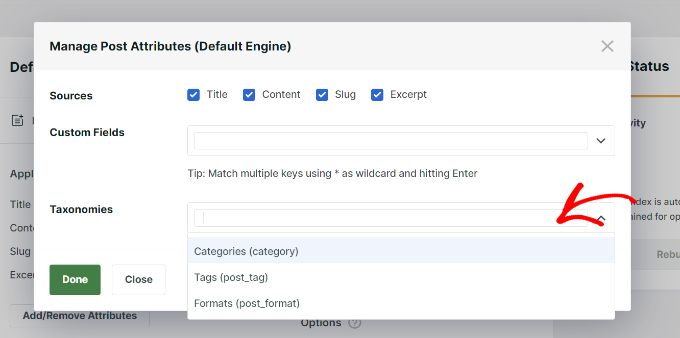
Após selecionar as taxonomias, não se esqueça de clicar no botão ‘Concluído’.
Agora você deve ver as taxonomias para o algoritmo de pesquisa do seu post de blog do WordPress. Você pode usar o controle deslizante para aumentar sua relevância nas pesquisas do WordPress.
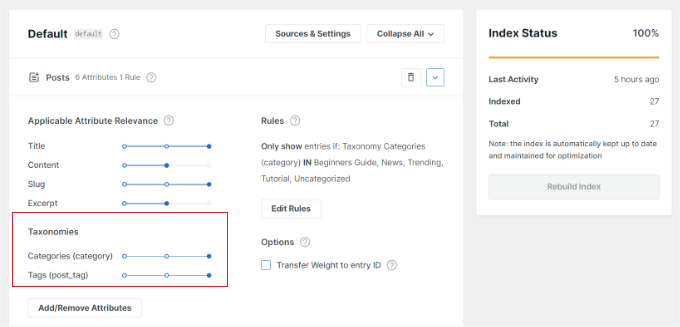
Você também pode clicar no botão ‘Editar Regra’ para determinar qual conteúdo pode e não pode aparecer nos resultados da pesquisa.
Por exemplo, o SearchWP incluirá todas as categorias do seu site. Você pode remover categorias das quais não deseja que o conteúdo apareça ou adicionar várias condições para personalizar os resultados da pesquisa.
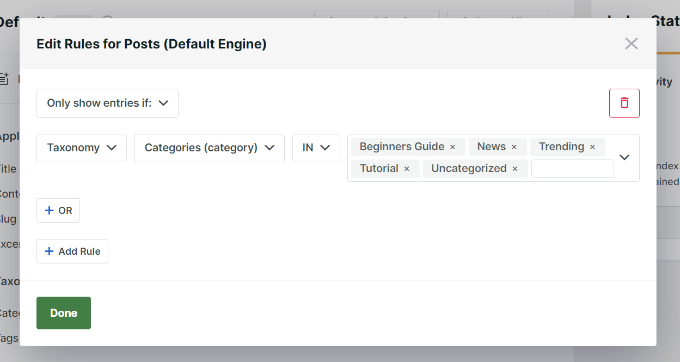
Não se esqueça de clicar no botão ‘Concluído’ quando terminar.
Agora você pode editar o algoritmo de pesquisa para suas páginas, arquivos de mídia, produtos WooCommerce e mais para aparecer no SearchWP.
Agora, sempre que um visitante pesquisar por páginas e posts em seu site, o SearchWP incluirá taxonomias durante o processo de pesquisa.
Método 2: Adicionar Filtro de Taxonomias Ajax Usando o Plugin Search & Filter
Outro método para adicionar um filtro de taxonomias Ajax ao seu site é usar um plugin gratuito do WordPress como o Search & Filter. Embora exija um pouco de codificação, ele ainda é fácil de usar e permite que seus usuários pesquisem com base em categoria, tag, taxonomia personalizada, tipo de postagem e mais.
Primeiro, você precisará instalar e ativar o plugin Search & Filter do WordPress. Para mais detalhes, consulte nosso guia sobre como instalar um plugin do WordPress.
Após a ativação, você pode adicionar um shortcode para exibir o filtro de taxonomias Ajax em qualquer lugar do seu site.
Por exemplo, você pode inserir o seguinte shortcode para exibir o filtro suspenso de categoria e tipo de postagem:
[searchandfilter fields="search,category,post_tag"]
Por outro lado, se você quiser exibir títulos para categorias e tags, poderá adicionar o seguinte shortcode:
[searchandfilter fields="search,category,post_tag" headings=",Categories,Tags"]
Veja como o filtro de pesquisa de taxonomias Ajax se parece em nosso site de demonstração.
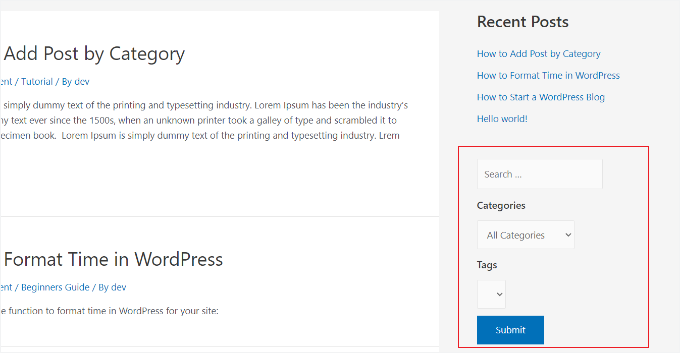
Na captura de tela, você pode ver o filtro na barra lateral, onde os usuários podem usar o menu suspenso e selecionar uma categoria ou tag.
O plugin também permite que você exiba filtros como botões de rádio e caixas de seleção.
Você pode adicionar o seguinte shortcode em qualquer lugar do seu site para exibir filtros de taxonomia como caixas de seleção:
[searchandfilter fields="search,category,post_tag" types=",checkbox,checkbox" headings=",Categories,Tags"]
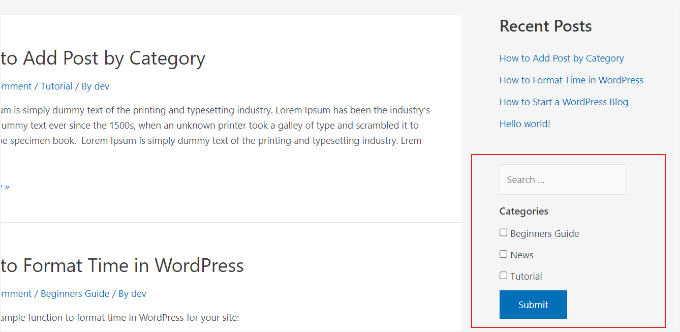
Na captura de tela acima, você pode ver o filtro de taxonomias como caixas de seleção. Os usuários podem simplesmente selecionar categorias das quais desejam visualizar posts e páginas.
Dicas Bônus: Mais Coisas Que Você Pode Fazer com SearchWP
Depois de adicionar a filtragem de taxonomias Ajax, existem ainda mais maneiras de melhorar sua pesquisa no WordPress com o SearchWP. Aqui estão alguns recursos extras que valem a pena conferir:
🌫️ Use Pesquisa Difusa para Melhor Correspondência
Por padrão, a pesquisa do WordPress procura apenas por correspondências exatas. Isso significa que, se um visitante digitar uma palavra incorretamente ou usar uma frase ligeiramente diferente, ele pode não encontrar o que procura.
A pesquisa difusa resolve esse problema mostrando resultados que são próximos o suficiente, como capturar erros de digitação ou formas de palavras semelhantes. É uma maneira simples de personalizar sua pesquisa no WordPress para ser mais inteligente.

Veja nosso guia sobre como adicionar pesquisa difusa no WordPress para mais detalhes.
📄 Torne Arquivos PDF Pesquisáveis
Se você compartilha PDFs em seu site, como manuais, eBooks ou brochuras, o SearchWP pode indexar o conteúdo dentro desses arquivos. Isso significa que, quando alguém usa sua barra de pesquisa, os resultados podem incluir o que está escrito dentro dos PDFs, não apenas os títulos dos arquivos.
É especialmente útil para sites de negócios, blogs com muito conteúdo e até mesmo escolas.

Saiba mais em nosso guia sobre como adicionar indexação e pesquisa de PDF no WordPress.
🛍️ Melhore a Pesquisa de Produtos no WooCommerce
Se você gerencia uma loja online, o SearchWP também pode aprimorar a pesquisa de seus produtos.
Em vez de depender da pesquisa padrão do WooCommerce, você pode criar uma pesquisa de produtos mais inteligente que prioriza títulos, categorias, tags ou até mesmo campos personalizados. Isso ajuda os clientes a encontrar o produto certo mais rapidamente, o que pode levar a mais vendas.
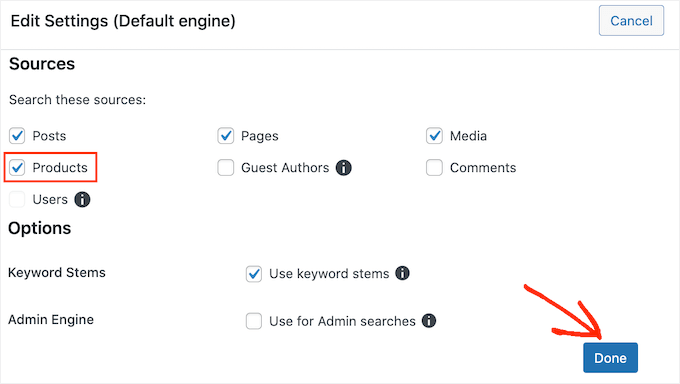
Veja nosso guia sobre como fazer uma pesquisa inteligente de produtos no WooCommerce.
E para mais dicas e truques, você pode conferir nosso guia sobre como melhorar a busca do WordPress com SearchWP.
Esperamos que este artigo tenha ajudado você a adicionar um filtro de taxonomia com Ajax à sua busca do WordPress em seu site. Você também pode querer conferir nossos guias sobre como corrigir a busca do WordPress que não funciona e como ver análises de busca no WordPress.
Se você gostou deste artigo, por favor, inscreva-se em nosso Canal do YouTube para tutoriais em vídeo do WordPress. Você também pode nos encontrar no Twitter e no Facebook.




Dennis Muthomi
O plugin SearchWP é o melhor quando se trata disso. É ótimo que ele inclua campos personalizados e atributos de produtos WooCommerce no processo de busca.
E eu estou bem com shortcodes, o plugin Search & Filter oferece uma solução flexível. Os exemplos de diferentes configurações de shortcode são particularmente úteis. Eu usei este plugin no site de um cliente e descobri que combinar filtros de caixa de seleção e botões de rádio pode criar uma interface de busca poderosa e intuitiva.
Jiří Vaněk
Obrigado pelas dicas de como melhorar a busca do meu blog. Vou tentar o plugin SearchWP Live Ajax Search. A única coisa que me desanima um pouco em usá-lo é que ele foi testado apenas na versão 6.2 do WordPress e agora já temos a versão 6.4.2 do WordPress. Então, espero que uma atualização venha muito em breve.
WPBeginner Support
If you also reach out to the plugin’s support you can normally let them know and they can look to update or let you know if they have a reason why they have not updated the tested version
Admin
Jiří Vaněk
Obrigado pelas dicas, vou tentar perguntar no fórum oficial diretamente no wordpress.org, pois este plugin me atrai principalmente em sites que têm mais artigos e categorias para uma experiência de busca muito melhor. Ao mesmo tempo, quando não se trata dos meus sites, fico um pouco preocupado com a segurança. Obrigado pelas dicas.
Dylan
Existe algum plugin como este que esteja sendo mantido atualmente? Este plugin não é atualizado há um tempo.
realmag777
E mais uma coisa – compatível com qTranslate!+
James
Obrigado pela recomendação. Fui instalar este plugin e descobri que o autor do plugin não está mais atualizando o Ajax WP Query Search Filter.
Em vez disso, ele integrou este plugin em um mais novo (que ele ainda está dando suporte): Ultimate WP Query Search Filter http://wordpress.org/plugins/ultimate-wp-query-search-filter/
WPBeginner Support
James, obrigado por nos avisar.
Admin
Mohammed Debashi
Este plugin pode fazer filtros de pesquisa para uma categoria e seus filhos? Não tenho certeza se estou me explicando corretamente. mas algo como País -> Estado -> Cidade..etc
E também é compatível com WPML?
Mike
Olá, obrigado por isso! Uma pergunta rápida: estou tendo problemas para aplicar coisas do jQuery, como tooltips, ao conteúdo carregado via AJAX, acho que porque ele só se aplica ao conteúdo carregado no carregamento inicial da página. Alguma ideia de como fazer o conteúdo AJAX ser reconhecido? Obrigado!
Thomas
Olá,
Qual arquivo de template este plugin está procurando ao exibir os resultados?
Obrigado!
att.
Zakaria
Olá!
Acho que o Advance WP Query Search Filter é muito melhor.
Piet
Legal, o plugin Ajax WPQSF é compatível com Relevanssi?
WPBeginner Support
Não testamos com Relevanssi, então não podemos dizer com certeza.
Admin