


Você quer migrar seu site WordPress, mas não tem certeza se tudo está pronto?
A migração de sites pode ser complicada, pois há muitas coisas a serem consideradas. Ter uma lista de verificação pode ajudar a garantir que você seguiu todos os passos. Isso também previne múltiplos erros.
Neste artigo, compartilharemos a lista de verificação definitiva para migração de sites e mostraremos os passos que você precisa seguir.
💡Resposta Rápida: 5 Passos Essenciais no Checklist de Migração de Sites
Com pressa? Aqui estão os 5 passos principais para migrar seu site facilmente:
- Planeje e Prepare – Decida por que você está migrando, defina um cronograma e informe seus usuários para minimizar interrupções.
- Faça Backup do Seu Site – Sempre crie um backup completo dos seus arquivos e banco de dados do WordPress antes de fazer qualquer alteração.
- Atualize a Hospedagem ou Plataforma – Mova seu site para o novo host ou plataforma, garantindo que o WordPress esteja instalado e configurado corretamente.
- Configure Redirecionamentos e Configurações de SEO – Mantenha seus rankings de busca configurando redirecionamentos adequados e garantindo que seu novo site seja rastreável.
- Teste Funcionalidade e Desempenho – Verifique links, formulários e páginas, execute testes de velocidade e confirme se tudo funciona como esperado.
Aqui está uma visão geral rápida do que abordaremos neste guia. Você pode clicar nos links abaixo para pular para qualquer seção:
- O que é Migração de Site?
- Melhores Opções de Hospedagem de Sites Antes da Migração
- Como a Migração Impacta o SEO do WordPress?
- Planeje sua Migração e Informe seus Usuários
- Coloque seu Site WordPress em Modo de Manutenção
- Crie um Backup do seu Site WordPress
- Realize uma Auditoria de SEO do Site
- Desative Plugins de Cache, Firewall e Redirecionamento
- Impedir que mecanismos de busca indexem seu novo site
- Garanta que seu Domínio esteja Apontando para o Novo Host
- Certifique-se de que o WordPress esteja Instalado no seu Site
- Configure e Teste os Redirecionamentos
- Certifique-se de que o novo site seja indexável e rastreável
- Teste a Funcionalidade Geral do seu Site
- Verifique Erros 404
- Realize um Teste de Velocidade para Ver o Desempenho
- Execute uma Auditoria de SEO Novamente para Verificar Erros
- Monitore Posições de Palavras-chave, Tráfego e Conversões
- Garanta que seu Antigo Hospedeiro seja Fechado
O que é Migração de Site?
Migração de site é o processo de mover seu site WordPress — incluindo todo o conteúdo, design e funcionalidade — de um local para outro.
Uma migração tranquila garante que seu site permaneça seguro, tenha bom desempenho e ofereça uma experiência contínua para seus visitantes. Muitos proprietários de sites migram por vários motivos comuns:
- Mudança para um provedor de hospedagem mais rápido ou mais confiável
- Redesenhar seu site para uma melhor experiência do usuário
- Trocar de plataforma, como de Blogger, Gumroad ou Squarespace para WordPress
- Alterar o nome do seu domínio ou migrar de HTTP para HTTPS
Veja nosso guia definitivo de migração do WordPress para saber mais sobre como mover seu site de diferentes plataformas de blog.
Com esses objetivos em mente, o próximo passo é escolher uma solução de hospedagem que possa atender às necessidades do seu site e tornar o processo de migração mais tranquilo.
Melhores Opções de Hospedagem de Sites Antes da Migração
Se você está pronto para migrar seu site WordPress, mas não tem certeza de onde hospedá-lo em seguida, escolher o provedor de hospedagem certo é um primeiro passo crucial.
O host certo garante tempos de carregamento mais rápidos, melhor segurança e um processo de migração mais tranquilo. Aqui está um guia rápido de algumas das melhores opções e quando usá-las:
| Hospedagem | Quando Usar |
|---|---|
| Bluehost | Melhor no geral para iniciantes e sites de pequenas empresas. Oferece configuração amigável para iniciantes, domínio gratuito e desempenho confiável. |
| SiteGround | Ideal para lojas de comércio eletrônico ou sites com alto tráfego. Hospedagem de alto desempenho com excelente velocidade e recursos de segurança. Nós também o usamos no WPBeginner. |
| Hostinger | Ótimo para pequenas empresas, blogs e projetos pessoais. Econômico com servidores LiteSpeed rápidos e um painel fácil de usar. |
| Rapyd.cloud | Perfeito para sites de membros, comunidades online ou qualquer site que exija desempenho em tempo real sob carga pesada. |
Para um mergulho mais profundo sobre como escolher a melhor hospedagem WordPress para suas necessidades específicas — incluindo desempenho, preços e recursos exclusivos — confira nosso guia completo de hospedagem WordPress.
Como a Migração Impacta o SEO do WordPress?
Escolher o provedor de hospedagem certo é apenas o primeiro passo — mover o próprio site também pode ter um grande impacto no SEO.
A migração do WordPress é uma grande mudança e, se feita com cuidado, pode realmente melhorar o desempenho e os rankings do seu site.
Por exemplo, migrar para um host mais rápido como o SiteGround para uma loja de eCommerce pode aumentar a velocidade da página, reduzir o tempo de inatividade e melhorar a experiência geral do usuário, tudo isso influencia positivamente o SEO.
Por outro lado, mesmo pequenos erros durante a migração — como links quebrados, conteúdo ausente ou redirecionamentos incorretos — podem causar quedas nos rankings de busca e perda de tráfego.
É por isso que uma lista de verificação detalhada de migração de sites é essencial. Segui-la passo a passo garante que seu site permaneça seguro, funcional e otimizado para mecanismos de busca durante toda a mudança.
Em seguida, vamos percorrer a lista de verificação completa de migração de sites, para que você possa migrar com confiança e evitar armadilhas comuns.
Dica: A migração de sites tem muitas partes móveis e pode ser complicada para iniciantes. Se você não quer se preocupar em migrar um site sozinho, pode contratar serviços profissionais de migração de sites.
Lista de Verificação de Migração de Sites: Preparando seu Site para Migração
Antes de iniciar a migração do site, há vários fatores a serem levados em consideração.
Aqui estão alguns itens da lista de verificação que você deve verificar antes de mover seu site WordPress.
1. Planeje sua Migração e Informe seus Usuários
Quando você decidir migrar seu site WordPress, é importante planejar as coisas com antecedência e decidir um horário para mover seu site.
Para começar, você pode definir objetivos. Por exemplo, simplesmente pergunte por que você está movendo seu site e se tudo está pronto.
Em seguida, você precisará decidir um horário específico para mover os ativos do site. Idealmente, isso deve ser feito quando o tráfego estiver baixo. Haverá uma pequena interrupção quando você migrar o site, então haverá uma queda no tráfego.
É por isso que é uma boa prática evitar a migração de sites durante os horários de pico de tráfego. Você pode usar um plugin como o MonsterInsights para monitorar o tráfego do site e encontrar o melhor momento para realizar a migração.
Assim que você definir o horário da migração, também é melhor informar seus usuários. Dessa forma, seu público saberá com antecedência que seu site ficará indisponível. Isso ajudará a construir confiança e credibilidade.
Para informar os usuários sobre a migração, você pode enviar um e-mail, exibir um aviso pop-up no site ou enviar notificações push.
2. Coloque Seu Site WordPress em Modo de Manutenção
Antes de iniciar a migração, é importante colocar o site em modo de manutenção. Isso informará aos visitantes que seu site está temporariamente fora do ar e será restaurado em breve.
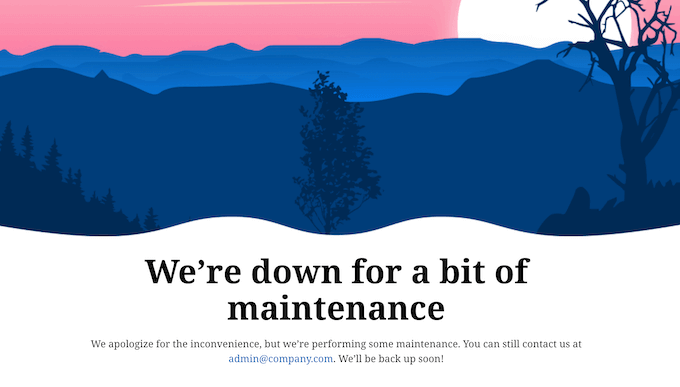
Existem várias maneiras de colocar seu site em modo de manutenção.
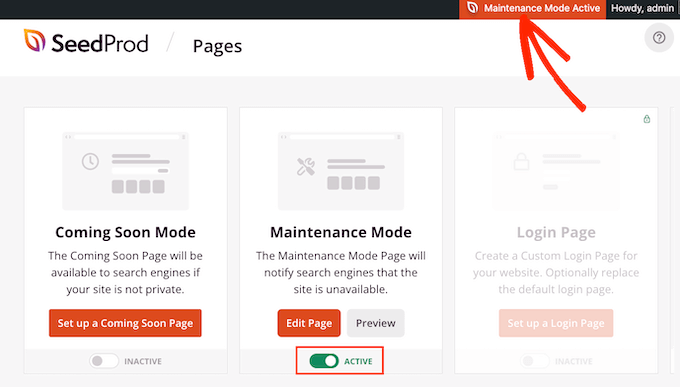
Você pode usar o SeedProd para criar uma página de modo de manutenção personalizada e ativá-la em seu site quando estiver pronto para a migração.
SeedProd é o melhor construtor de temas e landing pages do WordPress. Ele oferece modelos pré-fabricados e vem com um construtor de arrastar e soltar. Além disso, existem várias opções de personalização para editar o modo de manutenção.
Para saber mais, consulte nosso guia sobre como colocar seu site WordPress em modo de manutenção.
3. Crie um Backup do Seu Site WordPress
Outro item importante na lista de verificação de migração de sites é fazer um backup recente do seu site. Dessa forma, se algo der errado durante o processo de migração, você terá uma cópia atualizada do seu site.
Backups do WordPress protegerão seus dados críticos e ajudarão a restaurar o site em caso de falha durante a migração.
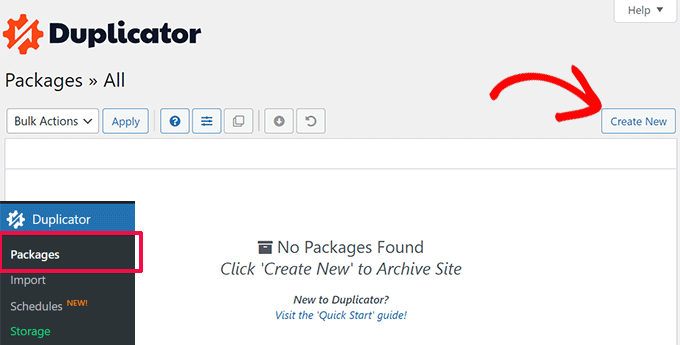
Existem várias maneiras de criar um backup do seu site. A maneira mais fácil é usando um plugin como o Duplicator. Ele é o melhor plugin de backup do WordPress e é muito fácil de usar. Simplesmente crie um novo pacote, selecione o local de armazenamento e escolha os arquivos para backup.
Você também pode criar backups manualmente usando o cPanel em sua hospedagem WordPress, fazer backup de bancos de dados ou usar um cliente FTP para acessar os arquivos do site.
Por favor, siga nosso guia sobre como fazer backup do seu site WordPress para conhecer todas as maneiras.
4. Realize uma Auditoria de SEO do Site
Em seguida, você deve verificar a saúde de SEO do site antes da migração. Isso ajudará a revelar quaisquer problemas que possam surgir durante o processo de migração.
Por exemplo, uma auditoria pode revelar problemas como a falta de títulos de SEO em suas páginas ou se há imagens sem atributos alt. Esses erros podem prejudicar seu SEO quando o site for migrado.
Você pode realizar uma auditoria de SEO dentro do seu painel do WordPress usando o plugin All in One SEO (AIOSEO). Ele é o melhor plugin de SEO para WordPress que ajuda a realizar uma auditoria completa de SEO e mostra problemas críticos que precisam ser resolvidos.
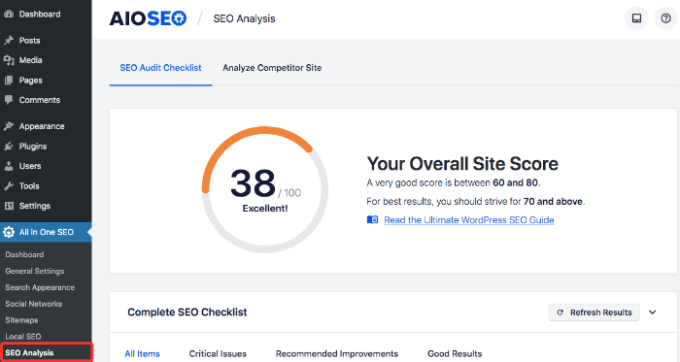
Como alternativa, você também pode usar a ferramenta WPBeginner SEO Analyzer. É 100% gratuito e ajuda a encontrar erros críticos em seu site.
Você também pode querer ver nosso guia sobre o checklist de auditoria de SEO para WordPress para impulsionar rankings.
5. Desative Plugins de Cache, Firewall e Redirecionamento
Outra etapa importante na checklist de migração é desativar qualquer plugin de cache, firewall e redirecionamento. Esses plugins e ferramentas podem causar problemas durante o processo de migração.
Por exemplo, você pode ver erros 403 Forbidden ou erros 500 Internal Server se essas ferramentas não forem desativadas. Da mesma forma, um plugin de firewall pode causar erros ao bloquear solicitações feitas durante o processo de migração para os arquivos do site.
No WordPress, você pode ir em Plugins » Plugins Instalados e então simplesmente clicar na opção ‘Desativar’ sob esses plugins.
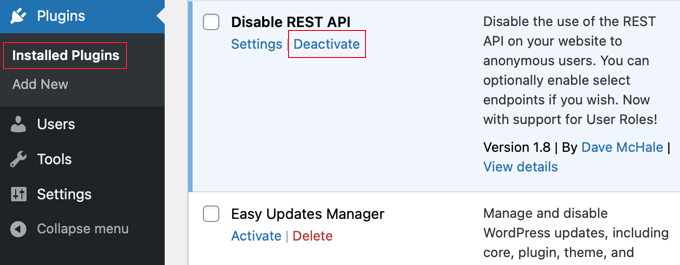
Para saber mais, consulte nosso guia sobre como desativar plugins do WordPress facilmente.
6. Impede que Motores de Busca Indexem Seu Novo Site
Se você está movendo seu site para um novo domínio ou um novo sistema de gerenciamento de conteúdo (como o WordPress), então você deve garantir que os motores de busca não indexem o novo site antes da migração.
Dessa forma, o Google e outros motores de busca não exibirão ambas as versões nos resultados de busca.
No WordPress, você pode ir em Configurações » Leitura e então desmarcar a caixa de seleção ‘Visibilidade para motores de busca’.

Além disso, você também pode impedir que os mecanismos de busca indexem páginas e posts específicos usando um plugin de SEO como o AIOSEO.
Ele oferece configurações de Robots.txt para cada conteúdo, onde você pode habilitar a opção ‘Não Indexar’.
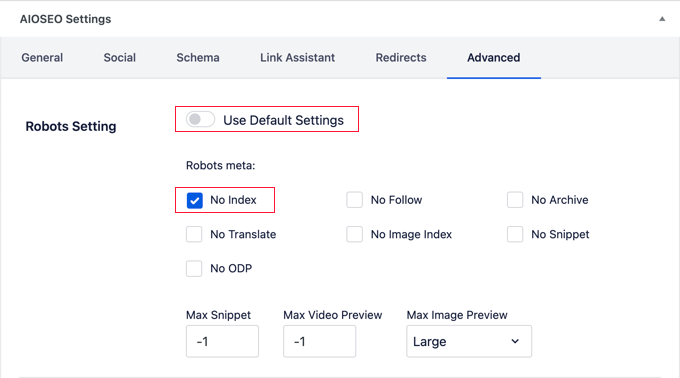
Você pode encontrar todos os detalhes em nosso guia sobre como impedir que mecanismos de busca rastreiem um site WordPress.
Checklist de Migração de Site: Iniciando o Processo de Migração
Agora que você preparou seu site para a migração, o próximo passo é iniciar o processo de migração.
Aqui estão os passos do checklist a seguir durante a fase de migração.
7. Certifique-se de que seu domínio está apontando para o novo provedor de hospedagem
Se você está movendo seu site para um novo serviço de hospedagem na web, precisará apontar o domínio para o novo provedor.
Para fazer isso, você precisará editar os registros de DNS ou Domain Name System. Esses registros ajudam a conectar seu nome de domínio aos novos servidores que hospedarão seu site.
Agora, os passos para atualizar as configurações de DNS dependerão do provedor de hospedagem ou registrador de domínio que você está usando.
Para mais detalhes, consulte nosso guia sobre como alterar nameservers de domínio facilmente.
8. Certifique-se de que o WordPress está instalado em seu site
Muitos serviços de hospedagem WordPress terão o WordPress pré-instalado quando você migrar um site.
No entanto, se o seu plano de hospedagem não vier com o WordPress, você pode adicioná-lo facilmente.
Note que os passos para instalar o WordPress dependerão dos serviços de hospedagem que você está usando. Você também pode usar instaladores automáticos ou instalá-lo manualmente através do cPanel ou de um cliente FTP.
Consulte nosso guia sobre como instalar o WordPress da maneira certa para mais detalhes.
9. Configure e Teste Redirecionamentos ao Migrar para um Novo Domínio
Em seguida, você precisará configurar o redirecionamento se você mudou para um novo domínio.
Dessa forma, quando um usuário digitar a URL do site antigo, ele será redirecionado para o novo automaticamente.
Uma maneira simples de configurar redirecionamentos 301 no WordPress é usando o All in One SEO (AIOSEO). Ele oferece um poderoso gerenciador de redirecionamentos que você pode usar para configurar redirecionamentos e também realizar redirecionamentos de site completo.

Você também pode querer ver nosso guia sobre como criar redirecionamentos 301 no WordPress.
10. Certifique-se de que o Novo Site Seja Indexável e Rastreável
À medida que o processo de migração se aproxima do fim, você deve remover quaisquer bloqueios que possam impedir usuários e rastreadores de mecanismos de busca de acessar seu novo site.
Por exemplo, se você ativou a opção noindex ou qualquer outra opção para impedir que os mecanismos de busca encontrem seu novo domínio, então você deve removê-la. Dessa forma, os mecanismos de busca poderão rastrear e indexar seu site nos resultados de pesquisa.
Uma maneira de verificar se seu site está sendo rastreado é usando o Google Search Console.
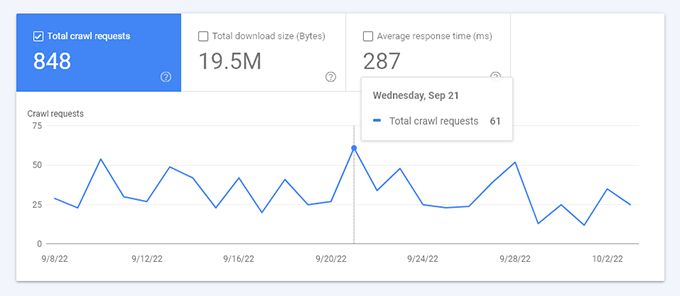
Ele oferece um relatório de Estatísticas de Rastreamento que mostra as solicitações de rastreamento do seu site. Se você notar uma queda, verifique as configurações do seu site que podem estar impedindo que suas páginas sejam rastreadas.
Checklist de Migração de Site: Monitore e Teste a Migração
Uma vez que o processo de migração do site esteja completo, você precisará monitorar as mudanças e ver seu impacto.
Aqui estão alguns itens do checklist de migração de site para ficar atento após mover seu site.
11. Teste a Funcionalidade Geral do Seu Site
Após a conclusão do processo de migração, você deve garantir que tudo esteja funcionando corretamente em seu site.
Por exemplo, se você redesenhou seu site, então você deve verificar se todos os botões, links, menus de navegação e outros elementos estão funcionando corretamente.
Além disso, você também pode preencher diferentes formulários do WordPress para ver se todos os campos estão funcionando. Da mesma forma, tente deixar um comentário em posts de blog para verificar sua funcionalidade.
Se você tem uma loja online, então tente adicionar produtos ao seu carrinho, passe pelo processo de checkout, visualize cada página de produto e clique nos links para verificar tudo.
12. Verifique Erros 404
Um dos erros mais comuns que você notará é o erro 404 após migrar um site.
Um erro 404 ocorre quando um usuário não consegue acessar uma página da web porque ela não existe. Isso acontece quando você migra um site para um novo CMS ou serviço de hospedagem, e o domínio antigo não funciona mais.
Uma maneira simples de rastrear erros 404 é usando o plugin AIOSEO. Seu gerenciador de redirecionamento permite rastrear erros 404 e corrigi-los rapidamente configurando o redirecionamento.

Para saber mais, siga nosso guia sobre como rastrear páginas 404 e redirecioná-las no WordPress.
13. Faça um Teste de Velocidade para Ver o Desempenho
Próximo item da lista de verificação de migração de site para ver o desempenho do seu site WordPress. Isso é particularmente útil se você mudou para um novo serviço de hospedagem para sites com carregamento mais rápido.
Por exemplo, você deve ver uma melhora na velocidade se você atualizou para o provedor de hospedagem mais rápido.
Existem diferentes ferramentas de teste de velocidade de sites que você pode usar para começar. Por exemplo, o Google oferece uma ferramenta gratuita PageSpeed Insights para testar a velocidade do seu site.
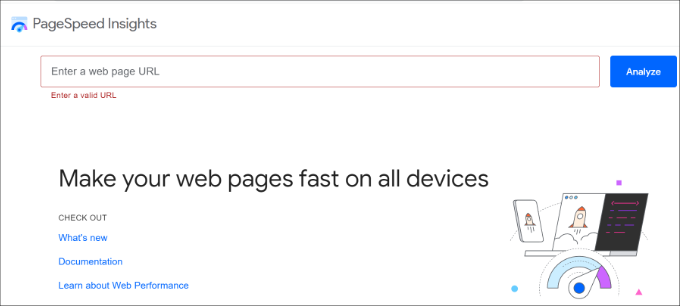
Você também pode consultar nosso guia definitivo para desempenho do WordPress para saber mais dicas sobre como acelerar seu site.
14. Execute uma Auditoria de SEO Novamente para Verificar Erros
Depois de concluir o processo de migração, é uma boa prática executar uma auditoria de SEO do seu site novamente.
Dessa forma, você identificará quaisquer problemas que possam ter surgido durante a migração.
Por exemplo, se houver links quebrados que precisam ser corrigidos, se o seu conteúdo estiver sem títulos de SEO ou se houver outros problemas técnicos a serem investigados.
15. Monitore Posições de Palavras-chave, Tráfego e Conversões
Após mover um site para um novo CMS ou plataforma de hospedagem web, você deve verificar as classificações de palavras-chave, o tráfego e as conversões do novo site.
O monitoramento das posições das palavras-chave ajudará você a ver se houve um aumento ou uma queda nas classificações.
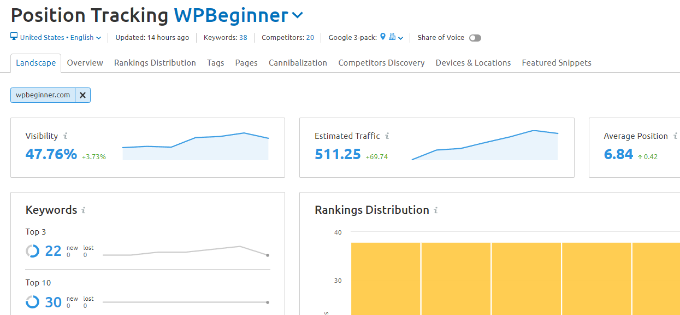
Existem muitas ferramentas de rastreamento de classificação de SEO no mercado. Por exemplo, você pode usar o Semrush para monitorar as classificações de palavras-chave. A ferramenta de SEO mostra as mudanças de posição junto com outras métricas importantes.
16. Certifique-se de que sua Hospedagem Antiga Seja Encerrada
Agora que a migração está completa, um último item da lista de verificação a ser riscado é o encerramento da conta de hospedagem do domínio antigo. Dessa forma, o Google e outros mecanismos de busca saberão que este é o novo site a ser indexado.
No entanto, certifique-se de configurar redirecionamentos 301 e garantir que eles estejam funcionando antes de encerrar a conta de hospedagem antiga. Se algum redirecionamento não estiver funcionando corretamente, você poderá corrigi-lo rapidamente.
Assim que você estiver satisfeito com tudo, prossiga e encerre a conta de hospedagem antiga.
Seu site agora será migrado, e todo o conteúdo estará visível e disponível para os usuários.
Esperamos que este artigo tenha ajudado você a aprender sobre a lista de verificação de migração de sites e os passos que você precisa seguir. Você também pode querer ver nossa lista de serviços de migração de sites e quando você realmente precisa de hospedagem WordPress gerenciada.
Se você gostou deste artigo, por favor, inscreva-se em nosso Canal do YouTube para tutoriais em vídeo do WordPress. Você também pode nos encontrar no Twitter e no Facebook.


Oyatogun Oluwaseun Samuel
Uma lista muito boa de pontos de migração. Como corretamente apontado, é importante listar todos os passos e analisar esses passos antes de iniciar a migração. Isso permitirá que você tenha uma visão geral das ações a serem tomadas no processo. No entanto, gostaria de perguntar se há um guia detalhado sobre como migrar um site Joomla para WordPress?
WPBeginner Support
Você pode encontrar nosso guia para isso abaixo!
https://www.wpbeginner.com/wp-tutorials/how-to-move-your-site-from-joomla-to-wordpress/
Admin
Oyatogun Oluwaseun Samuel
Muito obrigado por esta resposta, vou dar uma olhada nisso. Eu era fã do Joomla CMS e desenvolvi vários sites que quero convencer os clientes a migrar para o WordPress porque sinto que o WordPress é mais amigável para o usuário e para SEO, com suporte ao usuário em termos de documentação e, claro, seu site é de ajuda crucial. Estou indo para esse artigo imediatamente. Estou marcando-o.
Jiří Vaněk
Uma lista de pontos muito bem elaborada para iniciantes. Pessoalmente, também criei o hábito de usar muito o arquivo HOSTS, sobre o qual você não escreve. Então, migre o site, defina o domínio de destino para o servidor usando o arquivo HOSTS, depure tudo o que for necessário lá e só então direcione o domínio migrado para o servidor de destino usando o DNS. No entanto, mesmo nessa variante de migração, muitas sugestões deste artigo são úteis.