


Depois de instalar o WordPress, ainda há muitas coisas que você precisa fazer para configurar e lançar seu site corretamente.
Ao longo dos anos, ajudamos milhares de usuários a começar com o WordPress. Aprendemos que você precisará realizar uma variedade de tarefas importantes após a conclusão da instalação, como configurar seu site para mecanismos de busca, criar um formulário de contato para que os usuários possam entrar em contato com você, adicionar ferramentas de análise, proteger seu site e muito mais.
Neste artigo, compartilharemos as coisas mais importantes que você desejará fazer imediatamente após instalar o WordPress.
Após configurar um site WordPress, existem configurações essenciais do WordPress que você deve garantir que estejam ativadas em seu site.
Reunimos uma lista de configurações. Você pode clicar nos links abaixo para ir para a seção de sua preferência:
- Adicione um Formulário de Contato
- Alterar Título do Site, Slogan e Fuso Horário
- Configurar SEO do WordPress
- Instalar Google Analytics
- Instalar Cache
- Configurar Backups
- Configurar Segurança do WordPress
- Configurar Proteção contra Spam
- Excluir Temas do WordPress Não Utilizados
- Configurar Comentários do WordPress
- Excluir Conteúdo Padrão
- Configurar uma Categoria Padrão
- Configurar Páginas de Front-end e Blog
- Fazer Upload do Seu Gravatar
- Completar Seu Perfil de Usuário
- Fazer Upload do Ícone do Site e Favicon
- Alterar Endereço de E-mail do WordPress
- Configurar Seu Tema do WordPress
1. Adicionar um Formulário de Contato
Todos os sites na internet precisam de um formulário de contato. Ele permite que os visitantes do seu site entrem em contato com você rapidamente, simplesmente preenchendo um formulário em seu site.
Você pode obter feedback dos usuários e ajudar a resolver suas dúvidas. Por padrão, o WordPress não vem com um formulário de contato integrado.
É aqui que o WPForms entra em jogo. É o melhor plugin de formulário de contato do WordPress que permite criar facilmente belos formulários de contato para o seu site.
Ele também tem uma versão gratuita do WPForms que você pode baixar do repositório de plugins do WordPress.org.
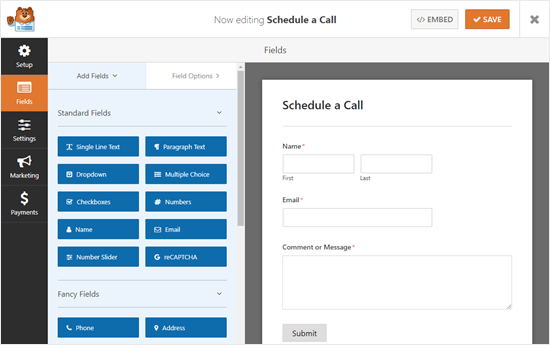
Veja nosso guia passo a passo sobre como criar um formulário de contato no WordPress.
2. Alterar Título do Site, Slogan e Fuso Horário
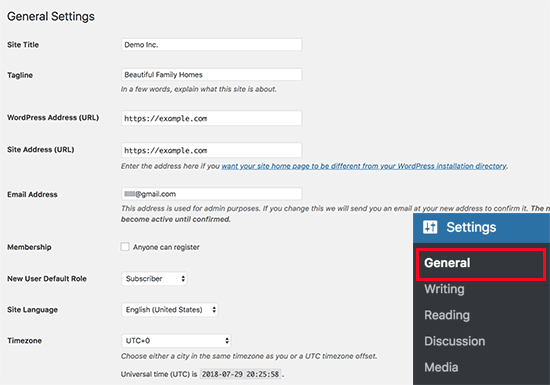
Em seguida, você precisa alterar as configurações de título do site, slogan e fuso horário.
Basta acessar a página Configurações » Geral e alterar essas configurações.
3. Configure o SEO do WordPress
SEO, sigla para Search Engine Optimization (Otimização para Mecanismos de Busca), é usado por proprietários de sites para obter mais tráfego do Google e de outros mecanismos de busca.
O WordPress já é bastante amigável para SEO por padrão. No entanto, há muito mais que você pode fazer para otimizar seu SEO e obter mais tráfego para o seu site.
A melhor hora para configurar o SEO do seu site é logo após a instalação do WordPress.
Recomendamos o uso do plugin All in One SEO. É o plugin de SEO para WordPress mais completo do mercado, e ele cuida de todas as configurações importantes de SEO logo de cara.
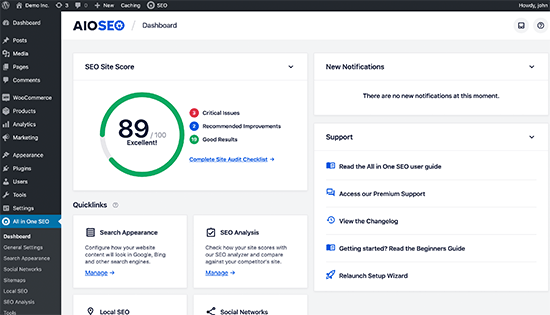
Para instruções completas passo a passo, veja nosso guia definitivo de SEO para WordPress para iniciantes.
4. Instale o Google Analytics
Como proprietário de um site, você precisa entender seu público, o que eles procuram e como você pode ajudá-los a encontrar. Essas informações ajudam você a tomar decisões mais inteligentes para o crescimento do seu negócio.
É aqui que você precisa do Google Analytics. Ele mostra quantas pessoas visitam seu site, de onde vieram e o que fizeram em seu site.
A maneira mais fácil de instalar o Google Analytics é usando o MonsterInsights. É o melhor plugin do Google Analytics para WordPress e exibe belos relatórios de análise diretamente no WordPress.
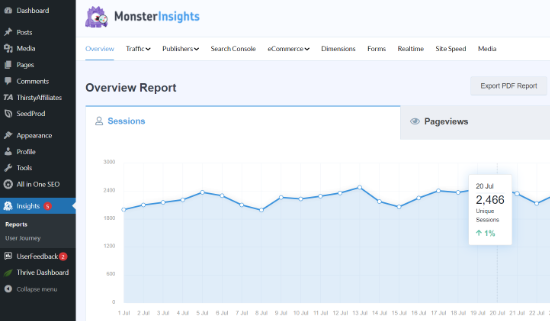
Para a configuração completa, veja nosso guia para iniciantes sobre como instalar o Google Analytics no WordPress facilmente.
5. Instale um Plugin de Cache
Estudos mostram que um atraso de 1 segundo no tempo de carregamento da página pode levar a uma perda de 7% nas conversões, 11% menos visualizações de página e uma diminuição de 16% na satisfação do cliente.
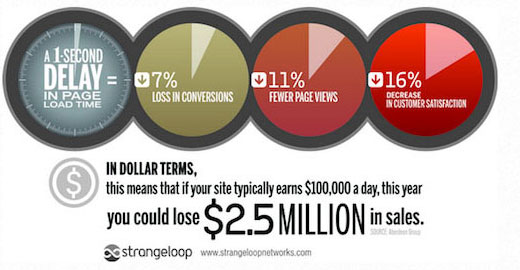
Como proprietário de um site, você precisa garantir que seu site seja rápido e tenha um bom desempenho, mesmo sob alto tráfego.
É aqui que o cache entra. Ele permite que seu site sirva rapidamente cópias em cache de suas páginas aos usuários, em vez de gerá-las em tempo real. Isso reduz a carga do servidor em seu site e melhora a velocidade de carregamento da página.
Existem muitos plugins de cache disponíveis para WordPress, mas recomendamos o uso do plugin WP Rocket.
Veja nosso guia sobre como instalar e configurar o plugin WP Rocket para instruções detalhadas.
O cache por si só pode melhorar significativamente a velocidade do seu site. No entanto, há muitas outras coisas que você pode fazer para torná-lo mais rápido. Veja nosso guia completo sobre como melhorar a velocidade e o desempenho do WordPress.
6. Configurar Backups
Todos os anos, milhões de dólares em danos são causados pela perda de dados. Criar backups é a única maneira de garantir que você possa recuperar facilmente seu site em caso de desastre.
Algumas empresas de hospedagem WordPress oferecem serviços limitados de backup com seus planos de hospedagem. No entanto, esses backups não são garantidos, e é sua responsabilidade fazer backup do seu site por conta própria.
Felizmente, existem vários ótimos plugins de backup do WordPress que você pode usar para criar backups automaticamente.
Recomendamos o uso do Duplicator Pro. É o melhor plugin de backup do WordPress e permite que você configure agendamentos de backup automáticos. Você também pode armazenar seus backups com segurança em serviços de armazenamento em nuvem remotos como Google Drive, Amazon S3, Dropbox e outros.
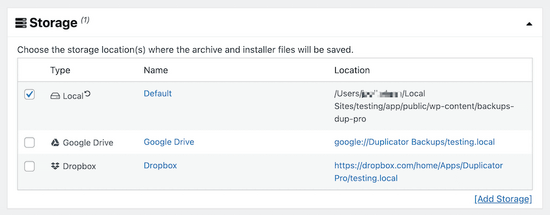
Há também uma versão gratuita do Duplicator que permite criar backups manuais.
Para instruções passo a passo, consulte nosso tutorial sobre como fazer backup do seu site WordPress.
7. Configure a Segurança do WordPress
O WordPress é bastante seguro por padrão. No entanto, você ainda precisa seguir as melhores práticas de segurança para manter seu site seguro.
Algumas dessas melhores práticas são bastante fáceis de fazer por conta própria, como usar senhas fortes, proteger a área de administração do WordPress e instalar atualizações.
Para outras coisas, você precisará de um plugin. Existem alguns ótimos plugins de segurança do WordPress que você pode usar.
Para sites menores, recomendamos o uso do Sucuri. Nessa escala, eles são líderes da indústria em segurança de sites, varredura de vulnerabilidades e proteção contra malware.
A melhor parte de usar o Sucuri é que ele oferece o melhor plugin de firewall para WordPress. Um firewall de site bloqueia o tráfego suspeito antes mesmo de chegar ao seu site.
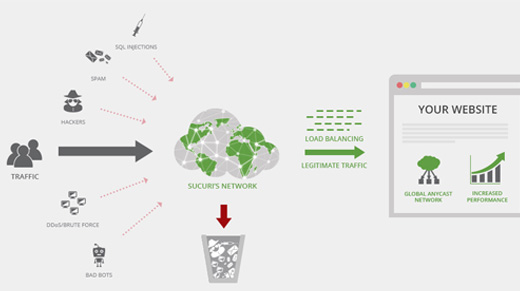
Se o seu site atende a um público global ou a um grande número de visitantes, o Cloudflare pode ser a melhor opção devido à sua impressionante rede de entrega de conteúdo.

Para instruções completas, siga as etapas em nosso guia definitivo de segurança do WordPress para iniciantes.
8. Configurar Proteção contra Spam
Comentários de spam podem ser bastante problemáticos. A maioria deles contém links para sites maliciosos conhecidos por distribuir malware. Comentários de spam podem afetar seu ranking de busca e a reputação do seu site.
Você pode ativar a moderação de comentários no WordPress para evitar que qualquer comentário apareça sem aprovação. No entanto, à medida que a quantidade de spam aumenta, você gastará um tempo considerável moderando comentários.
Para corrigir isso, você precisa instalar e ativar o plugin Akismet. É um plugin anti-spam do WordPress e um dos únicos dois plugins que vêm pré-instalados em todos os sites WordPress.
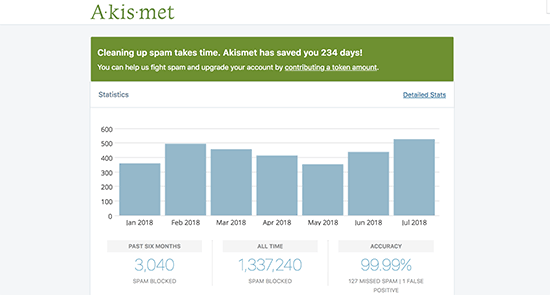
Para saber mais, veja nosso guia sobre como configurar o plugin anti-spam Akismet no WordPress.
9. Excluir Temas Não Utilizados do WordPress
A maioria dos usuários do WordPress instalará e testará alguns temas do WordPress antes de decidir por um que valha a pena. Em vez de deixar esses temas não utilizados instalados, certifique-se de excluí-los. A razão para isso é que mesmo temas inativos precisarão de atualizações.
Recomendamos manter pelo menos um tema padrão instalado. Este tema servirá como um fallback caso você precise trocar de tema ao solucionar erros.
Simplesmente vá para a página Aparência » Temas e clique em um tema não utilizado que você deseja excluir. Isso abrirá um pop-up mostrando os detalhes do tema. No canto inferior direito do pop-up, você verá o link para excluir o tema.
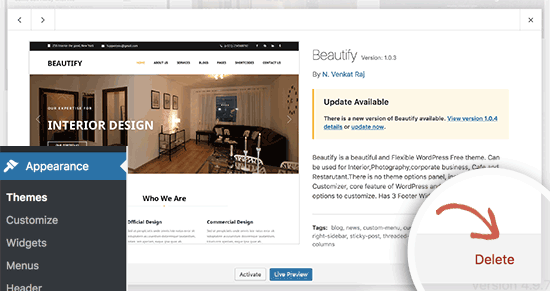
Repita o processo para excluir todos os temas não utilizados.
10. Configurar Comentários do WordPress
Comentários desempenham um papel importante na maioria dos blogs. Eles são um bom indicador de engajamento do usuário e permitem que você construa uma comunidade em torno do seu blog.
Simplesmente vá para a página Configurações » Discussão para configurar os comentários. A partir daqui, você pode ativar ou desativar comentários, configurar notificações de comentários e ativar a moderação de comentários.
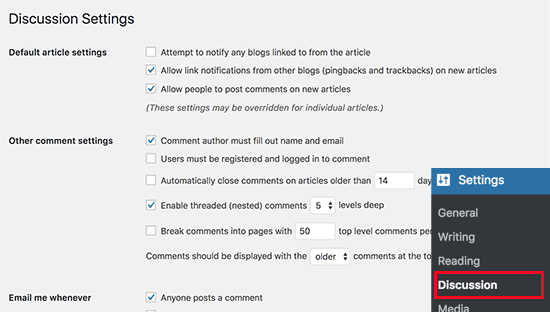
Veja nosso post sobre os melhores plugins para melhorar os comentários do WordPress para mais dicas.
11. Excluir Conteúdo Padrão
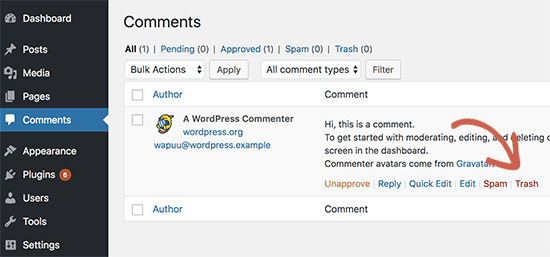
O WordPress vem com algum conteúdo padrão para ser usado como itens de espaço reservado. Isso inclui um post de blog intitulado 'Hello World', um comentário de exemplo e uma página de exemplo.
Simplesmente vá para a página Posts » Todos os Posts. Passe o mouse sobre o post 'Hello World' e clique no link 'Lixeira'.
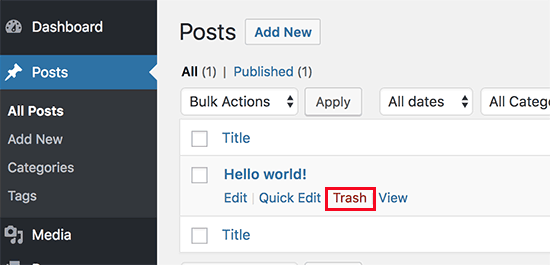
Em seguida, vá para a página Páginas » Todas as Páginas e exclua a Página de Exemplo.
Por último, visite a página Comentários e exclua o comentário padrão.
12. Configurar uma Categoria Padrão
Os posts do WordPress devem ser arquivados em pelo menos uma categoria. Por padrão, o WordPress usa a categoria 'Sem categoria' como categoria padrão.
Se você não alterar a categoria ao escrever uma postagem de blog, ela será automaticamente arquivada na categoria padrão.
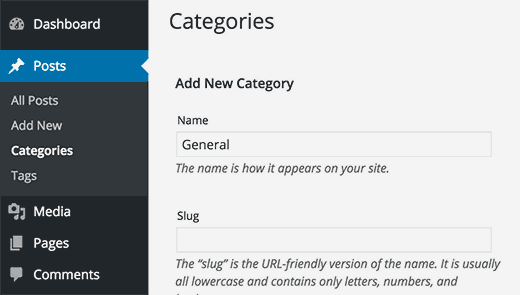
Para alterar a categoria padrão, primeiro, você precisa visitar a página Posts » Categorias para criar uma nova categoria. Esta será usada como sua nova categoria padrão.
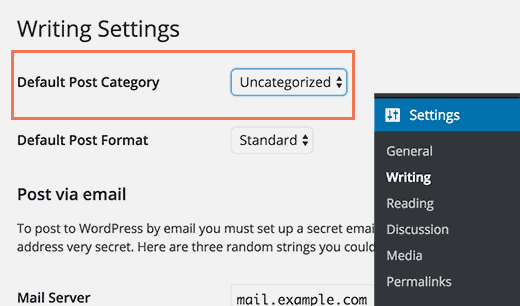
Depois disso, vá para a página Configurações » Escrita.
Aqui, você verá a opção de categoria padrão. Você pode prosseguir e selecionar a nova categoria que criou anteriormente.
Finalmente, você pode ir para a página Posts » Categorias e excluir a categoria ‘Sem categoria’.
Para saber mais, veja nosso guia sobre como alterar a categoria padrão 'Sem categoria' no WordPress.
13. Configurar Páginas de Início e de Blog
Por padrão, o WordPress exibe seus posts de blog na página inicial. No entanto, se você está criando um site para pequenas empresas, você vai querer usar uma página estática como sua página inicial.
Até mesmo a maioria dos blogs quer usar uma página inicial estática como sua página principal. Isso permite que eles criem layouts personalizados para sua página inicial.
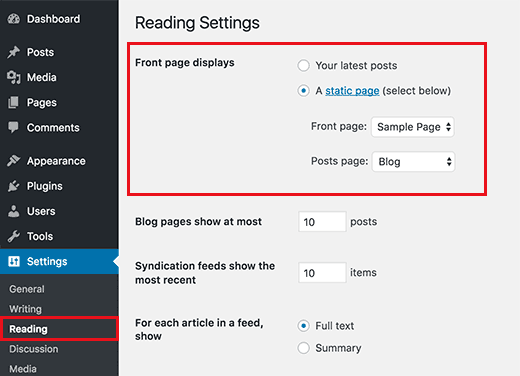
Para configurar essas páginas, você pode simplesmente ir em Configurações » Leitura no seu painel do WordPress e selecionar as páginas que deseja usar como sua página inicial e página de blog.
Para mais detalhes, veja nosso artigo sobre como adicionar uma página separada para posts de blog no WordPress.
14. Faça o upload do seu Gravatar
O WordPress usa o Gravatar para exibir fotos de usuários em biografias de autores e em comentários do WordPress.
Gravatar é um serviço de hospedagem de imagens de perfil que permite aos usuários usar a mesma foto como imagem de perfil em milhões de sites.

Simplesmente acesse o site do Gravatar e crie uma conta usando o endereço de e-mail que você usou em sua conta do WordPress.
Depois disso, você pode usar este endereço de e-mail para comentar em milhões de sites usando o Gravatar, incluindo o seu próprio site.
Para mais detalhes, veja nosso artigo sobre como usar o Gravatar no WordPress.
15. Complete Seu Perfil de Usuário
Em seguida, você vai querer completar seu perfil de usuário do WordPress.
Simplesmente acesse Usuários » Seu Perfil no seu painel de administração do WordPress para atualizar suas informações de perfil.
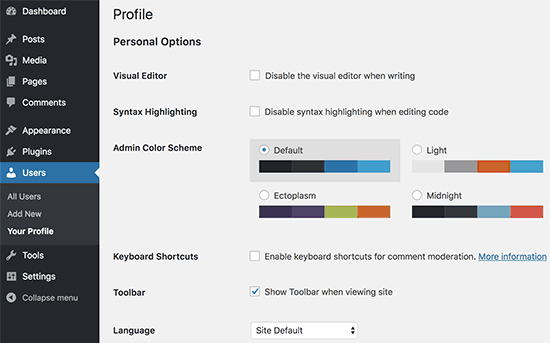
Por padrão, o WordPress usará seu nome de usuário ao lado de seus posts e comentários. Você vai querer substituí-lo por seu nome completo ou apelido. Veja nosso artigo sobre como adicionar ou alterar seu nome completo no WordPress.
Você também vai querer fornecer o link do seu site. Outros plugins do WordPress também podem adicionar seus próprios campos personalizados ao seu perfil de usuário, como links de mídias sociais.
Por último, insira uma breve biografia sua. Isso dará aos seus usuários uma introdução rápida e os ajudará a aprender mais sobre o autor por trás dos artigos.
16. Envie o Favicon e o Ícone do Site
Um Favicon ou Ícone do Site é a pequena imagem que aparece ao lado do título do seu site no navegador.
Isso ajuda seus usuários a identificar seu site e aumenta o reconhecimento da marca entre seus visitantes mais frequentes.
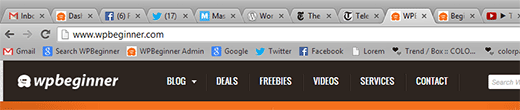
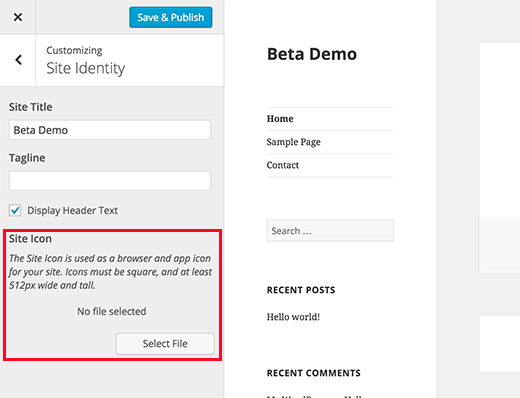
Primeiro, você precisará criar uma imagem com exatamente 512×512 pixels de dimensão e salvá-la em formato PNG, JPEG ou GIF.
Depois disso, você precisa visitar Aparência » Personalizar e clicar na aba 'Identidade do Site'. Na seção 'Ícone do Site', clique no botão 'Selecionar Arquivo' para enviar seu favicon.
Para mais detalhes, veja nosso artigo sobre como adicionar um favicon e ícone do site no WordPress para instruções passo a passo.
17. Alterar o Endereço de E-mail do WordPress
A maioria dos usuários adiciona seus próprios endereços de e-mail ao instalar o WordPress. Isso significa que o primeiro perfil de usuário e o endereço de e-mail do site são os mesmos.
Para alterar isso, você pode ir para a página Configurações » Geral e inserir o novo endereço de e-mail que você gostaria de usar para o site.
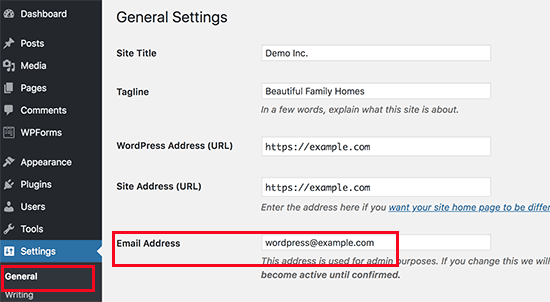
Certifique-se de que o novo endereço de e-mail esteja ativo, pois o WordPress enviará um e-mail de confirmação para esse endereço.
Você pode usar qualquer endereço de e-mail aqui. No entanto, seria melhor usar um endereço de e-mail que mostre que este endereço é para e-mails automatizados enviados do seu site.
Se você quiser usar contas de e-mail usando seu próprio nome de domínio, consulte nosso guia sobre como criar um endereço de e-mail comercial gratuito para o seu site WordPress.
18. Configurar seu Tema do WordPress
O próximo passo é configurar seu tema WordPress. A maioria dos temas WordPress vem com diferentes recursos e opções de personalização.
No entanto, existem algumas configurações básicas que são as mesmas em todos os temas WordPress. Na verdade, elas são comuns à maioria dos sites do planeta.
Vamos começar configurando os menus de navegação. É o menu de links que geralmente aparece na seção do cabeçalho. Ele contém links para diferentes áreas do seu site.
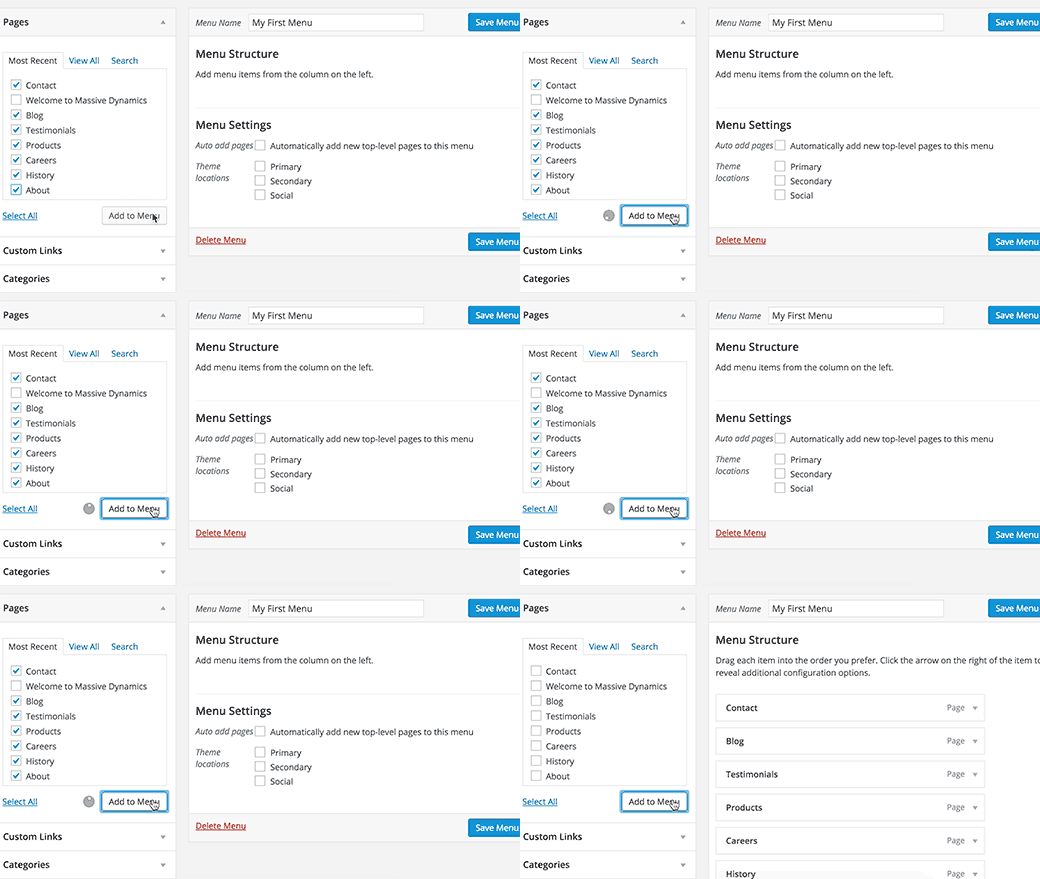
Para instruções detalhadas, veja nosso guia para iniciantes sobre como configurar menus de navegação no WordPress.
Em seguida, você vai querer adicionar widgets ao seu WordPress. Widgets permitem que você adicione diferentes blocos à barra lateral do seu site ou áreas prontas para widgets.
Por padrão, o WordPress exibirá alguns widgets padrão na sua barra lateral principal. Você vai querer reorganizá-los ou adicionar outros widgets. Seu tema também pode vir com seus próprios widgets personalizados para mídias sociais e outros recursos que você vai querer usar.
Para instruções detalhadas, veja nosso guia para iniciantes sobre como adicionar e usar widgets no WordPress.
Seu tema também pode incluir muitas outras opções, como esquemas de cores, escolhas de layout, estilos de cabeçalho e muito mais. Explore essas opções e configure-as de acordo com seu gosto.
Esperamos que este artigo tenha ajudado você a aprender coisas que você vai querer fazer imediatamente após instalar o WordPress. Você também pode querer ver nosso guia sobre como descobrir qual tema do WordPress um site está usando e os erros mais comuns do WordPress a serem evitados.
Se você gostou deste artigo, por favor, inscreva-se em nosso Canal do YouTube para tutoriais em vídeo do WordPress. Você também pode nos encontrar no Twitter e no Facebook.


Jiří Vaněk
Uma das listas mais importantes, ou melhor, listas de tarefas, para todo usuário iniciante de WordPress. Há muito a cobrir, e cada ponto é muito importante. Eu também recomendaria que, desde o início, se eu acompanhar o formulário de contato, você comece a coletar endereços de e-mail para um boletim informativo. Quanto mais cedo você começar, melhor. Esse foi meu grande erro porque só comecei depois de um ano de blog, e por causa disso, perdi muitas ótimas oportunidades de alcançar meus usuários. No entanto, esta lista deve ser algo que os desenvolvedores do WordPress enviem por e-mail ao administrador imediatamente após a instalação do WordPress, como uma lista de dicas recomendadas, porque é simplesmente excelente.
Mrteesurez
Agradeço este guia. Se eu pudesse ter visto esta postagem quando comecei, teria sido melhor configurar todas as coisas necessárias antes de entrar no ar. A análise é o mais importante para rastrear o uso do site, instalei-a tarde demais, então perdi alguns relatórios de tráfego iniciais. Obrigado pela sua orientação. Todos os blogueiros iniciantes precisam ler isso.
Kabsha Majid
Você colocou muito esforço neste guia. Conteúdo muito simples e fácil de entender. Aprendi coisas novas com ele. Obrigado!
WPBeginner Support
De nada, fico feliz que nossas recomendações tenham sido úteis!
Admin
Shiv K Mittal
Obrigado por todos os detalhes úteis. Realmente simples e ótima maneira de explicar.
WPBeginner Support
Glad you found our guide helpful
Admin
Emmanuel Amadi
Devo excluir o importador do Blogger e os plugins do Blogger para WordPress após a migração completa do Blogger para o WordPress. Estou procurando maneiras de fazer meu painel do WordPress carregar mais rápido.
WPBeginner Support
Para acelerar seu site, recomendamos que você dê uma olhada em nosso artigo abaixo:
https://www.wpbeginner.com/wordpress-performance-speed/
Esses dois plugins não devem afetar a velocidade do seu painel. Se você remover o plugin do Blogger para WordPress, isso pode quebrar os redirecionamentos, mas você pode excluir o importador do Blogger se desejar.
Admin
Adrian
Eu acrescentaria que você também deve garantir que seu host bloqueou o acesso ao diretório da sua pasta de uploads por padrão! Só descobri depois que alguém me disse que todas as fotos de perfil de nossos clientes particulares poderiam ser vistas por qualquer pessoa que olhasse para a pasta oursite.com/wp-content/uploads.
WPBeginner Support
Embora nem todos os sites precisem desse recurso, você pode adicioná-lo manualmente usando o método em nosso guia abaixo:
https://www.wpbeginner.com/wp-tutorials/disable-directory-browsing-wordpress/
Admin
Rahul
Este artigo melhorou meu blog..obrigado...
WPBeginner Support
You’re welcome
Admin
Alok Sharma
Este é um ótimo guia para iniciantes!
Muito obrigado!
WPBeginner Support
You’re welcome
Admin
Michelle Cooke
Esses plug-ins são gratuitos? Estou pensando em mudar do Wordpress.com para o .org. Tenho o plano de negócios no .com e estou tentando ver se a mudança realmente custará mais no final. Fora da hospedagem, quais são as outras taxas que preciso considerar?
WPBeginner Support
Dependerá do tipo de site para quanto custará, você vai querer dar uma olhada em nosso artigo abaixo para mais:
https://www.wpbeginner.com/beginners-guide/how-much-does-it-cost-to-build-a-wordpress-website/
Admin
Vidhya
Obrigado. Sou um novato aqui que não sabe nada sobre gerenciar um site. Este blog tornou meu aprendizado do dia.
WPBeginner Support
Glad you found our guides helpful
Admin
Bren Haas
Muito obrigado por todo o trabalho que você dedica ao seu blog. Eu consulto sua ajuda do WordPress com frequência e compartilho com outras pessoas.
Obrigado! Bren
WPBeginner Support
You’re welcome, glad you’ve found our guides helpful
Admin
dinesh dhamala
muito útil. Aprendi muitas coisas com esta postagem. obrigado por fornecer conteúdo tão útil.
WPBeginner Support
You’re welcome, glad our guide was helpful
Admin
Iniciante
Posso me inscrever em um provedor de hospedagem depois de fazer todas essas coisas?
Em outras palavras, ao mesmo tempo em que me inscrevo em um provedor de hospedagem, é possível publicar um site exportando um WordPress existente para o provedor em vez de instalar um novo WordPress?
WPBeginner Support
Você pode fazer isso criando um site local e, em seguida, transferindo-o para um host usando o método em nosso artigo aqui: https://www.wpbeginner.com/wp-tutorials/how-to-move-wordpress-from-local-server-to-live-site/
Admin
Deborah
Obrigado por todos os melhores artigos aprofundados para novos usuários do WordPress. Eu ia perguntar como colocar o pequeno ícone ao lado do nome do meu site e encontrei a resposta neste artigo. OBRIGADO!
Ban sharma
obrigado por este post. tenho uma pergunta quando usamos página inicial estática. então é obrigatório selecionar uma página de blog. porque eu não tenho uma página de blog em particular.. então o que eu seleciono
Naureen
Não, não é obrigatório.
Njofie Wilson
Você pode usar um plugin chamado “Post Grid” para exibir posts do blog em qualquer página do seu site que você desejar, usando um shortcode. Basta instalar o plugin e ajustá-lo ao seu gosto.
Monica
Obrigado pela sua generosidade com aqueles que acabaram de começar. Muito útil!!!!