


A página inicial do seu site é como a vitrine de uma loja – ela precisa mostrar o que você oferece sem sobrecarregar os visitantes.
É aí que o bloco Mais do WordPress se torna incrivelmente útil. Ele cria prévias limpas e fáceis de ler que permitem que as pessoas encontrem rapidamente o conteúdo em que estão mais interessadas.
Pense nisso: você prefere rolar por vários artigos completos para encontrar algo relevante ou navegar por prévias curtas e clicar no que chama sua atenção? A maioria dos visitantes prefere a segunda opção.
No WPBeginner, usamos o link 'Leia Mais' para guiar os visitantes para posts completos, e essa abordagem simples tornou nosso site muito mais agradável de navegar.
Vamos mostrar como adicioná-lo corretamente para que seus visitantes tenham uma experiência suave e envolvente toda vez que visitarem seu site.
💡 Resposta Rápida: Como Usar o Bloco Mais
Para criar uma prévia de post usando o bloco Mais:
- Abra seu post ou página no editor de blocos do WordPress.
- Clique no botão + (Mais) no local exato onde você deseja que o texto da prévia termine.
- Procure por Mais e selecione o bloco para inseri-lo.
- Você verá uma linha pontilhada rotulada 'Leia Mais'. Tudo acima desta linha é o seu conteúdo teaser.
Quando Usar o Bloco Mais no WordPress
Muitos sites usam prévias de posts para incentivar os visitantes a conferir a versão completa.
Como usuário do WordPress, você pode criar essas prévias de posts de duas maneiras principais: usando o bloco Mais integrado ou escrevendo um trecho personalizado.
Por padrão, a maioria dos temas modernos do WordPress mostra automaticamente uma prévia de seus posts na página inicial e nos arquivos do blog em vez do post completo.
Por exemplo, nossa página de blog mostra algumas palavras do post e um link 'Leia Mais' para o post completo.
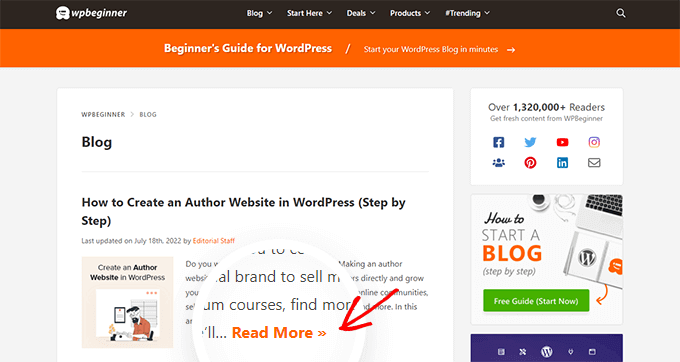
Este texto de pré-visualização ajuda os visitantes a ver mais tópicos do seu blog sem precisar rolar por todas as postagens. Ele também ajuda aumentar as visualizações de página já que os visitantes precisarão clicar para terminar de ler uma postagem.
Você pode controlar exatamente o que o WordPress mostra nessas prévias usando o bloco Mais ou um trecho.
A melhor opção para o seu site variará dependendo do seu tema WordPress. Alguns temas ignorarão quaisquer blocos Mais que você criar, então você precisará usar um trecho em vez disso.
Bloco Mais vs. Trecho: Qual é a Diferença?
Antes de começarmos, vamos analisar rapidamente a diferença entre o bloco Mais e um trecho. Isso o ajudará a escolher a melhor opção para o seu site.
| Recurso | Bloco Mais | Resumo |
|---|---|---|
| Como Funciona | Divide seu conteúdo em um ponto específico dentro do editor. | Um resumo separado escrito nas configurações do documento. |
| Visibilidade Completa do Post | O texto acima do bloco aparece no post completo (a menos que oculto). | Geralmente não aparece no post completo. |
| Personalização | Limitado ao conteúdo que você escreveu no editor. | Controle completo para escrever um resumo personalizado. |
| Suporte a Temas | Ignorado por temas que forçam resumos automáticos. | Amplamente suportado pela maioria dos temas. |
Para ajudá-lo a mostrar uma prévia envolvente, independentemente do tema que você esteja usando, abordaremos tanto os blocos Mais quanto os resumos.
Se você preferir ir direto para um método específico, pode usar os links abaixo:
Pronto? Vamos começar.
Passo 1: Como Usar Corretamente o Bloco Mais no WordPress
O editor de blocos do WordPress tem um bloco 'Mais' integrado que permite especificar o ponto exato de corte para o texto de pré-visualização de qualquer postagem do WordPress.
📝 No editor clássico, este bloco era anteriormente conhecido como a tag 'Mais'.
Você pode adicionar o bloco Mais em qualquer lugar do post, inclusive no meio de uma frase ou no meio de um parágrafo.
Todo o conteúdo acima do bloco Mais aparecerá nas suas páginas de arquivo de blog e em qualquer outro lugar onde suas postagens sejam listadas no seu site WordPress. O WordPress também adicionará um link ‘Leia mais’ à prévia, para que os visitantes possam clicar para ler a versão completa da postagem.
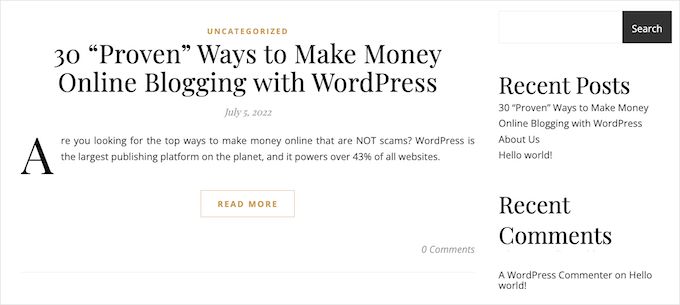
Observação: Cada tema do WordPress é diferente, e alguns podem substituir o rótulo padrão 'Leia mais'. Com isso em mente, você pode ver um texto diferente no seu botão 'Leia mais'.
Antes de adicionar um bloco Mais ao seu post, é importante verificar se o seu site está configurado para exibir os posts mais recentes na página inicial.
Se você estiver usando uma página estática como sua página inicial personalizada, seu tema pode ignorar os blocos 'Mais' e usar suas próprias configurações.
Não tem certeza se está usando uma página inicial estática como sua página inicial? Você pode verificar simplesmente indo em Configurações » Leitura no painel do WordPress.
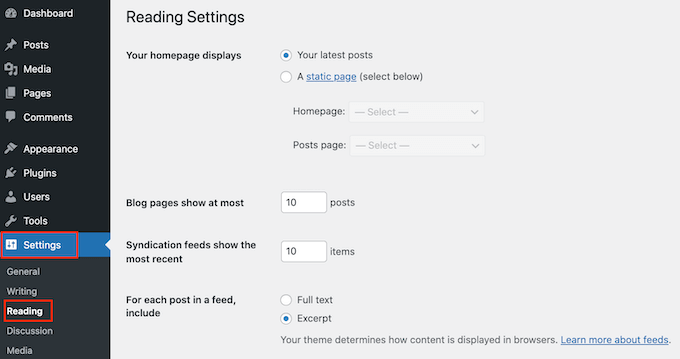
Na parte superior desta tela, você verá uma seção 'Sua página inicial exibe'. Se 'Seus posts mais recentes' estiver selecionado, você não terá problemas em usar o bloco Mais.
Para começar, basta abrir o post onde você deseja adicionar um bloco Mais. Em seguida, encontre o local onde você deseja criar o ponto de corte para sua prévia e clique no ícone '+' para adicionar um novo bloco.
Você pode então digitar 'Mais' e selecionar o bloco correto para adicioná-lo à sua página.
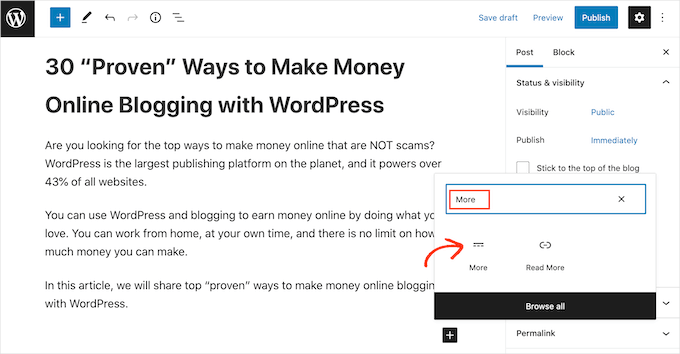
Alguns temas têm um limite de quantas palavras eles mostrarão em suas páginas iniciais e de arquivo.
Se você incluir um grande número de palavras em sua prévia, seu tema poderá substituir o bloco Mais. Portanto, é uma boa ideia criar o ponto de corte no início do post.
Agora você pode continuar escrevendo sua postagem normalmente.
Você poderá ver o bloco 'Mais' ao editar sua postagem no editor de blocos, mas seus visitantes não o verão ao ler a postagem no seu blog do WordPress.
Assim como qualquer outro bloco, o WordPress tem algumas configurações que você pode usar para configurar o bloco Mais. Para ver essas configurações, basta clicar para selecionar seu bloco Mais.
No menu do lado direito, você verá uma configuração rotulada como ‘Ocultar o resumo na página de conteúdo completo’.
Por padrão, o texto que você colocou acima do bloco Mais (seu resumo) também aparecerá no topo do seu post completo. Este controle deslizante permite que você gerencie isso.
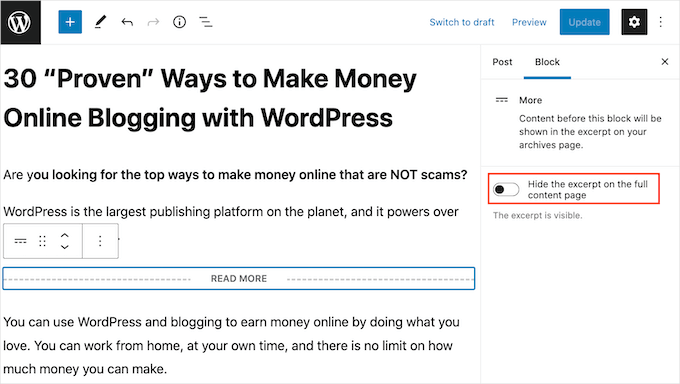
Se você quiser ocultar este texto de resumo da página do post completo, basta clicar no controle deslizante para torná-lo azul.
Agora, o conteúdo acima do bloco Mais aparecerá apenas na sua página inicial e nas páginas de arquivo, e os visitantes verão o conteúdo completo do post imediatamente ao clicar.
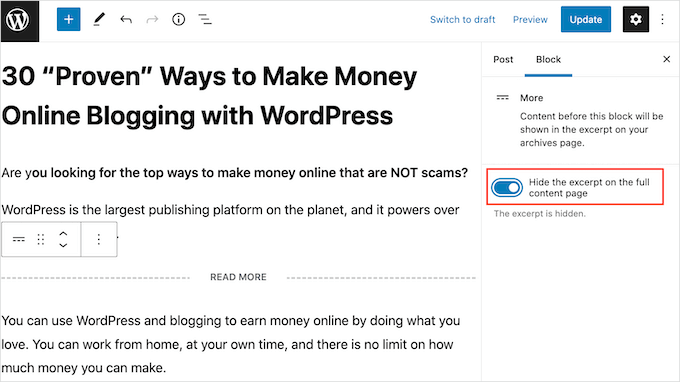
Quando terminar, você pode prosseguir e salvar suas alterações clicando no botão ‘Atualizar’ ou ‘Publicar’.
Agora, se você visitar sua página inicial ou a página de arquivo do blog, verá a pré-visualização que acabou de criar para esta postagem.
🤔 Você está vendo algo diferente? Então seu tema do WordPress pode estar ignorando seus blocos Mais.
Alguns temas são projetados para mostrar trechos e substituirão todos os seus blocos 'Mais'. Se sua página inicial e os arquivos do blog não estiverem mostrando a pré-visualização que você criou usando o bloco 'Mais', talvez você precise usar trechos em vez disso.
Etapa 2: Como Alterar o Texto ‘Leia Mais’ do Bloco Mais
Por padrão, o bloco Mais exibirá um link Leia Mais em seu arquivo e página inicial.
Existem várias maneiras de alterar este texto, mas dependendo do seu tema do WordPress, você pode obter resultados ligeiramente diferentes. Alguns temas substituirão suas alterações com suas próprias configurações padrão.
Para começar, vale a pena verificar se você pode alterar o texto Leia Mais usando o editor de posts do WordPress.
Para fazer isso, basta abrir qualquer postagem que tenha um bloco More. Você pode então clicar no texto padrão ‘LER MAIS’ e digitar o texto que deseja usar em vez dele.
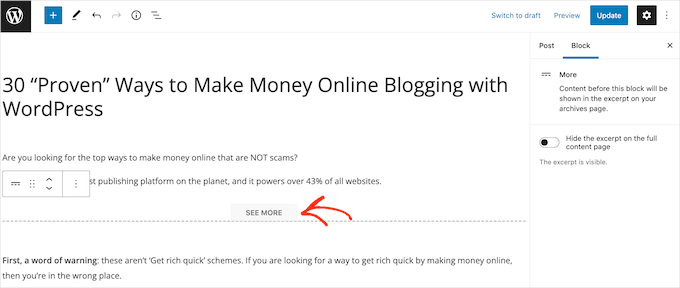
Depois disso, atualize ou publique a página normalmente. Você pode então visitar sua página inicial ou arquivo de blog para ver se o texto Ler Mais mudou.
Se você ainda estiver vendo o link original Leia Mais, talvez precise substituir as configurações do seu tema usando código.
Observação: Este trecho de código altera especificamente o link gerado pelo bloco Mais. Ele não afetará temas que usam resumos automáticos.
Você pode criar um plugin específico do site ou usar um plugin de trechos de código como o WPCode (recomendado) para adicionar o seguinte código ao seu site:
function modify_read_more_link() {
    return '<a class="more-link" href="' . get_permalink() . '">Check out the full post</a>';
}
add_filter( 'the_content_more_link', 'modify_read_more_link', 999 );
Observação: Usamos o WPCode em alguns dos sites de nossas marcas parceiras para gerenciar trechos de código personalizados. Confira nossa análise detalhada do WPCode para ver por que amamos este plugin!
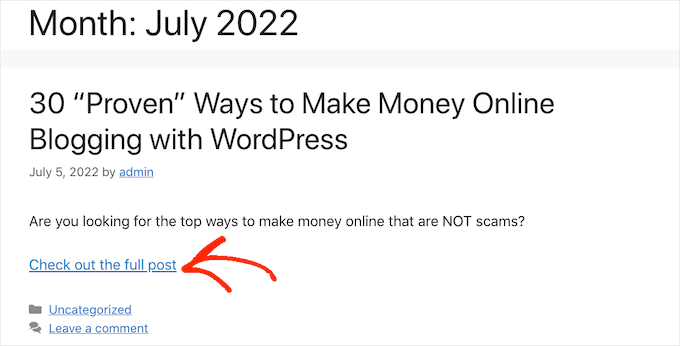
Isso substitui o texto padrão 'Leia mais' por 'Confira o post completo', como você pode ver na imagem a seguir.
Você pode usar qualquer texto que desejar substituindo 'Confira o post completo' no snippet de código. A parte get_permalink() do código adiciona automaticamente o link correto para o seu post completo, então você não precisa se preocupar em alterá-lo.
Alternativa: Como configurar resumos de posts no WordPress
O WordPress tem duas maneiras diferentes de mostrar uma pré-visualização de postagem. Já cobrimos o bloco 'Mais', mas você também pode criar uma pré-visualização usando trechos.
Para os visitantes do seu blog ou site WordPress, as prévias são criadas usando resumos, e o bloco Mais parece exatamente o mesmo. No entanto, alguns temas são codificados para usar resumos, o que significa que eles ignorarão seus blocos Mais e mostrarão um resumo em vez disso.
Se você não adicionar um trecho a uma postagem manualmente, o WordPress criará um automaticamente com base no comprimento do trecho definido pelo seu tema. Isso pode levar a pré-visualizações que cortam no meio da frase.
Com isso em mente, você pode optar por criar um trecho manualmente. Para fazer isso, basta abrir uma postagem e clicar para expandir a seção ‘Trecho’ no menu do lado direito.
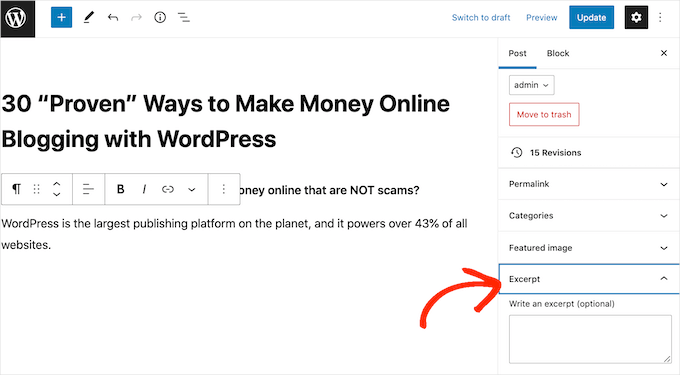
Na caixa ‘Escrever um trecho’, você pode digitar ou colar o trecho que deseja usar para a postagem.
Não vê uma caixa ‘Trecho’ no menu do lado direito? Então você pode habilitar esta configuração clicando no ícone de três pontos no canto superior direito.
Depois de fazer isso, clique em 'Preferências'.
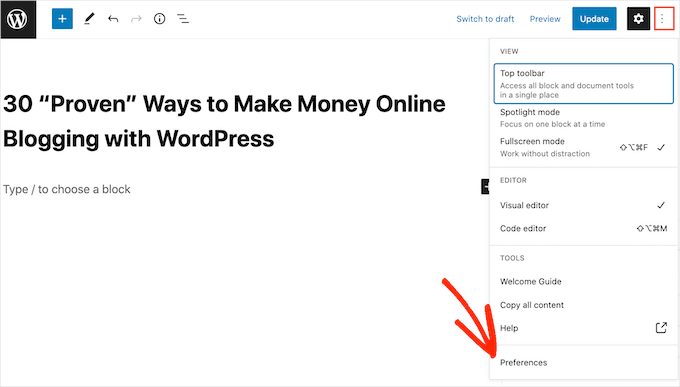
No pop-up que aparece, certifique-se de estar na aba 'Geral' e, em seguida, procure a seção 'Painéis'.
Agora você verá todas as configurações que pode adicionar ao menu do lado direito. Simplesmente encontre ‘Trecho’ e clique nele para transformá-lo de branco (desabilitado) para azul (habilitado).
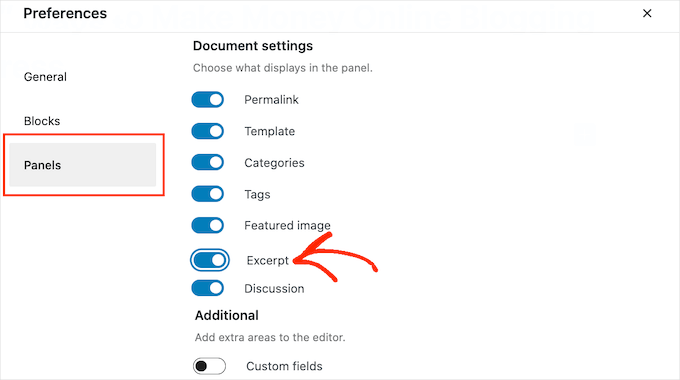
Em seguida, simplesmente feche este pop-up. Você agora deve ter acesso às configurações de ‘Trecho’ no seu menu do lado direito.
Agora, você pode criar um trecho seguindo o mesmo processo descrito acima.
Depois de fazer isso, simplesmente salve suas alterações e visite seu site. Você agora verá seu trecho personalizado na página inicial e no arquivo do blog.
Perguntas Frequentes Sobre o Bloco Mais
Aqui estão algumas perguntas que nossos leitores frequentemente fazem sobre o bloco Mais no WordPress:
Qual é a diferença entre o bloco Mais e um trecho?
O bloco Mais permite que você coloque uma quebra de “leia mais” em qualquer lugar do seu conteúdo. Tudo o que estiver acima do bloco é usado como pré-visualização na sua página de blog.
Um trecho é um resumo separado e feito à mão que você escreve nas configurações da postagem. Alguns temas são projetados para usar apenas trechos e ignorarão o bloco Mais.
Por que meu bloco Mais não está funcionando?
A razão mais comum é que seu tema WordPress o está substituindo. Muitos temas são codificados para usar trechos por padrão e ignorarão completamente o bloco Mais.
Isso também pode acontecer se você estiver usando uma página inicial estática em vez de exibir suas postagens mais recentes na página inicial.
Posso alterar o texto padrão de ‘Leia mais’?
Sim, você geralmente pode editar o texto diretamente dentro do bloco Mais no editor. Se isso não funcionar, significa que seu tema tem seu próprio texto padrão.
Você pode substituir as configurações do seu tema adicionando um pequeno trecho de código. Recomendamos o uso de um plugin como o WPCode para fazer isso com segurança, sem editar os arquivos do tema diretamente.
Esperamos que este artigo tenha ajudado você a aprender como usar o bloco 'Mais' no WordPress corretamente. Você também pode querer conferir nosso guia sobre como adicionar conteúdo de várias colunas em postagens do WordPress ou como adicionar tabelas em postagens e páginas do WordPress sem a necessidade de HTML.
Se você gostou deste artigo, por favor, inscreva-se em nosso Canal do YouTube para tutoriais em vídeo do WordPress. Você também pode nos encontrar no Twitter e no Facebook.


Moinuddin Waheed
Eu já vi muitos blogs e sites que têm uma página inicial estática e depois muitos posts de blog em algumas seções da própria página inicial, com mais posts na segunda linha.
É muito bom ter uma página estática, bem como os posts de blog na mesma página inicial e, quando clicado, direciona para os posts de blog específicos.
Existe uma maneira de adicionar posts de blog na própria página inicial, como em uma seção?
WPBeginner Support
Dependeria de como seu tema configurou a página inicial, mas se você tem uma página inicial estática, poderia adicionar os posts através de um bloco na página.
Admin
Andy Manshel
Este tutorial não diz nada sobre como fazer isso no sistema de edição de "Blocos".
WPBeginner Support
The article was last updated in 2015, we will look into updating it when able. For the block editor, you would use the more block
Admin
Karis Seans
Como faço isso no meu blog agora? Eu nem consigo encontrar a tag mais sobre a qual você está falando.
WPBeginner Support
This article was created before the block editor was added, to do this now you would add the more block to your post
Admin
Famous
Por favor, como saberei se meu tema suporta a Tag Mais ou o resumo?
WPBeginner Support
Se o plugin não o mencionar na documentação, o método mais simples seria testá-lo para ver se o "leia mais" funciona corretamente.
Admin
Tracy
Estou me perguntando se consigo mudar a redação da tag "leia mais". Tipo, se eu quisesse que dissesse. Clique para continuar lendo?
Thomas Conrad
Qual é a maneira equivalente de fazer isso em páginas em vez de posts?
Obrigado
Susie
Você nunca explica o que fazer depois de inserir a tag “ler mais”. Nada acontece na minha página do WP quando insiro a tag no meio de uma caixa de conteúdo. Quero dizer, ela deve ocultar automaticamente o resto do texto? Você apenas nos diz para inserir a tag e é só isso.
Pat
Olá,
Tive o mesmo problema, não está funcionando ao usar a Tag Mais no meu post que apareceu na minha página estática.
Tentei ler os blogs e explicações fornecidos, mas é realmente difícil de entender.
Alguém poderia ajudar a dar um tutorial ou um exemplo detalhado?
Agradeço desde já!
Chipre
Existe alguma maneira de usar a 'Tag Mais' não apenas para fins de resumo, mas para realmente ocultar/mostrar parágrafos específicos de sua postagem, a menos que o leitor clique ou passe o mouse sobre a tag/botão? Se não, existem outras alternativas para aplicar um efeito semelhante sem usar shortcodes/plugins ou CSS (já que estou usando uma conta simples do Wordpress.com)? Se REALMENTE não houver nenhuma, então posso estar disposto a explorar outras opções, mas espero que sem ter que pagar nada...?
Agradeceria qualquer orientação. Obrigado!
Peter Samuel
Se eu quiser mudar a localização da 'tag mais', como cancelo uma quebra de 'tag mais'? Tentei algumas vezes simplesmente excluí-la e ela exclui não apenas a 'tag mais', mas todo o texto acima dela. Se eu adicionar uma 'tag mais' em uma nova posição, a antiga 'tag mais' permanece.
Existe alguma maneira limpa de desfazer uma 'tag mais'?
Charlie Parker
Pergunta: Quando o usuário clica no link "continuar lendo", ele vai para um local no blog onde o link estava. Ou seja, ele vai para uma página usando algo como isto:
http://example.com/how-to-have-a-great-day/#more-227
O parâmetro "#more" tem "-227" depois dele, indicando que o topo visual da página deve começar na "posição 227".
Mas eu quero que o topo visual da página seja o topo real da página. Se eu mudar manualmente a URL para remover o parâmetro "#more", então o topo real da página é mostrado – que é o que eu quero.
Como faço para que isso aconteça automaticamente quando adiciono a 'tag mais' em minha postagem?
Obrigado.
Maria
Olá! Posso mudar o texto "leia mais"? Como posso fazer isso? Quero colocá-lo em espanhol. Obrigado.
abhay
ALGUÉM PODE ME DIZER COMO ADICIONAR MAIS LEITURA EM POSTAGENS, NÃO EM PÁGINAS OU NA PÁGINA INICIAL, COMO O MESMO CONTEÚDO EM OUTRA POSTAGEM
Sam
Tenho visto as mesmas informações em todos os lugares, mas nada acontece quando insiro a opção da tag more. Recebo a linha pontilhada, mas ela não esconde as partes maiores do meu post, deixando-me com um post muito grande na minha página inicial. Estou procurando talvez uma versão em HTML para que eu possa fazer isso manualmente.
Alan Kelly
Se você estiver usando o editor de texto, então você pode usar o botão ‘mais’ na barra de ferramentas ou inserir manualmente a tag mais assim:
Rob
Sam,
Eu escrevo posts de blog em domain.com/blog/ subpastas. Quando uso a tag “more”, ela não aparece no próprio post. Quando estou na página de destino do blog e ela mostra todos os blogs com uma entrada truncada com um botão “more” clicável. Clicar nisso abre o post completo.
Espero que isso ajude.
Rusi
Não estou satisfeito. Não me ajudou em nada.
MAURINE
eu também não…
Baz
Tudo o que aconteceu é que parte da postagem do blog desapareceu usando a tag Mais. Ela deve reaparecer em algum lugar?
Malcolm
Alguma destas é uma boa tática para usar trechos de SEO para sites de associação? Ou seja, se alguém quiser ler mais, encontraria um firewall exigindo que se junte? (Mas o conteúdo Mais ou Trecho estaria aberto para qualquer um ler?)
Chris
Olá,
sua captura de tela mostra uma “contagem de palavras” na área do trecho.
Isso parece não ser padrão, eu não tenho isso no meu WP.
Como você fez isso, por favor?
Valeu.
fadhili
Obrigado
E como eu edito essa tag padrão 'ler mais' para o meu idioma?
cjt
Você pode usar trechos no seu tema como uma introdução para a postagem adicionando a tag the_excerpt(); em qualquer lugar na folha HTML.
Você pode usar imagens no trecho usando a tag img src. O único problema aqui é que elas não se tornarão responsivas.
Por outro lado, você sempre pode usar campos personalizados… e usar trecho, subtítulo, etc. – tudo antes do texto para uma tag mais.