


No WPBeginner, conversamos com proprietários de sites todos os dias, e um ponto comum de confusão é o link ‘nofollow’. É um tópico que soa técnico, e muitos iniciantes se preocupam em errar.
Frequentemente vemos usuários preocupados que um erro simples possa prejudicar o SEO de seus sites. Esta é uma preocupação válida, e ajudamos milhares de usuários a navegar por ela com sucesso.
A boa notícia é que lidar com links nofollow é surpreendentemente simples com a orientação certa. Em nossa experiência, alguns passos simples são tudo o que é preciso para gerenciá-los corretamente.
Neste guia, mostraremos os métodos exatos que usamos em nossos próprios sites para adicionar links nofollow. Cobriremos as abordagens mais fáceis, passo a passo, para o WordPress.
Aqui está um resumo rápido do que abordaremos neste artigo. Basta clicar nestes links rápidos para pular diretamente para diferentes seções:
- O Que É um Link Nofollow?
- Como Verificar se um Link É Nofollow
- Quando Você Deve Adicionar Links Nofollow?
- Como Adicionar Links Nofollow no WordPress Usando All in One SEO (Fácil)
- Como Adicionar Links Nofollow Manualmente no Editor de Blocos do WordPress
- Como Adicionar Links Nofollow Manualmente no Editor Clássico do WordPress
- Como Adicionar Manualmente Muitos Links Nofollow no WordPress
- Como Adicionar Links Nofollow em Menus do WordPress
- Como Tornar Automaticamente Todos os Links Externos Nofollow
- Perguntas Frequentes Sobre Links Nofollow
- Recursos Adicionais Sobre o Uso de Links no WordPress
O Que É um Link Nofollow?
Um link nofollow é um tipo de link que informa aos mecanismos de busca para não passar nenhuma autoridade de link da sua página da web para o outro site ao qual você está vinculando. Você pode transformar qualquer link em um link nofollow adicionando o atributo de link rel="nofollow".
Links ou backlinks são um importante fator de classificação para mecanismos de busca.
Quando você linka para um site externo, os mecanismos de busca veem isso como um sinal de classificação. Por padrão, eles passam uma pequena parte da autoridade do seu site (também conhecida como ‘link equity’ ou ‘ranking power’) para esse outro site, o que pode ajudá-lo a classificar mais alto.
Embora o atributo nofollow costumasse ser uma diretiva estrita, o Google agora o trata como uma dica. Isso significa que o Google não passará autoridade de classificação por meio de um link nofollowed, mas ainda poderá seguir o link para descobrir novas páginas para rastreamento e indexação.
Alguns especialistas em SEO acreditam que tornar os links externos nofollow pode ajudar seu próprio site WordPress a ter uma classificação mais alta. No entanto, isso não se provou ser o caso.
Há alguns anos, o Google anunciou que seu algoritmo de busca agora usa nofollow como uma dica, em vez de uma diretiva, para fins de rastreamento e indexação.
Como Verificar se um Link É Nofollow
Todos os links nofollow contêm o atributo HTML rel="nofollow".
Aqui está o código HTML para um exemplo de link nofollow:
<a href="https://google.com" rel="nofollow">Google</a>
Para verificar se a tag nofollow foi adicionada a um link em um site, você precisa mover o mouse sobre o link, clicar com o botão direito nele e, em seguida, selecionar 'Inspecionar' no seu navegador.
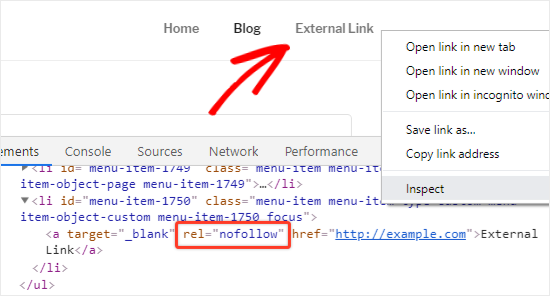
Sua janela do navegador agora será dividida em duas partes.
No painel Inspecionar, você poderá ver o código-fonte HTML do link, juntamente com o atributo nofollow.
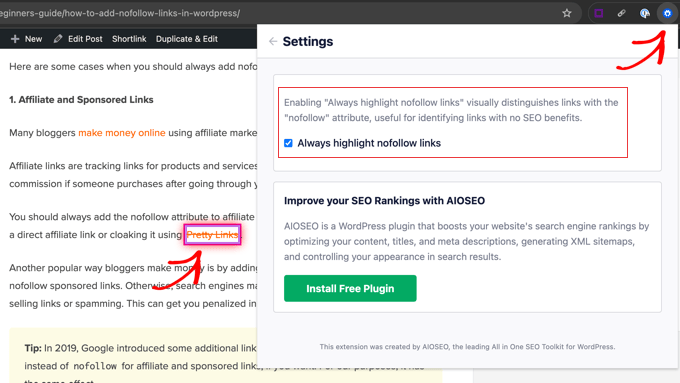
Alternativamente, você pode usar a extensão Chrome All in One SEO Analyzer by AIOSEO. Ela pode destacar automaticamente os links nofollow para que você possa vê-los rapidamente.
Quando Você Deve Adicionar Links Nofollow?
Como uma melhor prática geral de SEO, você deve adicionar nofollow a todos os sites externos em que não confia.
É completamente aceitável e, na verdade, recomendado linkar para sites de autoridade como Wikipedia, WPBeginner e The New York Times sem o atributo nofollow. Linkar para sites de autoridade ajuda a adicionar credibilidade ao seu próprio site.
No entanto, recomendamos que você use links nofollow para sites menos confiáveis.
Aqui estão alguns casos em que você deve sempre adicionar atributos nofollow aos links:
1. Links de Afiliados e Patrocinados
Muitos blogueiros ganham dinheiro online usando marketing de afiliados.
Links de afiliados são links de rastreamento para produtos e serviços que você recomenda. Você recebe uma comissão de referência se alguém comprar após passar pelo seu link.
Você deve sempre adicionar o atributo nofollow aos links de afiliados. Isso se aplica se você estiver usando um link de afiliado direto ou mascarando-o usando Pretty Links.
Outra forma popular de blogueiros ganharem dinheiro é adicionando links patrocinados. Você deve sempre usar nofollow em links patrocinados. Caso contrário, os mecanismos de busca podem considerar seu site WordPress como venda de links ou spam. Isso pode resultar em penalidades nos resultados dos mecanismos de busca.
Dica: Em 2019, o Google introduziu o atributo sponsored. Para links de afiliados e patrocinados, é uma boa prática usar rel="sponsored", pois isso dá ao Google um sinal mais preciso sobre a natureza do link. Se preferir, você pode usar ambos, como rel="nofollow sponsored". Embora nofollow sozinho ainda funcione, usar sponsored é a abordagem mais moderna e recomendada para esses casos específicos.
2. Links Externos
Você deve adicionar um atributo nofollow ao vincular a um site externo, mas não quer passar a autoridade do seu site para ele. Isso não significa que você deva usar nofollow em todos os links externos.
Se você está vinculando a um site credível e de alta autoridade como fonte, é uma boa prática permitir que esse link seja seguido. No entanto, se você está vinculando a um site em que não confia ou endossa totalmente, adicionar o atributo nofollow é uma escolha segura.
Em palavras simples, você está dizendo aos mecanismos de busca que está vinculando a uma fonte, mas não é algo que você possa garantir.
Observação: Você não precisa usar links nofollow para sites de autoridade.
3. Links da Barra Lateral
Alguns blogueiros adicionam uma lista de links externos ou de afiliados à barra lateral de seu blog WordPress. Esses links externos podem ser de sites de autoridade ou sites em que eles confiam.
O problema é que toda vez que uma nova página é criada em seu site, você também cria um novo backlink para esses sites a partir da sua barra lateral nessa página.
É importante tornar esses links nofollow. Dessa forma, você não está passando o suco de SEO de cada página para determinados links.
Como Adicionar Links Nofollow no WordPress Usando All in One SEO (Fácil)
A maneira mais fácil de adicionar links nofollow ao seu site é usar o plugin All in One SEO (AIOSEO) para WordPress. Isso permite que você adicione o atributo nofollow sem precisar editar nenhum código HTML. Você pode usar a versão gratuita ou premium do plugin AIOSEO.
Primeiro, instale e ative o All in One SEO Premium ou o plugin gratuito AIOSEO. Para mais detalhes, veja nosso guia passo a passo sobre como instalar um plugin WordPress.
Após a ativação, crie uma nova página ou post e adicione o texto âncora para o seu link. Em seguida, selecione o texto âncora e clique no ícone de link.
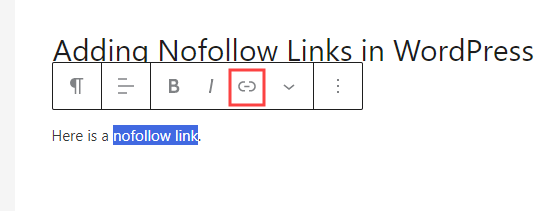
Isso abrirá uma caixa para o seu link, com várias opções que você pode ativar ou desativar.
Recomendamos ativar tanto a opção 'Abrir em uma nova aba' quanto 'Adicionar "nofollow" ao link'.
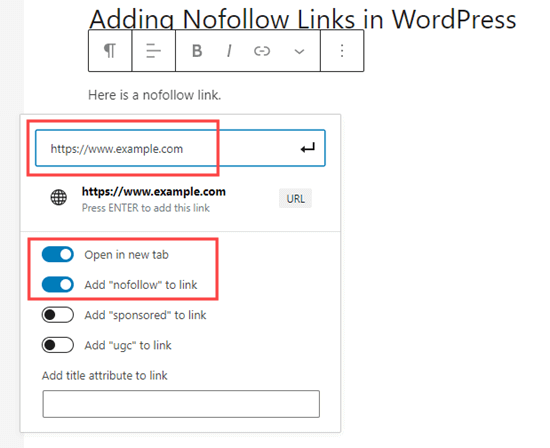
Dica: Muitos blogueiros selecionam a caixa de seleção ‘Abrir link em nova aba’ ao adicionar um link externo. Esta é uma ótima maneira de melhorar o engajamento e evitar que seus visitantes saiam do seu site.
Quando terminar, basta clicar no botão de seta ↵ ou pressionar 'Enter' no seu teclado. Isso adiciona instantaneamente o link nofollow à sua página ou post.
Usando All in One SEO para Adicionar um Link Nofollow no Editor Clássico
Embora recomendemos o uso do editor de blocos, alguns usuários ainda preferem usar o Editor Clássico para escrever posts e criar páginas.
O AIOSEO permite que você adicione facilmente links nofollow no editor clássico também. Simplesmente abra o post ou a página que você deseja editar.
Em seguida, adicione um texto âncora para o seu link, depois destaque-o e clique no botão de link. Em seguida, insira seu link.
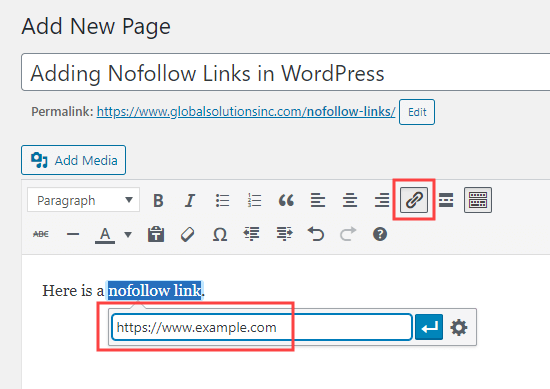
Agora, clique no ícone de engrenagem para abrir as configurações do link. Depois disso, marque a caixa para ‘Adicionar rel="nofollow" ao link’.
Você também pode querer definir seu link para abrir em uma nova aba. Quando terminar, clique no botão ‘Adicionar Link’.
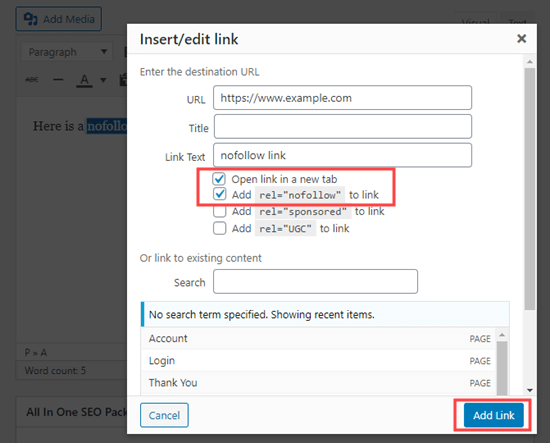
Seu link nofollow será então adicionado ao seu post do WordPress.
Como Adicionar Links Nofollow Manualmente no Editor de Blocos do WordPress
Se você não quiser usar o plugin AIOSEO, terá que adicionar manualmente os links nofollow no editor de blocos do WordPress.
Vamos dar uma olhada no processo passo a passo de como adicionar links nofollow em posts ou páginas do WordPress com o editor de blocos.
Primeiro, comece criando uma nova postagem (Posts » Adicionar Novo) ou página (Páginas » Adicionar Nova).
Como antes, selecione o texto âncora do seu link e clique no ícone de link. Prossiga e insira seu link.
Se você quiser que o link abra em uma nova aba, basta ativar essa opção.
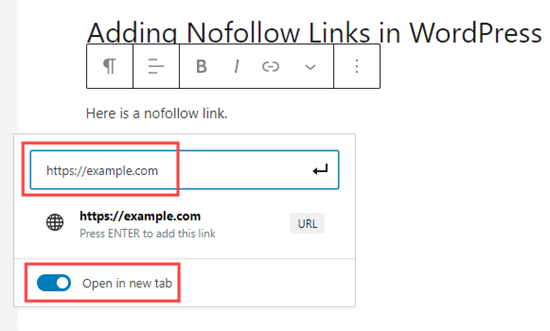
Quando terminar, clique no botão de seta ↵ ou pressione 'Enter' no seu teclado para adicionar o link.
Para adicionar o atributo nofollow ao seu link, você precisa selecionar o bloco que contém o seu link e, em seguida, clicar no ícone de 3 pontos verticais na barra superior.
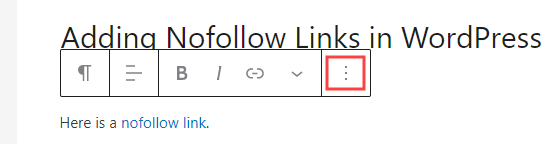
Isso abrirá um menu suspenso.
Você precisa clicar na opção ‘Editar como HTML’.
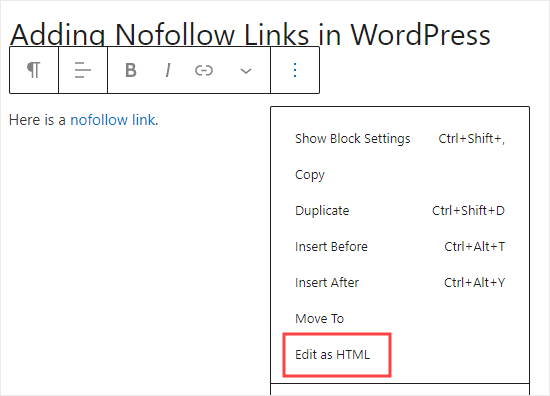
Agora você verá o código HTML do seu link. Prossiga e adicione o atributo rel="nofollow" ao elemento do link.
Se você vir o atributo rel="noopener noreferrer" no código HTML, simplesmente adicione nofollow entre as aspas.
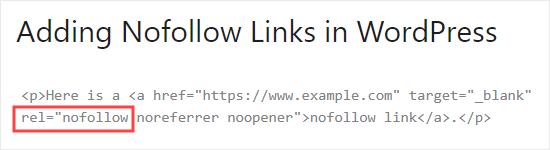
Quando terminar, clique novamente no ícone de 3 pontos.
Em seguida, selecione ‘Editar visualmente’ para voltar ao formato visual padrão.
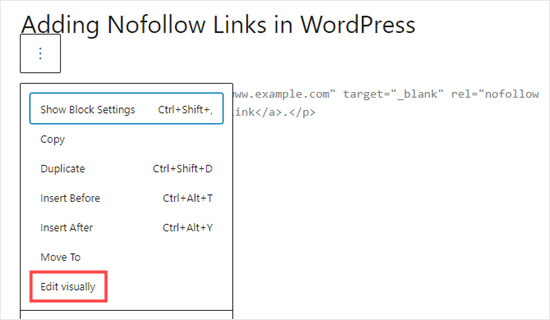
Isso converterá seu link normal em um link nofollow. Você pode seguir o mesmo processo para adicionar o atributo nofollow a todos os outros links externos.
Como Adicionar Links Nofollow Manualmente no Editor Clássico do WordPress
Embora o AIOSEO seja a maneira mais fácil de adicionar links nofollow, você também pode adicionar links manualmente se estiver usando o editor clássico.
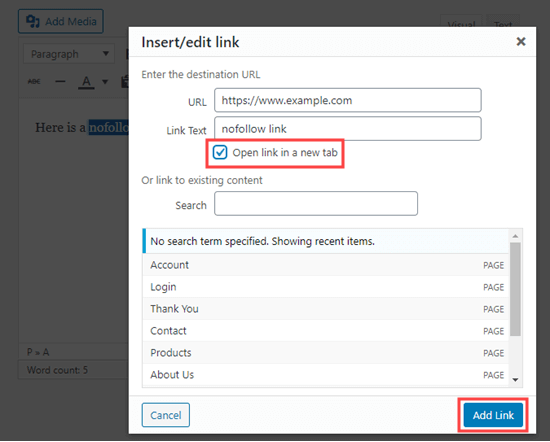
Primeiro, vá para Páginas » Adicionar Nova para criar uma nova página. Adicione algum texto âncora para o seu link, depois destaque-o e clique no botão de link. Em seguida, insira seu link.
Se você quiser que seu link abra em uma nova aba, basta clicar no ícone de engrenagem e marcar a caixa ‘Abrir link em uma nova aba’.
Em seguida, clique no botão ‘Adicionar Link’.
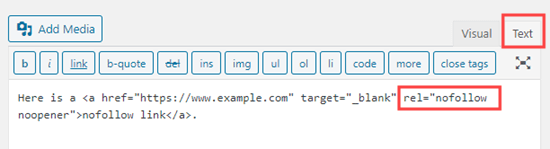
Agora, clique na aba Texto do editor clássico. Você só precisa adicionar rel="nofollow" ao link aqui.
Se rel="noopener" já estiver presente, simplesmente adicione nofollow também.
Como Adicionar Manualmente Muitos Links Nofollow no WordPress
Você já aprendeu como adicionar links nofollow individuais no editor Gutenberg manualmente. No entanto, esse método é melhor quando você planeja adicionar apenas alguns links nofollow.
Se você tem muitos links externos e de afiliados em sua postagem, então você deve mudar para o Editor de Código. Isso permite que você adicione o atributo nofollow mais rapidamente.
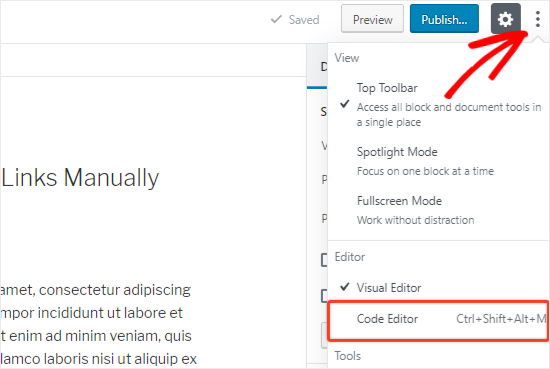
Na tela de edição de postagem ou página, clique no ícone de 3 pontos verticais no canto superior direito. Isso abrirá um menu suspenso.
Simplesmente selecione a opção ‘Editor de Código’.
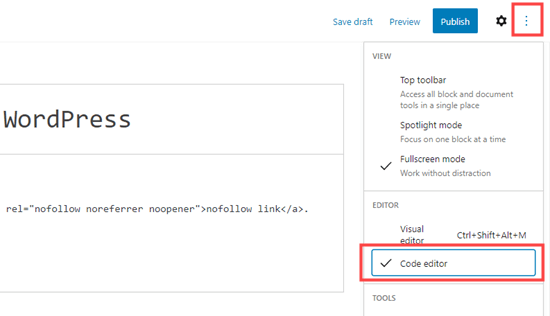
Agora você verá o código HTML da sua página. Vá em frente e encontre todos os seus links externos e adicione o atributo nofollow a cada um deles.
Concluído, você precisa clicar na opção ‘Editor Visual’ para voltar.
Como Adicionar Links Nofollow em Menus do WordPress
Adicionar um atributo nofollow aos seus links de menu do WordPress é extremamente simples, mas a opção não é muito visível. É por isso que muitos usuários do WordPress nem percebem que ela existe.
Vamos dar uma olhada em como adicionar links nofollow em menus de navegação do WordPress.
Primeiro, você precisa ir para a página Aparência » Menus no seu painel do WordPress.
Em seguida, escolha o menu onde você deseja adicionar o link externo. Vá em frente e clique no botão ‘Selecionar’ para abri-lo.
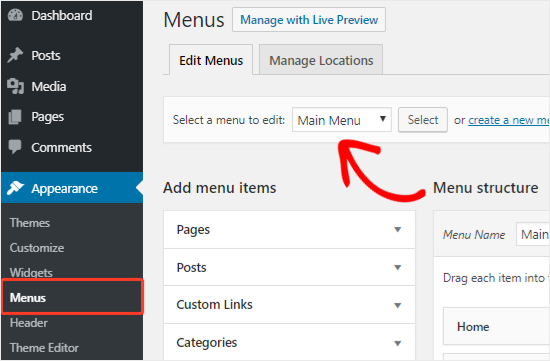
Depois disso, você precisa clicar na aba ‘Links Personalizados’ para adicionar o texto do link e o URL do link externo.
Quando terminar, clique no botão ‘Adicionar ao Menu’ para criar um novo item de menu.
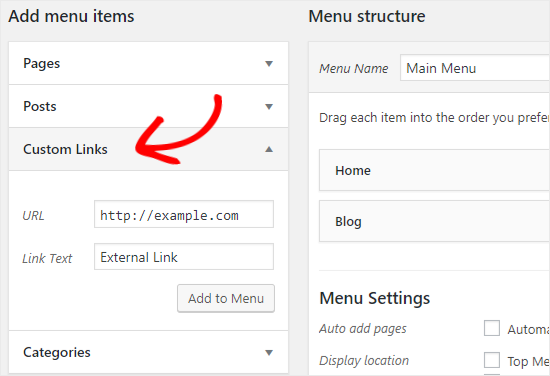
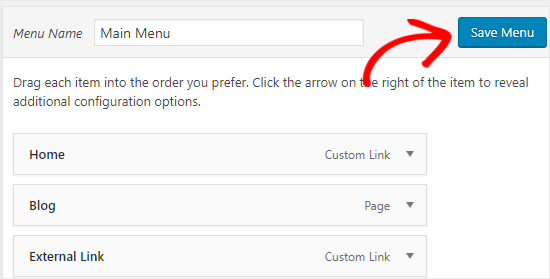
O link externo agora aparecerá na coluna Estrutura do Menu junto com os outros itens de menu.
Em seguida, clique no botão ‘Opções de Tela’ no canto superior direito da página.
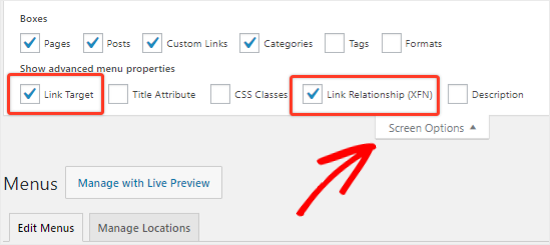
Você só precisa selecionar as opções ‘Relação do Link (XFN)’ e ‘Destino do Link’.
Agora, role para baixo novamente e clique no ícone de seta para baixo do novo item de menu para expandi-lo.
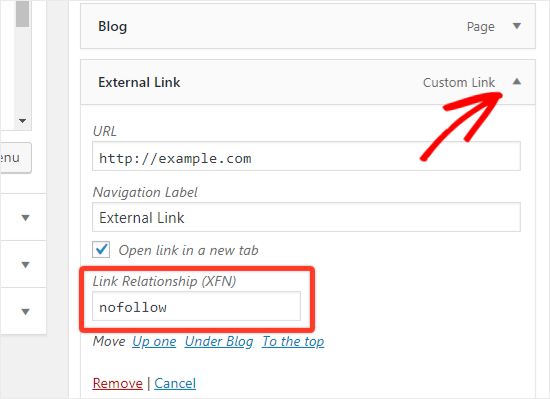
Para adicionar o atributo nofollow, basta digitar nofollow na caixa de texto ‘Relação do Link (XFN)’. Você também pode marcar a opção ‘Abrir link em uma nova aba’ se desejar.
Não se esqueça de clicar no botão ‘Salvar Menu’ para salvar suas alterações.
Como Tornar Automaticamente Todos os Links Externos Nofollow
Alguns usuários do WordPress querem adicionar automaticamente o atributo nofollow a todos os links externos em seu site.
A maioria das soluções que oferecem isso é feita com a ajuda de JavaScript. Isso não é útil para o Google ou para o SEO do seu site. Em vez disso, você deve adicionar nofollow manualmente aos links usando os métodos acima.
Alguns blogueiros se preocupam com os links de comentários. A boa notícia é que o WordPress adiciona o atributo nofollow a todos os links de comentários por padrão.
Importante: Geralmente não recomendamos o uso automático de nofollow em todos os links externos. Essa abordagem é um instrumento grosseiro que impede você de passar autoridade para sites credíveis e de alta autoridade, o que é um sinal positivo de SEO. Controlar seus links manualmente é quase sempre a melhor estratégia. No entanto, se você entende as desvantagens e ainda deseja prosseguir, veja como fazer isso usando um plugin.
Se você ainda está procurando uma solução para adicionar nofollow automaticamente a todos os links externos, pode usar o plugin WP External Links. Ele adiciona o atributo nofollow a todos os links externos em seus posts, páginas, menus de navegação e barra lateral.
Primeiro, você precisa instalar e ativar o plugin WP External Links. Para mais detalhes, veja nosso guia passo a passo sobre como instalar um plugin WordPress.
Após a ativação, vá para a nova página External Links no seu painel do WordPress.
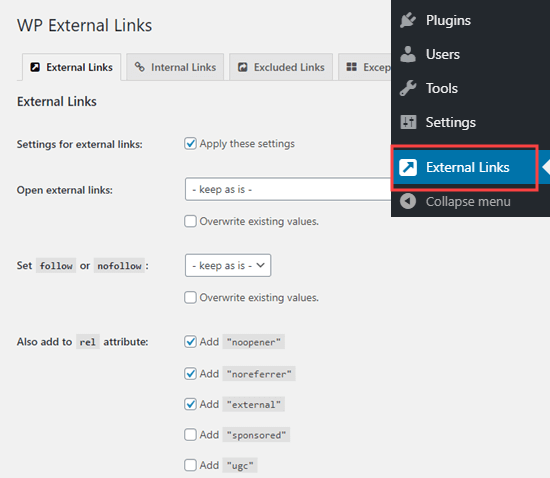
Aqui, você precisa alterar o menu suspenso ‘Set follow or nofollow’ para ‘nofollow’.
Acima disso, você tem a opção de definir links para abrir em uma nova aba usando o menu suspenso ‘Open external links’.
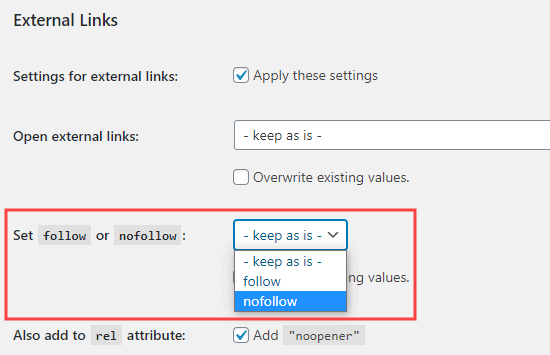
Não se esqueça de clicar no botão ‘Save Changes’ quando terminar. Este plugin agora transformará automaticamente todos os links externos do seu site em links nofollow.
Perguntas Frequentes Sobre Links Nofollow
Ajudamos milhares de usuários com seus sites WordPress, e algumas perguntas sobre links nofollow surgem regularmente. Aqui estão respostas rápidas para as mais comuns.
1. Qual é a diferença entre nofollow, sponsored e UGC?
Esses atributos ajudam o Google a entender a natureza dos seus links. Aqui está uma análise simples:
rel="nofollow": Use isso para links para sites que você não endossa ou confia totalmente, onde você não quer passar autoridade.rel="sponsored": Esta é a melhor opção para quaisquer links pagos, como links de afiliados ou anúncios.rel="ugc": Isso significa “User-Generated Content” (Conteúdo Gerado pelo Usuário). O WordPress adiciona isso automaticamente aos links em comentários, então você não precisa se preocupar com isso.
2. Devo adicionar nofollow a links internos?
Não, você nunca deve adicionar o atributo nofollow aos seus links internos. Links internos são essenciais para SEO porque ajudam os motores de busca a rastrear seu site e passar autoridade entre suas próprias páginas.
3. Usar nofollow prejudica o SEO do meu site?
De forma alguma. Quando usado corretamente, o atributo nofollow protege o SEO do seu site. Ele sinaliza aos motores de busca que você não passa autoridade para links potencialmente não confiáveis ou pagos.
4. Todos os links externos precisam ser nofollow?
Não, na verdade é uma boa prática vincular a sites de alta autoridade sem um atributo nofollow. Vincular a fontes credíveis como a Wikipedia ou grandes veículos de notícias pode aumentar a credibilidade do seu próprio conteúdo.
Recursos Adicionais Sobre o Uso de Links no WordPress
Esperamos que este guia tenha ajudado você a aprender como adicionar links nofollow no WordPress. Você também pode querer ver outros tutoriais do WordPress relacionados ao uso de links:
- Guia para Iniciantes sobre Como Adicionar um Link no WordPress
- Como Adicionar Links Nofollow em Menus de Navegação do WordPress
- Como Adicionar Título e NoFollow ao Popup de Inserir Link no WordPress
- Linkagem Interna para SEO: O Guia Definitivo das Melhores Práticas
- Melhores Plugins de Linkagem Interna para WordPress (Automático + Manual)
- Como Abrir Links Externos em uma Nova Janela ou Aba com WordPress
- Como Adicionar Facilmente Links de Âncora no WordPress (Passo a Passo)
- Como Encontrar e Corrigir Links Quebrados no WordPress (Passo a Passo)
Se você gostou deste artigo, por favor, inscreva-se em nosso Canal do YouTube para tutoriais em vídeo do WordPress. Você também pode nos encontrar no Twitter e no Facebook.


David Lim
Esta informação é muito útil para mim. Como também quero trabalhar com links patrocinados, o conhecimento que li neste artigo é essencial.
Kzain
Ótimo artigo sobre o uso do atributo “nofollow”! Isso ajuda a garantir que o suco de link não seja passado para sites externos que você não endossa necessariamente. E eu acho que, ao adicionar links nofollow a conteúdo patrocinado ou links de afiliados, é uma boa prática também divulgar essa relação com o site vinculado aos seus leitores. Isso constrói confiança e transparência com seu público.
Dennis Muthomi
É incrível que a nova versão do WP (6.5) agora inclua a opção de adicionar o atributo no-follow nativamente. Eu estava esperando por uma maneira fácil de adicionar links nofollow em imagens
Moinuddin Waheed
É uma boa ideia usar o link nofollow do editor padrão.
Mas assumindo a importância de SEO, quase todo mundo usou AIOSEO ou outros plugins de SEO. Podemos sempre usar isso para tornar o link um link nofollow.
Jeff
Por que você não colocaria um nofollow global no robots.txt e depois permitiria individualmente que certos links fossem "follow" post a post?
WPBeginner Support
Seu robots.txt normalmente seria mais bem utilizado apenas para os links do seu site, e é por isso que não recomendamos esse método.
Admin
Moinuddin Waheed
Adicionar um link nofollow aos links externos parece promissor para SEO e rankings.
É melhor argumentar que não devemos usar nofollow em sites credíveis, mas apenas em sites menos credíveis.
Tenho dúvidas aqui em relação a sites menos credíveis.
Por que alguém usaria links externos como referência para sites menos credíveis ou sem credibilidade?
WPBeginner Support
Dependeria do conteúdo abordado pelo site para determinar quais links externos fariam sentido.
Admin
mohadese esmaeeli
Eu já li que a proporção de links follow e nofollow deve ser considerada e lógica. Bem, de acordo com a lógica humana, o número de links nofollow naturalmente deveria ser maior. No entanto, utilizar links follow de sites valiosos também pode ser eficaz no crescimento do site. Quais fatores devemos considerar ao decidir se consideramos um link como follow ou nofollow?
WPBeginner Support
A principal coisa a ter em mente é um site de alto valor ou autoridade, e normalmente seria quando você não precisaria usar nofollow.
Admin
Jiří Vaněk
Li que, do ponto de vista de SEO, é melhor ter links externos como nofollow. Dessa forma, o robô do motor de busca foca mais nos links internos do site. Portanto, configurei todos os links externos como nofollow através de um plugin. Essa é uma boa técnica, ou é melhor fazer exceções para links de alta qualidade de domínios com alta autoridade de domínio?
WPBeginner Support
No momento, não temos uma resposta definitiva se esta é a melhor prática ou não.
Admin
Joseph Mucira
Claro! Criar links externos é uma ótima maneira de dar aos seus backlinks valiosos espaço para respirar e uma chance de ranquear mais alto nas páginas de resultados dos motores de busca, como Google, Bing, Yandex, Yahoo, DuckDuckGo, etc. Lembre-se, muitos links em uma página/blog podem parecer spam aos olhos dos robôs de rastreamento dos motores de busca. Portanto, para compensar a carga de trabalho, a função de link dofollow ajuda a minimizar as chances de uso excessivo de links em qualquer peça dada. Este artigo nos ajudou (webmasters) com mais maneiras de abordar o mesmo adequadamente. Esperamos ver mais recursos seus em breve.
Parabéns pelo excelente trabalho bem feito!
WPBeginner Support
Obrigado por compartilhar este feedback e sim, muitos links podem parecer spam para os motores de busca.
Admin
TLThomas
O que torna um site um “site de autoridade” e, portanto, melhor NÃO adicionar um “no follow”?
WPBeginner Support
Dependeria do seu nicho, normalmente seria um site em que você confia e para o qual enviaria seus usuários com segurança para visitar.
Admin
Hibble Dibble
“Alguns usuários do WordPress querem adicionar automaticamente o atributo nofollow a todos os links externos em seus sites. A maioria das soluções que oferecem isso é feita com a ajuda de JavaScript. Isso não é útil para o Google nem para o SEO do seu site.”
Eu meio que entendo por que não é útil para o Google, pois ele considera os links dofollow como um fator de classificação. Mas por que ter todos os links externos como nofollow seria ruim para o SEO do seu site?
WPBeginner Support
Linkar para sites credíveis pode ser útil para mostrar que você sabe quais sites são fontes confiáveis para seus usuários, o que pode ajudar na sua classificação.
Admin
Profcyma Global
Obrigado por compartilhar todas as opções possíveis para renderizar links externos nofollow.
Mas você não acha que noreferer noopener também significa nofollow?
WPBeginner Support
Há uma pequena diferença, você vai querer dar uma olhada no nosso guia abaixo para mais informações sobre isso:
https://www.wpbeginner.com/beginners-guide/what-is-relnoopener-in-wordpress-explained/
Admin
Christina Henry
Me disseram que minha página de Política de Privacidade deveria ser nofollow. Como faço isso para uma página?
WPBeginner Support
Se você tiver um plugin de SEO, normalmente haverá uma opção adicionada nas configurações da página para nofollow uma página.
Admin
Himanshu Thakur
É obrigatório dar links nofollow?
WPBeginner Support
Não é obrigatório
Admin
Susan
Como adiciono um nofollow aos links na legenda da foto? Os créditos da imagem contêm links para o fotógrafo e para o site de onde a baixei.
WPBeginner Support
Para o método mais simples, você pode usar o plugin de links externos deste artigo.
Admin
Bala
Bom post,
Posso saber se rel=”nofollow noreferrer opener” e rel=”noreferrer opener nofollow” são a mesma coisa? Não sei exatamente onde preciso inserir “nofollow” quando se trata de “noreferrer opener”.
WPBeginner Support
The order does not matter, they are the same
Admin
Jeremiah Pittmon
Ativei o plugin External Links e salvei as alterações, mas quando verifico o código HTML na postagem, não vejo “no follow” em lugar nenhum no código. Deveria aparecer lá?
WPBeginner Support
Se você usar a ferramenta de inspecionar elemento enquanto esse plugin estiver ativo, deverá ver nofollow ao inspecionar links externos. Para saber como usar o inspecionar elemento, temos um guia que você pode seguir aqui:
https://www.wpbeginner.com/wp-tutorials/basics-of-inspect-element-with-your-wordpress-site/
Admin
Mariza
Olá,
Você pode sugerir outro plugin para usar com o Classic Editor?
Parece que ‘Title & No Follow for links’ está desatualizado. Estou recebendo esta mensagem:
“Este plugin não foi testado com as últimas 3 versões principais do WordPress. Ele pode não estar mais sendo mantido ou suportado e pode ter problemas de compatibilidade ao ser usado com versões mais recentes do WordPress.”
TIA
WPBeginner Support
Certamente procuraremos uma alternativa, mas para essa mensagem, você pode dar uma olhada em nosso artigo aqui:
https://www.wpbeginner.com/opinion/should-you-install-plugins-not-tested-with-your-wordpress-version/
Admin
Graham Drew
Toda vez que tento fazer isso, quebro minha postagem e recebo uma mensagem de erro, mas suspeito que a mensagem seja causada por mim mesmo por não inserir o código corretamente (não tenho experiência em codificação), minha pequena parte de código parece diferente do seu exemplo. para links individuais
A solução que eu inseri o código manualmente usando o editor de código como descrito no seu tutorial e isso pareceu funcionar este método foi muito mais fácil para mim.
WPBeginner Support
Glad our recommended alternate method was able to help
Admin
Graham Drew
Olá. Plugins de link externo afetam a velocidade do site?
WPBeginner Support
Links externos não afetam a velocidade do seu site
Admin
Graham Drew
Este tutorial está incorreto. Continuo recebendo mensagens de erro que arruinaram minha postagem e não consigo recuperá-las. Este Bloco Encontrou um Erro e Não Pode Ser Visualizado
WPBeginner Support
Nosso tutorial não está incorreto, você pode garantir que o erro não seja causado por um plugin usando nosso guia aqui: https://www.wpbeginner.com/beginners-guide/beginners-guide-to-troubleshooting-wordpress-errors-step-by-step/
Admin
Marnick
Olá, existe uma maneira de adicionar um no-follow a um link de afiliado de produto WooCommerce (sem plugin).
Ex. Posso adicionar um produto no WooCommerce e mudar de um "Produto simples" para um "Produto externo/afiliado". Posso inserir o link, mas não editar nenhum HTML ou opção para definir como no-follow.
Obrigado.
WPBeginner Support
Você deve entrar em contato com o suporte do WooCommerce para saber como personalizar o link externo para ser nofollow quando não há uma opção padrão para isso.
Admin
Ruth
Ótima informação e esclareceu muito bem meu entendimento sobre follow/nofollow. Continuem o ótimo trabalho.:-)
WPBeginner Support
Thank you, glad our tutorial could be educational
Admin
Bijay
Obrigado, senhor. Isso pode nos ajudar
WPBeginner Support
Glad our article could be helpful
Admin
Abdul Razzaq
Obrigado, querido senhor
WPBeginner Support
You’re welcome
Admin
Swapnil Harpale
Obrigado por compartilhar todas as opções possíveis para tornar os links externos nofollow.
Mas você não acha que noreferer noopener também significa nofollow.
WPBeginner Support
Embora pareçam semelhantes, eles são usados para razões ligeiramente diferentes do nofollow. Nofollow é mais para rastreadores como o Google não seguir esse link em termos de SEO, enquanto noreferrer e noopener limitam o quanto o site para o qual você está linkando sabe sobre seu link para o site.
Admin