


WPBeginnerでは、初心者からよく受けるSEOに関する質問の1つが、WordPressにノーフォローリンクを追加する方法と、間違えるとウェブサイトに悪影響があるかどうかです。
それが重要となるいくつかの場所を知っていれば、悪影響はありません。
この記事では、WordPressにノーフォローリンクを簡単に追加する方法をご紹介します。また、サイトのSEOに影響を与えることなくノーフォローリンクを追加すべき場合についても説明します。
この記事で取り上げる内容の簡単な概要を以下に示します。
これらのクイックリンクをクリックすると、さまざまなセクションに直接ジャンプできます。
ノーフォローリンクとは何ですか?
ノーフォローリンクとは、rel="nofollow"属性が追加されたリンクのことです。これは、検索エンジンにあなたのページからリンク先のページへのランキング権威を渡さないように指示します。
リンクは検索エンジンの重要なランキングシグナルです。他のウェブサイトにリンクする場合、検索エンジンは通常、サイトの権威(「リンクジュース」または「ランキングパワー」と呼ばれることもあります)の一部をそれに渡し、そのページのランキングを上げるのに役立ちます。ノーフォローリンクは、その権威の流れを止めます。
Googleのノーフォローの扱いは時間とともに変化しました。
- 2019年9月に、Googleは
rel="sponsored"とrel="ugc"という2つの新しいリンク属性を導入し、nofollowを厳密なルールではなくランキングの「ヒント」として扱うことを開始すると発表しました。 - 2020年3月1日、これはクロールとインデックス作成にも公式になりました。Googleは新しいページを発見するためにノーフォローリンクをクロールするかもしれませんが、それを通じてランキング権威を渡すことはなくなりました。
すべての外部リンクをノーフォローにすることが、自身のWordPressウェブサイトのランキングを上げるのに役立つと信じている人もいます。
私たちの経験では、それは真実ではなく、実際にはコストがかかる可能性があります。正しく使用されたノーフォローは、ブロックするのではなく、どのリンクを推奨するかを制御することです。
WordPressブロックエディターでノーフォローリンクを追加する方法(デフォルトの方法)
プラグインやコードなしで、WordPressブロックエディター内で直接ノーフォローリンクを追加できます。これはほとんどの人にとって最も簡単な方法であり、どの投稿やページでも機能します。
まず、投稿またはページを作成または編集します。アンカーテキストを入力し、それを選択し、リンクアイコンをクリックしてURLを入力します。次に、リンクボックス内の「詳細設定」セクションをクリックして展開します。
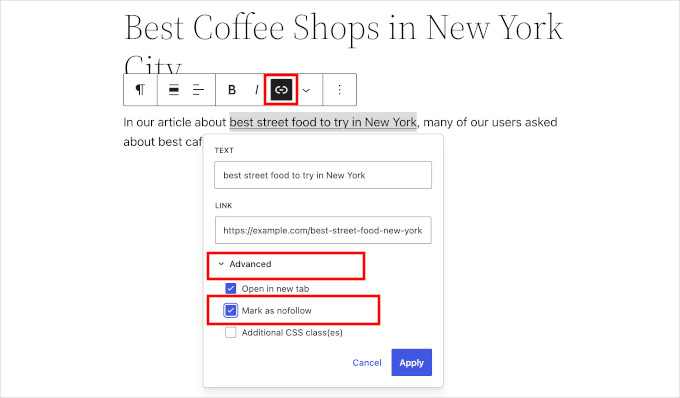
「ノーフォローとしてマークする」ボックスをチェックします(必要に応じて「新しいタブで開く」もチェックします)。次に、↵矢印ボタンを押すか、「Enter」キーを押して適用します。
WordPressは、リンクにrel="nofollow"属性を自動的に追加します。
リンクがノーフォローかどうかを確認する方法
すべてのノーフォローリンクには、rel="nofollow" HTML属性が含まれています。
コードでの表示は次のようになります。
<a href="https://google.com" rel="nofollow">Google</a>
ライブページ上のリンクを確認するには、リンクにカーソルを合わせ、右クリックして、ブラウザで「検証」を選択します。
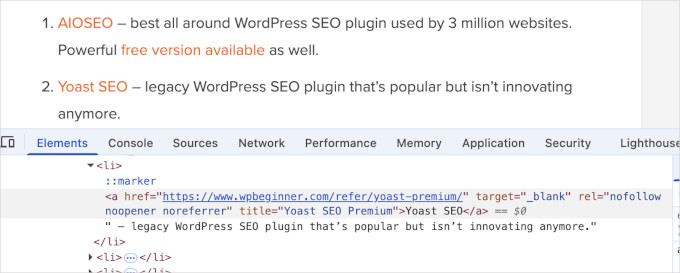
ブラウザウィンドウが2つの部分に分割されます。検証パネルで、リンクのHTMLソースコードを確認でき、nofollow属性があるかどうかを含めて確認できます。
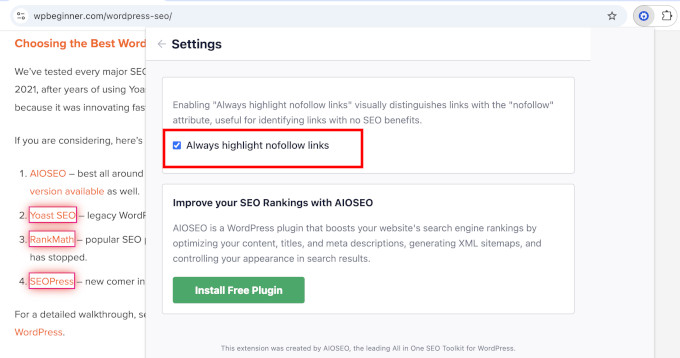
無料のAIOSEOによるAll in One SEOアナライザーChrome拡張機能を使用することもできます。これは、nofollowリンクをページ上でハイライト表示するため、一目で確認できます。
ノーフォローリンクを追加すべき場合(クイックリファレンステーブル)
一般的なSEOのベストプラクティスとして、完全に信頼または承認していない外部リンクにはnofollow を追加する必要があります。
Wikipediaや主要なニュースアウトレットのような権威あるサイトにnofollow を付けずにリンクすることは、完全に問題なく、むしろ推奨されます。なぜなら、信頼できるソースにリンクすることは、あなた自身のコンテンツの信頼性を高めるからです。
リンクの種類ごとの属性の使い方の簡単な参照ガイドを以下に示します。
| リンクの種類 | 使用するもの |
|---|---|
| 信頼できるソースへの編集リンク(例:Wikipedia、ニュースサイト) | フォローされたままにする(relは不要) |
| アフィリエイトリンクまたは有料/スポンサーリンク | rel="sponsored"(またはrel="nofollow sponsored") |
| ユーザーコメント内のリンク | rel="ugc"(WordPressはこれを自動的に追加します) |
| 信頼できない、または保証できないサイトへのリンク | rel="nofollow" |
| 自身のページへの内部リンク | フォローされたままにする(内部リンクを nofollow にしないでください) |
この表は経験則をカバーしています。実際には、最もよく尋ねられるのはアフィリエイトおよびスポンサーリンクです。
多くのブロガーは、アフィリエイトリンクを通じてオンラインでお金を稼いでいます。これは、誰かがそれらを通じて購入すると手数料が発生するものです。
WordPressでスポンサーリンクを正しく追加する方法
アフィリエイトリンクまたは有料リンクの場合、最も正確な選択肢はrel="sponsored"です(rel="nofollow sponsored"のように組み合わせることもできます)。
ただし、WordPressにはスポンサー属性を追加するオプションがありません。
スポンサー属性を追加するには、2つの簡単なオプションがあります。
- アフィリエイトリンクを管理するプラグイン(例:Pretty Links)を使用します。これにより、アフィリエイトリンクにスポンサーおよびnofollow属性を追加できます。
- ただし、アフィリエイトリンクを頻繁に追加しない場合は、All in One SEO(以下に示す)やYoast SEOのような多くの人気のあるWordPressプラグインでも、リンクにスポンサー属性を簡単に追加できます。
SEOプラグインでノーフォローリンクとスポンサーリンクを追加する方法
WordPressは通常のnofollowリンクをうまく処理しますが、sponsoredまたはugc属性を追加できず、リンクタイトル用のフィールドもありません。
ここでAll in One SEO (AIOSEO)が登場します。このプラグインは、リンクボックスにnofollow、sponsored、UGCのワンクリックトグルを追加するため、アフィリエイトリンクを正しくマークする簡単な方法です。無料版またはプレミアム版を使用できます。
まず、All in One SEO PremiumまたはAIOSEO無料プラグインをインストールしてアクティブ化します。
次に、投稿またはページを作成または編集し、アンカーテキストを追加して選択し、リンクアイコンをクリックします。
これにより、オンまたはオフにできるいくつかのオプションが表示されるリンクボックスが開きます。「新しいタブで開く」と「リンクに“nofollow”を追加する」の両方をオンにすることをお勧めします。
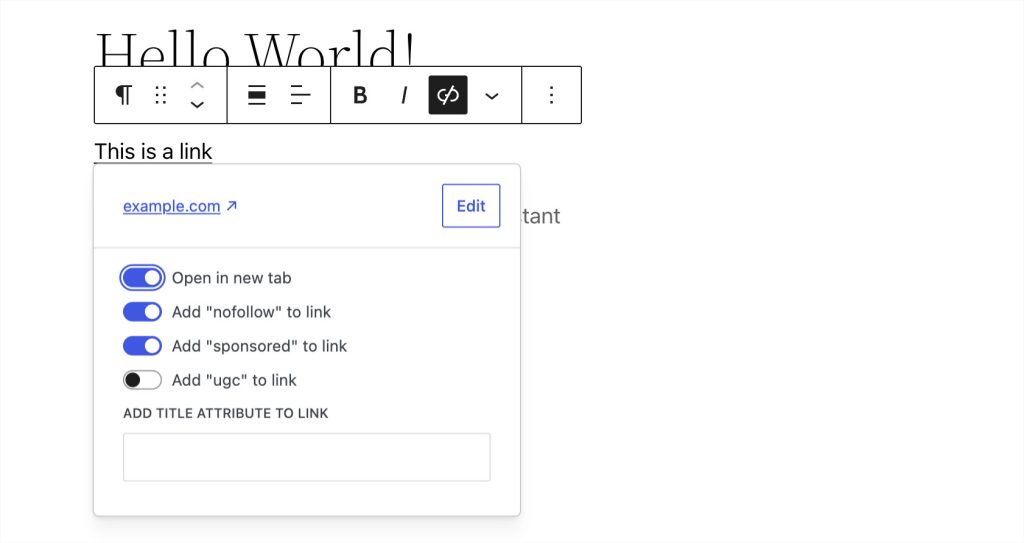
AIOSEOは、この同じボックスにsponsoredとugcのトグルを追加し、リンクにタイトル属性を追加するフィールドも提供します。
タイトル属性は、リンクにカーソルを合わせたときに小さなツールチップを表示し、アクセシビリティと明確さの両方に役立ちます。
完了したら、↵矢印ボタンをクリックするか、「Enter」キーを押します。これにより、コンテンツにノーフォローリンクが追加されます。
WordPressメニューにノーフォローリンクを追加する方法
プラグインなしで、ナビゲーションメニューのリンクにノーフォロー属性を追加することもできます。オプションは少し隠されているため、どこにあるかを示します。
方法1:モダンブロックテーマ(外観 » エディター)
モダンなWordPressテーマを使用している場合、メニューはサイトエディターにあります。外観 » エディターに移動し、ナビゲーションメニューが含まれるテンプレートをクリックします。
その後、[+]をクリックして新しいリンクを追加します。右側のサイドバーに、その個々のリンクのブロック設定が表示されます。
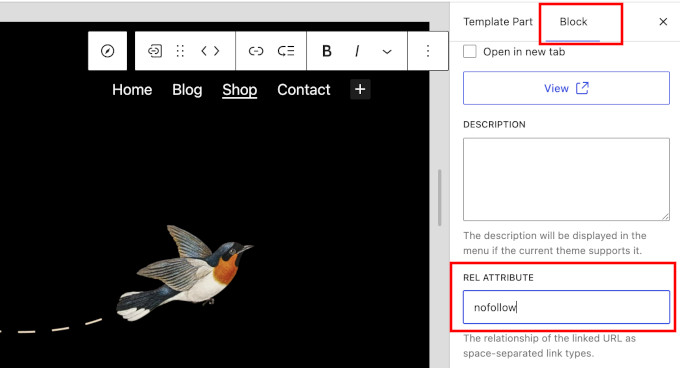
「Rel属性」フィールドにnofollowと入力し、画面上部にある「保存」ボタンをクリックします。WordPressは、そのメニューリンクにノーフォロー属性を追加します。
方法2:クラシックテーマ(外観 » メニュー)
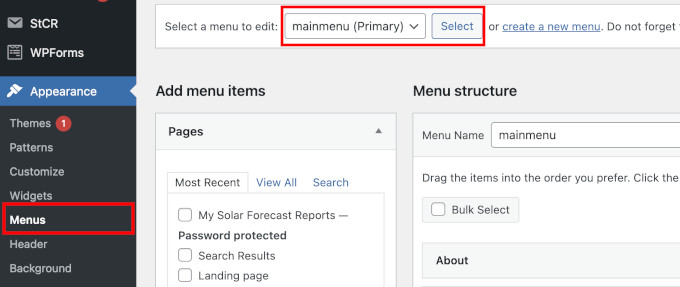
まず、WordPress管理画面の外観 » メニューページに移動します。
編集したいメニューを選択し、「選択」ボタンをクリックして開きます。
次に、「カスタムリンク」タブをクリックし、リンクテキストと外部URLを追加します。
次に、「メニューに追加」ボタンをクリックします。
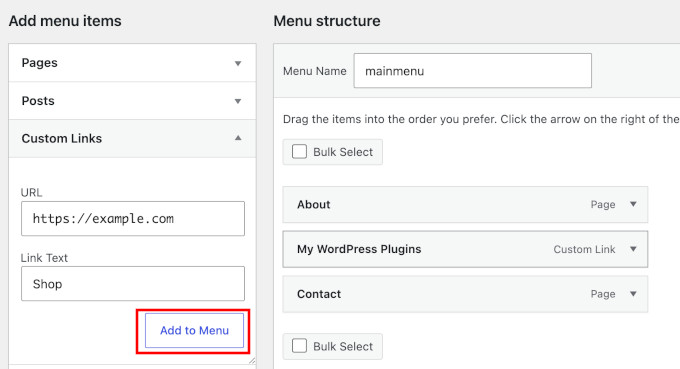
リンクがメニュー構造列に表示されました。ノーフォロー属性を追加する前に、隠された設定をオンにする必要があります。
ページ右上隅にある「画面オプション」ボタンをクリックします。
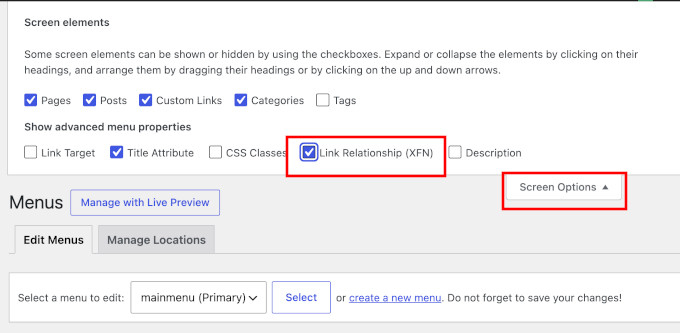
「リンク関係(XFN)」と「リンクターゲット」のオプションをチェックします。
下にスクロールし、新しいメニュー項目の下向き矢印をクリックして展開します。
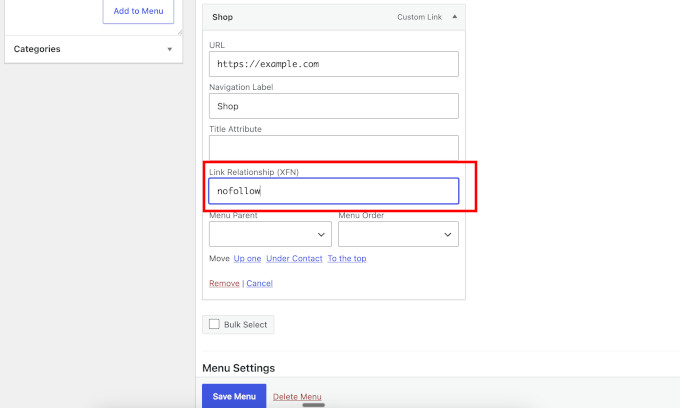
「リンク関係(XFN)」ボックスにnofollowと入力します。必要に応じて、「リンクを新しいタブで開く」オプションをチェックすることもできます。
「メニューを保存」ボタンをクリックすることを忘れないでください。
すべての外部リンクを自動的に nofollow にする方法
重要:すべての外部リンクを自動的にノーフォローにすることは推奨しません。これは、信頼できるサイトへの権威の受け渡しを停止する乱暴なアプローチであり、実際には肯定的なSEOシグナルです。
リンクを手動で制御する方が、ほとんどの場合優れています。しかし、トレードオフを理解していて、それでも実行したい場合は、次の2つの方法があります。
方法1:WP External Linksプラグインを使用する
最も簡単なオプションはWP External Linksプラグインです。このプラグインは、投稿、ページ、メニュー、サイドバーの外部リンクにノーフォロー属性を追加します。そのため、上記の実際の手動およびコードの方法では到達できないサイドバーやフッターなどのサイト全体に外部リンクがある場合に適しています。
まず、プラグインをインストールしてアクティブ化します。ヘルプについては、WordPressプラグインのインストール方法に関するガイドを参照してください。
アクティブ化後、WordPressダッシュボードの新しいWP External Linksページに移動します。
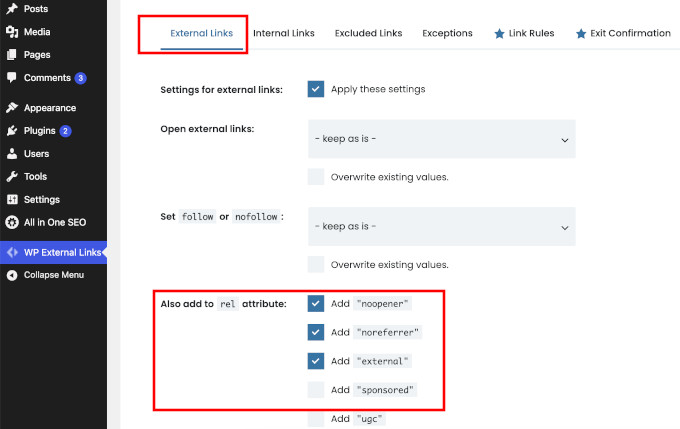
「フォローまたはノーフォローを設定」ドロップダウンを「nofollow」に変更します。
その上にある「外部リンクを開く」ドロップダウンを使用して、外部リンクを新しいタブで開くように設定することもできます。
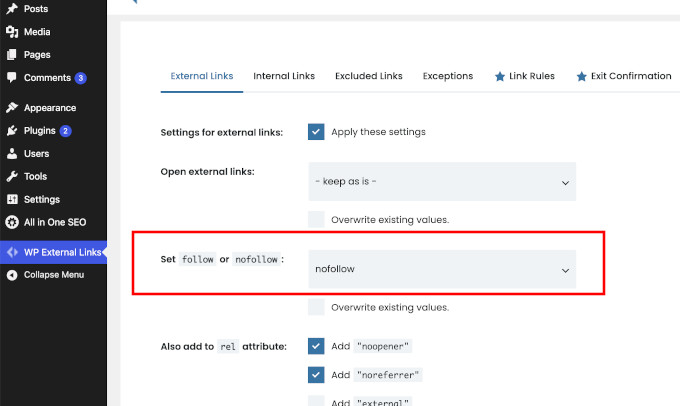
「変更を保存」ボタンをクリックします。これにより、サイト上のすべての外部リンクがノーフォローリンクに変換されます。
方法2:WPCodeを使用したコードスニペットの使用
軽量なコードベースのオプションをご希望の場合は、WPCodeのような無料のスニペットプラグインを使用できます。これにより、テーマファイルを編集せずにカスタムコードをサイトに安全に追加できます。
WPCodeをインストールして有効化した後、Code Snippets » + Add Snippetに移動し、「Add Your Custom Code (New Snippet)」を選択して、「Nofollow All External Links」のようなタイトルを付けます。
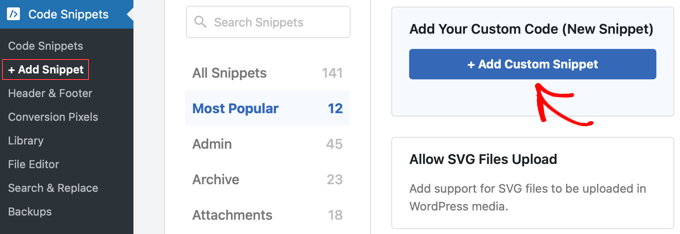
Code Typeを「PHP Snippet」に設定し、次のコードを貼り付けます:
add_filter( 'the_content', 'wpb_nofollow_external_links' );

function wpb_nofollow_external_links( $content ) {
    // Extract just the host domain (e.g., 'www.wpbeginner.com') without the protocol
    $host = preg_quote( wp_parse_url( home_url(), PHP_URL_HOST ), '/' );

    return preg_replace_callback(
        '/<as[^>]*href="https?://(?!' . $host . ')[^"]+"[^>]*>/i',
        function ( $matches ) {
            $link = $matches[0];

            if ( stripos( $link, 'rel=' ) === false ) {
                return preg_replace( '/<as/i', '<a rel="nofollow" ', $link, 1 );
            }

            if ( ! preg_match( '/rel="[^"]*nofollow[^"]*"/i', $link ) ) {
                return preg_replace( '/rel="([^"]*)"/i', 'rel="$1 nofollow"', $link, 1 );
            }

            return $link;
        },
        $content
    );
}
挿入方法を「Auto Insert」に、場所を「Run Everywhere」に設定し、スニペットを「Active」に切り替えて「Save Snippet」をクリックします。
詳細については、WordPressにカスタムコードを追加する方法に関するガイドをご覧ください。
重要な制限事項:このスニペットは、投稿や固定ページのコンテンツ内の外部リンクにのみノーフォローを追加します。ナビゲーションメニュー、サイドバー、フッター、その他のウィジェットエリアのリンクには影響しません。それらもカバーする必要がある場合は、上記のWP External Linksプラグインがより適切な選択肢です。
nofollowリンクに関するよくある質問
私たちは何千ものユーザーのWordPressサイトを支援してきましたが、ノーフォローリンクに関して最もよく寄せられる質問は次のとおりです。
WordPressでノーフォローリンクを作成するにはどうすればよいですか?
ブロックエディターでリンクを追加し、リンクボックスの「詳細設定」セクションを展開して、「ノーフォローとしてマークする」にチェックを入れます(WordPress 6.4以降に組み込まれています)。WordPressはスポンサー属性を追加できないため、アフィリエイトリンクの場合は、AIOSEOやPretty Linksなどのプラグインを使用してください。
ノーフォロー、スポンサー、UGCの違いは何ですか?
rel="nofollow"は推奨しないサイトに、rel="sponsored"は有料またはアフィリエイトリンクに、rel="ugc"はコメントなどのユーザー生成コンテンツに使用します。WordPressはコメントリンクにugcを自動的に追加します。
内部リンクにノーフォローを追加すべきですか?
いいえ。内部リンクにノーフォローを絶対に使用しないでください。内部リンクは、検索エンジンがサイトをクロールするのを助け、自身のページ間で権威を伝達するため、SEOに良い影響を与えます。自身のページを検索結果から除外したい場合は、代わりにnoindexタグまたはrobots.txtルールを使用してください。ノーフォローではありません。
ノーフォローとnoindexの違いは何ですか?
それぞれ異なる役割を果たします。nofollowは、リンクを通じて権威を伝達するかどうかを制御するリンク属性です。noindexは、検索エンジンにそのページを検索結果にまったく含めないように指示するページレベルの指示です。
ノーフォロー、noopener、noreferrerの違いは何ですか?
noopenerとnoreferrerは、新しいタブで開くリンクに対してWordPressが自動的に追加するセキュリティおよびプライバシー属性であり、SEOには影響しません。リンクの権威に影響するのはnofollowのみです。これら3つを安全に組み合わせることができます:rel="nofollow noopener noreferrer"。
WordPressでのリンク使用に関する追加リソース
このガイドがWordPressでノーフォローリンクを追加する方法を学ぶのに役立ったことを願っています。
これらの関連チュートリアルも参照することをお勧めします:
- WordPressでリンクを追加する方法:初心者ガイド
- SEOのための内部リンク:ベストプラクティスの究極ガイド
- WordPress向けの最適な内部リンクプラグイン(自動+手動)
- WordPressで外部リンクを新しいウィンドウまたはタブで開く方法
- WordPressにアンカーリンクを簡単に追加する方法(ステップバイステップ)
- WordPressで壊れたリンクを見つけて修正する方法(ステップバイステップ)
この記事が気に入った場合は、WordPressのビデオチュートリアルのために、YouTubeチャンネルを購読してください。また、TwitterやFacebookでも私たちを見つけることができます。





デビッド・リム
この情報は私にとって非常に役立ちます。私もスポンサー付きリンクで作業したいと思っているので、この記事で読んだ知識は不可欠です。
Kzain
「nofollow」属性の使用に関する素晴らしい記事です!これにより、必ずしも推奨しない外部サイトにリンクジュースが渡されないようになります。また、スポンサーコンテンツやアフィリエイトリンクに nofollow リンクを追加する場合、読者に対してリンク先のサイトとの関係を開示することも良い習慣だと思います。これにより、オーディエンスとの信頼と透明性が構築されます。
デニス・ムトミ
新しいWPバージョン(6.5)で、nofollow 属性をネイティブに追加するオプションが組み込まれたのは素晴らしいことです。画像にnofollowリンクを簡単に追加する方法を待っていました。
モイヌディン・ワヒード
デフォルトエディターのno followリンクを使用するのは良い考えです。
しかし、SEOの重要性を考えると、ほとんどの人がAIOSEOまたはその他のSEOプラグインを使用しています。リンクをno followリンクにするために、いつでもこれを使用できます。
ジェフ
robots.txt にグローバルな nofollow を設定し、投稿ごとに特定のリンクを「follow」として個別に許可するというのはどうでしょうか?
WPBeginnerサポート
robots.txtは通常、サイトのリンクにのみ使用するのが最適であるため、その方法は推奨していません。
管理者
モイヌディン・ワヒード
外部リンクにノーフォローリンクを追加することは、SEOとランキングにとって有望に見えます。
信頼できるウェブサイトにはノーフォローを使用せず、信頼性の低いウェブサイトにのみ使用すべきだと主張するのが最善です。
信頼性の低いサイトについては、ここで疑問があります。
なぜ誰かが信頼性の低い、または信頼性の低いサイトの参照として外部リンクを使用するのでしょうか?
WPBeginnerサポート
サイトでカバーされているコンテンツによって、どの外部リンクが適切かが決まります。
管理者
モハデセ・エスマーイーリ
followとnofollowリンクの比率を考慮し、論理的にする必要があるという話を以前に読んだことがあります。人間の論理によれば、nofollowリンクの数は自然に多くなるはずです。しかし、価値のあるウェブサイトからのfollowリンクを活用することも、サイトの成長に効果的です。リンクをfollowまたはnofollowと見なすかどうかを決定する際に、どのような要因を考慮すべきでしょうか?
WPBeginnerサポート
考慮すべき主な点は、価値や権威の高いサイトであり、通常はそのようなサイトではnofollow を使用する必要はありません。
管理者
イジー・ヴァネック
SEOの観点からは、外部リンクはnofollowにした方が良いと読んだことがあります。そうすることで、検索エンジンのロボットはウェブサイトの内部リンクにより集中します。そのため、プラグインを使用してすべての外部リンクをnofollowに設定しました。これは良い手法でしょうか、それともドメイン権威の高いドメインからの高品質なリンクについては例外を設ける方が良いでしょうか?
WPBeginnerサポート
現時点では、これが最善の方法であるかどうかについて、確定的な情報はありません。
管理者
ジョセフ・ムシラ
もちろんです!外部リンクを作成することは、バックリンクに余裕を与え、Google、Bing、Yandex、Yahoo、DuckDuckGoなどの検索エンジンの結果ページでより上位にランク付けする機会を与える素晴らしい方法です。1ページ/ブログにリンクが多すぎると、検索エンジンのクローラーボットにとってスパムのように感じられる可能性があることを忘れないでください。そのため、ワークロードを相殺するために、dofollowリンク機能は、任意の記事でリンクを使いすぎる可能性を最小限に抑えるのに役立ちます。この記事は、私たち(ウェブマスター)が同じ問題に適切に対処するためのより多くの方法を支援してくれました。今後もより多くのリソースを提供していただけることを楽しみにしています。
素晴らしい仕事を成し遂げたこと、おめでとうございます!
WPBeginnerサポート
このフィードバックを共有していただきありがとうございます。確かに、リンクが多すぎると検索エンジンにスパムのように見られる可能性があります。
管理者
TLトーマス
どのようなサイトが「権威あるウェブサイト」と見なされ、したがって「no follow」を追加しない方が良いのでしょうか?
WPBeginnerサポート
ニッチによりますが、通常は信頼できるサイトで、ユーザーを自信を持って訪問させることができます。
管理者
ヒブル・ディブル
一部のWordPressユーザーは、サイト上のすべての外部リンクに自動的にnofollow属性を追加したいと考えています。これを実現するほとんどのソリューションはJavaScriptを利用していますが、これはGoogleやサイトのSEOにとって有益ではありません。
Googleにとってなぜ役に立たないのか、do followリンクをランキング要因として見ていることは理解できます。しかし、すべての外部リンクをnofollowにすることが、サイトのSEOにとってなぜ悪いのでしょうか?
WPBeginnerサポート
信頼できるサイトへのリンクは、ユーザーにとって信頼できる情報源がどのサイトであるかを示すのに役立ち、ランキング向上に貢献する可能性があります。
管理者
プロフシマ・グローバル
ノーフォローの外部リンクをレンダリングするためのすべての可能なオプションを共有していただきありがとうございます。
しかし、noreferer noopenerはノーフォローでもあると思いませんか?
WPBeginnerサポート
いくつかの違いがあります。詳細については、以下のガイドをご覧ください。
https://www.wpbeginner.com/beginners-guide/what-is-relnoopener-in-wordpress-explained/
管理者
クリスティーナ・ヘンリー
プライバシーポリシーページは nofollow にすべきだと聞きました。ページにどうすればよいですか?
WPBeginnerサポート
SEOプラグインを使用している場合、通常はページの nofollow 設定オプションが追加されています。
管理者
ヒマンシュ・タクル
nofollow リンクを付与することは必須ですか?
WPBeginnerサポート
必須ではありません
管理者
スーザン
写真のキャプションにノーフォローリンクを追加するにはどうすればよいですか?画像クレジットには、写真家と私がダウンロードしたサイトへのリンクが含まれています。
WPBeginnerサポート
最も簡単な方法として、この記事の外部リンクプラグインを使用できます。
管理者
バラ
素晴らしい投稿です。
rel=”nofollow noreferrer opener” と rel=”noreferrer opener nofollow ” は両方とも同じですか? “noreferrer opener” の場合に “nofollow” をどこに挿入する必要があるのか正確にはわかりません。
WPBeginnerサポート
順序は関係ありません、それらは同じです
管理者
ジェレマイア・ピットモン
外部リンクプラグインを有効にして変更を保存しましたが、投稿のHTMLコードを確認しても、「no follow」がどこにも表示されません。そこに表示されるべきですか?
WPBeginnerサポート
そのプラグインがアクティブな状態で要素の検査ツールを使用すると、外部リンクを検査したときにnofollowが表示されるはずです。要素の検査の使用方法については、こちらの手順に従ってください。
https://www.wpbeginner.com/wp-tutorials/basics-of-inspect-element-with-your-wordpress-site/
管理者
マリザ
こんにちは。
クラシックエディターで使用する別のプラグインを提案してもらえますか?
「Title & No Follow for links」は古いようです。このメッセージが表示されています:
「このプラグインは、WordPressの最新のメジャーリリース3つでテストされていません。メンテナンスまたはサポートが終了している可能性があり、WordPressの新しいバージョンで使用した場合に互換性の問題が発生する可能性があります。」
ティア
WPBeginnerサポート
代替案を必ず探しますが、そのメッセージについては、こちらの記事をご覧ください。
https://www.wpbeginner.com/opinion/should-you-install-plugins-not-tested-with-your-wordpress-version/
管理者
グラハム・ドリュー
これを達成しようとするたびに投稿が壊れてエラーメッセージが表示されますが、メッセージは自分でコードを正しく入力していないことが原因だと疑っています(コーディング経験はありません)。私のコードの一部はあなたの例とは異なります。個々のリンクの場合
ソリューション チュートリアルで説明されているようにコードエディターを使用してコードを手動で入力したところ、うまくいきました。この方法の方がはるかに簡単でした。
WPBeginnerサポート
推奨された代替方法がお役に立てて嬉しいです
管理者
グラハム・ドリュー
こんにちは。外部リンクプラグインはサイトの速度に影響しますか?
WPBeginnerサポート
外部リンクはサイトの速度に影響しません
管理者
グラハム・ドリュー
このチュートリアルは間違っています。エラーメッセージが表示され続け、投稿が台無しになり、回復できません。このブロックはエラーに遭遇し、プレビューできません。
WPBeginnerサポート
チュートリアルは間違っていません。こちらのガイドを使用して、エラーがプラグインによって引き起こされていないことを確認してください。https://www.wpbeginner.com/beginners-guide/beginners-guide-to-troubleshooting-wordpress-errors-step-by-step/
管理者
マルニク
こんにちは、WooCommerceの製品アフィリエイトリンクにノーフォローを追加する方法はありますか(プラグインなしで)。
例:WooCommerceに製品を追加し、「シンプルな製品」から「外部/アフィリエイト製品」に変更できます。リンクを挿入することはできますが、HTMLを編集したり、ノーフォローを設定するオプションはありません。
ありがとうございます。
WPBeginnerサポート
デフォルトのオプションがない場合に、外部リンクを nofollow にカスタマイズする方法については、WooCommerceのサポートにお問い合わせください。
管理者
ルース
素晴らしい情報で、フォロー/ノーフォローの理解がとてもクリアになりました。素晴らしい仕事を続けてください。:-)
WPBeginnerサポート
ありがとうございます、チュートリアルがお役に立てて嬉しいです
管理者
ビジェイ
ありがとうございます。これは私たちに役立ちます。
WPBeginnerサポート
記事がお役に立てて嬉しいです
管理者
アブドゥル・ラザク
ありがとうございます、先生
WPBeginnerサポート
どういたしまして
管理者
スワプニル・ハルパレ
外部リンクをnofollowにするためのすべての可能なオプションを共有していただきありがとうございます。
しかし、noreferer noopener は nofollow も意味すると思いませんか?
WPBeginnerサポート
これらは似ていますが、ノーフォローとは少し異なる理由で使用されます。ノーフォローは、SEOの観点からGoogleなどのクローラーにリンクをたどらないようにするためのものであり、リファラーレスとノーオープナーは、リンク先のサイトがあなたのリンクについて知ることができる量を制限します。
管理者