


Um dos maiores desafios que as organizações sem fins lucrativos enfrentam é facilitar a doação para os apoiadores. Se o processo parecer confuso ou exigir muitas etapas, as pessoas geralmente desistem antes de concluir a doação.
É por isso que frequentemente recomendamos os botões de doação do PayPal. Eles são rápidos de configurar, familiares para os doadores e funcionam bem em quase qualquer site WordPress.
Também usamos o PayPal extensivamente em nossos próprios projetos de comércio eletrônico, então sabemos que a plataforma é confiável, fácil de gerenciar e confiável por usuários em todo o mundo.
Neste guia, mostraremos as três maneiras mais eficazes de adicionar um botão de doação do PayPal no WordPress. Esses métodos são rápidos, seguros e testados em sites reais de organizações sem fins lucrativos, tornando-os perfeitos se você quiser começar a coletar doações imediatamente.
💡 Resposta Rápida: Adicionar um Botão de Doação do PayPal no WordPress
A maneira mais fácil de adicionar um botão de doação do PayPal é usando um plugin do WordPress. Aqui estão os três métodos que cobrimos neste guia:
- Use um Plugin Gratuito: Recomendamos o Donations via PayPal para um botão de doação simples.
- Crie um Formulário Personalizado: Use um construtor de formulários como o WPForms para criar um formulário de doação mais avançado que pode coletar informações do doador.
- Adicione HTML Manualmente: Você pode adicionar um botão simples colando o código HTML diretamente do PayPal em seu site.
- Crie Campanhas Completas de Arrecadação de Fundos. Use o Charitable para aceitar doações via PayPal, cartões de crédito, ACH, Google Pay e muito mais.
Por que usar um botão de doação do PayPal no WordPress?
Usar um botão de doação do PayPal é uma maneira eficaz de aceitar doações online porque é simples de configurar e os doadores confiam na marca. Essa familiaridade pode levar a contribuições mais bem-sucedidas para sua causa.
Aqui estão os principais benefícios de usar o PayPal para doações:
- Confiável pelos Doadores: Com mais de 430 milhões de contas ativas, o PayPal é uma marca reconhecida mundialmente. Os doadores se sentem seguros usando uma plataforma que já conhecem e confiam.
- Simples para Todos: O processo é direto tanto para você configurar quanto para seus visitantes fazerem uma doação em apenas alguns cliques.
- Aumenta as Contribuições: Devido ao alto nível de confiança na marca, os visitantes são mais propensos a concluir o processo de doação.
Muitos blogueiros adicionam botões de doação do PayPal em seus sites WordPress para ajudar a cobrir os custos operacionais do site.
Organizações sem fins lucrativos também usam seus sites para arrecadar fundos para suas causas.
Dica de Especialista: Lembre-se que o PayPal cobra uma taxa de transação para cada doação que você recebe. No entanto, instituições de caridade registradas como 501(c)(3) frequentemente podem solicitar uma taxa de transação com desconto.
Recomendamos verificar o site oficial do PayPal para sua estrutura de taxas atual.
Antes de começar, você precisará criar uma conta PayPal ou fazer login em sua conta existente.
Como este é um guia completo, criamos um índice para que você possa pular facilmente para a seção que precisa:
Pronto? Vamos começar.
Método 1: Use um Plugin de Doação do PayPal Simples e Gratuito
Este método é recomendado se você estiver procurando por um plugin gratuito de doação PayPal para WordPress. É mais simples, mas muito limitado em termos do que você pode fazer.
Primeiro, você precisará instalar e ativar o plugin Donations via PayPal. Para mais detalhes, você pode ver nosso guia passo a passo sobre como instalar um plugin do WordPress.
Após a ativação, você desejará ir para a página Configurações » Doações PayPal para criar seu botão de doação.
Aqui, prossiga e insira seu endereço de e-mail do PayPal. Este é o endereço que você usa para fazer login no PayPal.
Você pode notar que a moeda de doação está definida como dólares americanos por padrão. Para alterar isso, basta selecionar sua moeda preferida no menu suspenso.
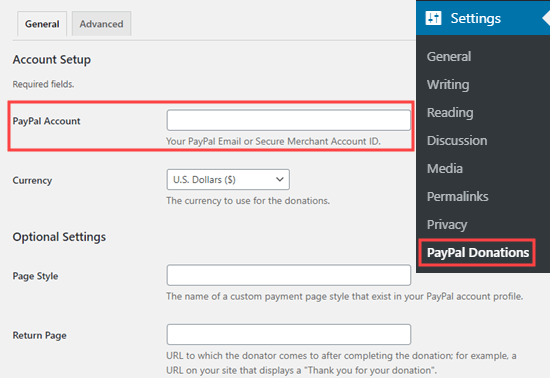
Em seguida, você pode querer criar uma página de Agradecimento em seu site e configurá-la como a 'Página de Retorno' na seção 'Configurações Opcionais'.
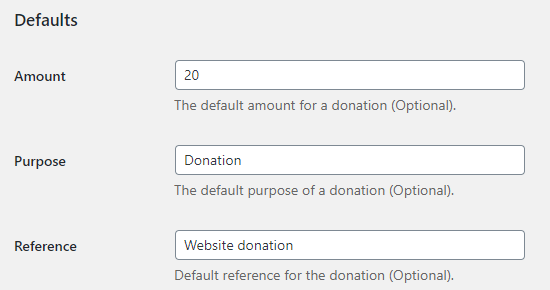
Você pode opcionalmente adicionar um valor padrão, propósito e referência para suas doações PayPal.
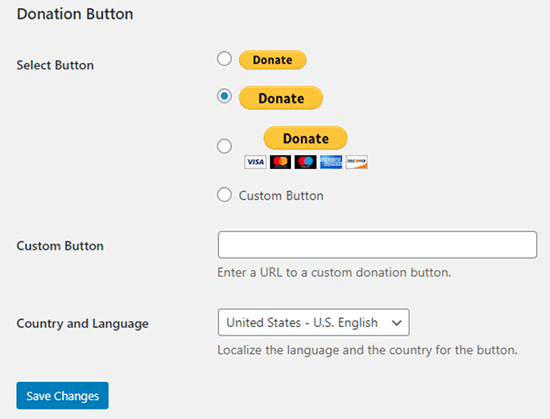
Em seguida, você pode selecionar um estilo de botão de doação do PayPal ou inserir um URL para uma imagem de botão personalizada. Você também pode alterar o país de doação e o idioma, que por padrão são Estados Unidos e inglês dos EUA.
Quando terminar, não se esqueça de pressionar o botão ‘Salvar Alterações’ para armazenar suas configurações.
Adicionando Seu Botão de Doação PayPal ao Seu Site
O plugin permite que você exiba facilmente o botão de doação do PayPal em qualquer lugar do seu site WordPress usando um shortcode.
Simplesmente edite a postagem ou página onde você deseja exibir o botão de doar agora e, em seguida, adicione o bloco Shortcode no editor de conteúdo.
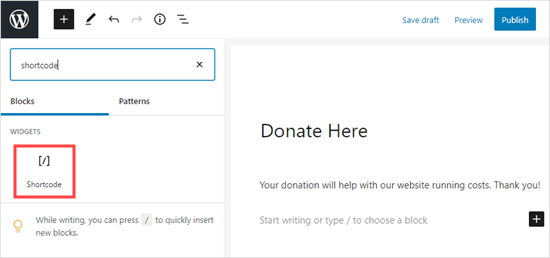
Dentro das configurações, você precisa adicionar [paypal-donation] um shortcode. Agora você pode salvar suas alterações e visualizar sua postagem ou página.
Aqui está o botão de doação do PayPal ativo em nosso site de demonstração.

Este plugin também permite que você adicione o botão a uma área de widget na barra lateral ou no rodapé.
Basta ir para a página Aparência » Widgets no painel do WordPress. Depois disso, clique no botão + e adicione o bloco de widget 'Doações PayPal' à sua barra lateral ou rodapé.
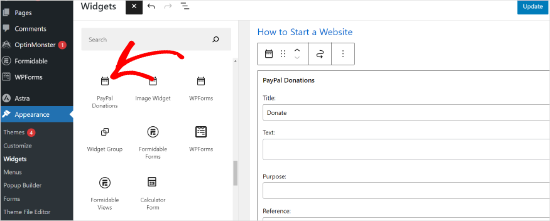
O widget tem as mesmas configurações, então tudo o que você precisa fazer é fornecer um título e texto. Não se esqueça de pressionar o botão 'Atualizar' para criar seu widget.
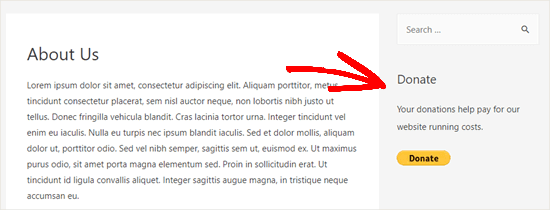
Aqui está o widget de doação na barra lateral do nosso site de demonstração.
Método 2: Crie um Formulário de Doação Personalizado do PayPal com WPForms
Outra ótima maneira de criar um botão de doação do PayPal é com o WPForms. É o melhor plugin construtor de formulários do WordPress do mercado, usado por mais de 6 milhões de proprietários de sites.
Ao testar a ferramenta, descobrimos que ela permite criar facilmente lindos formulários de doação para aceitar pagamentos usando cartão de crédito e/ou PayPal.
Este método oferece mais flexibilidade e controle. Por exemplo, usando o WPForms você pode:
- Coletar informações do doador, como nomes e endereços de e-mail.
- Adicionar doadores automaticamente à sua lista de e-mail para construir uma comunidade.
- Enviar recibos de agradecimento personalizados automaticamente
- Adicionar facilmente outros campos ao seu formulário, como pesquisas ou enquetes.
Para saber mais sobre a ferramenta, você pode ver nossa análise do WPForms.
Observação: Existe uma versão gratuita do plugin WPForms, mas você precisará da versão Pro ou superior para poder aceitar pagamentos via PayPal.
Primeiro, você precisa instalar e ativar o plugin WPForms. Para mais detalhes, veja nosso guia passo a passo sobre como instalar um plugin do WordPress.
Após a ativação, acesse WPForms » Configurações para inserir sua chave de licença. Você pode encontrar essas informações em sua conta no site do WPForms.

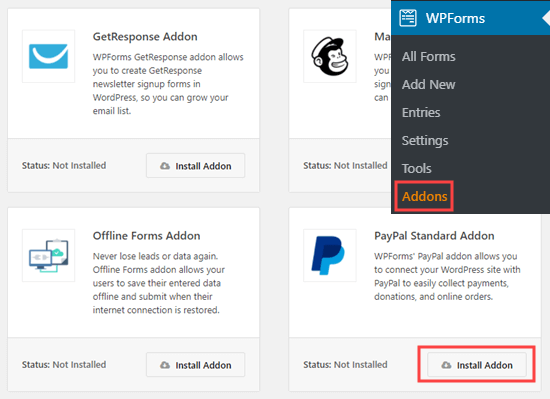
Em seguida, vamos navegar para WPForms » Addons.
Aqui, você precisa instalar o Addon PayPal Standard. Basta encontrá-lo na lista e clicar no botão 'Instalar Addon' abaixo dele. O addon será instalado e ativado automaticamente para você.
Agora, é hora de criar seu formulário de doação.
Simplesmente acesse a página WPForms » Adicionar Novo em sua área de administração do WordPress para iniciar o construtor de formulários.
Mas primeiro, você precisará fornecer um título para o seu formulário e, em seguida, escolher o modelo 'Formulário de Doação'.
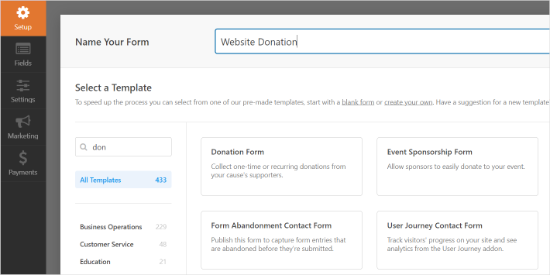
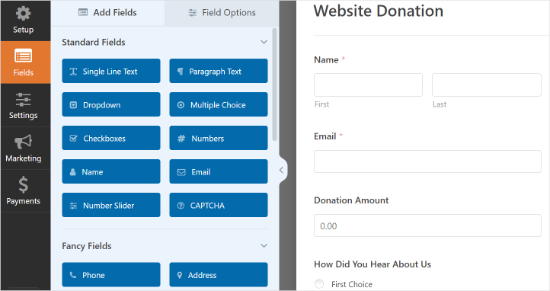
O WPForms carregará automaticamente seu modelo de formulário no construtor do WPForms. É fácil adicionar, remover ou alterar os campos do seu formulário.
Para adicionar um campo, basta arrastar o campo do menu do lado esquerdo. Adicionamos um campo de múltipla escolha 'Como você soube de nós?'.
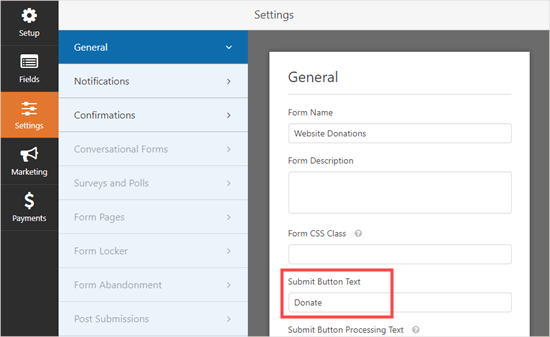
Em seguida, você pode querer alterar o botão Enviar para que diga Doar em vez disso.
Para fazer isso, você pode clicar no botão ou ir para a guia Configurações » Geral do seu formulário. Em 'Texto do Botão Enviar', basta adicionar o texto 'Doar'.
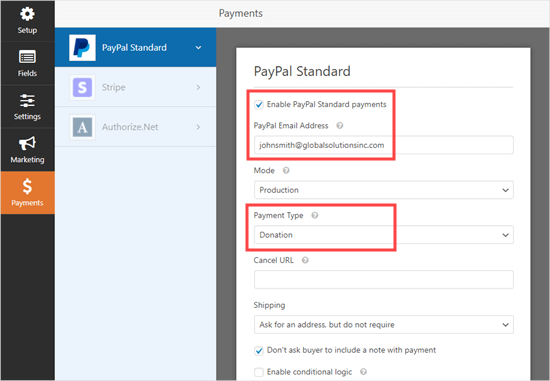
Em seguida, vamos navegar para Pagamentos » PayPal Standard para configurar os pagamentos do seu formulário.
Basta marcar a opção ‘Ativar pagamentos PayPal Standard’ e inserir seu endereço de e-mail do PayPal. Em Tipo de Pagamento, selecione ‘Doação’.
Quando terminar, clique no botão Salvar para armazenar suas configurações.
Dica de Especialista: Você pode enviar um recibo de doação aos doadores. Dê uma olhada em nossas instruções sobre como criar um formulário com múltiplos destinatários para obter ajuda com isso.
Adicionando Seu Formulário de Doação ao Seu Site
Depois de terminar de criar seu formulário de doação do PayPal, é hora de adicioná-lo ao seu site.
O WPForm torna super fácil adicionar formulários em qualquer lugar do seu site.
Simplesmente crie uma nova postagem ou página ou edite uma existente. Em seguida, você pode adicionar um bloco WPForms ao editor de conteúdo do WordPress e selecionar o formulário que você criou anteriormente no menu suspenso.
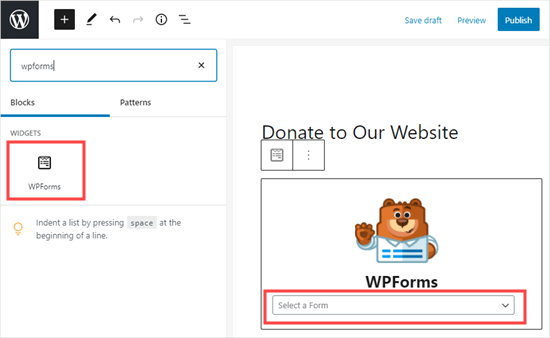
Quando estiver pronto, visualize ou publique sua página para ver seu formulário de doação.
Parabéns, você agora criou um formulário de doação inteligente do PayPal no WordPress.
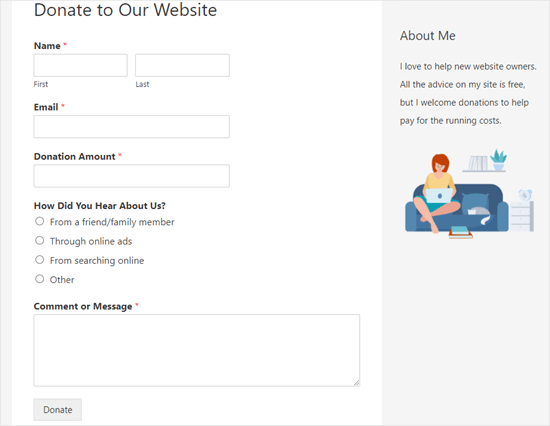
Agora você está pronto para receber doações!
Método 3: Adicione Manualmente um Botão do PayPal com HTML
Se você preferir não instalar um plugin, pode adicionar um botão do PayPal usando código HTML. Este método também funciona se você estiver em um plano do WordPress.com que permite código personalizado (como os planos Premium, Business ou eCommerce).
Dica Profissional: Embora este método manual seja rápido, ele não permite coletar informações do doador ou personalizar o formulário em seu site. Para mais recursos e melhor gerenciamento de doadores, recomendamos o uso de um plugin.
Primeiro, você precisa fazer login na sua conta do PayPal e ir para a página Pagar e Receber » Botões do PayPal.
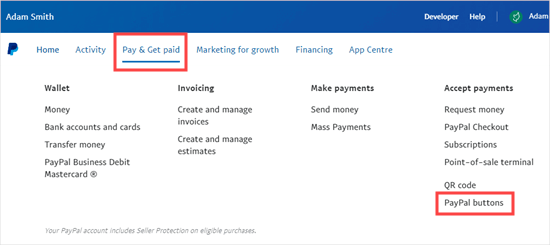
Na próxima página, você verá diferentes tipos de botões.
Simplesmente clique na opção de botão 'Doar'.
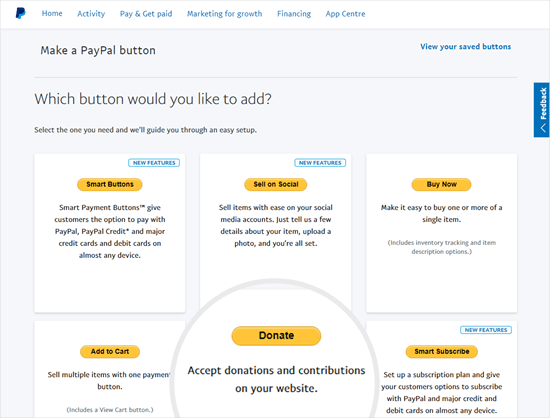
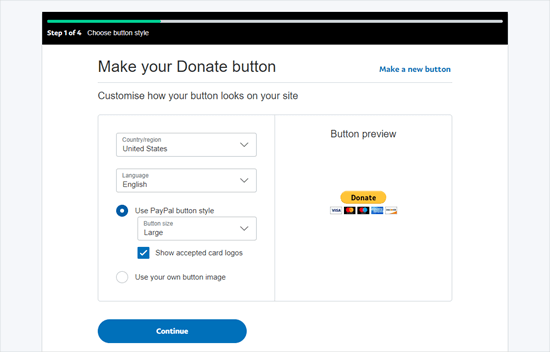
Agora, você pode seguir as instruções na tela para criar seu botão.
Por exemplo, selecione seu país, idioma e estilo do botão. Quando terminar, clique no botão 'Continuar'.
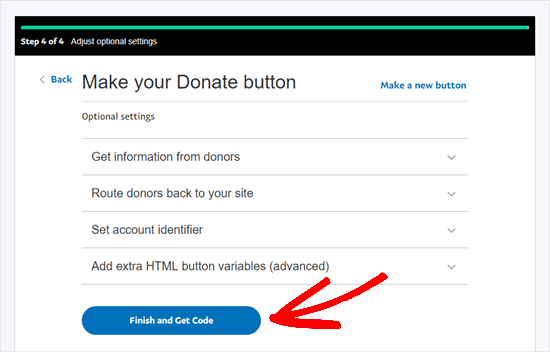
Depois disso, você terá algumas configurações opcionais.
Na tela final do assistente de criação de botões, clique no botão 'Finalizar e Obter Código'.
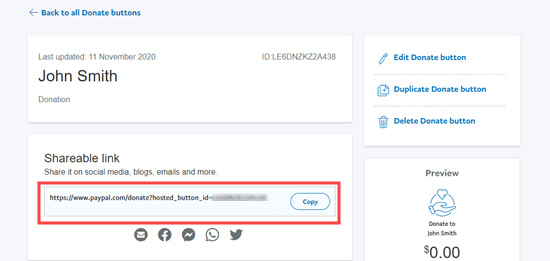
Agora você verá uma página com um link compartilhável.
Este é o URL que você precisa, então você vai querer mantê-lo aberto nesta aba ou salvá-lo em um local seguro.
Em seguida, você pode ir para a área de administração do seu WordPress e editar uma postagem ou página onde deseja adicionar o botão de doação do PayPal.
Você precisa adicionar um novo bloco HTML à sua página ou usar o modo de Texto se estiver usando o editor Clássico.
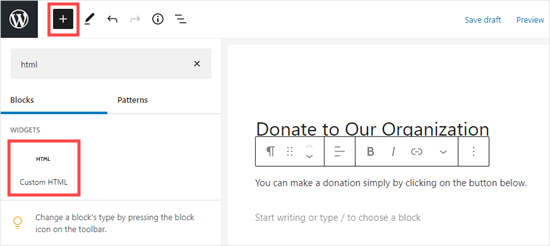
A partir daqui, cole o seguinte código no seu bloco HTML:
<a href="Your Shareable Link that you got from PayPal" target="_blank" rel="nofollow noopener"><img src="https://www.paypal.com/en_US/i/btn/x-click-but21.gif" alt="Click to Donate" /></a>
Vamos ter certeza de substituir as palavras 'Seu Link Compartilhável que você obteve do PayPal' pelo link real do PayPal.
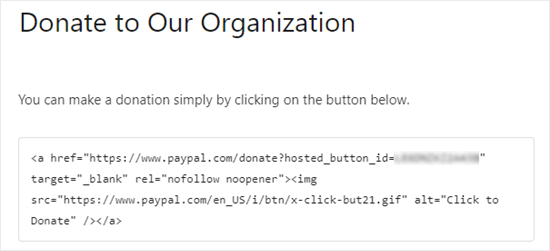
Vá em frente e publique sua página. Agora você tem um botão de doação do PayPal no seu site WordPress sem usar um plugin.
Se você quiser adicionar o botão de doação a outros lugares do seu site, você também pode colar este código HTML dentro de um widget de ‘HTML Personalizado’ para adicioná-lo à sua barra lateral ou outras áreas de widget do seu tema habilitado para blocos.
Aqui está um exemplo ao vivo do botão de doação:

Sinta-se à vontade para clicar nele para ver como funciona. Você pode fazer uma doação para nos ajudar se achar este artigo útil.
Opções de Personalização
O motivo pelo qual escolhemos o link compartilhável em vez do código completo do botão de doação é para que você possa personalizar facilmente a imagem da doação.
Abaixo estão outros botões de doação oficiais do PayPal. Simplesmente copie o código e substitua a seção de imagem em seu código principal acima.
Opção 1

<img src="https://www.paypal.com/en_US/i/btn/btn_donate_LG.gif" alt="Click to Donate" />
Opção 2

<img src="https://www.paypal.com/en_US/i/btn/btn_donateCC_LG.gif" alt="Click to Donate" />
Opção 3

<img src="https://www.paypal.com/en_US/i/btn/btn_donate_SM.gif" alt="Click to Donate" />
Opção 4
<img src="https://www.paypal.com/en_US/i/btn/x-click-but21.gif" alt="Click to Donate" />
Opção 5

<img src="https://www.paypal.com/en_US/i/btn/x-click-but04.gif" alt="Click to Donate" />
Opção 6

<img src="https://www.paypal.com/en_US/i/btn/x-click-but11.gif" alt="Click to Donate" />
Se você não gostar de nenhuma dessas imagens, pode criar a sua própria. Simplesmente carregue essa imagem em sua biblioteca de mídia do WordPress e obtenha o link direto para esse arquivo. Em seguida, adicione esse link no código abaixo:
<a href="Your Sharable Link that you got from PayPal" target="_blank" rel="nofollow noopener"><img src="The Image URL" alt="Click to Donate" /></a>
Bônus: Use o Charitable para Campanhas Completas de Arrecadação de Fundos
Os métodos acima são perfeitos para adicionar um botão simples do PayPal ou criar um formulário de doação personalizado. Eles também são ótimos para coletar contribuições individuais em seu blog ou site.
No entanto, se você precisar de um sistema dedicado de gerenciamento de doações para campanhas de arrecadação de fundos contínuas, então Charitable é o melhor plugin para o trabalho.
Diferente de um construtor de formulários simples, o Charitable é uma solução completa de arrecadação de fundos criada para organizações sem fins lucrativos. Ele permite que você crie campanhas ilimitadas, defina metas de arrecadação e gerencie facilmente todos os seus doadores a partir de um único painel.
O melhor de tudo é que você pode repassar as taxas de transação para os doadores, para que todo o dinheiro vá para a sua causa.
Se você estiver interessado em criar uma campanha de arrecadação de fundos, consulte nosso tutorial sobre como criar um formulário de doação recorrente no WordPress.
Perguntas Frequentes Sobre Botões de Doação do PayPal
Aqui estão algumas perguntas que nossos leitores frequentemente fazem antes de adicionar um botão de doação do PayPal em seus sites:
Como posso configurar doações recorrentes com o PayPal?
Configurar doações recorrentes é um recurso oferecido pela maioria dos plugins de doação avançados, incluindo Charitable e WPForms. Durante o processo de configuração do formulário nesses plugins, você pode habilitar pagamentos recorrentes e dar aos doadores opções para doar semanalmente, mensalmente ou anualmente.
O próprio gerador de botões do PayPal também tem uma opção para criar um botão de ‘Assinar’ para pagamentos recorrentes. Para mais informações, consulte nosso tutorial sobre como criar formulários de doação recorrentes no WordPress.
Preciso de uma conta PayPal Business para aceitar doações?
É altamente recomendável usar uma conta PayPal Business. Embora uma conta Pessoal possa receber pagamentos, uma conta Business é projetada para uso comercial e sem fins lucrativos.
Ela oferece mais recursos, melhores relatórios e ajuda você a permanecer em conformidade com as políticas do PayPal. Para instituições de caridade registradas, uma conta Business é necessária para solicitar taxas de transação com desconto.
Esperamos que este artigo tenha ajudado você a adicionar um botão de doação do PayPal no WordPress. Em seguida, você também pode querer conferir nosso guia sobre como arrecadar dinheiro com crowdfunding ou nossas dicas comprovadas para as melhores práticas de formulários de doação para aumentar as doações.
Se você gostou deste artigo, por favor, inscreva-se em nosso Canal do YouTube para tutoriais em vídeo do WordPress. Você também pode nos encontrar no Twitter e no Facebook.




David Lim
Sim, este método é especialmente provável para organizações sem fins lucrativos. Ou, como diz o artigo, podem ser os custos de manutenção ou restauração. Ou mesmo se eu pensar em uma boa causa de interesse público.
Dennis Muthomi
um enorme obrigado por este artigo tutorial. Eu estava procurando uma maneira de aceitar doações do meu site, mas todos os outros artigos que encontrei online falavam sobre o uso do Stripe para processar transações de doação e ele não está disponível no meu país. É ótimo ver este guia que se concentra no PayPal, que é perfeito para minhas necessidades.
suas instruções foram super claras e fáceis de seguir. Sério, vocês são salvadores.
Jiří Vaněk
Tenho a opção de doar no site usando o botão elementor. Há um botão direto para o paypal. Ao mesmo tempo, também tenho o WP Forms na versão completa. Tudo bem se eu fizer o Paypal usando o WP Forms? O botão no Elementor é basicamente apenas um botão clássico com um URL que leva à possibilidade de pagar via Paypal diretamente para minha conta.
WPBeginner Support
Sim, você não é obrigado a usar um método específico e, se quisesse, poderia até usar vários métodos para diferentes seções, se quisesse.
Admin
Jiří Vaněk
Obrigado pelo conselho. No final, segui sua sugestão e estou de fato combinando. Está funcionando muito bem até agora, o que é ótimo, já que a maior parte da monetização do site é baseada em doações.
varun
todas as informações inúteis não funcionam de jeito nenhum
WPBeginner Support
Apologies if it is not working for you, you may want to reach out to the plugin’s support with whatever error you are running into for them to take a look at it. We will also take a look at our article
Admin
Robert
Meu blog está no Wordpress.com, então tentei seguir suas instruções para adicionar manualmente um botão do PayPal. Suas instruções dizem:
“Comece fazendo login na sua conta do PayPal e clique no item de menu Ferramentas”
Não consigo encontrar o item de menu Ferramentas no PayPal. Você pode me aconselhar?
Vanessa
Thanks for all this info. I am not clear if I need a paid version of wordpress.org if I want to add a donations button. I probably won’t be selling anything, just hope for a few donations. Thanks for your help
WPBeginner Support
Olá Vanessa,
Por favor, veja nossa comparação de WordPress.org vs WordPress.com. O WordPress.org em si é gratuito, mas você precisará pagar pela hospedagem e nome de domínio. Por favor, veja nosso guia sobre como iniciar um site para instruções passo a passo.
Admin
Vanessa
Configurei um blog wordpress.org seguindo suas instruções muito claras….muito obrigado!! Fui em widgets para instalar um botão de doações do paypal, mas não parece haver um para escolher. Cometi um erro?? Escolhi a opção mais barata da bluehost. Fiz algo errado?
Além disso, só para você saber... quando cheguei quase ao final do procedimento do Bluehost, tendo seguido seu link para chegar lá, com a intenção de que você recebesse a comissão pela minha compra, houve outra oferta pop-up, que ofereceu ainda mais desconto. Cliquei nisso, então espero que você não tenha perdido a comissão. Se sim, é um truque um tanto sujo, que pode ter roubado sua comissão. Espero que não. Obrigado por seus ótimos conselhos.
martha rees
Gosto da ideia do vídeo, mas minha versão do WordPress não me deixa instalar plugins, então isso não funcionará. Quando tentei com o link de e-mail, recebi a mensagem de que 'o pagamento não foi efetuado'. Então não pude colocar o botão ou um link na página. Obrigado
Mark Bologna
Isso foi perfeito – exatamente o que eu precisava para adicionar um botão de doação à página da web do podcast. Obrigado!
Gandire
Eu consigo criar a imagem do botão, mas nada acontece quando clico. Suspeito que não foi feito clicável?
Haitham Alnaqeb
Você usou um plugin para criar o botão clicável? ou você o copiou do próprio PayPal? qual é a fonte do código que você usou?
Apata
Olá, por favor, engenheiro Sayed,
Estou preocupado em como posso saber ou encontrar um gateway de pagamento que suporte meu país, a Nigéria. Ainda estou procurando, mas não encontrei nenhum.
Por favor, me ajude e recomende um para mim.
Obrigado.
Haitham Alnaqeb
Você pode tentar o Google Checkout. Eles suportam a Nigéria.
Boa sorte.
Mandy
Fiquei batendo a cabeça contra a parede por HORAS tentando consertar o botão de doação grande e pixelado no meu site WordPress. Finalmente encontrei este artigo e foi exatamente o conserto!!!!! Obrigado!!!
WPBeginner Support
Glad you found it helpful Don’t forget to join us on Twitter for more WordPress tips and tutorials.
Admin
Michelle H
Tentei isso e não está funcionando. Continua aparecendo como “no follow”
Ye Thu
Isso é excelente e funcionou bem. Muito obrigado por sua postagem. Foi de grande ajuda.
jof
Não há um botão de “Doações do PayPal” no meu WordPress auto-hospedado.
Qualquer ajuda é apreciada. Obrigado.
Objetivos
Obrigado por esta postagem! Foi muito útil. Mas como você cria o código para a imagem quando a personaliza? Eu tenho uma imagem, e agora?!
Paul Mozina
Consegui fazer o botão do PayPal funcionar em uma postagem, sem problemas, graças a você. Agora, como adiciono o botão do PayPal à minha barra lateral principal?
Paul Mozina
Entendi! Use um Widget de Texto.
Michelle
Quando tentei adicioná-lo em um widget de texto, não funcionou. Como você fez o seu funcionar?
Jen Maffett
Colei o código do PayPal em minha página do WordPress, postagem e página de projeto e, em cada instância, ele aparece quando volto para o Visual, mas depois, quando publico, o código é removido e nada aparece na página real. Quando volto ao editor, o código foi apagado ou truncado. Há algo que eu possa fazer para que ele "grude"?
Vejo que isso aconteceu com outras pessoas na sequência de comentários, mas não vi nenhuma solução mencionada.
WPBeginner Support
Basicamente, você só precisa do link do PayPal na seção E-mail. Este é um URL simples e o código apenas adiciona o link a uma imagem de botão de doação. Você pode baixar a imagem do botão de doação do site do PayPal e carregá-la no editor de postagens. Clique com o botão direito sobre ela e vincule-a ao seu URL de e-mail do PayPal.
Admin
Leon Zak
O WP mexer com o código depois de colá-lo também tem sido um problema para mim. Finalmente encontrei uma maneira aceitável que, até agora, parece funcionar.
Descobri que colocar o código do PayPal em uma tabela está funcionando para mim. Posso ir e voltar do visual para o texto e o código permanece o mesmo. Coloquei tags de tabela, então, no meu caso, coloquei duas linhas com uma coluna (tag td) em cada uma. Na primeira linha, coloquei algum texto sobre para que é o pagamento do botão e, em seguida, coloquei o código do PayPal na segunda linha.
A única coisa que noto é que uma borda clara aparece ao redor da tabela. Colocar border = 0 na tabela não a remove. Acho que a borda está sendo introduzida em outro lugar (estou usando o DIVI da Elegant Themes). Não me importo com a borda fina nesta aplicação, então não trabalhei muito para descobrir como removê-la.
Para ver como fica – a página é de um dos meus clientes em (remova os espaços, não queria que isso fosse marcado como spam)
Espero que isso ajude alguém com o mesmo problema.
Patel jignesh
Achei este o plugin mais adequado para doação pelo PayPal
Lucy Barret
Este post é muito útil para mim, pois eu estava prestes a adicionar botões do PayPal no site dos meus clientes. Obrigado...
Wll
Certifique-se de observar que você colocou o URL entre as aspas e clique no botão de atualizar em seu site, funcionou bem para mim
D.
Olá, visitei o site do PayPal hoje e notei que dizia para usar o botão de doação apenas para uma causa de arrecadação de fundos. Dizia para escolher outra opção se você não estiver arrecadando dinheiro para uma causa. Então, não podemos mais usar botões de doação em nossos blogs se não for para uma causa? Eu esperava arrecadar dinheiro para ajudar a financiar meu blog.
Equipe Editorial
Você definitivamente pode usar o botão de doação, pois várias pessoas o estão usando.
Admin
Dorothy Reedy
Eu tentei isso (tenho um Mac) e não funcionou nada; em vez de um botão, tenho apenas um monte de texto muito longo.
leoo
o problema é que não estou vendo o botão de doação do PayPal, apenas outros botões como comprar, adicionar cartão, assinar etc... doação não está :S por favor me ajude
Shara
Olá. Segui suas instruções para adicionar o botão de doação à minha barra lateral, mas ele não está ativado. Quando clico no botão, nada acontece. Qualquer conselho seria muito apreciado.
Muito obrigado!
Sagar P
Então, as pessoas que não usam o PayPal também poderão doar, certo?
Tech Punk
Obrigado pela sua ajuda. Funciona muito bem.
Tessa Rathsack
Sei que este é um post super antigo, mas eu só queria tirar um segundo para agradecer! Eu estava me matando tentando descobrir essa coisa simples. Eu continuava tentando copiar/colar o código do "site" no widget, o que obviamente não funcionou. Obrigado novamente!
Ms. Kisha
Adicionei o botão 'doar' a uma página do meu site, mas ele não está sendo exibido corretamente. É enorme e extremamente pixelado. Alguma sugestão sobre como consertar isso? Obrigado!
Marcus
Então, eu quero adicionar um botão de "doar" ao meu blog para que eu possa expandir mais tarde e usar o dinheiro para comprar vB 5 ou algo do tipo.
No entanto, o PayPal só permite que organizações sem fins lucrativos usem seu recurso de doação, pelo que vi.
Como eu resolvo isso?
Obrigado desde já.
Sam
Este pode ser um post muito antigo, mas ainda está recebendo tráfego, então pensei em responder a isso. Eu também acreditava que os botões de doação eram apenas para instituições de caridade, mas aparentemente isso não é verdade. Você pode ler mais sobre isso aqui:
Eles tiram uma parte, mas estou me perguntando o que acontece se você optar por não usar a palavra “doar” e, em vez disso, adicionar a palavra perto do ícone regular? Acho absurdo que todos queiram uma parte do que você está tentando arrecadar fundos.
Riquezas
Obrigado, o botão aparece e funciona, mas há um código extra aparecendo em ambos os lados dele. Substituí o código em azul nesta string:
para os 2 trechos de URL, mas não sabia o que colocar para os trechos de “_blank’ del e “nofollow”… Estou imaginando que este é o problema, o código extra é “” depois dele…
Agradeço antecipadamente pela sua ajuda!
WPBeginner Support
Rich Pickens, você só precisa inserir o URL do seu e-mail e não mudar mais nada.
Admin
Rey
Olá.. Estou tentando usar meu botão de Doação personalizado e substituir o botão padrão do PayPal, por algum motivo ele não está sendo exibido corretamente, a borda aparece, mas especifiquei border=”0″. Além disso, a imagem está encolhida, embora eu tenha usado width=”valor” e height=”valor”. Espero que você possa ajudar, muito obrigado.
soniya
quero adicionar paypal após o login do usuário
como posso adicionar isso
por favor me ajude
tenho um membro do tipo texto e depois abro uma página de login, após o login abro a página de processo do paypal
como isso é possível
WPBeginner Support
Você pode precisar criar um modelo de página personalizado para a página com o botão de doação do PayPal. No modelo de página personalizado, você pode colocar tags condicionais para verificar o status de login de um usuário e mostrar a ele um botão do PayPal, assim:
<?php if ( is_user_logged_in() ) { echo 'your paypal button code here'; } else { echo 'Please sign in to see the Payment options'; } ?>1-click Use in WordPress
Admin
Kristin
Uma vez que meu botão Doar na barra lateral do WordPress me leva para a página de doação do PayPal, meu endereço de e-mail aparece como o e-mail padrão na caixa “Entrar no PayPal”. Existe alguma maneira de deixar a caixa de e-mail em branco em vez disso? Eu preferiria que meu endereço de e-mail não aparecesse.
WPBeginner Support
você provavelmente precisa atualizar sua conta do PayPal para uma conta empresarial.
Admin
Sabine
Tão fácil e direto com seu guia passo a passo! Obrigado.
vivian
Por algum motivo, só vejo 3 opções em {escolha um tipo de botão}: 1. Carrinho de compras, 2. Comprar agora e 3. Assinatura? Não vejo o botão de doação. Eles são a mesma coisa?
vivian
Acabei de descobrir que o PayPal tem opções diferentes para países diferentes. No entanto, tenho outra pergunta: como você realmente usa "Usar meu ID de conta de comerciante seguro" para proteger o endereço de e-mail? Em "IDs de conta de comerciante", escolhi esta opção "Usar meu ID de conta de comerciante seguro" em vez de "Usar meu endereço de e-mail principal xxxxx" para fins de segurança. Depois de copiar/colar o código e testar o botão de doação, ele me levou para a página "Pagar com PayPal", mas vejo meu e-mail exibido "enormemente" no canto superior esquerdo. Vejo alguns blogs exibindo seus logotipos lá em vez do endereço de e-mail. Como faço isso? Eu realmente não quero e-mails indesejados. Obrigado!!
Beate Smock
Muito bom e ENTÃO o botão aparece e não funciona.
Equipe Editorial
O que não funciona no botão? Ele não abre um link de doação ou o quê. Você pode, por favor, elaborar um pouco mais, para que possamos ajudar.
Admin
Athman
Muito obrigado. Isso realmente me ajudou.
T.Seekins
Muito obrigado!
Nizam Khan
Wow! This is awesome and very useful info. It is easy to follow with this step by step process. Thanks a lot for sharing and tweeted
Delany Martinez
Obrigado, obrigado, obrigado. Eu estava arrancando os cabelos antes de ter o bom senso de pesquisar no Google como colocar o botão lá em cima. Vocês são demais!
Equipe Editorial
Ficamos felizes em poder ajudar, Delany.
Admin
Valerie
Oi! Muito obrigado por isso! Você sabe como centralizar na barra lateral?
Equipe Editorial
Você teria que usar CSS para a div e alinhá-la ao centro.
Admin
Dan Taylor
Você é o máximo. Acabei de postar um botão de Doar na barra lateral do meu WordPress, sua dica funcionou de primeira. Muito obrigado, cara, valeu.
Half Green Records
Jennifer
Hi,
I’m trying to implement a donation code on my wordpress blog. When I press save after pasting the code into the text widget, the code instantly shortens and then nothing shows up. What am I doing wrong? Please help!
Equipe Editorial
O widget de texto não deveria encurtar nada. Você está usando o widget de texto da barra lateral? Isso pode ser um problema com um plugin.
Admin
Stephen
O botão "Doar" só deve ser usado por instituições de caridade e organizações sem fins lucrativos. Se você fizer o contrário, o PayPal congelará sua conta. Veja as regras deles.
Equipe Editorial
Eu suponho que, se isso for verdade, então todos os desenvolvedores de plugins com botões de doação deveriam ter suas contas banidas.
-Syed
Admin
Madison
Olá, estou tendo um problema com o código acima. O código onde você pode postá-lo em uma página ou post. Eu estava tentando postar meu código em uma página, e a imagem aparece, mas não está funcionando. A imagem é a única coisa que aparece, o botão não funciona. Copiei o código e tentei vinculá-los, mas nada está funcionando. Estou fazendo o código certo? Posso te enviar meu código ou algo assim e talvez você ou alguém possa consertar?
Equipe Editorial
Se você estiver apenas colando o código da imagem, ele apenas mostrará a imagem. Você tem que combinar o código da imagem e o código do link.
Admin
Thor
Thank you, it wasn’t easy for me but I finally got it! Phew!
Dave Stevens
O código acima funciona. No entanto, estou tendo um problema com o uso do URL de retorno do PayPal na seção avançada. Criei uma página do WP para retornar com uma mensagem de agradecimento. No entanto, o retorno do PayPal está enviando o usuário de volta para a página inicial do site WP. Ele substituiu meu http://www.kingsportsavealife.com/?page_id=62 com um código de link de retorno para a página do PayPal que indica que a doação foi feita. Alguma ideia de como fazer o PayPal enviar para a página do WP que eu quero mostrar? Obrigado
Equipe Editorial
Considere alterar a estrutura de seus permalinks (URLs).
https://www.wpbeginner.com/wp-tutorials/seo-friendly-url-structure-for-wordpress/
Admin
Marno
Obrigado! Funcionou muito bem.
intellexity
este é um ótimo post – sério, estava me frustrando a ponto de eu estar prestes a desistir do Wordpress – obrigado pela informação!
LoveNevaeh
Hi, I am having trouble with this!! Please can someone help!!!
Bet
Sei que vocês são voltados principalmente para blogueiros, e este artigo foca em doações de apoio. Mas eu tenho um site WP para o meu negócio. Qual seria a melhor maneira para eu colocar um botão do PayPal no meu site que permitiria aos meus clientes pagarem suas faturas para mim? Esses podem ser de todos os tipos de valores diferentes – como o cliente pode inserir o valor exato de sua conta? Eu não vejo nenhuma opção no PayPal para o usuário inserir um valor, exceto em um botão de “doação”, e estas definitivamente não são doações!
Paulo
Obrigado por isso, eu estava querendo adicionar um botão de doação ao meu site há algum tempo. Já fiz isso em menos de 5 minutos. Valeu!