


Você já encontrou um snippet de código útil online, mas ficou receoso de adicioná-lo ao seu site WordPress? Você não está sozinho.
Embora copiar e colar código em arquivos de tema do WordPress possa parecer fácil para usuários experientes, pode ser intimidante para iniciantes.
Na WPBeginner, publicamos muitos tutoriais do WordPress que instruem os leitores a adicionar snippets de código aos seus sites. Por causa disso, recebemos perguntas frequentes de usuários que estão compreensivelmente preocupados em estragar tudo.
É por isso que preparamos este guia. Neste artigo, mostraremos como copiar e colar snippets de código da web no WordPress sem quebrar seu site.

Por que Adicionar Snippets de Código ao Seu Site WordPress?
O WordPress é o melhor construtor de sites do mundo devido à flexibilidade que oferece. É super fácil adicionar novos recursos e funcionalidades ao seu site e pode ajudar a construir quase qualquer tipo de site.
Compartilhamos todos os tipos de dicas e truques que você pode usar para melhorar seu site. Algumas dessas dicas pedirão que você adicione código ao WordPress.
Embora adicionar trechos de código personalizados ao seu site seja opcional, e você possa frequentemente encontrar plugins para realizar a mesma tarefa, às vezes um trecho simples é mais eficiente.
Frequentemente, adicionar trechos de código pode ser uma maneira fácil de corrigir muitos erros comuns do WordPress, melhorar a segurança do seu WordPress e adicionar novos recursos ao seu site.
Dito isso, vamos dar uma olhada em como adicionar trechos de código ao seu site WordPress com segurança.
Quais são as Melhores Maneiras de Adicionar Trechos de Código no WordPress?
É importante mencionar que, antes de começar a adicionar trechos de código ao seu site WordPress, você deve instalar e usar um plugin de backup do WordPress.
Isso mantém seu site WordPress seguro e você sempre pode restaurá-lo a partir de um backup caso algo dê errado.
Ao adicionar trechos ao WordPress, você pode encontrar instruções para adicioná-los aos arquivos de modelo do tema do WordPress, como index.php, single.php e outros.
Esses trechos são úteis apenas para esses arquivos de tema específicos, portanto, você terá que adicioná-los diretamente ou criar um tema filho do WordPress.
No entanto, a maioria dos trechos de código será adicionada ao arquivo functions.php do seu tema WordPress. Alguns tutoriais podem recomendar adicioná-lo diretamente ao arquivo, mas existem alternativas muito melhores que permitem que você proteja suas alterações para o futuro.
Desta forma, se você mudar de tema, sua funcionalidade personalizada não será removida.
Existem diferentes maneiras de editar arquivos do WordPress, dependendo do método que você escolher para adicionar trechos de código personalizados ao seu blog WordPress ou site.
Dito isso, vamos dar uma olhada em algumas das maneiras mais amigáveis para iniciantes de adicionar trechos de código personalizados no WordPress.
Método 1: Adicionando Código Personalizado com o Plugin WPCode (Fácil)
Usar um plugin de trechos de código é a maneira mais segura e amigável para iniciantes de adicionar código ao WordPress.

O plugin WPCode permite que você adicione e gerencie trechos de código personalizados em seu site facilmente, sem ter que editar os arquivos do seu tema.
Ele vem com validação inteligente de trechos de código para ajudar você a prevenir erros comuns de código. Isso protege você de quebrar seu site ao adicionar trechos de código.
O WPCode também possui uma biblioteca de código integrada que facilita a localização de todos os trechos de código do WordPress mais populares. Você pode adicionar esses trechos de código escritos por especialistas em apenas alguns cliques.
A melhor parte é que ele permite gerenciar todos os trechos de código de uma tela central, e você pode até organizá-los usando tags.
A versão gratuita do WPCode vem com tudo o que você precisa para adicionar código personalizado no WordPress. O WPCode Pro oferece recursos avançados como uma biblioteca privada de trechos na nuvem, pixels de conversão, trechos agendados e muito mais.
Observação: O método WPCode é útil para trechos que precisam ser adicionados ao arquivo functions.php. Se você for solicitado a adicionar um trecho de código em outros arquivos do tema, este método não funcionará.
Como Editar e Adicionar Código ao WordPress com WPCode
Se você for usar o plugin WPCode para adicionar código ao WordPress, você adicionará o código diretamente no seu painel de administração do WordPress.
Primeiro, você precisa instalar e ativar o plugin gratuito WPCode. Para mais detalhes, consulte nosso guia para iniciantes sobre como instalar um plugin do WordPress.
Após a ativação, basta ir para Trechos de Código » + Adicionar Trecho no seu painel de administração do WordPress. Em seguida, clique no botão ‘Adicionar Novo’.

Isso o levará a uma tela onde você pode escolher um trecho da biblioteca pré-fabricada ou adicionar seu código personalizado.
Para adicionar código personalizado, clique no botão ‘+ Adicionar Trecho Personalizado’ em ‘Adicionar Seu Código Personalizado (Novo Trecho)’.
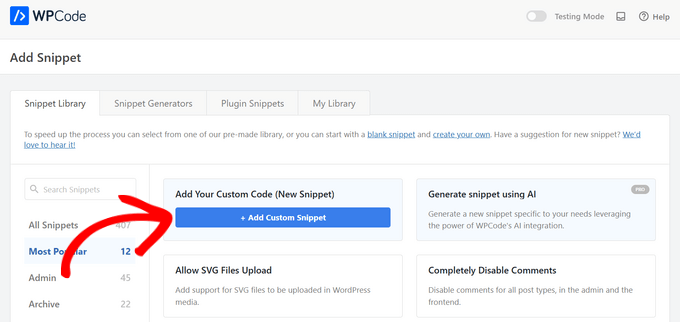
Em seguida, selecione o tipo de código que você deseja nas opções que aparecem na tela.
Para este tutorial, escolheremos a opção ‘Trecho PHP’.

Na próxima tela, comece dando um nome ao seu trecho para ajudar você a se lembrar dele.
Em seguida, cole seu código na caixa ‘Visualização do Código’.
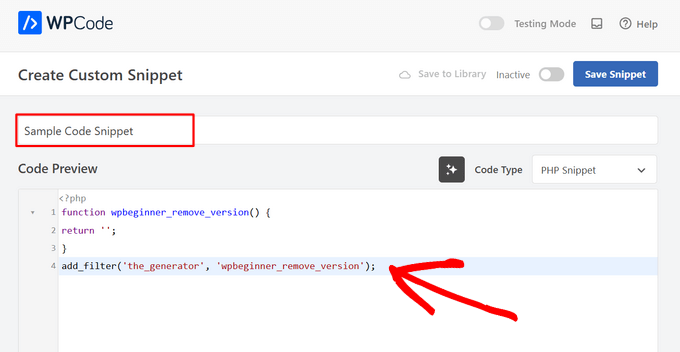
Em seguida, role para baixo até a seção ‘Inserção’.
Aqui, você pode escolher usar o trecho de código como um shortcode que você pode copiar e colar manualmente em qualquer lugar do seu site.
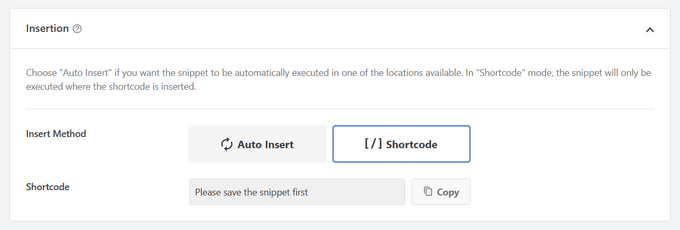
Ou, você pode selecionar o método ‘Inserção Automática’ para escolher um local (função do WordPress) onde o trecho de código será inserido automaticamente.
Você pode escolher entre locais como Executar em Todos os Lugares, Somente Frontend, Somente Admin, Cabeçalho do Site, Após o Post, Entre Posts, Antes do Parágrafo e mais.
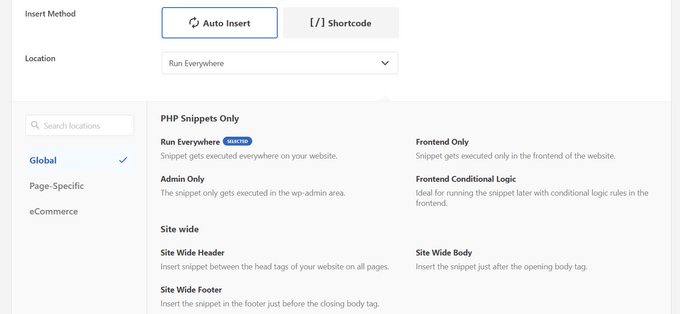
A melhor parte do WPCode é que, além das várias opções de Inserção Automática, ele também vem com opções de lógica condicional fáceis para iniciantes.
Isso permite que você selecione quando seu código deve ser carregado.
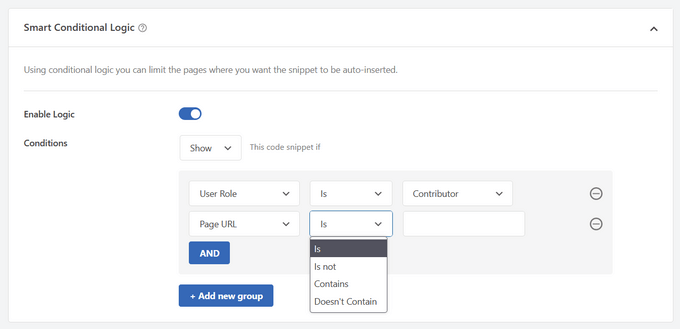
Assim que terminar de adicionar o código, alterne o interruptor de ‘Inativo’ para ‘Ativo’ no canto superior direito.
Em seguida, clique no botão ‘Salvar Trecho’.

Uma vez que o trecho esteja ativo, ele será adicionado automaticamente ou exibido como um shortcode, dependendo do método de inserção que você escolheu.
Para instruções detalhadas, consulte nosso guia sobre como adicionar facilmente trechos de código personalizado no WordPress.
Como Adicionar Código ao Cabeçalho e Rodapé do WordPress
Às vezes, você pode precisar apenas adicionar código aos arquivos header.php ou footer.php do seu tema. O plugin WPCode também pode ajudar você a fazer isso facilmente.
Isso é útil quando você precisa adicionar um código de rastreamento para Google Analytics, Google AdSense, Pixel do Facebook, Pixel do TikTok e mais ao seu site.
Além disso, ele permite que você gerencie todos os seus códigos de cabeçalho e rodapé em um só lugar, evita erros manuais e permite que você atualize ou mude seu tema sem preocupações.
Observação: Este método funciona melhor para scripts de rastreamento, CSS personalizado e código JavaScript.
Vá para Code Snippets » Header & Footer e, em seguida, insira seu trecho de código na seção de cabeçalho, corpo ou rodapé do seu site.
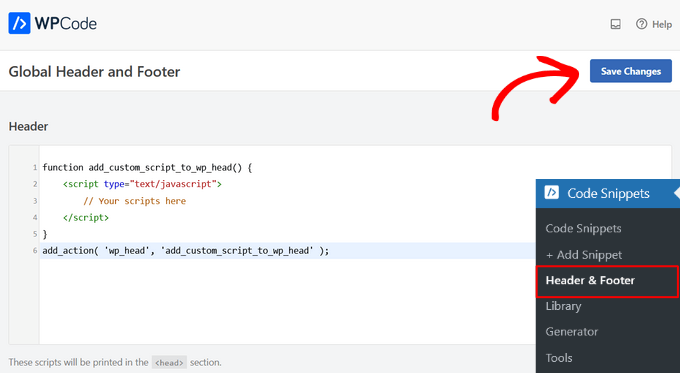
Certifique-se de clicar no botão ‘Salvar Alterações’ e seus trechos de código estarão ativos em seu site.
Para mais detalhes, consulte nosso guia sobre como adicionar código de cabeçalho e rodapé no WordPress.
Método 2: Adicionando Código Personalizado em Plugin Específico do Site WordPress
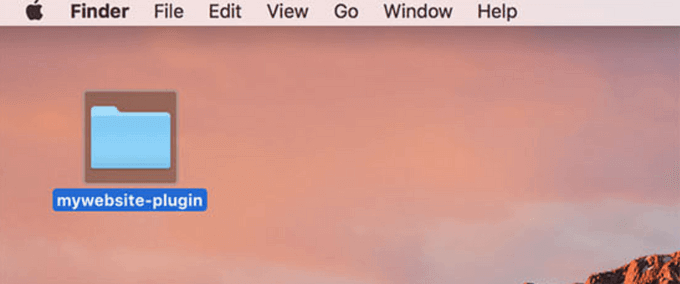
Outra opção flexível é usar um plugin específico do site WordPress. Este é um plugin personalizado que você pode criar para o seu próprio site e usar para salvar todo o seu código personalizado.
A vantagem deste método é que seu código não depende do seu tema, e ele permanecerá ativo mesmo quando você trocar de tema. Ele também não é afetado por nenhuma atualização do WordPress em seu site.
Observação: Este método é aplicável apenas a trechos de código que precisam ser adicionados ao arquivo functions.php.
Se você estiver usando um plugin específico do site, poderá usar o editor de plugins integrado do WordPress para adicionar seu código personalizado.
Primeiro, você precisará ir para Plugins » Editor de Plugins e, em seguida, selecionar seu plugin no menu suspenso rotulado como ‘Selecionar plugin para editar:’.
O editor carregará seu plugin específico do site. Em seguida, você pode simplesmente adicionar código à página.
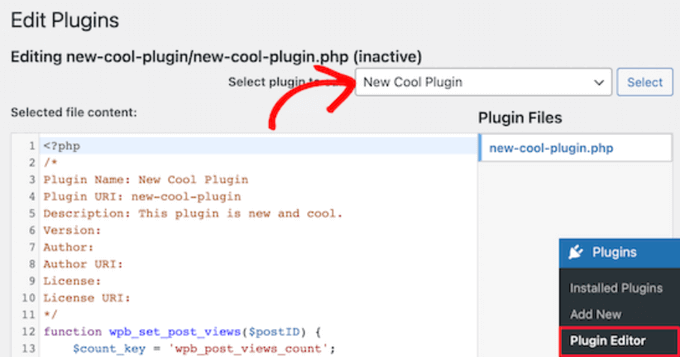
Quando terminar, certifique-se de clicar no botão ‘Atualizar Arquivo’ para salvar suas alterações.
Se algo estiver faltando em seu código ou puder quebrar seu site, o editor de plugins desfará automaticamente suas alterações.
Outra maneira de adicionar código personalizado a um plugin específico do site é usando FTP. Para mais detalhes, consulte nosso guia para iniciantes sobre como usar FTP para fazer upload de arquivos para o WordPress.
Simplesmente abra seu site usando seu cliente FTP preferido, e então clique com o botão direito no arquivo do plugin e selecione a opção ‘Visualizar/Editar’.
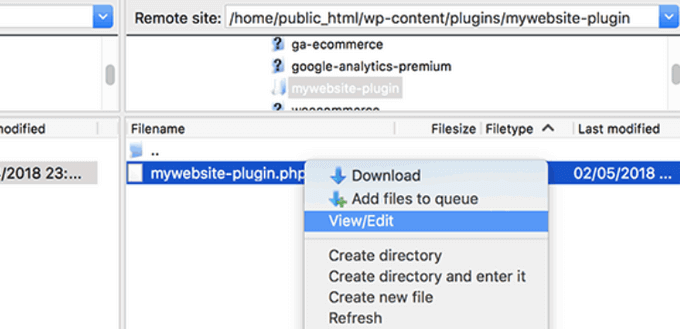
Isso abrirá o arquivo para que você possa adicionar seus trechos de código. Quando você salvar e enviar o arquivo novamente, as alterações aparecerão automaticamente.
Para mais detalhes, veja nosso guia sobre como criar um plugin específico para o seu site.
Método 3: Adicionando Código Personalizado ao functions.php ou Outros Modelos de Tema
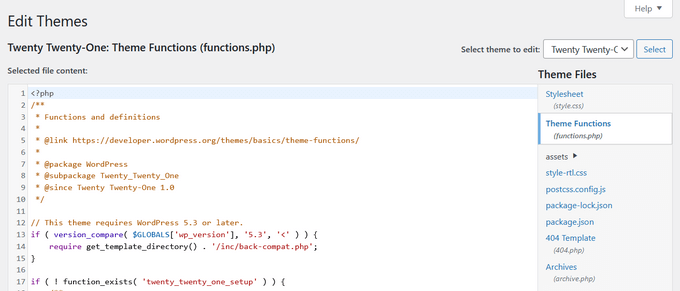
Finalmente, tudo bem adicionar trechos de código diretamente ao arquivo functions.php do seu tema. No entanto, recomendamos o uso das outras opções acima, pois existem algumas desvantagens.
Primeiro, se você atualizar seu tema do WordPress, todas as suas alterações serão perdidas.
Em seguida, o código que você adicionou só funcionará se você estiver usando aquele tema em particular.
Dito isso, vamos dar uma olhada em como copiar e colar trechos de código corretamente e evitar que seu site quebre.
Se você está adicionando trechos de código diretamente ao arquivo functions.php do seu tema ou a qualquer outro modelo de página, você pode adicionar o código navegando para Aparência » Editor de Temas no seu painel de administração do WordPress.
Em seguida, você pode selecionar o arquivo na coluna da direita, e ele será aberto no editor.
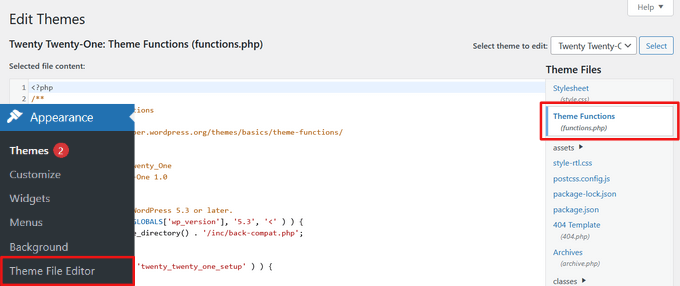
O tutorial que você está seguindo dirá onde você pode adicionar o trecho de código, mas se não, então você precisa adicionar o código no final do arquivo, abaixo de todo o código presente.
Outra alternativa é usar o gerenciador de arquivos FTP da sua hospedagem WordPress para adicionar código personalizado aos arquivos do seu tema.
Simplesmente conecte seu cliente FTP ao seu site e vá para wp-content » themes » seu-pasta-de-tema e clique com o botão direito no arquivo que precisa ser editado.
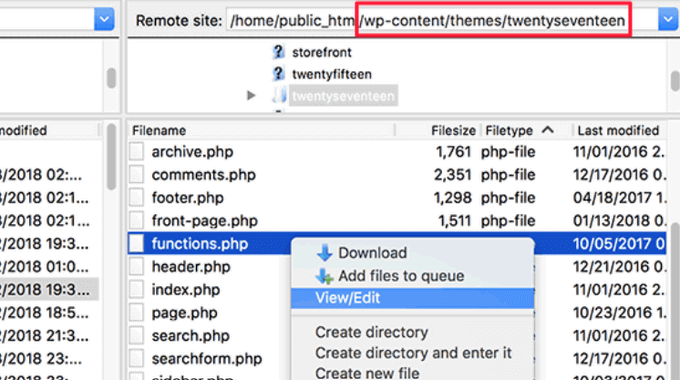
Em seguida, clique na opção ‘Visualizar/Editar’ para abrir o arquivo no editor de texto e adicione seu trecho de código.
Solução de problemas de erros PHP ao adicionar código personalizado
Existem alguns erros comuns que iniciantes cometem ao adicionar trechos de código personalizados aos seus sites WordPress. Felizmente, a maioria desses erros pode ser evitada e corrigida facilmente.
Vamos dar uma olhada nesses erros e nas melhores maneiras de corrigi-los.
1. Uso incorreto de tags de início e fim PHP
O WordPress é escrito principalmente na linguagem de programação PHP, que tem uma sintaxe específica que diz ao seu servidor que o código a seguir precisa ser processado pelo PHP. Veja como é um trecho de código PHP típico:
// PHP Begin Tag
<?php

// Rest of the code goes here

// PHP End Tag
?>
Todo o seu código PHP precisa estar dentro das tags <?php e ?>.
A tag de fechamento do PHP é muito importante em arquivos que alternam entre PHP e HTML. Isso inclui a maioria dos arquivos de tema do WordPress que usam tags PHP ao lado de HTML.
Você precisa garantir que, se estiver colando seu código em um local onde a tag de abertura do PHP não está fechada, você precisará adicionar seu código sem a tag de abertura do PHP.
<?php
// Some pre-existing code

// your custom code

?>
Se você estiver colando seu código personalizado fora ou após a tag de fechamento do PHP, você precisará adicionar a tag de abertura do PHP também.
<?php
// Some pre-existing code
?>

// Your custom code snippet
<?php

?>
Quase 90% de todos os erros são causados pela colocação incorreta das tags de abertura ou fechamento do PHP. Olhar para o seu código ajudará você a entender se você precisa ou não adicionar as tags de abertura ou fechamento do PHP em seu trecho de código personalizado.
No entanto, muitos arquivos de tema do WordPress como functions.php podem não ter uma tag de fechamento do PHP. Isso significa que você pode adicionar seu código na parte inferior do arquivo sem as tags de abertura ou fechamento.
Aqui está um exemplo de como isso se parece.
<?php
// Lots of code in your theme's functions.php file
//
//
// Your custom code
function custom_loginlogo() {
echo '<style type="text/css">
h1 a {background-image: url('.get_bloginfo('template_directory').'/images/login_logo.png) !important; }
</style>';
}
add_action('login_head', 'custom_loginlogo');
Lembre-se de que alguns tutoriais podem assumir que você já sabe como usar as tags de abertura e fechamento do PHP. Portanto, eles podem simplesmente mostrar um trecho de código sem essas tags no lugar.
function custom_loginlogo() {
echo '<style type="text/css">
h1 a {background-image: url('.get_bloginfo('template_directory').'/images/login_logo.png) !important; }
</style>';
}
add_action('login_head', 'custom_loginlogo');
Às vezes, quando trechos de código são fornecidos, eles podem ser adicionados a vários locais, então as tags de fechamento e abertura do PHP não serão incluídas.
Ao adicionar um trecho de código como esse em seus arquivos de tema, você precisa garantir que ele esteja dentro das tags PHP.
2. Erros de Aninhamento Incorreto
O PHP tem uma sintaxe particular para funções, lógica condicional e loops. Essa sintaxe depende de chaves que indicam quando uma função começa e quando termina.
Por exemplo, aqui está uma função PHP simples:
<?php
function wpbeginner_tutorial() {
echo "Hello World!";
}
?>
Agora, se você quiser adicionar um trecho de código personalizado que não tem nada a ver com esta função, então você precisará colocá-lo fora desta função assim:
// Pre-existing code in your theme file
<?php
function wpbeginner_tutorial() {
echo "Hello World!";
}
// Your custom code
function custom_loginlogo() {
echo '<style type="text/css">
h1 a {background-image: url('.get_bloginfo('template_directory').'/images/login_logo.png) !important; }
</style>';
}
?>
Se você esquecer as chaves de abertura ou fechamento, isso quebrará o código e você acabará com uma página de erro.
Entendendo Erros de PHP no WordPress
Erros causados pela adição de código personalizado ao WordPress geralmente resultam em uma mensagem de erro detalhada. A maioria deles são erros de sintaxe, erros de análise ou erros fatais devido a caracteres inesperados.
A boa notícia é que esses erros lhe dirão qual linha do seu código causou o erro.
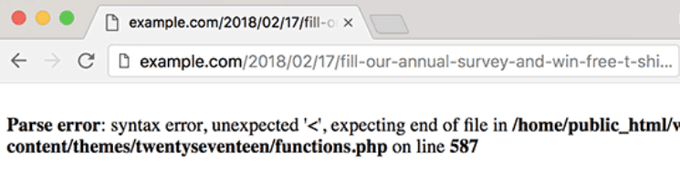
Em seguida, você pode ir para a linha exata para revisar o código e descobrir o que você esqueceu.
Para isso, recomendamos o uso de um editor de texto adequado para edição de código, pois eles possuem números de linha e realce de sintaxe que podem ajudá-lo a corrigir o problema facilmente.
Se você estiver usando o plugin WPCode, ele também vem com relatórios de erro precisos que mostrarão a linha exata onde ocorreu um erro.
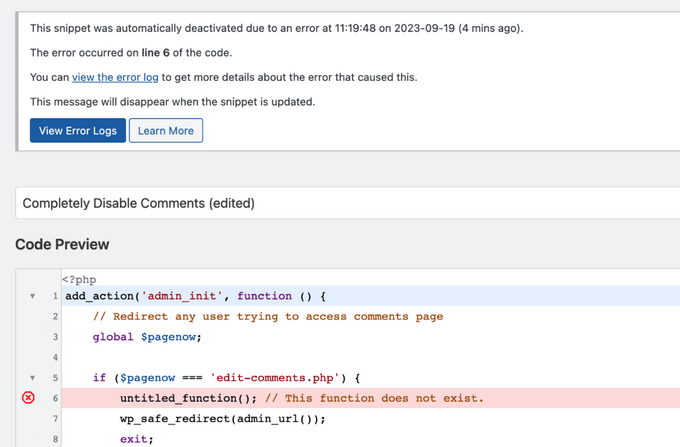
Quando o WPCode encontra um erro que pode impedir o acesso à sua área administrativa do site, ele desabilita automaticamente os snippets para que você possa corrigir o problema com segurança.
O que fazer quando seu site WordPress fica inacessível?
Primeiro de tudo, respire fundo e não entre em pânico. Todos os arquivos do seu site ainda estão lá e você pode acessá-los.
Simplesmente conecte-se ao seu site usando um cliente FTP ou o gerenciador de arquivos no cPanel da sua conta de hospedagem WordPress.
Para mais detalhes, consulte nosso guia para iniciantes sobre como usar FTP para fazer upload de arquivos para o WordPress.
Em seguida, localize o arquivo onde você adicionou o código que causou o erro e abra-o para editá-lo.
Em seguida, você pode tentar corrigir os problemas com o snippet de código. Se você não conseguir corrigir esses problemas, simplesmente remova o snippet de código que você adicionou e salve suas alterações.
Agora, seu site deve estar normal novamente. Se ainda estiver mostrando algum erro, baixe uma cópia nova do seu tema WordPress e extraia o arquivo zip para o seu computador.
Depois disso, localize o arquivo onde você fez as alterações anteriormente e envie-o para o seu servidor, substituindo o arquivo antigo.
Para mais maneiras de resolver esses problemas, veja nosso guia sobre os erros mais comuns do WordPress e como corrigi-los. Se isso não ajudar, siga nosso guia de solução de problemas do WordPress para realizar um diagnóstico passo a passo.
Esperamos que este artigo tenha ajudado você a aprender como colar trechos de código da web no WordPress. Você também pode querer ver nosso guia sobre como exibir código facilmente no seu site WordPress e nossas escolhas das melhores ferramentas de desenvolvimento WordPress.
Se você gostou deste artigo, por favor, inscreva-se em nosso Canal do YouTube para tutoriais em vídeo do WordPress. Você também pode nos encontrar no Twitter e no Facebook.


Dennis Muthomi
A maioria dos meus clientes são iniciantes e sempre hesitaram em modificar o código do site diretamente.
Por isso, eles sempre me procuram quando precisam de alguma adição de código e eu sempre uso o WPCode. Posso encontrar facilmente qualquer código personalizado que adicionei ao site dos clientes mais rapidamente.
E recomendo criar um site de staging para testar novos snippets antes de implementá-los no seu site principal. Este passo extra me deu mais confiança ao experimentar com código personalizado.
Suman Sourabh
No meu caso, tive que adicionar um trecho de PHP para adicionar a “data da última atualização” no arquivo single.php. Na verdade, funcionou perfeitamente. Eu apenas selecionei meu tema ativado e escolhi o arquivo single.php.
Jiří Vaněk
Na minha opinião, o plugin WP Code é essencial para quem deseja personalizar melhor seu site. Este plugin me ajudou inúmeras vezes quando outros plugins não estavam funcionando como esperado, mas uma solução em forma de snippet existia online. O extenso banco de dados de snippets também é excelente, oferecendo uma ampla variedade. Graças ao WP Code, as versões em outros idiomas do meu site e o menu mobile finalmente começaram a funcionar corretamente, tudo graças aos códigos incorporados do GitHub.
Dayo Olobayo
Eu sempre tive medo de adicionar códigos aos meus temas para não danificar meu site. Mas li muitos artigos neste fórum e geralmente vejo a recomendação do plugin wpcode. Eu não entendo de código, mas este plugin facilitou para mim estilizar meu site usando snippets de código, e com ainda mais confiança.
Dayo Olobayo
Eu tenho uma pergunta, no entanto. O wpcode permite a estilização de temas que é feita na opção “CSS adicional” dos temas do WordPress?
Comentários WPBeginner
Se você está perguntando sobre adicionar CSS via WPCode, então sim. O WPCode também pode ajudar a adicionar código CSS.
Dito isso, dependendo das suas necessidades, a seção CSS adicional pode ser melhor para adicionar CSS do tema.
prabhat kumar biswal
por que a opção de upload de imagem não foi mencionada
Max
Obrigado pelo artigo, mas ele realmente abalou meu entendimento do arquivo functions.php. Uma tag de fechamento é realmente necessária em todos os arquivos Functions de temas? Por exemplo, olhando para uma instalação limpa e intocada do popular tema Divi, não há tag php de fechamento: ?>
O Divi funciona perfeitamente sem essa tag de fechamento, então estou assumindo que alguns arquivos Functions.php de temas não a exigem?
Outro ponto – muitas pessoas que distribuem trechos de código (você incluído) incluem números de linha como parte do código. Quando os trechos de código são colados no arquivo functions.php, você precisa percorrer cada linha excluindo os números de linha, e apenas os números de linha. Se você não fizer isso, o código falhará e não funcionará. Espero que este seja um erro muito comum também. Portanto, seria preferível evitar esses problemas potenciais postando o código em seus tutoriais sem os números de linha para que não tenhamos que editar tediosamente os números de linha após colar e arriscar corromper o código.
WPBeginner Support
Olá Max,
Boas perguntas. Você está certo, não é necessário adicionar a tag php de fechamento no final do arquivo functions.
Quanto aos números de linha em trechos de código, você notará um pequeno menu quando passar o mouse sobre um trecho de código no WPBeginner. Este menu contém um botão de visualização de origem ou cópia. Clicar nele abrirá uma janela pop-up onde você pode copiar o código bruto sem números de linha.
Espero que isso ajude.
Admin
Mayaprakash Pant
Li este artigo e ele é realmente bom. Só para saber uma coisa, quais são as frases escritas em verde no tutorial acima? Elas são comentários ou algo mais? Ajude-me com isso.
WPBeginner Support
Olá Mayaprakash,
Sim, esses são comentários para ajudar os usuários a entender o que está acontecendo no código.
Admin
Charlesdeeds
Obrigado, meu querido, pelo seu apoio. Você salvou um irmão de perder a nomeação para o emprego... Obrigado e melhores cumprimentos.
Waqar Ahmed
Um artigo muito fácil de entender e que explicou um ótimo tópico.
Dylan Cornelius
Você fez um trabalho maravilhoso descrevendo um tópico um tanto técnico de uma maneira fácil de entender e direta. Seus exemplos são simples e realmente ajudam. Parabéns!
WPBeginner Support
Thanks Dylan
Admin
Md. Mohiuddin Faisal Bhuiyan
Erro muito comum para mim também. Precisamos sempre estar cientes disso.
Asanka Ranjeewa
É muito útil, mesmo eu sabendo um pouco de codificação. É realmente muito útil e agora eu sei ainda melhor. obrigado.
WPBeginner Support
Olá Asanka,
Glad you find it helpful You may also want to subscribe to our YouTube Channel for WordPress video tutorials.
Admin
Anna
Estou rindo alto porque é como se você tivesse escrito o artigo com base nos erros que acabei de cometer! Muito obrigado por detalhar os pequenos detalhes, pois voltei a funcionar rapidamente graças a este artigo.
wonntann
Obrigado por este artigo fácil de seguir!
Aashi
Sempre que comento e descomento os códigos, às vezes ocorre um erro de ";" ou às vezes de "/".
Eu novamente fiz o upload do arquivo no qual não havia alterações, mas o mesmo erro ainda ocorre.
Preso seriamente.. O que fazer a seguir.
Keli
Socorro! Acabei de cometer um dos erros mencionados acima e meu site está quebrado. Vi sua resposta para Amy, mas não consigo descobrir como mudar meu php de função. Por favor, ajude!
Keli
Tenho um tema filho instalado e ativado, e adicionei o código do Google Analytics em 'Aparência > Editor > Funções do Tema (functions.php)' que estava vazio e agora meu site está quebrado? É um grande problema, pois há uma promoção do Facebook em andamento direcionando pessoas para um site quebrado.
Amy
Syed, você pode me ajudar, por favor!!
WPBeginner Support
Oi Amy,
Você precisará de acesso ao painel do cPanel para sua conta de hospedagem web ou credenciais FTP. Assim que tiver esses, você pode se conectar ao seu site WordPress usando FTP ou pode usar o Gerenciador de Arquivos do painel da sua conta de hospedagem. Localize o arquivo functions.php do seu tema e edite-o. Você precisará ir para a linha 14 para remover o código inesperado ou remover o código que você inseriu anteriormente causando o problema.
Admin
isi
olá, tentei colar uma fonte em php, sou novato nisso, abaixo está o código, alguém pode ver qual é o meu erro....
<html >
<link rel="Shortcut Icon" href="/images/favicon.ico ” type=”image/x-icon” />
<link rel="pingback" href="” />
<?php
wp_head();
Jessica
Usando o exemplo acima, você poderia me informar quais tags seriam removidas do seu trecho de código abaixo, se você colasse o código em um arquivo functions.php existente que já tivesse uma tag de abertura e fechamento?
// Cole seu código do Google Analytics da Etapa 4 aqui
Jeffrey
Colei o código para atualizar a data e hora de quando uma postagem foi atualizada em vez de exibir a data "original" da postagem. Postei logo após a autoria do Google no meu Genesis Child Theme. Ele está exibindo a data atualizada, mas não diz "Atualizado. . . ", apenas mostra a data original e abaixo mostra a data atualizada. O arquivo começa com no arquivo, então meu raciocínio é que tenho muitos "php" no código. Tenho certeza de que não está colocado dentro de outra função. Qualquer ajuda seria muito apreciada. Aqui está o código:
add_action(‘genesis_before_post_content’, ‘add_last_modified_date’);
function add_last_modified_date() {
if (is_single()) { ?>
<time datetime="”>
<?php }
}
Este é o código ANTES de onde coloquei o código acima:
960, ‘height’ => 80 ) ); ** comentado por payam 09-06-11 para adicionar meu próprio logo e cabeçalho bg
/** Adiciona suporte para widgets de rodapé de 3 colunas **/
add_theme_support( ‘genesis-footer-widgets’, 3 );
/* Página de opções do ACF */
if(function_exists(‘acf_add_options_page’)) {
acf_add_options_page( ‘Opções do Site’ );
// acf_add_options_sub_page(‘Cabeçalho’);
// acf_add_options_sub_page(‘Rodapé’);
}
/* payam adiciona informações de autoria do editor do Google apenas na página inicial */
add_action(‘genesis_meta’, ‘child_google_publisher_authorship’);
function child_google_publisher_authorship() {
if ( is_front_page() ) {
$ED_google_publisher_authorship_link = ” ;
}
echo $ED_google_publisher_authorship_link;
}
James
Muito obrigado!! Me salvou de arrancar os cabelos!
Sinan İŞLER
Haha noob friendly article nice
Barbara
Sou o único que está se perguntando se minhas informações do Google Analytics podem ser coladas no meu site Wordpress.com??? No passado, encontrei coisas que foram sugeridas para serem adicionadas ao WordPress apenas para descobrir que não funcionam para o meu .com. Então me diga. Passei por toda a configuração de análises em vão? Espero que não. Onde você poderia colar as informações no Wordpress.com? Não há lugar para ser encontrado.
WPBeginner Support
Barbara, este guia é para sites auto-hospedados WordPress.org. Quanto aos blogs WordPress.com, você não pode adicionar código do Google Analytics ou tentar passar qualquer código não autorizado para um blog gratuito do WordPress.com. Por favor, veja nosso guia sobre WordPress.com vs WordPress.org
Admin
Louis Sahagun
Fui informado que preciso adicionar um script no início de: /google_analytics_auto.js’/script/head> para mudar de URL relativa para URL absoluta. Isso corrigirá muitos links quebrados, pois recentemente alterei o IDX do meu site. Depois de ler as instruções acima, parece que preciso usar um cliente FTP como o Filezilla para realizar isso. Isso está correto?
Anthony
Olá,
Encontrei seu tutorial infelizmente depois que quebrei meu site. Estou recebendo este erro:
Parse error: syntax error, unexpected T_IF in /home/content/45/7334345/html/wp-content/themes/Magazine110613/functions.php on line 31
Mas não consigo acessar o painel de administração para corrigir o código. Alguma sugestão?
Obrigado!
WPBeginner Support
Você pode corrigir isso acessando seu site usando um cliente FTP como o Filezilla. Baixe uma cópia nova do seu tema e extraia-a no seu computador, então você precisa fazer o upload do novo arquivo functions.php do seu computador para o diretório do seu tema usando o cliente FTP.
Admin
Dwight B
Olá, fui encaminhado para o seu artigo por este link:
http://cyberchimps.com/guide/make-responsive-unresponsive/
Tenho uma pergunta, como tenho meu tema filho instalado e ativado, adicionar o código PHP é tão simples quanto ir em ‘Aparência > Editor > Funções do Tema (functions.php) [que está vazio]’ e colar lá?
Ou existem outros arquivos que precisam ser editados?
Obrigado, espero que possa ajudar.
Equipe Editorial
É tão simples quanto isso, mas você tem que ter muito cuidado com a sintaxe correta que destacamos no artigo acima. Se você colar o código incorretamente, poderá ficar bloqueado do seu administrador do WordPress. É por isso que recomendamos fortemente que você saiba como usar FTP antes de modificar o código através do administrador do WordPress.
Admin
Sean
Uau, este é o primeiro artigo que vejo na web que reconhece o fato de que os novatos que querem fazer as coisas adicionando código não necessariamente sabem as suposições que os escritores de tutoriais costumam ter.
Este é um gesto muito atencioso e ótimo da sua parte. Obrigado.
Não culpo os especialistas, pois eles escrevem de outro nível, mas sério, não custaria nada a eles ou levaria tempo extra para adicionar as 1 ou 2 linhas para garantir que seu código seja entendido por todos.
No momento, estou procurando a explicação de outra coisa básica que deve ser óbvia para todos os profissionais de PHP, mas que para mim é totalmente perdida, que é, o que eles querem dizer quando dizem “Cole o código abaixo dentro do single.php dentro do loop” . . .
O que é “dentro do loop” aqui e onde devo colar o trecho de código no meu arquivo single.php?
Alguma ideia, por favor?
WPBeginner Support
Sean, na terminologia do WordPress, o loop se refere ao Loop do WordPress. É o código que executa um loop, gerando HTML para posts buscados pela consulta SQL executada pelo WordPress. Ele começa assim:
<?php if ( have_posts() ) : while ( have_posts() ) : the_post(); ?>e termina assim:
<?php endwhile; else: ?><br>
<p><?php _e('Desculpe, nenhum post correspondeu aos seus critérios.'); ?></p><br>
<?php endif; ?>
Quando você é solicitado a colar um trecho dentro do loop, você precisa colá-lo entre o início e o fim do loop.
Admin
Michael
Artigo legal e ponderado. Há muitas pequenas coisas que um iniciante precisa saber, como esses erros simples, que são rapidamente tomados como garantidos assim que os aprendemos. São essas pequenas coisas que muitas vezes fazem as pessoas desistirem. Mas isso mantém alguns de nós no negócio :-).
Greg
Obrigado por isso – a única pergunta que tenho é que muitas vezes vi que há 'trechos de código' oferecidos, mas não tenho ideia em qual arquivo eles devem ser colados!
Outros, como o que fala sobre Exibir Campos Personalizados aqui: http://codex.wordpress.org/Using_Custom_Fields#Displaying_Custom_Fields
Os links para "The Loop" rapidamente se tornam muito confusos quando fazem declarações como: A "The Loop" deve ser colocada em index.php e ……..em quaisquer outros Templates usados para exibir informações de posts.<=== eles devem estar brincando, certo?
É aqui que fico muito frustrado. Como devo saber o que "Quaisquer outros modelos usados para exibir informações de postagem" deve significar.
Qualquer orientação que você puder dar sobre isso seria muito apreciada.
Equipe Editorial
Olá Greg,
É definitivamente uma pergunta difícil sobre onde colar o código, pois a resposta varia dependendo da situação. Se for uma função baseada em tema, você usaria o arquivo functions.php (ou outro arquivo de tema). Se for uma função baseada no site, você provavelmente desejará usar um plugin específico do site.
O Loop é usado pelo WordPress para exibir posts. Usando o Loop, o WordPress processa cada post a ser exibido na página atual e o formata de acordo com como ele corresponde aos critérios especificados dentro das tags do Loop. Qualquer código HTML ou PHP contido no Loop será processado em cada post. Você pode ler mais sobre isso aqui: http://codex.wordpress.org/The_Loop
Quanto aos arquivos de template, você pode ter uma visão geral melhor aqui: http://codex.wordpress.org/Template_Hierarchy#Visual_Overview
Nem todos os temas têm todos esses arquivos de template. O tema mais básico só precisa do arquivo style.css e de um arquivo index.php. Mas quanto mais personalização você desejar, mais opções terá disponíveis. A visão geral visual no link acima deve explicar isso.
“O loop deve ser colocado em index.php” é o exemplo mais básico. Alguns temas têm arquivos de loop separados (ou seja, loop.php ou loop-content.php, loop-quote.php etc.). Então, o autor do tema chamaria esses arquivos de loop em outros arquivos de template como single.php, onde eles podem dizer get_template_part( ‘loop’, ‘single’ ); que incluirá o arquivo loop-single.php. Os autores de temas têm práticas diferentes para fazer as coisas funcionarem. Também depende se você está usando um tema pai ou um tema filho. Porque em temas filhos, você está trabalhando principalmente com o arquivo functions.php e os hooks disponíveis no framework do tema. Sim, fica bem complicado quando se trata de temas filhos.
Admin
Felipe
No seu primeiro exemplo:
//Esta é a tag de abertura de um código PHP
<?php
the comment *before* the opening tag of a PHP Code won't run very well Not a big deal as few people will paste that anywhere but as the whole guide is about learning how to mix PHP code correctly with HTML and other PHP code …
Equipe Editorial
Apenas usando isso para fins de explicação.
Admin
scottwyden
Eu costumava cometer esses erros e nunca havia um artigo como este para me ajudar a aprender. Obrigado por escrever isso para iniciantes!