


Quando lancei meu primeiro site WordPress, fiquei apavorado com a possibilidade de quebrar algo. Existem tantas configurações e plugins que é fácil se sentir sobrecarregado.
Se você apressar a configuração, pode pular etapas vitais. Isso geralmente leva a falhas de segurança ou problemas de velocidade do site no futuro.
Ajudei milhares de usuários a iniciar seus sites e vejo os mesmos erros surgindo constantemente. Corrigi-los depois é muito mais difícil do que acertá-los hoje.
Neste guia, compartilharei os erros mais comuns do WordPress e como corrigi-los. Vamos garantir que seu site esteja configurado para o sucesso desde o primeiro dia.
Para facilitar, aqui está um índice para ajudá-lo a navegar em nosso artigo sobre erros comuns do WordPress. Você pode usar os links abaixo para pular para as seções de seu interesse:
- Escolhendo a Plataforma WordPress Errada
- Comprando Mais do Que Você Precisa
- Não Configurando Backups Automáticos
- Pulando a Análise do Site
- Esquecendo Seu Formulário de Contato
- Ignorando Sua Lista de E-mails
- Escolhendo o Tema WordPress Errado
- Ignorando as Atualizações do WordPress
- Não Otimizando para Motores de Busca
- Misturando Categorias e Tags
- Confundindo Posts e Páginas
- Escolhendo a Estrutura de URL (Permalink) Errada
- Ignorando a Velocidade e o Desempenho do Site
- Negligenciando Seu Banco de Dados
- Escolhendo os Plugins Errados
- Pulando a Segurança do Site
- Pulando SSL e HTTPS
- Alterando o URL do Seu Site da Maneira Errada
- Deixando Conteúdo de Demonstração do WordPress
- Deixando Spam de Comentários Passar
- Esquecendo de Otimizar Imagens para a Web
- Adicionando Código no Lugar Errado
- Editando Arquivos na Área Errada
- Ignorando o Google Search Console
- Deixando 'Sem Categoria' como a Categoria Padrão
- Não Usando um Endereço de E-mail Profissional com Marca
- Deixando um Site Público Enquanto Ainda Trabalha Nele
- Parando Sua Educação em WordPress
- Perguntas Frequentes Sobre Erros do WordPress
- Recursos Adicionais
1. Escolhendo a Plataforma WordPress Errada
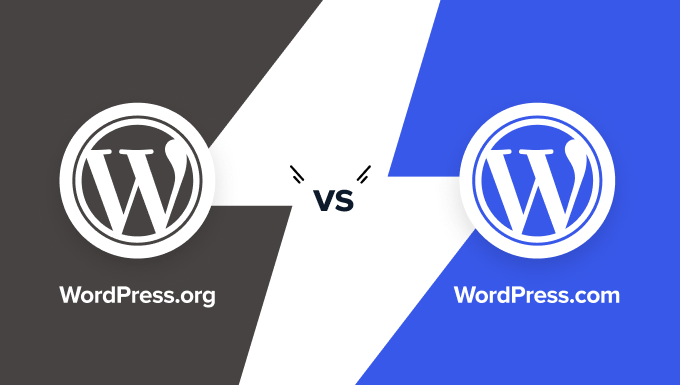
Um dos primeiros desafios que muitos novos usuários enfrentam é perceber que existem duas versões diferentes do WordPress. A confusão sobre qual plataforma de blog escolher muitas vezes faz com que as pessoas fiquem presas logo no início.
Existe o WordPress.com, que funciona como um serviço de hospedagem onde as coisas são gerenciadas para você, oferecendo simplicidade com limitações. E depois existe o WordPress.org, que é uma plataforma flexível e auto-hospedada que muitas pessoas escolhem para sites sérios porque lhe dá controle total.
Para a maioria dos usuários, o WordPress.org é a melhor escolha porque lhe dá a liberdade de usar qualquer tema ou plugin que desejar. Você pode personalizar seu site sem restrições de plataforma, o que é essencial para construir o site exato que você tem em mente.
Para ajudar você a entender as principais diferenças entre elas, preparamos uma comparação lado a lado de WordPress.com vs WordPress.org.
Fazer a escolha certa desde o início realmente economiza potenciais aborrecimentos e trabalhos de migração complicados no futuro.
2. Comprando Mais do Que Você Precisa
Depois de decidir usar o WordPress.org, seus próximos passos são obter um nome de domínio e hospedagem WordPress.
Mas existem muitas opções por aí, então as coisas podem ficar confusas rapidamente. Além disso, a maioria dos registradores de domínio tenta vender extras, sobre os quais você pode não ter certeza.
Você provavelmente verá ofertas de proteção de site, várias contas de e-mail, serviços de segurança especiais e muito mais. Você pode se sentir sobrecarregado com todas as caixas de seleção e complementos apresentados durante o checkout.
Mas tente não entrar em pânico – quando você está apenas começando, tudo o que você precisa é do seu nome de domínio e de um plano de hospedagem básico.
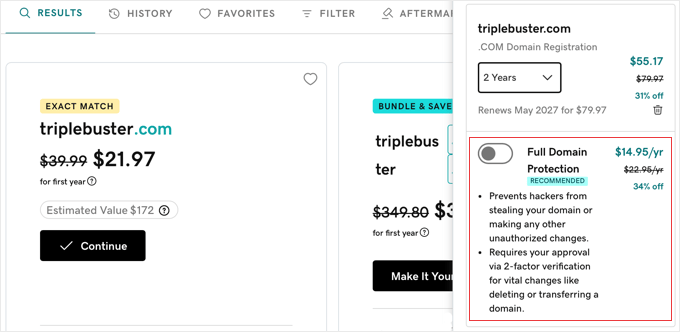
Você pode pular todos esses serviços extras inicialmente e economizar seu orçamento para outras coisas. Eu prefiro adicionar recursos à medida que meu site cresce, quando realmente preciso deles.
Você também precisará escolher um plano de hospedagem. Para a maioria dos novos sites, uma conta básica de hospedagem compartilhada é suficiente para começar.
Muitos iniciantes acham o Bluehost uma opção direta. Eles são uma grande empresa de hospedagem e são até recomendados pelo próprio WordPress.org.
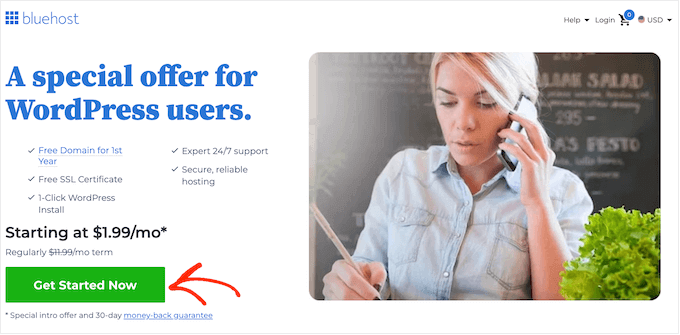
Eles oferecem aos usuários do WPBeginner um desconto especial em hospedagem, um nome de domínio gratuito e um certificado SSL gratuito, com planos que geralmente começam em apenas US$ 1,99 por mês para o período inicial.
À medida que seu site cresce e recebe mais tráfego, você pode pensar em atualizar seu plano de hospedagem ou considerar hospedagem WordPress gerenciada para velocidade e suporte extras.
Para mais detalhes, veja meu guia sobre o custo de um site WordPress e como economizar dinheiro ao construir seu site.
3. Não configurar backups automatizados

Acidentes acontecem, sites são invadidos e servidores podem falhar. Perder tudo porque você não tinha uma rede de segurança é um erro comum e doloroso para novos proprietários de sites.
Backups automatizados são uma de suas defesas mais poderosas contra esses desastres digitais.
Configurar um plugin de backup do WordPress é fácil e funciona como uma apólice de seguro para seu trabalho árduo. Você o configura uma vez e ele roda em segundo plano, salvando cópias do seu site regularmente.
Mas há uma segunda parte importante para esse erro: onde você armazena esses backups. Muitos iniciantes salvam seus backups diretamente em seu servidor de hospedagem.
No entanto, se o seu servidor falhar ou for comprometido, seus backups serão perdidos junto com o seu site.
Como medida de segurança, é melhor armazenar seus backups em outro local, fora do local físico. Serviços como Google Drive, Dropbox ou Amazon S3 são perfeitos para isso.
Muitos plugins de backup do WordPress podem lidar com a automação e o envio de cópias para um local de armazenamento em nuvem remoto automaticamente.
No WPBeginner, usamos o Duplicator para criar backups remotos para nossos sites parceiros, e adoramos como é fácil de navegar. Você pode ler nossa Análise do Duplicator para saber mais sobre o plugin.
Para garantir que você configure isso corretamente e mantenha seu trabalho árduo seguro, siga nosso guia passo a passo sobre como fazer backup do seu site WordPress.
4. Ignorando a Análise do Site
Para crescer seu site, você precisa saber quem está visitando, de onde eles vêm e o que fazem quando chegam. Sem essas informações, você não poderá criar estratégias de crescimento eficazes.
É por isso que o Google Analytics pode ser super útil. É a ferramenta padrão para entender o tráfego do site. No entanto, se você quiser obter o máximo valor dos seus dados, precisará configurá-lo corretamente com o WordPress.
Na minha experiência, usar um plugin dedicado torna isso muito mais simples.
Se você não tem certeza de qual usar, recomendo o MonsterInsights, que é um plugin popular do Google Analytics projetado especificamente para usuários do WordPress.
Isso evita que você precise editar código e traz as estatísticas mais importantes diretamente para o seu painel do WordPress, facilitando o entendimento dos seus visitantes.

Ele também vem com recursos poderosos como rastreamento aprimorado de comércio eletrônico, rastreamento de links de afiliados e anúncios, rastreamento de conversões de formulários, relatórios de jornada do usuário, posts populares e muito mais.
Há também uma versão gratuita do MonsterInsights que você pode usar ao começar.
Nós até o usamos no blog WPBeginner para rastrear conversões, links de referência e outras estatísticas do site. Você pode conferir nossa análise detalhada do MonsterInsights para mais informações sobre o plugin.
5. Esquecer seu formulário de contato

Imagine que alguém acessa seu site, gosta do que vê e quer entrar em contato com você diretamente. Talvez eles tenham uma pergunta sobre seu serviço ou uma oportunidade de negócio potencial.
Se eles não conseguirem entrar em contato facilmente, você pode estar perdendo oportunidades importantes. Não ter um formulário de contato é um erro surpreendentemente comum, especialmente para iniciantes.
Mas quase todo site de sucesso tem uma página de contato dedicada. É uma das páginas mais importantes para todo site, pois oferece aos visitantes uma maneira clara de se comunicar com você.
O próprio WordPress não vem com um formulário de contato integrado, mas adicionar um é super simples graças aos plugins de formulário de contato.
Um ótimo lugar para começar é com o WPForms Lite. É a versão 100% gratuita do plugin de formulário de contato mais popular para WordPress, confiável por mais de 6 milhões de sites.
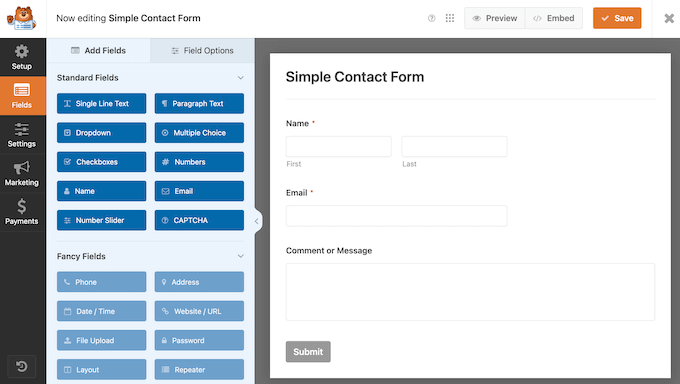
Você pode usá-lo para criar um formulário de contato funcional em apenas alguns cliques, sem precisar de nenhum código.
Na WPBeginner, usamos o WPForms há anos para criar vários tipos diferentes de formulários, incluindo formulários de contato, formulários de migração de sites e muito mais.
Estamos sempre satisfeitos com os resultados e adoramos como é fácil de usar. Para mais informações sobre nossa experiência com o plugin, veja nossa análise detalhada do WPForms.
Para configurar seu formulário em apenas alguns cliques sem escrever nenhum código, siga nosso guia passo a passo sobre como criar um formulário de contato no WordPress.
6. Ignorando sua lista de e-mails

Você sabia que a grande maioria das pessoas que visitam seu site provavelmente nunca mais voltarão por conta própria?
Se você tem um negócio online, não construir uma lista de e-mails é como deixar dinheiro na mesa. Cada visitante que sai do seu site sem se inscrever é um cliente em potencial que você pode perder para sempre.
Para entender por que isso é um erro que você não pode se dar ao luxo de cometer, leia nosso artigo completo sobre por que construir uma lista de e-mails é importante.
Converter visitantes do site em assinantes de e-mail pode permitir que você os traga de volta repetidamente.
Você precisará de um serviço de e-mail marketing para configurar e gerenciar sua lista corretamente. É uma ferramenta que lida com a coleta de e-mails e o envio de suas mensagens.
Eu recomendo o Constant Contact porque ele é muito amigável para iniciantes. Ele facilita a criação de formulários de inscrição e o envio de suas primeiras campanhas de e-mail.
Nós também o testamos extensivamente em nossa análise completa do Constant Contact, que sugiro que você confira.
Para aprender a maneira correta de configurar isso e começar a expandir seu público, confira nosso tutorial completo sobre como iniciar uma newsletter por e-mail.
7. Escolhendo o Tema WordPress Errado
Com milhares de opções, escolher um tema WordPress pode parecer estar em uma loja de doces onde você só pode escolher um.
Lembro-me de passar muito tempo navegando por temas, instalando um, brincando com ele, apenas para perceber que ele não funcionava exatamente como eu queria, ou que quebrava outra coisa.
Experimentar dezenas de temas quando você está apenas começando é um erro muito comum que pode desperdiçar muito tempo.
Mais importante ainda, mudar constantemente seu tema depois que seu site está no ar pode fazer com que os visitantes sintam inconsistência e prejudicar o reconhecimento da marca que você está tentando construir.
Os visitantes se acostumam com a aparência e a sensação do seu site. Quando você muda constantemente de temas, perde essa sensação de familiaridade e reconhecimento da marca. Aprendi que é muito melhor escolher o tema WordPress certo desde o início e se comprometer com ele.
As pessoas costumam me perguntar: “Como você escolhe um que funcione?”
A resposta simples é: eu sempre prefiro temas que tendem à simplicidade em vez de serem excessivamente chamativos. Um design limpo e funcional supera muitos sinos e assobios a qualquer dia.
Aqui estão algumas coisas importantes que eu me pergunto quando estou olhando temas:
- Ele parece bom e funciona bem em celulares e tablets, não apenas em desktops?
- É fácil personalizar cores, fontes e layouts sem precisar ser um especialista em codificação?
- Ele funcionará bem com os populares construtores de páginas do WordPress e plugins?
- Ele é construído de uma forma que ajuda seu site a carregar rapidamente?
Agora, eu entendo que, como um usuário não técnico, você pode não ser capaz de verificar todas essas coisas por conta própria.
Nesse caso, recomendo escolher um tema de uma das principais lojas de temas comerciais do WordPress como aThemes, Elegant Themes ou Themify.
Se você precisar de mais recomendações, confira estas vitrines de temas onde selecionamos os melhores temas do WordPress em diferentes categorias.
- Melhores temas de blog para WordPress
- Melhores temas WordPress para negócios
- Melhores temas simples para WordPress
- Melhores temas de WordPress multiuso
Você também pode usar um plugin de construtor de sites de arrastar e soltar como o SeedProd para criar um tema personalizado do WordPress, sem necessidade de codificação.
8. Ignorando Atualizações do WordPress
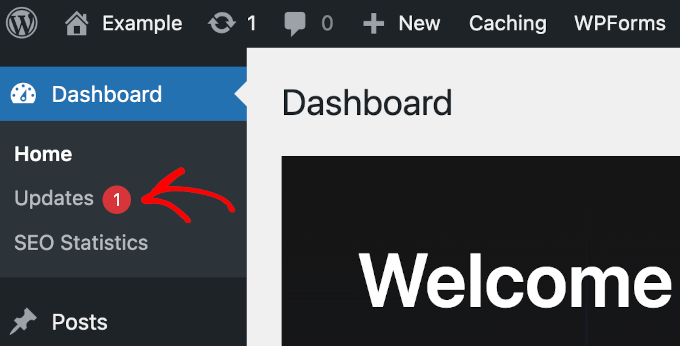
Às vezes, clicar naquele botão 'Atualizar' pode parecer um pouco assustador. Mas deixar essas atualizações acumularem é um erro significativo e facilmente evitável.
Isso ocorre porque as atualizações geralmente incluem correções de segurança importantes que corrigem vulnerabilidades que hackers poderiam explorar. Executar software desatualizado é como deixar a porta dos fundos da sua casa destrancada.
Não se trata apenas de segurança. As atualizações também trazem correções de bugs e, às vezes, até novos recursos ou melhorias de desempenho que podem fazer seu site funcionar melhor.
Embora haja uma pequena chance de uma atualização causar um problema temporário, o risco de permanecer em versões antigas e inseguras é quase sempre muito maior a longo prazo.
É por isso que realizar atualizações regulares é uma parte fundamental para manter seu site WordPress saudável e seguro. Não é algo que você deva pular.
Para aprender a melhor maneira de fazer isso sem quebrar seu site, confira nosso guia completo sobre como atualizar o WordPress com segurança.
9. Não Otimizar para Mecanismos de Busca
Colocar seu site no ar provavelmente parece uma grande conquista. Mas como as pessoas o encontram entre todos os outros sites por aí?
Muitas pessoas simplesmente publicam seu conteúdo e esperam que os visitantes apareçam. Isso não é muito eficaz.
É aí que entra o SEO (Otimização para Mecanismos de Busca). É o processo de tornar seu site fácil para mecanismos de busca como o Google entender e classificar mais alto em seus resultados.
Isso é importante porque os motores de busca são geralmente a maior fonte de tráfego gratuito e consistente para a maioria dos sites.
Não otimizar para eles é como abrir uma loja em uma cidade movimentada, mas não colocar uma placa ou dizer a ninguém o seu endereço. Você está perdendo muitos visitantes em potencial.
É por isso que recomendo muito aprender o básico de SEO para WordPress. Pode parecer técnico, mas é mais acessível do que você imagina.
10. Misturando Categorias e Tags

Outro grande erro é não usar categorias e tags corretamente. Alguns usuários acabam usando categorias onde deveriam ter usado tags e vice-versa.
Já vi sites com dezenas de categorias e nenhuma tag. Por outro lado, também já vi sites usando centenas de tags sem nenhuma categoria.
Para evitar isso, recomendo pensar em categorias como tópicos principais ou o 'sumário' do seu site. Se o seu site fosse um arquivo, as categorias seriam as gavetas grandes e rotuladas.
Tags são mais como o índice ou rótulos específicos nos arquivos individuais dentro dessas gavetas. Elas descrevem os assuntos menores e mais detalhados dentro de uma categoria mais ampla.
Para uma explicação mais detalhada, veja nosso guia sobre categorias vs tags e como usá-las corretamente no WordPress para melhorar o SEO do seu site.
11. Confundindo Posts e Páginas
Quando você começa a adicionar conteúdo ao WordPress, verá opções para Posts e Páginas.
À primeira vista, eles podem parecer bem semelhantes. Essa semelhança leva muitos iniciantes a um erro comum: usar posts para coisas que deveriam ser páginas, ou páginas para coisas que deveriam ser posts.
Não parece um grande problema no início. Mas à medida que seu site cresce, usar o item errado torna muito difícil gerenciar e organizar.
Aqui está a maneira simples como eu entendi:
- Páginas são para conteúdo estático. São coisas como sua página Sobre Nós, página de Contato ou Política de Privacidade. Elas são atemporais e não mudam muito.
- Posts são para conteúdo oportuno e cronológico. É aqui que seus artigos de blog, atualizações de notícias ou quaisquer peças regulares (recorrentes) se encaixam. Eles aparecem em um feed com base em quando foram publicados.
Com isso em mente, usá-los corretamente desde o início é fundamental para uma boa estrutura do site e um gerenciamento mais fácil depois. Isso mantém suas informações estáticas separadas do seu fluxo de artigos.
Dê uma olhada em nosso guia completo sobre a diferença entre posts e páginas e o que você pode fazer com eles.
12. Escolhendo a Estrutura de URL (Permalink) Incorreta

É importante escolher a estrutura de URL correta desde o início. É uma daquelas configurações que são surpreendentemente difíceis de mudar mais tarde, especialmente se o seu site começou a receber tráfego.
Uma URL limpa e descritiva é melhor para pessoas e mecanismos de busca. Ela ajuda os visitantes a entenderem do que se trata a página e pode dar sinais mais claros aos mecanismos de busca também.
Um erro comum é simplesmente manter o padrão, que não é muito amigável para o usuário nem para SEO.
A estrutura que recomendo é aquela que inclui o nome da postagem na URL. Essa opção torna as URLs intuitivas e diretas.
Você pode configurar isso facilmente indo para a página Configurações » Permalinks no seu painel.
Procure pela opção 'Nome do post'. Selecionar isso cedo evita o problema de tentar migrar mais tarde e ajuda seu site a parecer mais profissional desde o primeiro dia.
13. Ignorando a Velocidade e o Desempenho do Site

A maioria das pessoas não esperará mais do que alguns segundos para que um site lento carregue. Se uma página demorar muito, os visitantes geralmente apertarão o botão de voltar, o que significa que você pode perdê-los antes mesmo de verem seu conteúdo.
Isso significa que a velocidade do site não é apenas um recurso desejável, é muito importante. Não prestar atenção à rapidez com que seu site carrega é um erro comum que pode prejudicar o crescimento do seu site.
E não se trata apenas de manter os visitantes felizes. Mecanismos de busca como o Google também preferem sites mais rápidos e tendem a classificá-los mais alto.
Você pode pensar que otimizar a velocidade é muito técnico, mas é mais direto do que parece.
Temos um guia passo a passo que o ajudará a melhorar a velocidade e o desempenho do WordPress.
14. Negligenciando seu Banco de Dados

Seu banco de dados armazena tudo em seu site. Isso inclui posts, páginas, comentários, configurações e muito mais.
Com o tempo, ele pode ficar desorganizado com dados residuais que você não precisa. Isso deixa seu site lento e faz com que tudo pareça arrastado.
Manter seu banco de dados limpo ajuda seu site a rodar mais rápido e de forma mais suave.
Você pode facilmente limpar e otimizar seu banco de dados usando plugins populares e fáceis de usar. Mostramos como fazer isso passo a passo em nosso guia sobre manutenção de banco de dados WordPress.
15. Escolher os Plugins Errados
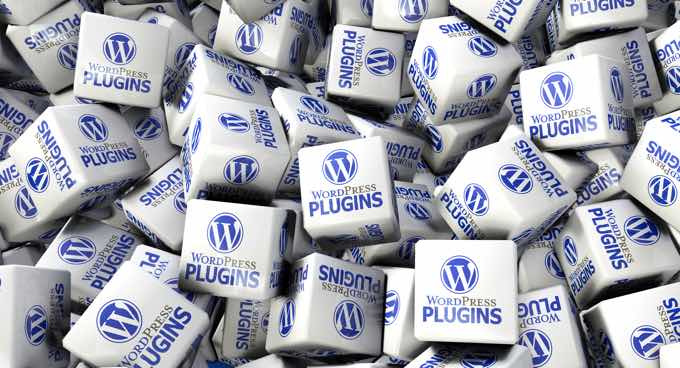
Uma das melhores coisas sobre o WordPress é como você pode adicionar quase qualquer recurso que possa imaginar usando plugins. Existem literalmente milhares deles, a apenas um clique de distância.
Mas o erro que muitas pessoas cometem é instalar plugins sem verificá-los primeiro.
Um plugin ruim pode deixar seu site lento, causar conflitos com seu tema ou outros plugins, ou até mesmo ter problemas de segurança.
É por isso que escolher seus plugins com sabedoria é tão importante quanto escolher seu tema ou hospedagem. Os plugins certos podem desbloquear recursos novos e poderosos. Os errados podem criar problemas.
Para evitar isso, aqui estão algumas verificações simples que sempre recomendo:
- Obtenha plugins do WordPress.org ou de empresas de WordPress com boa reputação.
- Veja quantas instalações ativas um plugin tem, quando foi atualizado pela última vez e sua classificação.
- Leia as avaliações dos usuários para ver se as pessoas estão relatando problemas e se o desenvolvedor está ajudando ativamente nos fóruns de suporte.
Escolher plugins confiáveis economiza muito trabalho potencial no futuro.
Para começar com plugins seguros e confiáveis, confira nossa lista de plugins recomendados para WordPress para todos os sites.
E você pode aprender o processo exato para verificar a segurança e a qualidade dos plugins em nosso guia completo sobre como escolher os melhores plugins para WordPress.
16. Ignorando a Segurança do Site

Muitos iniciantes acreditam que seu pequeno site está seguro contra hackers. É fácil pensar que você está passando despercebido, especialmente quando você está apenas começando.
Mas a realidade é que os hackers muitas vezes não se importam com o tamanho do seu site. Eles frequentemente visam sites aleatoriamente, apenas procurando vulnerabilidades que possam explorar.
Eles podem usar seu site para distribuir malware, realizar ataques de força bruta (onde bots automatizados tentam adivinhar sua senha), roubar dados e muito mais.
Não tomar medidas básicas para proteger seu site WordPress é um erro muito comum e deixa seu site vulnerável.
É por isso que é crucial seguir as melhores práticas de segurança e construir camadas de segurança ao redor do seu site WordPress. Felizmente, não leva muito tempo e você não precisa de nenhuma habilidade especial para fazer isso.
Simplesmente siga nosso guia completo de segurança para WordPress com instruções passo a passo para proteger seu site.
Você também pode ver nossas recomendações para os melhores plugins de segurança para WordPress.
17. Ignorando SSL e HTTPS
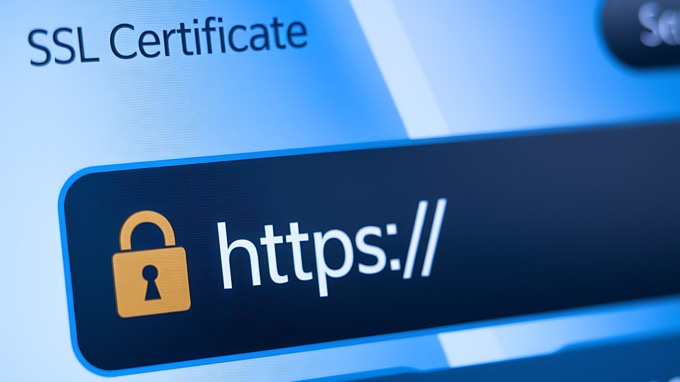
Você pode ter notado o pequeno ícone de cadeado na barra de endereço do seu navegador ao visitar alguns sites. Em outros, você pode ter visto um aviso de que o site é 'Não Seguro'.
Aquela pequena cadeado significa que o site está usando algo chamado SSL (Secure Sockets Layer), que criptografa a conexão entre seu navegador e o site. Ele protege qualquer informação que você envia, como logins ou detalhes de pagamento.
Não ter SSL em seu site WordPress é uma falha bastante séria. Sem ele, qualquer informação enviada entre seus visitantes e o site não é segura e pode ser exposta.
Além do risco de segurança de não proteger dados sensíveis, ignorar o SSL tem várias desvantagens.
O Google usa HTTPS (a versão segura do HTTP, habilitada pelo SSL) como um fator de ranqueamento, então isso pode diminuir sua posição nos resultados de busca.
A boa notícia é que adicionar essa segurança é mais fácil e barato do que nunca. Em nosso guia, mostraremos exatamente como obter um certificado SSL para seu site WordPress gratuitamente.
Para garantir que você faça isso corretamente sem causar links quebrados ou problemas de SEO, siga nosso guia passo a passo sobre como mover o WordPress de HTTP para HTTPS corretamente.
18. Alterando a URL do seu site da maneira errada
Muitos proprietários de sites pensam em mudar o nome de domínio para algo melhor. Mas fazer isso incorretamente é um erro significativo que pode causar grandes problemas para o seu site.
Alterar sua URL sem tomar as medidas adequadas pode levar à perda de todo o tráfego árduo que você possa ter construído. Todos os links apontando para suas páginas antigas quebrarão, e os motores de busca não saberão automaticamente para onde seu conteúdo se moveu.
Para fazer isso corretamente, você precisa configurar redirecionamentos permanentes 301. Pense neles como um aviso de 'mudança de endereço' para a web que encaminha automaticamente visitantes e mecanismos de busca de seus URLs antigos para os novos.
Para garantir que você faça isso com segurança, sem perder suas classificações de SEO conquistadas com esforço, você encontrará todas as etapas em nosso guia sobre como mover o WordPress para um novo domínio corretamente.
19. Deixando o Conteúdo de Demonstração do WordPress
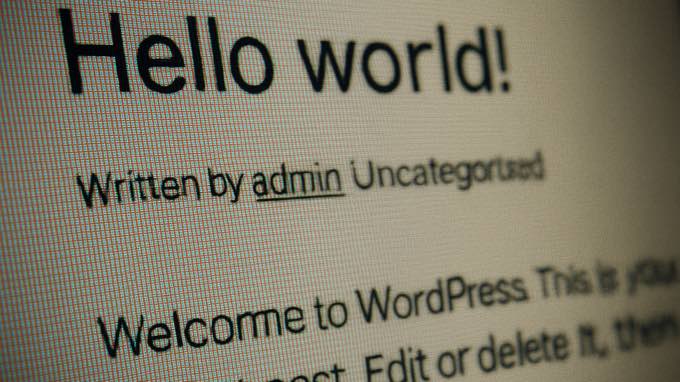
Você acabou de terminar de instalar o WordPress. Tudo está novo e pronto. Você faz o login e vê uma postagem padrão chamada 'Olá, Mundo!' e uma 'Página de Exemplo'.
É fácil simplesmente ignorar estes, pensando que eles não prejudicam nada. Esse é um erro muito comum que as pessoas cometem quando começam.
Mas deixar esse conteúdo padrão em seu site ativo pode causar alguns problemas. Por um lado, os motores de busca podem encontrá-lo e indexá-lo.
Como esta postagem 'Olá, Mundo!' é a mesma em milhares de novos sites, os motores de busca não a veem como única ou valiosa. Mais importante, parece pouco profissional para qualquer visitante que a encontre.
Além disso, pense na tagline padrão que o WordPress adiciona: ‘Apenas mais um site WordPress’. Já vi inúmeros usuários deixarem isso visível por acidente.
A correção é simples. Exclua a postagem ‘Olá, Mundo!’, a ‘Página de Exemplo’ e o comentário padrão, depois vá em Configurações » Geral e altere sua tagline.
20. Deixar Spam de Comentários Passar

Spam de comentários é um problema significativo e faz seu site parecer pouco profissional.
Um erro comum que vejo muitos iniciantes cometerem é confiar nas configurações padrão de comentários do WordPress, que não são rigorosas o suficiente.
Por padrão, assim que você aprova um comentário de alguém, todos os comentários futuros dessa pessoa são publicados automaticamente.
Spammers frequentemente tiram proveito disso postando um comentário com aparência normal para ser aprovado, e então eles podem postar links de spam automaticamente depois.
Quando você permite que comentários sejam publicados sem verificá-los primeiro, você facilita a vida dos spammers. Eles podem deixar comentários contendo links para sites potencialmente prejudiciais, produtos de baixa qualidade ou apenas conteúdo irrelevante.
Ver spam como esse aparecer em seu site pode prejudicar a reputação do seu site e até mesmo impactar negativamente seus rankings nos motores de busca.
Para corrigir isso, você precisa ativar a moderação de comentários. Simplesmente vá para a página Configurações » Discussão e marque a caixa ao lado da opção ‘Um comentário deve ser aprovado manualmente’.

Em seguida, você precisa fazer da verificação da sua seção de comentários uma parte regular da rotina de manutenção do seu site. Geralmente, leva apenas alguns minutos por dia ou semana.
Para mais detalhes, veja nosso guia sobre como moderar comentários no WordPress e estas dicas sobre como combater spam de comentários no WordPress.
21. Esquecer de Otimizar Imagens para a Web
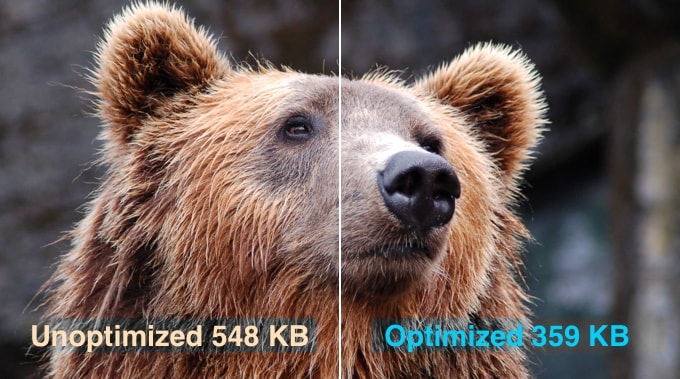
Imagens tornam um site muito mais envolvente. Elas quebram o texto e adicionam apelo visual.
Mas eis algo fácil de ignorar: imagens de alta resolução da sua câmera ou software de design podem ter tamanhos de arquivo grandes. Elas carregam mais lentamente do que texto simples em uma página.
Um erro comum é fazer o upload desses arquivos de imagem grandes e não otimizados diretamente para o WordPress.
Isso é um problema porque arquivos de imagem grandes levam mais tempo para serem baixados quando alguém visita sua página. Isso impacta diretamente a velocidade do seu site.
Sites lentos frustram os visitantes e podem fazer com que eles saiam antes mesmo de ver seu conteúdo. E lembre-se, os motores de busca também preferem sites mais rápidos.
É por isso que recomendo fortemente o hábito de otimizar imagens para a web. Isso reduz significativamente o tamanho do arquivo sem diminuir notavelmente a qualidade, ajudando suas páginas a carregar mais rápido.
Você pode fazer isso facilmente com um plugin gratuito para WordPress como o Smush ou usando uma ferramenta baseada na web para compactar suas imagens antes de carregá-las.
22. Adicionar Código no Lugar Errado

À medida que você se sente mais confortável com o WordPress, pode encontrar trechos de código online que prometem adicionar funcionalidades ou ajustar o funcionamento do seu site.
Talvez você tenha visto instruções que dizem para adicioná-lo ao arquivo functions.php do seu tema.
Mas adicionar muito código, ou código que não está diretamente relacionado à aparência específica do seu tema, a esse arquivo functions.php é um erro comum.
Veja bem, esse arquivo faz parte do seu tema. Isso significa que, se você decidir trocar de tema, perderá todas as modificações de código que adicionou.
Este arquivo é muito sensível porque ele carrega antes de quase tudo mais. Um único erro de digitação pode causar um erro crítico, muitas vezes chamado de 'tela branca da morte', que o impede de acessar todo o seu site.
É por isso que o arquivo functions.php não é o lugar ideal para a maioria dos trechos de código personalizados.
Uma abordagem muito mais segura e confiável é usar um plugin de snippets de código dedicado. Isso mantém seu código personalizado separado dos arquivos do seu tema.
Eu usei pessoalmente o WPCode para gerenciar snippets com segurança e facilidade. Ele oferece um local dedicado para todos os meus trechos de código personalizados e recursos que ajudam a prevenir erros de sintaxe que podem quebrar meu site.
Você pode aprender mais sobre seus recursos em nossa análise do WPCode.
Há também uma versão gratuita do WPCode para você começar.
23. Editando Arquivos na Área Errada
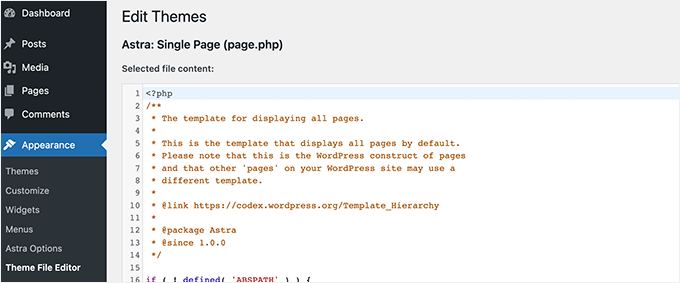
Se você estiver usando um tema clássico do WordPress, seu painel inclui um editor de arquivos de tema integrado. Você pode encontrá-lo em Aparência » Editor de Arquivos do Tema.
Isso pode parecer conveniente, mas usar esse editor para alterar arquivos sensíveis como o functions.php do seu tema é muito arriscado.
Mesmo um pequeno erro de digitação pode quebrar completamente seu site e te bloquear da área de administração.
Embora o WordPress tenha melhorado na prevenção de erros fatais ao salvar, você ainda pode facilmente fazer uma alteração que torne sua área de administração inacessível.
Para evitar esse problema, recomendo fortemente *não* usar o editor de temas e plugins integrado para fazer alterações reais de código, especialmente quando você está começando.
Em vez disso, é mais seguro desativar o editor de temas e plugins e usar FTP (File Transfer Protocol) para editar arquivos no WordPress com segurança.
24. Pulando o Google Search Console
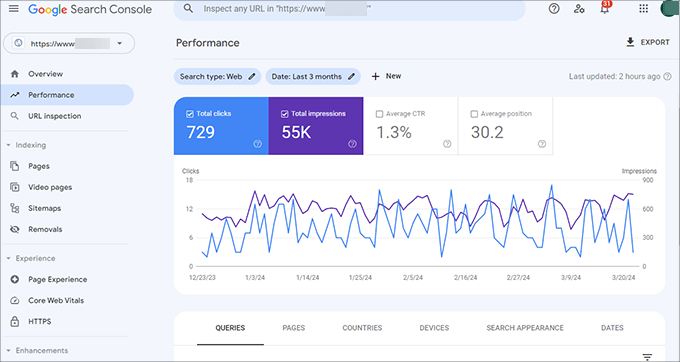
O Google oferece uma ferramenta gratuita e útil que mostra como seu site está performando nos resultados de pesquisa. O Google Search Console é o canal de comunicação direto do seu site com a Pesquisa Google.
Ele mostra informações importantes como sua posição média nos resultados de pesquisa, quais consultas de pesquisa estão trazendo visitantes e se o Google encontrou algum erro no seu site que possa impedir a indexação.
Um erro comum que muitos usuários cometem é não conectar seu site WordPress a ele desde o início.
Veja nosso guia sobre como adicionar seu site ao Google Search Console (GSC) para instruções detalhadas.
Você também pode conferir nossa coleção de dicas para usar o GSC para expandir seu site.
25. Deixar ‘Sem Categoria’ como Categoria Padrão

Quando você instala o WordPress pela primeira vez, verá uma categoria padrão chamada ‘Sem Categoria’. Se você não escolher uma categoria para uma nova postagem, o WordPress a colocará lá automaticamente.
Um erro comum que as pessoas cometem é esquecer de escolher uma categoria específica ao publicar uma postagem, então ela acaba sendo arquivada em ‘Sem Categoria’. Elas acabam com muitas postagens apenas nessa categoria genérica.
Para evitar isso, é muito melhor escolher uma categoria padrão adequada que seja relevante para o tópico do seu site.
Simplesmente vá em Configurações » Escrita no seu painel do WordPress, e você verá uma opção para ‘Categoria Padrão de Postagem’.
26. Não Usar um Endereço de E-mail Profissional com Marca
Quando você recebe um e-mail de um endereço como coolwebsiteguy123@gmail.com, isso pode fazer com que uma empresa pareça pouco profissional.
Mesmo que seu site seja ótimo, um endereço de e-mail genérico pode fazer você parecer menos credível e pode fazer com que potenciais clientes hesitem.
É um cenário comum e pode fazer você se perguntar quão legítima é a pessoa ou o negócio. Usar um endereço de e-mail gratuito e genérico quando você tem um site é um erro surpreendentemente comum, especialmente quando você está tentando se apresentar profissionalmente.
Com isso em mente, ter um endereço de e-mail profissional que use seu próprio nome de domínio, como contato@seusite.com ou seunome@seusite.com, é importante para construir confiança e parecer credível.
A boa notícia é que obter um é muito fácil. Veja nosso guia sobre como obter um endereço de e-mail comercial profissional gratuitamente.
27. Deixar um Site Público Enquanto Ainda Trabalha Nele
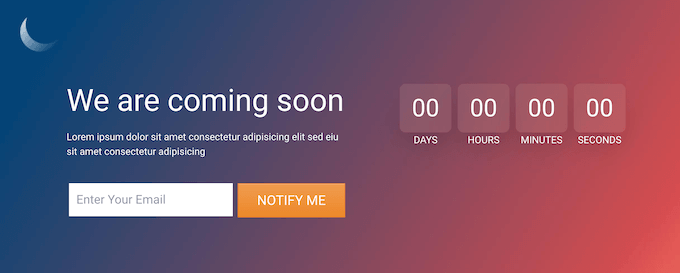
Às vezes, as pessoas cometem o erro de deixar seu site publicamente acessível enquanto ele ainda está claramente em construção. Ele não está totalmente pronto e faltam informações importantes.
Deixar seu site em construção público parece pouco profissional e pode causar outros problemas. Os motores de busca podem começar a rastrear e indexar páginas incompletas, e seus concorrentes podem ver seu trabalho em andamento antes que você esteja pronto.
E se clientes em potencial o encontrarem, ver um site inacabado pode criar uma má primeira impressão.
Existe uma solução fácil para evitar esse erro. Simplesmente coloque seu site em modo de manutenção e adicione uma página em breve para criar expectativa.
28. Parar Sua Educação em WordPress

Colocar seu site WordPress no ar é uma grande conquista. É verdade, o básico é surpreendentemente fácil de usar, mesmo que você não seja técnico. Você pode gerenciar conteúdo e manter as coisas funcionando sem precisar de conhecimento avançado.
Mas aqui está outro grande erro comum: pensar que você já sabe o suficiente e parar por aí.
Embora você possa gerenciar um site apenas com o básico, ao não continuar aprendendo, você perde muita coisa.
Você perde a descoberta de recursos, plugins e estratégias que parecem simples depois que você os conhece, e que poderiam melhorar seu site ou negócio.
Aprender mais ajuda você a otimizar a velocidade do seu site, melhorar sua segurança, impulsionar seus rankings de busca, conectar-se melhor com seu público por e-mail e muito mais.
Recomendo que você pense em aprender WordPress não como uma tarefa árdua, mas como uma forma de desbloquear mais potencial para o seu site.
O WPBeginner é o maior site gratuito de recursos WordPress para iniciantes, com muitos recursos úteis, vídeos, tutoriais passo a passo e muito mais.
Os seguintes são apenas alguns dos recursos gratuitos úteis que você encontrará no WPBeginner:
- Blog WPBeginner: Sua principal fonte de todos os nossos tutoriais passo a passo do WordPress.
- Dicionário WPBeginner: Um recurso útil para aprender termos técnicos do WordPress.
- Vídeos WPBeginner: Torne-se membro do nosso site de cursos em vídeo para mais tutoriais visuais fáceis de seguir.
- WPBeginner no YouTube: Oferece ainda mais tutoriais em vídeo. Inscreva-se em nosso canal para os vídeos mais recentes.
- WPBeginner Engage: Junte-se à nossa comunidade gratuita no Facebook para ter suas perguntas sobre WordPress respondidas por nossos especialistas e outros usuários.
- Ofertas WPBeginner: Encontre descontos exclusivos em produtos e serviços WordPress para usuários do WPBeginner.
Perguntas Frequentes Sobre Erros do WordPress
Ouvimos milhares de leitores todos os anos que estão configurando seus primeiros sites. Aqui estão as respostas para as perguntas mais comuns que recebemos sobre como evitar erros do WordPress.
1. Qual é o maior erro que os iniciantes cometem?
O erro mais frequente é escolher a plataforma errada. Muitos iniciantes se inscrevem no WordPress.com pensando que é o mesmo que o software auto-hospedado WordPress.org.
Sempre recomendamos o uso do WordPress.org auto-hospedado porque ele lhe dá propriedade total do seu site e a liberdade de instalar quaisquer plugins ou temas personalizados que você desejar.
2. Existe um limite de quantos plugins devo instalar?
Não há um número específico de plugins que seja 'muitos'. Um site pode rodar lentamente com apenas cinco plugins mal codificados, enquanto outro site pode rodar perfeitamente rápido com 50 plugins de alta qualidade como WPForms ou All in One SEO.
A chave é escolher plugins confiáveis de desenvolvedores confiáveis e instalar apenas as ferramentas que você realmente precisa para seus objetivos específicos.
3. Posso corrigir esses erros depois que meu site já estiver no ar?
Sim, a maioria dos erros comuns do WordPress, como esquecer de instalar o Google Analytics ou negligenciar a otimização de imagens, pode ser corrigida mesmo depois que seu site estiver público.
No entanto, alguns erros, como escolher a estrutura de permalink (URL) errada ou a plataforma de hospedagem, são muito mais fáceis e seguros de corrigir antes do lançamento para evitar links quebrados ou a perda do seu ranking nos motores de busca.
4. O WordPress é seguro por padrão, ou preciso fazer algo?
Embora o software principal do WordPress seja muito seguro, você é responsável por manter seu site específico seguro. Isso significa que você deve atualizar regularmente seus temas e plugins, usar senhas fortes e instalar um plugin de segurança dedicado. Recomendamos o uso de um firewall como o Cloudflare ou uma ferramenta de segurança como a Sucuri para proteger seu site contra hackers.
Recursos Adicionais
Agora que você sabe quais erros evitar, aqui estão alguns guias abrangentes para ajudá-lo a configurar seu site corretamente desde o início:
- Como Iniciar um Blog WordPress (Guia para Iniciantes)
- Como Instalar um Plugin do WordPress – Passo a Passo
- Erros Mais Comuns do WordPress e Como Corrigi-los
- Como Pedir Suporte para WordPress Corretamente e Obtê-lo
- Plugins Essenciais do WordPress para Todo Site
Se você gostou deste artigo, por favor, inscreva-se em nosso Canal do YouTube para tutoriais em vídeo do WordPress. Você também pode nos encontrar no Twitter e no Facebook.


Mrteesurez
Obrigado por este artigo, na verdade ele foi muito útil para mim porque cometi cerca de 60% desses erros, troquei de tema mais de 20 vezes antes de me decidir por um e também comprei alguns add-ons de hospedagem que não usei. Estou usando este guia para reestruturar meu site. Eu encorajo todos os iniciantes a lerem esta postagem.
Jiří Vaněk
Cometi alguns erros no meu blog e agora estou apenas corrigindo-os. Se eu tivesse lido este artigo um ano e meio atrás, teria me poupado muito trabalho que estou terminando agora. Obrigado pelo bom resumo. Eu mesmo esqueci algumas coisas. Ótima lista.
Shiv
Incrível, obrigado pela informação
WPBeginner Support
Glad our guide was helpful
Admin
Kartik Satija
Artigo incrível, bem escrito e muito articulado.
Continuem o ótimo trabalho, pessoal.
Abraços,
Kartik.
WPBeginner Support
Glad you found our content helpful
Admin
TimothyRaine
Comecei a usar o Envira Gallery ontem, em combinação com o Woocommerce, com o objetivo de vender minhas fotografias como impressões. No entanto, ao tentar vincular vídeos e informações do Envira Gallery através do WordPress, recebi as seguintes mensagens:
FIREFOX
Ocorreu um erro durante uma conexão com enviragallery.com. PR_END_OF_FILE_ERROR
CHROME
enviragallery.com fechou a conexão inesperadamente.
ERR_CONNECTION_CLOSED
Estou usando Mac O SX Mojave e tentei dois navegadores diferentes. Isso está acontecendo agora com quase todos os sites de plugins do WordPress, pois não consigo acessá-los. No entanto, consigo acessar o plugin instalado no WordPress.
Tenho https no domínio e sou o administrador.
WPBeginner Support
Esse erro específico geralmente é devido à sua conexão com a internet e/ou DNS, e não ao WordPress em si, infelizmente.
Admin
John O'Neill
Finalmente um documento abrangente que esclarece a névoa. Bem feito.
WPBeginner Support
Thank you, glad you like our content
Admin
Arthur Fuller
Percebo que o WP é imensamente poderoso, e talvez um cavalo grande demais para eu montar nesta fase inicial. Tudo o que quero fazer é criar um blog e adicionar uma ou duas notas por dia. Seus tutoriais são esmagadores. Eu só quero criar um blog e começar a adicionar coisas a ele. No futuro, talvez eu queira anexar artigos (zips) às minhas postagens, mas para começar, eu só quero um blog simples.
WPBeginner Support
Se você está procurando um ponto de partida básico, pode começar com o WordPress.com e, mais tarde, pode mudar para o WordPress.org quando estiver pronto e precisar de mais recursos.
Admin
hamed
thank you for very good articles
but they’re too long
WPBeginner Support
Glad you like our articles, they can sometimes be long but we want to make sure we cover everything
Admin
Andre
Artigo interessante, OBRIGADO wpbeginner!!!
Eu gostei de relembrar alguns dos erros que tive que superar antes de nossos caminhos se cruzarem.
Também foi bastante útil como uma lista de verificação para apenas confirmar que nada conseguiu passar despercebido e destacou algo pequeno que preciso apenas confirmar que está devidamente otimizado.
WPBeginner Support
Glad you liked our article
Admin
Tobi
Obrigado por este artigo.
Não importa quantos anos você usa o WP, sempre há coisas novas para aprender.
Thank you
WPBeginner Support
You’re welcome, glad our article was educational
Admin
Marci
Como posso ocultar o conteúdo do template sem excluí-lo? Talvez eu queira usá-lo mais tarde.
Obrigado
WPBeginner Support
Dependeria do seu tema para saber quais opções estão disponíveis e do que você está falando. Se você entrar em contato com o suporte do seu tema, eles devem ser capazes de informar.
Admin
John
Great article – learned a few things
WPBeginner Support
Glad our article was educational
Admin
Daniel
Feliz em ler este artigo e os comentários de outros leitores. O WordPress é tão fácil, mas difícil de aprender ao mesmo tempo...
Feliz em saber que não estou sozinho neste Universo WordPress...
WPBeginner Support
Glad our article could be helpful
Admin
sarahj
oi:) muito obrigado pela sua página e por cada post útil. ainda estou no começo ou talvez um quarteirão depois disso e sei que preciso ler muito antes de fazer perguntas bobas, mas neste momento estou preso em algo que acabei de ler no post de 25 erros, item 2, pagando muito: “você não quer registro privado.” é isso que você paga tipo 10 dólares por ano para que eles mantenham suas informações de contato em segredo? tipo, devo ir e desligar o recurso “who is guard”? tia! sarahj
Ike
Desculpe ser pedante...
No último parágrafo: “Esperamos que você tenha achado este artigo sobre os 25 erros mais comuns do WordPress que você deve evitar”
...útil?
Eu certamente o achei, e foi muito útil. Obrigado
Spencer
Obrigado pelas melhores políticas e práticas. Acabei de configurar o WordPress no meu site e estou pronto para começar meu negócio online. Na verdade, caí na armadilha de criar um site wordpress.com quando comecei no e-business e foi muito frustrante. Fico feliz por ter encontrado este artigo, melhor tarde do que nunca. Saúde!
Tim
Gostaria de saber como posso adicionar uma função de comentário semelhante ao meu blog.
Isha
Sou um completo novato em blogs. Ainda estou fazendo a pesquisa de back-end antes de me inscrever. Desejo iniciar uma experiência pessoal, mas interativa, de compartilhamento de conteúdo e ver a resposta antes de me aprofundar nas questões técnicas e personalização, etc. A resposta também determinará se a ideia vale a pena para gerar dinheiro. Li muito sobre wordpress.com/wordpress.org, plataformas de hospedagem web, etc., e entendi os prós e contras.
Você poderia me aconselhar sobre qual é a norma? As pessoas começam diretamente com hospedagem web paga, mesmo sendo novatas, ou faz mais sentido começar com o wordpress.com gratuito e depois migrar para uma plataforma de hospedagem web paga após um período? Quão fácil/difícil é? (Li o post sobre como fazer isso)?
WPBeginner Support
Recomendamos que você comece com um site WordPress.org auto-hospedado. Não é tão difícil ou caro quanto parece e o poupará de ter que mover seu site no futuro.
Admin
Isha
Sou um completo novato em blogs. Ainda estou fazendo a pesquisa de back-end antes de me inscrever. Desejo começar e ver a resposta do meu conteúdo antes de me aprofundar nas questões técnicas. A resposta também determinará se a ideia vale a pena para gerar dinheiro. Li muito sobre wordpress.com/wordpress.org, plataformas de hospedagem web, etc., e entendi os prós e contras.
Você poderia me aconselhar sobre qual é a norma? As pessoas começam diretamente com hospedagem web paga, mesmo sendo novatas, ou faz mais sentido começar com o wordpress.com e depois migrar para uma plataforma de hospedagem web paga após um período? Quão fácil/difícil é? (Li o post sobre como fazer isso)?
Muhammad Ali
mais uma coisa, por favor, escreva um artigo detalhado sobre os atributos do-follow e no-follow… e o que o robots.txt faz…
estou aguardando este artigo
Obrigado
Muhammad Ali
Bem, artigo detalhado. Agradeço muito seus esforços. Estou prestes a iniciar um blog no WordPress sobre design e desenvolvimento web. Isso me ajudará a me dar bem com meu blog. Vou ler seus outros posts também.
Muito obrigado por compartilhar informações úteis. Por favor, escreva um artigo detalhado sobre autoridade de domínio e passos básicos de SEO para iniciantes.
Obrigado
Amar
Obrigado por compartilhar isso
Michael Høgsbro
HEP! …thanks for a nice to know guideline, before getting started
Mohit
Obrigado. São dicas que salvam vidas. Muito obrigado.
Ryan
Thank you so much for all the tips and links. Looking forward to learning more about Word Press as I have just started blogging this month!
Cheryl
Artigo muito útil e eu não sou iniciante... mas você está me ajudando a perceber o quanto ainda tenho a aprender. Cliquei no link para assinar sua newsletter, mas ele me leva para a página de login da Aweber. Vou procurar em seu site e encontrar outra maneira. Obrigado!
Namit kapoor
Post do WordPress salvando poucos caracteres mesmo escrevendo um artigo longo (por exemplo, 900 palavras, mas apenas 80 palavras sendo salvas)... Tentei de vários navegadores e dispositivos, mas o resultado é o mesmo... Por favor, compartilhe sua experiência...
Juan L
Sou iniciante e este artigo é o que eu estava procurando... obrigado
Anit
Ótimas informações... é realmente fácil para iniciantes
menuka
ya really!! it helped me too
Leonie
Não consigo descobrir como excluir a página de exemplo padrão como você recomendou. Eu não vejo este texto em nenhum lugar na minha página (extremidade do painel ou extremidade voltada para o usuário), no entanto, quando posto um link para minha Página Sobre no Facebook, ele mostra todo o texto “este é um exemplo de página. Ao contrário de posts que são exibidos…” Como removo isso, por favor?
WPBeginner Support
Na sua área de administração do WordPress, você deve ver o item de menu Páginas na barra lateral de administração. Clicar nele exibirá todas as suas páginas. Edite cada página até encontrar aquela que contém a linha “Este é um exemplo de página…” e exclua-a. Veja nosso guia sobre a diferença entre posts e páginas no WordPress.
Admin
Sajid Hussain
Artigo incrível. Eu estava cometendo 2 de 25 erros, mas, a partir de agora, não os cometerei mais.
Vijay Sharma
Ótimo Post! Bom guia para iniciantes do wp. Já me inscrevi.
Charlie Sasser
Boa lista. Pensei em adicionar mais um:
3b: Fazer backup do seu site, mas não ter ideia de como recuperar o site se ele for realmente perdido ou corrompido.
Equipe Editorial
Aqui está um tutorial para isso:
https://www.wpbeginner.com/beginners-guide/beginners-guide-how-to-restore-wordpress-from-backup/
Admin
Gillian
Ótima nota para iniciantes (como eu).
Sins game-http://www.larige.com/library.html
Al
Ótimo artigo, e embora eu soubesse a maioria dessas dicas, ainda há algumas que eu não sabia. Uma coisa que vejo em alguns sites WordPress novos (e talvez até mais antigos) é que as pessoas não desativam/removem o widget de administração de meta da barra lateral. Nenhum leitor/visualizador/cliente/consumidor, etc., precisa ver um link para você fazer login no seu painel do WordPress quando eles acessam seu site. Essa aba é completamente inútil (basta ir em seusite.com/wp-admin) e deve ser removida assim que seu site estiver ativo.
Equipe Editorial
Boa, Al. Sim, concordo com o widget de meta.
Admin
Muhammad saleem
Olá equipe wpbeginner e Syed
Obrigado por escrever algo tão bom para iniciantes como eu para nos guiar sobre as melhores maneiras de usar o WordPress e como podemos obter o máximo benefício dele.
Stijn Vogels
#18 ‘desativar comentários’ é mais fácil de fazer através do painel de administração padrão. Não há necessidade de um plugin especial para desativar comentários.
#24 ‘hard coding’ nem sempre é o certo. Algo que você pode economizar seu banco de dados com um pouco de trabalho extra, apenas codificando alguns itens e reduzindo as chamadas ao banco de dados. Eu sei que o cache (#11) anula isso, mas nada é 100% à prova de falhas.
Todo o resto neste artigo está correto e alinhado com minhas próprias experiências até agora.
Para ser totalmente honesto: continuo vendo cada vez mais essas listas de 'mais importantes' para o WordPress. Fico surpreso por que, depois de todo esse tempo, a Automattic não incorpora essas melhores práticas em seu núcleo. Parece tão óbvio.
Stijn Vogels
PS: Vejo que você paginou os comentários. Isso é algo que eu sempre desabilito por padrão. Eu entendo como os canônicos funcionam e vejo que está implementado aqui, mas conteúdo duplicado é algo a ser evitado a todo custo.
Equipe Editorial
#18 – o plugin faz muito mais (ou seja, desabilita comentários para tipos de post específicos, etc.).
#24 – Eu costumava pensar da mesma forma, mas não mais. Foi explicado que codificar URLs diretamente não faz muita diferença. Além disso, se você quiser usar o poder do WP (ou seja, editar conteúdo do back-end), não faz muito sentido codificar coisas diretamente no template. Como você já apontou, o cache cuida disso, então faz sentido usar o cache adequado e facilitar as coisas para você.
Quanto aos comentários paginados, se você realmente entende como o canônico funciona, então você não estaria fazendo esse comentário sobre conteúdo duplicado.
-Syed
Admin
Karin
Miss one mistake. Having ADMIN as a username. Still don’t know why WordPress is still giving this suggestion for a username knowing that it is the username where most of the attacks are on.
But great article
Amanda Young
Isso foi muito útil! OBRIGADO! Já criei 2 sites e estou blogando há 6 anos e finalmente instalei plugins de backup, limitei tentativas de login e aprendi mais sobre SEO. E obrigado pela ajuda com a colagem de trechos – eu travei meu site ao fazer isso errado. Isso me ajudou a colocar meu favicon para funcionar e me incentivou a fazer todas aquelas atualizações chatas e limpar meus temas antigos.
Eu adoraria ver um artigo sobre como mover um site do Blogspot para o WordPress sem perder o SEO, se você puder incluir isso na programação. Tenho que mover mais de 400 posts de http://simplifiedmom.blogspot.com/ para http://simplifiedmom.com e não quero perder nenhum SEO que ainda possa haver lá.
Obrigado novamente. Você acabou de alegrar o meu dia!
Tai Goodwin
Ótimas dicas! Eu especialmente amo a sobre as muitas categorias. Eu digo aos meus clientes para pensarem nisso como um livro: as categorias como o índice e as tags como o índice remissivo.
Rambo Ruiz
These are awesome list. You hit me hard when you mentioned about forgetting to backup
Steve
Como uma agência que hospeda e desenvolve em WP... subestimar a quantidade de tempo (e, portanto, o custo) para implementar consistentemente esses 25 protocolos acima em dezenas de sites WP que desenvolvemos ao longo dos anos.
Steve
Muito, muito obrigado pelo importante lembrete. Vocês são demais!
Ronald
Ótimo artigo, VALEU!!
Maggie
Acabei de perceber que estive usando o feio favicon da Blue Host o tempo todo!
After reading this post, I immediately created a favicon from my logo in photoshop and my blog looks much professional now
Obrigado por todas as ótimas dicas! Vou conferir os outros artigos um por um agora.
Equipe Editorial
Glad to help Maggie
Admin
John Parkinson
Obrigado pelas dicas! O número 25 me atingiu forte, tenho estado relaxado por um bom tempo. No último fim de semana no WordCamp Columbus e este artigo me inspiraram!
Obrigado novamente!
John
Kathy Henderson-Sturtz
OBRIGADO!!! Eu compartilhei, marquei e salvei no meu Evernote. Agora posso indicar para meus clientes… e para aqueles que perguntam “posso fazer só uma pergunta?” e que nunca pagarão para serem clientes, esta lista incrível. Nossa, já me sinto mais livre e menos sobrecarregado!
Mary
DITTO no comentário da Kathy!
Este foi um artigo realmente incrível e bem pensado. Recomendo seu site no meu site.
Na verdade, vou colocá-lo na minha página inicial agora mesmo. Ainda não tenho uma lista e, se alguém me encontrar, terá um lugar incrível para ir!
Suas informações são tão valiosas. Você é bem detalhado, mas percebo que, por tudo que aprendi, ainda há muito mais a aprender!!!
Obrigado por este site!!!
Mary
Equipe Editorial
Thank you Mary
Admin
Praveen Prasad
Eu cometi o mesmo erro de escolher entre WP.com e WP.org
Mas agora vou para WP.org
Nice tip for Beginner like me.
Jigar Doshi
Olá.
Ótimo artigo e ótimas dicas.
Eu atualizo meu blog regularmente e também leio muito sobre Wordpress todos os dias.
However I didn’t take a back-up of the site till date. Wanted to install the Backwpup plug-in, but the page showed that it wasn’t compatible with Wordpress 3.6 yet.