


Você se deparou com coisas irritantes no WordPress e agora está procurando maneiras de corrigi-las?
Como a maioria das coisas na vida, o WordPress também tem sua parcela de coisas irritantes. Lidar com essas irritações é muito fácil com o sistema e os processos certos.
Neste artigo, mostraremos as 15 coisas mais irritantes sobre o WordPress e como corrigi-las.
O que é WordPress?
WordPress é um construtor de sites e sistema de gerenciamento de conteúdo (CMS) de código aberto. Foi criado por Matt Mullenweg e Mike Little em 2003.
Mais de 43% dos sites na internet são desenvolvidos em WordPress. Você pode criar todos os tipos de sites usando o WordPress. Por exemplo, você pode criar um blog, iniciar uma loja online, construir uma comunidade de membros, vender cursos online, fazer um site para pequenas empresas e muito mais.
Note que existe uma diferença entre WordPress.org e WordPress.com. O último é uma plataforma de hospedagem de sites e blogs, enquanto o WordPress.org é um software de código aberto usado por milhões de pessoas (incluindo WPBeginner).
Para começar com um site WordPress, você precisará de um nome de domínio e hospedagem de sites. Um nome de domínio é como o endereço da sua casa, enquanto a hospedagem de sites é onde seu site fica, como um prédio.
Para mais detalhes, consulte nosso guia sobre como criar um site WordPress.
Com toda a sua popularidade, o WordPress não é perfeito. Existem algumas peculiaridades e deficiências que podem ser frustrantes para os usuários.
Dito isso, vamos analisar algumas das coisas mais irritantes sobre o WordPress e como você pode corrigi-las facilmente. Você pode clicar nos links abaixo para pular para qualquer seção:
- Configurando Backup do WordPress
- Excluindo a Categoria Não Categorizada
- Alterando o Nome de Usuário
- Adicionando Mais Opções de Formatação ao Editor de Conteúdo
- Tela Branca da Morte
- Ficando Bloqueado do WordPress
- Desativando Todos os Plugins do WordPress sem Acesso de Administrador
- Corrigindo Erros Comuns do WordPress
- Configurando Atualizações Automáticas para Plugins do WordPress
- Criando Melhores Galerias de Imagens
- Plugins do WordPress Podem Entrar em Conflito Uns com os Outros
- Personalizando Excertos do WordPress
- Exibindo Excertos em Feeds RSS
- Lidando com Spam de Comentários
- Melhorando a Busca do WordPress
1. Configurando Backup do WordPress
O WordPress não vem com um sistema de backup integrado. Você deve criar seus próprios backups em vez de depender da sua empresa de hospedagem WordPress.
Ter um backup regular economiza a frustração quando algo ruim acontece com seu site. Você pode restaurar facilmente seu site a partir de um backup caso algo falhe ou haja uma violação de segurança.
Existem várias maneiras de fazer backup de um site WordPress. A maneira mais fácil é usando um plugin. Existem muitas soluções de backup gratuitas e pagas disponíveis para WordPress. Veja nossa comparação dos 7 melhores plugins de backup do WordPress.
Por exemplo, você pode usar o Duplicator para criar um backup completo dos arquivos importantes do seu site, bancos de dados, pastas e muito mais. O plugin é muito fácil de usar e também permite agendar backups regulares do site.
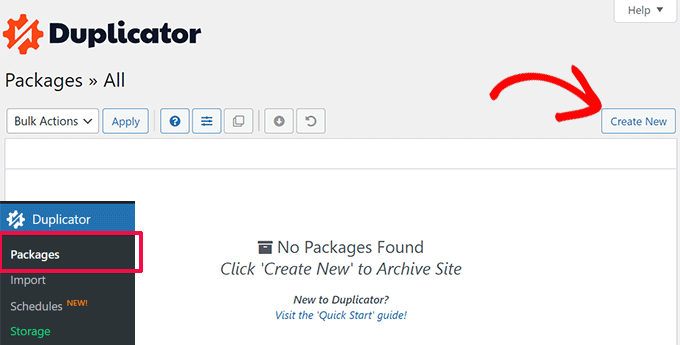
Além disso, você também pode usar o cPanel do seu provedor de hospedagem web ou fazer backup manualmente de bancos de dados e outros conteúdos do seu site.
Se você não tem certeza do que fazer backup, consulte nosso guia sobre quais arquivos você deve fazer backup.
2. Excluindo a Categoria Não Categorizada
O WordPress vem com duas taxonomias integradas, chamadas categorias e tags. Por padrão, cada nova postagem que você cria é arquivada em uma categoria integrada chamada Sem categoria.
Se você esquecer de atribuir a postagem a uma categoria, ela será arquivada em Não Categorizada. Isso parece pouco profissional, mas você pode corrigir facilmente.
Primeiro, o WordPress permite que você renomeie as categorias do seu site. Simplesmente vá para Categorias de Postagem no painel do WordPress e clique no link 'Editar' sob a categoria Não Categorizada.
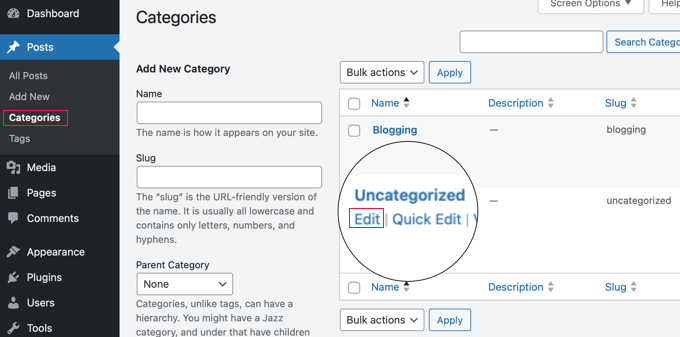
A partir daqui, você pode renomear a categoria para o que quiser.
Se você tiver outras categorias criadas em seu site, o WordPress permite que você altere as configurações padrão e use outra categoria em vez disso.
Simplesmente navegue até Configurações » Escrita no painel de administração do WordPress e clique no menu suspenso 'Categoria Padrão de Postagem'. Em seguida, você pode alterá-la de Não Categorizada para qualquer outra categoria.

Para saber mais, consulte nosso guia sobre como alterar a categoria padrão Sem categoria no WordPress.
3. Alterando seu Nome de Usuário
Durante a instalação do WordPress ou no momento da criação do usuário, você pode escolher um nome de usuário para a conta.
No entanto, o problema é que não há uma maneira fácil de alterar o nome de usuário depois que ele é criado. Isso pode ser extremamente irritante.

Uma das maneiras de corrigir isso é excluindo o usuário e criando um novo usuário com o nome de usuário atualizado. Outra maneira de resolver isso é usando um plugin do WordPress ou atualizando manualmente o nome de usuário no banco de dados do WordPress.
Você pode consultar nosso guia sobre como alterar seu nome de usuário do WordPress para mais detalhes.
4. Adicionando Mais Opções de Formatação ao Editor de Conteúdo
Antes da introdução do Gutenberg ou do editor de blocos, o WordPress tinha opções de formatação limitadas. Você teria que mexer com HTML e CSS para editar a aparência de suas postagens e páginas do blog.
No entanto, o editor de conteúdo do WordPress agora oferece muitas opções de personalização. Você pode formatar seu conteúdo com mais facilidade e não precisa depender de codificação.
Embora novos recursos sejam introduzidos a cada nova versão do WordPress, muitos usuários podem se sentir frustrados se não encontrarem uma opção de formatação.
Por exemplo, você pode querer usar uma fonte específica para seu conteúdo, mas não consegue encontrá-la no WordPress. Para corrigir isso, você pode usar diferentes plugins para adicionar fontes personalizadas.
Você pode consultar nosso guia sobre 16 dicas para dominar o editor de conteúdo do WordPress para saber mais.
5. Tela Branca da Morte
Outra coisa irritante que você pode enfrentar no WordPress é a tela branca da morte. A pior parte sobre o erro é que não há mensagem e você fica bloqueado do WordPress.
Na maioria das vezes, o erro ocorre porque um script no seu site esgotou o limite de memória. Quando o script que não responde é encerrado pelo servidor de hospedagem do WordPress ou expira, você verá este erro.

Existem diferentes maneiras de corrigir o erro da tela branca da morte. Por exemplo, você pode verificar se o problema está ocorrendo em outros sites seus. Você também pode tentar aumentar o limite de memória, desativar todos os plugins, limpar o cache e muito mais.
Para uma abordagem passo a passo para corrigir esse problema, siga nosso guia sobre como corrigir a tela branca da morte do WordPress.
6. Ser Bloqueado do WordPress
Às vezes, você pode acabar se trancando fora da área de administração do WordPress. Ou você esqueceu sua senha e não conseguiu recuperá-la, ou algo quebrou enquanto você adicionava código ou um plugin.
Ou houve um erro ao estabelecer uma conexão com o banco de dados, houve um erro interno do servidor, ou seu site foi hackeado.
Para ajudá-lo a resolver esse problema, criamos um guia útil sobre o que fazer quando você estiver bloqueado da área de administração do WordPress. Ele o ajudará a aprender como corrigir isso em diferentes cenários.
7. Desativando todos os plugins do WordPress sem acesso de administrador
Ao solucionar alguns problemas em seu site WordPress, você será aconselhado a desativar todos os plugins do WordPress. Você pode simplesmente ir para a página de plugins e desativar todos os plugins.

No entanto, e se você não tiver acesso à área de administração do WordPress?
Você pode desativar plugins usando um cliente FTP. Simplesmente acesse a pasta /wp-content/ para ver todos os plugins e, em seguida, desative-os.
Se você tiver acesso ao cPanel do serviço de hospedagem web, então você também pode desativar plugins das configurações do phpMyAdmin.
Consulte nosso guia sobre como desativar todos os plugins do WordPress quando não for possível acessar o wp-admin.
8. Corrigindo erros comuns do WordPress
O WordPress vem com uma curva de aprendizado, e você aprende as coisas à medida que avança. Algumas coisas são mais fáceis de aprender do que outras. A coisa mais frustrante e irritante para iniciantes é o número de erros comuns do WordPress que eles podem encontrar.
Por exemplo, você pode ver um erro de sintaxe, seus posts podem estar retornando um erro 404, pode haver um problema ao carregar imagens e muito mais.
É por isso que compilamos uma lista de erros comuns do WordPress e como corrigi-los.
9. Configurando Atualizações Automáticas para Plugins do WordPress
Todos os bons plugins do WordPress são atualizados regularmente. Se você está usando os melhores plugins do WordPress em seu site, então as chances são de que você instalará atualizações com bastante frequência.
Instalar atualizações leva apenas alguns segundos, mas pode ser distrativo fazer login e encontrar novas atualizações.
Para resolver isso, você pode simplesmente ir para Plugins » Plugins Instalados no seu painel do WordPress e clicar em 'Ativar atualizações automáticas' para plugins críticos.
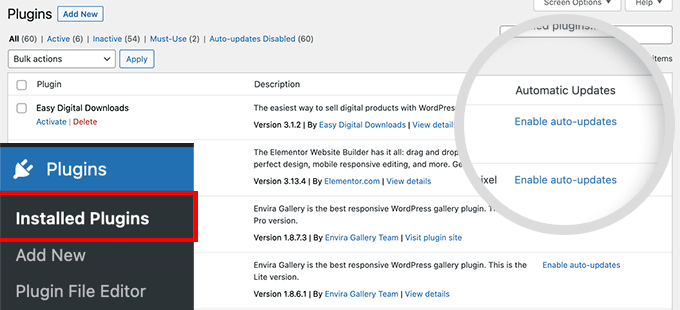
Veja nosso guia sobre como instalar atualizações automaticamente para plugins do WordPress.
10. Criando Melhores Galerias de Imagens
Embora você possa criar galerias na instalação padrão do WordPress, ela não é tão útil porque falta recursos como Álbuns, marcação, light boxes e muito mais.
Felizmente, existem plugins como o Envira Gallery, que permitem criar belas galerias de imagens no WordPress sem comprometer a velocidade. Você pode adicionar álbuns, marcas d'água, vender suas fotos e muito mais.
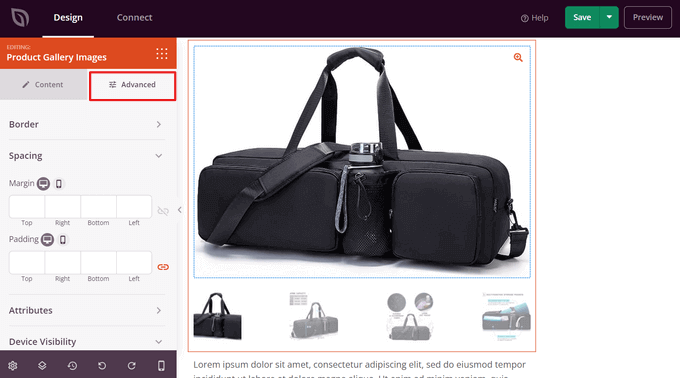
Muitas páginas de destino e construtores de temas do WordPress, como o SeedProd, também oferecem opções para adicionar galerias de imagens ao seu site.
11. Plugins do WordPress Podem Entrar em Conflito Uns com os Outros
Plugins do WordPress são ótimos para adicionar funcionalidade e recursos adicionais ao seu site.
No entanto, alguns plugins podem entrar em conflito uns com os outros, causando problemas sérios. Por exemplo, eles podem não funcionar corretamente como pretendido ou acabar quebrando seu site.
Ter plugins demais também pode levar a conflitos. Você deve desativar e excluir plugins que não estão em uso. Isso ajudará a resolver conflitos, fortalecer a segurança do WordPress e aumentar o tempo de carregamento da página.
12. Personalizando os Resumos do WordPress
Por padrão, o WordPress exibe posts completos na página inicial, arquivos e páginas de categoria.
Isso não só cria conteúdo duplicado em seu site, mas também torna a navegação mais frustrante e desencoraja os usuários a visualizar o post completo e deixar comentários.
Ao exibir resumos nessas páginas, você pode aumentar suas visualizações de página e o engajamento do usuário. Ele mostra um breve resumo e informa aos usuários sobre o que é o conteúdo.
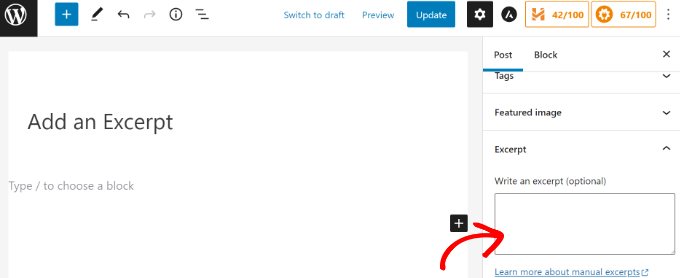
Para saber mais, consulte nosso guia sobre como personalizar os trechos do WordPress sem nenhum código.
13. Exibindo Resumos nos Feeds RSS
O WordPress também mostra seus artigos completos no Feed RSS. Isso significa que os usuários que leem suas postagens em um leitor de feed não terão motivo para visitar seu site.
Você pode facilmente mudar isso na área de administração do WordPress. Vá para a página Configurações » Leitura e role para baixo até a opção ‘Para cada artigo em um feed, inclua’ e selecione Resumo.
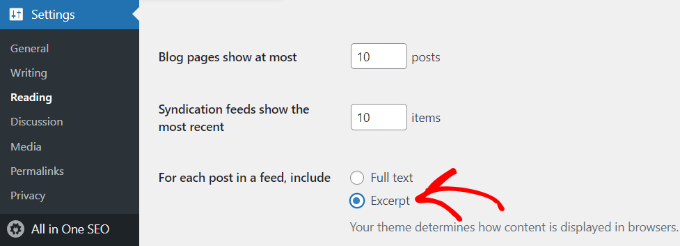
Em seguida, clique no botão salvar alterações para armazenar suas configurações.
14. Lidando com Spam de Comentários
Comentários de spam são uma das coisas mais irritantes na internet. O WordPress vem com moderação de comentários integrada para lidar com comentários de spam. No entanto, o spam de comentários pode crescer rapidamente e, antes que você perceba, você passará mais tempo moderando comentários.
A primeira coisa que você precisa fazer é começar a usar o Akismet. Ele capturará a maioria dos comentários de spam e os manterá longe da sua fila de moderação.
Você também pode conferir estas 12+ dicas e ferramentas vitais para combater o spam de comentários no WordPress.
15. Melhorando a Busca do WordPress
O WordPress vem com um recurso de busca integrado, mas ele não é muito bom. Se uma busca é importante para o seu site, você precisará substituir a busca padrão por algo melhor.
Para melhorar a pesquisa do WordPress, você pode usar plugins como o SearchWP. Ele ajuda a personalizar o algoritmo de pesquisa e incluir tabelas, campos personalizados, documentos, taxonomias e muito mais no processo de pesquisa.

Você pode seguir nosso guia sobre como melhorar a pesquisa do WordPress para mais detalhes.
Esperamos que este artigo tenha ajudado você a corrigir algumas das coisas mais irritantes sobre o WordPress. Você também pode conferir nosso guia sobre maneiras comprovadas de ganhar dinheiro online e o melhor software de marketing por e-mail.
Se você gostou deste artigo, por favor, inscreva-se em nosso Canal do YouTube para tutoriais em vídeo do WordPress. Você também pode nos encontrar no Twitter e no Facebook.




Jiří Vaněk
Se você trabalhar com WordPress por tempo suficiente, encontrará quase todos os problemas descritos aqui. A coisa que sempre me assusta mais é a tela branca da morte, porque pode ser muito complicada de consertar, e eu muitas vezes tenho que recorrer a restaurar de um backup ou vasculhar os logs de erro. Depois, há as coisas mais irritantes, como mudar nomes de usuário ou lidar com spam de comentários. Felizmente, sempre há uma solução para esses problemas, o que é ótimo, embora às vezes desnecessariamente demorado.
Oyatogun Oluwaseun Samuel
Encontrei alguns desses problemas irritantes ao lidar com o WordPress, como mudar o nome de usuário após a instalação e a tela em branco. É bom vê-los listados aqui e as soluções para eles. O que mais me estressou foi quando tive que desativar um plugin por causa de um conflito com outro. Há muito que ainda não encontrei, mas é bom saber sobre eles e suas soluções para que eu saiba o que fazer quando eventualmente os encontrar. Obrigado por esta informação útil.
WPBeginner Support
You’re welcome
Admin
mohadese esmaeeli
nas postagens do WordPress, há uma seção de “Revisões”, o que significa que todas as versões editadas de um artigo podem ser revisadas e restauradas. Seria ótimo se, ao lado desse recurso, houvesse um botão para excluir revisões anteriores. Embora essa seção seja útil, o acúmulo de revisões pode ser incômodo.
WPBeginner Support
Isso certamente poderia ser útil, por enquanto recomendamos usar o método do nosso guia abaixo para ajudar a gerenciar revisões:
https://www.wpbeginner.com/beginners-guide/complete-guide-to-wordpress-post-revisions/#limitrevisions
Admin
Mrteesurez
Obrigado por este post. Ele resolve algumas das coisas mais irritantes sobre o WordPress, mas ainda temos mais. Vou mencionar apenas algumas:
1) Notícias e notificações no painel de administração. Muitos plugins simplesmente abusaram deste local com notícias, anúncios, notificações e mais
2) Problema de entrega de e-mail: Você precisa instalar um plugin manualmente para configurar isso corretamente.
3) Mensagem de erro crítico:
Eles mostram uma mensagem crítica para os visitantes no front-end, dizendo:
‘Saiba como solucionar problemas do WordPress’
A partir daí, todos os visitantes do site saberão que você usou o WordPress para construir seu site.
O WordPress é ótimo e, para mim, o melhor CMS, mas ainda precisa de mais melhorias.
Estou ansioso para contribuir para o core do WordPress no futuro.
mohadese esmaeeli
Concordo; a seção de Notícias e Anúncios é muito libertadora, especialmente porque sua fonte pode ser outros sites, não apenas o repositório do WordPress. Na minha opinião, o aviso que ele fornece sobre uploads de imagens, causando erros estranhos, pode ser frustrante, especialmente quando se resolve automaticamente após alguns minutos!
Jiří Vaněk
Olá Sr. Mrteesurez,
Em relação ao ponto dois, o problema com a entrega de e-mails não é tanto uma falha no WordPress em si, mas sim um problema com servidores mal configurados e a função de e-mail. Por padrão, o WordPress usa a função de e-mail no PHP para enviar e-mails. No entanto, muitos provedores grandes como o Gmail começaram recentemente a verificar registros DNS de segurança em domínios. Isso inclui registros DKIM, DMARC e SPF, que definem claramente o que pode ser considerado um e-mail enviado legitimamente do domínio. Devido a muitos servidores web estarem mal configurados ou proprietários de domínio não terem esses registros configurados corretamente em relação ao servidor web, ocorrem erros de entrega de e-mail. Este não é um problema direto do WordPress e geralmente pode ser facilmente resolvido, como você mencionou, instalando um plugin SMTP para enviar e-mails. Por outro lado, esse problema incentiva muitos usuários a parar de usar a função de e-mail e, em vez disso, usar um servidor e protocolo SMTP para enviar e-mails. Então, no final, não há mal que sempre venha para o bem. Isso aumenta a segurança, o que é algo bom, apesar do incômodo inicial que causa para muitas pessoas.
Dan Pock
Com que frequência alguém fica bloqueado da conta? isso parece assustador para um novato.
WPBeginner Support
Raramente, a menos que você esteja editando código diretamente ou tenha esquecido seu nome de usuário e endereço de e-mail.
Admin
Katheryn Haddad
Quero adicionar um widget que mostre um globo e onde quer que no mundo as pessoas vivam que clicam no site. Ele tem um código HTML, e as instruções dizem para colocá-lo no widget de texto. Mas tudo o que recebo é uma visualização na minha página da web do código, e ainda nenhum mapa.
Sean
Katheryn,
Você pode compartilhar a página da web que mostra o widget e a página da web de onde você obteve o código?
Mike Lackersteen
Existe uma maneira fácil de excluir espaços de linha entre parágrafos em postagens e manter recuos de parágrafo depois de fazê-lo.
Em Fairley
Mike, ambos precisam ser feitos manualmente, pelo que sei, então são repetitivos. Para adicionar os recuos da primeira linha, posicione o cursor no início de uma linha e pressione ESPAÇO o número desejado de vezes. Em seguida, repita para todos os parágrafos.
Para excluir um espaço de linha, posicione o cursor após o ponto na última linha do primeiro parágrafo e pressione delete até que a primeira palavra do próximo entre na mesma linha. Em seguida, pressione SHIFT e RETURN simultaneamente para ir para a próxima linha. Em seguida, repita para todos os parágrafos subsequentes.
Espero que isso ajude
Carole Parkes
A coisa que ainda não resolvi é a lista crescente de categorias exibidas na parte inferior das minhas postagens. Como resolvo isso?
Rod Salm
Boa lista, exceto pelo comentário depreciativo sobre Hello Dolly. Isso aquece sua alma, precisamos de mais disso.
Ada
Mesmo quando estou muito ocupado, não consigo parar para ler seus artigos. Excelente trabalho!
Sharique
Obrigado WP Beginner, o post é bastante informativo. Eu pessoalmente achei
5. Habilitando Shortcodes para Widgets do WordPress muito útil para mim.
Obrigado novamente! Continuem com o bom trabalho.
Atenciosamente,
Sharique
WPBeginner Support
Glad you found it helpful.
Admin
Roman
Oi! Obrigado por este post! Acho que há mais algumas coisas irritantes sobre o WordPress:
1. Falta de segurança "out of the box" (pronta para usar)
2. Pode funcionar lentamente com alguns plugins e temas
3. Falta de opções de cache "out of the box" (prontas para usar)
Marcie Yon
Melhor artigo já escrito! Uso o WordPress há 3 anos e aprendi sobre metade dessas correções, mas agora posso consertar TUDO o que me incomoda. Obrigado!
WPBeginner Support
Fico feliz que tenha achado útil.
Admin
Chike
Qual é a melhor maneira de compartilhar automaticamente postagens do seu blog WordPress auto-hospedado no Facebook e Twitter?
WPBeginner Support
Veja nosso guia sobre como agendar posts do WordPress para redes sociais com o Buffer.
Admin
meghoma damilola
por favor, como posso adicionar chat ao meu wordpress
WPBeginner Support
Por favor, veja esta lista de 7 melhores softwares de chat ao vivo para o seu site WordPress.
Admin
Gary Stenzel
Obrigado! Estes são muito úteis.
WPBeginner Support
Glad you find them helpful
Admin