



SiteOrigin製ページビルダーのレビューを探していますか?それがあなたに適したページビルダーかどうかを判断するのに役立ちます。
SiteOriginを使用すると、ドラッグアンドドロップエディターを使用して、レスポンシブでカスタムなページを作成できます。パフォーマンスが最適化されており、組み込みのWordPressエディターとシームレスに統合され、さまざまなプレミアムアドオンが付属しています。
このPage Builder by SiteOriginのレビューでは、この人気のページビルダーを詳しく見て、WordPressウェブサイトに適しているかどうかを確認します。
SiteOriginによるページビルダーレビュー:あなたに適していますか?
SiteOrigin は、WordPressのテーマならどれでも動作するドラッグ&ドロップのページビルダーです。始めたばかりの方や予算が限られている方は、WordPress.orgから無料のPage Builder by SiteOriginプラグインをダウンロードして、すぐに使い始めることができます。
この無料プラグインを使用すると、標準のWordPressウィジェットを使用してカスタムページデザインを作成でき、WordPressコンテンツエディターとシームレスに統合されます。
とはいえ、使い慣れたインターフェースで、一行のコードを書く必要なく、あらゆる種類のページを作成できます。
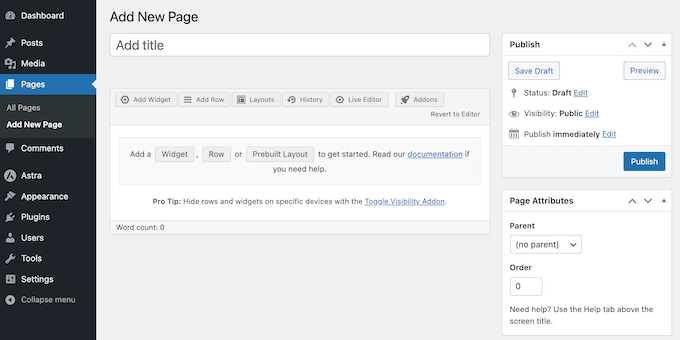
また、スペーシング、境界線、パディング、マージンなど、デザインのあらゆる部分をカスタマイズできます。編集すると、変更がリアルタイムで表示されるため、さまざまな設定を試して、最適なものを見つけることができます。
ただし、プレミアムSiteOriginプラグインにアップグレードすると、すべてのアドオンにアクセスできるようになります。
これらは、標準のSiteOriginウィジェットに追加の設定と機能をもたらします。たとえば、テキストオーバーレイ、CSSアニメーション、図形を使用して画像を変換したり、画像をライトボックスポップアップで表示したりできます。
また、Toggle Visibilityのような強力なアドオンを使用して、モバイル、タブレット、デスクトップユーザーに異なるコンテンツを表示したり、ログインユーザーにのみ表示される限定のメンバー限定コンテンツを作成したりすることもできます。
SiteOriginによるページビルダーレビュー:あなたに適していますか?
適切なページビルダーを使用すると、訪問者をユーザー、メール購読者、および顧客に変換するのに問題のない、プロフェッショナルなウェブサイトを作成できます。
このPage Builder by SiteOriginのレビューでは、あなたのウェブサイトにとって正しい選択肢かどうかを見ていきます。
1. ドラッグ&ドロップビルダー
Page Builder by SiteOriginには、ウィジェットの移動、列のサイズ変更、行の並べ替えなどを簡単なドラッグアンドドロップで行えるユーザーフレンドリーなエディターがあります。これにより、あらゆる種類のランディングページ、販売ページ、その他のデザインを作成できます。
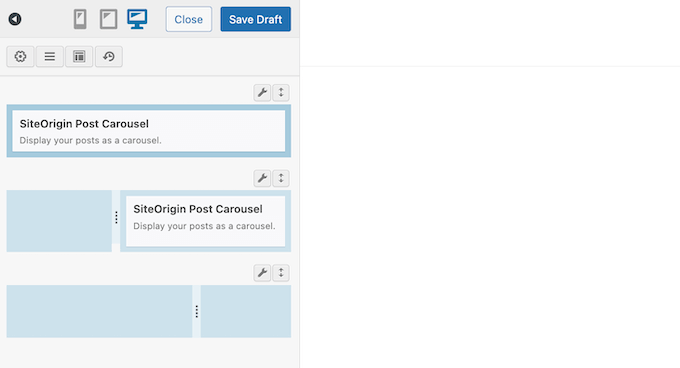
変更を加えると、ライブエディターに、公開されたときにページがWordPressウェブサイトでどのように表示されるかが正確に表示されます。このようにして、コードを一行も書くことなく、リアルタイムでコンテンツを微調整できます。
他のページビルダーとは異なり、ライブプレビューで直接要素を追加および移動するのではなく、サイドバーを介して追加および移動します。これはテーマカスタマイザーに似ていますが、SeedProdのような他のドラッグアンドドロップページビルダーを使用したことがある場合は、慣れるのに少し時間がかかる場合があります。
2. WordPressエディターとの連携
SiteOriginエディターはWordPressダッシュボードとシームレスに統合されているため、どこでも使用できます。まず、標準のWordPressブロックエディターで任意のページまたは投稿を開き、ボタンをクリックしてSiteOriginページビルダーを起動します。
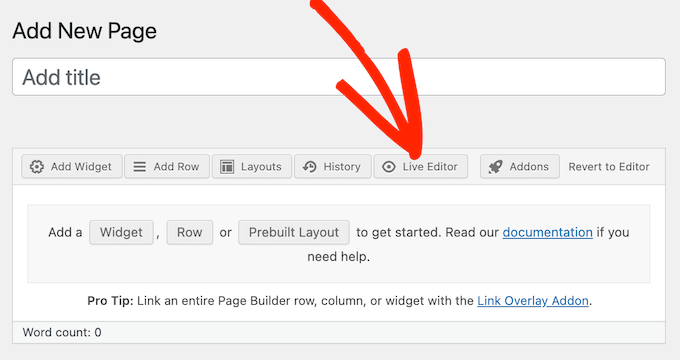
または、Page BuilderレイアウトをWordPressブロックエディターに挿入することもできます。
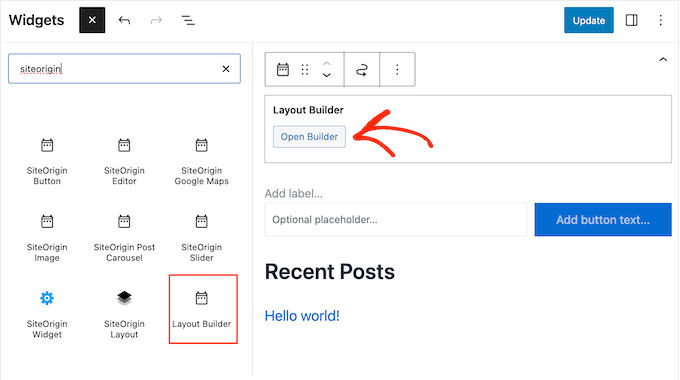
最後に、無料のSiteOrigin Widgets Bundleをインストールすると、SiteOrigin Widget Blockを使用できます。これにより、カスタムレイアウトを作成し、サイドバー、フッター、またはその他のウィジェット対応領域に表示できます。
3. どのWordPressテーマとも互換性があります
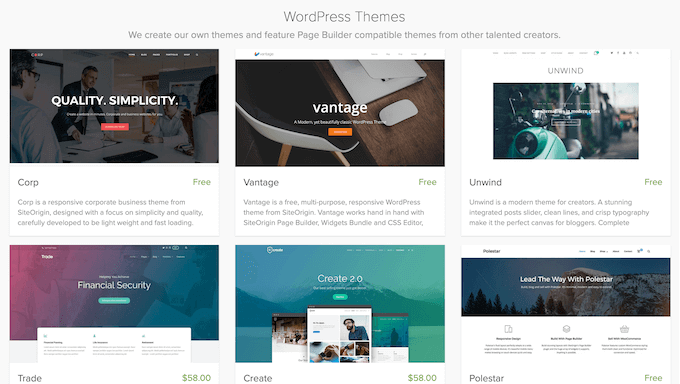
Page Builder by SiteOriginは、標準化されたWordPressテーマと互換性があります。これは、好きなテーマを使用できること、またはSiteOriginのデザインを失うことなくテーマを変更できることを意味します。
新しいWordPressテーマをお探しですか?SiteOriginは、Page Builderと完全に連携するように設計された、さまざまな無料テーマを作成しました。
4. WordPressウィジェットとの統合
Page Builder by SiteOriginは、すべての標準WordPressウィジェットと互換性があるため、使い慣れたコンテンツで作業を続けることができます。「新しいウィジェットを追加」ダッシュボードを開き、使用したいウィジェットを選択するだけです。
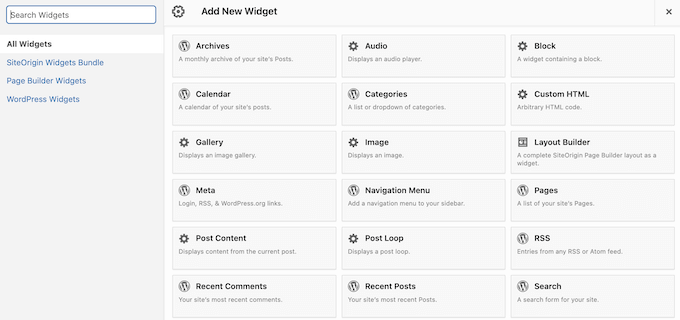
SiteOrigin は、そのウィジェットを現在選択されている行に追加し、ドラッグアンドドロップで編集または並べ替えられるようになります。
5. モバイルレスポンシブ
当社のインターネット利用統計によると、モバイルインターネットトラフィックはウェブトラフィック全体の約55%を占めています。これを念頭に置いて、スマートフォンやタブレットでもデスクトップコンピューターと同じようにページが見栄え良く表示されるようにする必要があります。
良いニュースは、SiteOriginのPage Builderを使用して作成したコンテンツはすべてデフォルトでモバイルレスポンシブになることです。これにより、訪問者がどのデバイスを使用しているかに関わらず、デザインしたページは素晴らしく見えます。
6. パフォーマンス最適化済み
レイアウトを構築する際、Page Builderは必要なコードをバックグラウンドで生成および最適化します。実際、SiteOriginのウェブサイトによると、Page Builderは他の一般的なグリッドシステムよりも最大100倍軽量です。
とはいえ、SiteOriginはページの読み込み速度を改善できます。また、多くの一般的なパフォーマンスおよびキャッシュプラグインとも互換性があります。
7. 行とウィジェットのスタイル
SiteOriginには、コンテンツを微調整できる行とウィジェットのスタイルがあります。これには、背景の変更、パディング、列の間隔が含まれます。
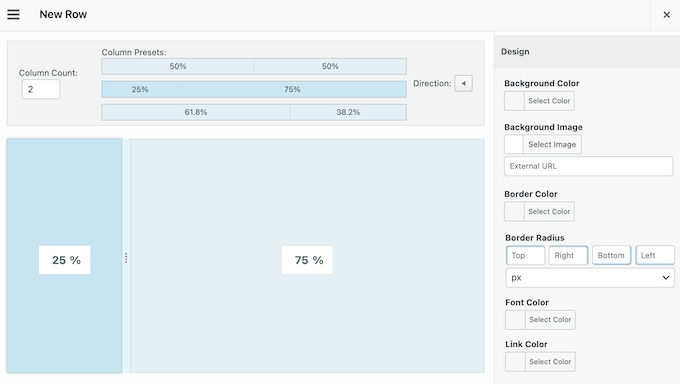
より高度なウェブサイト所有者は、カスタムCSSを使用して完全にユニークなデザインを作成することもできます。
8. ヒストリーブロウザ
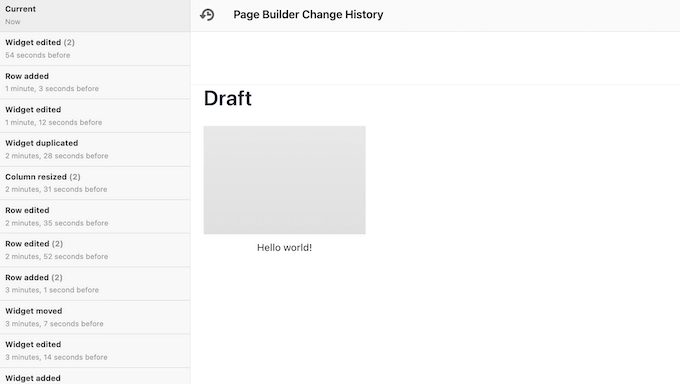
SiteOriginには組み込みの履歴ブラウザがあり、最新の変更を元に戻したり、以前のデザインバージョンに戻したりできます。これにより、さまざまな設定を簡単に試して、WordPressウェブサイトに最適なものを見つけることができます。
9. その他のスタイルと設定
多くのプレミアムSiteOriginアドオンは、デフォルトのウィジェットに追加のスタイルを適用します。たとえば、タブアドオンを使用して、タブ付きコンテンツの配置、境界線の半径、パディングの変更など、すべての部分を微調整できます。
このアドオンにはいくつかのタブプリセットも付属しているため、数回クリックするだけでタブにプロフェッショナルな外観と感触を与えることができます。
同様に、証言ウィジェットを使用してソーシャルプルーフを表示する場合、証言アドオンを使用すると、追加のサイズ、レイアウト、カスタムフォントにアクセスできます。
10. カスタム投稿タイプをサポート
ウェブサイトでカスタム投稿タイプを使用していますか?プラグインの設定でチェックボックスをオンにするだけで、カスタム投稿タイプでページビルダーを有効にできます。
さらに良いことに、プレミアムプラグインにアップグレードすると、Page Builderを使用してカスタム投稿タイプをデザインできます。特に、再利用可能なテンプレートを構築し、投稿タイプの設定を定義してから、SiteOriginエディターで直接そのタイプの投稿を作成できます。
11. 動的コンテンツの作成
動的なコンテンツは、よりパーソナライズされたエクスペリエンスを提供し、より多くのコンバージョンとエンゲージメントを獲得できます。
とはいえ、トグル表示アドオンを使用すると、さまざまな要因に基づいて、コンテンツの異なる行、列、ウィジェット、またはページ全体を表示できます。
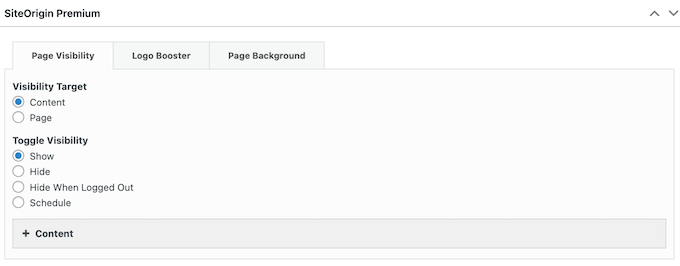
訪問者のデバイスやアカウントにログインしているかどうかによって、このコンテンツをオンまたはオフに切り替えることができます。たとえば、ユーザー登録を許可している場合、このアドオンを使用して、限定の会員限定コンテンツを表示できます。
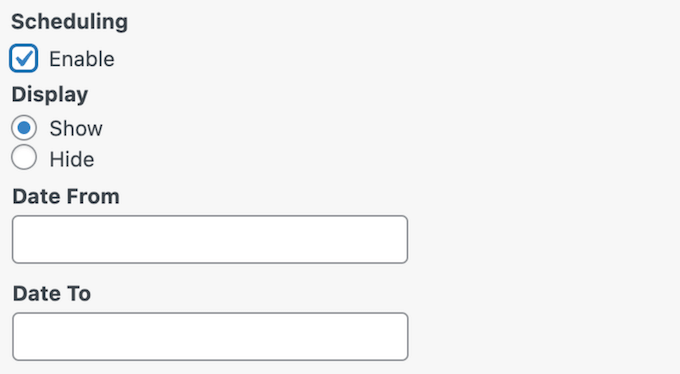
トグル表示は、曜日や時間に基づいてユニークなコンテンツを表示することもできます。これは、定期的な訪問者にとってもコンテンツを新鮮に保つための素晴らしい方法です。
または、プロモーションを事前にスケジュールしたり、週の異なる日に実行される複数のプロモーションを作成したりすることもできます。このような自動化されたワークフローは、「設定して忘れる」ことができるため、多くの時間と労力を節約できます。
12. WooCommerceページをカスタマイズする
オンラインマーケットプレイスまたはストアを運営していますか?
WooCommerceには、WordPressウェブサイトに商品、ショッピングカート、チェックアウトを追加するために必要なすべてのページが付属しています。ただし、これらのデフォルトのWooCommerceページを最適化することで、コンバージョンを向上させることができます。
SiteOriginを使用すると、WooCommerceのカスタムテンプレートを作成できます。これにより、カスタムチェックアウトページ、アーカイブ、カートページ、商品ページなどを作成できます。
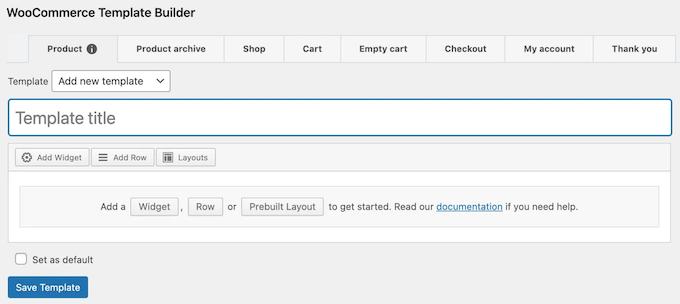
さらに良いことに、使い慣れたSiteOrigin Page Builderインターフェイスを使用してこれらのテンプレートをデザインできます。
これで、すべての製品ページとアーカイブページに同じテンプレートを割り当て、特定のページではこのデフォルトを上書きできます。このようにして、新発売の商品やセール中の商品など、個々の商品にユニークなデザインを簡単に作成できます。
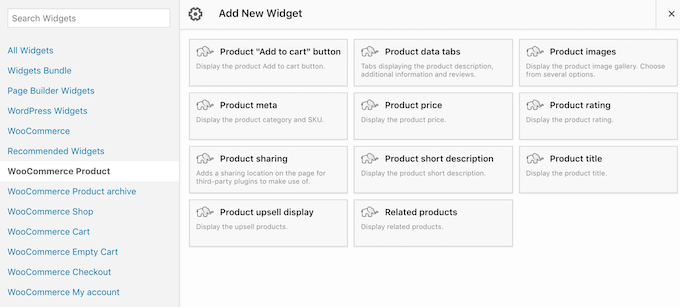
テンプレートをデザインする際には、デフォルトのWordPressまたはSiteOriginウィジェットのいずれかを使用できます。さらに、SiteOriginは、商品メタ、関連商品、商品データタブなど、WooCommerce専用に設計された多数のウィジェットを提供しています。
13. カスタマイズ可能な画像
プレミアムプラグインにアップグレードすると、画像にホバーテキストオーバーレイを追加できます。各オーバーレイをトリガーする正確なイベントを選択でき、オーバーレイ自体とオーバーレイ内のテキストに個別のアニメーションを追加することもできます。
これは、画像にさらに情報を追加するのに最適です。たとえば、写真のポートフォリオを運営している場合や、デジタルアートワークをオンラインで販売している場合は、各画像に価格オーバーレイを追加するとよいでしょう。
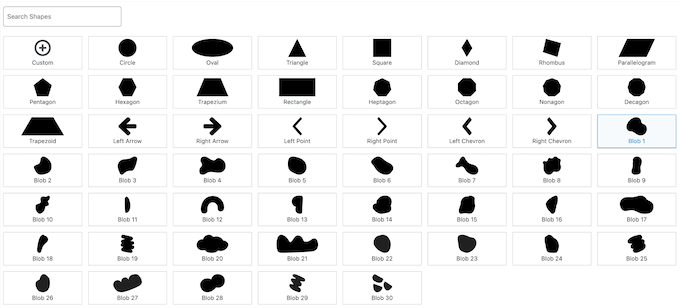
別のオプションとして、SiteOriginのImage Shapeアドオンを使用する方法があります。これにより、ホバーエフェクト、影、さらには画像の形状を追加するなど、画像をカスタマイズするさらに多くの方法が得られます。
14. ライトボックスギャラリー
画像ウィジェット、グリッドウィジェット、メーソンリーウィジェット、またはスライダーウィジェット内の画像をより大きく表示したい場合があります。
その場合、SiteOriginはコンテンツをライトボックスポップアップで表示できます。これは、ページまたは投稿の上に表示されます。
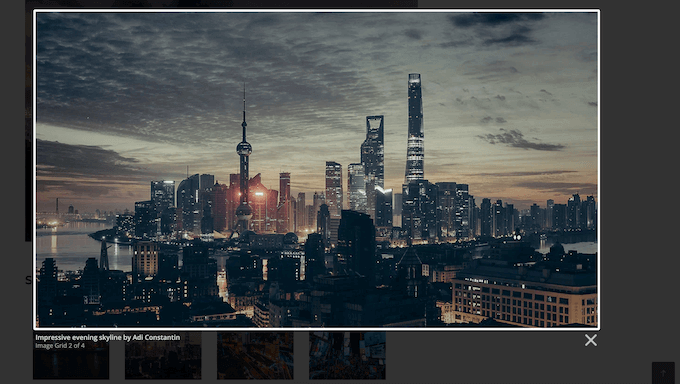
これらのライトボックスギャラリーは完全にカスタマイズ可能なので、オーバーレイの色、不透明度、ナビゲーションコントロールなどを変更できます。
タブレットやモバイルデバイスでライトボックスを無効にすることもできます。これらの小さな画面では、訪問者がポップアップの操作に苦労する可能性があるためです。
15. カスタマイズ可能なアコーディオン
アコーディオンは、コンテンツを折りたたみ可能なタブレイアウトで表示するため、よくある質問や製品の詳細を表示するのに最適です。読者を圧倒することなく、小さなスペースに多くの情報を追加したい場合にも適しています。
SiteOriginのAccordionアドオンを使用すると、いくつかのプリセットされたアコーディオンデザインを使用して、美しいレイアウトをすばやく作成できます。
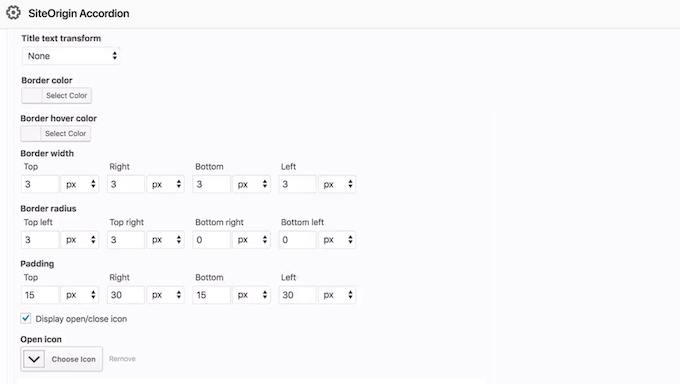
または、WordPressアコーディオンのすべての部分をカスタマイズすることもできます。背景色の変更、新しい開閉アイコンの選択、境界線の幅と半径の変更などが含まれます。
カスタムホバーカラーを追加することもでき、これにより訪問者がアコーディオンを操作しやすくなります。
16. 内部および外部リンク
リンクは、訪問者がウェブサイト内を移動するのに役立ちます。また、便利な外部リソースにリダイレクトすることもできます。SiteOriginを使用すると、あらゆる種類のコンテンツにリンクを追加できます。
まず、Anchor ID アドオンを使用して、特定のスライド、タブ、カルーセルアイテム、アコーディオンパネルに直接リンクできます。これにより、ユーザーは最も関心のあるセクションにジャンプできるため、コンテンツが多いページに最適です。
開始するには、リンクしたいウィジェットを見つけて、アンカーIDを入力するだけです。
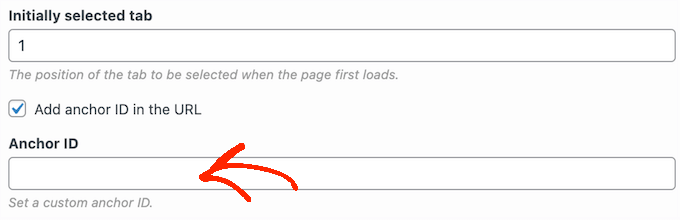
その後、サイトのURLにアンカーIDを付けて、この正確なコンテンツにリンクできます。
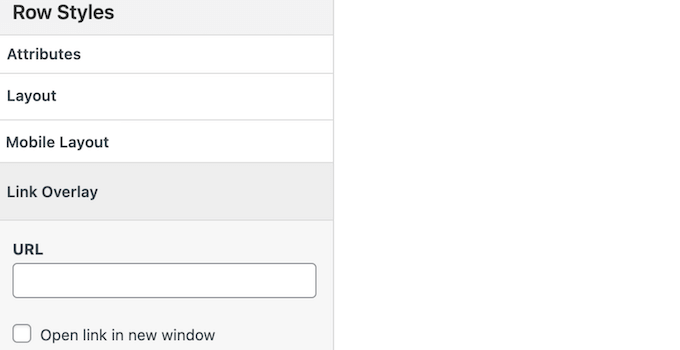
または、Link Overlay アドオンを使用して、任意の行、セル、またはウィジェットをクリック可能な URL に変換することもできます。アンカー ID とは異なり、これにより内部ページと外部ページの両方にリンクできます。
17. ブロックアニメーション
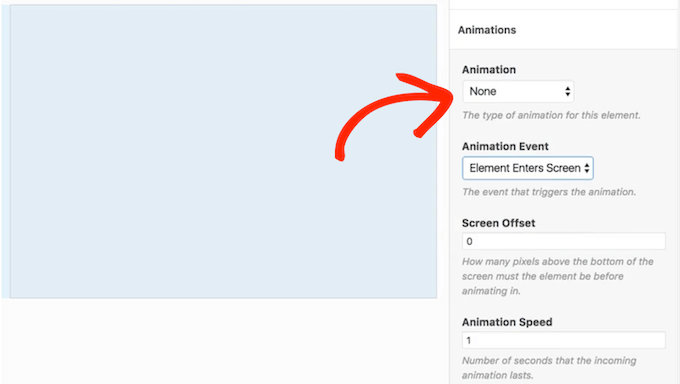
Block Animations アドオンを使用すると、任意の行、列、またはウィジェットにアニメーションを追加できます。このアドオンを有効にすると、さまざまなエフェクトから選択し、遅延、速度、画面オフセットなどを変更してカスタマイズできます。
18. Lottieアニメーションプレーヤー
Lottieは、ピクセル化せずに拡大・縮小できる人気のJSONベースのアニメーション形式です。
Lottieアニメーションを使用している場合、SiteOriginにはLottie Playerアドオンがあります。これにより、SiteOrigin Page BuilderまたはWordPressブロックエディターを介してLottieファイルを簡単に追加できます。WordPressフッターや同様のセクションなど、ウィジェット対応の領域にもアニメーションを追加できます。
これで、自動再生を有効にしたり、プレーヤーコントロールを追加したり、アニメーションをループさせたりすることで、これらのアニメーションがサイトに表示される方法を微調整できます。
19. サードパーティの埋め込みをブロックする
サードパーティプラットフォームからコンテンツを埋め込むと、あまり手間をかけずにウェブサイトをより魅力的にすることができます。ただし、これらの埋め込みは、訪問者の許可を得ずにユーザー情報を収集する場合があります。このようにして、GDPRを含む重要なプライバシー法に誤って違反してしまう可能性があります。
幸いなことに、SiteOriginのEmbed Blockerアドオンは、これらの法律を遵守するのに役立ちます。アドオンをアクティブ化するだけで、YouTube、Twitter、Soundcloud、Spotify、TikTok、Google Mapsなどのプラットフォームからの埋め込みを制御するツールが提供されます。
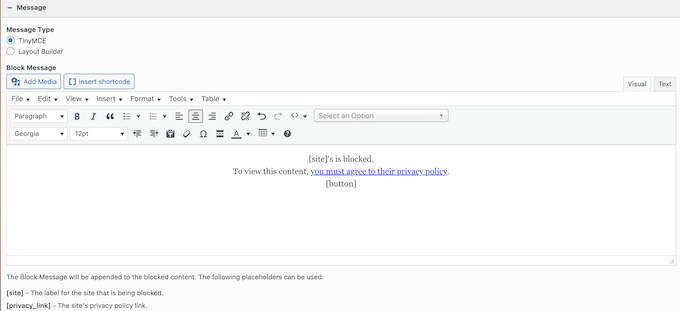
このプロセスのー環として、訪問者が最初にウェブサイトにアクセスしたときに表示されるカスタムメッセージを入力できます。これは、コンテンツがブロックされている理由を説明し、プライバシーポリシーへのリンクを提供する機会です。
20. カスタマイズ可能なブログ レイアウト
Blogアドオンを使用すると、追加の表示オプションが得られ、投稿がリストとグリッドレイアウトの両方でどのように表示されるかを正確に制御できます。また、カテゴリとタグ、公開日、投稿タイプ、その他の多くの要因に基づいて投稿をフィルタリングすることもできます。
これで、投稿の順序を変更したり、ページごとに表示するブログの数を選択したり、SiteOriginが固定投稿を表示する方法を変更したりできます。このようにして、訪問者がWordPressブログでどの投稿を見るかを正確に制御できます。
21. 詳細な著者ボックス
あなたはマルチアザーWordPressブログを運営していますか?
プレミアムSiteOriginプラグインを使用すると、ソーシャルリンク、Gravatar、著者バイオ、およびライターの最近の投稿へのリンクを特徴とする著者情報ボックスを作成できます。SiteOriginは、著者のボックスを各ブログ投稿に自動的に追加します。
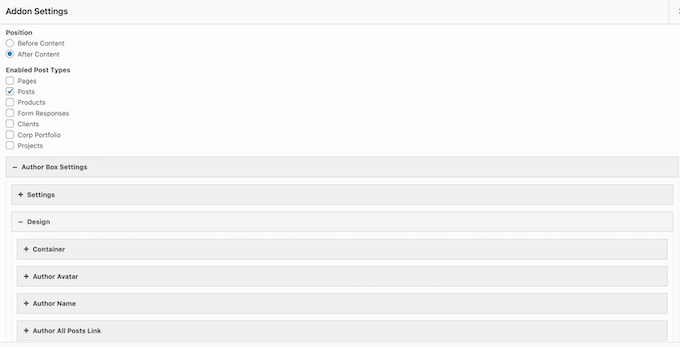
著者ボックスウィジェットも完全にカスタマイズ可能なので、独自の配色、間隔、カスタムフォントを追加できます。このようにして、WordPressテーマを完璧に引き立てる著者ボックスを作成できます。
22. カルーセルオーバーレイとナビゲーション
カルーセルは、限られたスペースに多くの情報を表示するのに最適な方法です。たとえば、複数の顧客の声や写真ポートフォリオの画像などです。
SiteOrigin Post Carousel Widget を使用している場合、Carousel アドオンに興味があるかもしれません。このプレミアムアドオンを使用すると、カルーセルに目を引くオーバーレイカラーを適用できます。また、矢印またはドットナビゲーションを追加できるため、訪問者はスライド間を簡単に移動できます。
23. 問い合わせフォームのフィールド
お問い合わせフォームは、訪問者が質問したり、製品やサービスについてあなたに話したりするための簡単な方法を提供します。それを念頭に置いて、お問い合わせフォームはリードジェネレーションを行ったり、さらに多くの売上を生み出したりするのに役立ちます。
プレミアムSiteOriginプラグインにアップグレードすると、お問い合わせフォームで使用できる追加フィールドにアクセスできます。これには、場所と日付/時刻ピッカーフィールドが含まれているため、訪問者や潜在顧客からより多くの情報を収集できます。
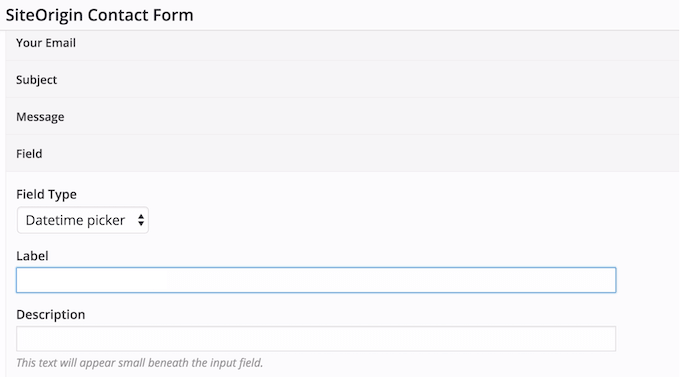
さらに良いことに、LocationフィールドはGoogle Maps APIと統合されているため、訪問者は地図上で自分の住所を確認できます。これにより、正しい住所を入力したかどうかを簡単に確認し、送信前に間違いを修正できます。
24. 複数のメディアをアップロード
美しいギャラリー、スライダー、ヒーローフレーム、またはその他の画像中心のコンテンツを作成したいですか?
その場合、複数のメディアアドオンを使用すると、メディアファイルを一括アップロードできます。これらのファイルをアップロードした後、SiteOriginは各画像に新しいフレームを作成し、個別に編集できるようにします。
25. 画像カラーページ背景
このプレミアムアドオンを使用すると、数回クリックするだけで、ウェブサイト全体に同じ画像または背景色を適用できます。
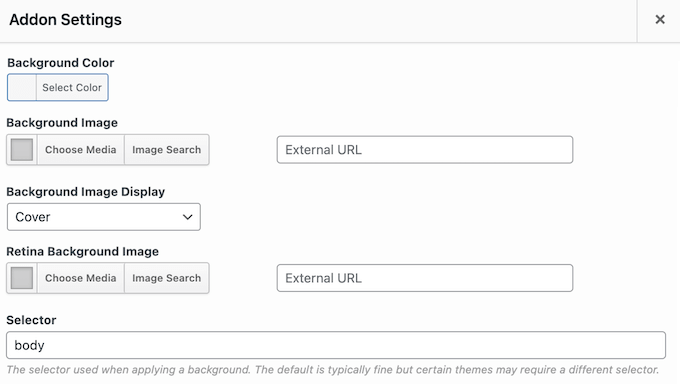
または、ページごとに一意の背景を設定することもできます。たとえば、最新のランディングページにカスタム背景をデザインして、オンラインストア、ウェブサイト、またはブログの他のページから際立たせることができます。
高ピクセル密度ディスプレイ用の二重サイズの画像を設定することもできます。さらに、SiteOriginのRetina Background Imagesアドオンを使用して、これらのRetina背景画像を行、セル、またはウィジェットに追加できます。
26. カスタムフォントライブラリ
WordPressウェブサイトにカスタムフォントを追加したいですか?
カスタムフォントは、ブランディングを強化し、サイトを読みやすくし、訪問者の注意を引き付けることができます。これにより、ページビューを増やし、直帰率を減らすことができます。Webフォントセレクターアドオンを使用すると、SiteOriginエディターで直接、さまざまなGoogle Webフォントから選択できます。
27. 追加ソーシャルウィジェット
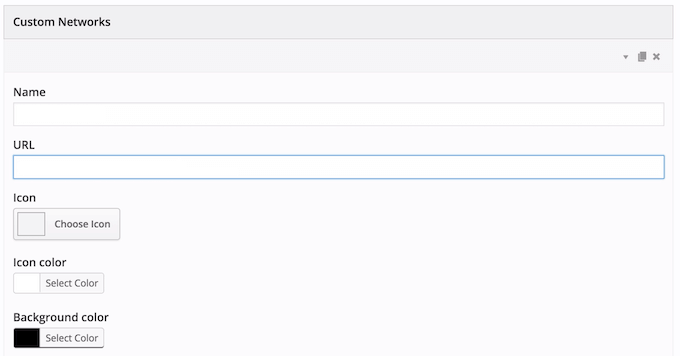
SiteOrigin Social Media Buttons ウィジェットには、一致するアイコンを持つソーシャルネットワークの固定リストがあります。ただし、Social Widgets アドオンを使用してこれらのデフォルトを変更できます。
このアドオンを有効にすると、独自のカスタムソーシャルメディアアイコンをアップロードしたり、追加のネットワークを追加したりすることもできます。このようにして、WordPressテーマや会社のブランディングに完全に一致するアイコンを使用して、プロモーションしたいソーシャルメディアプロフィールを宣伝できます。
28. 情報ツールチップ
ツールチップは、訪問者が特定のコンテンツにカーソルを合わせたときに表示される追加情報です。ツールチップを使用して、コンテキストをさらに提供したり、追加のリソースを提案したり、外部ソースを引用したりできます。
プレミアムSiteOriginプラグインにアップグレードすると、ツールチップを、価格表、ボタン、画像、アイコンなど、あらゆる種類のコンテンツに追加できます。
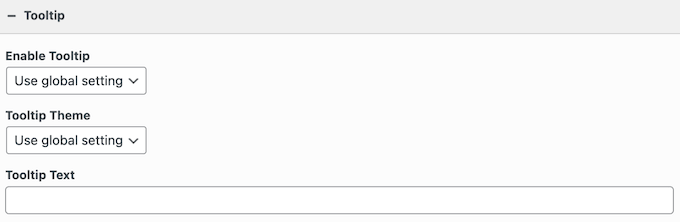
これらのツールチップは、訪問者が要素にカーソルを合わせたときに自動的に表示するか、画面上のコンテンツをクリックするまで待機するかを選択できます。さらに、訪問者が誤ってツールチップをトリガーしないように遅延を追加することもできます。
29. アイキャッチなCTA
コールトゥアクションを使用して、特別オファー、新製品、アフィリエイトリンク、またはその他の重要なコンテンツを宣伝できます。宣伝するコンテンツが何であれ、CTAを目立たせたいと思うでしょう。
SiteOriginコールトゥアクションウィジェットを使用している場合は、プレミアムコールトゥアクションアドオンに興味があるかもしれません。これにより、Googleフォント、およびタイトルとサブタイトルのリサイズを含む追加の設定とスタイルが解除されます。これにより、より魅力的なコールトゥアクションを作成し、さらに多くのコンバージョンを獲得できます。
30. Ajaxコメント
コメントは、エンゲージメントを高め、読者との関係を築き、WordPressのSEOを改善するための簡単な方法です。とはいえ、ブログ記事へのコメントを増やすことをお勧めします。
AJAXアドオンを使用すると、訪問者は現在のページをリロードすることなくコメントを投稿できます。これにより、ユーザーエクスペリエンスが向上し、参加者はウェブサイトをリロードし続ける必要がないため、議論をスムーズに進めることができます。
31. ダイナミックウェブサイトロゴ
アイキャッチなロゴは、ブランドを確立し、サイトを目立たせるのに役立ちます。
ほとんどの場合、WordPressウェブサイト全体でまったく同じロゴを表示したいと思うでしょう。しかし、時には異なるグラフィックを表示したい場合もあります。たとえば、会社のグラフィックではなく、製品ロゴを表示することがあります。あるいは、利用可能なスペースにうまく収まるように、標準のウェブサイトロゴをリサイズすることもできます。
SiteOrigin を使用すると、ページごとにデフォルトのサイトロゴを上書きできます。
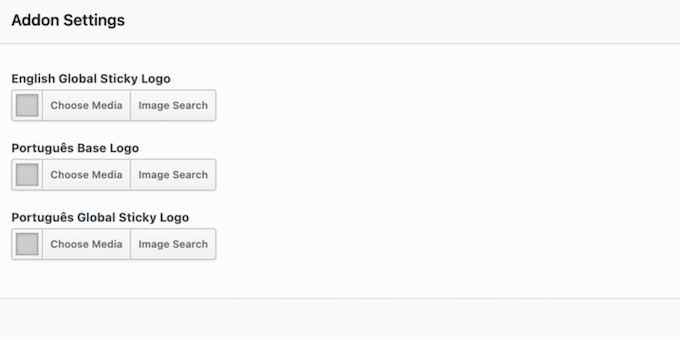
WPMLまたはPolylangを使用している場合は、訪問者の言語設定に基づいて、プライマリロゴの異なるバージョンを表示することもできます。これは、多言語のWordPressウェブサイトを作成している場合に特に役立ちます。
32. カスタムパレットの作成
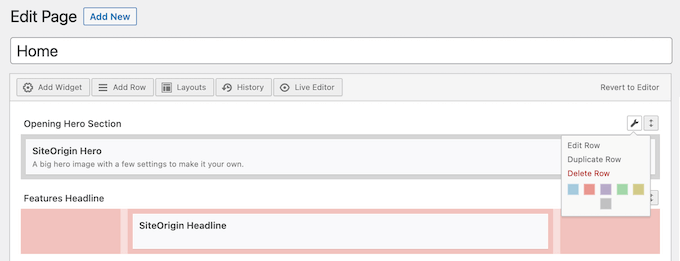
サイトのカラースキームは、ブランディングにおいて大きな役割を果たし、訪問者の注意を最も重要なコンテンツに引き付けることができます。
カスタムパレットアドオンを使用すると、最も頻繁に使用するすべての色を便利なパレットに保存できます。
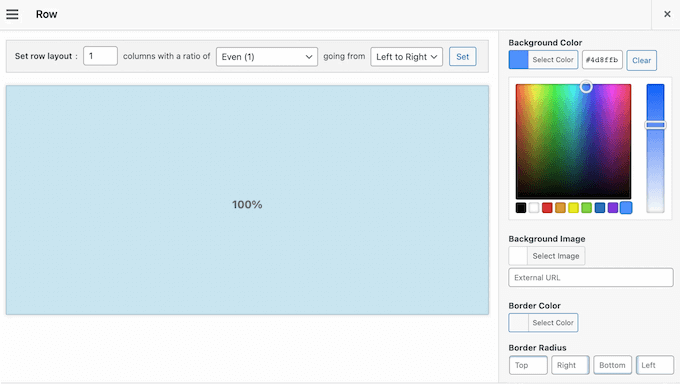
これで、SiteOrigin Page Builder のどこでもこのパレットを使用できます。このように、お気に入りの色合いは常に簡単にアクセスできます。
さらに進んで、カスタム行の色アドオンを確認することもできます。このプレミアムアドオンを使用すると、行にカスタムの背景色、セルの区切り線、ホバー色を適用できます。
使用したい正確な色合いを選択するだけで、SiteOrigin がカスタムカラーパレットに追加し、いつでもアクセスできるようになります。
33. 追加のマップスタイル
レストランのウェブサイトのような、会場のためのウェブサイトを作成していますか?あるいは、近くの観光スポットを表示したり、顧客があなたのオフィスを見つけるのを助けたりしたいかもしれません。
良いニュースは、WordPressにGoogleマップを追加するのは簡単だということです。しかし、さらに一歩進んで、マップの外観を変更したい場合があります。とはいえ、SiteOriginのマップスタイルアドオンには23種類の追加マップスタイルが付属していることを知って喜ぶでしょう。
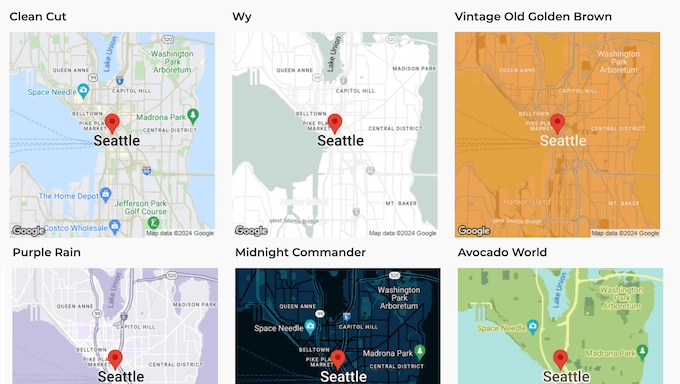
このアドオンは、Google Maps APIの同意プロンプトの設定も提供するため、色、画像、テキストを変更できます。
34. マーカーを一括追加
SiteOrigin Google Maps Widgetを使用している場合は、Bulk Addressesアドオンを確認すると良いでしょう。
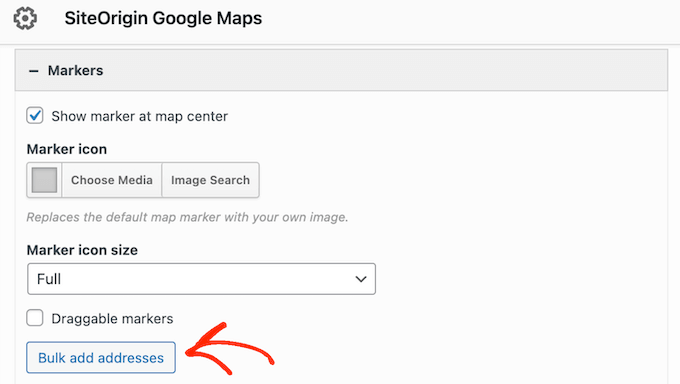
この追加ソフトウェアをインストールするだけで、複数のマーカーを簡単に追加できます。これは、複数の会場を持つビジネスウェブサイトや、地元の観光スポットのリストなど、多くの情報を共有する場合に最適です。
「一括アドレス追加」ボタンをクリックした後、使用したいすべてのアドレスをカンマで区切って入力するだけです。SiteOriginは、これらのマーカーをすべてマップに追加します。
35. ウィジェットの再利用が簡単
同じウィジェットを複数の場所に再利用したい場合があります。ミラーウィジェットアドオンを使用すると、正しいスタイルと設定でウィジェットを作成し、WordPressウェブサイト全体で使用できます。
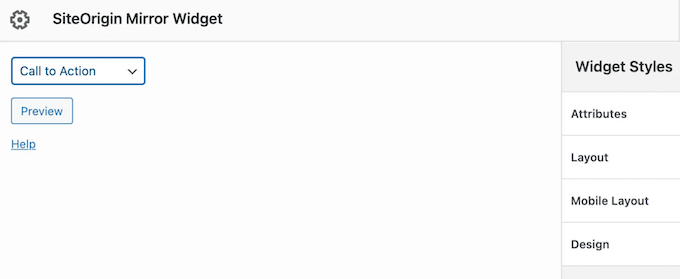
ある時点で、変更を加える必要があるかもしれません。良いニュースは、マスターウィジェットを更新するだけで、SiteOriginがウィジェットのすべてのインスタンスに変更を適用してくれることです。
これにより、時間と労力を大幅に節約でき、より一貫性のあるデザインを作成するのに役立ちます。
36. ドメインをまたいだコピー/ペースト
WordPress開発代理店を運営していますか、それとも複数のウェブサイトを管理していますか?
プレミアムSiteOriginプラグインにアップグレードすると、ドメイン名をまたいで行、列、ウィジェットを簡単にコピー/貼り付けできます。
これにより、多大な時間と労力を節約できます。たとえば、WordPress開発者であれば、頻繁に使用するウィジェットのライブラリを作成し、適切な設定とスタイルを適用できます。その後、管理しているすべてのウェブサイトにこれらのウィジェットを簡単に貼り付けることができます。
37. SiteOriginのブランディングを削除する
WordPress開発者またはデザイナーですか?
デフォルトでは、SiteOriginを使用して作成したページには、フッターに「Theme by SiteOrigin」という帰属表示が表示されます。プレミアムの「No Attribution」アドオンを使用すると、この帰属表示を削除できます。「No Attribution」を有効にするだけで、プラグインの設定でチェックボックスをオンにするだけで免責事項を非表示にできます。
38. SiteOriginウィジェットバンドル連携
さらに多くのウィジェットが必要ですか?
次に、Page BuilderがSiteOriginのWidget Bundleとシームレスに統合されていることを知って喜ぶでしょう。この無料プラグインは、連絡先フォーム、CTA、投稿カルーセルなど、WordPressに多くの追加ウィジェットを追加します。
さらに進んで、このプラグインを使用して、既存のウィジェットのカスタムテンプレート、スタイル、フォームフィールドを作成できます。より高度なユーザーは、SiteOriginバンドルフレームワークを使用して独自のウィジェットを開発することもできます。
これらの追加ウィジェットはSiteOriginのPage Builderとシームレスに統合されているため、ランディングページ、カスタムホームページ、販売ページ、または作成するその他のレイアウトで使用できます。
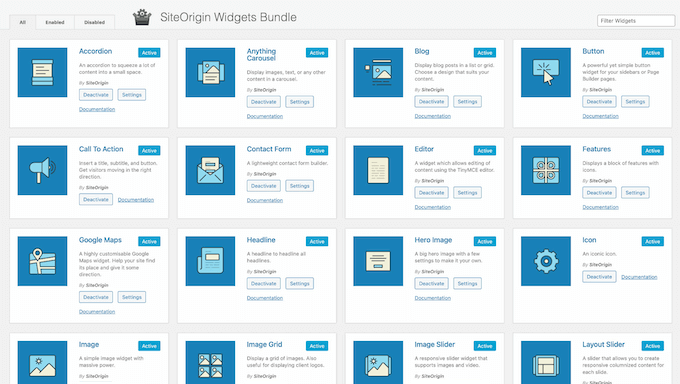
さらに良いことに、これらのウィジェットはWordPressコンテンツエディター、互換性のあるサードパーティのページビルダープラグイン、またはテーマのウィジェット対応領域で使用できます。
39. コミュニティおよびプロフェッショナルサポート
SiteOriginのPage Builderを使用すると、コードを一行も書かずに、あらゆる種類のカスタムページを作成できます。しかし、時には美しく、コンバージョン率の高いページをデザインするためにもう少し助けが必要になる場合があります。
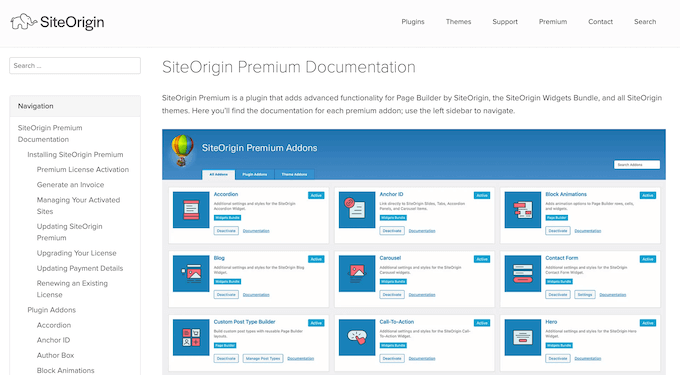
まず、SiteOriginのドキュメントに24時間年中無休でアクセスできます。ここでは、WordPressプラグインのインストールと有効化の方法から、プレミアムアドオンの詳細なチュートリアルまで、ステップバイステップのガイドを見つけることができます。
SiteOriginブログもあり、動画の背景を作成する方法、Googleマップの追加方法、さらにはスパムを停止する方法など、幅広いトピックをカバーしています。
無料プラグインを使用している場合は、WordPress.orgのSiteOriginフォーラムに投稿して、基本的な質問への回答を得ることができます。
公開サポートフォーラムに投稿する際は、専門家が問題を迅速に理解し、役立つ応答を投稿できるように、できるだけ多くの情報を含めることをお勧めします。このトピックの詳細については、WordPressサポートを適切に依頼する方法に関するガイドを参照してください。
1対1のサポートをご希望ですか?すべてのプレミアムプランにはプロフェッショナルなメールサポートが含まれているため、専門家から直接サポートを受けることができます。
SiteOriginによるページビルダーレビュー:価格とプラン
始めたばかりの方や予算が限られている方は、WordPress.orgからコアのSiteOriginプラグインをダウンロードできます。この無料プラグインには、ドラッグ&ドロップエディター、ライブプレビュー、その他の必須機能が付属しています。
ただし、SiteOriginプレミアムにアップグレードすると、すべての追加機能にアクセスできるようになり、カスタムWooCommerceのサンキューページやテンプレートを作成したり、SiteOriginのブランドを削除したり、魅力的な画像カルーセルを作成したり、その他多くのことができます。
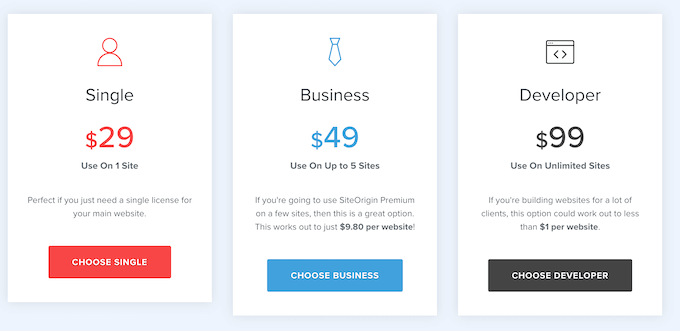
3つのプランから選択できます。
- シングル。年間29ドルで、SiteOriginのページビルダーを単一のウェブサイト、ブログ、デジタル製品マーケットプレイス、またはオンラインストアで使用できます。
- ビジネス。年間49ドルで、最大5つのウェブサイトにSiteOriginをインストールできます。とはいえ、複数のブログをアフィリエイトマーケティングネットワークで管理するなど、複数のサイトを管理している場合には良い選択肢です。
- 開発者向け。年間99ドルで、SiteOriginを好きなだけ多くのウェブサイトで使用できます。
SiteOriginによるページビルダーレビュー:あなたに適していますか?
機能、サポートオプション、価格を検討した結果、SiteOrigin が優れたページビルダーであると確信しています。コアプラグインは無料でダウンロードして使用でき、簡単なドラッグアンドドロップビルダーを使用してあらゆる種類のページをデザインできます。
Page Builder は、変更をリアルタイムで表示します。これにより、さまざまなウィジェットや設定を試して、WordPress ウェブサイトに最適なものを見つけることができます。
より高度な機能が必要な場合は、プレミアムプラグインに多数のアドオンが付属しています。これらのアドオンは、カスタムアニメーション、ライトボックス、カスタムWooCommerceページ、Retina画像などでデザインを強化できます。
このSiteOriginページビルダーのレビューが、WordPressウェブサイトに適しているかどうかを判断するのに役立ったことを願っています。また、最適なウェブデザインソフトウェアを選択する方法に関するガイドを確認したり、専門家が選ぶ最高のEメールマーケティングサービスを確認することもできます。
この記事が気に入った場合は、WordPressのビデオチュートリアルのために、YouTubeチャンネルを購読してください。また、TwitterやFacebookでも私たちを見つけることができます。

Brian
多くのサイトビルダーを試しましたが、いつも一つに戻ってきます。それがSiteOrigin Page Builderです。私とクライアントにとって、これまでのところ最高のサイトビルダーです。
私はあらゆるウェブサイトのあらゆるページのあらゆる部分をカスタマイズできます。CSS、HTML、またはJavaScriptをどこにでも追加できます。カスタマイズされたウィジェット、列、行をウェブサイト間で移動して、新しいサイトで簡単に複製できます。多くの点で、子テーマを追加する必要がなくなります。私はDeveloperプランを使用しており、無制限のウェブサイトを利用できます。これははるかに手頃な価格であり、サポートは迅速で、信じられないほど役立ち、アクセスしやすいです。SiteOriginは常に驚くほど便利で新しいウィジェットや機能を定期的にリリースしています。
また、非米国企業を好みます。なぜなら、それらは通常、より手頃な価格の製品を提供しており、すぐに儲かるだけの計画ではなく、長期的に取り組んでいるからです。WordPress製品が大手企業に買収され、製品が悪化し、サポートが変更され、価格が上昇するなどの経験を数多くしてきました。そして、どう思いますか?SiteOriginは米国に拠点を置いていません。
テーマの制限を超えたい、より高度なウェブサイトビルダーであれば、SiteOrigin Page Builderを強くお勧めします。しかし、単純なドラッグ&ドロップしかしないのであれば、少し混乱するかもしれません。