


Vendere ricambi auto online può essere un ottimo modo per espandere la tua attività automobilistica. Ma allestire un negozio online potrebbe sembrare scoraggiante, soprattutto se sei nuovo all'eCommerce.
Con le nostre guide e i nostri progetti aziendali, abbiamo aiutato molte aziende a iniziare a vendere online. Siamo stati in grado di convincere centinaia di utenti alle prime armi che creare un negozio online è in realtà più facile di quanto la maggior parte delle persone pensi.
Sebbene possa sembrare complicato a prima vista, con la giusta guida, è un processo che puoi gestire, anche se non sei esperto di tecnologia.
In questa guida, ti accompagneremo attraverso l'intero processo di allestimento di un negozio online di ricambi auto. Copriremo tutto, dalla configurazione iniziale all'aggiunta di prodotti e all'ottimizzazione del tuo negozio per migliori vendite.
Qual è il miglior website builder per vendere ricambi auto online?
Ci sono molti website builder che puoi usare per vendere ricambi auto online, ma ti consigliamo di usare WordPress.
Secondo le nostre statistiche di ricerca sul blogging, WordPress è la piattaforma di siti web più popolare al mondo. Alimenta quasi il 43% di tutti i siti web, inclusi molti dei migliori siti di eCommerce.
WordPress è anche open-source e gratuito, quindi avrai margini di profitto maggiori. Per saperne di più su questo argomento, consulta il nostro articolo su perché WordPress è gratuito.
Tuttavia, tieni presente che esistono due tipi di software WordPress. Innanzitutto, c'è WordPress.com, che è una piattaforma di hosting per blog. Poi, c'è WordPress.org, noto anche come WordPress self-hosted.
Per un confronto dettagliato, consulta la nostra guida su la differenza tra WordPress.com e WordPress.org.
Per un sito eCommerce, ti consigliamo di usare WordPress.org perché ti dà la completa proprietà del tuo sito web e del tuo negozio online. Puoi anche installare plugin di terze parti, incluso il popolare plugin eCommerce WooCommerce.
Secondo il nostro report sulla quota di mercato di WordPress, WooCommerce è utilizzato dall'8,8% di tutti i siti web, il che lo rende più popolare di Shopify per i negozi online e i siti eCommerce.
Per saperne di più sul perché raccomandiamo WordPress a tutti i nostri lettori, consulta la nostra recensione completa di WordPress.
Ora ti mostreremo come vendere ricambi auto online con WordPress. Puoi utilizzare i collegamenti rapidi qui sotto per passare alle diverse parti dell'articolo:
- Passaggio 1: Configura il tuo sito web di ricambi auto
- Passaggio 2: Crea un nuovo sito web WordPress
- Passaggio 3: Scegli un tema WordPress
- Passaggio 4: Crea una homepage personalizzata
- Passaggio 5: Configura un plugin eCommerce
- Passaggio 6: Configura la spedizione per i tuoi ricambi auto
- Passaggio 7: Configura i pagamenti per la tua attività di ricambi auto
- Passaggio 8: Crea attributi di prodotto e termini di attributo
- Passaggio 9: Aggiungi i tuoi prodotti di ricambi auto
- Passaggio 10: Aggiungi un modulo Contattaci
- Passaggio 11: Aggiungi un menu di navigazione
- Passaggio 12: Crea una ricerca intelligente dei prodotti WooCommerce
- Passaggio 13: Mostra le recensioni dei clienti
Passaggio 1: Configura il tuo sito web di ricambi auto
Per iniziare a vendere ricambi auto online, avrai bisogno di un nome di dominio e di un hosting web.
Un nome di dominio è l'indirizzo del tuo negozio su Internet. Questo è ciò che i clienti digiteranno nei loro browser per raggiungere il tuo sito web, come ad esempio www.ricambiauto.com o www.compraautoparti.com.
L'hosting web è dove risiede il tuo sito online. Per aiutarti a trovare l'hosting giusto per la tua attività, abbiamo creato un elenco completo dei migliori hosting WordPress che puoi acquistare.
Sebbene il software WordPress sia gratuito, hosting e nomi di dominio sono dove i costi possono davvero iniziare ad accumularsi.
Un nome di dominio costa in genere $14,99/anno e i costi di hosting partono da $7,99/mese. Questo può rendere le cose difficili se sei una nuova attività o hai un budget limitato.
Fortunatamente, Bluehost offre ai nostri lettori fino al 70% di sconto sull'hosting web, più un nome di dominio gratuito. Bluehost è una delle più grandi società di hosting al mondo e un partner di hosting ufficiale raccomandato da WordPress.
Offrono anche ai nostri utenti un certificato SSL gratuito. Se vuoi vendere ricambi auto online, un certificato SSL è essenziale per mantenere sicure le informazioni delle carte di credito e debito dei clienti.
Puoi fare clic sul pulsante qui sotto per iniziare a partire da soli $2.99 al mese.
Una volta sul sito web di Bluehost, fai clic sul pulsante giallo 'Inizia subito'.

Questo ti porterà alla pagina dei prezzi di Bluehost, dove potrai scegliere un piano di hosting per la tua attività di ricambi auto.
Consigliamo di scegliere un piano Starter o Business, poiché sono i piani di hosting web più popolari tra i nostri lettori.

Dopo aver selezionato un piano, fai clic su 'Continua'.
Nella schermata successiva, dovrai scegliere un nome di dominio.

Idealmente, il tuo nome di dominio dovrebbe essere facile da pronunciare, scrivere, ricordare e correlare alla tua attività. Il nome della tua attività di ricambi auto è un ottimo punto di partenza, ma a volte quel dominio potrebbe essere già occupato da un altro sito web aziendale.
In tal caso, puoi provare ad estendere il nome di dominio aggiungendo la tua posizione, ciò che rende unica la tua attività di ricambi auto o alcune parole chiave aggiuntive. Se hai bisogno di ispirazione, consulta la nostra guida su come scegliere il miglior nome di dominio.
Dopo aver scelto un nome, fai clic sul pulsante ‘Cerca dominio’ per continuare.
Successivamente, puoi scegliere la durata del tuo piano Bluehost.
Ti consigliamo di scegliere l'opzione ‘3 anni’ perché ti offre il maggior risparmio. Quindi, fai clic su ‘Continua al checkout’.

Ora dovrai fornire le informazioni del tuo account, come il tuo nome e il tuo indirizzo email aziendale.
Dopodiché, inserisci le tue informazioni di pagamento per completare l'acquisto.

Dopo qualche istante, riceverai un'email con le istruzioni su come accedere al tuo pannello di controllo di web hosting.
Questa è la dashboard del tuo account di hosting, dove puoi gestire il tuo sito di ricambi auto, inclusa l'impostazione delle notifiche via email e la richiesta di supporto WordPress.
È anche qui che installerai il software WordPress, quindi facciamolo ora.
Passaggio 2: Crea un nuovo sito web WordPress
Se ti iscrivi con Bluehost utilizzando il nostro link, Bluehost installerà WordPress sul tuo nome di dominio automaticamente.
Tuttavia, se ciò non è accaduto o desideri creare un nuovo sito web WordPress da solo, fai clic sulla scheda 'Siti web' nella dashboard di Bluehost.
Successivamente, devi fare clic sul pulsante 'Aggiungi sito'.

La procedura guidata di Bluehost ti accompagnerà ora attraverso il processo di configurazione.
Nella prima schermata, dovrai selezionare 'Installa WordPress'.
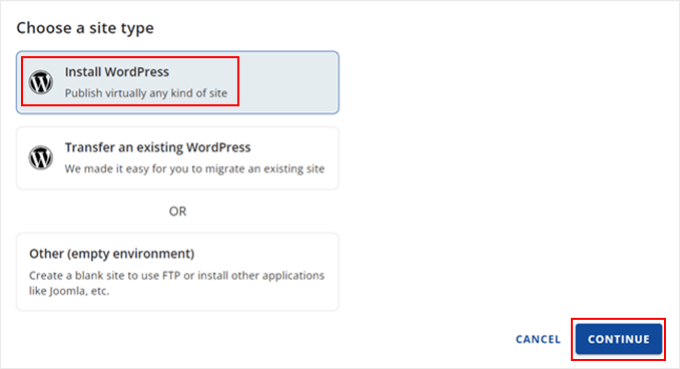
Quando sei pronto, fai semplicemente clic sul pulsante 'Continua'.
Nella schermata successiva, compila semplicemente il titolo del tuo nuovo sito WordPress. Può essere qualsiasi cosa tu voglia e puoi sempre cambiarlo in seguito. Una volta fatto, fai clic su 'Continua'.

Dopodiché, Bluehost ti chiederà di scegliere un nome di dominio per il tuo sito web.
In alternativa, puoi usare un sottodominio temporaneo di Bluehost finché non sarai pronto ad aggiungere un nome di dominio al tuo sito web. Quindi, fai clic su 'Continua' per procedere.

Dopo aver scelto un nome di dominio, tornerai alla scheda Siti web e aspetterai il completamento dell'installazione.
Una volta terminato, vedrai il tuo sito web appena creato nella scheda Siti web. Ora puoi procedere e fare clic sul pulsante 'Modifica sito', che ti porterà alla dashboard di amministrazione del tuo sito.

Puoi anche accedere alla dashboard di WordPress andando su tuosito.com/wp-admin/ nel tuo browser web.
L'installer installerà anche alcuni plugin WordPress indispensabili, tra cui WPForms. Molti di questi plugin ti aiuteranno a far crescere la tua attività e ad aumentare le vendite, quindi ti consigliamo di utilizzarli.
Se stai utilizzando un hosting per siti web WordPress diverso, come SiteGround, Hostinger, HostGator o WP Engine, puoi consultare la nostra guida completa su come installare WordPress per tutti i principali provider di hosting.
Ora che hai configurato WordPress con successo, sei pronto per iniziare a costruire il tuo sito web di ricambi auto.
Passaggio 3: Scegli un tema WordPress
I temi WordPress sono modelli progettati professionalmente che modificano l'aspetto e il funzionamento del tuo sito web automobilistico.
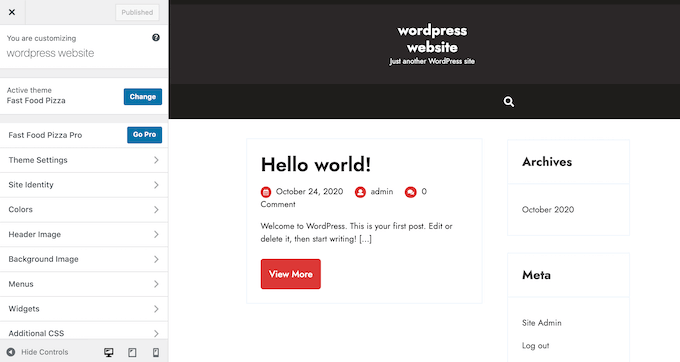
Per impostazione predefinita, ogni sito WordPress viene fornito con un tema di base. Se visiti il tuo sito web ora, vedrai qualcosa di simile all'immagine seguente.

Se vuoi fare una grande prima impressione sui clienti e ottenere più vendite, allora è una buona idea sostituire il tema WordPress predefinito.
Ci sono molti temi WordPress aziendali premium e gratuiti tra cui scegliere. In generale, puoi classificarli come temi di nicchia o temi WordPress multiuso.
Il tuo tipico sito web automobilistico necessita di funzionalità speciali, come la possibilità di mostrare annunci, il supporto per i più diffusi plugin eCommerce e uno strumento di decodifica VIN.
Tenendo conto di ciò, ha senso cercare un tema progettato per l'industria automobilistica. Per aiutarti, abbiamo raccolto i migliori temi WordPress per concessionari di auto e i migliori temi per la riparazione di auto.
Puoi anche utilizzare un plugin per la creazione di siti web e landing page come SeedProd.

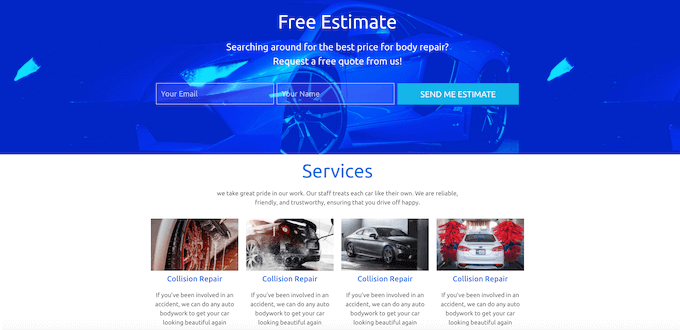
SeedProd è il miglior page builder WordPress drag-and-drop e viene fornito con modelli predefiniti che puoi utilizzare per creare un sito web di ricambi auto dal design professionale.
Ha persino un modello progettato specificamente per l'industria automobilistica.
Una volta scelto un tema, consulta la nostra guida passo passo su come installare un tema WordPress. Dopo aver installato il tuo tema, puoi personalizzarlo andando su Aspetto » Personalizza nella dashboard di WordPress.
Questo aprirà il personalizzatore del tema, dove puoi perfezionare le impostazioni del tema e vedere le tue modifiche all'istante, grazie all'anteprima dal vivo.
Se stai utilizzando uno dei più recenti temi per l'editing dell'intero sito, puoi personalizzare il tuo tema andando su Aspetto » Editor. Questo avvia l'editor dell'intero sito, che utilizza blocchi simili all'editor a blocchi.
Passaggio 4: Crea una homepage personalizzata
WordPress ha due tipi di contenuto predefiniti, chiamati articoli e pagine.
Di solito userai gli articoli per creare articoli e blog. Per impostazione predefinita, la homepage mostrerà questi articoli in ordine cronologico inverso, quindi il contenuto più recente apparirà in cima alla homepage.
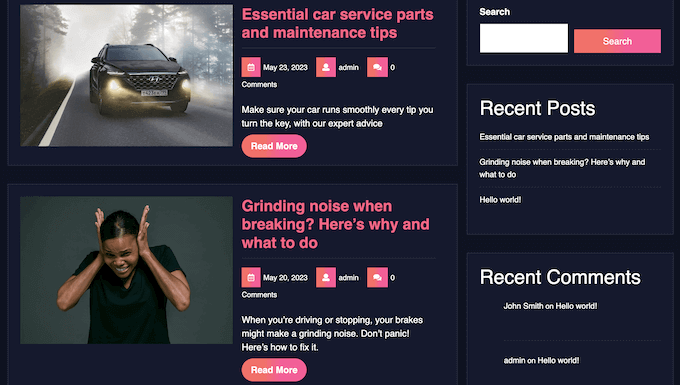
Il blogging può aiutarti a costruire una relazione più solida con i tuoi clienti, migliorare il tuo SEO WordPress e portare più traffico al tuo sito web automobilistico.
Ad esempio, potresti condividere consigli su come diagnosticare problemi comuni dell'auto o scrivere articoli sulle ultime tendenze del settore.
Tuttavia, anche se hai intenzione di scrivere un blog, di solito non vorrai mostrare questi articoli sulla homepage del tuo sito web automobilistico. Invece, ti consigliamo di creare una homepage personalizzata che introduca la tua attività di ricambi auto ai potenziali nuovi clienti.
Per istruzioni passo passo su come creare una home page accattivante per i ricambi auto, consulta la nostra guida su come creare una home page personalizzata in WordPress.
Una volta che sei soddisfatto dell'aspetto della pagina, è ora di impostarla come home page. Per fare ciò, vai su Impostazioni » Lettura nella dashboard di WordPress.
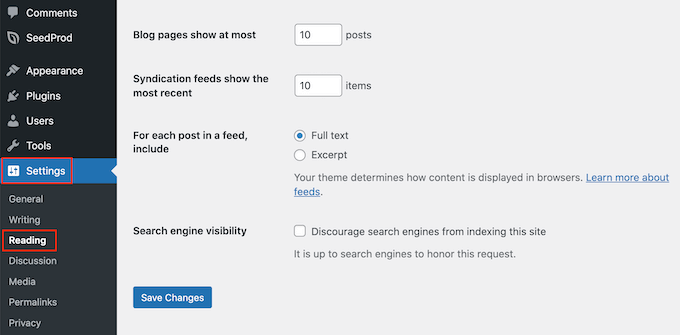
In questa schermata, devi scorrere fino a 'Impostazioni della tua home page' e selezionare 'Una pagina statica'.
Fatto ciò, apri il menu a discesa 'Home page' e scegli la pagina che desideri utilizzare.
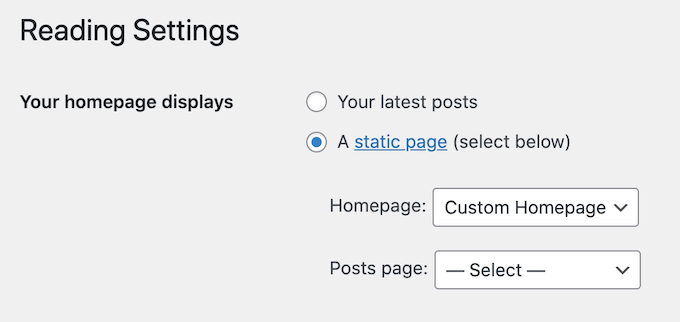
Dopodiché, scorri fino in fondo alla schermata e fai clic su 'Salva modifiche'. Ora, se visiti il tuo sito web di ricambi auto, vedrai la nuova home page in azione.
Se scriverai blog, dovresti anche assicurarti di creare una pagina blog separata per mostrare i tuoi articoli.
Passaggio 5: Configura un plugin eCommerce
WordPress non dispone di funzionalità eCommerce per impostazione predefinita, quindi avrai bisogno di un plugin per vendere ricambi auto online. Il modo più semplice per vendere prodotti fisici è utilizzare WooCommerce.
WooCommerce è il plugin eCommerce più popolare al mondo e ha tutto ciò di cui hai bisogno per vendere ricambi auto online.
Per prima cosa, dovrai installare e attivare il plugin WooCommerce. Se hai bisogno di aiuto, consulta la nostra guida su come installare un plugin di WordPress.
Avvia la procedura guidata di configurazione facendo clic sul pulsante 'Configura il mio negozio'.
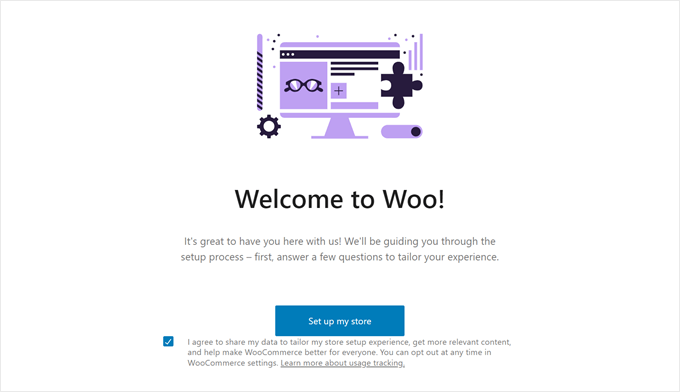
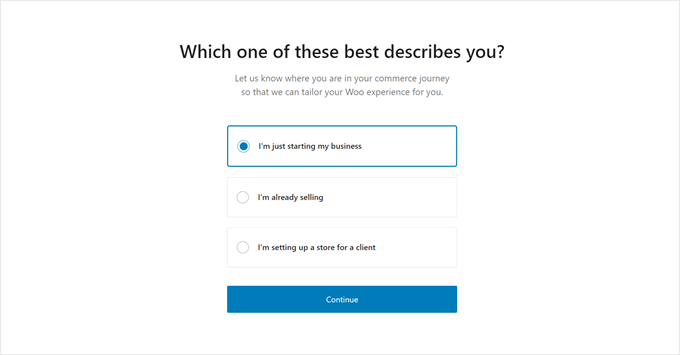
Quindi, scegli una descrizione che ti rappresenti al meglio.
Puoi scegliere di dire che stai appena avviando la tua attività, che stai già vendendo o che stai allestendo un negozio per un cliente.
Una volta terminato, fai clic su 'Continua'.
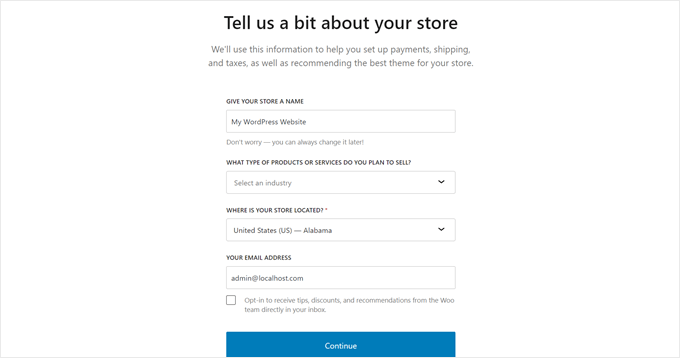
Ora, inserisci le informazioni sulla tua attività, dal nome del tuo negozio, al settore, alla località del negozio, fino al tuo indirizzo email aziendale.
Una volta che hai completato tutto, fai di nuovo clic su 'Continua'.
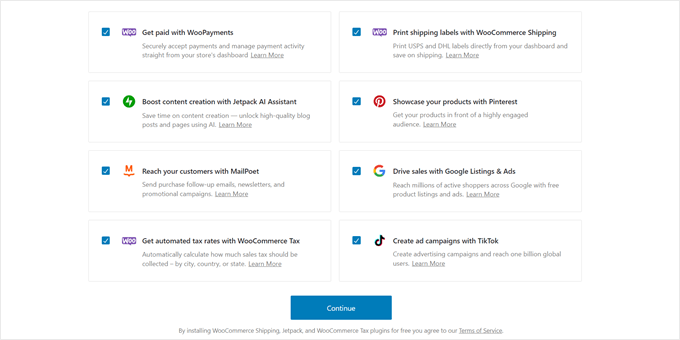
WooCommerce ti mostrerà ora alcune estensioni aggiuntive che puoi installare per ottimizzare il tuo negozio online.
Sentiti libero di selezionare tutte le caselle o di lasciarle vuote e fare clic su 'Continua'.
Ora puoi continuare a configurare il tuo negozio online. WooCommerce imposterà anche alcune pagine essenziali per il tuo negozio online, come una pagina aggiungi al carrello e una pagina di checkout.
Passaggio 6: Configura la spedizione per i tuoi ricambi auto
Successivamente, puoi aggiungere opzioni di spedizione andando su WooCommerce » Impostazioni.
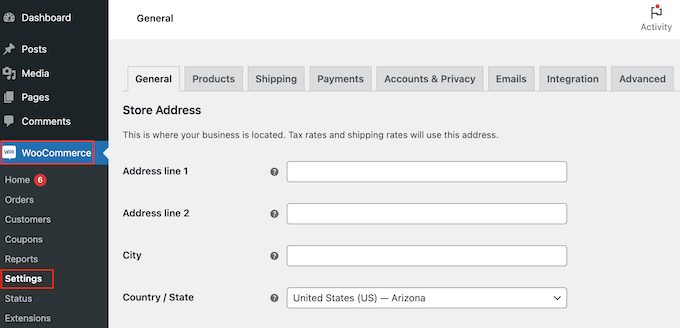
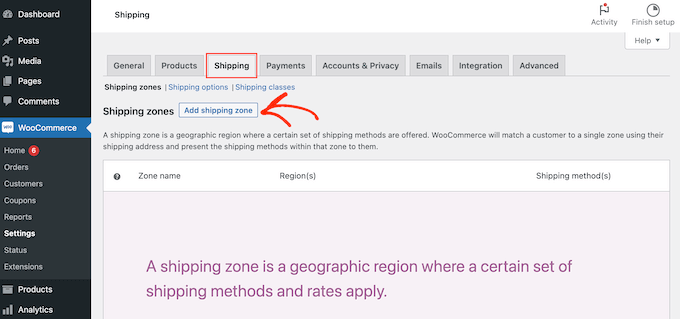
Qui, devi fare clic sulla scheda 'Spedizione'.
Fatto ciò, seleziona 'Aggiungi zona di spedizione'.
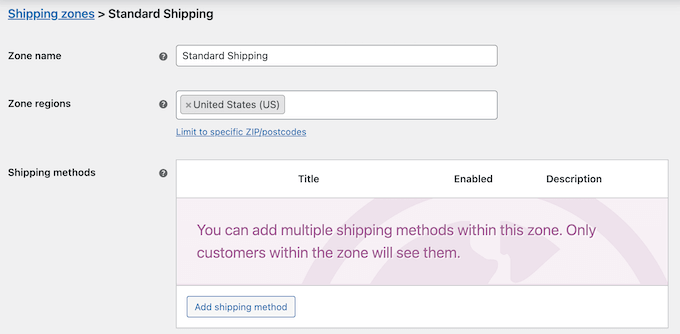
Nella schermata successiva, digita un nome per la zona e seleziona una o più regioni dal menu a discesa.
Una volta fatto, fai semplicemente clic sul pulsante 'Aggiungi metodo di spedizione'.
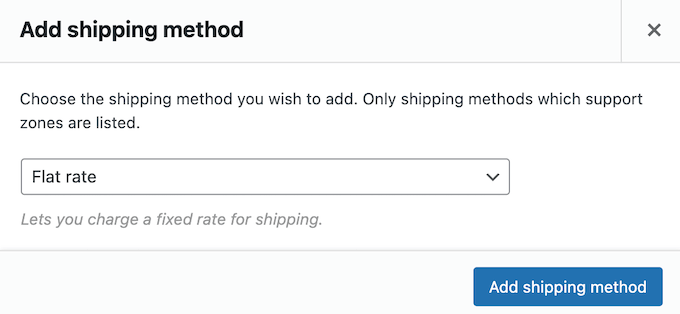
Ora vedrai diversi metodi di spedizione nel menu a discesa. Puoi scegliere tra una tariffa fissa, spedizione gratuita o persino offrire il ritiro in zona.
Seleziona il tuo metodo di spedizione preferito e fai clic su 'Aggiungi metodo di spedizione'.
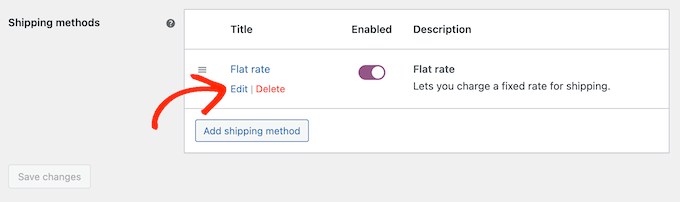
WooCommerce aggiungerà ora il metodo di spedizione scelto alla zona di spedizione.
Per configurare il metodo di spedizione, scorri semplicemente su di esso e quindi fai clic sul pulsante 'Modifica'.
Vedrai un popup con ulteriori impostazioni che puoi utilizzare.
Le impostazioni varieranno a seconda del metodo di spedizione scelto. Ad esempio, se selezioni 'Tariffa fissa', puoi modificare il titolo del metodo, aggiungere uno stato fiscale e inserire il costo totale della spedizione.
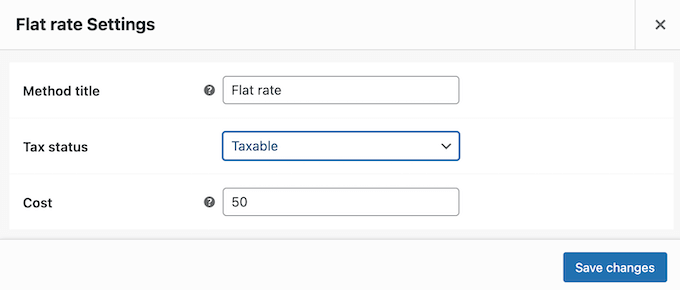
Dopo aver inserito queste informazioni, procedi e fai clic su 'Salva modifiche'.
Puoi creare tutte le zone di spedizione che desideri ripetendo questi passaggi. Inoltre, considera di abilitare il tracciamento delle spedizioni per consentire ai clienti di monitorare i loro ordini spediti.
Passaggio 7: Configura i pagamenti per la tua attività di ricambi auto
Successivamente, devi aggiungere opzioni di pagamento in modo che i clienti possano acquistare i tuoi ricambi auto online. Per iniziare, vai su WooCommerce » Impostazioni e seleziona la scheda 'Pagamenti'.
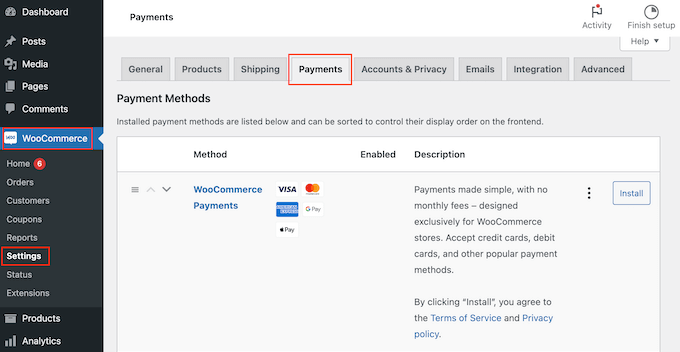
Questo aprirà una schermata con tutti i diversi metodi di pagamento e gateway di pagamento WooCommerce che puoi utilizzare.
Trova semplicemente il metodo che desideri abilitare e fai clic sul pulsante ‘Completa configurazione’.

Ora puoi configurare questo metodo di pagamento seguendo le istruzioni sullo schermo.
Al termine, non dimenticare di fare clic sul pulsante ‘Salva modifiche’.

Per rendere il metodo di pagamento attivo sul tuo sito, fai clic sulla scheda ‘Pagamenti’.
Quindi, fai semplicemente clic sull’interruttore del metodo in modo che passi da grigio (disabilitato) a viola (abilitato).
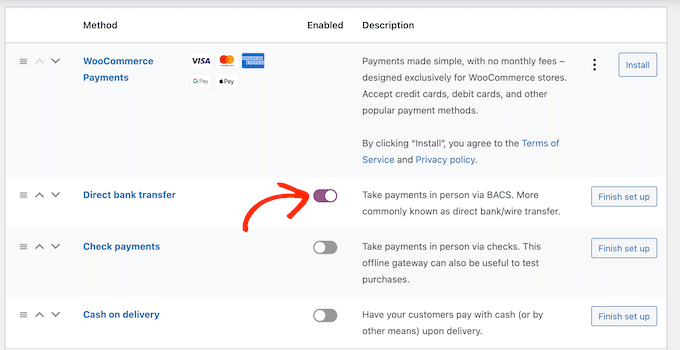
Per ottenere più vendite nel tuo negozio online, potresti voler offrire più metodi di pagamento. Ad esempio, potresti accettare pagamenti con carta di credito sul tuo sito WordPress, oltre al contrassegno.
Per aggiungere altri metodi di pagamento, segui semplicemente lo stesso processo descritto sopra.
Passaggio 8: Crea attributi di prodotto e termini di attributo
Per impostazione predefinita, WooCommerce crea ogni prodotto come ‘Prodotto Semplice’. Tuttavia, probabilmente vorrai offrire lo stesso ricambio per più modelli o marchi.
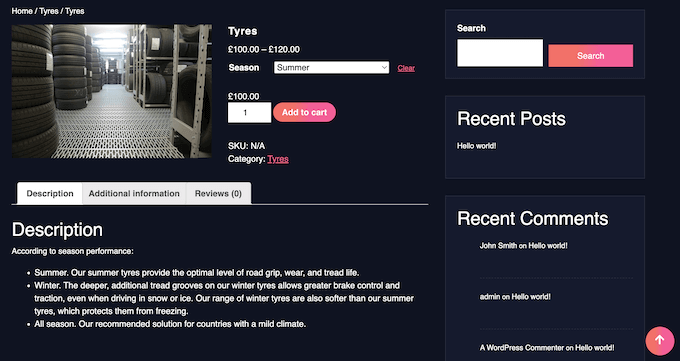
Il modo più semplice per farlo è creare un prodotto variabile. Questo consente ai clienti di visitare un singolo elenco di prodotti e quindi scegliere la variante di prodotto giusta per la loro auto, come puoi vedere nell’immagine seguente.
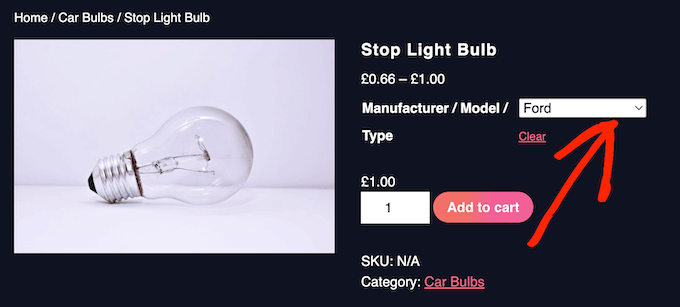
Per creare prodotti variabili, dovrai prima impostare attributi e termini di attributo.
Ad esempio, se stai vendendo pneumatici, potresti creare un attributo ‘Stagione’ e quindi aggiungere ‘Inverno’ e ‘Estate’ come termini di attributo.
Ciò consentirà ai clienti di scegliere tra pneumatici invernali ed estivi.
Potresti anche creare un attributo ‘Modello’ e quindi aggiungere ogni modello di auto come termine di attributo.
Aggiungendo in anticipo attributi e termini di attributo al tuo negozio online, troverai più facile creare prodotti variabili in seguito.
Detto questo, vai su Prodotti » Attributi. Ora puoi digitare un titolo per l'attributo nel campo 'Titolo'. Questo apparirà sulle pagine dei tuoi prodotti, quindi assicurati di usare qualcosa di descrittivo.
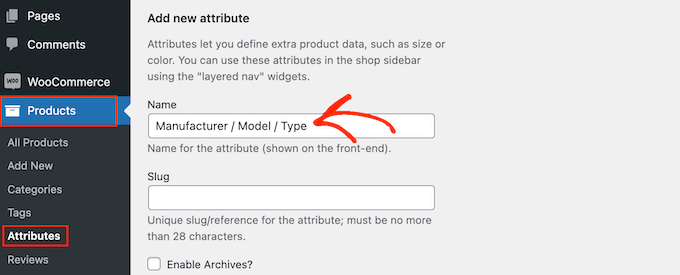
Per saperne di più su questo argomento, consulta la nostra guida su come aggiungere attributi di prodotto a WooCommerce.
Quando sei soddisfatto delle informazioni inserite, fai clic su ‘Aggiungi attributo.’
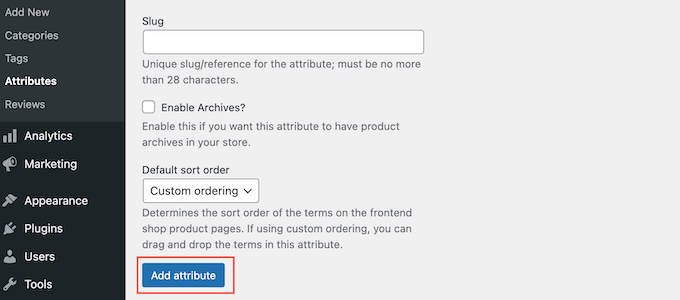
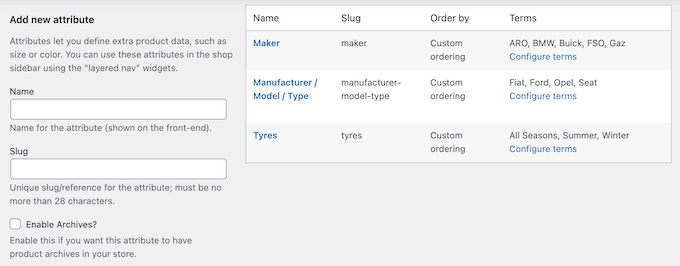
Questo attributo apparirà ora verso destra dello schermo.
Successivamente, fai clic sul link ‘Configura termini.’
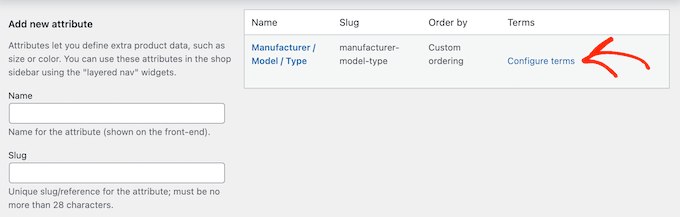
Questo aprirà una schermata simile alla schermata principale degli attributi, dove puoi iniziare ad aggiungere termini all'attributo.
Per iniziare, digita il titolo del termine nel campo ‘Nome.’
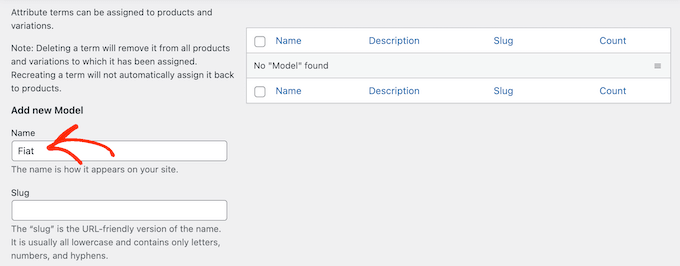
Quando sei soddisfatto delle informazioni digitate, fai semplicemente clic sul pulsante ‘Aggiungi nuovo…’
Ripeti semplicemente i passaggi precedenti per creare altri termini dell'attributo. Puoi anche creare tutti gli attributi di prodotto che desideri e quindi aggiungere termini univoci a tali attributi.
Passaggio 9: Aggiungi i tuoi prodotti di ricambi auto
Dopo aver creato alcuni attributi e termini di prodotto, sei pronto per iniziare ad aggiungere ricambi auto al tuo negozio online. Puoi aggiungere ogni prodotto manualmente o importare prodotti WooCommerce da un modello, un file CSV o un altro servizio.
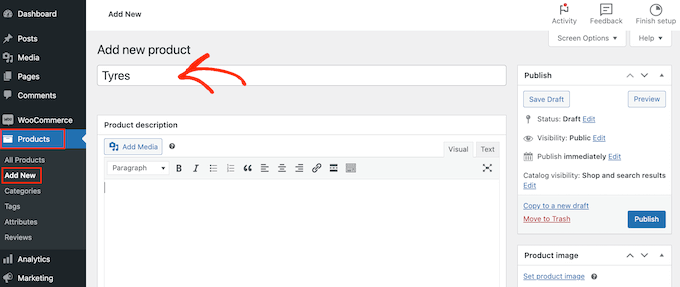
In questa guida, ti mostreremo come aggiungere ricambi auto al tuo negozio manualmente, quindi inizia andando su Prodotti » Aggiungi Nuovo.
In questa schermata, inizia digitando il nome del prodotto. Questo apparirà in cima alla pagina del prodotto, in modo che i visitatori possano vederlo.
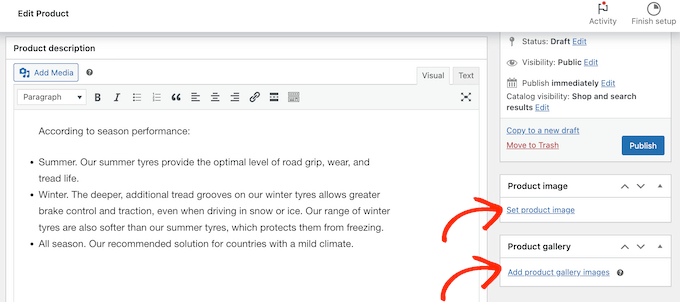
Dopodiché, digita una descrizione e aggiungi un'immagine del prodotto.
Se desideri mostrare più immagini, fai clic su 'Aggiungi immagini della galleria prodotti'. Puoi persino aggiungere immagini interattive a 360 gradi in WordPress.
Dopo di che, è una buona idea aggiungere categorie e tag al prodotto. Questi aiuteranno i clienti a trovare i prodotti giusti sul tuo sito di ricambi auto, come categorie e tag per le pagine di WordPress.
Fai semplicemente clic sul link ‘Aggiungi nuova categoria’ e quindi crea una nuova categoria per il ricambio auto che stai aggiungendo.
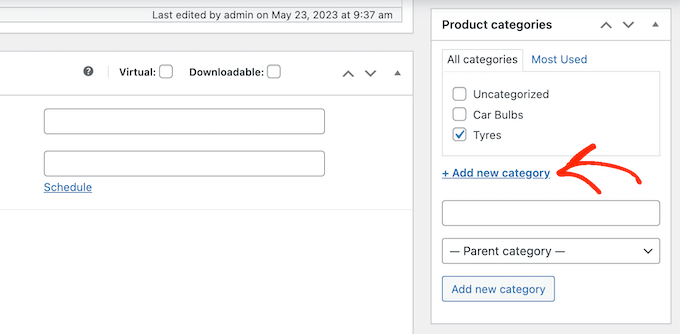
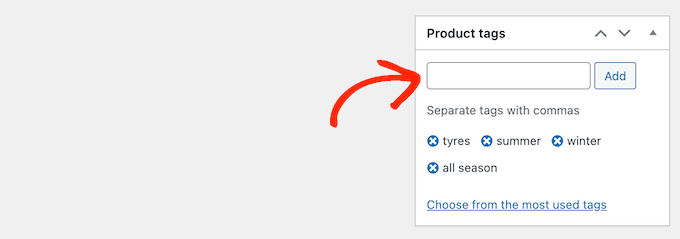
Dopodiché, puoi digitare ogni tag nella casella ‘Tag prodotto’ e fare clic su ‘Aggiungi’.
Per aggiungere più categorie e tag di prodotto, ripeti semplicemente gli stessi passaggi descritti sopra.
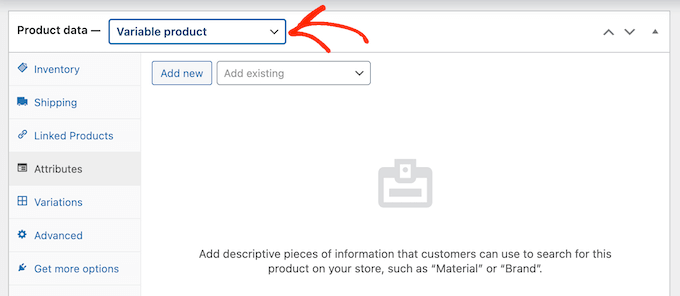
Dopodiché, scorri fino alla casella ‘Dati prodotto’.
Per creare un prodotto variabile, fai semplicemente clic sul menu a discesa che mostra ‘Prodotto semplice’ per impostazione predefinita. Quindi, seleziona ‘Prodotto variabile’.
Ora puoi selezionare il tipo di prodotto, aggiungere prezzi, costi di spedizione, prodotti raggruppati e altre informazioni.
Dopo aver inserito tutte queste informazioni, sei pronto per creare le variazioni selezionando la scheda ‘Attributi’. Qui, apri il menu a discesa ‘Aggiungi esistente’.
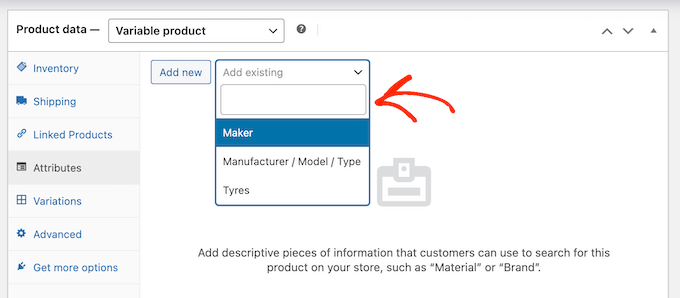
Ora puoi procedere e selezionare l'attributo del prodotto che desideri utilizzare.
Nel campo ‘Valore(i)’, digita ogni termine che desideri utilizzare. Quando appare il termine giusto, fai clic per aggiungerlo al prodotto.
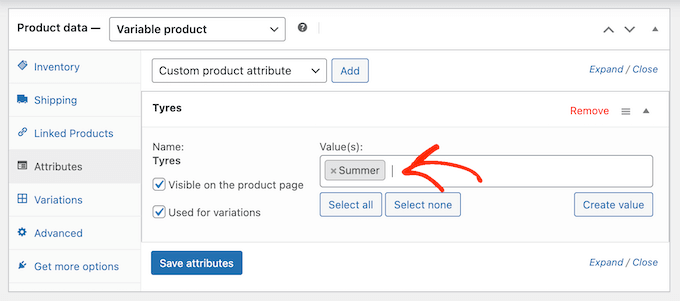
Fatto ciò, fai clic sul pulsante ‘Salva attributi’.
Per aggiungere altri attributi e termini di prodotto, ripeti semplicemente i passaggi precedenti.
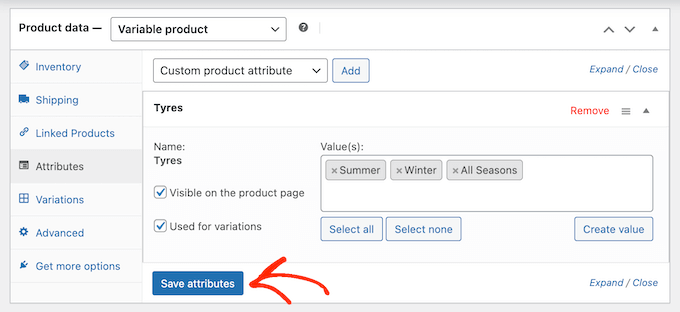
Fatto ciò, fai clic sulla scheda ‘Variazioni’.
In questa schermata, procedi e fai clic su ‘Genera variazioni’.
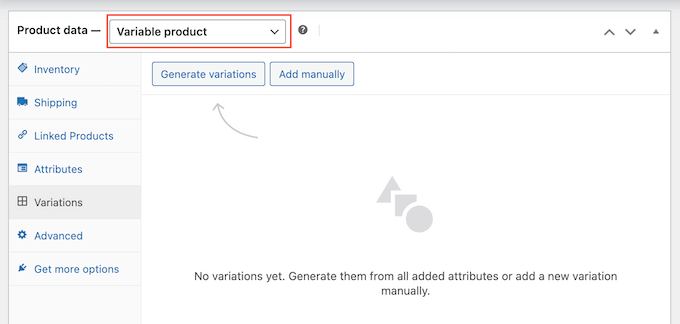
WooCommerce creerà ora le variazioni utilizzando tutti gli attributi che hai aggiunto al prodotto.
Per configurare ogni variazione, fai clic sul relativo link ‘Modifica’.
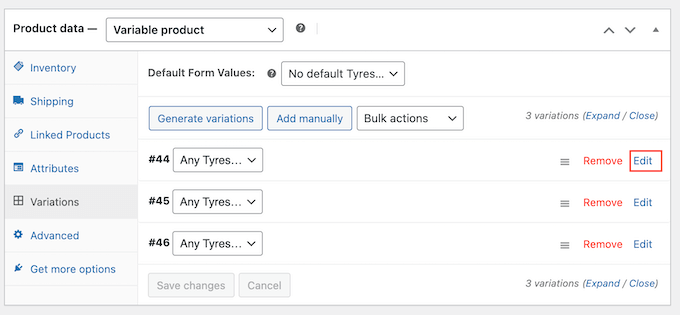
Ora puoi aggiungere il prezzo della variazione, caricare un'immagine, impostare le opzioni di spedizione e altro ancora utilizzando le impostazioni in questa sezione.
Ripeti semplicemente questo processo per configurare ogni variazione del prodotto.
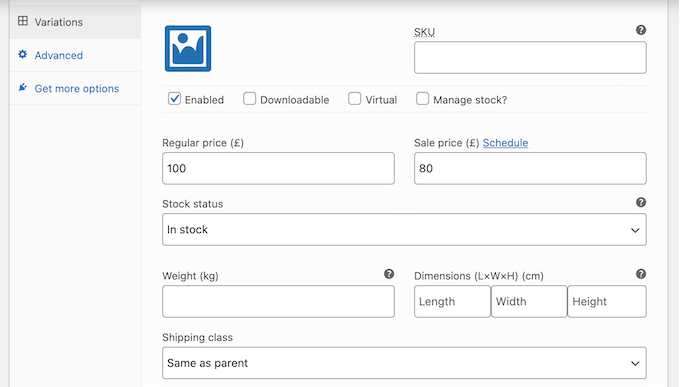
Ci sono molte altre impostazioni che puoi utilizzare per perfezionare il prodotto variabile. Tuttavia, questo è tutto ciò di cui hai bisogno per aggiungere un ricambio auto al tuo negozio online.
Quando sei pronto per rendere il prodotto live, fai clic sul pulsante 'Pubblica'.
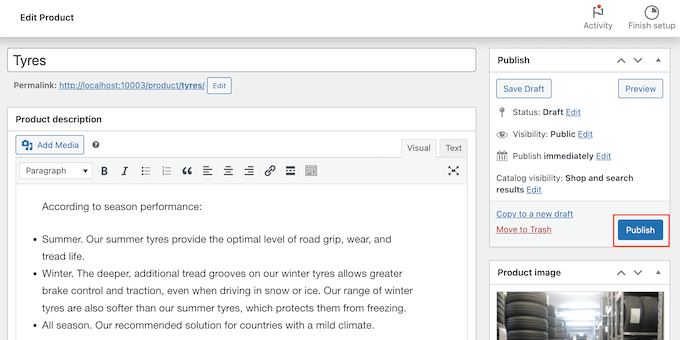
Se visiti il tuo negozio online, vedrai il prodotto variabile live.
Per aggiungere altre parti di auto al tuo negozio online, ripeti semplicemente questi passaggi.
Passaggio 10: Aggiungi un modulo Contattaci
I clienti potrebbero a volte aver bisogno di parlarti direttamente. Ad esempio, potrebbero voler sapere quando una particolare parte tornerà disponibile o ricevere consigli su un problema meccanico.
Mentre i visitatori potrebbero chiamare il tuo numero di telefono aziendale, è comunque una buona idea aggiungere un modulo di contatto al tuo sito web.
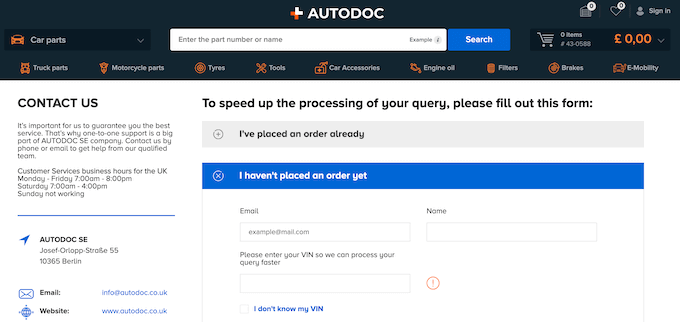
La maggior parte dei migliori plugin per moduli di contatto sono dotati di protezione antispam integrata, quindi non riceverai spam dai moduli di contatto. Un modulo raccoglierà anche informazioni coerenti, in modo da avere tutti i dati necessari per scrivere una risposta utile.
Il modo più semplice per creare un modulo di contatto è utilizzare il plugin gratuito WPForms. Questo plugin ha un modello di modulo di contatto semplice integrato che puoi personalizzare rapidamente utilizzando l'editor drag-and-drop.
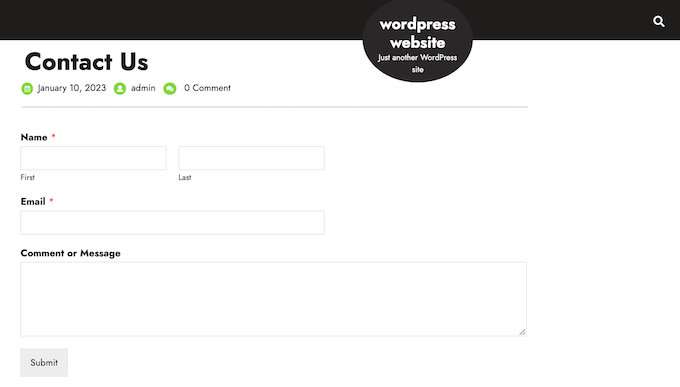
Dopodiché, aggiungi semplicemente il modulo a qualsiasi pagina, post o area pronta per i widget utilizzando il blocco WPForms predefinito.
Per istruzioni dettagliate, consulta la nostra guida su come creare un modulo di contatto in WordPress.
Passaggio 11: Aggiungi un menu di navigazione
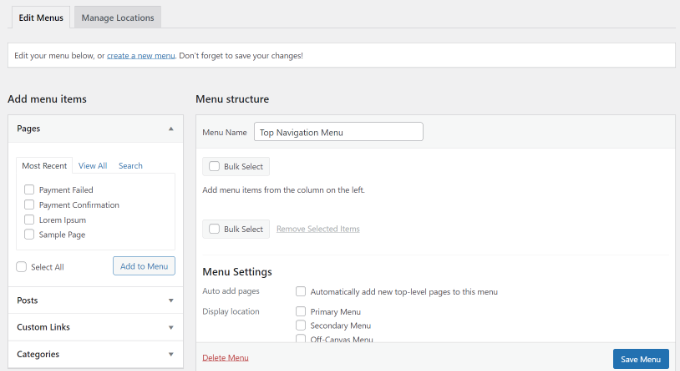
Dopo aver aggiunto contenuti al tuo sito web di ricambi auto, vorrai aiutare i visitatori a orientarsi tra quelle pagine e post aggiungendo un menu di navigazione.
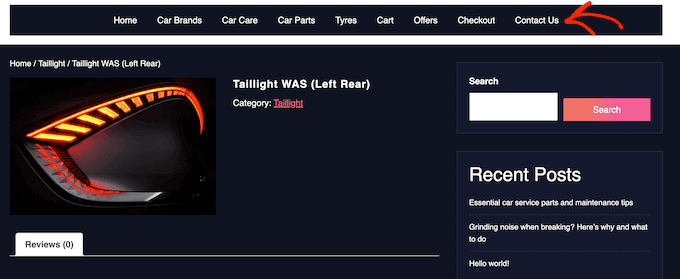
Indipendentemente dal tema che stai utilizzando, è facile aggiungere menu e sottomenu al tuo sito web automobilistico.
Per una guida completa, consulta i nostri post su come aggiungere un menu di navigazione e come stilizzare un menu di navigazione.
Passaggio 12: Crea una ricerca intelligente dei prodotti WooCommerce
WooCommerce ha una funzione di ricerca integrata, ma non è molto brava a trovare i prodotti. Non cerca corrispondenze negli attributi dei prodotti, nelle recensioni, nei campi personalizzati, o nelle descrizioni dei prodotti.
Sostituendo la ricerca predefinita con una ricerca più intelligente e veloce, puoi aiutare i clienti a trovare i ricambi auto esatti di cui hanno bisogno. Ciò migliorerà l'esperienza del cliente e ti aiuterà a ottenere più vendite.
Il modo più semplice per creare una ricerca intelligente dei prodotti WooCommerce è utilizzare SearchWP. SearchWP è il miglior plugin di ricerca per WordPress sul mercato e ti dà il pieno controllo dell'algoritmo di ricerca di WordPress.
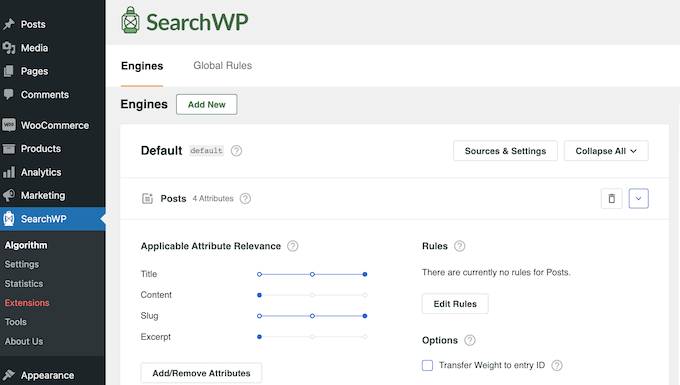
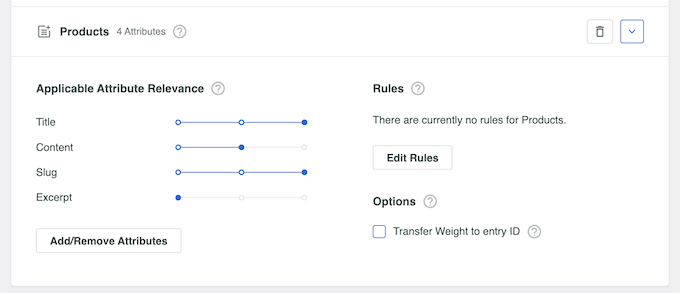
Per impostazione predefinita, SearchWP cercherà corrispondenze nel titolo del prodotto, nel contenuto (descrizione), nello slug e nell'estratto (breve descrizione).
Inoltre, puoi personalizzare le impostazioni di SearchWP per cercare corrispondenze nei campi personalizzati, nelle tassonomie, nelle recensioni dei clienti, nei tag dei prodotti e altro ancora.
Per ulteriori informazioni, consulta la nostra guida su come effettuare una ricerca intelligente dei prodotti WooCommerce.
Passaggio 13: Mostra le recensioni dei clienti
Le recensioni sono uno dei modi migliori per guadagnare la fiducia dei clienti e convincere i visitatori ad acquistare ricambi auto dal tuo sito web. Dopotutto, siamo più propensi ad acquistare cose che vediamo comprare, usare o raccomandare da altre persone.
Se hai già recensioni su piattaforme come Facebook, Yelp e Google, è facile visualizzarle sul tuo sito WordPress utilizzando Smash Balloon Reviews Feed Pro.

Reviews Feed Pro è uno dei migliori plugin per recensioni dei clienti per WordPress che puoi utilizzare.
Raccoglierà automaticamente le recensioni e poi le organizzerà in un bel layout sul tuo sito web automobilistico. Puoi anche personalizzare completamente il feed delle recensioni in modo che si adatti perfettamente al tuo sito.
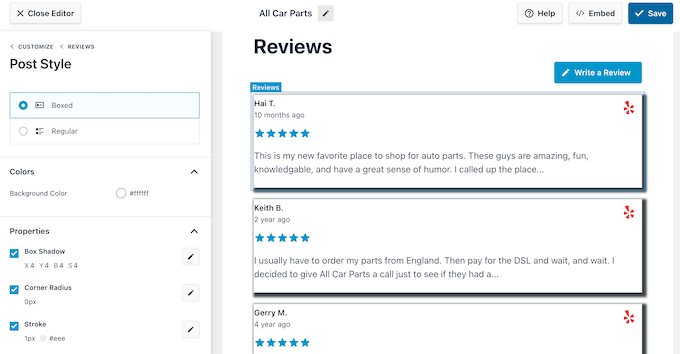
Per maggiori dettagli, consulta la nostra guida su come mostrare recensioni di Google, Facebook e Yelp.
Speriamo che questo tutorial ti abbia aiutato a imparare come vendere ricambi auto online con WordPress. Potresti anche voler consultare il nostro articolo su come guadagnare 5000 $ di reddito passivo ogni mese con WordPress o le nostre scelte esperte per i migliori plugin per vendere auto con WordPress.
Se ti è piaciuto questo articolo, iscriviti al nostro Canale YouTube per tutorial video su WordPress. Puoi trovarci anche su Twitter e Facebook.


Ralph
La vendita di mobili ha lo stesso aspetto in termini tecnici?
Mia moglie vuole vendere mobili su misura nel suo negozio. Avete una guida pronta o dovremmo semplicemente usare questa dato che la maggior parte delle funzioni sono le stesse?
Supporto WPBeginner
At the moment we do not have a specific guide but the methods for that would be very similar if you wanted to use this guide
Amministratore
Jiří Vaněk
Ciao Ralph,
Dopo aver letto l'articolo, devo dire di sì. Tecnicamente parlando, la creazione di un negozio di mobili è relativamente simile. Essenzialmente, differirà principalmente nella scelta del template e del layout del sito web. Altrimenti, WordPress, WooCommerce, gateway di pagamento, prodotti, recensioni e tutto il resto menzionato nell'articolo sono applicabili al tuo negozio di mobili. Quindi, secondo me, puoi certamente seguire questa guida e costruire un ottimo negozio basato su di essa.