


Hai trascorso ore a creare contenuti di alta qualità per il tuo sito WordPress. Ma quando i visitatori raggiungono le tue pagine protette da password, spesso vengono accolti da un modulo predefinito goffo e obsoleto.
Questo può far abbandonare i potenziali clienti perché la pagina non riflette il tuo brand o non ispira fiducia.
Capiamo. Questo è uno di quei piccoli dettagli di WordPress che possono influire silenziosamente sulla tua attività.
Dalla nostra esperienza nella gestione di siti di appartenenza, anche semplici personalizzazioni della pagina password possono migliorare l'esperienza utente e aiutare con le conversioni.
Ecco perché abbiamo preparato questa guida. Vediamo come personalizzare una pagina protetta da password in WordPress che abbia un bell'aspetto, si adatti al tuo brand e mantenga i visitatori coinvolti. 🧑💻
📝 Punti chiave. Ti mostreremo due modi per proteggere con password una pagina WordPress:
- Metodo 1 (CSS Hero): Personalizza il modulo predefinito di WordPress per le password.
- Metodo 2 (SeedProd): Crea una pagina password personalizzata e brandizzata.
Perché personalizzare le pagine protette da password in WordPress?
In WordPress, una pagina protetta da password è una funzionalità di sicurezza che blocca la visibilità di contenuti specifici. Richiede agli utenti di inserire una chiave segreta prima che venga concesso l'accesso.
Ma il design predefinito spesso appare obsoleto e poco professionale. E poiché è dimostrato che un branding coerente crea fiducia negli utenti, un modulo generico può danneggiare il tuo coinvolgimento.
Se desideri creare un post o una pagina sul tuo blog WordPress che debba essere visibile solo a clienti o membri selezionati, puoi bloccarla utilizzando la funzione di protezione con password.
Allo stesso modo, se stai creando un nuovo sito WordPress e non vuoi che tutti lo visualizzino, allora ha senso utilizzare una pagina protetta da password.
Tuttavia, il design predefinito della pagina protetta da password è molto basilare e poco attraente. Ecco un'anteprima di come appare:
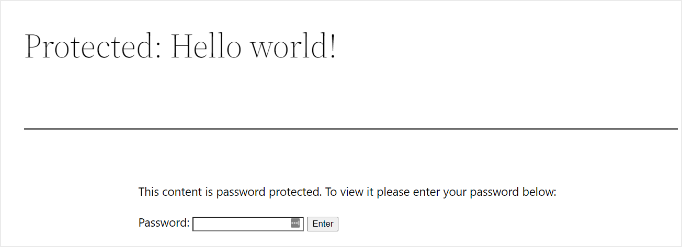
La personalizzazione della pagina protetta da password ti consente di modificarne il design e il layout. Questo aiuta a rendere la tua pagina più coinvolgente e puoi abbinarla al tuo brand per un aspetto più professionale e una migliore esperienza utente.
Nelle sezioni seguenti, ti mostreremo come abilitare la protezione con password in WordPress. Condivideremo anche diversi modi per personalizzare una pagina specifica, l'intero sito e diverse sezioni.
Ecco una rapida panoramica di tutti gli argomenti che tratteremo:
- Come proteggere con password una pagina in WordPress
- Metodo 1: Personalizzare il design predefinito della pagina protetta da password utilizzando CSS Hero
- Method 2: Customize a Specific Password-Protected Page Using SeedProd
- Bonus Tips: More Custom Password-Protected Page Use Cases
- FAQ: Personalizzazione delle pagine protette da password in WordPress
- Guide aggiuntive sulla protezione dei contenuti e la sicurezza del sito
Pronto a rinnovare il design della tua pagina protetta da password? Iniziamo!
Come proteggere con password una pagina in WordPress
Prima di mostrarti come personalizzare una pagina WordPress, dovresti sapere che WordPress ha impostazioni integrate per proteggere con password le tue pagine e i tuoi articoli.
Tutto quello che devi fare è modificare una pagina o aggiungerne una nuova.
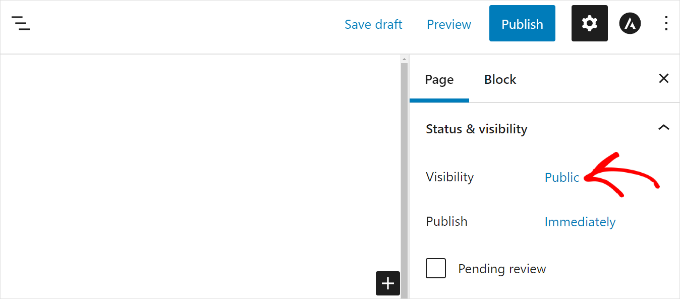
Una volta nell'editor dei contenuti di WordPress, fai clic sull'opzione 'Pubblico' sotto 'Stato e visibilità' nel pannello delle impostazioni sulla tua destra.
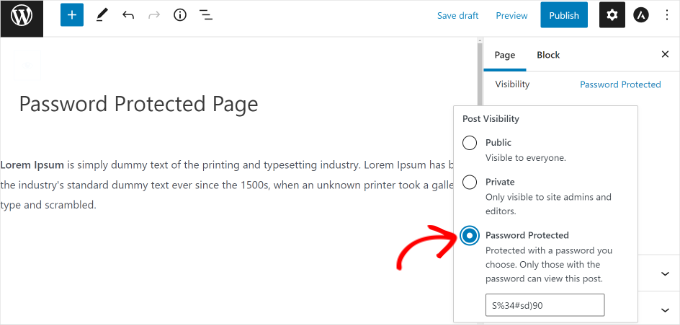
Successivamente, vedrai diverse opzioni di 'Visibilità del post'.
Seleziona semplicemente l'opzione 'Protetto da password' e inserisci una password per la tua pagina.
Ora, fai clic su 'Aggiorna' o 'Pubblica'.
Ora puoi visitare il tuo sito web e vedere la pagina protetta da password in azione.
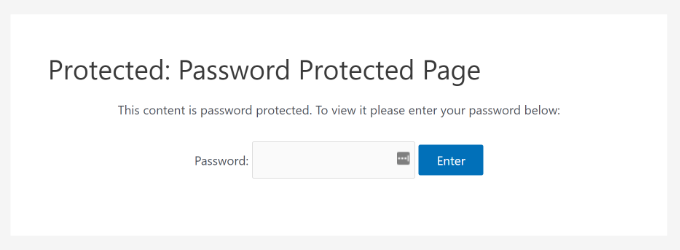
Ora, vediamo come puoi personalizzare la tua pagina protetta da password predefinita.
Metodo 1: Personalizzare il design predefinito della pagina protetta da password utilizzando CSS Hero
Quando abiliti la protezione con password dall'editor dei contenuti di WordPress, la pagina utilizza il tema del tuo sito per lo styling.
Per personalizzare la pagina, puoi semplicemente utilizzare uno strumento come CSS Hero. Questo ti permette di personalizzare il modulo predefinito di WordPress per adattarlo al tuo tema, invece di creare una pagina completamente nuova da zero.
L'abbiamo testato approfonditamente e puoi trovare tutto nella nostra recensione di CSS Hero.
Innanzitutto, avrai bisogno di un account CSS Hero. Sul sito web di CSS Hero, puoi fare clic su 'Ottienilo ora', scegliere un piano adatto alle tue esigenze e completare il processo di registrazione.
Una volta completato, accedi al tuo account CSS Hero per accedere al file zip del tuo plugin e alla chiave di licenza. Puoi quindi scaricare il file e conservare la chiave di licenza in un luogo sicuro, come un gestore di password.
Ora puoi installare e attivare il plugin CSS Hero.
Nella tua bacheca di amministrazione di WordPress, vai su Plugin » Aggiungi Plugin.

Successivamente, facciamo clic sul pulsante Carica Plugin per aprire l'uploader di file.
Fai clic sul pulsante ‘Scegli file’ per caricare il tuo file zip CSS Hero e fai clic su ‘Installa ora’.

Dopo l'installazione, non dimenticare di fare clic sul pulsante 'Attiva' per abilitarlo sul tuo sito WordPress. Per maggiori dettagli, consulta la nostra guida su come installare un plugin WordPress.
Dopo l'attivazione, l'opzione CSS Hero verrà aggiunta alla barra di amministrazione di WordPress in alto. Vai avanti e fai clic sull'opzione 'Personalizza con CSS Hero'.

Questo avvierà il costruttore visivo di CSS Hero, dove potrai modificare e personalizzare la tua pagina.
Per iniziare, devi assicurarti di visualizzare il modulo della password. Se hai effettuato l'accesso, potresti vedere invece il contenuto della pagina. Puoi utilizzare gli strumenti di CSS Hero per passare alla modalità 'Disconnesso' o semplicemente fare clic sugli elementi del modulo della password se sono visibili.
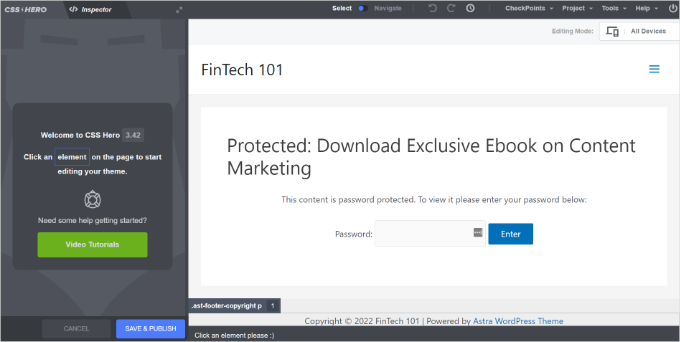
Successivamente, puoi cambiare i colori di sfondo, aggiungere un'immagine di sfondo, usare un font diverso, modificare lo spazio e altro ancora dal pannello sulla tua sinistra.
Ad esempio, andiamo alla scheda 'Background' e aggiungiamo un colore di sfondo sfumato. Cambieremo anche il colore della casella in cui gli utenti devono digitare la password e il colore del pulsante 'Enter'.
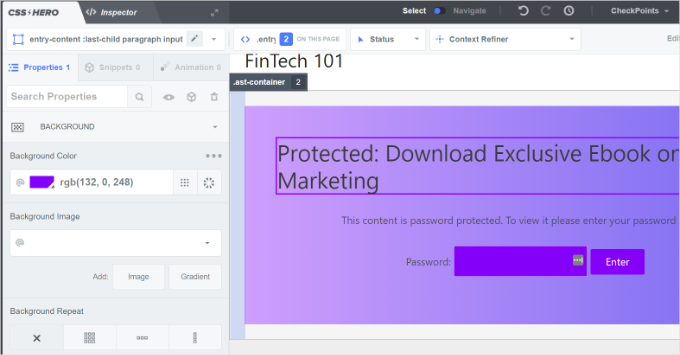
Oltre a ciò, puoi aggiungere un bordo attorno all'intestazione principale sulla pagina andando alla scheda Borders.
Scegli semplicemente una larghezza, un colore, uno stile del bordo e qualsiasi altra modifica desideri.
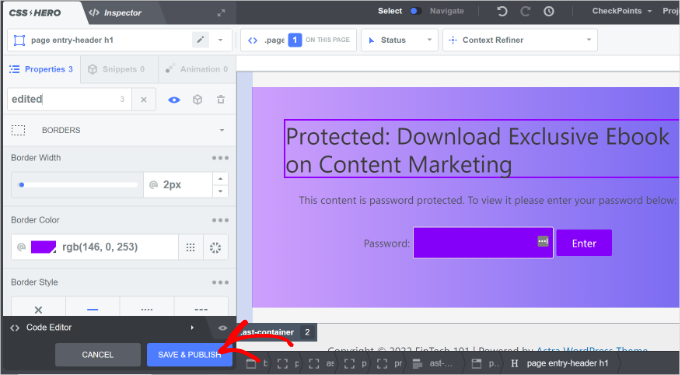
Una volta terminata la personalizzazione, ricorda di fare clic sul pulsante 'Save & Publish' in basso.
Ora puoi visitare il tuo sito web per vedere la pagina predefinita protetta da password personalizzata.
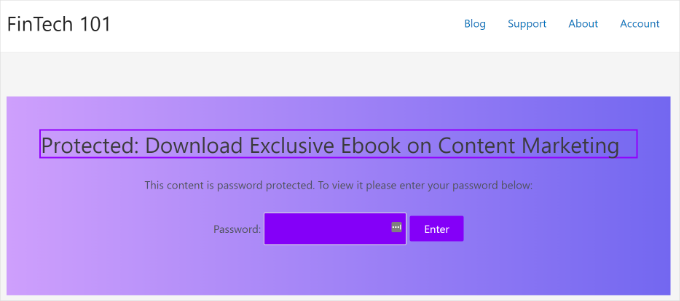
Lo svantaggio di utilizzare CSS Hero è che non offre la flessibilità e le opzioni di personalizzazione avanzate che offre un page builder.
Ad esempio, non puoi aggiungere elementi come moduli di contatto, pulsanti dei social media, moduli di iscrizione o timer per il conto alla rovescia.
Tenendo presente questo, vediamo come è possibile utilizzare un page builder per personalizzare pagine specifiche protette da password in WordPress.
Metodo 2: Personalizzare una pagina specifica protetta da password utilizzando SeedProd
Personalizzare una specifica pagina protetta da password è più facile con SeedProd, il miglior website e page builder per WordPress.
Abbiamo utilizzato SeedProd noi stessi per creare landing page personalizzate e persino interi temi, e lo adoriamo assolutamente. Se vuoi saperne di più su ciò che può fare, dai un'occhiata alla nostra recensione dettagliata di SeedProd.
Per iniziare, puoi visitare il sito web di SeedProd per creare un account. Fai semplicemente clic sul pulsante 'Ottieni SeedProd Ora', scegli un piano e segui le istruzioni sullo schermo per completare la registrazione.

📝 Nota: Per questo tutorial, utilizzeremo la versione SeedProd Pro. Mentre SeedProd Lite ti consente di bloccare il tuo sito intero con una pagina 'Coming Soon', avrai bisogno della versione Pro per utilizzare i Controlli di Accesso necessari per proteggere con password pagine specifiche.
Al momento della registrazione, otterrai la tua dashboard SeedProd. Qui puoi trovare il file zip del tuo plugin e la chiave di licenza.
Ora, installiamo e attiviamo il plugin SeedProd.
Nella tua area di amministrazione di WordPress, vai su Plugin » Aggiungi Nuovo Plugin. Quindi, puoi usare la barra di ricerca per trovare rapidamente il plugin e fare clic su 'Installa Ora' nei risultati della ricerca.

Non dimenticare di fare clic sul pulsante 'Attiva' per completare il processo. Se hai bisogno di aiuto, consulta la nostra guida su come installare un plugin WordPress.
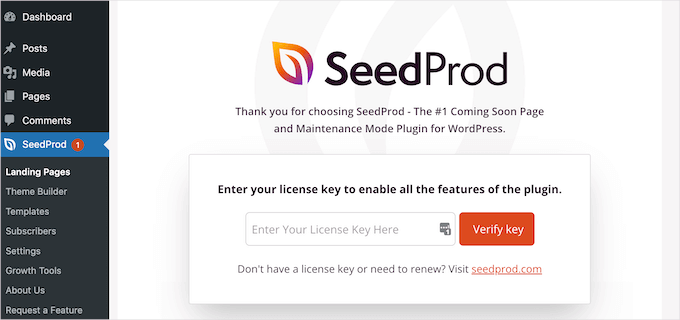
Dopo l'attivazione, vedrai la schermata di benvenuto di SeedProd nella tua bacheca di WordPress.
Da qui, dovrai inserire la chiave di licenza e fare clic sul pulsante 'Verifica chiave' per attivare SeedProd Pro. La tua chiave di licenza si trova nell'area del tuo account SeedProd.
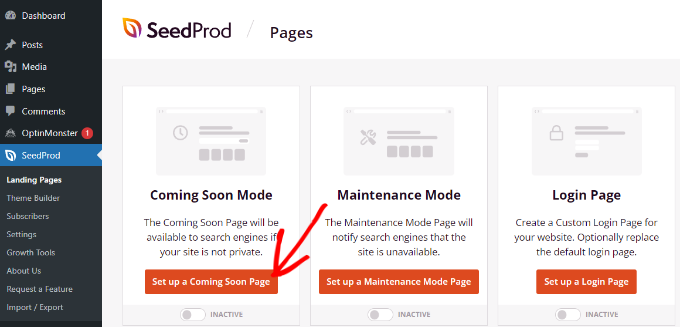
Dopodiché, dirigiamoci su SeedProd » Landing Pages dalla tua bacheca di WordPress e aggiungiamo una nuova landing page personalizzata protetta da password.
Più avanti in questo articolo, ti mostreremo come scegliere quali pagine sono protette da password. Puoi proteggere con password l'intero sito o solo pagine specifiche.
Useremo una pagina 'coming soon' come esempio. La stiamo usando come 'guardiano' o overlay che intercetta i visitatori su pagine specifiche. Ma queste tecniche di personalizzazione funzionano per qualsiasi contenuto protetto da password sul tuo sito WordPress.
Per iniziare, fai semplicemente clic sul pulsante ‘Imposta una pagina in arrivo’.
📝 Nota: Se utilizzi questo metodo, dovresti assicurarti che la visibilità di WordPress per quella specifica pagina sia impostata su 'Pubblico' (non protetto da password), altrimenti i tuoi utenti potrebbero dover inserire due password diverse.
Nella schermata successiva, SeedProd ti mostrerà diversi modelli di pagina in modo da poterli personalizzare rapidamente.
Passa il mouse sopra qualsiasi modello che desideri utilizzare e fai clic sul pulsante con il segno di spunta arancione.
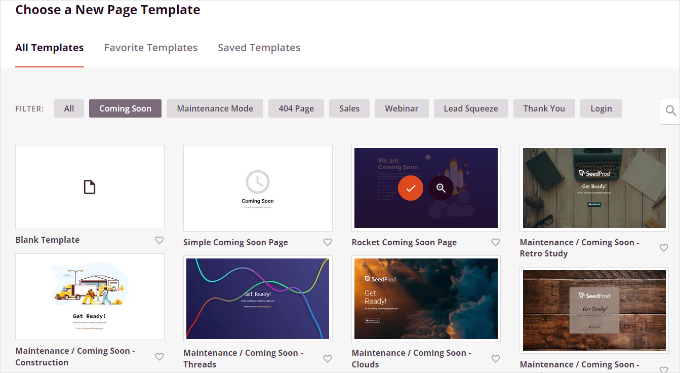
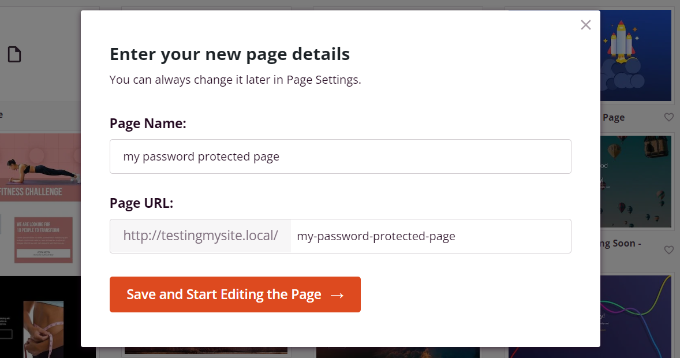
Dopo aver selezionato un modello, SeedProd aprirà una finestra popup intitolata ‘Inserisci i dettagli della tua nuova pagina’.
Devi solo selezionare un nome di pagina e uno slug URL, e poi semplicemente fare clic sul pulsante 'Salva e Inizia a Modificare la Pagina'.
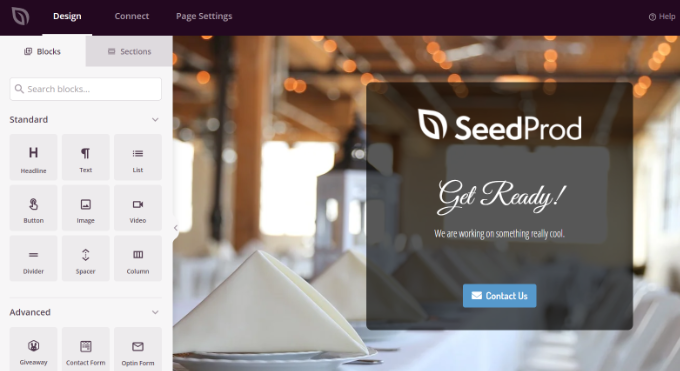
Questo avvierà il page builder drag-and-drop di SeedProd.
Qui, puoi personalizzare la tua pagina di destinazione protetta da password e aggiungere diversi elementi come testo, immagini, pulsanti e altro.
SeedProd offre anche blocchi avanzati come un modulo di iscrizione, modulo di contatto, contatore, barra di avanzamento, opzioni di condivisione sui social e altro ancora.
Per aggiungere un elemento, trascina qualsiasi blocco dal menu a sinistra e rilascialo sul modello a destra. Quindi, personalizza l'elemento facendo clic su di esso e regolando le opzioni che appaiono.
Questo è anche il modo in cui SeedProd ti consente di aggiungere un modulo password al front-end della tua pagina per proteggere i tuoi contenuti.
Innanzitutto, puoi aggiungere un blocco ‘HTML personalizzato’ nel builder di SeedProd. Trascina e rilascia semplicemente il blocco HTML personalizzato sul modello.
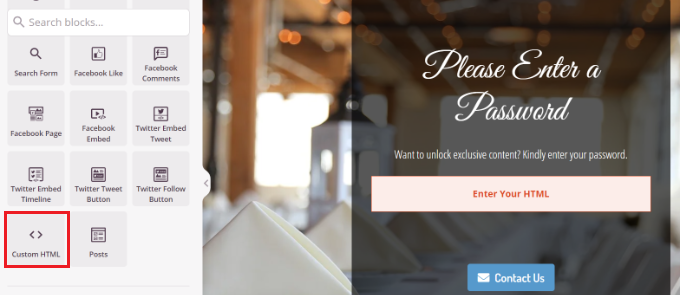
Successivamente, puoi fare clic sul blocco ‘HTML personalizzato’.
Da qui, vorrai inserire lo shortcode [seed_bypass_form] nel campo 'Codice personalizzato'. Questo specifico shortcode è ciò che renderizza la casella di inserimento password e il pulsante di invio effettivi che il visitatore vedrà.
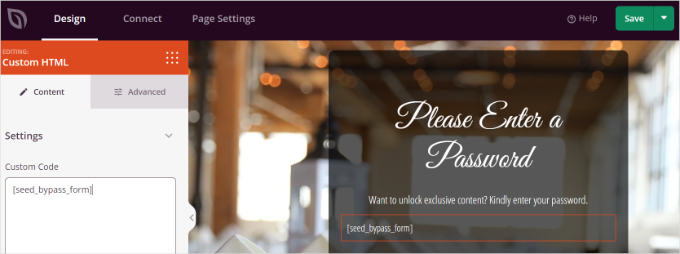
Non dimenticare di fare clic sul pulsante ‘Salva’ quando hai finito. E questo è tutto!
Ora, SeedProd si integra anche con diversi servizi di email marketing.
Puoi aggiungere un modulo di contatto alla tua landing page e collegare uno strumento di email marketing per costruire la tua lista email e rimanere in contatto con gli utenti.
Vai semplicemente alla scheda ‘Connect’ nel landing page builder e seleziona il tuo servizio di email marketing.
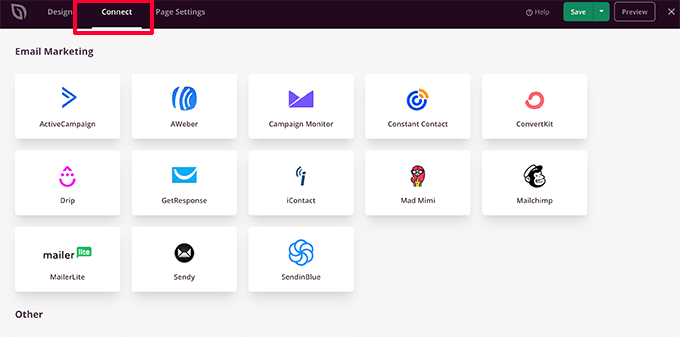
Per i dettagli, consulta la nostra guida su come impostare una bellissima pagina 'Coming Soon' con SeedProd.
Impostazione della protezione tramite password per pagine specifiche in SeedProd
Dopo aver creato una pagina personalizzata 'coming soon' che utilizza lo shortcode [seed_bypass_form], il passo successivo è impostare la protezione tramite password su pagine specifiche utilizzando SeedProd.
Per iniziare, puoi andare alla scheda ‘Page Settings’ nel builder di SeedProd e fare clic sulle impostazioni ‘Access Control’.
Dopo di che, inserisci semplicemente la tua password desiderata nel campo etichettato 'Bypass URL'. Anche se è chiamato un "URL", questo testo funziona come la password che i visitatori devono inserire per vedere il contenuto.
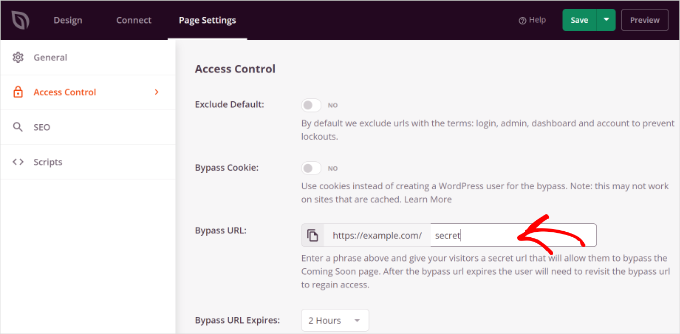
Puoi anche condividere un link diretto con questa frase, come tuosito.com/pagina/?bypass=segreto, in modo che i clienti possano aprire la pagina senza digitare la password.
SeedProd ti consente di escludere URL specifici dai tuoi siti, come admin, login, dashboard e account. Ciò garantisce che i proprietari del sito non vengano bloccati fuori dai loro siti.
Ora, dovrai scegliere quali URL saranno protetti da password.
Scorri semplicemente verso il basso fino alla sezione ‘Includi/Escludi URL’ sotto le impostazioni ‘Controllo Accessi’. Successivamente, seleziona l'opzione ‘Includi URL’ e poi inserisci le pagine specifiche che desideri limitare.
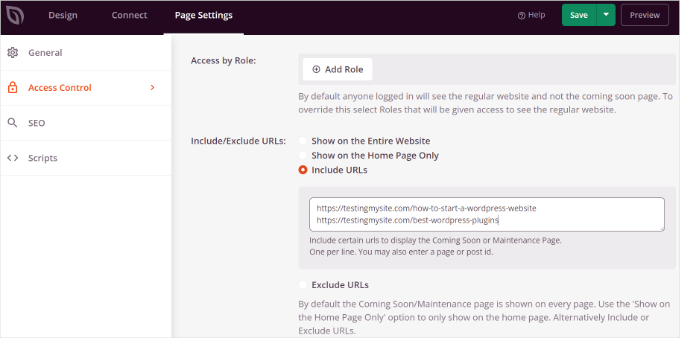
Al termine, fai semplicemente clic sul pulsante ‘Salva’ in alto.
Successivamente, puoi andare nelle impostazioni ‘Generali’ sotto la scheda ‘Impostazioni Pagina’ e cambiare lo Stato Pagina da ‘Bozza’ a ‘Pubblica’. Questo salva e pubblica il tuo modello di design, ma la protezione non sarà attiva finché non attiverai la ‘Modalità Prossimamente’ nell'ultimo passaggio.
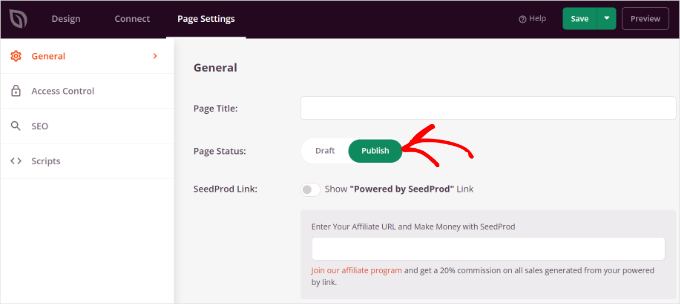
Da qui, puoi chiudere il costruttore di landing page e andare su SeedProd » Landing Pages dal tuo pannello di amministrazione di WordPress.
Quindi, facciamo clic sull'interruttore sotto ‘Modalità Prossimamente’ per attivare la tua pagina personalizzata protetta da password.
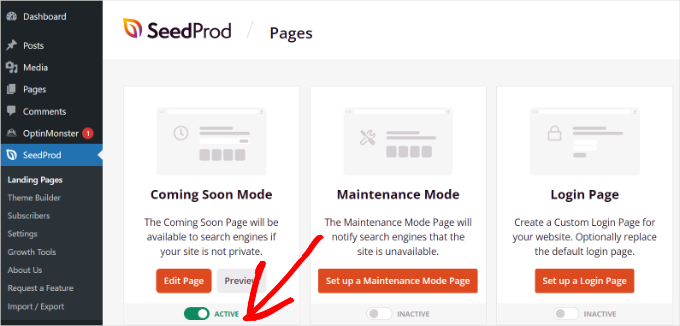
Tutto qui!
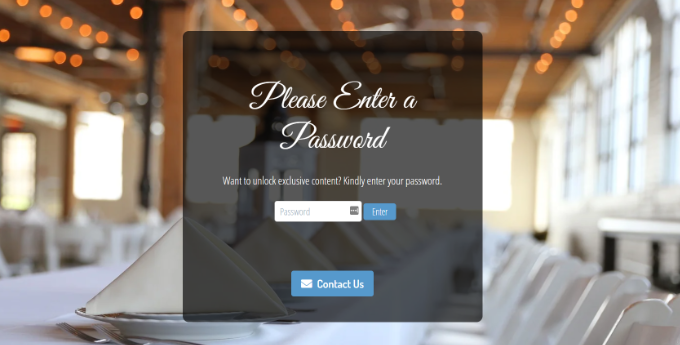
Hai creato con successo una landing page personalizzata protetta da password che apparirà solo su pagine specifiche in WordPress.
Visita semplicemente quelle pagine sul tuo sito web per vedere la pagina personalizzata protetta da password in azione.
Suggerimenti Bonus: Altri casi d'uso per pagine personalizzate protette da password
Vuoi esplorare altri modi per utilizzare la protezione tramite password sul tuo sito WordPress? Ecco 2 suggerimenti per migliorare la pagina protetta da password del tuo sito.
Suggerimento 1: Crea una pagina personalizzata protetta da password per l'intero sito web
Utilizzando SeedProd, puoi anche visualizzare la tua pagina protetta da password su ogni pagina del tuo sito web. In questo modo, gli utenti dovranno inserire una password per accedere a qualsiasi tuo contenuto.
Innanzitutto, puoi andare su SeedProd » Pagine di destinazione dalla tua bacheca di WordPress. Quindi, fai clic sul pulsante 'Modifica pagina' nel pannello 'Modalità in arrivo'.
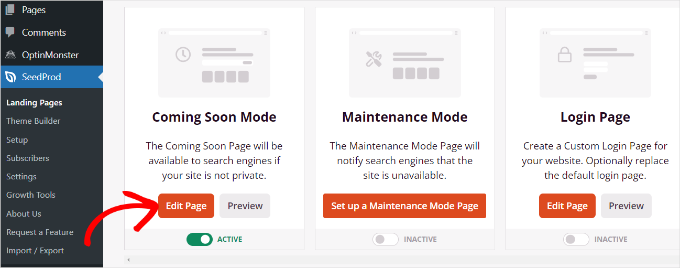
Successivamente, dovrai accedere alla scheda 'Impostazioni pagina' in alto e andare alle impostazioni 'Controllo accessi'.
Dopo di che, puoi scorrere verso il basso fino alla sezione 'Includi/Escludi URL' e selezionare l'opzione 'Mostra sull'intero sito web'.
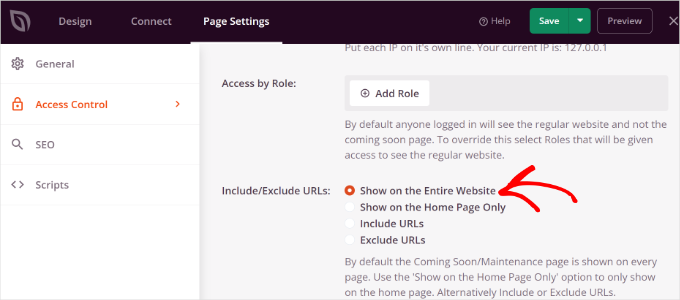
Una volta apportate le modifiche, fai clic sul pulsante 'Salva' in alto. SeedProd mostrerà quindi la pagina personalizzata protetta da password sull'intero tuo sito web.
Suggerimento 2: Crea una sezione protetta da iscrizione in WordPress
Puoi anche limitare diverse sezioni del sito web in base ai livelli di appartenenza.
A differenza dei metodi precedenti, che utilizzano una singola password condivisa che chiunque può condividere con altri, questo metodo richiede agli utenti di registrarsi e accedere con i propri account univoci. Questo offre una sicurezza e un controllo molto più elevati.
Il modo migliore per limitare diverse parti del tuo sito web è utilizzare MemberPress, il miglior plugin di membership per WordPress. Ti consente di creare più livelli di membership per proteggere con password i tuoi contenuti.
Lo utilizziamo persino per il nostro sito di membership video, quindi possiamo garantire quanto sia eccezionale. Puoi ottenere maggiori informazioni sullo strumento nella nostra recensione completa di MemberPress.

Ora, MemberPress ti consente di impostare regole diverse in modo che gli utenti possano accedere ai contenuti solo in base al loro livello di appartenenza. Per maggiori dettagli, consulta la nostra guida su come creare un sito WordPress di appartenenza.
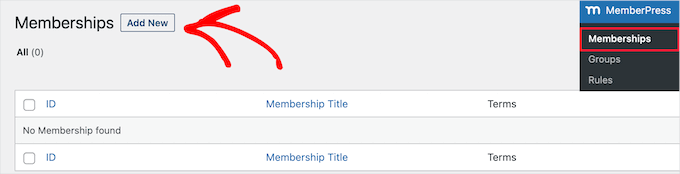
Per iniziare, dovrai prima aggiungere le membership al tuo sito web. Vai semplicemente su MemberPress » Memberships dalla tua dashboard di WordPress e fai clic sul pulsante 'Aggiungi nuovo'.
Successivamente, puoi inserire un nome per il tuo livello di membership, aggiungere una descrizione e impostare un prezzo.
Puoi anche cambiare il tipo di fatturazione da una tantum a ricorrente, oltre a modificare l'appartenenza in modo che sia a vita o scada dopo un certo periodo di tempo. Puoi anche offrire una prova gratuita.
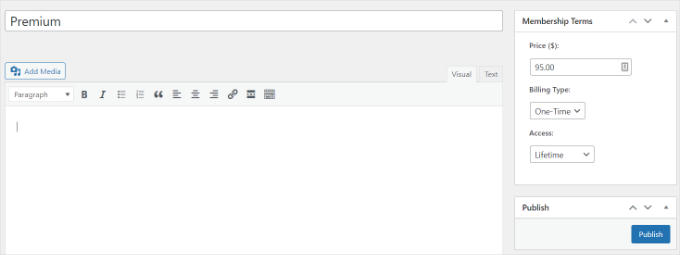
Non dimenticare di fare clic sul pulsante 'Pubblica' quando hai finito.
Successivamente, puoi andare su MemberPress » Rules dalla tua dashboard di WordPress e fare clic sul pulsante 'Aggiungi nuovo'.
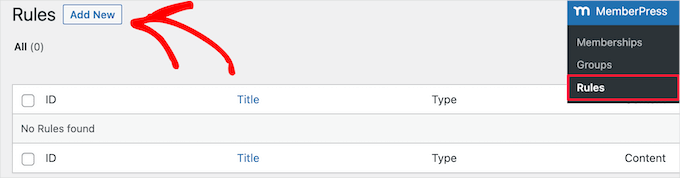
Da qui, puoi fare clic sul menu a discesa sotto l'opzione 'Contenuto protetto'.
MemberPress offre molte opzioni per proteggere i tuoi contenuti, che si tratti di una singola pagina o di tutte le tue pagine WordPress. Per questo tutorial, proteggeremo con password una singola pagina.
Quindi, scegliamo l'opzione 'Una singola pagina' dal menu a discesa e inseriamo il titolo della pagina.
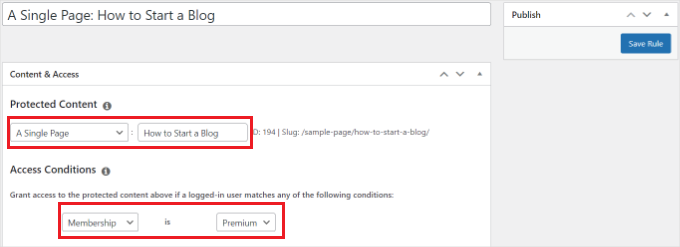
Successivamente, dovrai impostare le Condizioni di Accesso e configurare chi può visualizzare la pagina con restrizioni. MemberPress ti consente di proteggere i contenuti in base al livello di appartenenza, al ruolo utente di WordPress, alle capacità e ai singoli membri.
Impostiamo 'Membership' su 'Premium' dai menu a discesa per questo tutorial. In questo modo, solo i membri premium potranno accedere alla pagina. Puoi aggiungere altre condizioni e consentire a più di un livello di iscrizione di visualizzare la pagina.
Al termine, non dimenticare di fare clic sul pulsante 'Salva regola'.
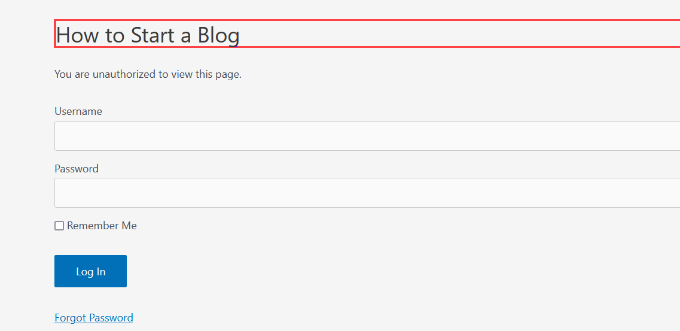
Puoi quindi visitare il tuo sito web per vedere la pagina protetta da password in azione. I membri dovranno ora accedere ai propri account per visualizzare il contenuto della pagina.
Vuoi fare di più? Ecco alcuni casi d'uso interessanti che puoi realizzare con MemberPress:
- Impostazione di password per i tuoi video o offerta di appartenenze di gruppo per team aziendali.
- Creazione di una password per dare agli abbonati l'accesso a una newsletter a pagamento e altro ancora.
- Aggiunta di una password per i tuoi moduli WordPress.
FAQ: Personalizzazione delle pagine protette da password in WordPress
Hai ancora domande sulla personalizzazione delle pagine protette da password in WordPress? Ecco alcune domande comuni che riceviamo, insieme a risposte rapide e chiare per aiutarti.
Qual è la differenza tra una pagina protetta da password e una pagina privata?
Una pagina protetta da password può essere visualizzata da chiunque disponga della password corretta. Una pagina privata è visibile solo agli utenti connessi al tuo sito, come Amministratori ed Editor.
La personalizzazione della pagina password rallenterà il mio sito?
Se utilizzi un plugin ben codificato come SeedProd, non dovrebbe avere un impatto notevole sulla velocità del tuo sito. SeedProd è ottimizzato per le prestazioni.
Tuttavia, fai attenzione ad aggiungere immagini di grandi dimensioni non ottimizzate o script complessi, che possono influire sui tempi di caricamento. Segui sempre le best practice per ottimizzare le immagini per il web.
I motori di ricerca possono indicizzare i miei contenuti protetti da password?
No, i motori di ricerca non possono indicizzare il contenuto protetto dalla password. Tuttavia, tieni presente che il ‘Titolo Pagina’ potrebbe essere ancora visibile nei risultati di ricerca, spesso con un prefisso “Protetto:”. Assicurati di non inserire informazioni sensibili direttamente nel titolo della pagina.
Posso usare la stessa password per più pagine?
Sì, puoi usare la stessa password per diverse pagine in WordPress. Tuttavia, per una migliore sicurezza e gestione, un plugin come MemberPress è una soluzione molto migliore per controllare l'accesso a diversi gruppi di contenuti.
Guide aggiuntive sulla protezione dei contenuti e la sicurezza del sito
Speriamo che questo articolo ti abbia aiutato a imparare come personalizzare una pagina protetta da password in WordPress. Se sei interessato a esplorare altri modi per proteggere il tuo sito web, potresti trovare utili queste guide:
- Come nascondere i post protetti da password dal loop di WordPress
- Come mostrare l'estratto di un post protetto da password in WordPress
- Modi per proteggere i contenuti in WordPress
- Come creare un paywall in WordPress (con opzioni di anteprima)
- I migliori plugin per la protezione dei contenuti di WordPress
Se ti è piaciuto questo articolo, iscriviti al nostro Canale YouTube per tutorial video su WordPress. Puoi trovarci anche su Twitter e Facebook.


Jiří Vaněk
Ho diversi articoli protetti da password per gli utenti paganti di Patreon e devo ammettere che il mio design non è molto buono. La tua guida con SeedProd ha attirato la mia attenzione perché lo uso già, e vedere quanto può essere bello una pagina del genere nei tuoi screenshot mi imbarazza un po' per non averlo fatto prima. Grazie per la preziosa guida, poiché mi dava fastidio che la pagina protetta da password non corrispondesse al design del mio sito web e non fosse affatto esteticamente gradevole.
Supporto WPBeginner
Glad our guide was helpful
Amministratore
Maurice
Ciao,
Quando seguo le istruzioni per una pagina protetta da password… e mi disconnetto.
Poi apro in un altro browser il link URL a quella pagina, inserisco la password ma poi appare anche un login Admin? Quindi non posso condividere queste pagine…
Come è possibile?
Grazie.
Supporto WPBeginner
Ti consigliamo di verificare che il tuo sito non sia in modalità "coming soon" o che non sia un sito di appartenenza che richiederebbe a un utente di visualizzare i contenuti, poiché questo è il motivo più comune per tale problema.
Amministratore