


Aggiungere un chatbot al tuo sito WordPress può migliorare l'interazione con gli utenti fornendo assistenza immediata ai tuoi visitatori. I chatbot possono gestire richieste, guidare gli utenti attraverso il tuo sito e persino aiutare a generare vendite, offrendo un'esperienza utente interattiva.
Sapere come aggiungere un chatbot può trasformare il modo in cui interagisci con il tuo pubblico e aumentare l'efficienza generale del tuo sito.
Nel corso degli anni, abbiamo visto diversi dei nostri marchi partner aggiungere chatbot sui loro siti web per fornire assistenza clienti e guidare gli utenti. Da quando lo hanno fatto, hanno notato un significativo aumento dell'interazione, con i chatbot che svolgono un ruolo chiave nel convertire i lead in clienti.
In questo articolo, ti mostreremo come aggiungere facilmente un chatbot in WordPress, passo dopo passo.
Cos'è un Chatbot?
Un chatbot è un programma informatico che utilizza un'interfaccia di chat per parlare con i visitatori del tuo sito web. Funziona proprio come il tuo team di assistenza clienti quando utilizza un plugin di live chat.
Tuttavia, mentre la live chat è una conversazione in tempo reale tra un cliente e il tuo personale di supporto, i chatbot sono automatizzati.
Ciò significa che possono fornire solo risposte per le quali sei stato programmato.
Ad esempio, un chatbot di assistenza clienti può rispondere a domande su prodotti o servizi, risolvere problemi e fare raccomandazioni.
Allo stesso modo, un chatbot sanitario può fornire risposte immediate a domande su condizioni mediche, ricordare ai pazienti gli appuntamenti e metterli in contatto con i medici.
Perché dovresti usare un Chatbot in WordPress?
Aggiungere un chatbot al tuo sito web WordPress ti permetterà di fornire assistenza clienti ai tuoi visitatori 24 ore su 24, 7 giorni su 7, anche quando il tuo team di supporto non è disponibile.
Ci extContent=
I chatbot possono anche essere utilizzati per automatizzare altre attivit extContent=
Questo ti farà risparmiare molto tempo e permetterà al tuo team di concentrarsi su problemi più complessi.
Se hai un negozio online, puoi anche utilizzare un chatbot per conoscere gli interessi e le esigenze dei clienti. Il chatbot può quindi rispondere alle domande del cliente e chiudere l'affare, aumentando l'engagement degli utenti.
Detto questo, vediamo come aggiungere facilmente un chatbot in WordPress, passo dopo passo. Tratteremo tre metodi diversi e puoi utilizzare i collegamenti rapidi qui sotto per passare a quello che desideri utilizzare:
- Aggiungere un Chatbot in WordPress utilizzando Heroic KB (Ideale per l'Assistenza Clienti)
- Aggiungere un Chatbot in WordPress utilizzando ChatBot (Ideale per Vendite e Assistenza Clienti)
- Aggiungere un Chatbot in WordPress utilizzando HubSpot (Gratuito e Semplice)
- Bonus: Aggiungere la Live Chat al tuo Sito WordPress
Aggiungere un Chatbot in WordPress utilizzando Heroic KB (Ideale per l'Assistenza Clienti)
Se vuoi creare un chatbot personalizzato per automatizzare le richieste di assistenza clienti, allora questo metodo è perfetto per te.
Heroic KB extContent=
Viene fornito anche con un potente Heroic AI Assistant che aggiunge un chatbot alla tua pagina di knowledge base. Il chatbot AI è addestrato direttamente dagli articoli della tua knowledge base per fornire risposte accurate alle domande dei visitatori.
Per iniziare, extContent=
Nota: Avrai bisogno del piano Heroic KB Pro per accedere all'Assistente AI Heroic.
Una volta attivato il plugin, extContent=
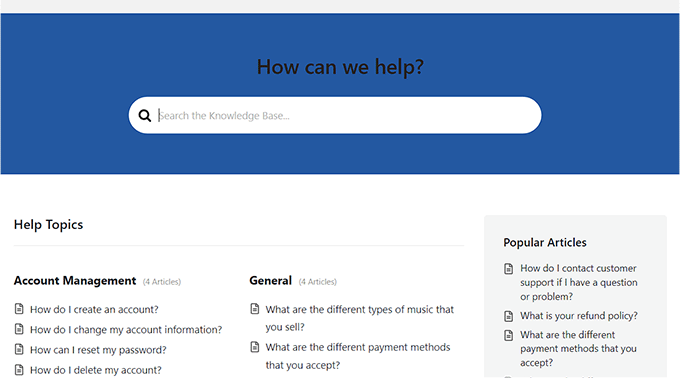
Per istruzioni dettagliate, extContent=
Dopo aver creato la tua knowledge base, puoi configurare l'Assistente AI di Heroic.
Per farlo, visita la pagina Impostazioni » Heroic KB dalla dashboard di WordPress e fai clic sulla scheda 'Assistente di aiuto'.
Da lì, devi selezionare le opzioni Abilita Assistente di aiuto, Mostra Assistente di aiuto su questo sito e Assistente AI di aiuto.
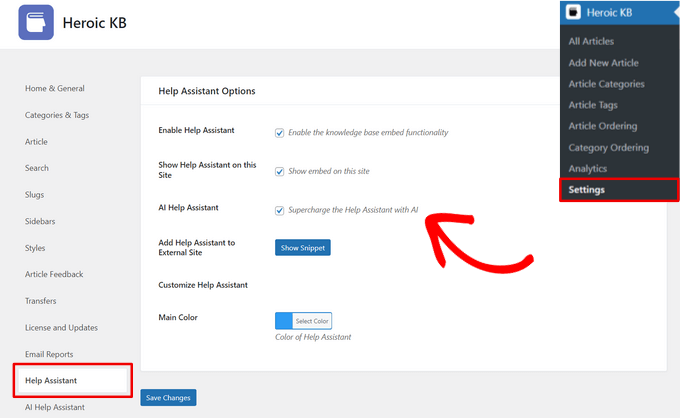
Puoi anche selezionare il colore principale della chat dell'Assistente di aiuto in questa pagina.
Al termine, fai clic sul pulsante 'Salva modifiche'.
Successivamente, fai clic sulla scheda 'Assistente AI di aiuto' dalla pagina delle impostazioni di Heroic KB. Qui, devi aggiungere le chiavi API per OpenAI e Pinecone.
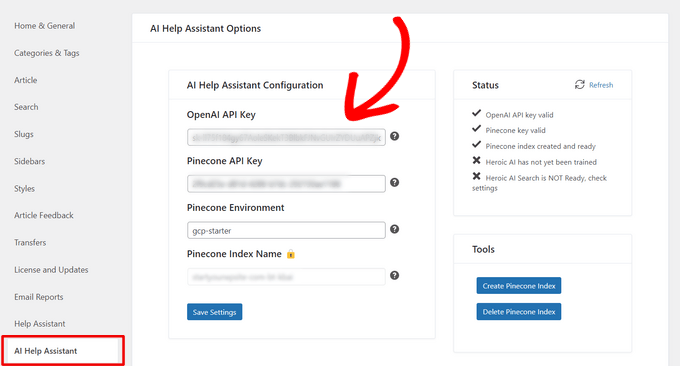
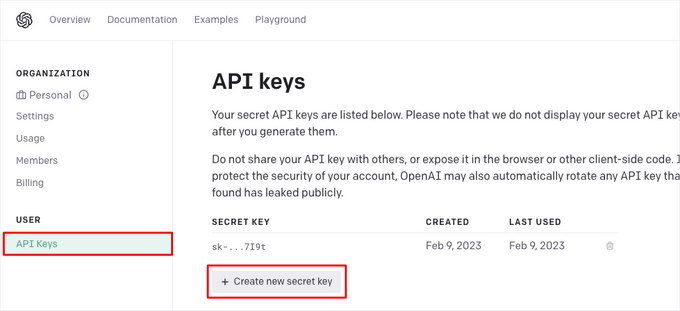
Puoi generare una chiave API OpenAI sul sito web di OpenAI visitando la pagina delle chiavi API dal tuo account a pagamento.
Semplicemente genera una nuova chiave segreta e copiala e incollala nelle impostazioni di configurazione dell'Assistente AI di Heroic KB.
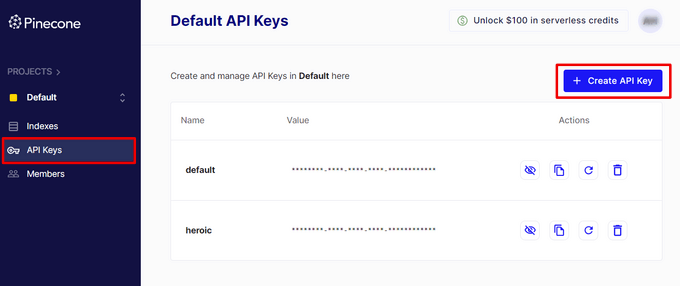
Puoi generare una chiave API Pinecone sul sito web di Pinecone con un account gratuito o a pagamento.
Vai semplicemente alla pagina 'Chiavi API' e fai clic sul pulsante 'Crea chiave API'. Quindi, copiala e incollala nelle impostazioni di Heroic KB.
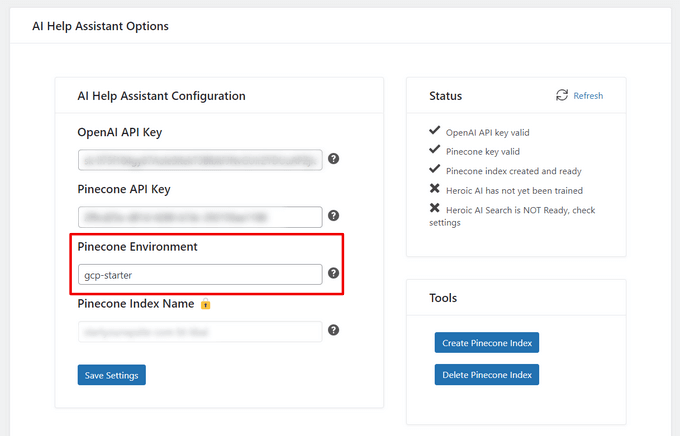
Dopo aver copiato e incollato le tue chiavi API, devi anche compilare il campo 'Ambiente Pinecone'.
Per gli account Pinecone gratuiti, puoi usare gcp-starter come Ambiente Pinecone. Per gli account a pagamento, puoi usare qualsiasi Regione GCP supportata da Pinecone come eu-west4-gcp o us-central1-gcp.
Una volta fatto ciò, non dimenticare di premere il pulsante ‘Salva impostazioni’.
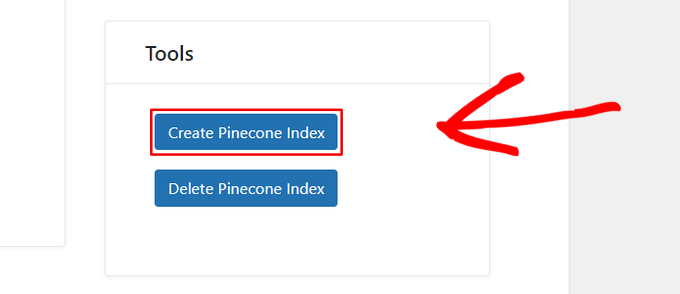
Successivamente, fai clic sul pulsante ‘Crea indice Pinecone’ per creare automaticamente un nuovo indice Pinecone.
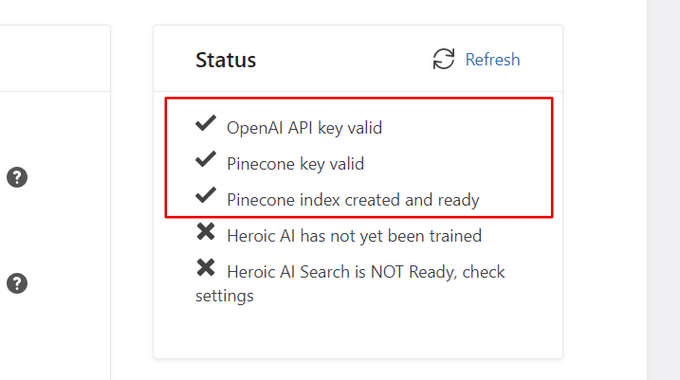
Puoi selezionare la casella ‘Stato’ per vedere se le tue chiavi API sono state convalidate e l'indice Pinecone è stato creato.
Una volta che questi sono pronti, puoi iniziare ad addestrare il chatbot assistente AI sulla tua knowledge base.
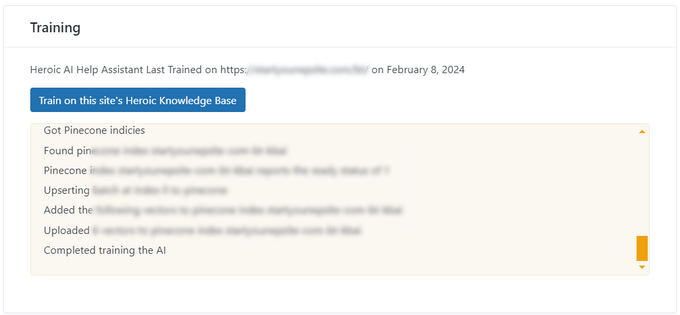
Per farlo, fai semplicemente clic sul pulsante ‘Addestra sulla knowledge base Heroic di questo sito’.
L'assistente AI inizierà quindi l'addestramento, questo potrebbe richiedere alcuni minuti a seconda delle dimensioni della tua knowledge base.
Il progresso verrà visualizzato nel pannello di addestramento.
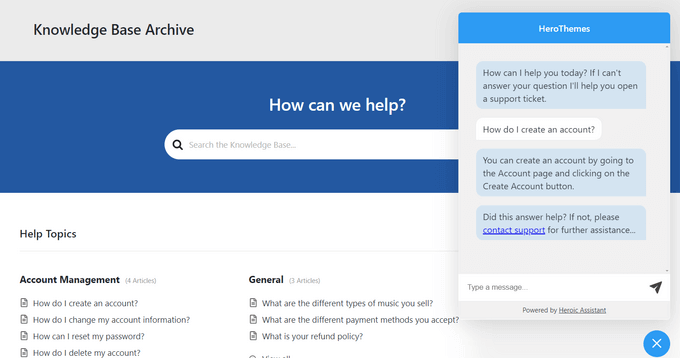
Al termine dell'addestramento, puoi visitare la tua pagina Knowledge Base per vedere il tuo chatbot assistente AI Heroic in azione.
I visitatori possono porre una domanda e il chatbot fornirà una risposta accurata basata sulla documentazione della tua knowledge base.
Aggiungere un Chatbot in WordPress utilizzando ChatBot (Ideale per Vendite e Assistenza Clienti)
Se stai cercando un chatbot all-in-one per lead generation, vendite, assistenza clienti e altro ancora, allora questo metodo fa per te.
Puoi facilmente aggiungere un chatbot al tuo sito WordPress usando ChatBot. extContent=
Per prima cosa, dovrai installare e attivare il plugin gratuito ChatBot. Per istruzioni dettagliate, consulta la nostra guida passo passo su come installare un plugin WordPress.
Dopo l'attivazione, visita la scheda del menu ChatBot dal pannello di amministrazione di WordPress e fai clic sul pulsante 'Connect Account'.
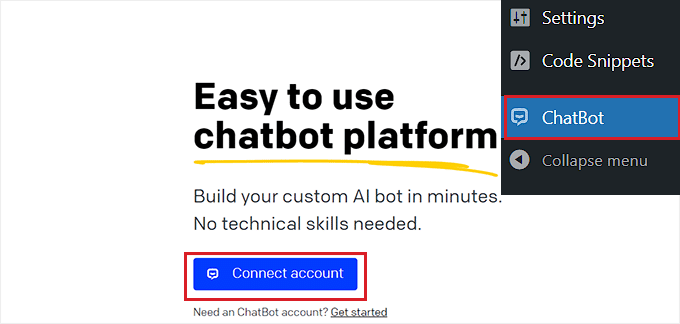
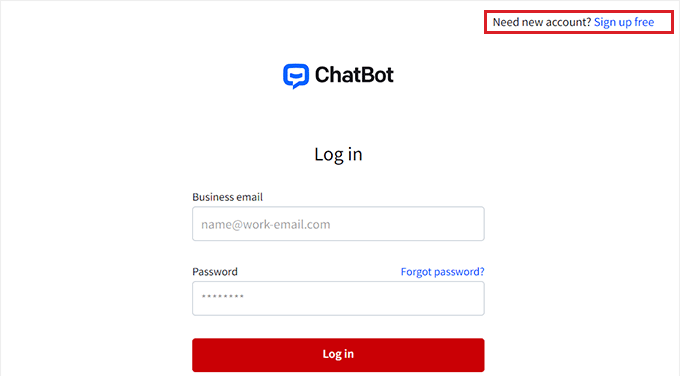
Questo aprirà il sito web di ChatBot in una nuova finestra, dove dovrai inserire le tue credenziali di accesso e fare clic sul pulsante 'Login'.
Tuttavia, se non hai ancora un account su ChatBot, fai semplicemente clic sul link 'Sign up free' in alto.
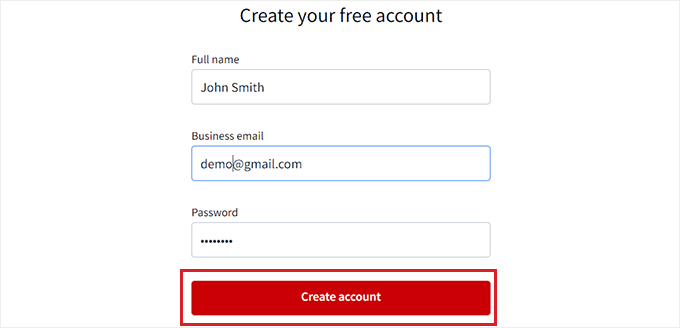
Questo ti porterà a una nuova pagina dove dovrai fornire il tuo indirizzo email e inserire un nome account e una password.
Una volta terminato, fai semplicemente clic sul pulsante 'Create account'.
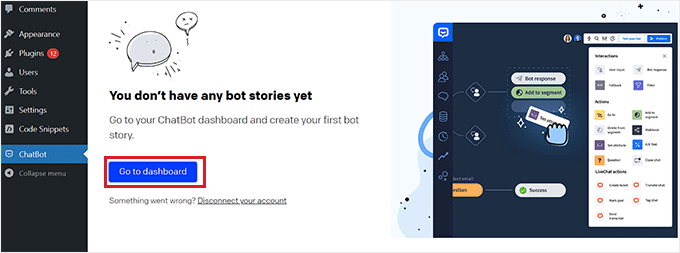
Al momento della creazione dell'account, verrai reindirizzato alla tua bacheca di WordPress. Hai ora collegato con successo il tuo sito WordPress a ChatBot.com.
Ora, per iniziare a creare un chatbot, fai clic sul pulsante ‘Vai alla bacheca’.
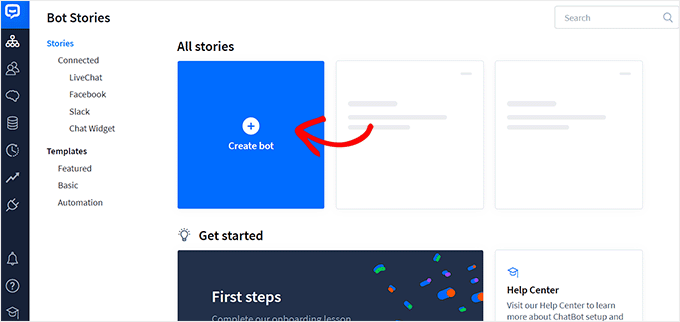
Questo ti porterà alla bacheca del tuo account ChatBot.
Da qui, fai clic sul pulsante ‘Crea bot’ in alto per iniziare il processo.
Questo ti porterà alla pagina ‘Crea nuova storia’, dove dovrai scegliere il tipo di chatbot che desideri creare.
Per impostazione predefinita, ChatBot ti consente di creare un bot per il servizio clienti, un bot per le candidature di lavoro, un bot per la generazione di lead, un bot per le FAQ, un bot per le vendite e altro ancora.
Tuttavia, puoi anche scegliere l'opzione ‘Costruisci da zero’ per creare un bot da solo. Per questo tutorial, creeremo un bot per il servizio clienti.
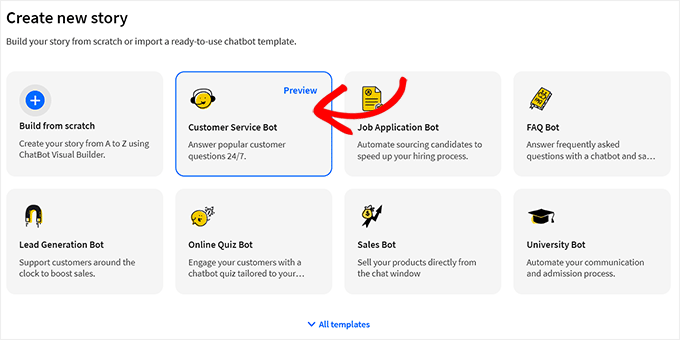
Questo aprirà il modello di bot per il servizio clienti predefinito sul tuo schermo.
Da qui, puoi facilmente creare un flusso di conversazione per il tuo chatbot facendo clic sulle schede ‘Risposta del bot’ nel chatflow.
Si aprirà ora un prompt sullo schermo, dove puoi aggiungere risposte alla chat e risposte rapide come testo, immagini e pulsanti trascinando e rilasciando i blocchi nel prompt.
Una volta fatto ciò, aggiungi semplicemente la risposta del bot e fai clic sul pulsante ‘Salva e chiudi’ in alto.
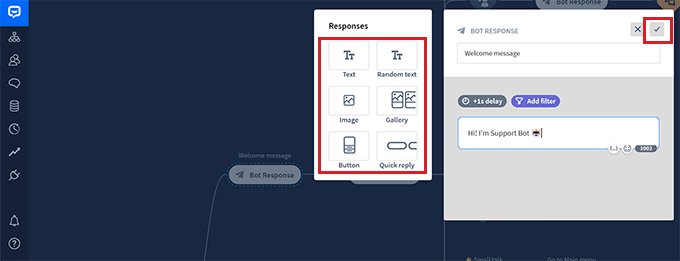
Se lo desideri, puoi anche aggiungere filtri personalizzati alla risposta del chatbot facendo clic sul pulsante ‘Aggiungi filtro’ nel prompt.
Questo aprirà un menu a discesa dove puoi scegliere un filtro da aggiungere alla risposta del tuo chatbot, tra cui:
- Messaggio: Personalizza la conversazione adattando le risposte al messaggio dell'utente.
- Punteggio: Impedisci conversazioni irrilevanti filtrando i messaggi con un punteggio basso.
- Errori: Migliora l'accuratezza del chatbot filtrando i messaggi che probabilmente porteranno a un errore. Questo può impedire al chatbot di fornire informazioni errate o fuorvianti.
- Email: Escludi indirizzi email non validi o indirizza gli utenti tramite le loro email.
- Nome: Crea un'esperienza personalizzata per l'utente o blocca messaggi che contengono determinati nomi.
- Nome utente: Filtra i messaggi che contengono determinati nomi utente.
- Integrazione: Crea messaggi specifici per gli utenti che utilizzano uno strumento particolare.
- Lingua: Scrivi messaggi in lingue specifiche per siti web multilingue.
- Fuso orario: Filtra i messaggi in base al fuso orario pertinente.
Inoltre, puoi creare messaggi specifici per utenti in diverse regioni e paesi. Questo può essere utile se hai un vasto pubblico internazionale.
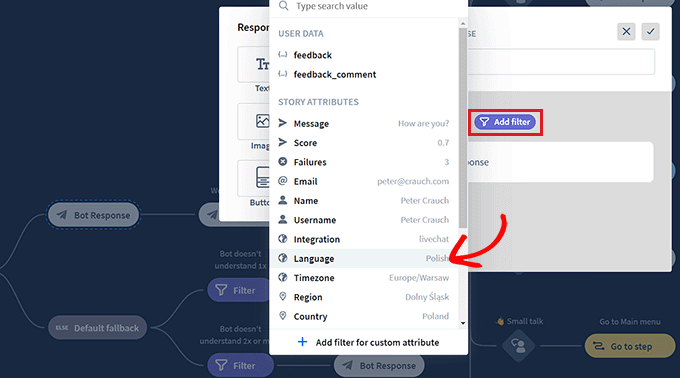
Dopodiché, puoi anche selezionare la logica condizionale per la risposta ora filtrata. La risposta che stai creando verrà utilizzata dal chatbot solo se il cliente con cui sta interagendo soddisfa il filtro.
Ad esempio, se hai un sito web multilingue e vuoi creare un chatbot per lingue diverse, puoi usare il filtro extContent=
Una volta fatto ciò, seleziona l'opzione '= uguale' come condizione e quindi digita il nome della lingua.
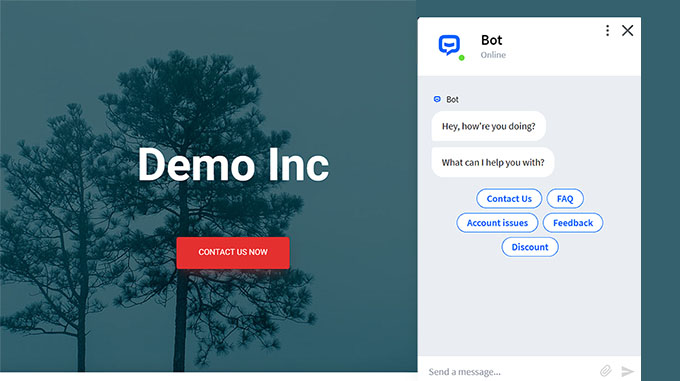
Quindi, puoi aggiungere la risposta nella lingua che hai scelto. Nel nostro esempio, quando un utente digita una query nel chatbot in italiano, il chatbot mostrerà loro la risposta in italiano che abbiamo creato con questo filtro.
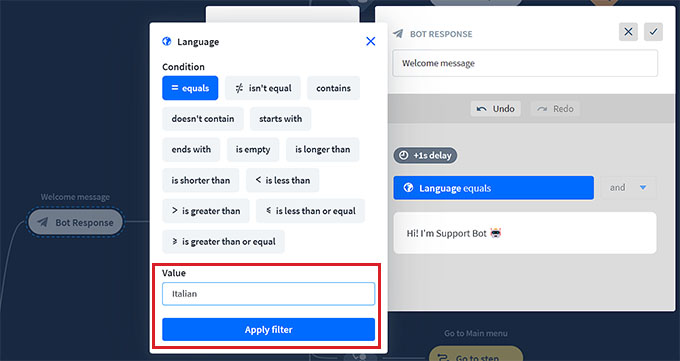
Una volta terminato di aggiungere il tuo filtro, fai clic su 'Applica filtro'.
Dopodiché, puoi anche utilizzare il pulsante '+' per aggiungere diversi blocchi al tuo flusso di chat. Questo aprirà un prompt in cui puoi selezionare qualsiasi blocco di tua scelta, tra cui:
- Input utente: Aggiungi messaggi utente che attiveranno la risposta del bot.
- FAQ: Aggiungi qui le domande frequenti e le relative risposte.
- Input Allegato: Permetti agli utenti di allegare file in una conversazione in corso con il chatbot.
- Risposta Bot: Aggiungi una risposta del chatbot a una domanda.
- Riavvolgimento: Impedisci agli utenti di visualizzare interazioni precedentemente abbinate con il bot.
- Fallback: Visualizza un messaggio generale o attiva un'azione ogni volta che il tuo chatbot non riesce a far corrispondere la query dell'utente con alcuna risposta del chatbot.
- Flusso: Organizza visivamente scenari complessi di risposte del chatbot.
- Aggiungi a segmento: Segmenta tutti gli utenti in diversi gruppi in base ai dati degli utenti.
- Elimina da segmento: Elimina gli utenti da un segmento specifico.
- Imposta attributo: Salva informazioni sugli utenti.
- Segna Obiettivo: Segna una conversazione come se avesse raggiunto il suo obiettivo.
Hai anche la possibilit extContent=
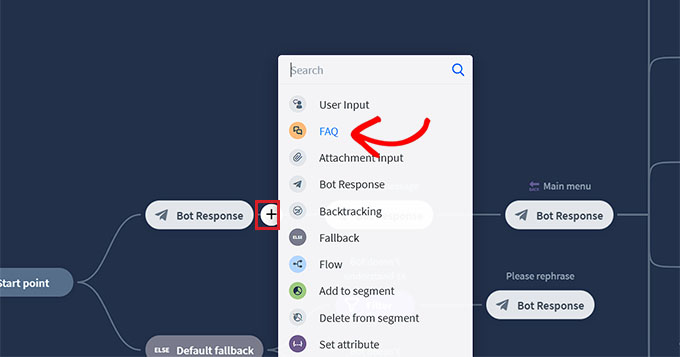
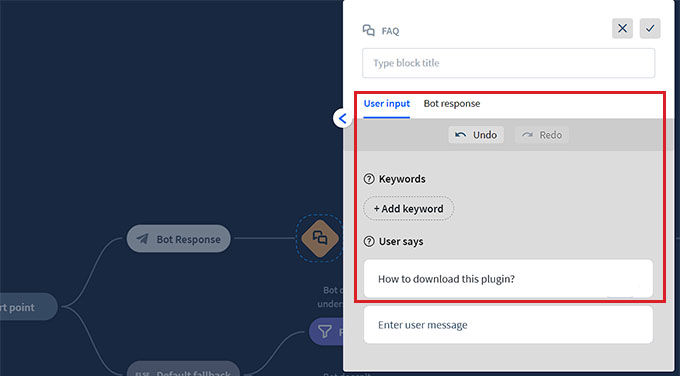
Ad esempio, se scegli il blocco FAQ, si aprirà sullo schermo, dove potrai ora aggiungere domande comuni di assistenza clienti e le loro risposte.
Il tuo chatbot utilizzerà quindi queste risposte per rispondere alle richieste dei clienti sul tuo sito web.
Successivamente, fai clic sulla scheda di risposta del bot 'Menu Principale' per aprire il prompt del blocco. Qui, puoi aggiungere pulsanti per tutti i servizi che il tuo chatbot può offrire utilizzando il blocco Pulsante.
Dopo di che, fai clic su ciascun blocco Pulsante per aprire le sue impostazioni e configurare dove vuoi che il pulsante indirizzi gli utenti.
Ad esempio, puoi consentire agli utenti di essere indirizzati alla risposta del chatbot FAQ che hai creato selezionando il tipo di pulsante come 'Vai al blocco'.
Successivamente, seleziona il blocco 'FAQ' dal menu a discesa 'Vai a' e fai clic sul pulsante 'Salva Impostazioni'.
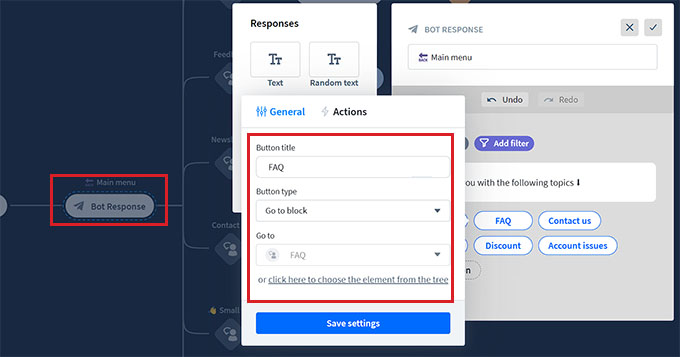
Oltre alle FAQ, puoi anche creare pulsanti per indirizzare gli utenti alla tua iscrizione alla newsletter, alla pagina dei contatti, alle offerte di sconto e altro ancora.
Una volta terminato, non dimenticare di fare clic sul pulsante 'Pubblica' in alto per salvare le tue impostazioni.
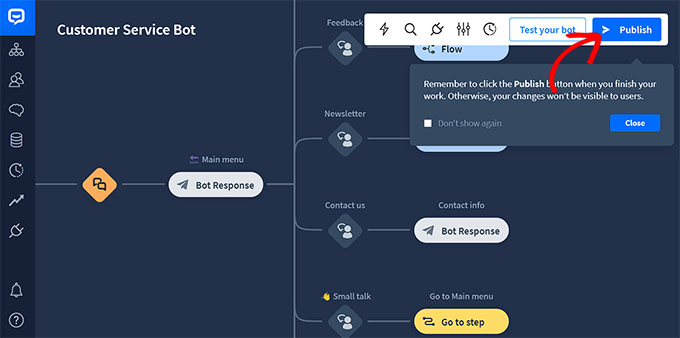
Ora si aprirà una finestra sullo schermo che ti chiederà di fornire un nome per il tuo chatbot.
Dopo aver inserito i dettagli, fai semplicemente clic sul pulsante 'Conferma' per pubblicare il tuo chatbot.
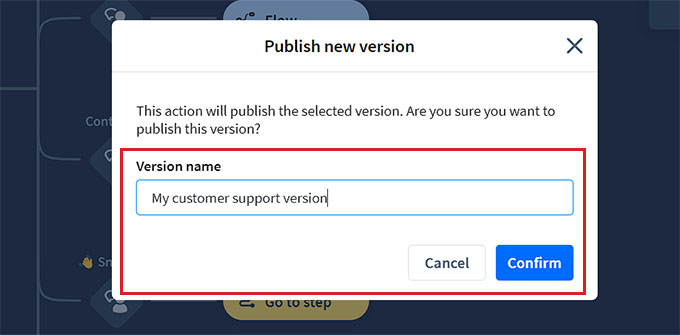
Successivamente, visita la tua bacheca di WordPress e vai alla scheda ChatBot, dove ora noterai che la sezione 'Scegli il tuo bot' sarà visibile sullo schermo.
Nota: Tieni presente che dopo aver creato il tuo chatbot, potrebbero essere necessarie 3-4 ore prima che diventi visibile nella tua bacheca di WordPress.
Ora, scegli semplicemente il bot che hai appena creato dal menu a discesa.
Dopodiché, attiva l'interruttore 'Nascondi chat su mobile' su 'Attivato' se non vuoi che le persone che visitano il tuo sito web dai loro telefoni possano vedere il chatbot.
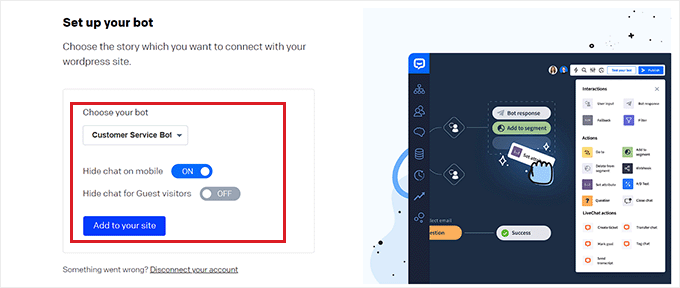
Puoi anche attivare l'interruttore 'Nascondi chat per visitatori ospiti' su 'Attivato' se desideri che il chatbot sia esclusivo solo per i tuoi membri.
Infine, fai clic sul pulsante 'Aggiungi al sito'. Ora puoi visitare il tuo sito web per vedere il chatbot in azione.
Aggiungere un Chatbot in WordPress utilizzando HubSpot (Gratuito e Semplice)
Se stai cercando un modo semplice e gratuito per creare un chatbot, puoi utilizzare questo metodo.
HubSpot extContent=
Ti consente persino di creare conversazioni automatizzate con i visitatori del tuo sito web con il suo costruttore di chatbot gratuito.
Per prima cosa, dovrai installare e attivare il plugin HubSpot sul tuo sito web. Per istruzioni dettagliate, consulta la nostra guida per principianti su come installare un plugin WordPress.
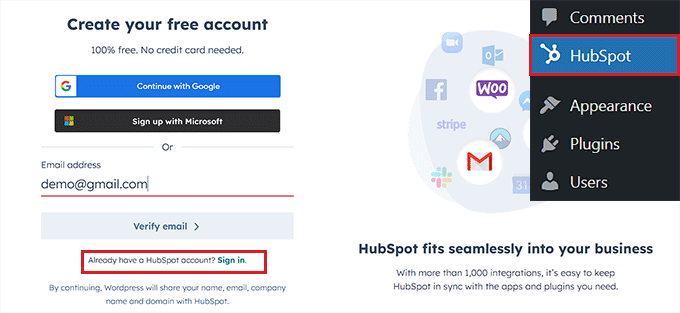
Dopo l'attivazione, devi visitare la scheda del menu HubSpot dalla barra laterale di amministrazione di WordPress e inserire il tuo indirizzo email per creare un account HubSpot.
Se ne hai già uno, fai clic sul link ‘Accedi’ in basso.
Una volta forniti i tuoi dati e impostata una password per il tuo nuovo account, HubSpot ti chiederà l'industria in cui lavori.
Seleziona semplicemente un'industria a tua scelta dal menu a discesa e fai clic sul pulsante ‘Avanti’.
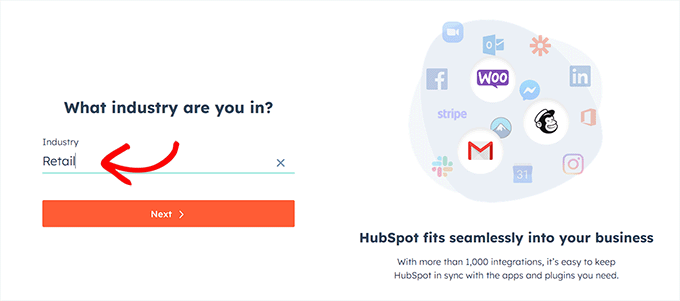
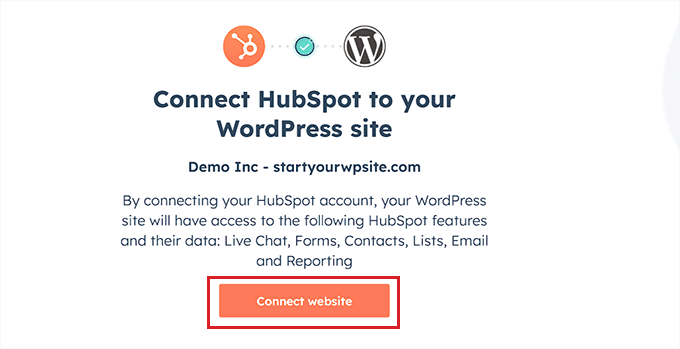
Dopodiché, HubSpot creerà un nuovo account per te e ti chiederà di collegarlo al tuo sito WordPress.
Da qui, fai semplicemente clic sul pulsante ‘Collega sito web’.
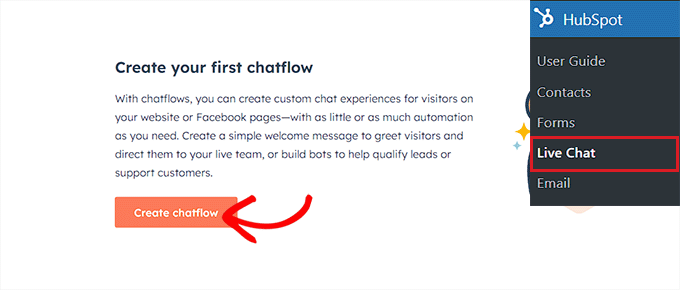
Ora è il momento di iniziare a creare il tuo chatbot.
Per farlo, visita la pagina HubSpot » Live Chat dalla dashboard di WordPress e fai clic sul pulsante ‘Crea chatflow’.
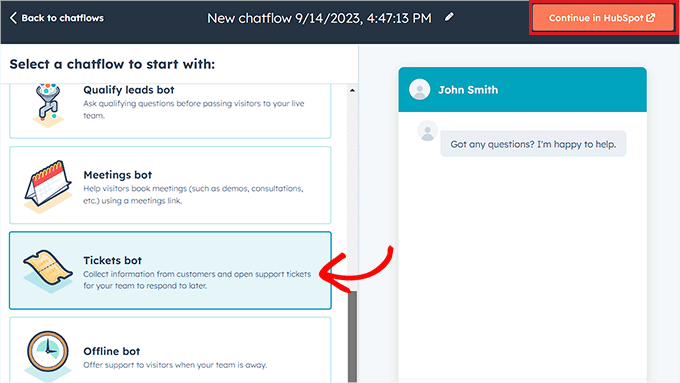
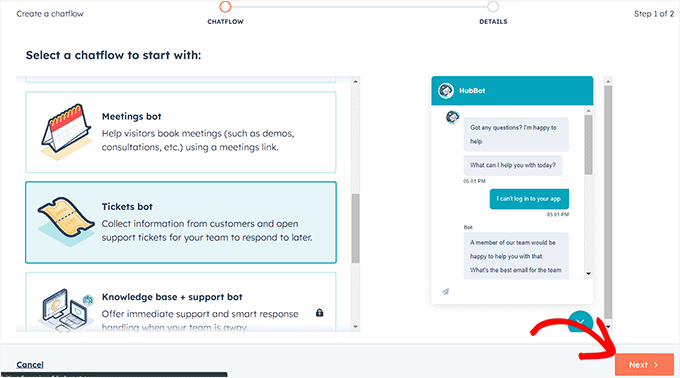
Questo ti porterà alla pagina successiva, dove potrai selezionare uno dei modelli di chatbot predefiniti.
Per impostazione predefinita, HubSpot ti consente di creare un bot di concierge, un bot per qualificare i lead, un bot per gli appuntamenti, un bot per i ticket, un bot offline o persino un chatbot da zero.
Per questo tutorial, creeremo un ‘Tickets bot’.
Per procedere, seleziona il flusso di chat che desideri utilizzare e fai clic sul pulsante ‘Continua in HubSpot’.
Verrai quindi indirizzato al tuo account HubSpot, dove creerai il resto del tuo chatbot.
Da qui, fai clic sul pulsante ‘Avanti’ per proseguire.
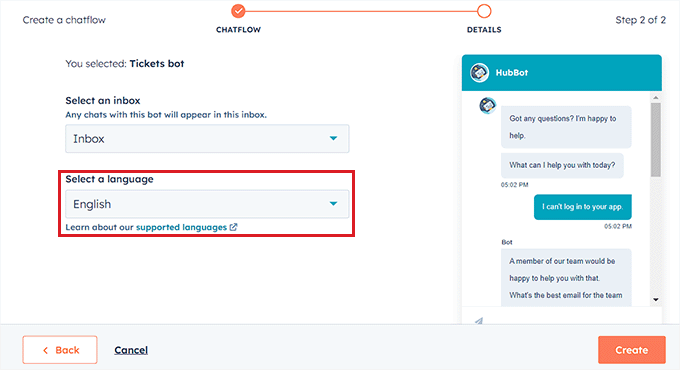
Nel passaggio successivo, devi selezionare la lingua per il tuo chatbot dal menu a discesa.
Puoi lasciare le altre impostazioni così come sono e fare clic sul pulsante ‘Crea’.
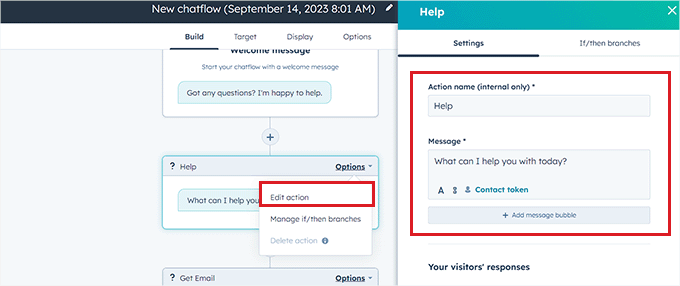
Il tuo modello si aprirà ora nell'editor del chatbot, dove potrai modificare il flusso della chat.
Fai semplicemente clic sulla scheda ‘Opzioni’ nella risposta del bot e seleziona il collegamento ‘Modifica’.
Questo aprirà le impostazioni dell'azione nella colonna di sinistra, dove potrai modificare il nome e il testo dell'azione.
In HubSpot, un'azione è un passaggio nella conversazione del chatbot che esegue un'attività specifica, come porre domande o inviare risposte. La prima azione del tuo chatbot sarà la prima domanda che riceve dal visitatore del sito web.
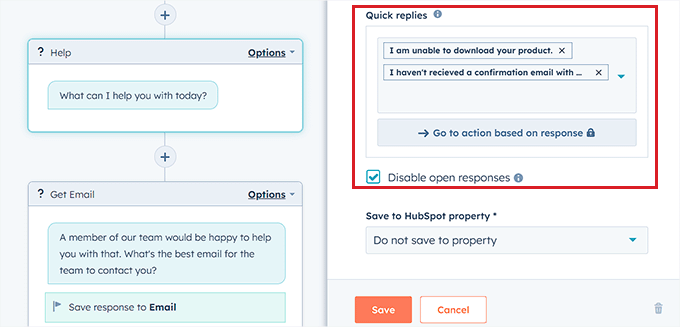
Dopodiché, scorri verso il basso fino alla sezione ‘Risposte dei tuoi visitatori’ e digita tutte le risposte rapide che un visitatore potrebbe potenzialmente fornire a questa domanda.
Ad esempio, un visitatore potrebbe chiederti come acquistare il tuo prodotto, oppure potrebbe voler segnalare un errore che sta riscontrando sul tuo sito web.
Dopodiché, scorri di nuovo verso l'alto e passa alla scheda ‘Rami Se/Allora’.
Da qui, devi selezionare l'azione che il chatbot intraprenderà se il cliente risponde con una delle risposte rapide che hai appena aggiunto.
Ad esempio, se desideri che la chatbot apra ticket di supporto ogni volta che un utente non riesce a ricevere un'email di conferma con le credenziali, seleziona l'opzione 'Crea Ticket' dal menu a discesa.
Dopodiché, fai semplicemente clic sul pulsante ‘Salva’ per memorizzare le impostazioni dell'azione.
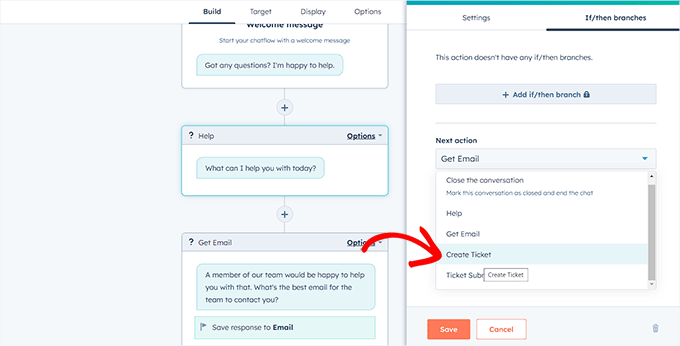
Dopodiché, puoi lasciare il resto delle impostazioni del flusso della chat così come sono o continuare a modificare le diverse azioni per il tuo chatbot.
Il chatbot creerà ora un ticket di supporto per tutte le risposte rapide che hai aggiunto al prompt dell'azione.
Successivamente, passa alla scheda ‘Destinazione’ in alto. Qui dovrai scegliere dove apparirà il widget del chatbot sul tuo sito web.
Puoi lasciare queste impostazioni così come sono se vuoi che la chat appaia su ogni pagina del tuo sito web.
Tuttavia, se vuoi nascondere la chat su pagine specifiche, puoi fare clic sul link ‘Aggiungi regola di esclusione’. Si aprirà un'altra regola in cui puoi semplicemente aggiungere l'URL della pagina in cui desideri nascondere la chat nel campo a destra.
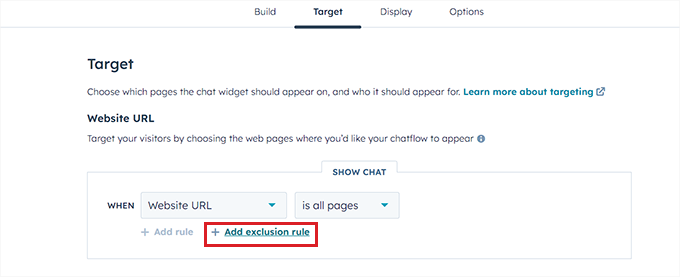
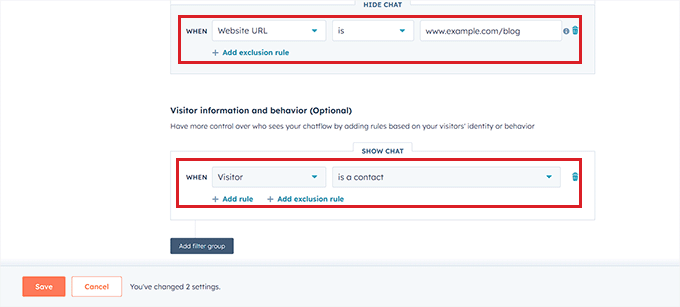
Una volta terminato, scorri verso il basso fino alla sezione ‘Informazioni e comportamento del visitatore’. Qui puoi scegliere i visitatori a cui la chat dovrebbe essere mostrata.
Ad esempio, se vuoi che solo i visitatori che fanno parte della tua lista contatti possano vedere la chat, puoi scegliere l'opzione ‘Visitatore’ dal menu a discesa a sinistra e l'opzione ‘È un contatto’ nel campo a destra.
Dopo di che, fai clic sul pulsante ‘Salva’ e passa alla scheda ‘Visualizzazione’.
Da qui, puoi caricare un'immagine avatar per la tua chat e cambiarne il nome.
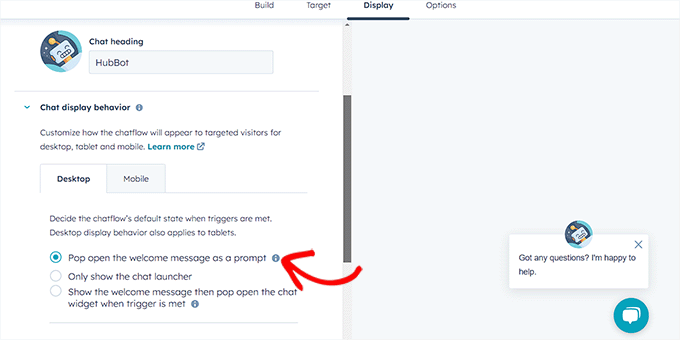
Successivamente, espandi la sezione ‘Comportamento visualizzazione chat’ e scegli lo stato predefinito della chat quando vengono attivati i trigger.
Ad esempio, se vuoi che il messaggio di benvenuto del bot appaia immediatamente non appena qualcuno visita il tuo sito web, puoi scegliere l'opzione ‘Apri il messaggio di benvenuto come prompt’.
Se scegli ‘Mostra solo il launcher della chat’, i visitatori dovranno fare clic sulla tua chat per vedere i suoi prompt.
Tuttavia, puoi selezionare la terza opzione se vuoi che la chat appaia solo quando viene attivato un trigger.
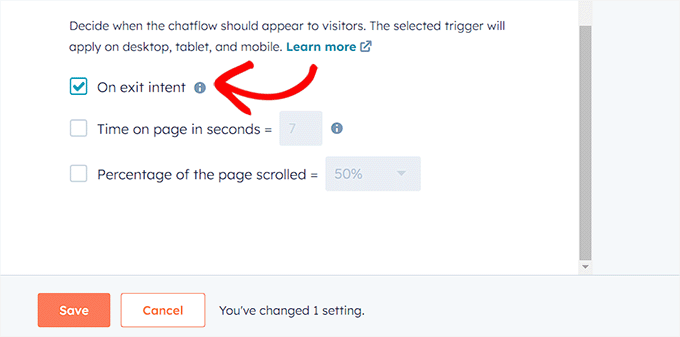
Dopo di che, scorri verso il basso e scegli il trigger per la visualizzazione della chat.
Ad esempio, se vuoi che la chat venga visualizzata non appena il visitatore sta lasciando il tuo sito, seleziona l'opzione ‘All'intenzione di uscita’.
Tuttavia, puoi anche scegliere la percentuale di pagine scorse o i minuti trascorsi sul tuo sito web come trigger.
Successivamente, puoi anche passare alla scheda ‘Mobile’ per configurare le impostazioni di visualizzazione della chat per i telefoni cellulari.
Una volta fatto ciò, fai semplicemente clic sul pulsante ‘Salva’ per memorizzare le tue modifiche.
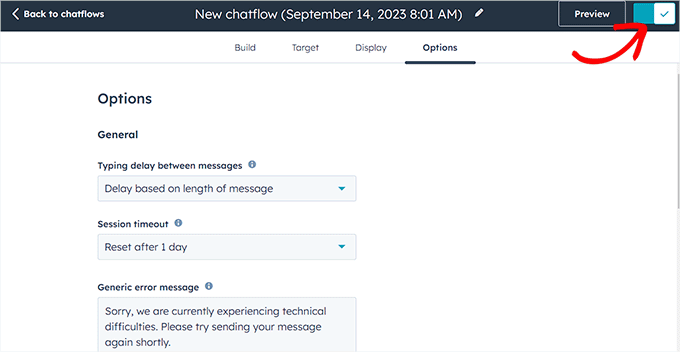
Ora, passa alla scheda ‘Opzioni’ dall'alto per configurare impostazioni generali come il testo del messaggio di ritardo, il timeout della sessione, il messaggio di errore generico, la lingua del bot, la disponibilità e altro ancora.
Successivamente, fai clic sul pulsante ‘Salva’ per memorizzare le tue impostazioni. Infine, attiva l'interruttore in alto per attivare il tuo chatbot sul tuo sito web.
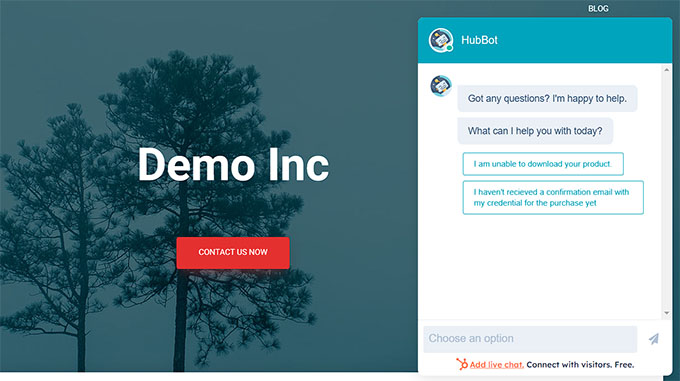
Ora, puoi visitare il tuo sito WordPress per vedere il tuo chatbot in azione.
Questo è come appariva sul nostro sito demo.
Bonus: Aggiungere la Live Chat al tuo Sito WordPress
La live chat è uno strumento di comunicazione che consente ai visitatori di chattare con un membro del tuo team di assistenza clienti tramite una finestra di chat sul tuo sito web.
È un modo super popolare per connettersi con i clienti e ha un livello di soddisfazione del 73%, che è molto più alto rispetto all'assistenza via email, telefono e SMS.
Aggiungere la live chat al tuo negozio WooCommerce consentirà ai clienti di ottenere aiuto in modo rapido e semplice senza dover attendere in linea o inviare un'email.
Questo riduce il tasso di rimbalzo, aumenta le vendite e ti consente persino di raccogliere feedback dagli utenti.
Puoi aggiungere facilmente questa funzionalità al tuo sito web utilizzando LiveChat, che è il miglior software di supporto live chat per WordPress.
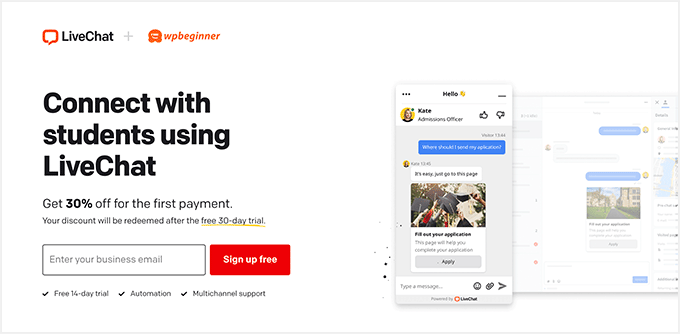
Viene fornito con modelli di live chat predefiniti, chat in tempo reale, più canali di supporto, risposte rapide, trascrizioni delle chat, analisi delle chat e molto altro.
Inoltre, si integra con strumenti come WooCommerce, HubSpot, ChatBot, Constant Contact e Mailchimp.
Per istruzioni dettagliate, puoi consultare il nostro tutorial passo passo su come aggiungere la live chat gratuita in WordPress.
Speriamo che questo articolo ti abbia aiutato a imparare come aggiungere facilmente una chatbot in WordPress. Potresti anche voler consultare la nostra guida su come aggiungere la documentazione in WordPress e le nostre migliori scelte dei migliori software di help desk per le piccole imprese.
Se ti è piaciuto questo articolo, iscriviti al nostro Canale YouTube per tutorial video su WordPress. Puoi trovarci anche su Twitter e Facebook.




Dennis Muthomi
Sto usando il chatbot di HubSpot su diversi siti di clienti, ed è stato fantastico. Ecco un vero successo: l'ho configurato per un cliente immobiliare e i loro lead sono aumentati del 25% in un solo mese!
Aggiungerei di prevedere sempre un piano di riserva per gli orari di chiusura. Mi assicuro che il chatbot colleghi gli utenti a un modulo di contatto o a un'e-mail quando non c'è nessuno. In questo modo, non perderai potenziali lead quando il bot non può aiutare. I passaggi di configurazione di HubSpot in questo articolo sono perfetti, tra l'altro. Corrispondono esattamente a quello che ho fatto io quando l'ho configurato.
Jiří Vaněk
Trovo l'intelligenza artificiale affascinante e intrigante. Molte volte ho accarezzato l'idea di implementare qualcosa di simile sul mio sito web. Non necessariamente per sostituire l'assistenza, ma almeno per le FAQ e simili. Non sono riuscito a trovare una guida adeguatamente dettagliata da nessuna parte. Grazie, e proverò prima la tua guida su un sito web di sviluppo, e se funzionerà bene, tenterò di distribuirla sulla versione di produzione per vedere se la gente la apprezza. Comunque, grazie per la guida eccellentemente realizzata.
Supporto WPBeginner
You’re welcome we hope it works well for your needs
Amministratore
Ralph
Grazie per questa guida illuminante! Strumenti come i chatbot sono cruciali per tempi di risposta rapidi, difficili da ottenere quando si è un solopreneur e non si ha un team.
Supporto WPBeginner
You’re welcome, the are certainly helpful when you are solo
Amministratore