


WordPress sitenize bir sohbet robotu eklemek, ziyaretçilerinize anında yardım sağlayarak kullanıcı etkileşimini artırabilir. Sohbet robotları sorguları yanıtlayabilir, kullanıcıları sitenizde yönlendirebilir ve hatta satış oluşturmaya yardımcı olarak etkileşimli bir kullanıcı deneyimi sunabilir.
Bir sohbet botu eklemeyi bilmek, hedef kitlenizle etkileşim kurma şeklinizi dönüştürebilir ve sitenizin genel verimliliğini artırabilir.
Yıllar içinde, iş ortağı markalarımızın web sitelerine müşteri desteği sağlamak ve kullanıcılara rehberlik etmek için sohbet robotları eklediğini gördük. Bunu yapmaya başladıklarından beri, sohbet robotlarının potansiyel müşterileri müşteriye dönüştürmede kilit rol oynamasıyla etkileşimde önemli bir artış fark ettiler.
Bu makalede, WordPress'e kolayca bir sohbet botu nasıl ekleyeceğinizi adım adım göstereceğiz.
Sohbet Robotu Nedir?
Sohbet robotu, web sitenizin ziyaretçileriyle konuşmak için bir sohbet arayüzü kullanan bir bilgisayar programıdır. Canlı sohbet eklentisi kullandıklarında müşteri destek ekibinizin yaptığı gibi davranır.
Ancak, canlı sohbet bir müşteri ve destek personeliniz arasındaki gerçek zamanlı bir konuşma iken, sohbet robotları otomatiktir.
Bu, yalnızca sizin programladığınız yanıtları verebilecekleri anlamına gelir.
Örneğin, bir müşteri hizmetleri sohbet botu ürünler veya hizmetler hakkında soruları yanıtlayabilir, sorunları giderebilir ve önerilerde bulunabilir.
Benzer şekilde, bir sağlık hizmetleri sohbet botu, sağlık durumları hakkındaki sorulara anında yanıt verebilir, hastalara randevuları hatırlatabilir ve hastaları doktorlarla bağlayabilir.
Neden WordPress'te Bir Sohbet Botu Kullanmalısınız?
WordPress web sitenize bir sohbet robotu eklemek, destek ekibiniz müsait olmadığında bile ziyaretçilerinize 7/24 müşteri desteği sağlamanıza olanak tanır.
Bu, web sitenizdeki destek taleplerinin sayısını azaltacak ve kullanıcı deneyimini iyileştirecektir.
Sohbet botları, sık sorulan soruları yanıtlama, ürün desteği sağlama ve küçük sorunları giderme gibi diğer müşteri destek görevlerini otomatikleştirmek için de kullanılabilir.
Bu, çok zaman kazandıracak ve ekibinizin daha karmaşık sorunlara odaklanmasını sağlayacaktır.
Çevrimiçi bir mağazanız varsa, müşterilerin ilgi alanları ve ihtiyaçları hakkında bilgi edinmek için bir sohbet botu da kullanabilirsiniz. Sohbet botu daha sonra müşterinin sorularını yanıtlayabilir ve anlaşmayı kapatarak kullanıcı etkileşimini artırabilir.
Bunu söyledikten sonra, bir sohbet robotunu WordPress'e adım adım nasıl kolayca ekleyeceğimize bakalım. İki farklı yöntemi ele alacağız ve kullanmak istediğiniz yönteme atlamak için aşağıdaki hızlı bağlantıları kullanabilirsiniz:
Yöntem 1: HelpJet Kullanarak WordPress'e Sohbet Robotu Ekleme (Ücretsiz ve Kolay)
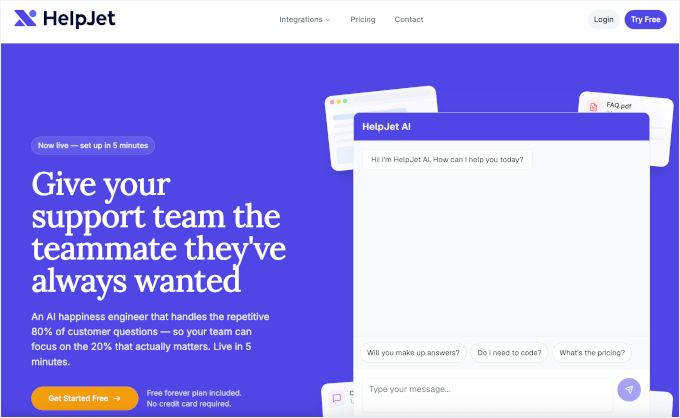
WordPress'e ücretsiz ve kolay bir sohbet robotu eklemenin bir yolunu arıyorsanız, HelpJet kullanmanızı öneririz. HeroThemes tarafından oluşturulmuş ücretsiz bir yapay zeka müşteri destek sohbet robotudur.
HelpJet, bir karar ağacı oluşturmanızı veya komut dosyası yanıtları yazmanızı gerektirmek yerine, sayfalar, gönderiler, bilgi bankası belgeleri ve hatta PDF'ler dahil olmak üzere mevcut WordPress içeriğinizi otomatik olarak okur ve ziyaretçi sorularını doğal, konuşkan bir şekilde yanıtlamak için kullanır.
Eğer bir WooCommerce mağazası işletiyorsanız, HelpJet ürün çeşitlerini, stok seviyelerini, nakliye sınıflarını ve vergi kurallarını da okuyabilir, böylece “Mavisi mevcut mu?” veya “Teksas'a gönderiyor musunuz?” gibi satış öncesi ve sonrası soruları gerçek, doğru yanıtlarla cevaplayabilir.
Not: HelpJet'in Ücretsiz planı size ayda bir bot ve 100 konuşma hakkı verir ve kredi kartı gerektirmez, bu da bir yapay zeka sohbet robotunu herhangi bir ödeme yapmadan önce denemenizi kolaylaştırır. Daha fazla bot ve konuşmaya ihtiyacınız olursa aylık 29 ABD dolarından başlayan Pro planı mevcuttur.
Başlamak için HelpJet web sitesine gidin ve ücretsiz bir hesap için kaydolun.
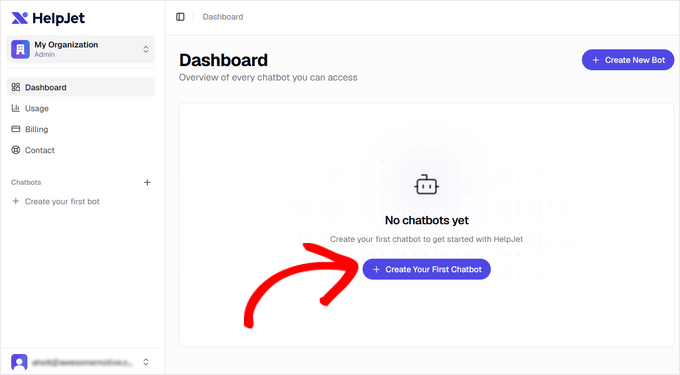
Kontrol panelinize girdikten sonra, yeni bot sihirbazını başlatmak için ‘İlk Sohbet Robotunuzu Oluşturun’ düğmesine tıklayın. Sihirbaz dört adımdan oluşur ve baştan sona yaklaşık 10 dakika sürer.
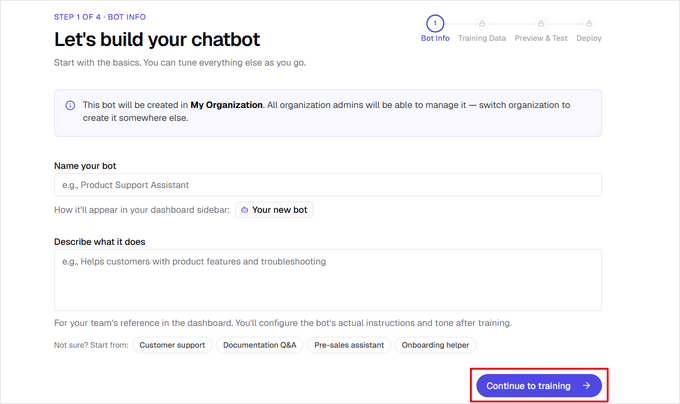
Ardından, botunuza “Ürün Destek Asistanı” gibi bir ad verin. Ne yaptığının kısa bir açıklamasını da ekleyebilirsiniz, bu sadece kontrol panelindeki kendi referansınız içindir ve ziyaretçilere gösterilmez.
Ne yazacağınızdan emin değilseniz, sihirbaz başlangıç noktası olarak kullanabileceğiniz Müşteri Desteği ve Satış Öncesi Asistanı gibi başlangıç şablonları da sunar.
İşiniz bittiğinde ‘Eğitime devam et’ düğmesine tıklayın.
Sonraki sayfada botunuza ne cevap vereceğini öğretiyorsunuz.
WordPress sitenizin URL'sini, bir site haritası URL'sini veya herhangi bir tek web sayfasını Eğitim URL'si alanına yazın veya yapıştırın ve ‘Ekle’ye tıklayın.
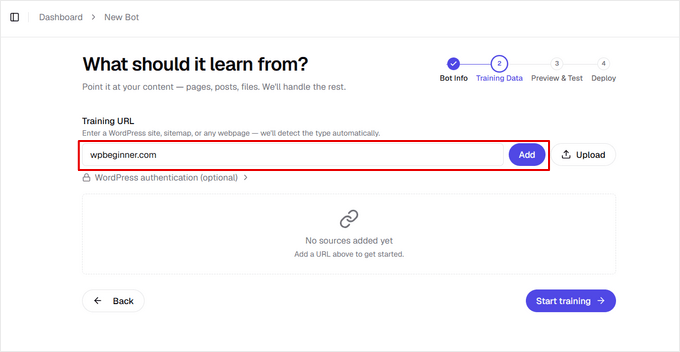
Ayrıca, web sitenizde bulunmayan belgeleriniz varsa kullanışlı olan PDF dosyalarını, düz metin dosyalarını veya URL'lerden oluşan bir CSV listesini ek eğitim kaynakları olarak yükleyebilirsiniz.
Kaynaklarınızdan memnun kaldığınızda, ‘Eğitime başla’ düğmesine tıklayın.
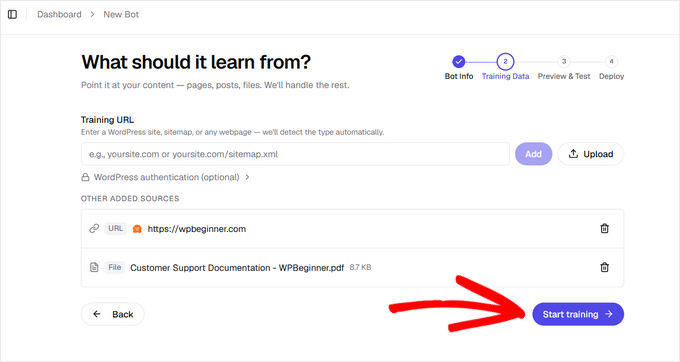
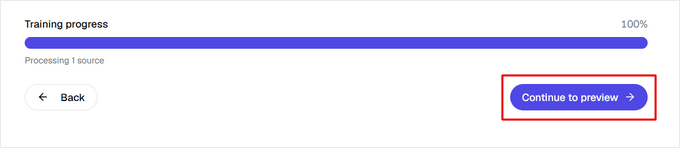
HelpJet daha sonra tüm içeriği okuyacak ve ondan öğrenecektir, bu da eklediğiniz kaynak sayısına bağlı olarak birkaç dakika sürebilir.
Bittiğinde, ‘Önizlemeye devam et’ düğmesine tıklayın.
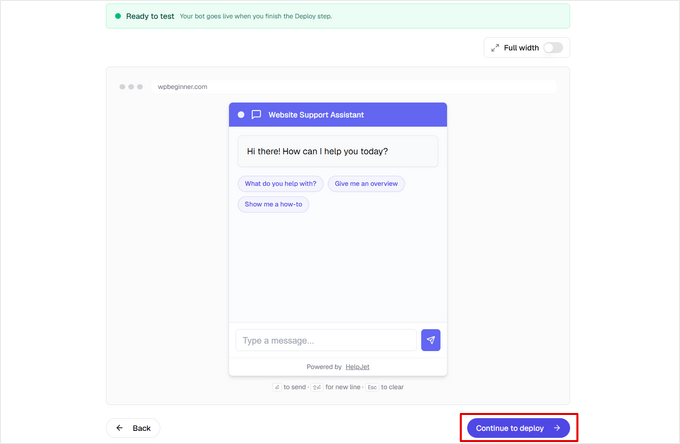
Sonraki adım, sohbet robotunuzun ziyaretçilerinizin göreceği şekilde stilize edilmiş canlı bir önizlemesini gösterir. Müşterilerinizin sormaya eğilimli olduğu birkaç gerçek soruyu sormayı deneyebilirsiniz.
Bu noktada herhangi bir değişiklik yapmak isterseniz endişelenmeyin, ilerleyen adımlarda daha fazla özelleştirme ve eğitim yapabileceksiniz. Hazır olduğunuzda, ‘Dağıtıma devam et’ düğmesine tıklayın.
Şimdi sohbet botunu etkinleştirme ve sitenize ekleme zamanı.
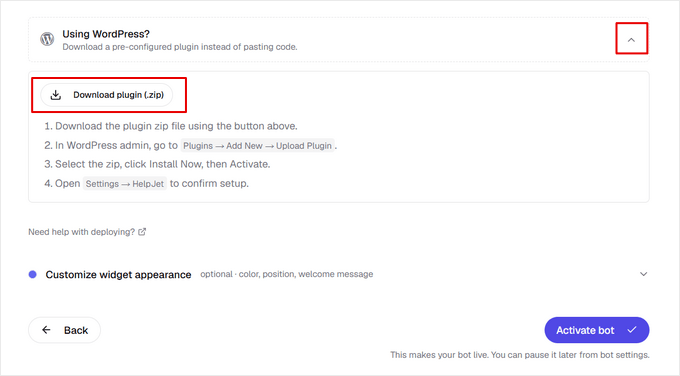
Bunu yapmak için, ‘WordPress Kullanıyor musunuz?’ panelini genişletin ve ‘Eklentiyi İndir’e tıklayın. HelpJet, botunuzun kimliğiyle önceden yapılandırılmış küçük bir eklenti dosyası oluşturacaktır. Bu dosyayı kurmanız ve etkinleştirmeniz gerekir. Yardıma ihtiyacınız olursa, bir WordPress eklentisinin nasıl kurulacağına dair kılavuzumuza bakın.
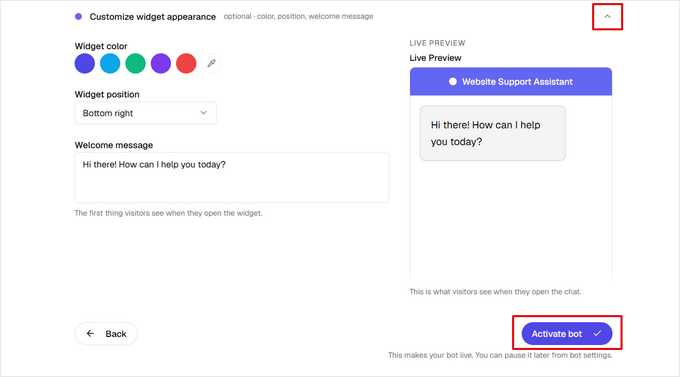
Bu adımdan ayrılmadan önce, widget’ın rengini, alt sol veya alt sağ köşede mi yer alacağını ve karşılama mesajını ayarlamak için ‘Widget görünümünü özelleştir’ seçeneğini de genişletebilirsiniz.
Sohbet botunuzun görünümünden memnun kaldığınızda, yayına almak için ‘Botu etkinleştir’e tıklayın.
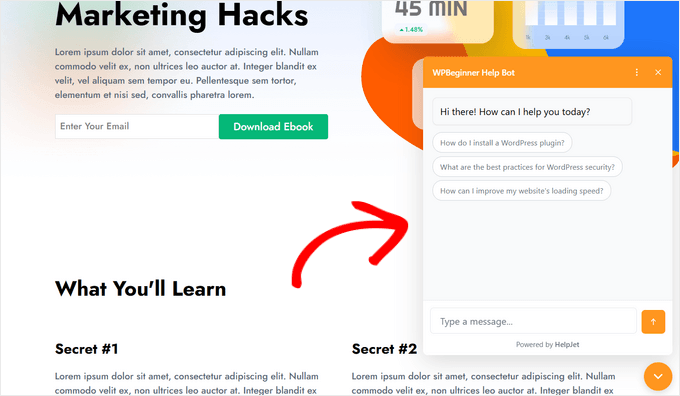
HelpJet şimdi sohbet botunu sitenizin her sayfasına otomatik olarak ekler. Widget’ı çalışır duruma getirmek için yapılandırmanız gereken başka hiçbir şey yok.
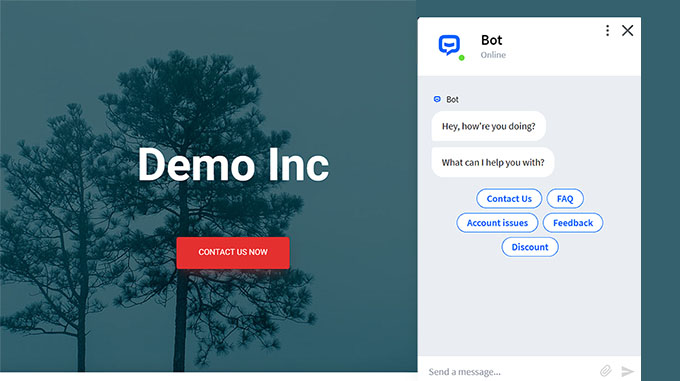
Sohbet botunu çalışırken görmek ve denemek için WordPress sitenizi ziyaret edebilirsiniz. Demo sitemizde görünümü şöyleydi:
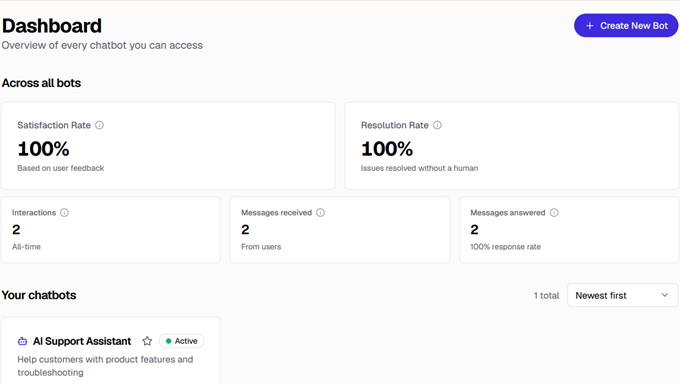
Yayına alındıktan sonra, sohbet botunuzun toplam konuşmalarını, memnuniyet oranını, çözüm oranını ve müşterilerinizin en sık sorulan sorularını takip etmek için HelpJet kontrol paneline gidebilirsiniz.
Bu şekilde, ne kadar destek işini üzerinizden aldığını tam olarak görebilir ve hangi soruların sürekli geldiğini tespit ederek içeriğinizin nerede hala eksik olduğunu anlayabilirsiniz.
Sohbet botunuzun bazı soruları yanıtlarken zorlandığını fark ederseniz, onu eğitmeye devam edebilirsiniz. HelpJet kontrol panelinde ‘Botu Eğit ve Test Et’e tıklamanız yeterli.
Buradan sorular sorabilir, yanıtları gözden geçirebilirsiniz ve bota söylediğiniz her şey bilgi olarak kaydedilir.
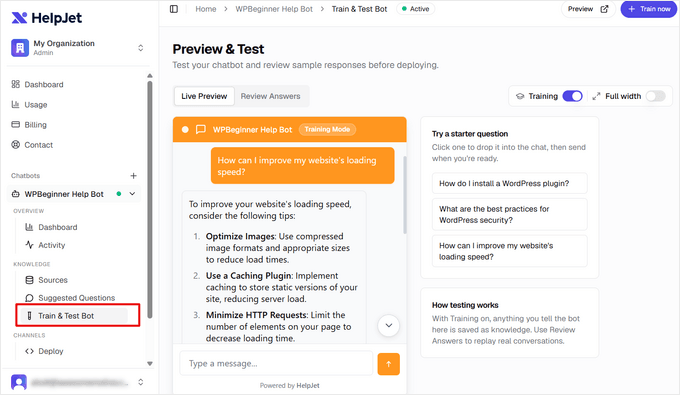
Ayrıca istediğiniz zaman daha fazla eğitim kaynağı ekleyebilirsiniz ve HelpJet, siteniz değiştikçe botun yanıtlarını güncel tutmak için zaten eklediğiniz URL’leri otomatik olarak yeniden tarar.
Ve hepsi bu kadar! Kaydolmaktan, eğitilmiş, çalışan bir sohbet botunu sitenizde yayına almaya kadar tüm süreç yaklaşık 10 dakika sürer, bu da HelpJet’i bir WordPress sitesine sohbet botu eklemenin en kolay yollarından biri haline getirir.
Yöntem 2: ChatBot Kullanarak WordPress'e Sohbet Robotu Ekleme (Gelişmiş)
HelpJet, yalnızca mevcut içeriğinizden soruları yanıtlayan bir bot istiyorsanız harikadır, ancak konuşmanın kendisi üzerinde daha fazla kontrol istiyorsanız ChatBot daha uygun bir seçenektir.
ChatBot, sürükle ve bırak oluşturucu kullanarak sohbet botları oluşturmanıza olanak tanıyan güçlü bir yapay zeka sohbet botu yazılımıdır.
Özel konuşma akışları oluşturabilir, filtreler ve koşullu mantık ekleyebilir ve potansiyel müşteri oluşturma, satış ve çok dilli destek için otomasyon ayarlayabilirsiniz, bu nedenle bu yöntem, bu düzeyde kontrole ihtiyacınız varsa sizin içindir. Daha fazla bilgi için eksiksiz ChatBot incelememize bakın.

İlk olarak, ücretsiz ChatBot eklentisini yükleyip etkinleştirmeniz gerekecektir. Ayrıntılı talimatlar için lütfen bir WordPress eklentisinin nasıl kurulacağına dair adım adım kılavuzumuza bakın.
Not: Eklentinin kendisi ücretsizdir, ancak ChatBot.com’un kalıcı ücretsiz planı yoktur. Kullanmaya devam etmek isterseniz, 14 günlük ücretsiz deneme sürümüne (kredi kartı gerekmez) kaydolmanız gerekecektir, sonrasında fiyatlandırma kullanıcı başına ayda 19 ABD dolarından başlar.
Etkinleştirdikten sonra, WordPress yönetici panelindeki ChatBot menü sekmesini ziyaret edin ve ‘Hesap Bağla’ düğmesine tıklayın.
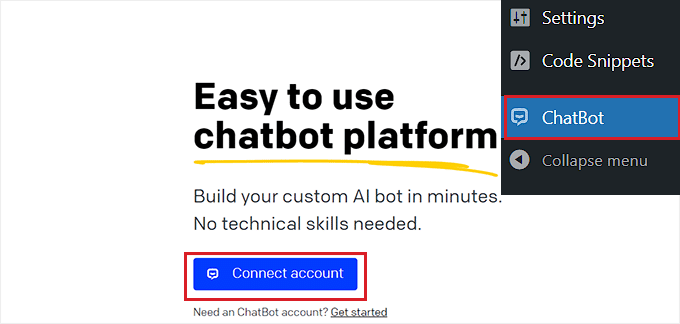
Bu, ChatBot web sitesini yeni bir pencerede açacaktır; burada giriş kimlik bilgilerinizi girmeniz ve ‘Giriş Yap’ düğmesine tıklamanız gerekir.
Ancak, henüz ChatBot'ta bir hesabınız yoksa, üstteki ‘Ücretsiz kaydolun’ bağlantısına tıklayın.
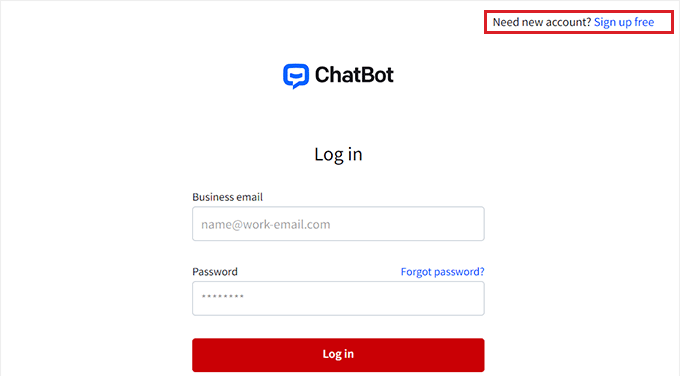
Bu sizi, e-posta adresinizi sağlamanız ve bir hesap adı ve şifre girmeniz gereken yeni bir sayfaya götürecektir.
İşiniz bittiğinde, 'Hesap oluştur' düğmesine tıklamanız yeterlidir.
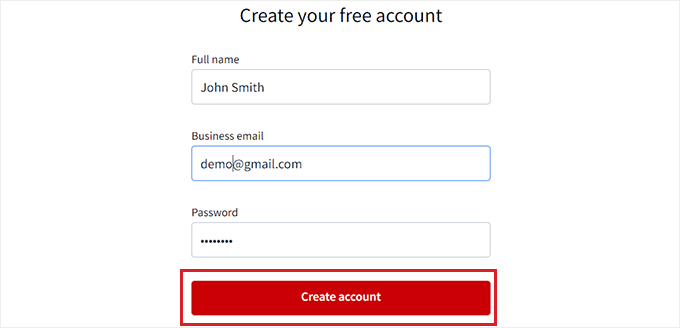
Hesap oluşturulduktan sonra WordPress kontrol panelinize yönlendirileceksiniz. WordPress sitenizi ChatBot.com ile başarıyla bağladınız.
Şimdi, bir sohbet botu oluşturmaya başlamak için 'Kontrol paneline git' düğmesine tıklayın.
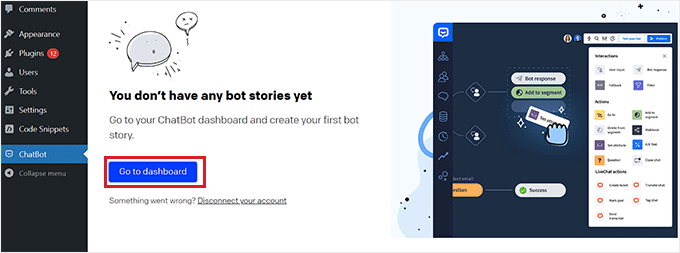
Bu sizi SohbetBotu hesabınızın kontrol paneline götürecektir.
Buradan, süreci başlatmak için üstteki ‘Bot Oluştur’ düğmesine tıklayın.
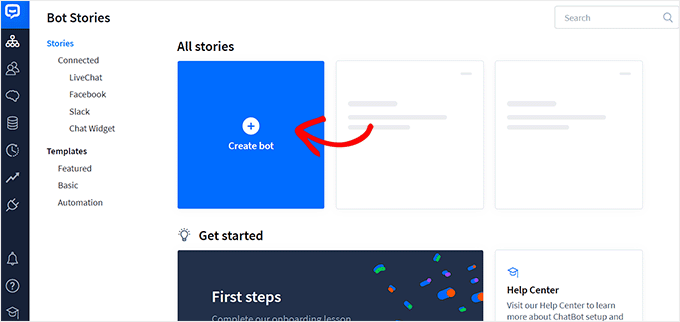
Bu sizi 'Yeni hikaye oluştur' sayfasına götürecektir; burada oluşturmak istediğiniz sohbet robotunun türünü seçmelisiniz.
Varsayılan olarak ChatBot, müşteri hizmetleri botu, iş başvuru botu, potansiyel müşteri oluşturma botu, SSS botu, satış botu ve daha fazlasını oluşturmanıza olanak tanır.
Ancak, kendi botunuzu oluşturmak için ‘Sıfırdan Oluştur’ seçeneğini de seçebilirsiniz. Bu eğitim için bir müşteri hizmetleri botu oluşturacağız.
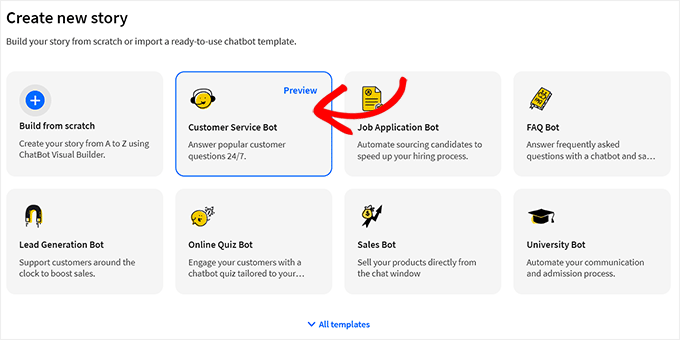
Bu, hazır müşteri hizmetleri botu şablonunu ekranınızda açacaktır.
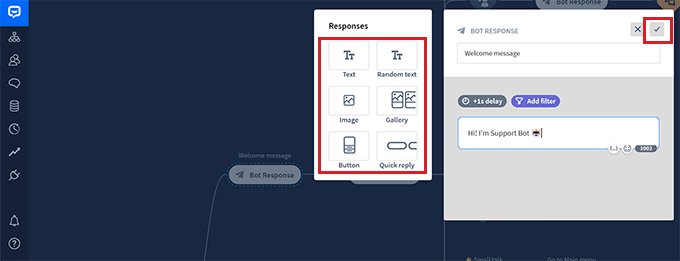
Buradan, sohbet akışındaki 'Bot Yanıtı' sekmelerine tıklayarak sohbet robotunuz için kolayca bir konuşma akışı oluşturabilirsiniz.
Ekranda, metin, resim ve düğmeler gibi sohbet yanıtları ve hızlı yanıtlar ekleyebileceğiniz bir istem açılacaktır; blokları isteme sürükleyip bırakarak.
Bunu yaptıktan sonra, bot yanıtını ekleyin ve üstteki 'Kaydet ve Kapat' düğmesine tıklayın.
İsterseniz, istemdeki 'Filtre Ekle' düğmesine tıklayarak sohbet botu yanıtıyla özel filtreler de ekleyebilirsiniz.
Bu, sohbet robotunuzun yanıtına eklenecek bir filtre seçebileceğiniz bir açılır menü açar, şunlar dahil:
- Mesaj: Kullanıcının mesajına göre yanıtları uyarlayarak konuşmayı kişiselleştirin.
- Puan: Düşük puana sahip mesajları filtreleyerek ilgisiz konuşmaları önleyin.
- Başarısızlıklar: Başarısızlığa neden olma olasılığı yüksek mesajları filtreleyerek sohbet botu doğruluğunu iyileştirin. Bu, sohbet botunun yanlış veya yanıltıcı bilgi vermesini önleyebilir.
- E-posta: Geçersiz e-posta adreslerini eleyin veya kullanıcıları e-postalarıyla adresleyin.
- Ad: Kullanıcı için kişiselleştirilmiş bir deneyim oluşturun veya belirli adları içeren mesajları engelleyin.
- Kullanıcı Adı: Belirli kullanıcı adlarını içeren mesajları filtreleyin.
- Entegrasyon: Belirli bir aracı kullanan kullanıcılar için özel mesajlar oluşturun.
- Dil: Çok dilli web siteleri için belirli dillerde mesajlar yazın.
- Saat Dilimi: Mesajları ilgili saat dilimine göre filtreleyin.
Ek olarak, farklı bölge ve ülkelerdeki kullanıcılar için özel mesajlar oluşturabilirsiniz. Büyük bir uluslararası kitleniz varsa bu yardımcı olabilir.
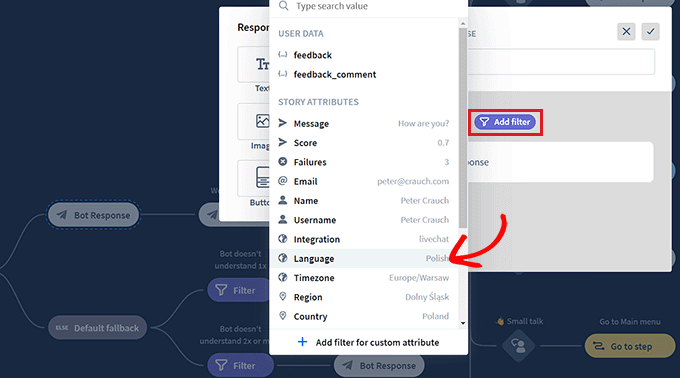
Bundan sonra, filtrelenmiş yanıt için koşullu mantık da seçebilirsiniz. Oluşturduğunuz yanıt, sohbet botu yalnızca etkileşimde bulunduğu müşteri filtreye uyuyorsa kullanılacaktır.
Örneğin, çok dilli bir web siteniz varsa ve farklı diller için bir sohbet botu oluşturmak istiyorsanız, 'Dil' filtresini kullanabilirsiniz.
Bunu yaptıktan sonra, koşul olarak '= eşittir' seçeneğini belirleyin ve ardından dil adını yazın.
Ardından, seçtiğiniz dilde yanıtı ekleyebilirsiniz. Örneğimizde, bir kullanıcı sohbet robotuna İtalyanca bir sorgu yazdığında, sohbet robotu bu filtreyle oluşturduğumuz İtalyanca yanıtı gösterecektir.
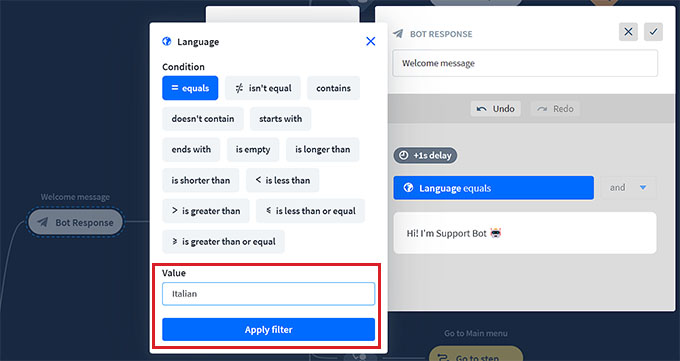
Filtrenizi eklemeyi bitirdiğinizde, ‘Filtreyi uygula’ düğmesine tıklayın.
Bundan sonra, sohbet akışınıza farklı bloklar eklemek için '+' düğmesini de kullanabilirsiniz. Bu, aşağıdakiler de dahil olmak üzere seçtiğiniz herhangi bir bloğu seçebileceğiniz bir istem açacaktır:
- Kullanıcı Girdisi: Botun yanıtını tetikleyecek kullanıcı mesajları ekleyin.
- SSS: Bu blokta sık sorulan soruları ve yanıtlarını ekleyin.
- Ek Girişi: Kullanıcıların sohbet robotuyla devam eden bir konuşmada dosya eklemesine izin verin.
- Bot Yanıtı: Bir soruya sohbet botunun yanıtını ekleyin.
- Geri İzleme: Kullanıcıların botla daha önce eşleşen etkileşimleri görüntülemesini engelleyin.
- Yedek: Sohbet robotunuzun kullanıcı sorgusunu herhangi bir sohbet robotu yanıtıyla eşleştiremediği zaman genel bir mesaj görüntüleyin veya bir eylem tetikleyin.
- Akış: Karmaşık sohbet robotu yanıt senaryolarını görsel olarak düzenleyin.
- Segmente ekle: Kullanıcıları kullanıcı verilerine göre farklı gruplara ayırın.
- Segmentten Sil: Kullanıcıları belirli bir segmentten silin.
- Öznitelik ayarla: Kullanıcılar hakkında bilgi kaydedin.
- Hedefi İşaretle: Bir konuşmanın hedefine ulaştığını işaretleyin.
Ayrıca bir konuşmanın dökümünü bir e-posta adresine gönderme veya farklı sohbet botu konuşmalarını anahtar kelimeler ve ifadelerle etiketleme seçeneğiniz de vardır.
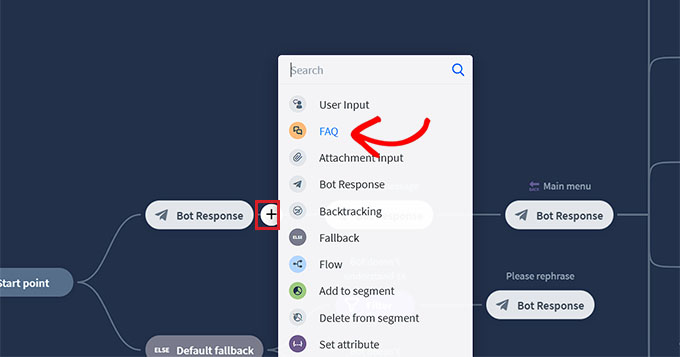
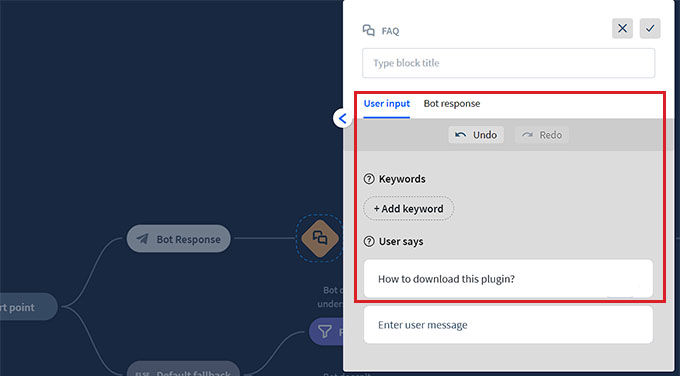
Örneğin, SSS bloğunu seçerseniz, ekranınızda açılır ve artık yaygın müşteri destek sorularını ve yanıtlarını ekleyebilirsiniz.
Sohbet robotunuz daha sonra bu yanıtları web sitenizdeki müşteri sorgularını yanıtlamak için kullanacaktır.
Ardından, blok istemini açmak için 'Ana Menü' bot yanıt sekmesine tıklayın. Burada, Düğme bloğunu kullanarak sohbet robotunuzun sunabileceği tüm hizmetler için düğmeler ekleyebilirsiniz.
Bundan sonra, düğmenin kullanıcıları nereye yönlendirmesini istediğinizi yapılandırmak için her Düğme bloğuna tıklayın.
Örneğin, düğme türünü ‘Bloka Git’ olarak seçerek kullanıcıların oluşturduğunuz SSS sohbet botu yanıtına yönlendirilmesini sağlayabilirsiniz.
Ardından, 'Git' açılır menüsünden 'SSS' bloğunu seçin ve 'Ayarları Kaydet' düğmesine tıklayın.
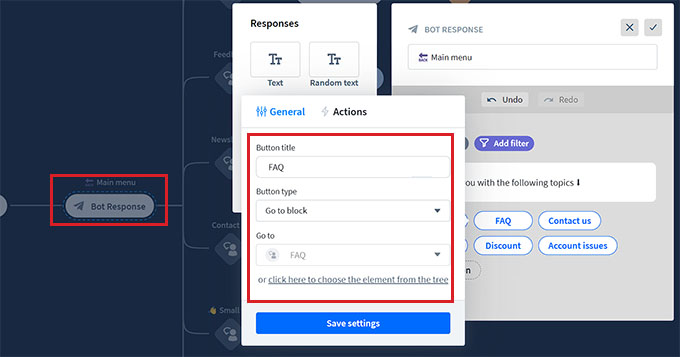
SSS'ler dışında, kullanıcıları haber bülteni kaydınıza, bize ulaşın sayfanıza, indirim tekliflerinize ve daha fazlasına yönlendirmek için düğmeler de oluşturabilirsiniz.
İşiniz bittiğinde, ayarlarınızı kaydetmek için üstteki ‘Yayınla’ düğmesine tıklamayı unutmayın.
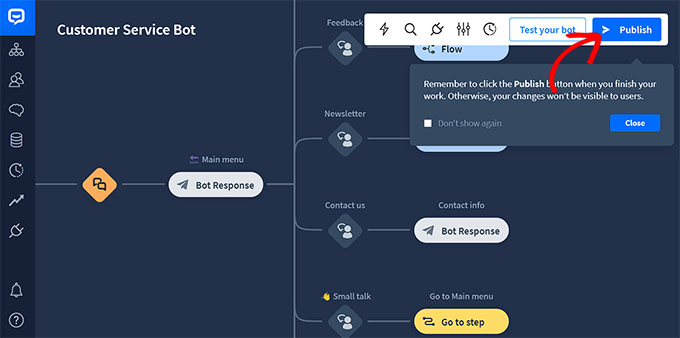
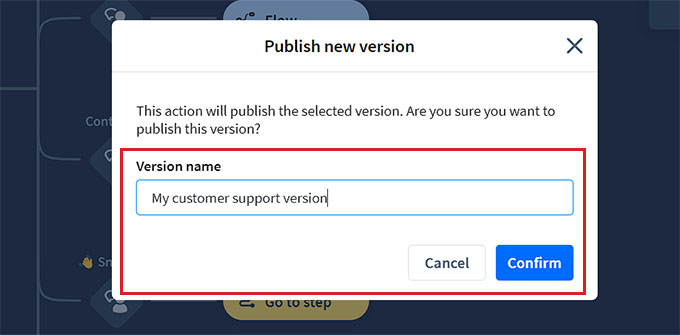
Ekranınızda sohbet botunuz için bir isim girmenizi isteyen bir komut istemi açılacaktır.
Ayrıntıları girdikten sonra, sohbet robotunuzu yayınlamak için 'Onayla' düğmesine tıklamanız yeterlidir.
Ardından, WordPress kontrol panelinizi ziyaret edin ve ChatBot sekmesine gidin; burada ‘Botunuzu Seçin’ bölümünün ekranda göründüğünü fark edeceksiniz.
Not: Sohbet robotunuzu oluşturduktan sonra, WordPress kontrol panelinizde görünmesi 3-4 saat sürebileceğini unutmayın.
Şimdi, oluşturduğunuz botu açılır menüden seçin.
Ardından, telefonlarından web sitenizi ziyaret eden kişilerin sohbet robotunu görememesini istiyorsanız, 'Mobil cihazda sohbeti gizle' anahtarını 'Açık' konumuna getirin.
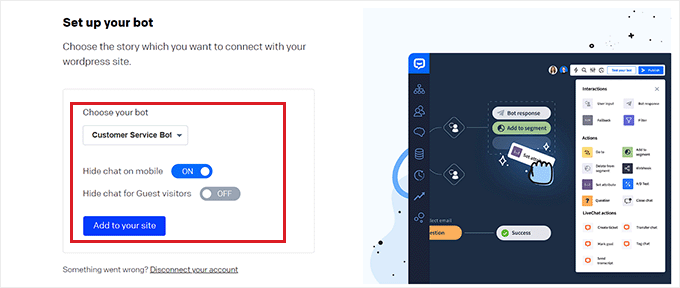
Sohbet botunun yalnızca üyelerinize özel olmasını istiyorsanız, 'Misafir ziyaretçiler için sohbeti gizle' seçeneğini 'Açık' olarak da değiştirebilirsiniz.
Son olarak, 'Siteye Ekle' düğmesine tıklayın. Şimdi, sohbet robotunu çalışırken görmek için web sitenizi ziyaret edebilirsiniz.
Bonus: WordPress Sitenize Canlı Sohbet Ekleyin
Canlı sohbet, ziyaretçilerin web sitenizdeki bir sohbet penceresi aracılığıyla müşteri destek ekibinizin bir üyesiyle sohbet etmelerini sağlayan bir iletişim aracıdır.
Müşterilerle bağlantı kurmanın süper popüler bir yoludur ve %73'lük bir memnuniyet düzeyine sahiptir, bu da e-posta, telefon ve SMS desteğinden çok daha yüksektir.
WooCommerce mağazanıza canlı sohbet eklemek, müşterilerin beklemek veya e-posta göndermek zorunda kalmadan hızlı ve kolay bir şekilde yardım almalarını sağlayacaktır.
Bu, hemen çıkma oranını azaltır, satışları artırır ve hatta kullanıcılardan geri bildirim toplamanıza olanak tanır.
Bu özelliği, WordPress için en iyi canlı sohbet destek yazılımı olan LiveChat kullanarak web sitenize kolayca ekleyebilirsiniz.
Hazır canlı sohbet şablonları, gerçek zamanlı sohbet, birden fazla destek kanalı, hazır yanıtlar, sohbet dökümleri, sohbet analizleri ve çok daha fazlası ile birlikte gelir.
Ayrıca WooCommerce, HubSpot, ChatBot, Constant Contact ve Mailchimp gibi araçlarla entegre olur.
Ayrıntılı talimatlar için, WordPress'e ücretsiz canlı sohbet ekleme hakkındaki adım adım eğitimimize bakabilirsiniz.
Umarız bu makale, WordPress'e kolayca bir sohbet botu eklemeyi öğrenmenize yardımcı olmuştur. Ayrıca WordPress'e dokümantasyon ekleme kılavuzumuza ve küçük işletmeler için en iyi yardım masası yazılımları hakkındaki en iyi seçimlerimize de göz atmak isteyebilirsiniz.
Bu makaleyi beğendiyseniz, lütfen WordPress video eğitimleri için YouTube Kanalımıza abone olun. Bizi ayrıca Twitter ve Facebook'ta da bulabilirsiniz.



Dennis Muthomi
HubSpot'un sohbet botunu birkaç müşteri sitesinde kullanıyorum ve harika sonuçlar aldım. İşte gerçek bir başarı hikayesi: Bir emlak müşterisi için kurdum ve sadece bir ayda potansiyel müşteri sayılarında %25'lik bir artış yaşandı!
Ek olarak, mesai saatleri dışı için her zaman bir yedek plan eklemenizi öneririm. Kimse olmadığında sohbet botunun kullanıcıları bir iletişim formuna veya e-postaya bağladığından emin oluyorum. Bu sayede, bot yardımcı olamadığında herhangi bir potansiyel müşteriyi kaçırmazsınız. Bu makaledeki HubSpot kurulum adımları bu arada harika. Kendim kurarken yaptıklarımla tam olarak eşleşiyor.
Jiří Vaněk
Yapay zekayı büyüleyici ve ilgi çekici buluyorum. Birçok kez, web sitemde benzer bir şeyi uygulama fikriyle oynadım. Zorunlu olarak herhangi bir desteği değiştirmek için değil, en azından SSS ve benzeri şeyler için. Düzgün bir şekilde ayrıntılı bir rehber bulamadım. Teşekkür ederim ve öncelikle geliştirme web sitesinde rehberinizi deneyeceğim ve iyi çalışırsa, insanların takdir edip etmediğini görmek için üretim sürümüne dağıtmaya çalışacağım. Her neyse, mükemmel bir şekilde hazırlanmış rehber için teşekkürler.
WPBeginner Desteği
Rica ederim, ihtiyaçlarınız için iyi çalışmasını umuyoruz
Yönetici
Ralph
Bu aydınlatıcı rehber için teşekkürler! Sohbet botları gibi araçlar, bir solopreneur olup ekibiniz olmadığında elde edilmesi zor olan hızlı yanıt süreleri için çok önemlidir.
WPBeginner Desteği
Rica ederim, yalnızken kesinlikle yardımcı oluyorlar
Yönetici