


WordPressサイトにチャットボットを追加すると、訪問者に即座のサポートを提供することで、ユーザーエンゲージメントを向上させることができます。チャットボットは問い合わせに対応し、サイト内を案内し、さらにはセールスを促進することもでき、インタラクティブなユーザーエクスペリエンスを提供します。
チャットボットの追加方法を知ることは、オーディエンスとのやり取りの方法を変え、サイト全体の効率を高めることができます。
長年にわたり、多くのパートナーブランドがウェブサイトにチャットボットを導入し、カスタマーサポートを提供したり、ユーザーを誘導したりするのを見てきました。それ以来、チャットボットはリードを顧客に転換する上で重要な役割を果たし、エンゲージメントの大幅な向上に気づいています。
この記事では、WordPressにチャットボットを簡単に追加する方法をステップバイステップでご紹介します。
チャットボットとは何ですか?
チャットボットは、チャットインターフェイスを使用してウェブサイトの訪問者と会話するコンピュータープログラムです。ライブチャットプラグインを使用するカスタマーサポートチームと同じように機能します。
ただし、ライブチャットは顧客とサポートスタッフ間のリアルタイムの会話ですが、チャットボットは自動化されています。
これは、プログラムされた回答しか提供できないことを意味します。
例えば、カスタマーサービスチャットボットは、製品やサービスに関する質問に答えたり、問題をトラブルシューティングしたり、推奨を行ったりすることができます。
同様に、ヘルスケアチャットボットは、健康状態に関する質問に即座に応答したり、患者に予約をリマインドしたり、患者を医師に接続したりできます。
WordPressでチャットボットを使用する理由
WordPressウェブサイトにチャットボットを追加すると、サポートチームが不在の場合でも、訪問者に24時間年中無休のカスタマーサポートを提供できるようになります。
これにより、ウェブサイトでのサポートチケットの数が減り、ユーザーエクスペリエンスが向上します。
チャットボットは、よくある質問への回答、製品サポートの提供、簡単な問題の解決など、他のカスタマーサポートタスクを自動化するためにも使用できます。
これにより、多くの時間を節約でき、チームはより複雑な問題に集中できるようになります。
オンラインストアをお持ちの場合、チャットボットを使用して顧客の興味やニーズを把握することもできます。チャットボットは顧客の問い合わせに回答し、取引を成立させることで、ユーザーエンゲージメントを高めることができます。
とはいえ、WordPressにチャットボットを簡単に追加する方法をステップバイステップで見ていきましょう。2つの異なる方法をカバーしますので、下のクイックリンクを使用して使用したい方法にジャンプできます。
方法1:HelpJet(無料&簡単)を使用してWordPressにチャットボットを追加する
WordPressにチャットボットを追加する無料で簡単な方法を探しているなら、HelpJetの使用をお勧めします。これはHeroThemesによって構築された無料のAIカスタマーサポートチャットボットです。
HelpJetは、意思決定ツリーの構築やスクリプト応答の作成をさせるのではなく、既存のWordPressコンテンツ(ページ、投稿、ナレッジベースドキュメント、PDFなど)を自動的に読み取り、訪問者の質問に自然で会話的な方法で回答するために使用します。
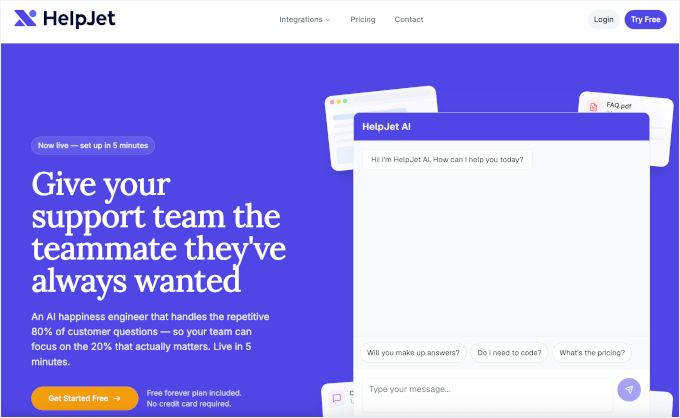
WooCommerceストアを実行している場合、HelpJetは製品のバリエーション、在庫レベル、配送クラス、税ルールも読み取ることができるため、「青はありますか?」や「テキサスに発送しますか?」のような販売前および販売後の質問に、実際の正確な回答で答えることができます。
注意:HelpJetの無料プランでは、月あたり1つのボットと100回の会話が利用でき、クレジットカードは不要です。これにより、何かにお金を払う前にAIチャットボットを簡単に試すことができます。より多くのボットと会話が必要な場合は、月額$29のProプランが利用可能です。
開始するには、HelpJetのウェブサイトにアクセスし、無料アカウントにサインアップしてください。
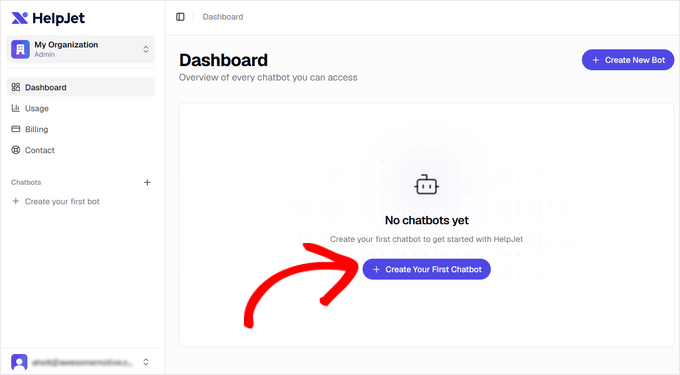
ダッシュボードに入ったら、「最初のチャットボットを作成」ボタンをクリックして、新しいボットウィザードを起動します。ウィザードには4つのステップがあり、開始から終了まで約10分かかります。
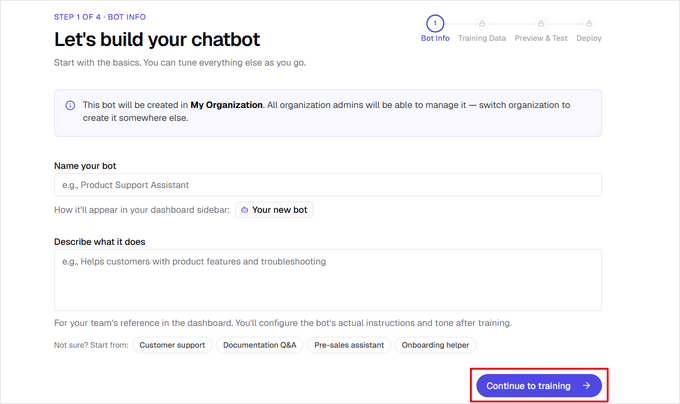
次に、ボットに「製品サポートアシスタント」のような名前を付けます。ダッシュボードでの参照用であり、訪問者には表示されない簡単な説明を追加することもできます。
何を記述すべきかわからない場合は、ウィザードにカスタマーサポートや販売前アシスタントのようなスターターテンプレートも用意されており、これらを開始点として使用できます。
完了したら、「トレーニングに進む」ボタンをクリックします。
次のページで、ボットに何を回答させるかを教えます。
WordPressサイトのURL、サイトマップのURL、または任意の単一のウェブページをトレーニングURLフィールドに入力または貼り付け、「追加」をクリックするだけです。
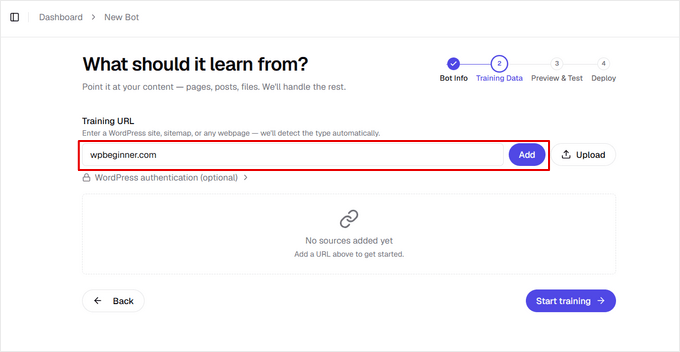
PDFファイル、プレーンテキストファイル、またはURLのCSVリストをトレーニングソースとしてアップロードすることもできます。これは、ウェブサイトにないドキュメントがある場合に便利です。
ソースに満足したら、「トレーニングを開始」をクリックします。
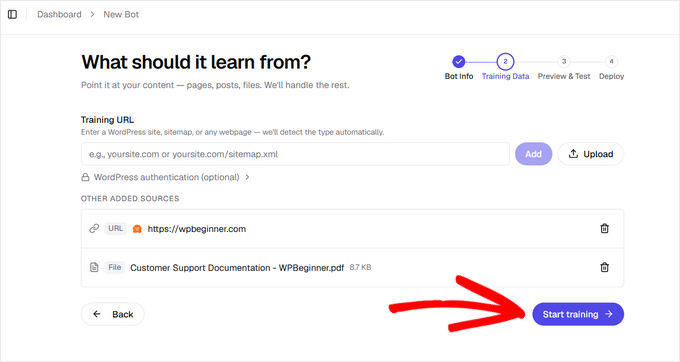
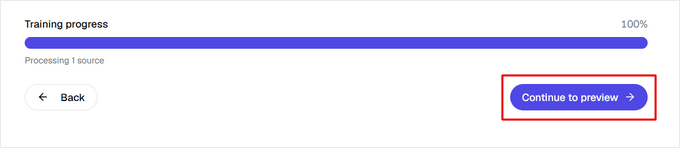
HelpJetはすべてのコンテンツを読み取り、そこから学習します。追加したソースの数によっては、数分かかる場合があります。
完了したら、「プレビューに進む」ボタンをクリックします。
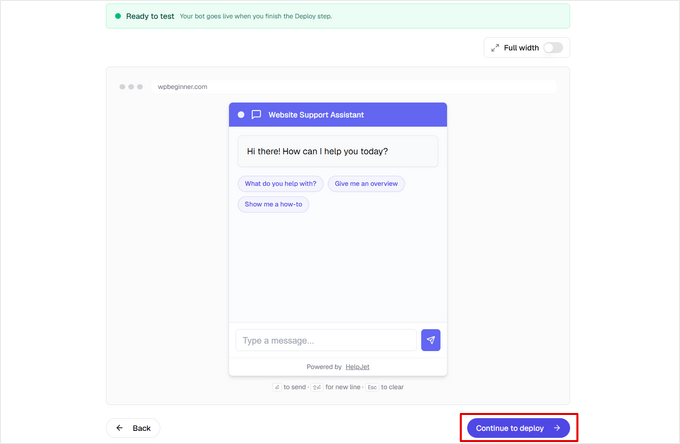
次のステップでは、訪問者が実際にチャットボットを見るのと同じようにスタイル設定された、チャットボットのライブプレビューが表示されます。顧客がよく尋ねる実際の質問をいくつか試して質問してみてください。
この時点での変更を心配する必要はありません。今後の手順でさらにカスタマイズおよびトレーニングできます。準備ができたら、「デプロイを続行」ボタンをクリックしてください。
次に、チャットボットをアクティブにしてサイトに設置する時間です。
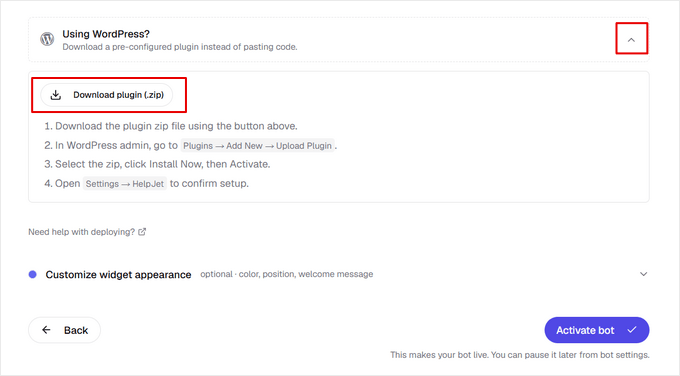
そのために、「WordPressを使用していますか?」パネルを展開し、「プラグインをダウンロード」をクリックします。HelpJetは、インストールしてアクティブ化する必要があるボットのIDで事前設定された小さなプラグインファイルを作成します。ヘルプが必要な場合は、WordPressプラグインのインストール方法に関するガイドを参照してください。
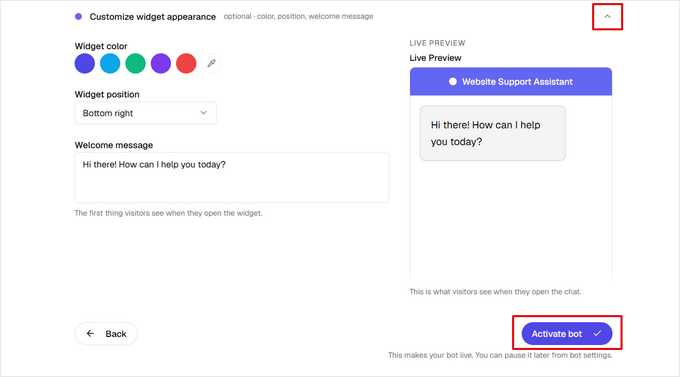
このステップを離れる前に、「ウィジェットの外観をカスタマイズ」を展開して、ウィジェットの色、左下または右下のどちらに配置するか、ウェルカムメッセージを設定することもできます。
チャットボットの外観に満足したら、「ボットをアクティブにする」をクリックして公開します。
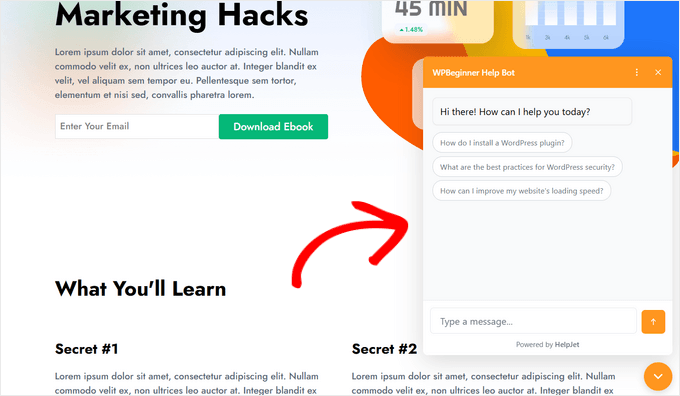
HelpJetは、チャットボットをサイトのすべてのページに自動的に追加します。ウィジェットを起動して実行するために、他に設定する必要はありません。
WordPressサイトにアクセスして、実際に動作している様子を確認し、試してみてください。デモサイトでは次のようになりました。
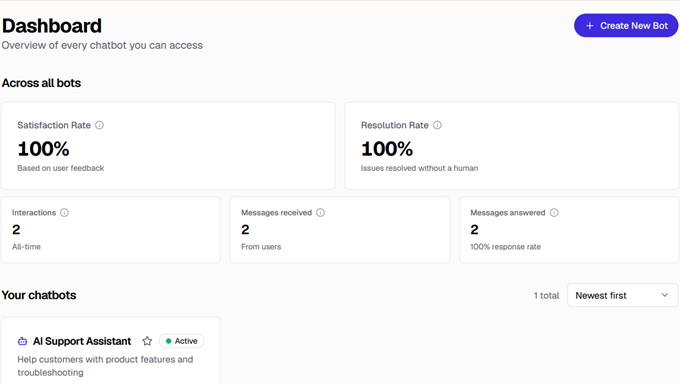
公開されたら、HelpJetダッシュボードに移動して、チャットボットの総会話数、満足度、解決率、および顧客の最も頻繁に尋ねられる質問を監視できます。
これにより、サポート作業がどれだけ軽減されているかを正確に把握し、どの質問が繰り返し発生しているかを特定して、コンテンツにまだギャップがある場所を知ることができます。
チャットボットが一部の質問に答えるのに苦労していることがわかった場合は、さらにトレーニングを続けることもできます。HelpJetダッシュボードで「ボットのトレーニングとテスト」をクリックするだけです。
ここから質問したり、回答を確認したりできます。ボットに伝えたことはすべて知識として保存されます。
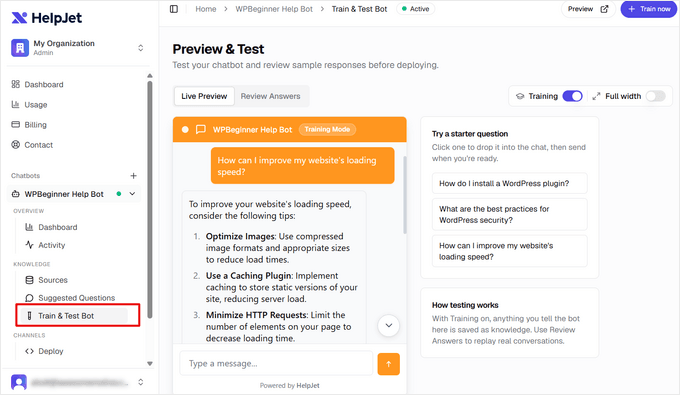
また、いつでもトレーニングソースを追加できます。HelpJetは、サイトの変更に合わせてボットの回答を最新の状態に保つために、既に追加したURLを自動的に再スキャンします。
これで完了です!サインアップから、トレーニング済みの動作するチャットボットをサイトで公開するまで、プロセス全体で約10分かかります。これにより、HelpJetはWordPressサイトにチャットボットを追加する最も簡単な方法の1つとなっています。
方法2:ChatBot(高度)を使用してWordPressにチャットボットを追加する
既存のコンテンツから質問に答えるボットが必要なだけであればHelpJetは素晴らしいですが、会話自体をより細かく制御したい場合はChatBotの方が適しています。
ChatBotは、ドラッグアンドドロップビルダーを使用してチャットボットを作成できる強力なAIチャットボットソフトウェアです。
会話フローをカスタマイズし、フィルターと条件付きロジックを追加し、リードジェネレーション、セールス、多言語サポートの自動化を設定できるため、このレベルの制御が必要な場合はこの方法が適しています。詳細については、完全なChatBotレビューをご覧ください。
まず、無料のChatBotプラグインをインストールして有効化する必要があります。詳細な手順については、WordPressプラグインのインストール方法に関するステップバイステップガイドを参照してください。
注意:プラグイン自体は無料ですが、ChatBot.comには永続的な無料プランはありません。14日間の無料トライアル(クレジットカード不要)にサインアップする必要があります。その後、使用を続けたい場合は、価格はユーザーあたり月額$19から始まります。
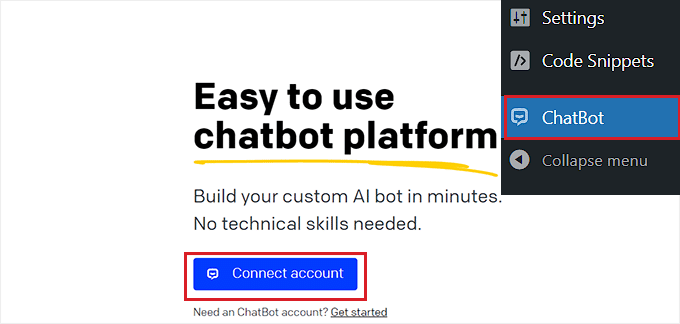
有効化したら、WordPress管理パネルのChatBotメニュータブにアクセスし、「アカウントを接続」ボタンをクリックしてください。
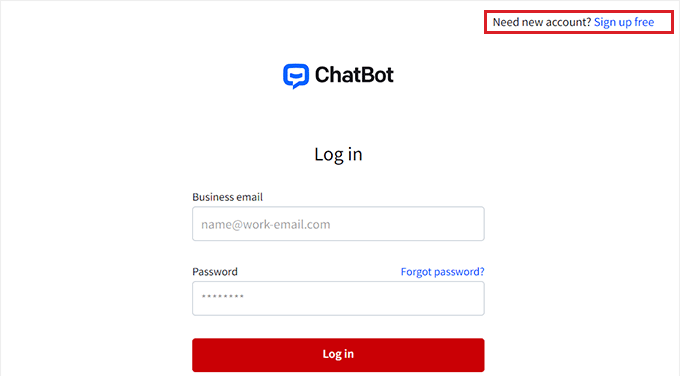
これにより、ChatBotのウェブサイトが新しいウィンドウで開きます。ここでログイン情報を入力し、「ログイン」ボタンをクリックする必要があります。
ただし、まだ ChatBot のアカウントをお持ちでない場合は、上部にある「無料でサインアップ」リンクをクリックしてください。
ここで、メールアドレスを入力し、アカウント名とパスワードを入力する必要がある新しいページに移動します。
完了したら、「アカウントを作成」ボタンをクリックするだけです。
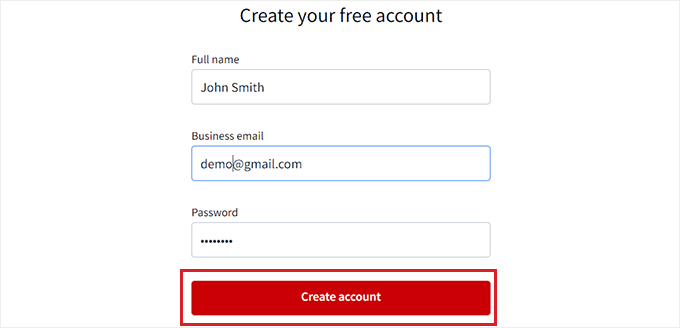
アカウント作成後、WordPressダッシュボードにリダイレクトされます。これで、WordPressサイトとChatBot.comの接続が正常に完了しました。
さあ、チャットボットの作成を開始するには、「ダッシュボードに移動」ボタンをクリックしてください。
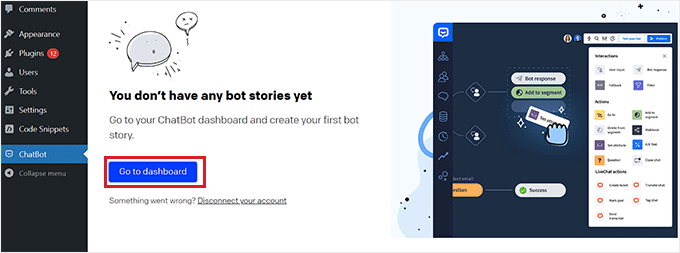
これにより、チャットボットのアカウントダッシュボードに移動します。
ここから、上部にある「ボットを作成」ボタンをクリックしてプロセスを開始します。
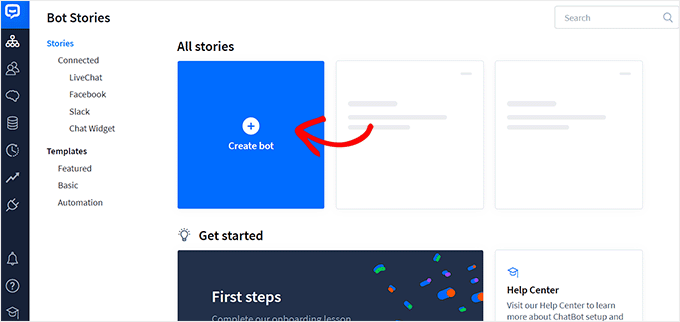
これにより、「新しいストーリーを作成」ページに移動し、作成したいチャットボットの種類を選択する必要があります。
デフォルトでは、ChatBotではカスタマーサービスボット、求人応募ボット、リードジェネレーションボット、FAQボット、セールスボットなどを作成できます。
ただし、「ゼロから構築」オプションを選択して自分でボットを作成することもできます。このチュートリアルでは、カスタマーサービスボットを作成します。
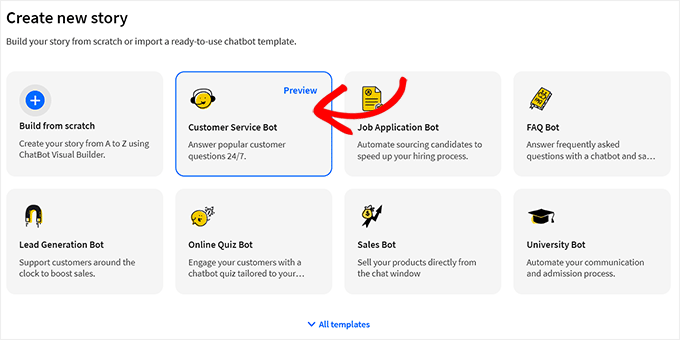
これにより、画面上に既製のカスタマーサービスボットテンプレートが開きます。
ここから、「チャットフロー」の「ボット応答」タブをクリックして、チャットボットの会話フローを簡単に作成できます。
画面にプロンプトが表示され、テキスト、画像、ボタンなどのチャット応答とクイック返信をブロックをドラッグアンドドロップしてプロンプトに追加できます。
それが完了したら、ボットの応答を追加して、上部にある「保存して閉じる」ボタンをクリックするだけです。
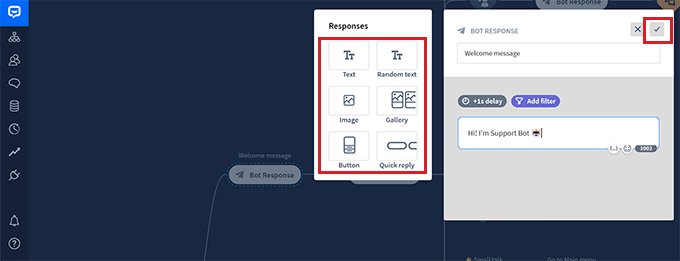
プロンプトの「フィルターを追加」ボタンをクリックすることで、チャットボットの応答にカスタムフィルターを追加することもできます。
これにより、チャットボットの応答に追加するフィルターを選択できるドロップダウンメニューが開きます。これには以下が含まれます。
- メッセージ: ユーザーのメッセージに合わせて応答を調整することで、会話をパーソナライズします。
- スコア: スコアの低いメッセージをフィルタリングして、無関係な会話を防ぎます。
- 失敗:失敗につながる可能性が高いメッセージをフィルタリングすることで、チャットボットの精度を向上させます。これにより、チャットボットが不正確または誤解を招く情報を提供するのを防ぐことができます。
- メール:無効なメールアドレスを除外するか、ユーザーのメールアドレスで呼びかけます。
- 名前: ユーザーにパーソナライズされたエクスペリエンスを作成するか、特定の名前を含むメッセージをブロックします。
- ユーザー名: 特定のユーザー名を含むメッセージを除外します。
- インテグレーション: 特定のツールを使用するユーザー向けのメッセージを作成します。
- 言語: 多言語ウェブサイト向けに特定の言語でメッセージを作成します。
- タイムゾーン: 関連するタイムゾーンに従ってメッセージをフィルタリングします。
さらに、異なる地域や国のユーザーに対して特定のメッセージを作成することもできます。これは、国際的なオーディエンスが大きい場合に役立ちます。
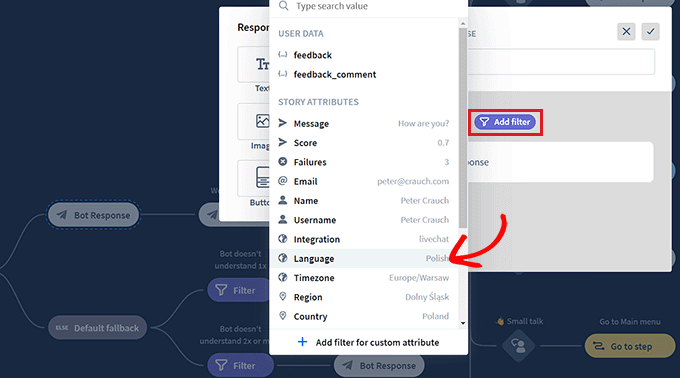
その後、フィルタリングされた応答に対して条件付きロジックを選択することもできます。作成中の応答は、チャットボットが対話している顧客がフィルターに適合する場合にのみ、チャットボットによって使用されます。
たとえば、多言語ウェブサイトを持っていて、さまざまな言語のチャットボットを作成したい場合は、「言語」フィルターを使用できます。
それが完了したら、条件として「= 等しい」オプションを選択し、言語名を入力します。
次に、選択した言語で応答を追加できます。この例では、ユーザーがチャットボットにイタリア語でクエリを入力すると、チャットボットはこのフィルターで作成したイタリア語の応答を表示します。
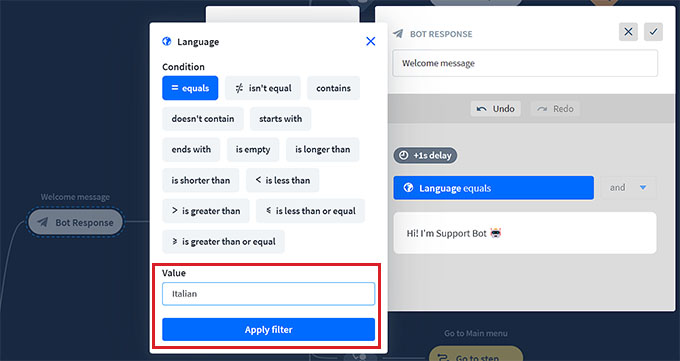
フィルターの追加が完了したら、「フィルターを適用」をクリックするだけです。
その後、「+」ボタンを使用して、チャットフローにさまざまなブロックを追加することもできます。これにより、プロンプトが開かれ、以下を含む任意のブロックを選択できます。
- ユーザー入力: ボットの応答をトリガーするユーザーメッセージを追加します。
- FAQ: このブロックに、よくある質問とその回答を追加します。
- 添付ファイル入力:チャットボットとの継続的な会話でユーザーがファイルを添付できるようにします。
- ボットの応答: 質問に対するチャットボットの応答を追加する。
- 後戻り: ユーザーがボットとの以前に一致したやり取りを表示するのを防ぎます。
- フォールバック:チャットボットがユーザーのクエリをチャットボットの応答に一致させることができない場合に、一般的なメッセージを表示するか、アクションをトリガーします。
- フロー: 複雑なチャットボットの応答シナリオを視覚的に整理します。
- セグメントに追加: ユーザーデータを基に、すべてのユーザーを異なるグループにセグメント化します。
- セグメントからの削除: 特定のセグメントからユーザーを削除します。
- 属性の設定: ユーザーに関する情報を保存します。
- 目標をマーク: 会話を目標達成としてマークします。
会話のトランスクリプトをメールアドレスに送信したり、さまざまなチャットボットの会話をキーワードやフレーズでタグ付けしたりすることもできます。
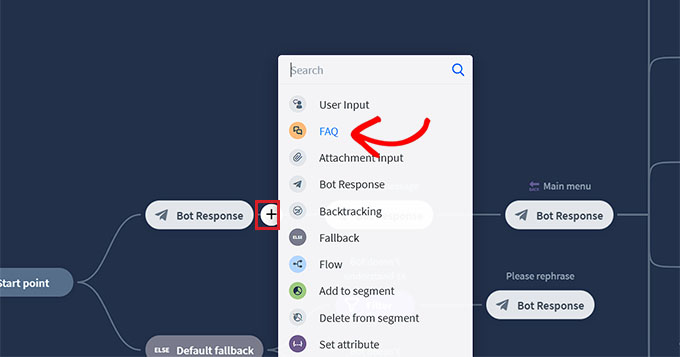
たとえば、FAQブロックを選択すると、画面に表示され、一般的なカスタマーサポートの質問とその回答を追加できるようになります。
チャットボットは、これらの応答を使用して、ウェブサイト上のお客様の問い合わせに回答します。
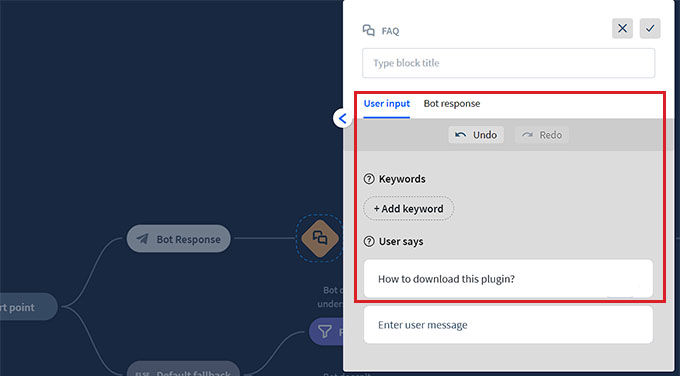
次に、「メインメニュー」ボット応答タブをクリックしてブロックプロンプトを開きます。ここで、ボタンブロックを使用して、チャットボットが提供できるすべてのサービス用のボタンを追加できます。
その後、各ボタンブロックをクリックして設定を開き、ボタンがユーザーをどこに誘導したいかを構成します。
例えば、ボタンタイプを「ブロックに移動」として選択することで、作成したFAQチャットボットの応答にユーザーを誘導することができます。
次に、「移動先」ドロップダウンメニューから「FAQ」ブロックを選択し、「設定を保存」ボタンをクリックします。
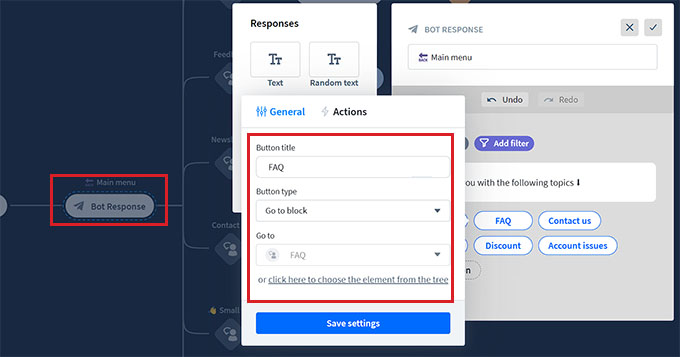
FAQ以外にも、ユーザーをニュースレター登録、お問い合わせページ、割引オファーなどに誘導するボタンを作成することもできます。
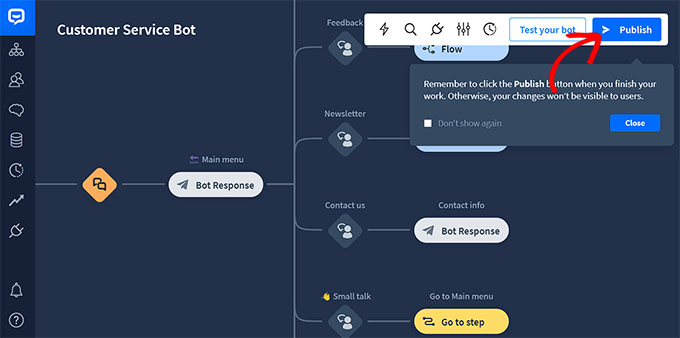
完了したら、設定を保存するために上部にある「公開」ボタンをクリックすることを忘れないでください。
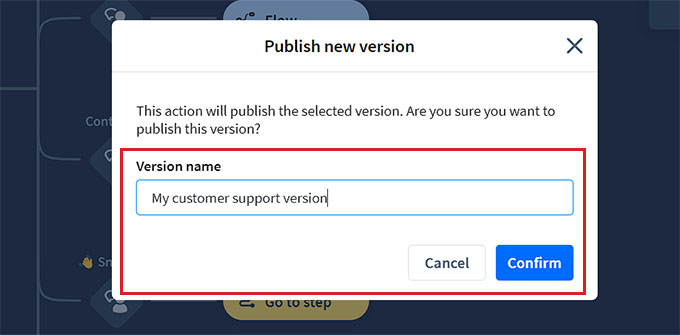
画面にプロンプトが表示され、チャットボットの名前を入力するように求められます。
詳細を入力したら、「確認」ボタンをクリックするだけでチャットボットを公開できます。
次に、WordPressダッシュボードにアクセスし、ChatBot タブに移動します。そこに、「ボットを選択」セクションが表示されているのがわかります。
注意: チャットボットを作成した後、WordPressダッシュボードに表示されるまでに3〜4時間かかる場合があることに注意してください。
次に、ドロップダウンメニューから作成したばかりのボットを選択します。
その後、携帯電話からウェブサイトを訪問した人がチャットボットを見られないようにしたい場合は、「モバイルでチャットを非表示」スイッチを「オン」に切り替えます。
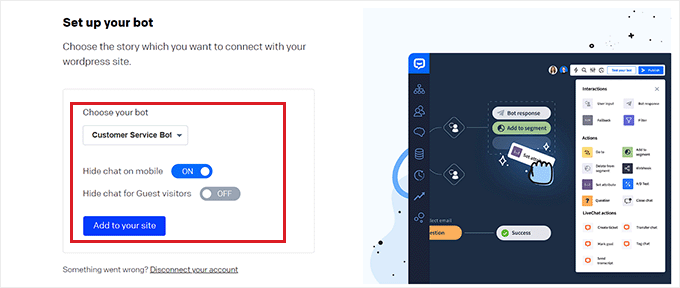
チャットボットをメンバー限定にしたい場合は、「ゲスト訪問者向けのチャットを非表示」を「オン」に切り替えることもできます。
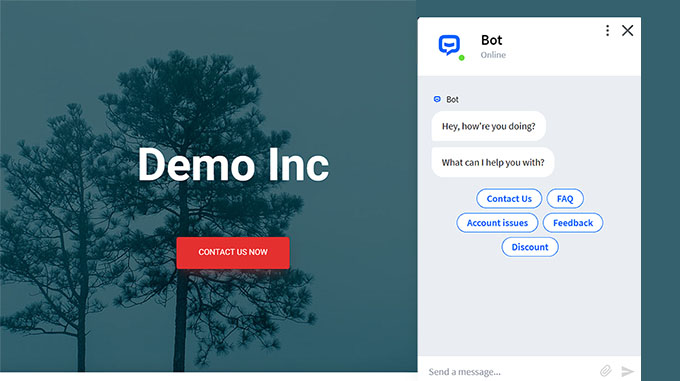
最後に、「サイトに追加」ボタンをクリックします。これで、ウェブサイトにアクセスして、チャットボットが機能しているのを確認できます。
ボーナス: WordPressサイトにライブチャットを追加する
ライブチャットは、訪問者がウェブサイト上のチャットウィンドウを通じて、カスタマーサポートチームのメンバーとチャットできるコミュニケーションツールです。
これは顧客とつながるための非常に人気のある方法であり、満足度は73%で、メール、電話、SMSサポートよりもはるかに高くなっています。
WooCommerceストアにライブチャットを追加すると、顧客は電話で待ったりメールを送信したりすることなく、すばやく簡単にヘルプを得ることができます。
これにより、直帰率が減少し、売上が増加し、ユーザーからのフィードバックを収集することもできます。
これは、LiveChatを使用してウェブサイトに簡単に追加できます。これは、WordPress向けの最高のライブチャットサポートソフトウェアです。
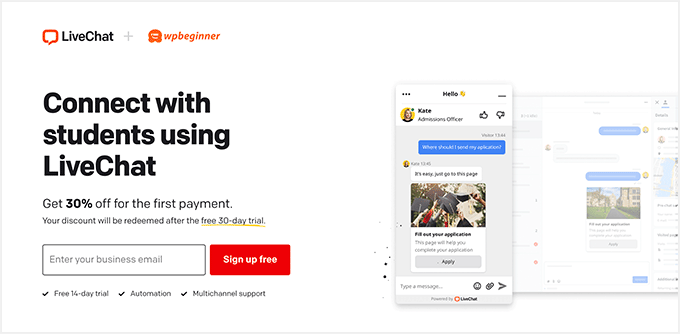
事前に作成されたライブチャットテンプレート、リアルタイムチャット、複数のサポートチャネル、定型応答、チャットトランスクリプト、チャット分析などが含まれており、さらに多くの機能があります。
さらに、WooCommerce、HubSpot、ChatBot、Constant Contact、Mailchimpなどのツールと統合されています。
詳細な手順については、WordPressに無料のライブチャットを追加する方法に関するステップバイステップのチュートリアルを参照してください。
この記事が、WordPressにチャットボットを簡単に追加する方法を学ぶのに役立ったことを願っています。また、WordPressにドキュメントを追加する方法に関するガイドや、中小企業向けの最高のヘルプデスクソフトウェアのトップピックも参照することをお勧めします。
この記事が気に入った場合は、WordPressのビデオチュートリアルのために、YouTubeチャンネルを購読してください。また、TwitterやFacebookでも私たちを見つけることができます。





デニス・ムトミ
HubSpotのチャットボットを複数のクライアントサイトで利用していますが、驚くほど素晴らしいです。具体的な成果を挙げると、不動産クライアントのために設定したところ、わずか1ヶ月でリードが25%も増加しました!
さらに、営業時間外のバックアッププランを常に用意しておくことをお勧めします。誰も対応できない場合は、チャットボットがユーザーを問い合わせフォームやメールに接続するようにしています。こうすることで、ボットが対応できない場合に潜在的なリードを逃すことがなくなります。ちなみに、この記事で紹介されているHubSpotの設定手順は完璧です。私が自分で設定したときの手順と全く同じでした。
イジー・ヴァネック
人工知能は魅力的で興味深いと思います。ウェブサイトに同様のものを実装することを何度も考えてきました。サポートを置き換えるためではなく、少なくともFAQなどのためにです。適切な詳細ガイドをどこで見つけることもできませんでした。ありがとうございます。まず開発中のウェブサイトであなたのガイドを試してみて、うまくいけば、本番環境に展開して人々がそれを評価するかどうかを確認します。いずれにしても、非常に丁寧に作成されたガイドをありがとうございます。
WPBeginnerサポート
どういたしまして、お客様のニーズに合っていることを願っております
管理者
ラルフ
この洞察力のあるガイドをありがとうございます!チャットボットのようなツールは、ソロプレナーでチームがいない場合に達成するのが難しい迅速な応答時間にとって非常に重要です。
WPBeginnerサポート
どういたしまして、お一人でいるときには確かに役立ちますね
管理者