


サイトにFAQ(よくある質問)セクションを追加すると、時間を節約し、訪問者を助けることができます。一般的な質問に素早く回答できるため、サポートメールへの返信を減らすことができます。
しかし、多くのFAQプラグインは機能過多で使いにくかったり、見た目が悪かったりします。設定が簡単で、サイトのデザインに合ったツールが必要です。
WPBeginnerでは、FAQとスキーマの管理にAll in One SEOを使用しています。これにより、コードなしでWordPressのブロックエディターに直接これらのセクションを追加できます。
この記事では、最適なFAQ WordPressプラグインを見つけるのに役立つ、専門家が選んだ最高のFAQ WordPressプラグインをご紹介します。

TL;DR: 時間がないですか?これが私たちのトップピックです:All in One SEOをお勧めします。なぜなら、WordPressのブロックエディタ内に直接FAQセクションとFAQスキーマを追加でき、追加のプラグインなしで検索ランキングを向上させることができるからです。
概要:最高のWordPress FAQプラグイン
お急ぎの場合は、最高のWordPress FAQプラグインの簡単な概要を以下に示します。
| # | プラグイン | 最適 | 価格 |
|---|---|---|---|
| 🥇 | オールインワンSEO | FAQとそのスキーマの追加 | $49.50/年 + 無料 |
| 🥈 | ヒーローFAQ | オールインワン FAQ 管理キット | 年額$67.60から |
| 🥉 | SeedProd | ランディングページにFAQを追加する | $39.50/年 + 無料 |
| 4 | Thrive Architect | FAQで魅力的なカスタムページを作成する | $299/年(Thrive Suite) |
| 5 | YITH 質問と回答 | WooCommerceストアに質問を追加する | $69.99/年 |
| 6 | Ultimate FAQ | FAQ を追加するための予算に優しいソリューション | 無料 |
| 7 | 簡単アコーディオン | アコーディオン形式のFAQセクションを作成する。 | 無料 |
| 8 | Helpie FAQ | 無料プラグインで FAQ スキーマを追加する | 無料 |
WordPress FAQプラグインを使用する理由
FAQプラグインは、WordPressウェブサイトに、よくある質問とその回答のリストを含む「よくある質問(FAQ)」セクションを作成します。
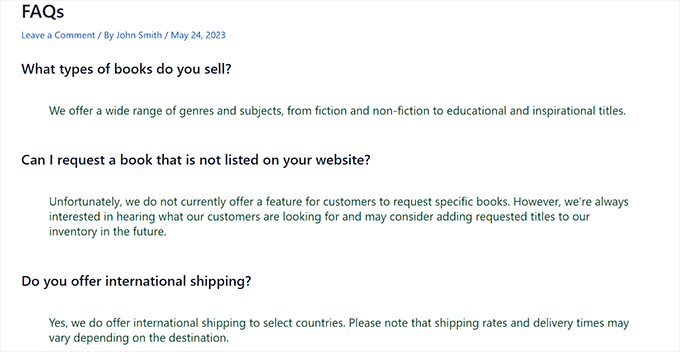
これは、顧客の質問や懸念を理解していることを伝えることで、顧客との信頼関係を築くのに役立ちます。FAQはコンバージョン率を高めることさえあります。
FAQセクションがあると、ユーザーはカスタマーサービスに連絡することなく質問への回答を見つけることができます。これにより時間の節約になり、カスタマーサポートチームは他の問題に集中できます。
これらのプラグインを使用すると、ほとんどのFAQには訪問者がすでに検索しているロングテールキーワードが含まれているため、検索エンジンのランキングを向上させることもできます。
回答はGoogleの回答ボックスに表示されることもあります。これにより、ウェブサイトへのオーガニックトラフィックが大幅に増加する可能性があります。
FAQがSEOを向上させる方法
WordPressサイトにFAQを追加することは、ユーザーの質問に答える以上のことをします。検索ランキングを向上させることもできます。方法は次のとおりです。
- FAQスキーマ(構造化データ):多くのFAQプラグインは、ページにFAQスキーママークアップを自動的に追加します。これにより、Googleはコンテンツに質問と回答のペアが含まれていることを認識し、検索結果ページにFAQが直接表示されるリッチリザルトをトリガーできます。
- よくある質問ボックス:FAQの質問が人々の検索内容と一致すると、Googleは回答を「よくある質問」機能に表示することがあります。これにより、コンテンツは多くのオーガニック検索結果よりも上に表示され、追加の広告費用なしでより多くのクリックを獲得できます。
- ロングテールキーワードの網羅:FAQの質問は、訪問者が検索エンジンに入力する会話的なフレーズと自然に一致します。適切に作成された各Q&Aペアは、独自のキーワードクラスターでランク付けできます。
すべてのFAQプラグインがFAQスキーマをサポートしているわけではありません。プラグインを選択する際は、構造化データを自動的に追加するものを探してください。All in One SEO、Heroic FAQs、Helpie FAQはすべて、標準でFAQスキーマをサポートしています。
WordPress FAQプラグインのテストとレビュー方法
読者の皆様に素晴らしい情報を提供するために、最も人気のあるFAQプラグインをいくつかテストし、その評判に見合う価値があるかを確認しました。その際、特に以下の要素に焦点を当てました。
- 使いやすさ: 初心者にも使いやすく、簡単に設定できるツールを含めました。
- 機能: 理想的なFAQプラグインは、FAQの追加と管理、FAQスキーマの埋め込み、さまざまなスタイルの提供などを可能にする必要があります。
- パフォーマンス: プラグインがウェブサイトを遅くしたり、ユーザーエクスペリエンスに悪影響を与えたりしないことを確認しました。
- 互換性:人気のあるWordPressテーマやプラグイン、ページビルダーやキャッシュツールなどと連携するFAQツールを探しました。
- サポート:アクティブなサポートと定期的なアップデートは必須です。そのため、ドキュメントと応答性の高いカスタマーサポートを備えたプラグインを探しました。
- 信頼性:実際のウェブサイトでテストしたツールのみをお勧めしています。
WPBeginnerを信頼する理由
WPBeginnerでは、WordPress、SEO、オンラインマーケティング、ホスティングなどの分野で長年の経験を持つ専門家チームが活動しています。
FAQプラグインに関しては、単に選択肢をリストアップしただけではありません。私たち自身もその多くを使用しました。
たとえば、記事にFAQスキーマを追加するためにAll in One SEOを使用しています。カスタムランディングページを作成およびテストするために使用したため、SeedProdとThrive Architectにも非常に精通しています。
また、このリストのすべてのプラグインをFAQ機能に特化してテストしました。この実践的なアプローチにより、私たちの推奨事項が実用的で信頼できるものであることが保証されます。詳細については、編集プロセスをご覧ください。
それでは、ウェブサイトのユーザーエクスペリエンスを向上させるのに役立つ、最高のWordPress FAQプラグインのいくつかを見てみましょう。
1. WordPress用オールインワンSEO
All in One SEOは、ウェブサイトの検索エンジンのランキングを簡単に向上させることができる、市場で最高のWordPress SEOプラグインです。コンテンツエディタで見栄えの良いFAQセクションを作成するのに役立つFAQブロックが付属しています。
AIOSEOを使用してウェブサイトの検索エンジンのランキングを向上させています。私たちが気に入っている機能の1つは、このスキーマを使用した記事が常に上位にランク付けされるため、FAQスキーマです。私たちの経験について詳しくは、AIOSEOレビューをご覧ください。
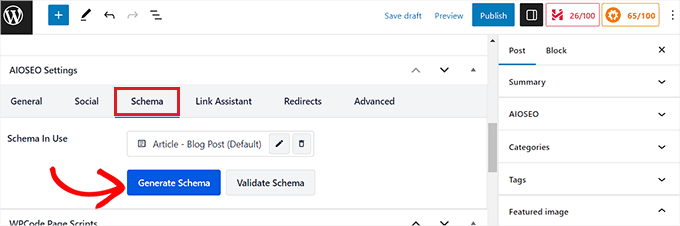
FAQスキーマをアクティブ化するには、ブロックエディターのAIOSEOセクションまでスクロールし、「スキーマ」タブに切り替えます。その後、「スキーマを生成」ボタンをクリックしてプロンプトを開きます。
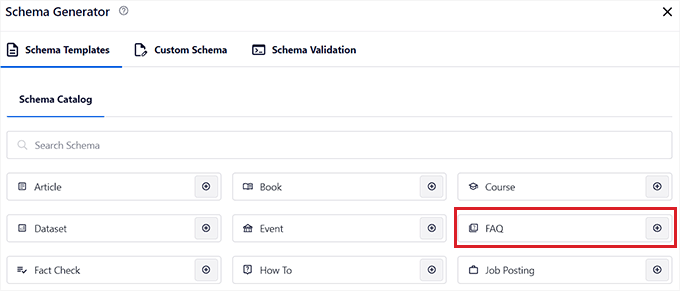
スキーマ ジェネレーターが開いたら、「FAQ」オプションをクリックしてスキーマを追加します。
次に、質問と回答をスキーマテンプレートに追加できます。より詳細な手順については、WordPressにFAQスキーマを追加する方法に関するチュートリアルをご覧ください。
それ以外にも、プラグインのFAQブロックを使用すると、質問と回答を直接追加できます。ブロックパネルからFAQセクションをカスタマイズすることもできます。
これには、テキストの色、背景色、タイポグラフィ、タイトル ラッパーのオプションが含まれます。
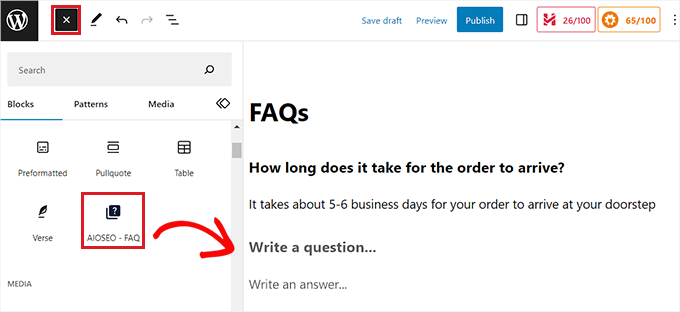
詳細については、WordPressによくある質問セクションを追加する方法に関するチュートリアルをご覧ください。
AIOSEO のメリット
- FAQ以外にも、AIOSEOにはカスタムサイトマップ、高度なリダイレクト、SEOタイトルと説明、複数のキーフレーズのサポートなどがあります。
- ブログ投稿やページのより良いヘッドラインを作成するのに役立つヘッドラインアナライザーが気に入っています。
- このプラグインは、能動態の使用、接続詞の挿入、小見出しのより良い分散、特定のフレッシュ読解スコアの達成を提案します。これにより、WordPressで最高のライティングアシスタントソフトウェアになります。
- AIOSEOはソーシャルメディアやWooCommerceと統合できます。TwitterカードやFacebookカードを作成することもできます。
- プラグインがAIを使用してタイトルとメタディスクリプションを生成する点は高く評価できます。
AIOSEOのデメリット
- AIOSEOには、FAQブロックを追加するために使用できる無料プランがあります。ただし、高度なFAQスキーマジェネレーター機能をロック解除するには、プロプランが必要です。
All in One SEO を推奨する理由: これは市場で最高の WordPress FAQ プラグインであり、WordPress のブロックエディターから直接 FAQ セクションを追加できます。さらに、FAQ スキーマを追加して検索エンジンのランキングを向上させることができます。
2. ヒーローFAQ
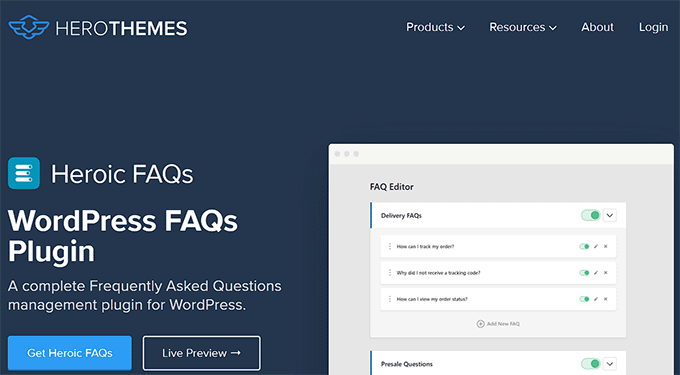
HeroThemesによるHeroic FAQsは、オールインワンのFAQ管理キットとして機能するプレミアムプラグインです。ドラッグアンドドロップインターフェイスにより、関連する質問の作成と整理が非常に簡単になります。
私たちは、HeroThemesレビューの一部として評価する際に、このツールを徹底的にテストしましたが、その機能に非常に感銘を受けました。
評価の結果、5つの事前デザインされたFAQテンプレートと、画像、ブロッククォート、リスト、動画などをFAQコンテンツに挿入できるビジュアルエディターが提供されていることがわかりました。
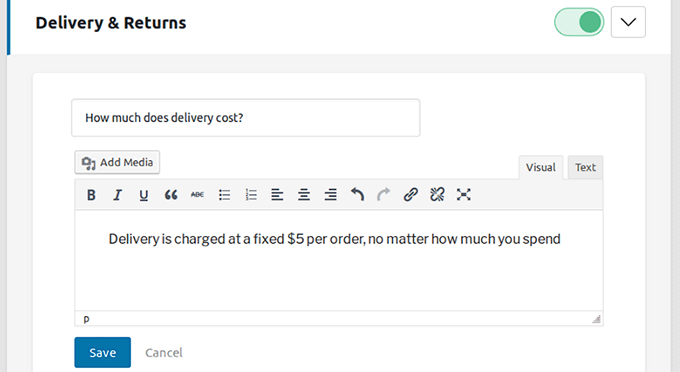
FAQはアコーディオンまたはトグル形式で表示できます。また、ウェブサイトのデザインに合わせて15種類のFAQアイコンスタイルから選択することもできます。
Heroic FAQsでは、FAQをカテゴリにグループ化し、並べ替えて整理できる点が非常に気に入っています。
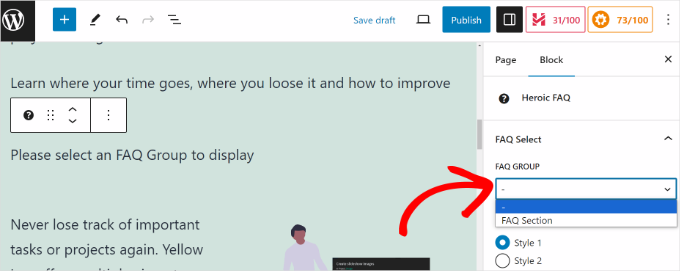
さらに、レスポンシブデザインが付属しており、デスクトップからスマートフォンまで、すべてのデバイスでFAQがすばらしく表示されることを保証します。
全体として、FAQ管理のための強力なキットが欲しい場合には素晴らしい選択肢です。
Heroic FAQsの長所
- Heroic FAQsプラグインは、組み込みのFAQスキーマのおかげで、ウェブサイトの可視性と検索エンジンのランキングを向上させます。
- ページの軽量化と訪問者にとってスムーズな体験を保証する、その高速読み込み機能を気に入っています。
- ユーザーが探している質問を素早く見つけるのに役立つFAQ検索機能。
- 分析レポートやページビルダーとの連携機能も備えています。
- HeroThemesは、ナレッジベースを簡単にWordPressで作成できる「Heroic KB」を提供しています。
Heroic FAQsのデメリット
- Heroic FAQsはプレミアムプラグインであり、無料プランはありません。
- 提供されているのは5つのデザインスタイルのみです。ウェブサイト固有のFAQセクションを作成するには、CSSを使用する必要があります。
Heroic FAQsを推奨する理由:全体として、Heroic FAQsは、オールインワンのFAQ管理キットを探している場合に最適なソリューションです。ドラッグ&ドロップビルダー、FAQスキーマ、分析、ページビルダー統合などを備え、中小企業のサイトに最適です。
3. SeedProd

SeedProdは、市場で最高のWordPressランディングページビルダーです。ランディングページにFAQを追加するためのアコーディオンブロックも付属しています。これらのセクションはページ上のどこでも展開および折りたたみが可能で、情報の整理が非常に簡単になります。
私たちはこのツールを使用してランディングページやウェブサイト全体を作成してきましたが、常にその結果に満足しています。詳細については、SeedProdレビューをご覧ください。
まず、テンプレートを選択し、SeedProd でページ作成を開始します。次に、画面左側の列から「アコーディオン」ブロックをランディングページにドラッグ&ドロップできます。
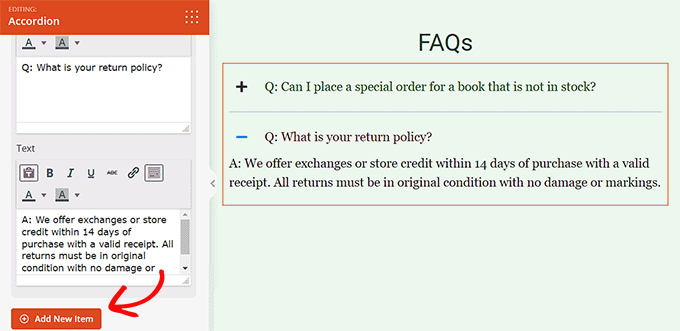
質問と回答を追加したら、FAQのフォントサイズ、アイコン画像、タイポグラフィ、テキストカラー、背景色もカスタマイズできます。お好みに合わせて、Font Awesomeからユニークなドロップダウンアイコンを使用することもできます。
テスト中に気づいたもう一つの点は、SeedProd が常にレスポンシブを考慮していることです。
ブロックのスペーシングは、デスクトップとモバイルデバイスの両方で簡単に調整できます。さらに、すっきりとした外観のために特定のデバイスでアコーディオンを非表示にすることもできます。
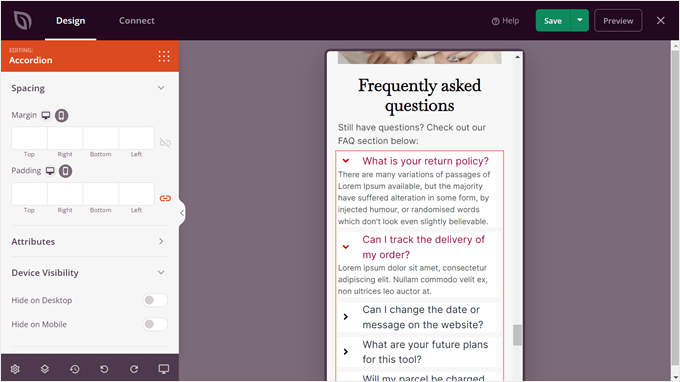
これらのすべての機能が組み合わさることで、SeedProdは最高のWordPressアコーディオンプラグインの1つとなっています。
SeedProd のメリット
- FAQ にカスタム CSS やアニメーション効果を簡単に追加できる点が気に入っています。
- SeedProd の AI ウェブサイトビルダーには感銘を受けました。簡単なプロンプトを提供するだけで、FAQ セクションを含む必要なすべての機能を備えたカスタムウェブサイトを迅速に作成してくれました。
- SeedProdには、ランディングページを検索エンジンに最適化し、可視性を高めるための組み込みSEO機能が付属しています。
- これは、ウェブサイト用のカスタムテーマを作成できる最高のテーマビルダーです。
- メールマーケティングサービスとの簡単な統合プロセスを高く評価しています。高度なブロックを使用して、お問い合わせフォーム、オプトインフォーム、または景品を追加することもできます。
SeedProdの短所
- SeedProdはページビルダーであり、FAQ専用に設計されていません。
- FAQテンプレートやレポート、分析機能は提供していません。
- SeedProdには無料プランがありますが、一部の機能はプラグインのプロバージョンでのみロック解除できます。
SeedProdをおすすめする理由: サイト用のカスタムランディングページをデザインしたい場合は、SeedProdを使用してそれらのページにFAQを追加することをお勧めします。このプラグインは、シンプルなアコーディオンFAQを作成するのに役立ちます。
4. Thrive Architect
Thrive Architectは、アコーディオンスタイルでFAQセクションを追加するためのトグル要素が付属する、もう1つの強力なドラッグ&ドロップページビルダーです。
評価中、このツールを使用してカスタムランディングページや魅力的なレイアウトを作成するのは非常に簡単であることがわかりました。詳細については、Thrive Architectレビューをご覧ください。
トグルを展開して質問への回答を追加するには、各トグルの上にあるブロックツールバーの「展開」ボタンをクリックします。
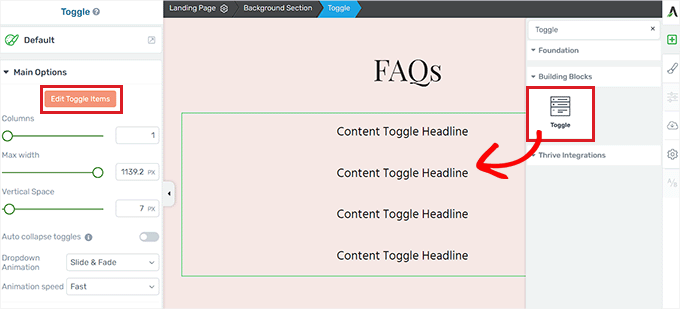
それを行うと、列、幅、垂直方向の間隔、ドロップダウンアニメーションを調整してFAQセクションをカスタマイズできます。
事前にデザインされたFAQテンプレートを選択して、より迅速に開始し、必要に応じてカスタマイズすることもできます。
ツールの使用方法の詳細については、WordPressでカスタムページを作成する方法に関するガイドをご覧ください。
Thrive Architectのメリット
- Thrive Architectを使用すると、アイコン、タイポグラフィ、レイアウト、背景色、境界線を変更したり、HTML属性を追加したりするなどして、FAQセクションをさらにカスタマイズできます。
- コンバージョン要素、A/Bテスト、パララックス効果、スマートカラーテクノロジーを気に入っています。
- 当社の調査により、Thrive ArchitectがAIOSEOと連携することが明らかになりました。これは、FAQを作成すると、AIOSEOが自動的にスキーママークアップを追加することを意味します。
- このプラグインはThrive Suiteの一部であり、Thrive Leads、Thrive Comments、Thrive Optimizeなどが含まれています。
Thrive Architectのデメリット
- Thrive Architectには無料プランはありません。
- FAQを追加できるページビルダーですが、リストにある他のFAQプラグインが提供する高度な機能の一部が欠けています。
Thrive Architectをお勧めする理由:すでにウェブサイトでThrive Architectを使用してページを作成している場合は、同じプラグインを使用してFAQを追加することをお勧めします。
5. YITH WooCommerce 質問と回答
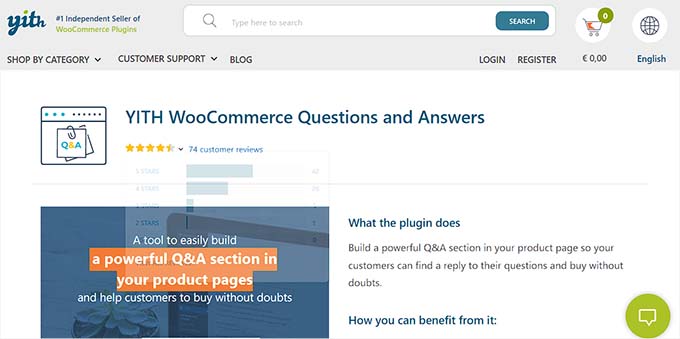
YITH WooCommerce Questions And Answersは、WooCommerce専用に設計されているため、典型的なFAQプラグインではありません。
製品ページにFAQセクションを作成でき、顧客が独自の質問を送信してサポートチームが回答することもできます。
管理者として、ツールで質問と回答を承認または拒否してからサイトに表示できるため、品質管理が保証される点が気に入っています。
これは、WooCommerceストアでのユーザーエンゲージメントを高め、より良い顧客体験を提供するのに役立ちます。
YITH WooCommerce Questions and Answersのメリット
- カテゴリフィルターと検索機能を備えた高度にカスタマイズ可能なプラグインであり、ユーザーが質問の回答を見つけやすくなっています。
- 評価の結果、このプラグインでは投票システムを追加したり、不適切な質問を非表示にしたり、ユーザーにFAQセクションに独自の回答を投稿するように促したりできることがわかりました。
- ユーザーが質問を送信したり、他の顧客のクエリに回答したりするたびに通知してくれるメール通知機能には感銘を受けました。
- スキーママークアップを使用して、検索エンジンの結果にQ&Aを直接表示します。
YITH WooCommerce Questions and Answersのデメリット
- WooCommerceでオンラインストアを持っていない場合、このツールは機能しません。
- このプラグインではユーザーが質問を送信できますが、スパム、不適切な言葉遣い、または無関係なコンテンツにつながる可能性があります。これに対処するには、FAQセクションを積極的に監視および管理する必要があります。
- このプラグインはカスタマイズオプションが限られており、すべてのWordPressテーマとシームレスに統合できない場合があります。
YITH WooCommerce Questions and Answersを推奨する理由: WooCommerceストアをお持ちの場合は、これが最適なプラグインです。WooCommerce専用に設計されており、ユーザーがサイトに質問を送信することもできます。これにより、エンゲージメントを高め、コンバージョンを増やすことができます。
6. 究極のFAQ
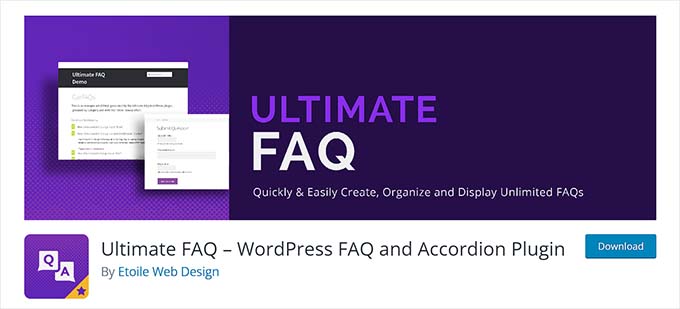
Ultimate FAQは、ショートコードとGutenbergエディターのブロックを提供し、ウェブサイトにFAQセクションを追加できる人気のWordPressプラグインです。
カテゴリとタグの無制限のサポートが付属しており、単一のセクションに無制限の数のFAQを追加することもできます。
デフォルトでは、プラグインにはアコーディオンとトグルスタイルが付属しています。ただし、カスタムCSSを使用して、好みに合わせてFAQをスタイル設定することもできます。
Ultimate FAQの長所
- Ultimate FAQsでは、Googleスプレッドシートを使用してFAQを一括インポートできる点や、顧客向けの検索・フィルタリング機能が提供されている点が気に入っています。
- ウェブサイトのランキングを向上させるSEOフレンドリーなFAQを作成します。
- Ultimate FAQはWooCommerceと統合されているため、オンラインストアにFAQセクションを簡単に追加できます。
- その他の機能には、メールサポート、ソーシャル共有、カスタムフィールド、ビデオ/画像サポートなどが含まれます。
Ultimate FAQのデメリット
- このプラグインは、FAQ のデザイン オプションが限られています。
- 一部のユーザーは、カスタマイズの内容やFAQの数によっては、ツールの読み込み時間に影響が出ると不満を述べています。
- プラグインに組み込まれた検索機能は、範囲と精度が限定される場合があります。
Ultimate FAQを推奨する理由: シンプルなWordPressブログをお持ちの場合、このプラグインを使用して魅力的なFAQセクションを無料で追加できます。
7. 簡単アコーディオン
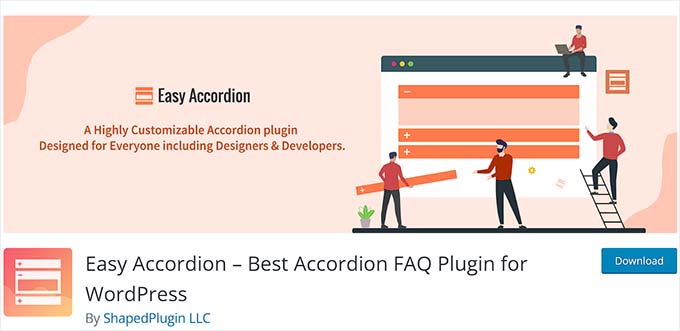
Easy Accordionは、ドラッグアンドドロップインターフェイスを提供し、アコーディオン形式のFAQセクションを作成できる強力なFAQビルダーです。
軽量で高速、SEOフレンドリーであり、検索エンジン向けにウェブサイトのコンテンツを迅速に改善するのに役立つことを高く評価しています。
このプラグインは、16以上のデザイン済みテンプレートと、タイポグラフィ、アイコンセット、フォントカラー、テーマ、アニメーション効果、パディング、カラースキームなど、その他のカスタマイズオプションを提供します。
Easy Accordionのメリット
- Easy Accordionは、携帯電話、iPad、デスクトップ、タブレットなど、さまざまなデバイスで機能するレスポンシブレイアウトを備えています。
- アコーディオンの高さを調整できることがわかりました。
- アコーディオンの有効化イベントとして、クリック、マウスオーバー、自動など、さまざまなものを選択できる点が気に入っています。
- 無制限のアコーディオンセクションを作成でき、カスタムスタイリング用の高度なCSSを追加することもできます。
Easy Accordionのデメリット
- ほとんどのアコーディオンプラグインと同様に、1つのページにセクションを増やしすぎると、読み込み時間にわずかに影響を与える可能性があります。
- レビューを読むと、ユーザーはサードパーティ製プラグインとの互換性の問題に直面していることがわかりました。
Easy Accordion をお勧めする理由: この無料プラグインは、カスタマイズ性の高い FAQ セクションを作成したい場合に最適な選択肢です。
8. ヘルピーFAQ
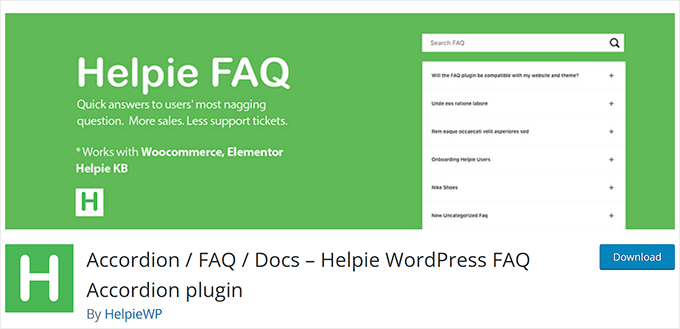
Helpie FAQは、FAQを作成および管理できるユーザーフレンドリーなプラグインです。また、検索の可視性を高める組み込みのFAQスキーマも提供しており、ウェブサイトのランキングを向上させることができます。
評価中、Helpie FAQはElementorやWooCommerceとよく統合されていることがわかりました。これらのツールを使用している場合は、堅実な選択肢となります。特に予算が限られており、無料のFAQプラグインが必要な場合に最適です。
このツールを使用すると、FAQセクションをページ、投稿、またはWordPressサイドバーに追加する完全な柔軟性が得られます。FAQをより適切に管理するために、フィルター、ソート、カテゴリ分けすることもできます。
Helpie FAQのメリット
- Helpie FAQには、AJAX検索機能、基本的な並べ替え、カラーテーマ、インポート/エクスポート機能が含まれています。
- ユーザーがFAQを投稿できることを評価しています。
- ヘッダー、トグル、検索バーのカスタムスタイリングオプションがあります。
- サイトのドキュメントを作成できるHelpieKBと簡単に統合できます。
Helpie FAQ のデメリット
- ドラッグ&ドロップビルダーがない点は気に入っていません。
- このプラグインは、ウェブサイトの速度とパフォーマンスに影響を与える可能性があります。
- Helpie FAQは、このリストの他のプラグインと比較してアクティブなインストール数が10,000未満と少なめです。
Helpie FAQをおすすめする理由: ビジネスを始めたばかりで予算が限られている場合は、Helpie FAQを使用してウェブサイトにシンプルなFAQセクションを構築できます。このプラグインはHelpieKBと統合してナレッジベースを作成することもできます。
最適なWordPress FAQプラグインはどれですか?
専門家の意見では、All in One SEOは、ページや投稿にFAQセクションやFAQスキーマを簡単に追加できるため、最高のWordPress FAQプラグインです。
ただし、ランディングページにFAQセクションを作成したい場合は、SeedProdまたはThrive Architectを使用することもできます。これらは、魅力的なFAQセクションを作成するための組み込み機能を提供する、市場で最高のWordPressページビルダーです。
オールインワンソリューションをお探しなら、Heroic FAQsプラグインを使用することもできます。ユーザーフレンドリーなドラッグアンドドロップインターフェイスにより、FAQやFAQスキーマを簡単に作成できます。
オンラインストアをお持ちの場合は、WooCommerceとの統合のために設計されているため、YITH WooCommerce Questions and AnswersまたはUltimate FAQプラグインの使用をお勧めします。
WordPress FAQに関するよくある質問
FAQプラグインについて、読者からよく寄せられる質問をいくつかご紹介します。
FAQはSEOを改善しますか?
ウェブサイトにFAQを追加すると、ユーザーのクエリに直接対応し、検索エンジンに対する関連性を高めるため、SEOが向上します。
さらに、FAQにはターゲットキーワードが含まれており、ユーザーがウェブサイトでより多くの時間を費やすことを奨励します。
1ページあたりのFAQはいくつくらい必要ですか?
1ページあたりの最適なFAQの数は、ターゲットオーディエンス、トピックの複雑さ、レイアウトなど、いくつかの要因によって異なります。
FAQ専用の独立したページを作成している場合は、そのページに少なくとも10個の質問を含めるべきです。
ただし、平均1500語程度のブログ記事を書き、最後に短いFAQセクションを追加したい場合は、ユーザーのために3〜5個程度のFAQを追加するだけで済みます。
WordPressで最も優れた無料FAQプラグインは何ですか?
予算が限られている場合は、AIOSEOの無料プランを使用してWordPressサイトにFAQを追加できます。このプラグインはSEOを改善し、無料でFAQを追加できます。
または、WooCommerceストアをお持ちの場合は、eコマースプラグインとのシームレスな統合により、Ultimate FAQも良い選択肢です。
FAQスキーマとは何ですか?
FAQスキーマは、コンテンツに質問と回答のペアが含まれていることを検索エンジンに伝える構造化データマークアップです。正しく設定すると、FAQはGoogle検索結果にリッチスニペットとして直接表示される可能性があり、広告料金を支払うことなくクリック率を向上させることができます。
どのWordPress FAQプラグインがFAQスキーマをサポートしていますか?
このリストにあるいくつかのプラグインは、All in One SEO、Heroic FAQs、Helpie FAQなど、FAQスキーマをサポートしています。AIOSEOはブロックエディタ内からFAQスキーマを自動的に処理するため、お勧めします。
FAQとナレッジベースの違いは何ですか?
FAQセクションは、特定のトピックに関する一般的な質問の短いリストであり、通常はページまたは投稿に追加されます。ナレッジベースは、より大きな検索可能なサポート記事とドキュメントのライブラリです。両方が必要な場合は、Heroic FAQsにHeroic KBが付属しており、同じサイトで両方を実行できます。
FAQを使用するための最高のWordPressガイド
この記事がWordPress向けの最高のFAQプラグインについて学ぶのに役立ったことを願っています。WordPressでFAQを使用することに関する追加リソースもご覧ください。
- WordPress に jQuery FAQ アコーディオンを追加する方法
- 最適なWordPressアコーディオンプラグイン
- WordPress の投稿でトグル効果を使ってテキストを表示・非表示する方法
- WooCommerceで商品に関する質問と回答を追加する方法
この記事が気に入った場合は、WordPressのビデオチュートリアルのために、YouTubeチャンネルを購読してください。また、TwitterやFacebookでも私たちを見つけることができます。




デニス・ムトミ
Googleで何かを検索すると、結果ページにウェブサイトのリンクのすぐ下に質問と回答が表示されるアコーディオンが表示されることに時々気づきます。サイトがどのようにそれを実現しているのかいつも不思議に思っていました。
あなたがカバーした内容からすると、FAQスキーママークアップをサポートするAll in One SEOのようなプラグインを使用することが、Google検索結果ページにFAQアコーディオンを表示させるための方法のようです。
あなたのおすすめに基づいて、All in One SEOを試してみようと思います。
イジー・ヴァネック
デニスさん、
はい、その通りです。私は長年AIO SEOプラグインを使用しており、これがどのように行われるかに興味がありました。そのため、マークアップスキーマを試したところ、すぐにGoogle Search Consoleで結果が見られるようになりました。Googleはこれらのスキーマを非常に迅速に認識し、GSCではブログ記事やFAQとして記事が分類されていることがわかります。マークアップスキーマにより、Googleが記事をFAQとしてマークすると、検索結果の質問と回答に一部の記事が表示される可能性がかなり高くなります(私の経験から)。一般的に、マークアップスキーマはSEOに非常に優れており、私を大いに助けてくれました。
イジー・ヴァネック
私は自分のウェブサイトで Elementor を使用しており、アコーディオン機能が含まれています。FAQ の作成にも使用しています。最近、FAQ はインデックス作成に非常に役立つことを発見しました。Google Search Console には FAQ があるすべての記事が表示されるようになり、可視性が向上しました。
WPBeginnerサポート
FAQは現在、ランキングに役立つため人気が高まっています
管理者
イジー・ヴァネック
はい、本当です。当初、Googleはこのテクニックのために私を高度な検索に追加しましたが、今ではAIO SEOのFAQスキーマを使い始めたところ、大幅に役立ちました。これは私が推奨できる素晴らしいSEOテクニックです。
ラルフ
いつものように、たくさんの選択肢をいただきましたが、多くのガイドを読んだ後、AIOSEOという強力なツール1つに絞るのが良いだろうと思います。このプラグインはまさにオールインワンです。私のウェブサイトには多くのFAQはありませんが、それでもショップのこのセクションをアップグレードできます。提案ありがとうございます!
Abiodun Akintola lawrence
こんにちは、著者様
WordPressサイトにはすでに200以上の投稿があり、各投稿にFAQがありますが、現在、すべてのFAQを各投稿の下に自動的にドロップダウン表示する方法を探しています。
これは可能ですか?
ありがとう
WPBeginnerサポート
FAQを作成するために使用したツールによりますが、現時点ではコンテンツをFAQドロップダウンに自動変換するツールはありません。
管理者