


Avviare un nuovo negozio online può sembrare scoraggiante, soprattutto se non l'hai mai fatto prima. Ci sono molte cose da tenere a mente, dalla scelta del giusto software eCommerce alla promozione dei tuoi prodotti.
Quando segui una checklist per il lancio di un eCommerce, avrai molte meno probabilità di dimenticare passaggi importanti. Questo elenco può aiutarti a rimanere organizzato, minimizzare gli errori e aumentare l'efficienza.
Noi di WPBeginner abbiamo aiutato molti dei nostri brand partner ad avviare negozi eCommerce, quindi sappiamo quanto possa essere impegnativo il processo. Ecco perché crediamo che una checklist sia un'ottima idea.
In questo articolo, condivideremo la checklist definitiva per il lancio di un eCommerce per WordPress.
Perché usare una checklist per il lancio di un eCommerce per il tuo nuovo negozio online?
Una checklist per l'eCommerce funge da rete di sicurezza. Ti aiuta a individuare potenziali errori o intoppi che altrimenti potresti trascurare durante la preparazione del tuo sito web.
Oltre a individuare gli errori, l'utilizzo di una checklist offre diversi vantaggi chiave:
- Previene Ritardi: Ti aiuta a dare priorità ai compiti in base all'importanza e alle scadenze, mantenendo il tuo lancio nei tempi previsti.
- Allinea il Tuo Team: Se stai lavorando con altre persone, una checklist assicura che tutti rimangano sulla stessa pagina e che i compiti siano divisi in modo efficace.
- Garantisce la Qualità: Ti costringe a ricontrollare aree critiche come la sicurezza, il flusso di checkout e la SEO prima che arrivino i clienti.
- Aiuta la Valutazione: Dopo il lancio, puoi utilizzare la lista per valutare come è andata e identificare le aree di miglioramento per la prossima volta.
Ora che sai perché è importante, ecco la checklist definitiva per il lancio per preparare il tuo negozio online al successo.
- Scegli un Website Builder e un Piano di Hosting
- Scegli la Piattaforma eCommerce Giusta
- Crea e Controlla Tutte le Pagine del Tuo Negozio
- Crea un Processo di Checkout Fluido
- Aggiungi Prova Sociale e FOMO
- Add a Contact Form
- Ottimizza il Tuo Negozio per i Motori di Ricerca
- Set Up Email Marketing
- Imposta Google Analytics
- Crea un Backup del Tuo Negozio eCommerce
- Proteggi il Tuo Negozio Online
- Domande Frequenti sul Lancio di un Negozio eCommerce
- Guide Correlate per Aiutarti a Costruire un Negozio eCommerce
1. Scegli un Website Builder e un Piano di Hosting
Per avviare un negozio online, dovrai prima selezionare un website builder. Ti consigliamo WordPress perché è il miglior website builder sul mercato, utilizzato da oltre il 43% di tutti i siti.
È gratuito, flessibile, offre diverse opzioni di personalizzazione ed è estremamente scalabile per aziende di ogni dimensione. Questo lo rende la scelta ideale per il tuo negozio eCommerce.
Importante: Stiamo parlando di WordPress.org self-hosted. Questa è la piattaforma open-source che ti offre la piena proprietà e il controllo del tuo negozio.
Questo è diverso da WordPress.com, che è un servizio ospitato. Puoi consultare il nostro confronto tra WordPress.org e WordPress.com per vedere la differenza.
Ora, anche se WordPress è gratuito, dovrai comunque acquistare un piano di hosting e un nome di dominio. L'hosting è dove il tuo sito web memorizza tutti i suoi dati, mentre un dominio è il nome del tuo negozio su Internet, come www.shoppingonline.com.
Suggerimento esperto: Se stai appena aprendo il tuo negozio, puoi utilizzare il nostro Generatore di nomi aziendali gratuito di WPBeginner per trovare il nome della tua azienda.
Se hai intenzione di vendere prodotti fisici, ti consigliamo l'hosting Bluehost WooCommerce. Questa è un'azienda raccomandata da WordPress che offre anche un nome di dominio gratuito, un certificato SSL e WooCommerce preinstallato.
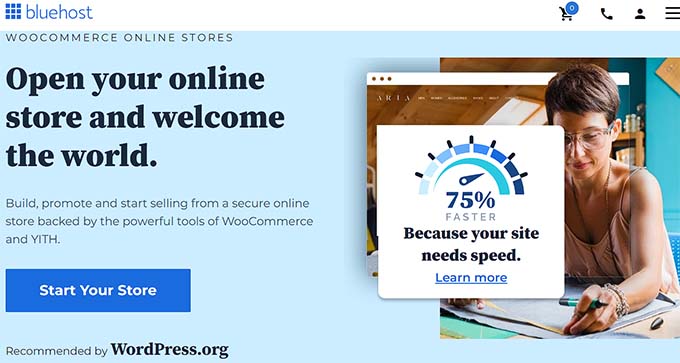
Inoltre, Bluehost offre un enorme sconto ai lettori di WPBeginner. Per approfittare di questa offerta, fai semplicemente clic sul pulsante qui sotto.
Tuttavia, se vuoi vendere prodotti digitali, allora l'hosting gestito di SiteGround per Easy Digital Downloads è l'opzione migliore.
Viene fornito con un certificato SSL gratuito, EDD preinstallato, tutte le funzionalità di ottimizzazione e un enorme sconto, rendendolo un'ottima scelta.

Per ottenere questa offerta scontata, fai semplicemente clic sul pulsante qui sotto.
Una volta acquistato l'hosting e impostato un nome di dominio, WordPress verrà installato automaticamente per te. Ora puoi accedere alla tua dashboard per iniziare a creare il tuo negozio.
Per maggiori dettagli, consulta la nostra guida su come creare un sito web WordPress.
2. Scegli la Piattaforma eCommerce Giusta
Prima di addentrarci nei passaggi, è utile capire come i diversi elementi del tuo negozio online si incastrano, un po' come costruire un negozio fisico.
WordPress.org è il terreno e le fondamenta su cui costruisci. La tua piattaforma eCommerce, come WooCommerce, fornisce la struttura del negozio, con scaffali per i prodotti e una cassa.
Quindi, un page builder come SeedProd agisce come il tuo arredatore d'interni, aiutandoti a dipingere le pareti e disporre gli espositori per creare un'ottima esperienza di acquisto.
Una volta che hai in mente le fondamenta, il passo successivo è scegliere una piattaforma eCommerce che ti permetta di costruire e lanciare il tuo negozio, senza dover scrivere una sola riga di codice.
Per questo, consigliamo WooCommerce perché è il miglior plugin eCommerce sul mercato ed è completamente gratuito.
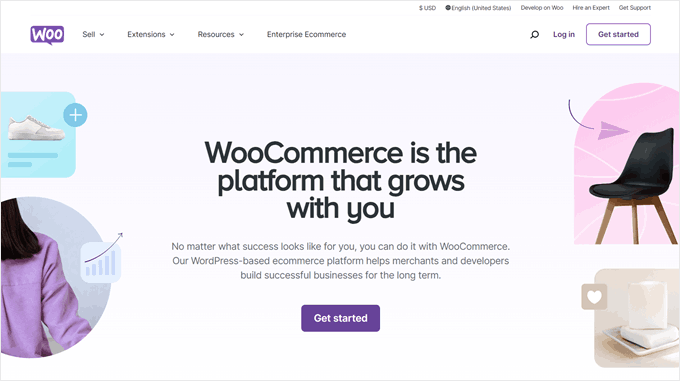
Il plugin ti permette di aggiungere facilmente prodotti, si integra con numerosi gateway di pagamento e supporta valute e lingue multiple, rendendolo un'ottima scelta per creare il tuo negozio. Per maggiori dettagli, puoi consultare la nostra guida su WooCommerce semplificato.
Tuttavia, se hai intenzione di vendere prodotti digitali sulla tua piattaforma eCommerce, allora consigliamo invece Easy Digital Downloads.
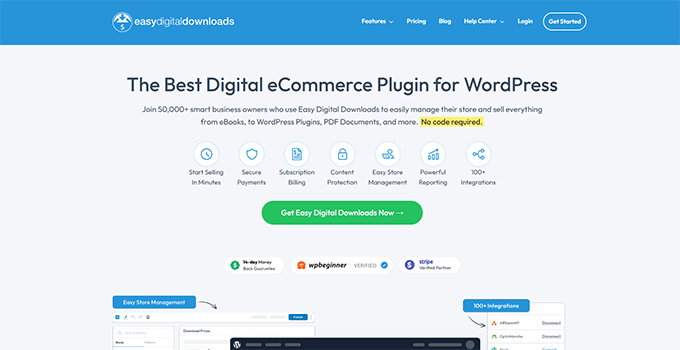
Ti permette di vendere eBook, musica, PDF e qualsiasi altro prodotto digitale tu desideri. Diverse aziende nostre partner lo stanno utilizzando per vendere i loro plugin e hanno avuto un'ottima esperienza. Per saperne di più, consulta la nostra recensione completa di EDD.
Inoltre, il plugin è facile da usare per i principianti, si integra con molti gateway di pagamento diversi, ha reportistica approfondita e si collega a soluzioni di email marketing.
Per maggiori dettagli, puoi consultare il nostro tutorial su come vendere download digitali su WordPress.
Nota: Se hai creato un negozio che vende beni digitali, allora l'elenco seguente funzionerà comunque per te come checklist per il lancio di prodotti digitali.
3. Crea e controlla tutte le pagine del tuo negozio
Dopo aver aggiunto i tuoi prodotti al tuo negozio, è ora di creare alcune pagine sul tuo sito web. Ti consigliamo di iniziare con la home page e renderla accattivante perché sarà l'introduzione dei clienti al tuo sito web.
Dovresti aggiungere una CTA (Call To Action) su questa pagina per indirizzare gli utenti dove desideri. Inoltre, dovresti creare un menu di navigazione in modo che gli utenti possano navigare facilmente nel tuo negozio.
Ad esempio, questa è la homepage di WPForms, un popolare costruttore di moduli WordPress. Come puoi vedere, ha un pulsante CTA prominente che indirizza gli utenti al negozio online per il software del plugin.

Per i dettagli su come fare questo per il tuo negozio online, consulta il nostro tutorial su come creare una home page personalizzata in WordPress.
A seconda del plugin eCommerce che stai utilizzando, questo dovrebbe aver già creato una pagina di checkout, una pagina prodotti e una pagina carrello per il tuo negozio online.
Tuttavia, devi anche creare manualmente pagine legali essenziali. La maggior parte dei gateway di pagamento le richiede prima che tu possa accettare denaro:
- Informativa sulla privacy
- Termini di servizio
- Politica di rimborso
Puoi personalizzare queste pagine utilizzando SeedProd. Per ottenere l'accesso completo al Theme Builder e ai blocchi avanzati di WooCommerce, avrai bisogno della versione pro.
Questo ti permette di personalizzare completamente le tue pagine prodotto e di checkout senza dover scrivere codice. Il plugin offre anche numerosi modelli predefiniti e un costruttore drag-and-drop, rendendo il processo super semplice.
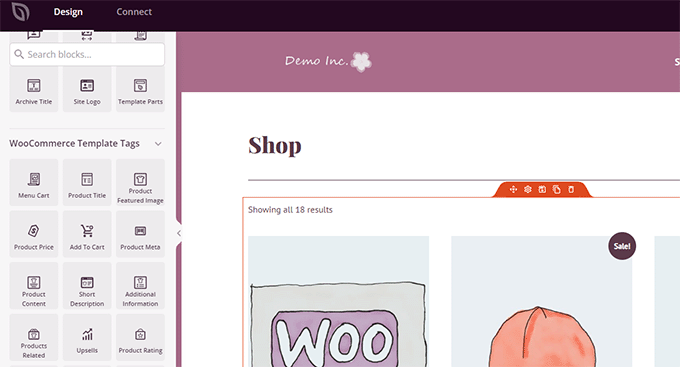
Per maggiori informazioni, consulta la nostra guida per principianti su come modificare le pagine WooCommerce.
4. Crea un processo di checkout fluido
Successivamente, devi creare un processo di checkout fluido per il tuo negozio. Questo migliorerà i tassi di conversione, ridurrà l'abbandono del carrello e aumenterà l'immagine del tuo brand.
Per fare ciò, devi integrare il tuo negozio online con gateway di pagamento popolari e affidabili come Stripe e PayPal. I clienti di solito si fidano di queste opzioni e forniscono transazioni sicure, rendendole un'ottima scelta.
Inoltre, questi gateway si collegano facilmente con WooCommerce. Tutto quello che dovrai fare è installare il plugin per questi gateway e visitare la pagina WooCommerce » Impostazioni » Pagamenti.
Qui puoi attivare gli interruttori per abilitare diversi gateway. Dovrai quindi aggiungere i dettagli del tuo account per completare la configurazione.
Importante: Prima di lanciare, abilita la "Modalità di test" nelle impostazioni di pagamento. Esegui una transazione di prova per assicurarti che il denaro venga effettivamente riscosso e che la ricevuta venga inviata correttamente.
Per istruzioni, consulta il nostro tutorial su come accettare pagamenti con Stripe in WordPress.
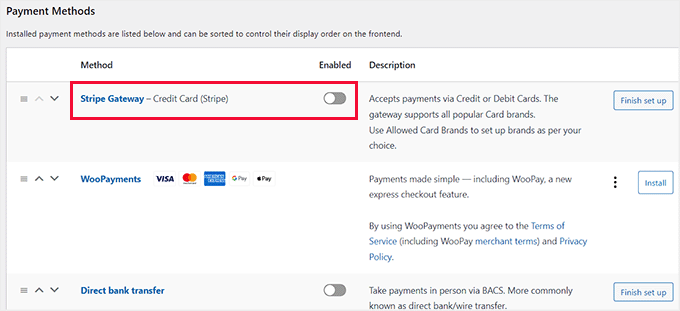
Dopo aver configurato i gateway, puoi aggiungere un pulsante di checkout rapido per offrire un'esperienza fluida ai clienti. Questo pulsante consente agli utenti di andare direttamente alla pagina di pagamento senza dover compilare alcun dettaglio.
Per informazioni, consulta il nostro tutorial passo passo su come aggiungere pulsanti di checkout rapido in WooCommerce.
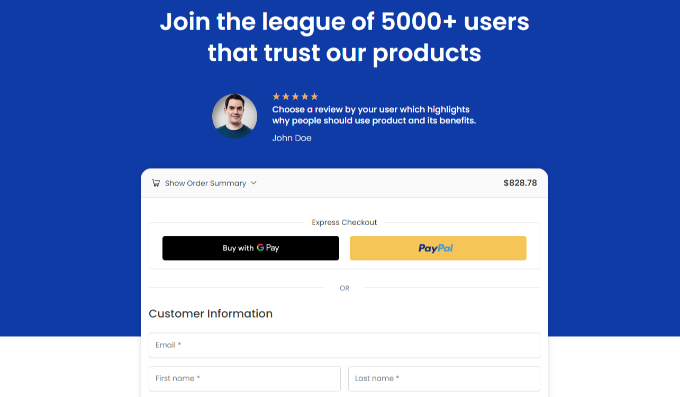
Se hai bisogno di altri suggerimenti, puoi consultare la nostra guida per principianti su come personalizzare la tua pagina di checkout di WooCommerce.
5. Aggiungi prova sociale e FOMO
Ora che il tuo negozio eCommerce è stato configurato, è importante aggiungere una prova sociale prima di lanciarlo. Questa prova mostrerà ai visitatori che altri clienti si sono fidati del tuo negozio e hanno avuto una buona esperienza con esso.
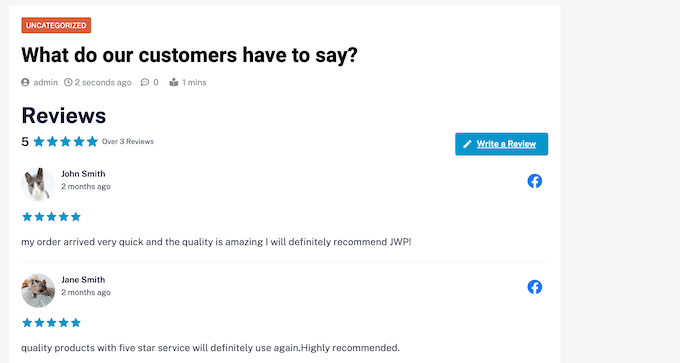
Inoltre, svilupperà FOMO (Fear of Missing Out - Paura di perdersi qualcosa) che può aumentare le tue vendite. Un modo per farlo è aggiungere testimonianze e recensioni dei clienti al tuo negozio.
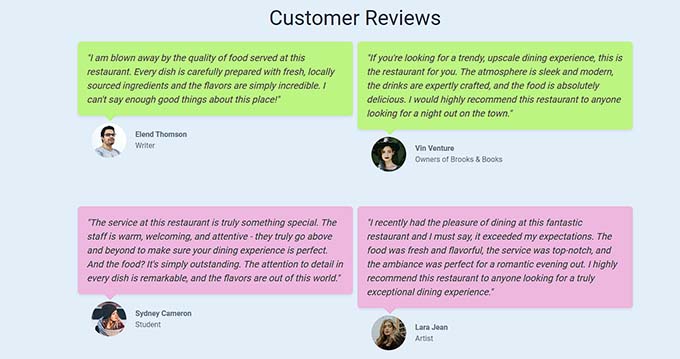
Se i tuoi clienti hanno lasciato recensioni su piattaforme come Google, Yelp o Facebook, puoi anche mostrare questi feed sul tuo sito. Ti consigliamo di utilizzare Smash Balloon Reviews Feed per questo.
La versione Pro ti consente di combinare recensioni da più piattaforme come Google e Facebook in un unico feed. Viene fornita con un editor visivo e rende il processo di connessione di queste piattaforme con WordPress super semplice.
Per le istruzioni, consulta la nostra guida passo passo su come mostrare le tue recensioni di Google, Facebook e Yelp in WordPress.
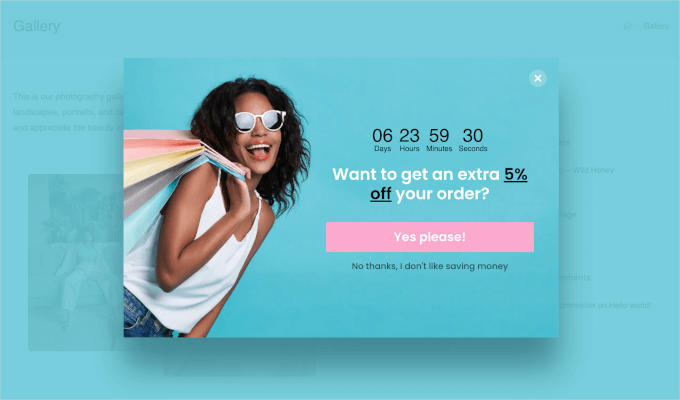
Popup e opt-in sono altre ottime opzioni per creare FOMO (Fear Of Missing Out) e prova sociale.
Puoi usare OptinMonster per visualizzare popup con recensioni dei clienti e offerte/saldi a tempo limitato per incoraggiare i clienti ad agire e acquistare.
Per maggiori dettagli, consulta la nostra guida su come aumentare le vendite di WooCommerce.
Un altro ottimo modo per creare FOMO tra i clienti è usare TrustPulse, che è il miglior plugin di prova sociale sul mercato.
Monitora l'attività del tuo negozio, come acquisti, iscrizioni e download, e quindi visualizza notifiche in tempo reale che evidenziano queste azioni ai visitatori.
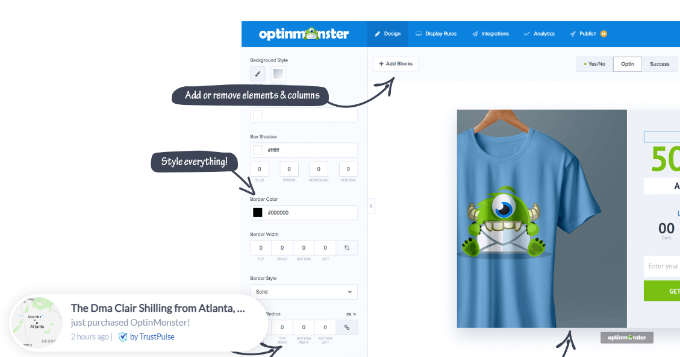
Per informazioni dettagliate, consulta la nostra guida su come usare il FOMO sul tuo sito WordPress per aumentare le conversioni.
6. Aggiungi un modulo di contatto
Devi aggiungere un modulo di contatto al tuo negozio online in modo che i clienti possano contattarti in caso di problemi, come segnalare comportamenti inappropriati o avere problemi nell'elaborazione dei pagamenti.
Per questo, puoi optare per WPForms, che è il miglior plugin per moduli di contatto sul mercato. Ha un costruttore drag-and-drop facile da usare, oltre 2000 modelli di moduli predefiniti e protezione completa dallo spam.
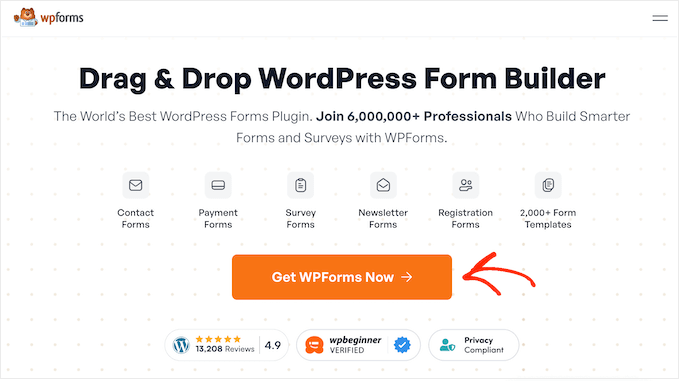
Noi lo usiamo su WPBeginner per creare moduli di contatto e sondaggi annuali per i nostri lettori. Per saperne di più, consulta la nostra recensione completa di WPForms.
Dopo l'attivazione, puoi semplicemente utilizzare il modello 'Modulo di contatto semplice' del plugin e aggiungerlo a qualsiasi pagina desideri utilizzando il blocco WPForms.
Per i dettagli, consulta il nostro tutorial su come aggiungere un modulo di contatto in WordPress.
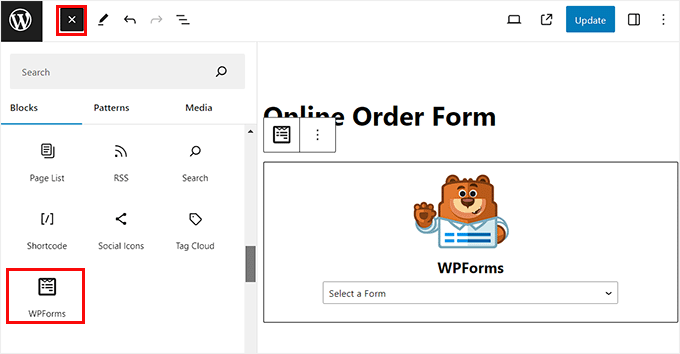
Tieni presente che questa è una buona soluzione se stai appena avviando il tuo negozio, ma man mano che il tuo sito web cresce, un modulo di contatto non sarà sufficiente per fornire tutto il supporto clienti.
Aggiungi altri strumenti per contattare l'assistenza
Quando un modulo di contatto non è più sufficiente come unico modo per i clienti di raggiungerti, ti consigliamo di utilizzare un servizio telefonico aziendale.
Crediamo che Nextiva sia il miglior servizio telefonico aziendale per il tuo sito. Noi usiamo Nextiva per la nostra attività e puoi leggere di più a riguardo nella nostra recensione completa di Nextiva.
Permetterà ai clienti di contattarti tramite chiamate telefoniche e potrai anche impostare un risponditore automatico, se lo desideri.
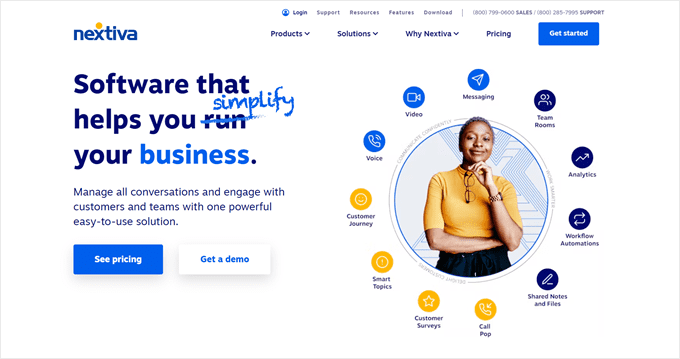
Inoltre, puoi usare Nextiva per aggiungere chat dal vivo, fax online, sondaggi, CRM, analisi e altro ancora.
Se il tuo negozio cresce rapidamente, ti consigliamo di scegliere uno strumento di assistenza clienti come Help Scout, che ti permetterà di gestire tutti i dati dei tuoi clienti in un unico posto. Noi usiamo Help Scout per alcuni dei nostri marchi, incluso WPBeginner, e ci aiuta a fornire un'ottima assistenza clienti.
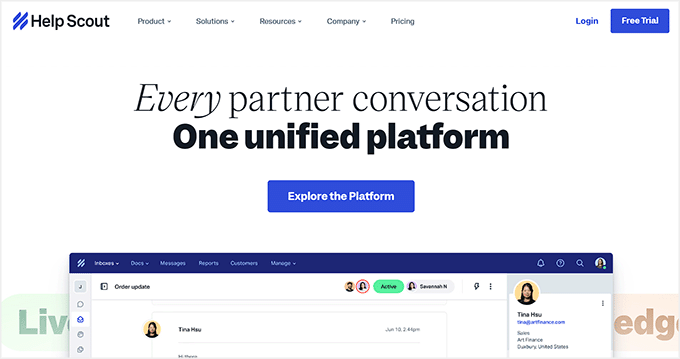
Puoi anche creare una knowledge base, usare l'IA per creare risposte intelligenti e impostare flussi di lavoro automatizzati.
Per maggiori informazioni, consulta le nostre migliori scelte per il miglior software di assistenza clienti.
7. Ottimizza il tuo negozio per i motori di ricerca
Prima di lanciare il tuo negozio, devi ottimizzarlo per i motori di ricerca in modo che si posizioni in alto nei risultati di ricerca e ottenga più traffico e clienti.
È qui che entra in gioco All in One SEO (AIOSEO). È il miglior plugin SEO per WordPress che ti permette di ottimizzare il tuo negozio in pochi minuti.

Il plugin dispone di un controllo dei link interrotti, un generatore di schema, sitemap XML, una checklist SEO on-page, un tracker di parole chiave, SEO per immagini e molto altro ancora.
Usiamo AIOSEO su WPBeginner. E abbiamo visto un picco nei nostri ranking da quando abbiamo iniziato. Per maggiori dettagli, puoi consultare la nostra recensione completa di AIOSEO.
Inoltre, AIOSEO offre uno schema GTIN, ISBN e MPN che consente ai tuoi singoli prodotti di posizionarsi nei risultati di ricerca.

Puoi anche scrivere titoli e descrizioni SEO per i prodotti, ottimizzare gli slug, abilitare i breadcrumb e aggiungere testo alternativo per le immagini dei prodotti.
Per istruzioni dettagliate, consulta la nostra guida SEO definitiva per WooCommerce.
8. Imposta il marketing via email
Prima di lanciare, è una buona idea impostare il tuo marketing via email. Questo ti permette di connetterti con i clienti fin dal primo giorno. Ci sono due obiettivi principali qui.
Il primo è costruire una lista email e inviare newsletter o offerte speciali. Il secondo è creare email automatiche basate su come gli utenti acquistano nel tuo negozio.
💡Suggerimento esperto: WordPress spesso non riesce a inviare ricevute via email. Per assicurarti che i tuoi clienti ricevano effettivamente le conferme d'ordine e i reset della password, dovresti installare WP Mail SMTP. Questo plugin risolve istantaneamente i problemi di recapito delle email.
Per newsletter e campagne via email
Per creare una lista di email e inviare campagne, consigliamo Constant Contact. È il miglior servizio di email marketing per le piccole imprese e rende facile iniziare.
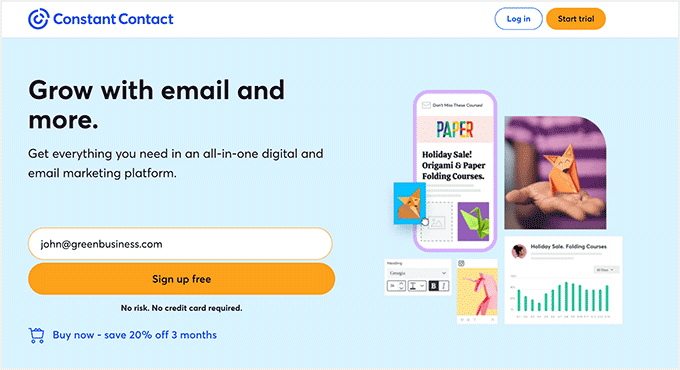
Ti permette di aggiungere moduli di iscrizione e include strumenti di automazione, segmentazione delle email, funzionalità di split testing, campagne drip e un builder visuale per i flussi di lavoro.
Lo strumento offre anche un facile tracciamento e reporting, strumenti di condivisione integrati per i social media, una libreria di immagini gratuita, integrazione con le inserzioni di Facebook e un eccellente supporto clienti.
Per maggiori dettagli, puoi consultare la nostra guida su come connettere Constant Contact con WordPress.
Per l'Automazione del Marketing in WooCommerce
Per automazioni specifiche per il negozio, come l'invio di promemoria per carrelli abbandonati o email di follow-up dopo un acquisto, allora FunnelKit Automations è la scelta migliore. È stato creato specificamente per WooCommerce.
L'abbiamo testato noi stessi ed è uno strumento potente per creare funnel di vendita automatizzati.
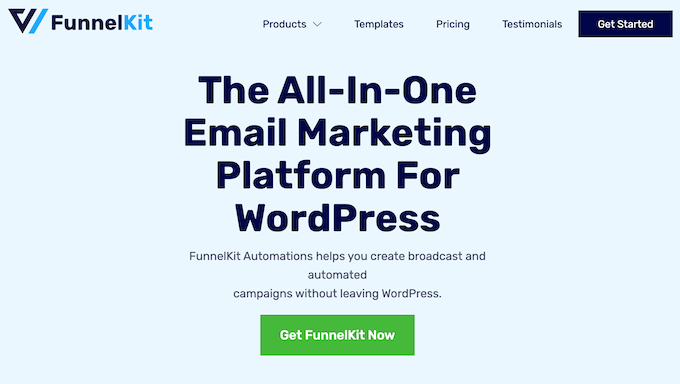
Viene fornito con un builder visuale, modelli predefiniti per diverse automazioni e test A/B per aiutarti ad aumentare le vendite. Per saperne di più, consulta la nostra recensione completa di FunnelKit Automations.
Per i dettagli completi, puoi anche consultare il nostro tutorial su come inviare email automatiche in WordPress.
9. Configura Google Analytics
Un altro passaggio essenziale per rendere il tuo negozio pronto per i clienti è l'installazione di Google Analytics. Questo ti permetterà di monitorare le prestazioni del tuo negozio e ti fornirà informazioni in tempo reale su come gli utenti interagiscono con il tuo sito web.
Puoi quindi utilizzare questi dati per migliorare la tua strategia di marketing e aumentare le vendite.
Per rendere l'utilizzo di Google Analytics super facile, puoi usare MonsterInsights. Dopo test approfonditi, abbiamo scoperto che è senza dubbio la migliore soluzione di analisi per WordPress.

Infatti, su WPBeginner, abbiamo utilizzato MonsterInsights per monitorare il comportamento dei nostri lettori e ottimizzare di conseguenza la nostra strategia di contenuti. Per saperne di più, consulta la nostra recensione completa di MonsterInsights.
Per monitorare le prestazioni dei prodotti, i tassi di abbandono del carrello e il comportamento del checkout, avrai bisogno di MonsterInsights Pro. La versione premium si integra facilmente con WooCommerce per fornirti questi dati direttamente nella tua dashboard.
Puoi identificare facilmente i prodotti con alti tassi di abbandono e intraprendere azioni per migliorare quelle pagine prodotto.
Per maggiori informazioni, consulta la nostra guida passo passo su come impostare il monitoraggio delle conversioni di WooCommerce.
10. Crea un backup del tuo negozio e-commerce
Una volta aggiunte tutte le funzionalità al tuo negozio online e senti che è pronto per il lancio, ti consigliamo innanzitutto di creare un backup.
Questo ti permetterà di salvaguardare i tuoi dati contro minacce alla sicurezza e ti consentirà di recuperarli in caso di perdita di dati dovuta a malware o hacker.
Per questo, puoi usare Duplicator, che è il miglior plugin di backup per WordPress. La versione gratuita ti permette di creare facilmente backup manuali.

Tuttavia, per un negozio online, consigliamo Duplicator Pro. Sblocca funzionalità come backup pianificati, punti di ripristino e integrazione con l'archiviazione cloud (Dropbox, Google Drive, ecc.).
Con questo plugin, puoi creare un backup direttamente dalla tua dashboard di WordPress in pochi minuti.
Per istruzioni passo-passo, consulta il nostro tutorial su come eseguire il backup del tuo sito WordPress.
11. Proteggi il tuo negozio online
Una volta che hai seguito tutti i passaggi della nostra checklist per il lancio dell'eCommerce, il tuo negozio è pronto per andare online. Tuttavia, puoi ancora intraprendere alcuni passaggi aggiuntivi per proteggere il tuo negozio online da malware o hacker.
Per proteggere il tuo negozio, ti consigliamo di configurare un firewall. Il posto migliore per iniziare per qualsiasi sito web, grande o piccolo, è con Cloudflare.

Fornisce una CDN gratuita (Content Delivery Network) che velocizza il tuo sito e un firewall per applicazioni web (WAF) che blocca il traffico indesiderato prima ancora che raggiunga il tuo sito web.
Nota: Usiamo Cloudflare su WPBeginner per proteggere il nostro sito da hacker e malware. Nel complesso, abbiamo avuto un'esperienza fantastica con lo strumento e abbiamo persino osservato tempi di caricamento delle pagine migliorati da quando abbiamo iniziato a usarlo.
Cloudflare ti consente inoltre di ottimizzare le tue immagini per ridurre la larghezza di banda, aggiungere regole di pagina, gestire certificati SSL, eseguire il routing delle e-mail, utilizzare servizi DNS veloci e identificare e bloccare bot dannosi.
Oltre a un firewall come Cloudflare, è una buona idea utilizzare un plugin di sicurezza per le scansioni interne.
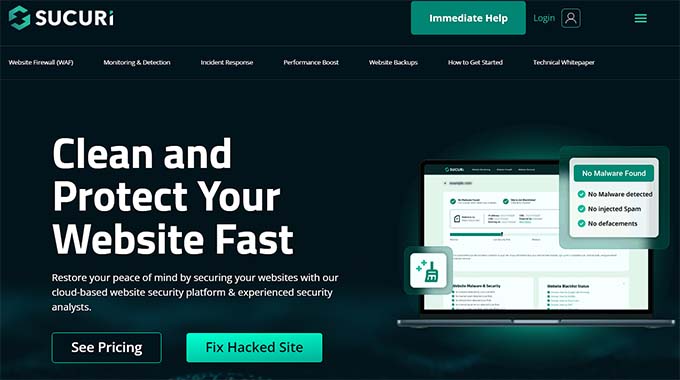
Un plugin come Sucuri può monitorare i tuoi file WordPress per qualsiasi attività sospetta, verificare la presenza di malware e aiutarti a ripulire il tuo sito se qualcosa va storto.
Sucuri offre un plugin gratuito che è un ottimo punto di partenza per qualsiasi negozio online.
Per ulteriori suggerimenti, consulta la nostra guida definitiva alla sicurezza di WordPress.
Domande Frequenti sul Lancio di un Negozio eCommerce
Ecco alcune domande che i nostri lettori pongono frequentemente sull'avvio di un sito web di eCommerce.
WordPress è valido per l'eCommerce?
WordPress.org è un'ottima piattaforma per il tuo negozio di eCommerce perché è open-source, gratuito, scalabile e facile da usare per i principianti.
È utilizzato dal 43% dei siti su Internet, ha una community enorme e ti dà completa libertà di costruire un negozio online secondo le tue preferenze. Per saperne di più, puoi consultare la nostra guida su se WordPress è buono per l'eCommerce.
Ho bisogno di conoscenze di programmazione per lanciare un negozio di eCommerce WordPress?
Non hai bisogno di alcuna conoscenza di programmazione per avviare un negozio online. Tutto quello che devi fare è selezionare un plugin per eCommerce e configurare le sue impostazioni per lanciare il tuo negozio in pochi minuti. Inoltre, puoi utilizzare un page builder drag-and-drop come SeedProd per progettare il tuo negozio senza programmare.
Quanto costa lanciare un negozio di eCommerce WordPress?
Costruire un negozio online è conveniente, ma non è gratuito.
Per il primo anno, dovresti aspettarti di spendere tra $150 e $300. Questo copre tipicamente il tuo nome di dominio (l'indirizzo del tuo sito) e un buon piano di web hosting, che sono i due costi principali per iniziare.
Guide Correlate per Aiutarti a Costruire un Negozio eCommerce
- Idee di business eCommerce redditizie per WordPress
- Come creare un sito web WordPress (Guida definitiva)
- Quanto Costano i Siti Web di eCommerce? (Numeri Reali)
- Best WooCommerce Plugins for Your Store (Most are FREE)
- Come velocizzare il tuo sito web eCommerce (consigli comprovati)
- Come scegliere i migliori prodotti da vendere online (Guida per principianti)
- I migliori esempi di siti web eCommerce WordPress (+ Suggerimenti di design)
- Statistiche impressionanti sull'eCommerce che non crederai
- Le migliori alternative a Shopify (più economiche e più potenti)
Se ti è piaciuto questo articolo, iscriviti al nostro canale YouTube per tutorial video su WordPress. Puoi anche trovarci su Twitter e Facebook.





David Lim
Avviare un negozio e-commerce non è mai facile. Ma non basta che l'inizio non sia facile, anche la continuazione non lo è. Dal punto di vista SEO, supponiamo che un webshop medio per principianti sia composto da 600 prodotti. Ottimizzarli richiede mesi e mesi di lavoro, e non ho ancora parlato di nient'altro.
Supporto WPBeginner
It can be difficult but you can also have the option to start with fewer products if it is attached to a site with other information or a more focused set of products
Amministratore
David Lim
Questo è vero, e in questo caso abbiamo bisogno di un sito ben strutturato che migliori anche la SEO del webshop. Per quanto riguarda la quantità iniziale di prodotti, devi in qualche modo trovare l'equilibrio migliore in termini di tempo e valore.
Jiří Vaněk
Ho già lanciato il mio primo negozio, anche se è piccolo, ma questa checklist è fantastica perché puoi ancora riguardarla e seguirla passo dopo passo per assicurarti di non aver tralasciato nulla. Ad esempio, ho completamente dimenticato di creare un backup del negozio nel suo stato funzionale, nel caso in cui qualcosa vada storto. L'ho sistemato ora. Quello che mi piace e su cui devo anche lavorare è la prova sociale e possibilmente un effetto FOMO utilizzando Optin Monster. È una buona idea. Comunque, grazie per questa checklist. Ho esaminato attentamente il mio negozio per assicurarmi di non aver tralasciato nulla.
Oyatogun Oluwaseun Samuel
Grazie! Questa è una checklist completa che aiuterà anche un principiante. Mi piace come i compiti sono suddivisi in un elenco gestibile, coprendo tutto, dall'impostazione dei gateway di pagamento all'ottimizzazione della pagina prodotto per la SEO. Amo l'enfasi sui test e sulla garanzia di qualità, che sono passaggi cruciali ma che potrebbero essere facilmente trascurati. Mi piacerebbe anche aggiungere che la manutenzione, gli aggiornamenti dei plugin e il monitoraggio delle prestazioni dovrebbero essere presi in considerazione. Questa è un'ottima checklist.