


Quando ho lanciato il mio primo sito WordPress, ero terrorizzato di rompere qualcosa. Ci sono così tante impostazioni e plugin che è facile sentirsi sopraffatti.
Se affretti la configurazione, potresti saltare passaggi vitali. Questo spesso porta a falle di sicurezza o problemi di velocità del sito in futuro.
Ho aiutato migliaia di utenti ad avviare i loro siti web e vedo gli stessi errori comparire costantemente. Correggerli in seguito è molto più difficile che farli bene oggi.
In questa guida, condividerò gli errori più comuni di WordPress e come correggerli. Assicuriamoci che il tuo sito web sia impostato per il successo fin dal primo giorno.
Per facilitare le cose, ecco un indice per aiutarti a navigare nel nostro articolo sugli errori comuni di WordPress. Puoi usare i link qui sotto per saltare alle sezioni che ti interessano:
- Scegliere la piattaforma WordPress sbagliata
- Comprare più di quanto ti serve
- Non impostare backup automatici
- Saltare le statistiche del sito web
- Dimenticare il modulo di contatto
- Trascurare la tua lista email
- Scegliere il tema WordPress sbagliato
- Ignorare gli aggiornamenti di WordPress
- Non ottimizzare per i motori di ricerca
- Mescolare categorie e tag
- Confondere articoli e pagine
- Scegliere la struttura URL (permalink) sbagliata
- Ignorare la velocità e le prestazioni del sito web
- Trascurare il tuo database
- Scegliere i plugin sbagliati
- Saltare la sicurezza del sito web
- Saltare SSL e HTTPS
- Modificare l'URL del tuo sito web nel modo sbagliato
- Lasciare il contenuto demo di WordPress
- Lasciare passare lo spam nei commenti
- Dimenticare di ottimizzare le immagini per il web
- Aggiungere codice nel posto sbagliato
- Modifica dei file nell'area sbagliata
- Saltare Google Search Console
- Lasciare 'Senza categoria' come categoria predefinita
- Non utilizzare un indirizzo email professionale con marchio
- Lasciare un sito pubblico mentre ci si sta ancora lavorando
- Interrompere la tua formazione su WordPress
- Domande frequenti sugli errori di WordPress
- Risorse aggiuntive
1. Scegliere la piattaforma WordPress sbagliata
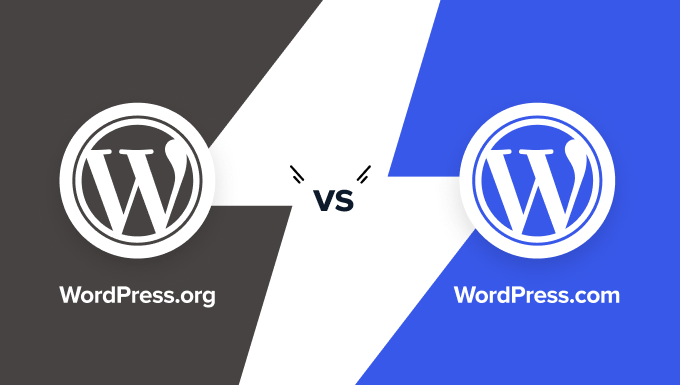
Una delle prime sfide che molti nuovi utenti affrontano è rendersi conto che esistono due versioni diverse di WordPress. La confusione su quale piattaforma di blogging scegliere spesso fa sì che le persone si blocchino proprio all'inizio.
C'è WordPress.com, che funziona come un servizio di hosting dove le cose vengono gestite per te, offrendo semplicità con limitazioni. E poi c'è WordPress.org, che è una piattaforma flessibile e self-hosted che molte persone scelgono per siti web seri perché ti dà il controllo totale.
Per la maggior parte degli utenti, WordPress.org è la scelta migliore perché ti dà la libertà di utilizzare qualsiasi tema o plugin desideri. Puoi personalizzare il tuo sito senza alcuna restrizione della piattaforma, il che è essenziale per costruire il sito esatto che hai in mente.
Per aiutarti a comprendere le differenze chiave tra loro, abbiamo messo insieme un confronto affiancato tra WordPress.com e WordPress.org.
Fare la scelta giusta fin dall'inizio ti risparmia davvero potenziali grattacapi e complicati lavori di migrazione in seguito.
2. Comprare più di quanto ti serve
Una volta deciso di utilizzare WordPress.org, i tuoi prossimi passi sono ottenere un nome di dominio e un hosting WordPress.
Ma ci sono molte opzioni disponibili, quindi le cose possono diventare rapidamente confuse. Inoltre, la maggior parte dei registrar di domini cerca di venderti extra, riguardo ai quali potresti non essere sicuro.
Probabilmente vedrai offerte per la protezione del sito web, account email multipli, servizi di sicurezza speciali e altro ancora. Potresti sentirti sopraffatto da tutte le caselle di controllo e dagli add-on presentati durante il checkout.
Ma cerca di non farti prendere dal panico: quando stai appena iniziando, tutto ciò di cui hai bisogno è il tuo nome di dominio e un piano di hosting di base.
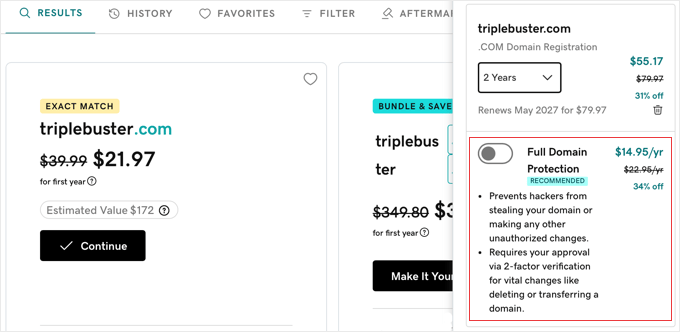
Puoi saltare tutti quei servizi extra inizialmente e risparmiare il tuo budget per altre cose. Preferisco aggiungere funzionalità man mano che il mio sito cresce, quando ne ho effettivamente bisogno.
Dovrai anche scegliere un piano di hosting. Per la maggior parte dei nuovi siti web, un account di hosting condiviso di base è sufficiente per iniziare.
Molti principianti trovano Bluehost un'opzione semplice. Sono una grande azienda di hosting e sono persino raccomandati da WordPress.org stesso.
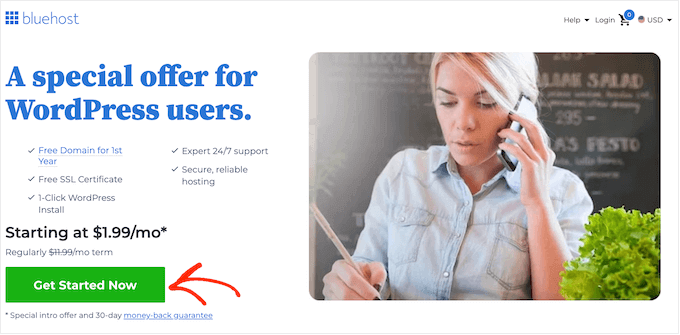
Offrono agli utenti di WPBeginner uno sconto speciale sull'hosting, un nome di dominio gratuito e un certificato SSL gratuito, con piani che spesso partono da soli $1,99 al mese per il termine iniziale.
Man mano che il tuo sito web cresce e riceve più traffico, puoi pensare di aggiornare il tuo piano di hosting o considerare un hosting WordPress gestito per maggiore velocità e supporto.
Per maggiori dettagli, consulta la mia guida sul costo di un sito web WordPress e su come risparmiare denaro durante la creazione del tuo sito web.
3. Non impostare backup automatici

Gli incidenti accadono, i siti vengono hackerati e i server possono guastarsi. Perdere tutto perché non avevi una rete di sicurezza è un errore comune e doloroso per i nuovi proprietari di siti web.
I backup automatici sono una delle tue difese più potenti contro questi disastri digitali.
Impostare un plugin di backup WordPress è facile e agisce come una polizza assicurativa per il tuo duro lavoro. Lo imposti una volta e funziona in background, salvando regolarmente copie del tuo sito.
Ma c'è una seconda parte importante di questo errore: dove conservi quei backup. Molti principianti salvano i loro backup direttamente sul loro server di hosting.
Tuttavia, se il tuo server si guasta o viene compromesso, i tuoi backup andranno persi insieme al tuo sito web.
Come precauzione di sicurezza, è meglio conservare i backup altrove, off-site. Servizi come Google Drive, Dropbox o Amazon S3 sono perfetti per questo.
Molti plugin di backup per WordPress possono gestire sia l'automazione che l'invio automatico di copie a una posizione di archiviazione cloud remota.
Su WPBeginner, utilizziamo Duplicator per creare backup remoti per i nostri siti web partner, e ci piace quanto sia facile da navigare. Puoi leggere la nostra Recensione di Duplicator per saperne di più sul plugin.
Per assicurarti di impostare correttamente questo e mantenere al sicuro il tuo duro lavoro, segui la nostra guida passo passo su come eseguire il backup del tuo sito WordPress.
4. Saltare le statistiche del sito web
Per far crescere il tuo sito web, devi sapere chi lo visita, da dove proviene e cosa fa una volta arrivato. Senza queste informazioni, non sarai in grado di creare strategie di crescita efficaci.
Ecco perché Google Analytics può essere super utile. È lo strumento standard per comprendere il traffico del sito web. Tuttavia, se vuoi ottenere il massimo valore dai tuoi dati, dovrai impostarlo correttamente con WordPress.
Nella mia esperienza, l'utilizzo di un plugin dedicato rende tutto molto più semplice.
Se non sei sicuro quale usare, ti consiglio MonsterInsights, che è un popolare plugin di Google Analytics progettato specificamente per gli utenti WordPress.
Ti evita di dover modificare il codice e porta le statistiche più importanti direttamente nella tua bacheca di WordPress, rendendo facile capire i tuoi visitatori.

Viene inoltre fornito con potenti funzionalità come il monitoraggio avanzato dell'eCommerce, il monitoraggio dei link di affiliazione e degli annunci, il monitoraggio delle conversioni dei moduli, report sul percorso utente, post più popolari e altro ancora.
Esiste anche una versione gratuita di MonsterInsights che puoi utilizzare quando inizi.
Lo utilizziamo persino sul blog WPBeginner per monitorare conversioni, link di riferimento e altre statistiche del sito web. Puoi consultare la nostra dettagliata recensione di MonsterInsights per maggiori informazioni sul plugin.
5. Dimenticare il modulo di contatto

Immagina che qualcuno atterri sul tuo sito web, apprezzi ciò che vede e voglia contattarti direttamente. Magari ha una domanda sul tuo servizio o una potenziale opportunità di business.
Se non riescono a contattarti facilmente, potresti perdere importanti opportunità. Non avere un modulo di contatto è un errore sorprendentemente comune, soprattutto per i principianti.
Ma quasi ogni sito web di successo ha una pagina contatti dedicata. È una delle pagine più importanti per ogni sito web perché offre ai visitatori un modo chiaro per comunicare con te.
WordPress di per sé non include un modulo di contatto, ma aggiungerne uno è semplicissimo grazie ai plugin per moduli di contatto.
Un ottimo punto di partenza è WPForms Lite. È la versione gratuita al 100% del plugin per moduli di contatto più popolare per WordPress, di cui si fidano oltre 6 milioni di siti web.
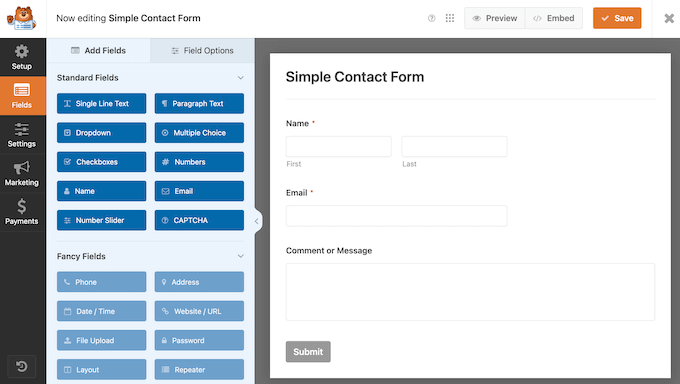
Puoi usarlo per creare un modulo di contatto funzionale in pochi clic, senza bisogno di codice.
Noi di WPBeginner utilizziamo WPForms da anni per creare diversi tipi di moduli, inclusi moduli di contatto, moduli per la migrazione di siti web e altro ancora.
Siamo sempre soddisfatti dei risultati e adoriamo la facilità d'uso. Per maggiori informazioni sulla nostra esperienza con il plugin, consulta la nostra recensione dettagliata di WPForms.
Per configurare il tuo modulo in pochi clic senza scrivere codice, segui la nostra guida passo passo su come creare un modulo di contatto in WordPress.
6. Trascurare la tua lista email
Sapevi che la stragrande maggioranza delle persone che visitano il tuo sito web probabilmente non tornerà da sola?
Se gestisci un'attività online, non creare una lista email è come lasciare soldi sul tavolo. Ogni visitatore che lascia il tuo sito senza iscriversi è un potenziale cliente che potresti perdere per sempre.
Per capire perché questo è un errore che non puoi permetterti di fare, leggi il nostro articolo completo su perché è importante creare una lista email.
Convertire i visitatori del sito web in iscritti alla tua lista email ti permetterà di farli tornare più e più volte.
Avrai bisogno di un servizio di email marketing per impostare e gestire correttamente la tua lista. È uno strumento che si occupa di raccogliere le email e inviare i tuoi messaggi.
Consiglio Constant Contact perché è molto adatto ai principianti. Rende semplice creare moduli di iscrizione e inviare le tue prime campagne email.
Lo abbiamo anche testato a fondo nella nostra recensione completa di Constant Contact, che ti suggerisco di consultare.
Per imparare il modo giusto di configurarlo e iniziare a far crescere il tuo pubblico, consulta il nostro tutorial completo su come avviare una newsletter via email.
7. Scegliere il tema WordPress sbagliato
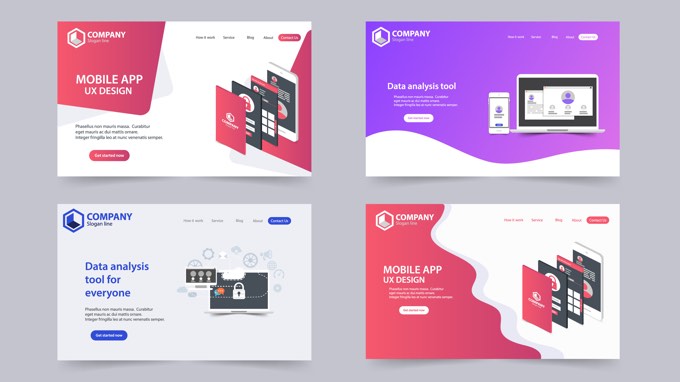
Con migliaia di opzioni, scegliere un tema WordPress può sembrare di essere in un negozio di caramelle dove puoi sceglierne solo una.
Ricordo di aver passato un'eternità a sfogliare temi, installarne uno, giocarci, solo per rendermi conto che non funzionava come volevo, o che aveva rotto qualcos'altro.
Provare decine di temi quando sei appena all'inizio è un errore molto comune che può farti perdere molto tempo.
Ancora più importante, cambiare costantemente tema dopo che il tuo sito è online può farlo sembrare incoerente ai visitatori e danneggiare il riconoscimento del marchio che stai cercando di costruire.
I visitatori si abituano all'aspetto e alla sensazione del tuo sito. Quando cambi continuamente temi, perdi quel senso di familiarità e riconoscimento del marchio. Ho imparato che è molto meglio scegliere il tema WordPress giusto fin dall'inizio e attenersi ad esso.
Le persone mi chiedono spesso: "Come si sceglie quello che funziona?"
La risposta semplice è: preferisco sempre temi che tendono alla semplicità piuttosto che essere eccessivamente appariscenti. Un design pulito e funzionale batte un sacco di fronzoli ogni giorno.
Ecco alcune cose chiave che mi chiedo quando guardo i temi:
- Ha un bell'aspetto e funziona bene su telefoni e tablet, non solo su desktop?
- È facile personalizzare colori, font e layout senza dover essere un esperto di codifica?
- Funzionerà bene con i popolari page builder di WordPress e plugin?
- È costruito in modo da aiutare il tuo sito a caricarsi velocemente?
Ora, capisco che come utente non tecnico, potresti non essere in grado di verificare tutte queste cose da solo.
In tal caso, consiglio di scegliere un tema da un negozio di temi WordPress commerciali di prim'ordine come aThemes, Elegant Themes o Themify.
Se hai bisogno di ulteriori raccomandazioni, dai un'occhiata a queste raccolte di temi in cui abbiamo selezionato a mano i migliori temi WordPress in diverse categorie.
- Migliori temi WordPress per blog
- Migliori temi WordPress per aziende
- I migliori temi WordPress semplici
- Migliori temi WordPress multiuso
Puoi anche utilizzare un plugin per la creazione di siti web drag and drop come SeedProd per creare un tema WordPress personalizzato, senza bisogno di codice.
8. Ignorare gli aggiornamenti di WordPress
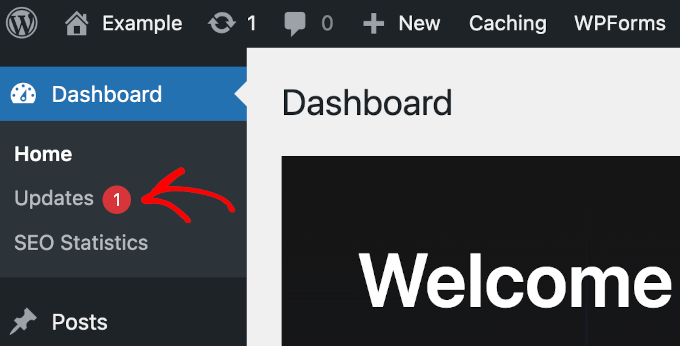
A volte, fare clic su quel pulsante 'Aggiorna' può sembrare un po' spaventoso. Ma lasciare che questi aggiornamenti si accumulino è un errore significativo e facilmente evitabile.
Questo perché gli aggiornamenti includono spesso correzioni di sicurezza importanti che chiudono vulnerabilità che gli hacker potrebbero sfruttare. Utilizzare software obsoleto è come lasciare la porta sul retro della tua casa sbloccata.
Non si tratta solo di sicurezza, però. Gli aggiornamenti portano anche correzioni di bug e talvolta persino nuove funzionalità o miglioramenti delle prestazioni che possono far funzionare meglio il tuo sito.
Sebbene ci sia una piccola possibilità che un aggiornamento possa causare un problema temporaneo, il rischio di rimanere su versioni vecchie e insicure è quasi sempre molto più elevato a lungo termine.
Ecco perché eseguire aggiornamenti regolari è una parte fondamentale per mantenere il tuo sito WordPress sano e sicuro. Non è qualcosa che dovresti saltare.
Per imparare il modo migliore per farlo senza compromettere il tuo sito, consulta la nostra guida completa su come aggiornare WordPress in sicurezza.
9. Non ottimizzare per i motori di ricerca
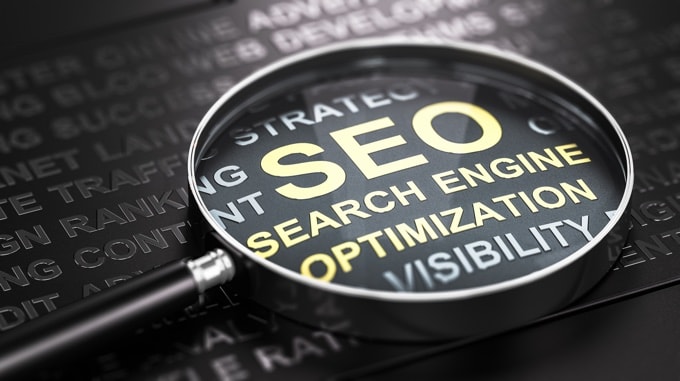
Mettere online il tuo sito web probabilmente ti sembrerà una grande conquista. Ma come lo trovano le persone tra tutti gli altri siti là fuori?
Molte persone mettono semplicemente i loro contenuti e sperano che i visitatori appaiano. Non è molto efficace.
È qui che entra in gioco la SEO (Search Engine Optimization). È il processo che rende il tuo sito web facile da capire per i motori di ricerca come Google e da posizionare più in alto nei loro risultati.
Questo è importante perché i motori di ricerca sono solitamente la più grande fonte di traffico gratuito e costante per la maggior parte dei siti web.
Non ottimizzare per loro è come aprire un negozio in una città trafficata ma non mettere un'insegna o dire a nessuno il tuo indirizzo. Ti stai perdendo molti visitatori potenziali.
Ecco perché consiglio vivamente di imparare le basi della SEO per WordPress. Potrebbe sembrare tecnico, ma è più accessibile di quanto pensi.
10. Confondere categorie e tag

Un altro grande errore è non utilizzare correttamente categorie e tag. Alcuni utenti finiscono per usare categorie dove avrebbero dovuto usare tag e viceversa.
Ho visto siti web con dozzine di categorie e nessun tag. D'altra parte, ho anche visto siti web che utilizzano centinaia di tag senza alcuna categoria.
Per evitare ciò, consiglio di pensare alle categorie come argomenti principali o al 'indice' del tuo sito web. Se il tuo sito fosse un schedario, allora le categorie sarebbero i grandi cassetti etichettati.
I tag sono più simili all'indice o alle etichette specifiche dei singoli file all'interno di quei cassetti. Descrivono gli argomenti più piccoli e dettagliati all'interno di una categoria più ampia.
Per una spiegazione più dettagliata, consulta la nostra guida su categorie vs tag e su come usarli correttamente in WordPress per migliorare la SEO del tuo sito.
11. Confondere articoli e pagine
Quando inizi ad aggiungere contenuti a WordPress, vedrai opzioni sia per Articoli che per Pagine.
A prima vista, potrebbero sembrare piuttosto simili. Questa somiglianza porta molti principianti a un errore comune: usare articoli per cose che dovrebbero essere pagine, o pagine per cose che dovrebbero essere articoli.
All'inizio non sembra un grosso problema. Ma man mano che il tuo sito cresce, usare quello sbagliato rende molto difficile la gestione e l'organizzazione.
Ecco il modo semplice in cui sono arrivato a capirlo:
- Le Pagine sono per contenuti statici. Si tratta di cose come la tua pagina Chi siamo, la pagina Contatti o l'Informativa sulla privacy. Sono senza tempo e non cambiano molto.
- Gli Articoli sono per contenuti tempestivi e cronologici. Qui appartengono i tuoi articoli del blog, gli aggiornamenti di notizie o qualsiasi contenuto regolare (ricorrente). Appaiono in un feed in base a quando sono stati pubblicati.
Tenendo conto di ciò, usarli correttamente fin dall'inizio è fondamentale per una buona struttura del sito e una gestione più semplice in seguito. Mantiene le tue informazioni statiche separate dal tuo flusso di articoli.
Dai un'occhiata alla nostra guida completa sulla differenza tra post e pagine e su cosa puoi fare con essi.
12. Scelta della struttura URL (permalink) errata

È importante scegliere la struttura URL corretta fin dall'inizio. È una di quelle impostazioni sorprendentemente difficili da cambiare in seguito, specialmente se il tuo sito ha iniziato a ricevere traffico.
Un URL pulito e descrittivo è migliore sia per le persone che per i motori di ricerca. Aiuta i visitatori a capire di cosa tratta la pagina e può fornire segnali più chiari ai motori di ricerca.
Un errore comune è attenersi semplicemente all'impostazione predefinita, che non è molto user-friendly né SEO-friendly.
La struttura che raccomando è quella che include il nome del post nell'URL. Questa opzione rende gli URL intuitivi e diretti.
Puoi impostarla facilmente andando alla pagina Impostazioni » Permalink nella tua dashboard.
Cerca l'opzione 'Nome post'. Selezionarla fin dall'inizio evita il problema di dover migrare in seguito e aiuta il tuo sito ad apparire più professionale fin dal primo giorno.
13. Ignorare la velocità e le prestazioni del sito web

La maggior parte delle persone non aspetterà più di qualche secondo che un sito web lento si carichi. Se una pagina impiega troppo tempo, i visitatori spesso premeranno il pulsante indietro, il che significa che potresti perderli prima ancora che vedano i tuoi contenuti.
Ciò significa che la velocità del sito web non è solo una caratteristica desiderabile, ma è molto importante. Non prestare attenzione alla velocità di caricamento del tuo sito è un errore comune che può danneggiare la crescita del tuo sito.
E non si tratta solo di mantenere felici i visitatori. Anche i motori di ricerca come Google preferiscono siti web più veloci e tendono a classificarli più in alto.
Potresti pensare che ottimizzare la velocità sia molto tecnico, ma è più semplice di quanto sembri.
Abbiamo una guida passo passo che ti aiuterà a migliorare la velocità e le prestazioni di WordPress.
14. Trascurare il tuo database

Il tuo database memorizza tutto sul tuo sito web. Ciò include post, pagine, commenti, impostazioni e altro ancora.
Con il tempo, può accumulare dati residui di cui non hai bisogno. Questo rallenta il tuo sito e rende tutto più lento.
Mantenere il tuo database pulito aiuta il tuo sito a funzionare più velocemente e in modo più fluido.
Puoi facilmente pulire e ottimizzare il tuo database utilizzando plugin popolari e facili da usare. Ti mostriamo come fare passo dopo passo nella nostra guida sulla manutenzione del database di WordPress.
15. Scegliere i plugin sbagliati
Una delle cose migliori di WordPress è come puoi aggiungere quasi tutte le funzionalità che puoi immaginare usando i plugin. Ce ne sono letteralmente migliaia, a portata di clic.
Ma l'errore che molte persone commettono è installare plugin senza controllarli prima.
Un plugin scadente può rallentare il tuo sito, causare conflitti con il tuo tema o altri plugin, o persino avere problemi di sicurezza.
Ecco perché scegliere i tuoi plugin con saggezza è importante quanto scegliere il tuo tema o l'hosting. I plugin giusti possono sbloccare funzionalità nuove e potenti. Quelli sbagliati possono creare problemi.
Per evitare questo, ecco alcuni semplici controlli che consiglio sempre:
- Ottieni plugin da WordPress.org o da aziende WordPress con una buona reputazione.
- Guarda quante installazioni attive ha un plugin, quando è stato aggiornato l'ultima volta e la sua valutazione.
- Leggi le recensioni degli utenti per vedere se le persone segnalano problemi e se lo sviluppatore sta attivamente aiutando nei forum di supporto.
Scegliere plugin affidabili ti risparmia molti potenziali problemi in futuro.
Per iniziare con plugin sicuri e affidabili, consulta il nostro elenco di plugin WordPress consigliati per tutti i siti web.
E puoi imparare il processo esatto per verificare la sicurezza e la qualità dei plugin nella nostra guida completa su come scegliere i migliori plugin WordPress.
16. Ignorare la sicurezza del sito web

Molti principianti credono che il loro piccolo sito web sia al sicuro dagli hacker. È facile pensare di essere invisibili, specialmente quando si è appena agli inizi.
Ma la realtà è che agli hacker spesso non importa quanto sia grande o piccolo il tuo sito. Spesso prendono di mira i siti in modo casuale, cercando semplicemente vulnerabilità che possano sfruttare.
Potrebbero usare il tuo sito web per distribuire malware, condurre attacchi di forza bruta (dove bot automatici tentano di indovinare la tua password), rubare dati e altro ancora.
Non intraprendere passi basilari per proteggere il tuo sito WordPress è un errore molto comune, e lascia il tuo sito vulnerabile.
Ecco perché è fondamentale seguire le migliori pratiche di sicurezza e costruire strati di sicurezza attorno al tuo sito WordPress. Fortunatamente, non richiede troppo tempo e non hai bisogno di competenze speciali per farlo.
Segui semplicemente la nostra guida completa alla sicurezza di WordPress con istruzioni passo passo per proteggere il tuo sito web.
Puoi anche vedere le nostre raccomandazioni per i migliori plugin di sicurezza per WordPress.
17. Ignorare SSL e HTTPS
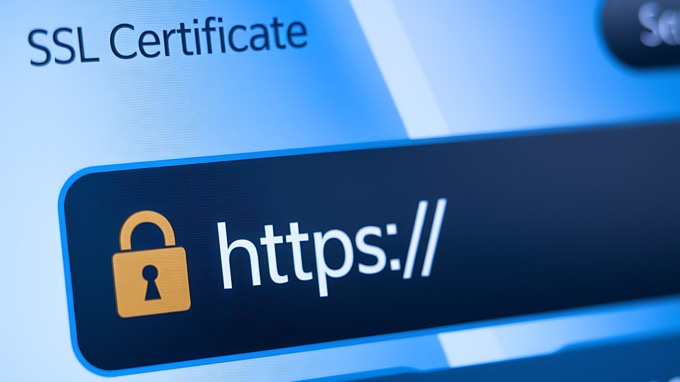
Potresti aver notato la piccola icona del lucchetto nella barra degli indirizzi del tuo browser quando visiti alcuni siti web. Su altri, potresti aver visto un avviso che il sito è 'Non sicuro'.
Quel piccolo lucchetto significa che il sito sta utilizzando qualcosa chiamato SSL (Secure Sockets Layer), che rende la connessione tra il tuo browser e il sito web crittografata. Protegge qualsiasi informazione invii, come login o dettagli di pagamento.
Non avere SSL sul tuo sito WordPress è una svista piuttosto grave. Senza di esso, qualsiasi informazione inviata tra i tuoi visitatori e il sito web non è sicura e può essere esposta.
Oltre al rischio di sicurezza di non proteggere dati sensibili, ignorare SSL presenta diversi svantaggi.
Google utilizza HTTPS (la versione sicura di HTTP, abilitata da SSL) come fattore di ranking, quindi può abbassare il tuo posizionamento nei risultati di ricerca.
La buona notizia è che aggiungere questa sicurezza è più facile ed economico che mai. Nella nostra guida, ti mostreremo esattamente come ottenere un certificato SSL gratuito per il tuo sito WordPress.
Per assicurarti di farlo correttamente senza causare collegamenti interrotti o problemi SEO, segui la nostra guida passo passo su come spostare correttamente WordPress da HTTP a HTTPS.
18. Modificare l'URL del tuo sito web nel modo sbagliato
Molti proprietari di siti web pensano di cambiare il nome del loro dominio con qualcosa di migliore. Ma farlo in modo errato è un errore significativo che può causare grossi problemi al tuo sito.
Modificare il tuo URL senza intraprendere i passi corretti può portare alla perdita di tutto il traffico guadagnato duramente che potresti aver accumulato. Tutti i link che puntano alle tue vecchie pagine si interromperanno e i motori di ricerca non sapranno automaticamente dove si è spostato il tuo contenuto.
Per farlo correttamente, devi impostare reindirizzamenti permanenti 301. Pensali come un avviso di 'cambio indirizzo' per il web che inoltra automaticamente visitatori e motori di ricerca dai tuoi vecchi URL ai tuoi nuovi.
Per assicurarti di farlo in modo sicuro senza perdere i tuoi guadagnati posizionamenti SEO, troverai ogni passaggio nella nostra guida su come spostare correttamente WordPress su un nuovo dominio.
19. Lasciare il contenuto demo di WordPress
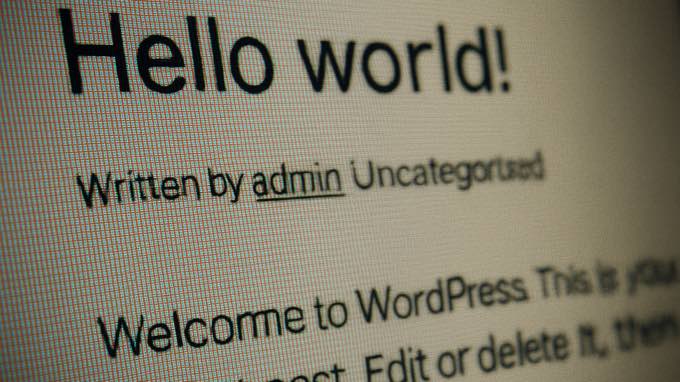
Hai appena finito di installare WordPress. Tutto è nuovo e pronto. Accedi e vedi un post predefinito chiamato 'Hello World!' e una 'Pagina di esempio'.
È facile ignorarli, pensando che non facciano danni. Questo è un errore molto comune che le persone commettono quando iniziano.
Ma lasciare quel contenuto predefinito sul tuo sito live può causare alcuni problemi. Innanzitutto, i motori di ricerca possono trovarlo e indicizzarlo.
Poiché questo post 'Hello World!' è lo stesso su migliaia di nuovi siti web, i motori di ricerca non lo considerano unico o prezioso. Ancora più importante, sembra poco professionale a qualsiasi visitatore che lo trovi.
Inoltre, pensa alla tagline predefinita che WordPress aggiunge: ‘Just another WordPress site’. Ho visto innumerevoli utenti lasciare questa visibile per errore.
La soluzione è semplice. Elimina il post ‘Hello World!’, la ‘Pagina di esempio’ e il commento predefinito, quindi vai su Impostazioni » Generali e cambia la tua tagline.
20. Lasciare passare lo spam nei commenti

Lo spam nei commenti è un problema significativo e rende il tuo sito dall'aspetto poco professionale.
Un errore comune che vedo fare a molti principianti è fare affidamento sulle impostazioni predefinite dei commenti di WordPress, che non sono abbastanza rigorose.
Per impostazione predefinita, una volta approvato un commento da qualcuno, tutti i suoi commenti futuri vengono pubblicati automaticamente.
Gli spammer spesso ne approfittano pubblicando un commento dall'aspetto normale per essere approvati, e poi possono pubblicare automaticamente link di spam in seguito.
Quando permetti ai commenti di andare online senza controllarli prima, rendi facile per gli spammer pubblicare. Possono lasciare commenti contenenti link a siti web potenzialmente dannosi, prodotti di bassa qualità o semplicemente contenuti irrilevanti.
Vedere spam di questo tipo apparire sul tuo sito può danneggiare la reputazione del tuo sito web e persino influire negativamente sui tuoi posizionamenti nei motori di ricerca.
Per risolvere questo problema, devi attivare la moderazione dei commenti. Vai semplicemente alla pagina Impostazioni » Discussione e seleziona la casella accanto all'opzione ‘Un commento deve essere approvato manualmente’.

Quindi, devi rendere il controllo della sezione commenti una parte regolare della routine di manutenzione del tuo sito. Di solito richiede solo pochi minuti ogni giorno o settimana.
Per maggiori dettagli, consulta la nostra guida su come moderare i commenti in WordPress e questi suggerimenti su come combattere lo spam nei commenti in WordPress.
21. Dimenticare di ottimizzare le immagini per il web
Le immagini rendono un sito web molto più coinvolgente. Spezzano il testo e aggiungono attrattiva visiva.
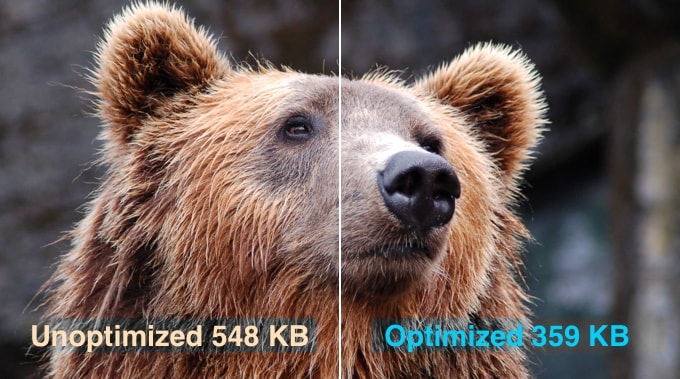
Ma ecco qualcosa che è facile trascurare: le immagini ad alta risoluzione dalla tua fotocamera o dal software di progettazione possono avere dimensioni di file elevate. Si caricano più lentamente del testo semplice su una pagina.
Un errore comune è caricare questi file di immagini grandi e non ottimizzati direttamente su WordPress.
Questo è un problema perché i file di immagini di grandi dimensioni impiegano più tempo a scaricarsi quando qualcuno visita la tua pagina. Ciò influisce direttamente sulla velocità del tuo sito web.
I siti web lenti frustrano i visitatori e possono farli abbandonare prima ancora che vedano i tuoi contenuti. E ricorda, anche i motori di ricerca preferiscono siti più veloci.
Ecco perché consiglio vivamente di prendere l'abitudine di ottimizzare le immagini per il web. Questo riduce significativamente la loro dimensione del file senza abbassare notevolmente la qualità, aiutando le tue pagine a caricarsi più velocemente.
Puoi farlo facilmente con un plugin WordPress gratuito come Smush o utilizzando uno strumento basato sul web per comprimere le tue immagini prima di caricarle.
22. Aggiungere codice nel posto sbagliato

Man mano che ti senti più a tuo agio con WordPress, potresti trovare frammenti di codice online che promettono di aggiungere funzionalità o modificare il funzionamento del tuo sito.
Forse hai visto istruzioni che ti dicono di aggiungerlo al file functions.php del tuo tema.
Ma aggiungere troppo codice, o codice che non è direttamente correlato all'aspetto specifico del tuo tema, in quel file functions.php è un errore comune.
Vedi, quel file fa parte del tuo tema. Ciò significa che se decidi di cambiare tema, perderai tutte le modifiche al codice che hai aggiunto.
Questo file è molto sensibile perché viene caricato prima di quasi tutto il resto. Un singolo errore di battitura può causare un errore critico, spesso chiamato lo ‘schermo bianco della morte’, che ti blocca l'intero sito.
Ecco perché il file functions.php non è il posto ideale per la maggior parte degli snippet di codice personalizzati.
Un approccio molto più sicuro e affidabile è utilizzare un plugin per snippet di codice dedicato. Questo mantiene il tuo codice personalizzato separato dai file del tuo tema.
Ho usato personalmente WPCode per gestire gli snippet in modo sicuro e semplice. Fornisce uno spazio dedicato per tutti i miei snippet di codice personalizzati e offre funzionalità che aiutano a prevenire errori di sintassi che potrebbero compromettere il mio sito.
Puoi saperne di più sulle sue funzionalità nella nostra recensione di WPCode.
Esiste anche una versione gratuita di WPCode per iniziare.
23. Modifica dei file nell'area sbagliata
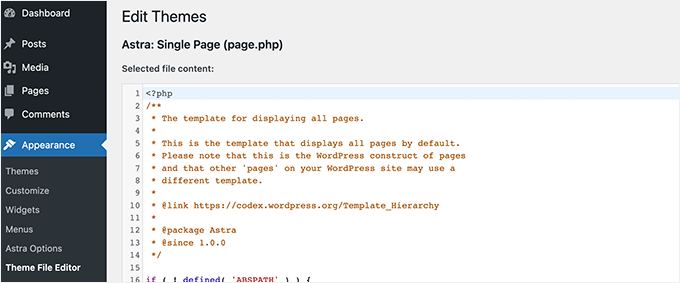
Se stai usando un tema WordPress classico, la tua dashboard include un editor di file del tema integrato. Puoi trovarlo in Aspetto » Editor file del tema.
Questo può sembrare conveniente, ma usare quell'editor per modificare file sensibili come il file functions.php del tuo tema, è molto rischioso.
Anche un piccolo errore di battitura può bloccare completamente il tuo sito e impedirti l'accesso all'area amministrativa.
Sebbene WordPress sia migliorato nel prevenire errori fatali durante il salvataggio, puoi comunque apportare facilmente una modifica che renda inaccessibile la tua area amministrativa.
Per evitare questo problema, ti consiglio vivamente di non usare l'editor integrato del tema e dei plugin per apportare modifiche effettive al codice, specialmente quando sei agli inizi.
Invece, è più sicuro disabilitare l'editor di temi e plugin e utilizzare FTP (File Transfer Protocol) per modificare in sicurezza i file in WordPress.
24. Saltare Google Search Console
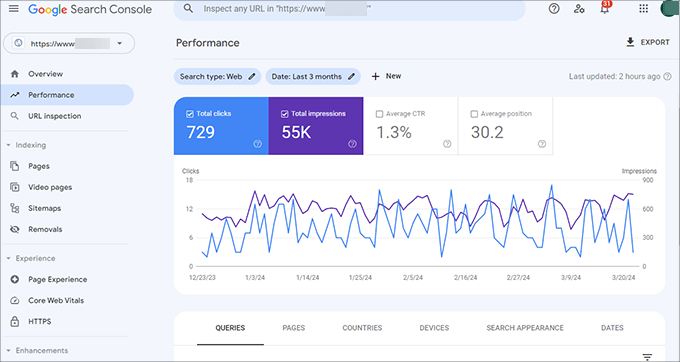
Google offre uno strumento gratuito e utile che mostra come sta performando il tuo sito web nei risultati di ricerca. Google Search Console è il canale di comunicazione diretto del tuo sito con Google Search.
Mostra informazioni importanti come la tua posizione media nei risultati di ricerca, quali query di ricerca portano visitatori e se Google ha riscontrato errori sul tuo sito che potrebbero impedirne l'indicizzazione.
Un errore comune che molti utenti commettono è non collegare il proprio sito WordPress ad esso fin dall'inizio.
Consulta la nostra guida su come aggiungere il tuo sito a Google Search Console (GSC) per istruzioni dettagliate.
Potresti anche voler consultare la nostra raccolta di suggerimenti per utilizzare GSC per far crescere il tuo sito.
25. Lasciare 'Senza categoria' come Categoria Predefinita

Quando installi WordPress per la prima volta, vedrai una categoria predefinita chiamata 'Senza categoria'. Se non scegli una categoria per un nuovo post, WordPress la inserisce automaticamente lì.
Un errore comune che le persone commettono è dimenticare di scegliere una categoria specifica quando pubblicano un post, così finisce per essere archiviato sotto 'Senza categoria'. Finiscono con molti post che giacciono in quella categoria generica.
Per evitare ciò, è molto meglio scegliere una categoria predefinita appropriata che sia pertinente all'argomento del tuo sito.
Vai semplicemente su Impostazioni » Scrittura nella tua bacheca di WordPress e vedrai un'opzione per 'Categoria Post Predefinita'.
26. Non usare un indirizzo email professionale con il tuo brand
Quando ricevi un'email da un indirizzo come coolwebsiteguy123@gmail.com, può far sembrare un'attività poco professionale.
Anche se il tuo sito web è ottimo, un indirizzo email generico può farti sembrare meno credibile e potrebbe indurre i potenziali clienti a esitare.
È uno scenario comune e può farti chiedere quanto sia legittima la persona o l'azienda. Usare un indirizzo email gratuito e generico quando si ha un sito web è un errore sorprendentemente comune, specialmente quando si cerca di presentarsi professionalmente.
Tenendo conto di ciò, avere un indirizzo email professionale che utilizza il proprio nome di dominio, come contatto@tuosito.com o tuonome@tuosito.com, è importante per costruire fiducia e apparire credibili.
La buona notizia è che ottenerne uno è molto facile. Consulta la nostra guida su come ottenere un indirizzo email aziendale professionale gratuitamente.
27. Lasciare un sito pubblico mentre ci si sta ancora lavorando
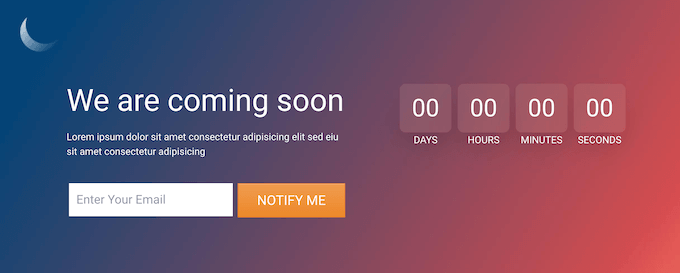
A volte le persone commettono l'errore di lasciare il proprio sito web pubblicamente accessibile mentre è ancora chiaramente in costruzione. Non è completamente pronto e mancano informazioni importanti.
Lasciare pubblico il tuo sito in costruzione appare poco professionale e può causare altri problemi. I motori di ricerca potrebbero iniziare a scansionare e indicizzare pagine incomplete, e i tuoi concorrenti potrebbero vedere il tuo lavoro in corso prima che tu sia pronto.
E se i potenziali clienti lo trovassero, vedere un sito incompiuto può creare una pessima prima impressione.
Esiste una soluzione semplice per evitare questo errore. Semplicemente metti il tuo sito web in modalità di manutenzione e aggiungi una pagina "coming soon" per creare attesa.
28. Interrompere la tua formazione su WordPress

Mettere online il tuo sito WordPress e farlo funzionare è un grande traguardo. È vero, le basi sono sorprendentemente facili da usare, anche se non sei un tecnico. Puoi gestire i contenuti e mantenere tutto in funzione senza bisogno di conoscenze avanzate.
Ma ecco un altro grande errore comune: pensare di sapere abbastanza e fermarsi lì.
Sebbene tu possa gestire un sito web solo con le basi, non continuando ad imparare, ti perdi tantissimo.
Ti perdi la scoperta di funzionalità, plugin e strategie che sembrano semplici una volta che le conosci, e che potrebbero migliorare il tuo sito web o la tua attività.
Imparare di più ti aiuta a ottimizzare la velocità del tuo sito, migliorarne la sicurezza, aumentare il tuo posizionamento nei motori di ricerca, connetterti meglio con il tuo pubblico tramite email e molto altro ancora.
Ti consiglio di pensare all'apprendimento di WordPress non come a un compito, ma come allo sblocco di un maggiore potenziale per il tuo sito.
WPBeginner è il più grande sito di risorse gratuite su WordPress per principianti, con molte risorse utili, video, guide pratiche, tutorial passo-passo e altro ancora.
Di seguito sono riportate solo alcune delle utili risorse gratuite che troverai su WPBeginner:
- Blog WPBeginner: La tua fonte principale per tutti i nostri tutorial WordPress passo dopo passo.
- Dizionario WPBeginner: Una risorsa utile per imparare i termini tecnici di WordPress.
- Video WPBeginner: Diventa membro del nostro sito di corsi video per altri tutorial visivi facili da seguire.
- WPBeginner su YouTube: Offre ancora più tutorial video. Iscriviti al nostro canale per gli ultimi video.
- WPBeginner Engage: Unisciti alla nostra community gratuita su Facebook per ottenere risposte alle tue domande su WordPress dai nostri esperti e altri utenti.
- Offerte WPBeginner: Trova sconti esclusivi su prodotti e servizi WordPress per gli utenti di WPBeginner.
Domande frequenti sugli errori di WordPress
Ogni anno riceviamo notizie da migliaia di lettori che stanno creando i loro primi siti web. Ecco le risposte alle domande più comuni che riceviamo riguardo a come evitare errori di WordPress.
1. Qual è il singolo errore più grande che commettono i principianti?
L'errore più frequente è scegliere la piattaforma sbagliata. Molti principianti si iscrivono a WordPress.com pensando che sia uguale al software self-hosted di WordPress.org.
Raccomandiamo sempre di utilizzare WordPress.org self-hosted perché ti dà la piena proprietà del tuo sito web e la libertà di installare qualsiasi plugin o tema personalizzato desideri.
2. C'è un limite a quanti plugin dovrei installare?
Non esiste un numero specifico di plugin che sia 'troppo'. Un sito web può funzionare lentamente con solo cinque plugin mal codificati, mentre un altro sito potrebbe funzionare perfettamente velocemente con 50 plugin di alta qualità come WPForms o All in One SEO.
La chiave è scegliere plugin affidabili da sviluppatori fidati e installare solo gli strumenti di cui hai effettivamente bisogno per i tuoi obiettivi specifici.
3. Posso correggere questi errori dopo che il mio sito web è già online?
Sì, la maggior parte degli errori comuni di WordPress, come dimenticare di installare Google Analytics o trascurare l'ottimizzazione delle immagini, può essere corretta anche dopo che il tuo sito è pubblico.
Tuttavia, alcuni errori, come la scelta della struttura errata dei permalink (URL) o della piattaforma di hosting, sono molto più facili e sicuri da correggere prima del lancio per evitare link interrotti o la perdita del posizionamento sui motori di ricerca.
4. WordPress è sicuro di default o devo fare qualcosa?
Mentre il software WordPress di base è molto sicuro, sei responsabile della sicurezza del tuo sito web specifico. Ciò significa che devi aggiornare regolarmente i tuoi temi e plugin, utilizzare password complesse e installare un plugin di sicurezza dedicato. Consigliamo di utilizzare un firewall come Cloudflare o uno strumento di sicurezza come Sucuri per proteggere il tuo sito dagli hacker.
Risorse aggiuntive
Ora che conosci gli errori da evitare, ecco alcune guide complete per aiutarti a configurare correttamente il tuo sito web fin dall'inizio:
- Come avviare un blog WordPress (Guida per principianti)
- Come installare un plugin WordPress – Passo dopo passo
- Errori più comuni di WordPress e come risolverli
- Come chiedere correttamente supporto per WordPress e ottenerlo
- Plugin WordPress indispensabili per ogni sito web
Se ti è piaciuto questo articolo, iscriviti al nostro Canale YouTube per tutorial video su WordPress. Puoi trovarci anche su Twitter e Facebook.




John O'Neill
Finalmente un documento completo che chiarisce la nebbia. Ben fatto
Supporto WPBeginner
Thank you, glad you like our content
Amministratore
Arthur Fuller
Mi rendo conto che WP è immensamente potente, e forse un cavallo troppo grande per me da cavalcare in questa fase iniziale. Tutto quello che voglio fare è creare un blog e aggiungere una nota o due al giorno. I tuoi tutorial sono travolgenti. Voglio solo creare un blog e iniziare ad aggiungere contenuti. In futuro, potrei voler allegare articoli (zip) ai miei post, ma per iniziare, voglio solo un blog semplice.
Supporto WPBeginner
Se stai cercando un punto di partenza basilare, potresti iniziare con WordPress.com e in seguito potresti passare a WordPress.org una volta che sarai pronto e avrai bisogno di più funzionalità.
Amministratore
hamed
thank you for very good articles
but they’re too long
Supporto WPBeginner
Glad you like our articles, they can sometimes be long but we want to make sure we cover everything
Amministratore
Andre
Articolo interessante, GRAZIE wpbeginner!!!
Mi è piaciuto ripensare ad alcuni degli errori che ho dovuto affrontare prima che le nostre strade si incrociassero.
È stato anche molto utile come lista di controllo per confermare che nulla fosse sfuggito e ha evidenziato qualcosa di piccolo che devo solo confermare sia correttamente ottimizzato.
Supporto WPBeginner
Glad you liked our article
Amministratore
Tobi
Grazie per questo articolo.
Non importa quanti anni si utilizzi WP, c'è sempre qualcosa di nuovo da imparare.
Thank you
Supporto WPBeginner
You’re welcome, glad our article was educational
Amministratore
Marci
Come posso nascondere il contenuto del template senza eliminarlo? Potrei volerlo usare in seguito.
Grazie
Supporto WPBeginner
Dipenderebbe dal tuo tema per quanto riguarda le opzioni disponibili e di cosa stai parlando. Se contatti il supporto del tuo tema, dovrebbero essere in grado di informarti.
Amministratore
John
Great article – learned a few things
Supporto WPBeginner
Glad our article was educational
Amministratore
Daniel
Felice di leggere questo articolo e i commenti degli altri lettori. WordPress è così facile ma difficile da imparare allo stesso tempo...
Felice di leggere che non sono solo in questo Universo WordPress...
Supporto WPBeginner
Glad our article could be helpful
Amministratore
sarahj
ciao:) grazie mille per la tua pagina e per ogni singolo post utile. sono ancora all'inizio o forse un isolato oltre e so che devo leggere un sacco prima di fare domande stupide, ma in questo momento sono bloccato su qualcosa che ho appena letto nel post sui 25 errori, punto 2, pagare troppo: "non vuoi la registrazione privata." è questa la cosa per cui paghi tipo 10 dollari all'anno perché tengano segrete le tue informazioni di contatto? tipo, dovrei andare e disattivare la funzione "who is guard"? grazie! sarahj
Ike
Scusa la pedanteria...
Nell'ultimo paragrafo: "Speriamo che tu abbia trovato questo articolo sui 25 errori più comuni di WordPress che dovresti evitare"
...utile?
Io l'ho certamente trovato, ed è stato molto utile. Grazie
Spencer
Grazie per le migliori policy e pratiche. Ho appena finito di configurare WordPress sul mio sito e sono pronto per iniziare la mia attività online. Sono caduto nella trappola di creare un sito web wordpress.com quando ho iniziato con l'e-business ed è stato molto frustrante. Sono felice di aver trovato questo articolo, meglio tardi che mai. Saluti!
Tim
Mi chiedo come posso aggiungere una funzione di commento simile al mio blog.
Isha
Sono un principiante assoluto nel blogging. Sto ancora facendo ricerche di base prima di iscrivermi. Desidero iniziare un'esperienza personale ma interattiva di condivisione e vedere la risposta ai miei contenuti prima di addentrarmi negli aspetti tecnici e nella personalizzazione, ecc. La risposta determinerà anche se l'idea vale la pena monetizzare. Ho letto molto su wordpress.com/wordpress.org, piattaforme di web hosting, ecc. e ho compreso i pro e i contro.
Potresti consigliarmi qual è la norma? Le persone iniziano direttamente con l'hosting web a pagamento anche se sono principianti, o ha più senso iniziare con il wordpress.com gratuito e poi passare a una piattaforma di hosting web a pagamento dopo un periodo di tempo. Quanto è facile/difficile? (Ho letto il post su come farlo)?
Supporto WPBeginner
Ti consigliamo di iniziare con un sito WordPress.org self-hosted. Non è così difficile o costoso come sembra e ti eviterà di dover spostare il tuo sito in futuro.
Amministratore
Isha
Sono un principiante assoluto nel blogging. Sto ancora facendo ricerche di base prima di iscrivermi. Desidero iniziare e vedere la risposta ai miei contenuti prima di addentrarmi negli aspetti tecnici. La risposta determinerà anche se l'idea vale la pena monetizzare. Ho letto molto su wordpress.com/wordpress.org, piattaforme di web hosting, ecc. e ho compreso i pro e i contro.
Potresti consigliarmi qual è la norma? Le persone iniziano direttamente con l'hosting web a pagamento anche se sono principianti, o ha più senso iniziare con wordpress.com e poi passare a una piattaforma di hosting web a pagamento dopo un periodo di tempo. Quanto è facile/difficile? (Ho letto il post su come farlo)?
Muhammad Ali
ancora una cosa per favore scrivi un articolo dettagliato sugli attributi do-follow e no-follow... e cosa fa robots.txt....
aspetto questo articolo
Grazie
Muhammad Ali
Bene, articolo dettagliato. Apprezzo molto i tuoi sforzi. Sto per avviare un blog su WordPress per la progettazione e lo sviluppo web. Questo mi aiuterebbe a familiarizzare con il mio blog. Leggerò anche i tuoi altri post.
Grazie mille per aver condiviso informazioni utili. Per favore, scrivi un articolo dettagliato sull'autorità del dominio e sui passaggi SEO di base per principianti.
Grazie
Amar
Grazie per aver condiviso questo
Michael Høgsbro
HEP! …thanks for a nice to know guideline, before getting started
Mohit
Grazie. Sono consigli che salvano la vita. Grazie mille.
Ryan
Thank you so much for all the tips and links. Looking forward to learning more about Word Press as I have just started blogging this month!
Cheryl
Articolo molto utile e non sono un principiante... ma mi stai aiutando a capire quanto ho ancora da imparare. Ho cliccato sul link per iscrivermi alla tua newsletter, ma mi porta alla pagina di accesso di Aweber. Cercherò sul tuo sito e troverò un altro modo. Grazie!
Namit kapoor
Post di WordPress che salva solo pochi caratteri anche scrivendo un articolo lungo (ad esempio 900 parole ma solo 80 parole salvate)... Ho provato da diversi browser e dispositivi ma lo stesso risultato... Per favore, condividi la tua esperienza..
Juan L
Sono un principiante e questo articolo è quello che cercavo... grazie
Anit
ottime informazioni... è davvero facile per i principianti
menuka
ya really!! it helped me too
Leonie
Non riesco a capire come eliminare la pagina di esempio predefinita come hai consigliato. Non vedo questo testo da nessuna parte nella mia pagina (né nel pannello di controllo né dal lato utente), tuttavia quando pubblico un link alla mia pagina "Informazioni" su Facebook, mostra l'intero "questo è un esempio di pagina. A differenza dei post che vengono visualizzati..." Come posso rimuoverlo per favore?
Supporto WPBeginner
Nella tua area di amministrazione di WordPress, dovresti vedere la voce di menu Pagine nella barra laterale dell'amministratore. Cliccandoci sopra verranno visualizzate tutte le tue pagine. Modifica ogni pagina finché non trovi quella che contiene la riga "Questo è un esempio di pagina..." e cancellala. Consulta la nostra guida sulla differenza tra post e pagine in WordPress.
Amministratore
Sajid Hussain
Ottimo articolo. Stavo commettendo 2 errori su 25, ma d'ora in poi non li farò più.
Vijay Sharma
Ottimo post! Bella guida per i principianti di wp. Mi sono già iscritto.
Charlie Sasser
Buona lista. Pensavo di aggiungerne un'altra:
3b: Eseguire il backup del tuo sito ma non avere idea di come recuperare il sito se fosse effettivamente perso o corrotto.
Staff editoriale
Ecco un tutorial per questo:
https://www.wpbeginner.com/beginners-guide/beginners-guide-how-to-restore-wordpress-from-backup/
Amministratore
Gillian
Ottima nota per i principianti (come me).
Sins game-http://www.larige.com/library.html
Al
Ottimo articolo, e anche se conoscevo la maggior parte di questi suggerimenti, ce ne sono ancora alcuni di cui non ero a conoscenza. Una cosa che vedo su alcuni siti WordPress nuovi (e forse anche più vecchi) è che le persone non disabilitano/rimuovono il widget di amministrazione meta dalla loro barra laterale. Nessun lettore/visitatore/cliente/acquirente, ecc. ha bisogno di vedere un link per accedere alla tua bacheca di WordPress quando visita il tuo sito. Quella scheda è completamente inutile (basta andare su tuosito.com/wp-admin) e dovrebbe essere rimossa non appena il tuo sito è attivo.
Staff editoriale
Ben detto Al. Sì, sono d'accordo sul widget meta.
Amministratore
Muhammad saleem
Ciao team di wpbeginner e Syed
Grazie per aver scritto cose così belle per i principianti come me per guidarci su quali sono i modi migliori per usare wordpress e come possiamo trarne il massimo beneficio.
Stijn Vogels
#18 'disabilita commenti' è più facile da fare tramite il pannello di amministrazione predefinito. Non c'è bisogno di un plugin speciale per disabilitare i commenti.
#24 'hard coding' non è sempre la cosa giusta. Qualcosa che puoi salvare il tuo database da un lavoro extra semplicemente codificando a mano determinati elementi e riducendo le chiamate al database. So che il caching (#11) annulla questo, ma niente è mai sicuro al 100%.
Tutto il resto in questo articolo è corretto e in linea con le mie esperienze finora.
Ad essere perfettamente onesti: continuo a vedere sempre più di queste liste di cose da fare per WordPress. Mi sorprende perché, dopo tutto questo tempo, Automattic non incorpori semplicemente queste best practice nel loro core. Sembra così ovvio.
Stijn Vogels
PS: Vedo che hai paginato i commenti. È qualcosa che disabilito sempre per impostazione predefinita. Capisco come funzionano i canonical e vedo che sono implementati qui, ma il contenuto duplicato è qualcosa da evitare a tutti i costi.
Staff editoriale
#18 – il plugin fa molto di più (ad esempio, disabilita i commenti per un tipo di post specifico, ecc.).
#24 – Pensavo lo stesso, ma non più. È stato spiegato che codificare gli URL non fa molta differenza. Inoltre, se vuoi usare la potenza di WP (ad esempio, modificare i contenuti dal backend), non ha molto senso codificare le cose nel template. Come hai già sottolineato, la cache se ne occupa, quindi ha senso usare una cache adeguata e semplificarti la vita.
Per quanto riguarda i commenti paginati, se capisci davvero come funziona il canonical, non faresti quel commento sul contenuto duplicato.
-Syed
Amministratore
Karin
Miss one mistake. Having ADMIN as a username. Still don’t know why WordPress is still giving this suggestion for a username knowing that it is the username where most of the attacks are on.
But great article
Amanda Young
Questo è stato così utile! GRAZIE! Ora ho creato 2 siti e bloggo da 6 anni e finalmente ho installato plugin di backup, limitato i tentativi di accesso e so di più sulla SEO. E grazie per l'aiuto con l'incollaggio degli snippet – ho bloccato il mio sito pasticciando. Questo mi ha aiutato a far funzionare il mio favicon e mi ha spinto a eseguire tutti quegli aggiornamenti fastidiosi e a ripulire i miei vecchi temi.
Mi piacerebbe vedere un articolo su come spostare un sito da Blogspot a WordPress senza perdere la SEO, se puoi inserirlo nella rotazione. Devo spostare oltre 400 post da http://simplifiedmom.blogspot.com/ a http://simplifiedmom.com e non voglio perdere alcuna SEO che potrebbe esserci ancora.
Grazie ancora. Mi hai appena reso la giornata!
Tai Goodwin
Ottimi consigli! Mi piace particolarmente quello sulle troppe categorie. Dico ai miei clienti di pensarci come a un libro: le categorie come indice e le etichette come sommario.
Rambo Ruiz
These are awesome list. You hit me hard when you mentioned about forgetting to backup
Steve
Come agenzia che ospita e sviluppa in WP . . . . sottovalutando la quantità di tempo (e quindi il costo) per implementare costantemente questi 25 protocolli sopra su decine di siti WP che abbiamo sviluppato negli anni.
Steve
Molte molte grazie per l'importante promemoria. Siete fantastici!
Ronald
Ottimo articolo, GRAZIE!!
Maggie
Mi sono appena reso conto che ho usato il brutto favicon di Blue Host per tutto questo tempo!
After reading this post, I immediately created a favicon from my logo in photoshop and my blog looks much professional now
Grazie per tutti gli ottimi consigli! Ora esaminerò gli altri articoli uno per uno.
Staff editoriale
Glad to help Maggie
Amministratore
John Parkinson
Grazie per i consigli! Il numero 25 mi ha colpito duramente, mi sono adagiato per un bel po'. Lo scorso fine settimana a WordCamp Columbus e questo articolo mi hanno ispirato!
Grazie ancora!
John
Kathy Henderson-Sturtz
GRAZIE MILLE!!! L'ho condiviso, l'ho aggiunto ai preferiti e l'ho salvato nel mio Evernote. Ora posso indicare ai miei clienti… e a quelli che chiedono “posso farti una sola domanda?” che non pagheranno mai per diventare clienti, questa fantastica lista. Cavolo, mi sento già più libero e meno appesantito!
Mary
DITTO sul commento di Kathy!
Questo è stato un articolo davvero incredibile e ben pensato. Consiglierò il tuo sito sul mio sito.
Infatti, ti metterò subito sulla mia home page. Non ho ancora una lista e se qualcuno mi trova, avrà un posto fantastico dove andare!
Le tue informazioni sono così preziose. Sei piuttosto dettagliato ma mi rendo conto che per quanto ho imparato, c'è ancora così tanto da imparare!!!
Grazie per questo sito web!!!
Mary
Staff editoriale
Thank you Mary
Amministratore
Praveen Prasad
Ho commesso lo stesso errore di selezione tra WP.com e WP.org
Ma ora sto andando per WP.org
Nice tip for Beginner like me.
Jigar Doshi
Ciao.
Ottimo articolo e ottimi consigli.
Aggiorno regolarmente il mio blog e leggo anche molto su Wordpress ogni due giorni.
However I didn’t take a back-up of the site till date. Wanted to install the Backwpup plug-in, but the page showed that it wasn’t compatible with Wordpress 3.6 yet.
Cathy Earle
Ottime informazioni. Vorrei averle avute quando ho iniziato con WordPress – ho anche imparato qualche nuovo trucco. Grazie!
Leslie
Devo stamparlo e metterlo accanto alla mia postazione di lavoro per rileggerlo regolarmente. Ottimi consigli, alcuni li ho già applicati, ma c'è ancora lavoro da fare! Grazie!
Lucy Beer
Ci sono stati molti post di questo tipo che circolano sul web, ma devo dire che questo è l'elenco più completo che abbia mai visto – bello!!
Staff editoriale
Thank you Lucy for the kind words
Amministratore
Kristin
Grazie! Sono un nuovo utente di WordPress e trovo i tuoi articoli MOLTO utili!
Anas Iqbal Khan
Articolo fantastico e consigli per principianti.