


La première fois que j'ai essayé de créer une boutique en ligne, j'ai passé des heures à fixer les paramètres de WooCommerce, me sentant complètement dépassé. Chaque option semblait importante, et je craignais de faire une erreur qui me coûterait des ventes plus tard.
Comme vous, je voulais juste mettre mes produits en ligne sans avoir de diplôme technique. Au fil des années de création de boutiques pour moi-même et d'aide à des milliers d'autres, j'ai appris quels paramètres comptent vraiment dès le premier jour et lesquels vous pouvez ignorer.
Dans ce guide, je vous accompagnerai dans la configuration de votre boutique WooCommerce de la bonne manière. J'utiliserai les étapes simples et éprouvées que j'aurais aimé avoir quand j'ai commencé, en évitant toute confusion.
Je couvrirai tout, de la mise en ligne de votre boutique au choix du thème et des plugins parfaits pour vous aider à grandir. Lançons votre boutique.
TL;DR : Vous voulez la version rapide ? Pour démarrer une boutique WooCommerce, vous aurez besoin d'un nom de domaine et d'un hébergement web. Je recommande d'utiliser l'hébergement WooCommerce de SiteGround car il est livré avec WordPress et le plugin WooCommerce préinstallés, plus un certificat SSL gratuit.
À partir de là, il vous suffit d'ajouter vos produits, de configurer les paiements (comme Stripe ou PayPal) et de choisir un thème WooCommerce. Ce guide vous guidera à travers chaque étape.
Qu'est-ce que WooCommerce ?
WooCommerce est un logiciel de commerce électronique gratuit qui permet de vendre facilement des produits et services en ligne. Au fil des ans, il est devenu la plateforme de commerce électronique la plus populaire au monde, utilisée par des millions de petites et grandes entreprises (boutiques en ligne).
WooCommerce est développé comme une extension de WordPress, qui est le constructeur de site web le plus populaire sur le marché. Cela permet aux utilisateurs de créer un site web de commerce électronique à partir de zéro ou d'ajouter des fonctionnalités de panier d'achat à un site WordPress existant.
En tant que logiciel open-source, WooCommerce est gratuit à télécharger et à utiliser. Cependant, bien que le logiciel WooCommerce soit gratuit, vous avez toujours besoin d'un nom de domaine et d'un service d'hébergement web pour configurer un site web, ce qui coûte de l'argent.
Je parlerai plus en détail des prix de WooCommerce plus loin dans cet article.
Avantages et inconvénients de WooCommerce
WooCommerce alimente des millions de boutiques en ligne car il combine la facilité d'utilisation avec la flexibilité de WordPress. En tant que plateforme open-source, il vous donne un contrôle total sur votre site web, sans frais de licence ni restrictions de plateforme.
Voici les principaux avantages et inconvénients de l'utilisation de WooCommerce :
| Avantages de WooCommerce | Inconvénients de WooCommerce |
|---|---|
| ✅ Gratuit et open-source — pas de frais de licence, et contrôle total sur votre boutique. | ❌ Nécessite un hébergement et une maintenance — vous êtes responsable des mises à jour, de la sécurité et des sauvegardes. |
| ✅ Très flexible — des milliers de plugins WooCommerce et WordPress vous permettent d'ajouter presque toutes les fonctionnalités. | ❌ Peut devenir complexe à mesure que votre boutique grandit et nécessite plus d'extensions. |
| ✅ S'intègre parfaitement avec les principales passerelles de paiement comme PayPal et Stripe, ainsi qu'avec les options régionales. | ❌ Certaines passerelles de paiement et fonctionnalités avancées peuvent nécessiter des extensions payantes. |
| ✅ Produits, ventes et options de personnalisation illimités avec une propriété totale de vos données. | ❌ Les performances dépendent de votre hébergement. Un hébergement de mauvaise qualité peut ralentir les grandes boutiques. |
| ✅ Vaste communauté et large sélection de thèmes et de tutoriels pour le support. | ❌ La configuration initiale peut prendre plus de temps par rapport aux plateformes hébergées comme Shopify. |
Dans l'ensemble, WooCommerce est le meilleur choix si vous recherchez la flexibilité, le contrôle et la scalabilité. Cependant, il présente une légère courbe d'apprentissage, surtout si vous débutez dans la gestion de votre propre site WordPress.
Alternatives à WooCommerce
Vous voulez voir comment WooCommerce se compare à d'autres plateformes e-commerce populaires ? Consultez les comparaisons suivantes pour voir comment il se positionne face à la concurrence :
Les meilleures plateformes e-commerce gratuites que j'utiliserais pour lancer une boutique
Les meilleures alternatives à WooCommerce pour des besoins spécifiques
Exemples de boutiques WooCommerce
WooCommerce est très populaire et utilisé par de nombreuses grandes marques mondiales. Il y a de fortes chances que vous ayez déjà visité des sites Web propulsés par WooCommerce sans même vous en rendre compte.
Voici quelques-uns de nos exemples préférés de boutiques WooCommerce en action.
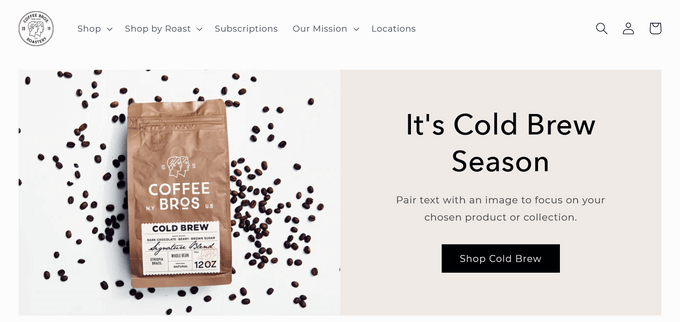
Un exemple de site web e-commerce propre et simple, propulsé par WooCommerce, qui vend des mélanges de café classiques et premium.

Badeloft, un détaillant de luminaires de luxe pour salle de bain, utilise WooCommerce pour sa boutique en ligne.
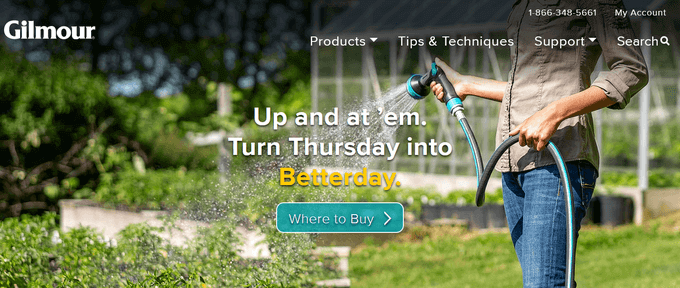
La marque populaire d'équipement de jardinage Gilmour utilise WooCommerce pour vendre des produits en ligne. Leur site Web est une combinaison équilibrée de fonctionnalité et de conception simple.

Flwr est un petit studio de design floral basé en Nouvelle-Zélande. Leur site web présente un design simple et élégant avec un beau fond et une page de boutique hautement personnalisée.
De quoi avez-vous besoin pour créer une boutique WooCommerce ?
Avant de plonger dans la configuration, passons rapidement en revue les trois éléments essentiels dont toute boutique en ligne a besoin. J'ai appris très tôt que bien maîtriser ces trois points dès le départ évite bien des maux de tête par la suite :
- Hébergement WooCommerce : C'est là que sont stockés tous les fichiers de votre site Web, vos produits et les données de vos clients. Vous avez besoin d'un hébergement rapide et sécurisé, spécialement conçu pour les boutiques en ligne.
- Un nom de domaine : C'est l'adresse de votre boutique sur Internet, comme
wpbeginner.com. C'est ainsi que vos clients vous trouveront. - Un certificat SSL : Ceci crée une connexion sécurisée pour le traitement des paiements et la protection des informations client. C’est ce qui met le « https » et la petite icône de cadenas dans la barre d’adresse de votre site, et c’est absolument non négociable pour toute boutique en ligne.
Bien que le logiciel WooCommerce lui-même soit gratuit, ces trois composants sont un investissement nécessaire pour tout type de site web. La bonne nouvelle est que vous n’avez pas à les acheter tous séparément.
Je recommande de choisir un hébergeur spécialisé dans WooCommerce car ils regroupent généralement tout cela pour un prix avantageux, ce qui rend le processus d’installation beaucoup plus fluide. Examinons celui que je recommande pour les nouveaux propriétaires de boutiques.
Voici un aperçu de tous les sujets que j’aborderai dans ce guide ultime de WooCommerce. Vous pouvez utiliser les liens rapides ci-dessous pour naviguer rapidement dans l’article :
Étape 1 : Premiers pas avec WooCommerce
La première étape est la plus importante car elle implique de construire les fondations de votre boutique. Ici, nous choisirons la bonne plateforme d’hébergement et installerons WordPress et WooCommerce.
Bien faire cela vous préparera au succès et facilitera tout ce qui suit.
Choisir un hébergeur
En ce qui concerne l’hébergement d’une boutique WooCommerce, les performances et le support sont essentiels. Un site web lent vous coûtera des ventes. Et si quelque chose tourne mal, vous aurez besoin d’une équipe d’experts qui comprend le commerce électronique.
C'est pourquoi je recommande SiteGround WooCommerce à tous ceux qui démarrent une nouvelle boutique en ligne. Leur hébergement WooCommerce géré est spécifiquement optimisé pour la performance, est livré avec WooCommerce préinstallé et inclut un certificat SSL gratuit.
Nous utilisons SiteGround pour héberger plusieurs de nos sites Web. Et pour les lecteurs de WPBeginner, ils offrent une réduction spéciale, un nom de domaine gratuit et un SSL gratuit, ce qui vous donne tout ce dont vous avez besoin pour commencer.
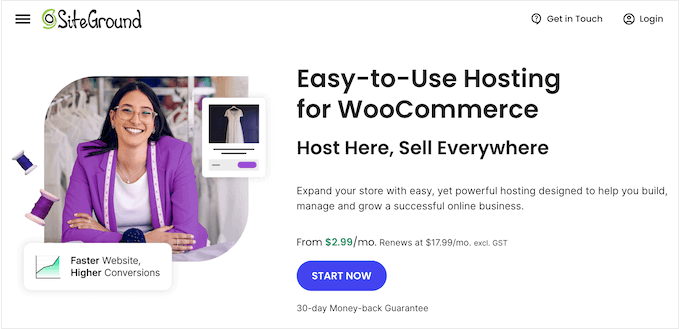
⭐ Nous hébergeons WPBeginner et plusieurs de nos sites partenaires sur SiteGround. Pour en savoir plus sur nos expériences avec cette plateforme d'hébergement populaire, consultez notre avis sur SiteGround.
Tout d'abord, vous devrez visiter le site web de SiteGround et cliquer sur le bouton « Commencer maintenant ».
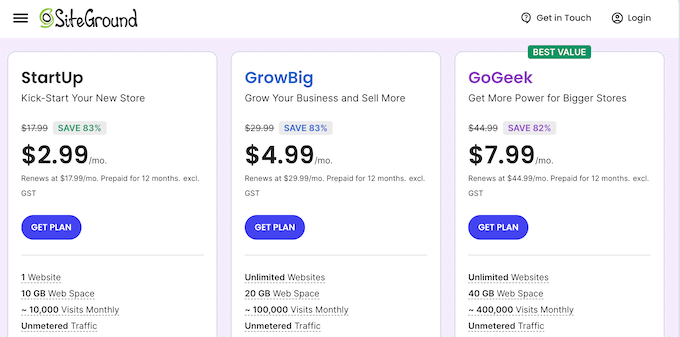
Sur la page suivante, vous verrez quelques plans différents. Pour une nouvelle boutique, le plan « StartUp » a tout ce dont vous avez besoin.
Je dis toujours aux gens que vous pouvez facilement passer à un plan supérieur plus tard, à mesure que votre boutique grandit, il n'est donc pas nécessaire de payer trop cher au début. Cliquez sur le bouton « Obtenir le plan » pour continuer.
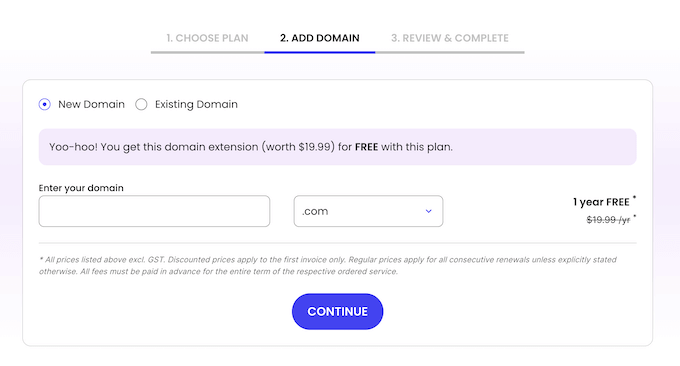
Ensuite, il vous sera demandé d'enregistrer un nouveau nom de domaine. Celui-ci est inclus gratuitement avec votre plan.
J'ai quelques conseils rapides pour choisir le nom de domaine parfait :
- Rendez-le facile à retenir et à épeler.
- Essayez d'inclure un mot-clé lié à vos produits si cela semble naturel.
- Privilégiez toujours le .com si possible.
- Évitez d'utiliser des tirets ou des chiffres.
Pour plus de conseils, consultez notre guide sur comment choisir le nom de domaine parfait pour votre entreprise. Vous pouvez même utiliser un générateur de noms de domaine pour vous aider.
Vous pouvez maintenant entrer le nom de domaine choisi et cliquer sur le bouton « Continuer ».
Enfin, vous devrez remplir vos informations de compte et de paiement pour finaliser l'achat.
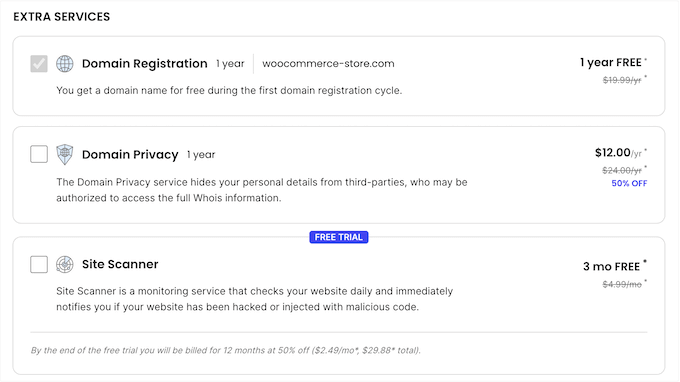
SiteGround vous demandera si vous souhaitez ajouter des extras, comme Site Scanner. Je désélectionne généralement ces options car vous pouvez toujours les ajouter plus tard si vous en avez besoin.
Une fois l'achat terminé, vous recevrez un e-mail avec les détails sur la façon de vous connecter au tableau de bord de votre compte d'hébergement. Nous sommes maintenant prêts à configurer la boutique elle-même.
Installation de WordPress et WooCommerce sur votre hébergement web
L'une des raisons pour lesquelles je recommande SiteGround est qu'ils rendent cette étape suivante incroyablement facile.
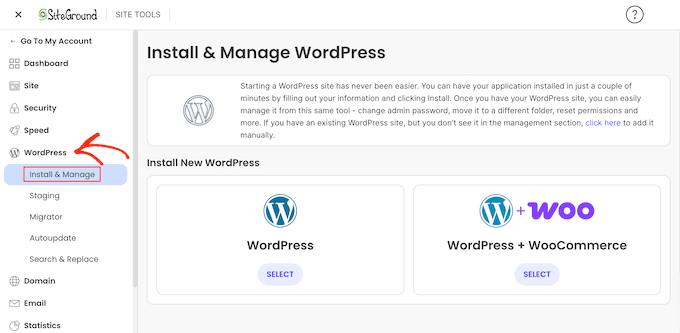
Connectez-vous simplement au tableau de bord Site Tools avec le nom d'utilisateur et le mot de passe que vous avez créés lors de votre inscription à SiteGround. Ici, sélectionnez « WordPress », puis « Installer et gérer » dans le menu.
Il vous sera demandé si vous souhaitez créer un nouveau site web. Sélectionnez cette option et choisissez « WordPress + WooCommerce » dans la liste des applications.
Astuce : La plupart des hébergeurs web proposent également l'installation de WordPress en 1 clic. Si vous utilisez un hébergeur qui ne le fait pas, consultez notre guide étape par étape sur comment installer WordPress.
Ensuite, vous créerez vos identifiants de connexion pour votre nouveau tableau de bord WordPress. Assurez-vous d'utiliser un mot de passe fort et de le sauvegarder en lieu sûr.
Une fois que vous avez fait cela, cliquez sur le bouton « Installer » et SiteGround s'occupera de l'ensemble du processus d'installation pour vous en arrière-plan.

Après une minute ou deux, l'installation sera terminée et vous verrez un message de succès.
Vous pouvez maintenant vous connecter au tableau de bord WordPress en accédant directement à yoursite.com/wp-admin/ dans votre navigateur web.
Bienvenue dans votre tableau de bord WordPress.
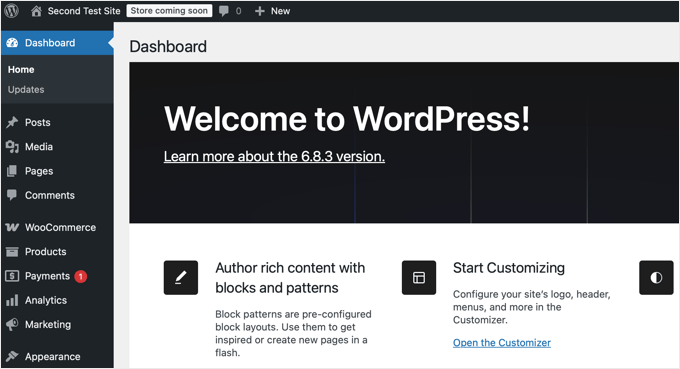
Confirmation des paramètres de base de votre site web
Avant de commencer à ajouter des produits, il y a quelques paramètres rapides que je vérifie toujours.
Tout d'abord, allez dans Paramètres » Général depuis le menu de gauche. Assurez-vous que le titre de votre site et votre slogan sont corrects.
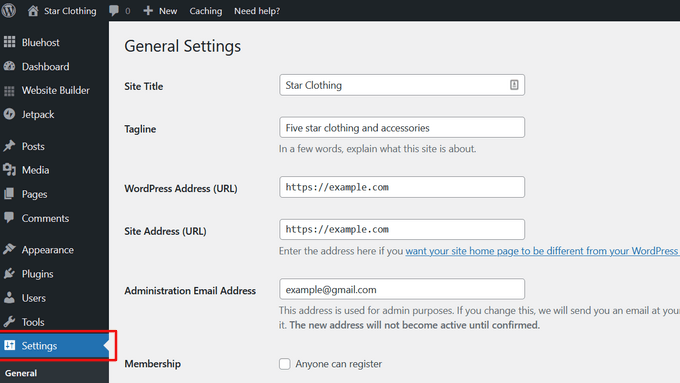
SiteGround installe automatiquement un certificat SSL gratuit pour votre domaine, ce qui est essentiel pour accepter les paiements en toute sécurité. Vous pouvez confirmer que celui-ci est actif en allant dans Paramètres » Général. Assurez-vous ici que l'adresse WordPress (URL) et l'adresse du site (URL) commencent toutes deux par https.
Si vous avez utilisé un autre fournisseur d'hébergement et qu'il affiche http, vous devez consulter notre tutoriel sur comment activer le SSL gratuit dans WordPress.
Ensuite, vous devez vérifier l'adresse e-mail d'administration du site web. C'est à cette adresse e-mail que vous recevrez les notifications WooCommerce et les demandes de réinitialisation de mot de passe, alors assurez-vous qu'elle est correcte.
Après cela, faites défiler un peu et sélectionnez les paramètres de fuseau horaire pour votre site Web.
Vous pouvez maintenant cliquer sur le bouton « Enregistrer les modifications » pour sauvegarder vos paramètres.
Démarrage de la configuration de WooCommerce
Une fois l'identité et la sécurité de base de votre site web confirmées, il est temps de configurer votre boutique.
WooCommerce rend cela très facile avec une liste de contrôle de configuration guidée. Pour commencer, accédez à WooCommerce » Accueil depuis le menu de gauche.

Sur cette page, vous verrez une liste des tâches clés à accomplir. C'est la nouvelle version moderne de l'ancien assistant de configuration, et c'est l'endroit idéal pour commencer.
Au fur et à mesure que vous configurez votre boutique WooCommerce, vous pouvez toujours revenir sur cette page pour voir votre progression et passer à l'étape suivante.
Cependant, si votre fournisseur d'hébergement n'a pas installé WooCommerce automatiquement, vous pouvez installer le plugin manuellement en suivant les instructions ci-dessous.
Comment installer WooCommerce manuellement
WooCommerce est un plugin WordPress, donc le processus d'installation est similaire à celui de tout autre plugin WordPress.
Vous pouvez suivre notre guide étape par étape sur comment installer un plugin WordPress.
Visitez simplement la page Extensions » Ajouter dans votre administration WordPress et recherchez WooCommerce. WordPress affichera alors les résultats de recherche du plugin.
Vous devez cliquer sur le bouton « Installer maintenant » à côté de WooCommerce.
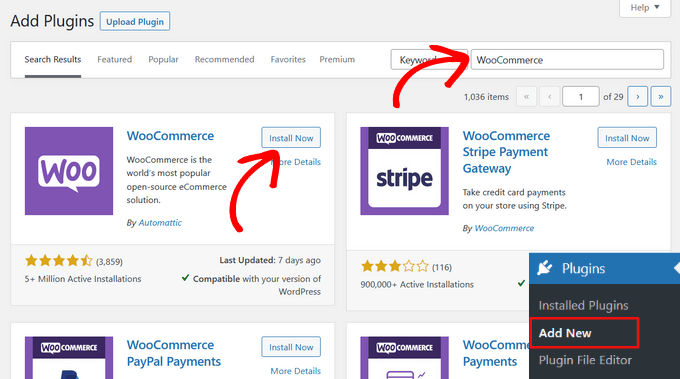
WordPress va maintenant télécharger les fichiers du plugin et installer WooCommerce pour vous.
Une fois terminé, vous devez cliquer sur le bouton « Activer » pour commencer à l'utiliser.
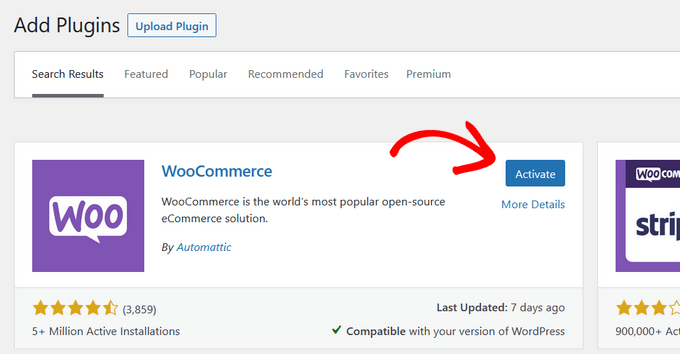
Après activation, WooCommerce lancera un assistant de configuration de base. Sur la première page, cliquez simplement sur le bouton « Configurer ma boutique ».
Sur la page suivante, choisissez l'option qui décrit le mieux votre boutique en ligne. Ensuite, cliquez sur le bouton « Continuer ».

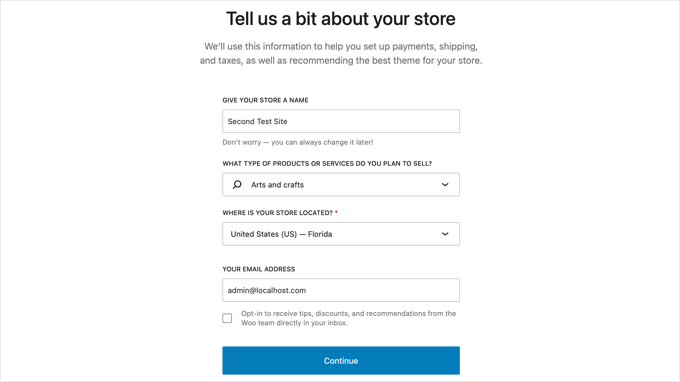
Vous pouvez maintenant saisir autant d'informations que possible sur votre boutique.
On vous demandera le nom et le type de votre boutique, son emplacement et votre adresse e-mail.
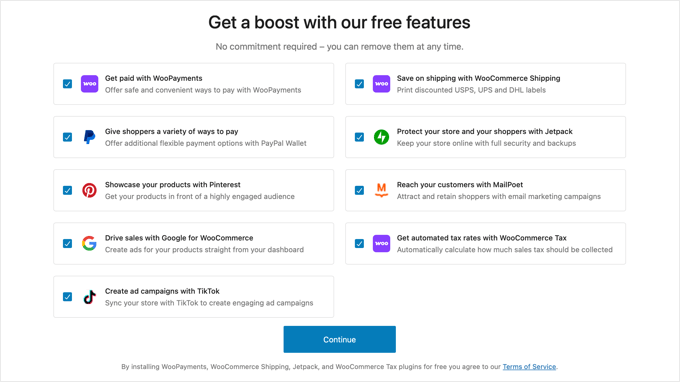
L'assistant vous demandera également si vous souhaitez ajouter des fonctionnalités commerciales recommandées à votre boutique.
Ces fonctionnalités sont gratuites, vous pouvez donc choisir de les installer et de cliquer sur le bouton « Continuer ».
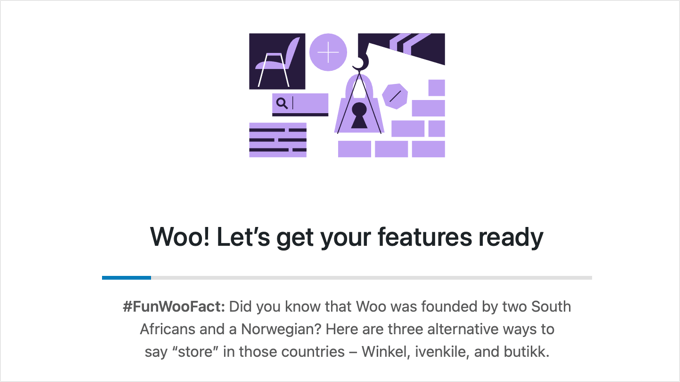
Après cela, l'assistant de configuration préparera les fonctionnalités que vous avez choisies.
Cela prendra quelques instants et une barre de progression s'affichera.
Ensuite, vous serez redirigé vers WooCommerce » Accueil où vous pourrez terminer la configuration de votre boutique en utilisant la liste de contrôle de configuration de WooCommerce et mes instructions ci-dessous.
Ajout de produits dans WooCommerce
Nous sommes maintenant prêts pour la partie la plus importante de votre boutique : l'ajout de vos produits. C'est là que vous donnerez vie à vos articles avec de superbes photos et descriptions.
Parcourons le processus ensemble.
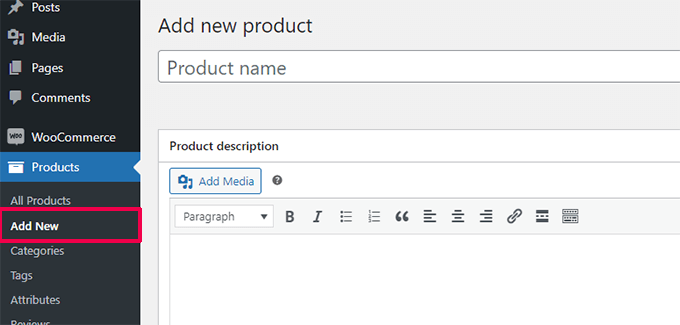
Dans votre tableau de bord WordPress, accédez à Produits » Ajouter. Cela ouvrira l'écran de l'éditeur de produit, qui ressemble beaucoup à l'éditeur WordPress standard, mais avec de nouvelles sections puissantes pour le commerce électronique.
Ajout d'un titre de produit et d'une longue description
La première chose que je fais toujours est de donner à mon produit un titre clair et descriptif. C'est souvent la première chose qu'un client voit sur votre page de boutique, il est donc important de le rendre attrayant.
Juste en dessous du titre se trouve la zone de description principale. C'est là que vous pouvez vraiment vendre le produit.
J'aime écrire quelques paragraphes ici qui couvrent toutes les caractéristiques clés, les avantages et les détails qu'un client voudrait connaître. Pensez aux questions qu'un acheteur pourrait avoir et répondez-y ici. Vous pouvez ajouter des images, créer des listes et même intégrer des vidéos dans cette section.
Configuration des données du produit
Sous l'éditeur de description principal, vous trouverez la boîte « Données produit ». Cela peut sembler compliqué au début, mais je vais me concentrer sur les paramètres les plus importants pour votre page produit.
Par défaut, le « Type de produit » sera défini sur « Produit simple », ce qui est parfait pour la plupart des biens physiques vendus sans options telles que différentes tailles ou couleurs.
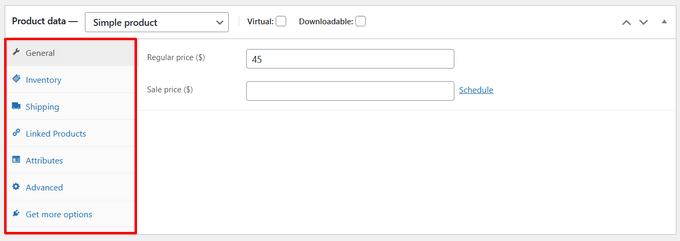
Mais ne vous inquiétez pas, WooCommerce est super flexible.
Si vous vendez des produits avec des options comme différentes tailles ou couleurs, vous choisiriez « Produit variable ». Si vous vendez des choses comme des ebooks ou des logiciels, vous pouvez simplement cocher la case « Numérique » ou « Téléchargeable ». Le processus est très similaire.
Définition du prix, de l'inventaire et de l'expédition
Commençons par l'onglet « Général ».
- Prix normal ($) : Ceci est le prix normal de votre produit.
- Prix promotionnel ($) : Si l'article est en promotion, vous pouvez y saisir le prix promotionnel. Le prix normal sera automatiquement barré, ce qui est un excellent moyen de mettre en avant une bonne affaire.
Ensuite, cliquez sur l'onglet « Inventaire ».
Le SKU (Stock Keeping Unit) est un code de suivi unique pour chaque produit. Bien qu'il soit facultatif, je vous recommande vivement d'en utiliser un. Il peut s'agir de n'importe quel système de votre choix (par exemple, TSHIRT-ROUGE-TG), mais il est incroyablement utile pour gérer l'inventaire à mesure que votre boutique se développe.
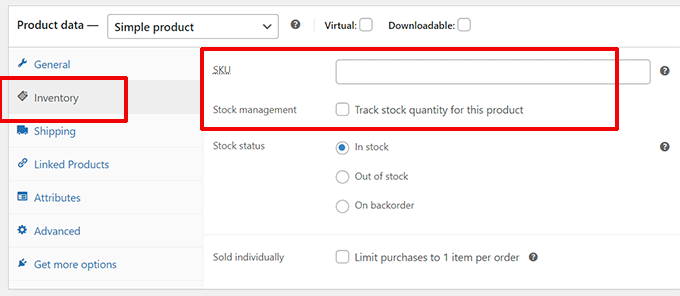
Si vous souhaitez que WooCommerce suive automatiquement vos niveaux de stock, cochez la case « Activer la gestion des stocks au niveau du produit ». Vous pouvez ensuite saisir la quantité en stock, et WooCommerce marquera le produit comme « en rupture de stock » une fois qu'il sera épuisé.
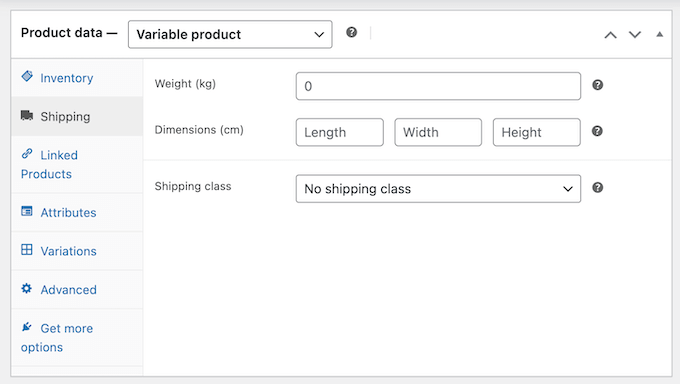
Maintenant, cliquez sur l'onglet « Expédition ».
Ici, vous pouvez saisir le poids et les dimensions du produit. Ceci est important si vous prévoyez d'offrir des tarifs d'expédition calculés en fonction de la taille et du poids. Si vous utilisez une méthode d'expédition à taux fixe simple, vous pourrez peut-être ignorer cette étape, mais il est bon de la remplir.
Rédaction d'une description courte de produit percutante
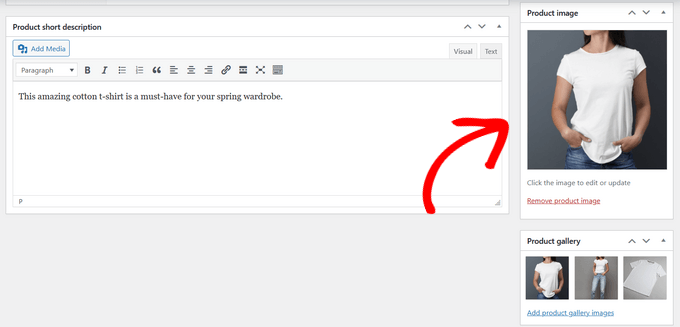
Si vous faites défiler la page sous la boîte « Données produit », vous trouverez la section « Description courte du produit ».
C'est un élément de contenu vraiment important. C'est le bref argumentaire de vente de votre produit qui apparaît généralement à côté de l'image du produit, juste au-dessus du bouton « Ajouter au panier ».
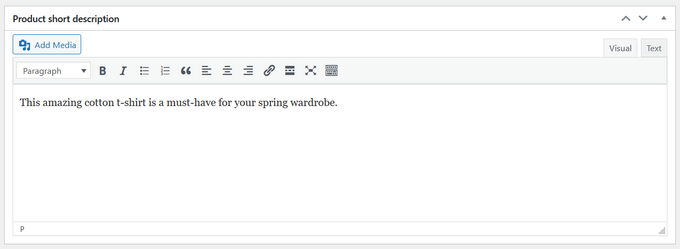
Je m'assure toujours que celle-ci est courte, percutante et qu'elle met en évidence le principal avantage du produit pour attirer immédiatement l'attention du client.
Organisation de votre produit par catégories et étiquettes
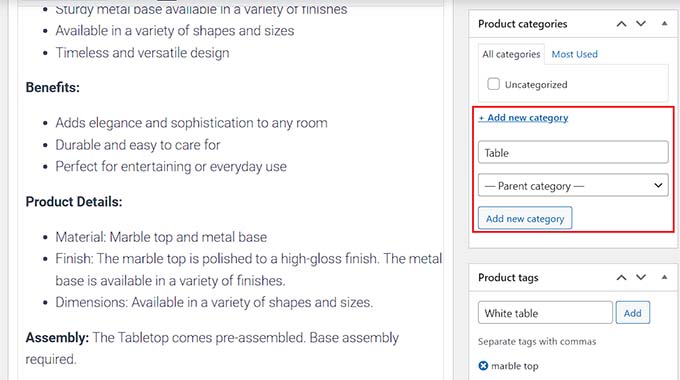
Sur le côté droit de l'écran, vous verrez plusieurs boîtes pour organiser votre produit.
Les catégories de produits servent à regrouper des produits similaires. Par exemple, si vous vendez des vêtements, vos catégories pourraient être « T-shirts », « Sweats à capuche » et « Casquettes ». Cela aide les clients à parcourir votre boutique et à trouver ce qu'ils cherchent.
Les étiquettes de produits sont des mots-clés plus spécifiques. Pour ce même t-shirt, vous pourriez utiliser des étiquettes comme « coton », « été » et « imprimé logo ». Considérez-les comme des labels plus détaillés.
Ajout de vos images de produits
C'est votre outil de vente le plus important. Les gens veulent voir ce qu'ils achètent, donc je ne saurais trop insister là-dessus : utilisez des photos de haute qualité et claires.
En bas à droite, vous verrez deux sections pour les images.
- Image du produit : C'est l'image principale et mise en avant de votre produit. C'est celle qui apparaîtra sur la page principale de la boutique.
- Galerie de produits : C'est ici que vous pouvez télécharger des photos supplémentaires. J'ajoute toujours des images sous différents angles, une photo de style de vie montrant le produit en utilisation, et des gros plans de tous les détails importants.
Publication de votre produit
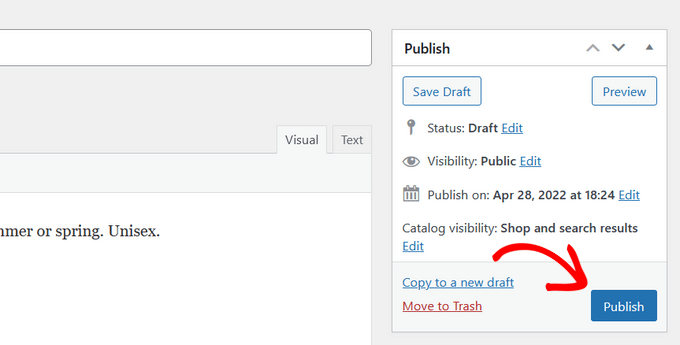
Une fois que vous avez rempli tous les détails et ajouté vos images, prenez un moment pour tout vérifier. Vous pouvez cliquer sur le bouton « Aperçu » en haut pour voir à quoi ressemblera votre page produit pour les clients.
Si tout semble correct, cliquez sur le bouton bleu « Publier ».
Félicitations, vous venez d'ajouter votre premier produit à votre boutique WooCommerce. Vous pouvez maintenant répéter ce processus pour ajouter tous les autres produits que vous souhaitez vendre.
Configuration des paiements dans WooCommerce
Après avoir ajouté vos produits, la prochaine étape consiste à déterminer comment vous allez être payé. À mon avis, c'est la partie la plus importante de la configuration de WooCommerce. Un processus de paiement confus ou peu fiable est le moyen le plus rapide de perdre une vente.
Heureusement, WooCommerce rend cela incroyablement facile et s'intègre avec toutes les passerelles de paiement les plus populaires.
Une bonne option pour la plupart des nouveaux magasins dans les pays pris en charge est WooCommerce Payments. C'est la solution officielle et gratuite de WooCommerce lui-même.
Il vous permet de gérer les paiements, de suivre les flux de trésorerie et de gérer les litiges directement depuis le tableau de bord de votre boutique sans avoir à vous connecter à un service distinct. Il vous permet d'accepter en toute sécurité les cartes de crédit et de débit, ainsi que des options telles que Apple Pay et Google Pay.
Il est bon de se rappeler que toutes les passerelles de paiement, y compris WooCommerce Payments, Stripe et PayPal, facturent de petites frais de transaction pour chaque vente. C'est la norme dans l'industrie et il s'agit généralement d'un petit pourcentage plus quelques centimes par transaction.
Si WooCommerce Payments n'est pas disponible dans votre région, ou si vous préférez utiliser d'autres passerelles, les deux standards de l'industrie sont Stripe et PayPal. Je les ai utilisés tous les deux pendant des années, et ce sont des choix fiables. WooCommerce a un support intégré pour les deux.
Pour les configurer, sélectionnez simplement « Configurer les paiements » dans la liste de contrôle de la page WooCommerce » Accueil.
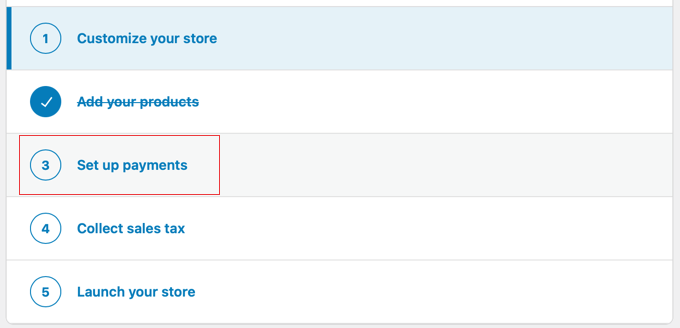
Vous pouvez sélectionner votre méthode de paiement souhaitée et cliquer sur le bouton « Commencer » pour installer le plugin nécessaire et connecter votre compte.
Mon conseil est de commencer simplement. Choisissez une méthode principale comme WooCommerce Payments ou Stripe pour les cartes de crédit, et envisagez d'ajouter PayPal comme option secondaire, car de nombreux clients le préfèrent.
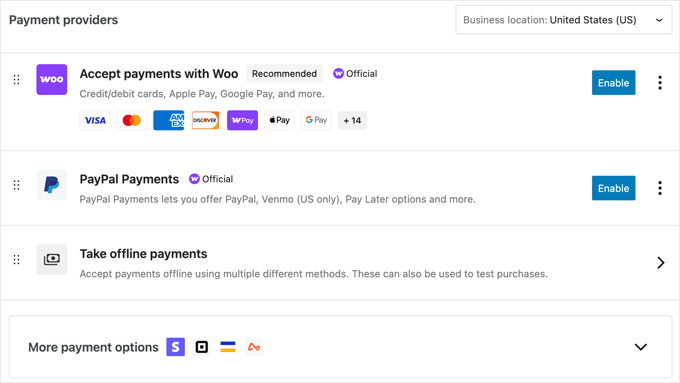
Remarque : Bien que vous puissiez utiliser le module complémentaire Stripe par défaut de WooCommerce, nous vous recommandons d'utiliser plutôt le plugin gratuit Stripe Payment Gateway for WooCommerce. Il offre des fonctionnalités supplémentaires telles qu'un assistant de configuration facile, des paiements express en un clic via Apple et Google Pay, et plus encore.
Ensuite, je vais vous montrer comment configurer vos taux de taxe.
Configuration des taxes dans WooCommerce
La configuration de la taxe de vente peut sembler intimidante, mais je vais vous montrer un raccourci qui s'occupe de la majeure partie du travail pour vous.
Avis de non-responsabilité : Je ne suis pas un professionnel de la fiscalité, et les informations ci-dessous ne doivent pas être considérées comme des conseils juridiques. Les lois fiscales sont complexes et spécifiques à votre emplacement. Je vous montre simplement comment activer et configurer les fonctionnalités fiscales dans WooCommerce.
Lorsque vous installez WooCommerce pour la première fois, il crée une liste de contrôle d'installation utile pour vous guider à travers les étapes essentielles. Vous pouvez la trouver en allant dans WooCommerce » Accueil dans votre tableau de bord.
L'un des éléments de cette liste sera « Collecter la taxe de vente ».
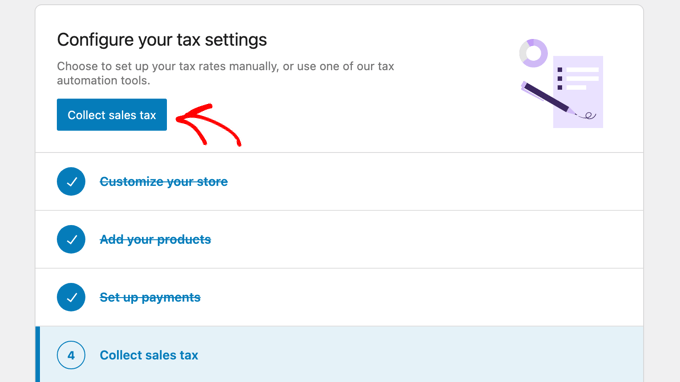
Vous devez cliquer sur le bouton ou la section intitulée « Collecter la taxe de vente ».
Cela vous mènera à une nouvelle page où vous pourrez choisir comment vous souhaitez gérer les taxes. Vous verrez quelques options recommandées.
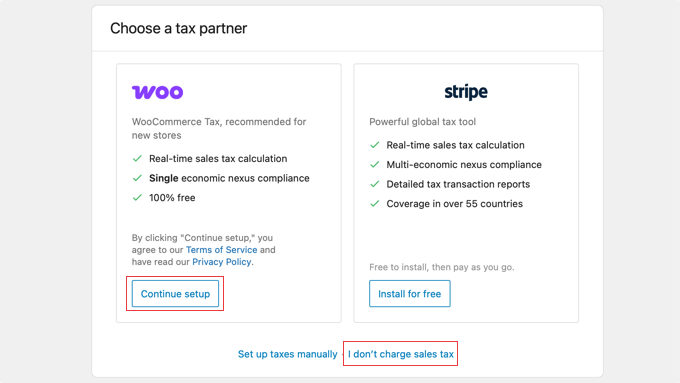
Voici un aperçu des options :
- Woo (WooCommerce Tax) : C'est l'option que je recommande pour la plupart des nouveaux magasins. Elle utilise un plugin gratuit et officiel pour automatiser vos calculs de taxes en temps réel. C'est le moyen le plus simple et le plus fiable pour commencer.
- Stripe : Ceci utilise la propre plateforme de taxes de Stripe. C'est une bonne option si vous êtes déjà fortement investi dans l'écosystème Stripe.
- Je ne facture pas de taxe de vente : Si vous vendez des produits ou services non imposables, ou si vous ne remplissez pas les conditions pour collecter la taxe de vente, vous pouvez cliquer sur ce lien en bas.
- Configurer les taxes manuellement : Je ne recommande pas cette option. La méthode manuelle vous oblige à rechercher et à saisir chaque taux de taxe pour chaque ville et chaque état, et à les maintenir à jour vous-même. C'est une énorme quantité de travail et il est très facile de faire des erreurs coûteuses.
Si vous devez collecter la taxe de vente, cliquez sur le bouton « Choisir » pour l'option Woo afin de procéder à la configuration automatisée.
Cela lancera une page de configuration finale en 3 étapes.
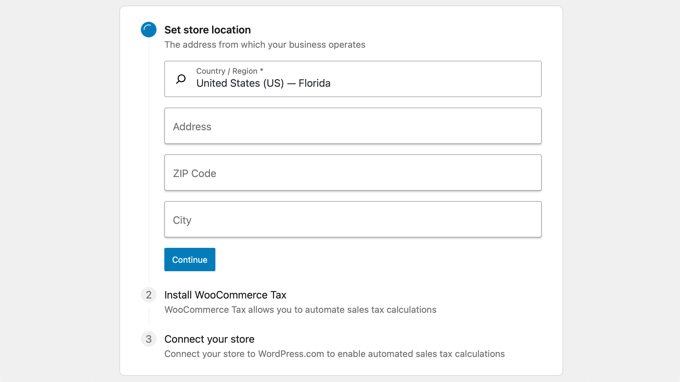
- Définir l'emplacement du magasin : Tout d'abord, remplissez avec précision l'adresse et le code postal de votre magasin. Ceci est essentiel pour que le système sache quels taux de taxe s'appliquent à vous. Cliquez sur « Continuer ».
- Installer WooCommerce Tax : À l'étape suivante, l'assistant installera et activera automatiquement le plugin gratuit WooCommerce Tax pour vous.
- Connecter votre magasin : Enfin, il connectera votre magasin au service de calcul de taxes automatisé et sécurisé.
Une fois le processus terminé, votre magasin sera entièrement configuré pour calculer et collecter automatiquement la taxe de vente lors du paiement. Vous pouvez laisser tous les paramètres tels quels et passer à l'étape suivante.
Configuration de la livraison dans WooCommerce
L'expédition peut sembler être l'une des parties les plus compliquées de la gestion d'une boutique en ligne. Je me souviens avoir été dépassé par tous les différents tarifs, zones et classes lorsque j'ai commencé.
La clé est de décomposer le problème et de commencer par les bases.
Tout d'abord, vous devez aller sur la page WooCommerce » Paramètres et cliquer sur l'onglet « Expédition ».
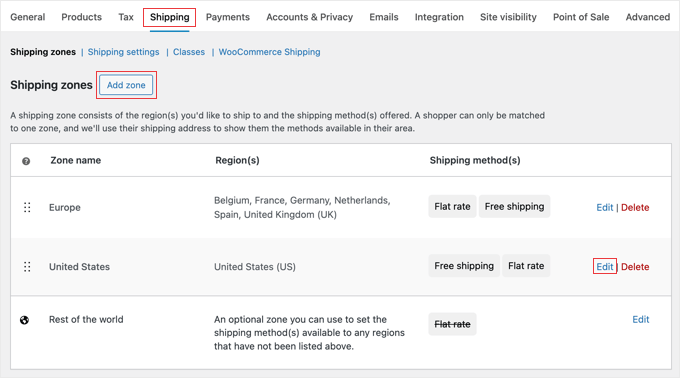
Voici comment je l'aborde :
1. Créer ou modifier une zone d'expédition
Une « Zone d'expédition » est simplement une zone géographique vers laquelle vous expédiez. Cela pourrait être votre pays d'origine, un État ou une province spécifique, ou un groupe de pays comme « Europe ».
Je commence toujours par créer une zone pour mon marché principal. Cliquez sur « Ajouter une zone d'expédition » pour commencer. Ou si cette zone existe déjà, cliquez simplement sur le lien « Modifier ».
Donnez-lui un nom (par exemple, « États-Unis » ou « Japon »), puis sélectionnez les régions auxquelles il s'applique.
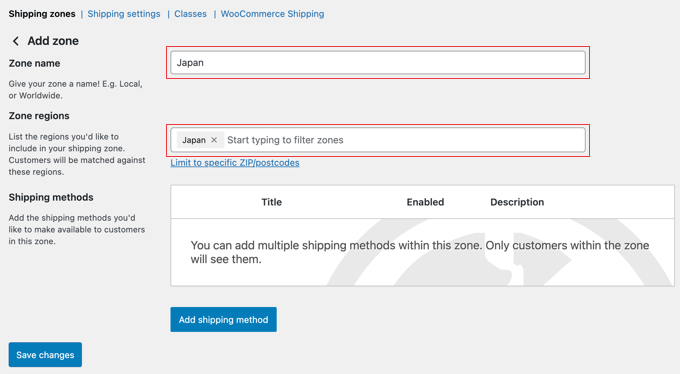
2. Ajouter une méthode d'expédition
Une fois que vous avez une zone, vous devez indiquer à WooCommerce comment facturer l'expédition dans cette zone. Cliquez sur « Ajouter une méthode d'expédition ». Vous verrez trois options simples :
- Tarif forfaitaire : C'est ce que je recommande pour commencer. Vous facturez un montant fixe unique pour l'expédition, comme 5 $ par commande. C'est simple pour vous et clair pour le client.
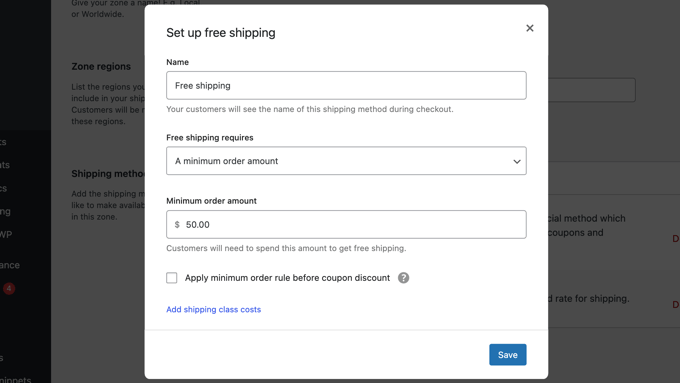
- Livraison gratuite : Vous pouvez l'offrir pour toutes les commandes, ou définir une condition, comme « Livraison gratuite pour les commandes de plus de 50 $ ». C'est un excellent outil marketing.
- Retrait en magasin : Ceci est destiné aux clients qui peuvent venir chercher leur commande à votre emplacement physique.

Vous pouvez ajouter plusieurs méthodes à une seule zone. Par exemple, vous pourriez offrir un tarif forfaitaire et la livraison gratuite pour les commandes de plus de 50 $. WooCommerce affichera automatiquement la bonne option au client lors du paiement.
Articles similaires : Voir comment masquer les méthodes d'expédition WooCommerce.
Une fois votre première zone configurée, vous pouvez répéter le processus pour toutes les autres régions vers lesquelles vous souhaitez expédier.
Maintenant que vous avez terminé la configuration de WooCommerce, examinons comment vous pouvez personnaliser davantage votre boutique.
Étape 2 : Personnaliser votre boutique WooCommerce
La configuration de base étant terminée, il est temps de passer à la partie amusante : rendre votre boutique en ligne attrayante et ajouter des fonctionnalités puissantes. Une boutique d'aspect professionnel et conviviale renforce la confiance et aide à transformer les visiteurs en clients.
Dans cette étape, je couvrirai le choix du bon thème, l'extension des fonctionnalités de votre boutique avec des plugins, et plus encore.
Choisir un thème WooCommerce
Choisir le bon thème est l'une des parties les plus excitantes de la création de votre boutique. Il contrôle l'apparence générale, le style et la mise en page de votre site web, et c'est ainsi que vous ferez une excellente première impression sur vos clients.
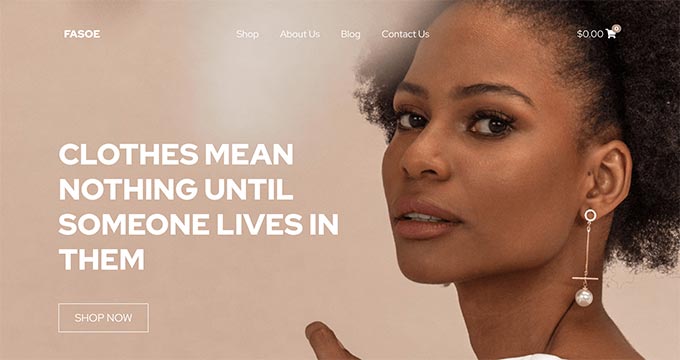
Quand j'ai commencé, le simple nombre de thèmes me semblait écrasant.
Pour vous éviter ce mal de tête, j'ai appris à me concentrer sur quelques points clés : un thème doit être rapide, fiable et conçu pour fonctionner parfaitement avec WooCommerce. Un thème lent ou mal codé peut nuire à vos ventes et à votre classement SEO.
Au fil des ans, j'ai testé des dizaines de thèmes sur mes propres projets. Voici quelques-unes de mes meilleures recommandations, parfaites pour toute nouvelle boutique WooCommerce :
- Botiga : Un thème WooCommerce propre et moderne, conçu pour aider les débutants à lancer rapidement une boutique en ligne. Il est facile à personnaliser avec des options de style intégrées, des mises en page réactives et des importations de démos en un clic, vous permettant de créer une boutique d'aspect professionnel sans toucher à une seule ligne de code.
- SeedProd : Si vous souhaitez un contrôle total sur la conception de votre boutique sans écrire de code, alors SeedProd est le meilleur choix. C'est un puissant constructeur de sites web par glisser-déposer qui est livré avec des blocs WooCommerce pré-faits. Cela vous permet de créer des pages de produits, des pages de paiement et plus encore, entièrement personnalisées.
- Storefront : C'est le thème officiel développé par la même équipe qui crée WooCommerce. Vous pouvez le considérer comme le pari le plus sûr. Bien qu'il soit un peu basique dans sa conception dès le départ, il est extrêmement solide, rapide, et vous avez la garantie de ne jamais avoir de problèmes de compatibilité. C'est un excellent point de départ sans fioritures.
- Divi : Divi est une autre excellente option qui est livrée avec un constructeur visuel puissant et intégré. Il est rempli de modules de conception et de mises en page spécifiquement pour le commerce électronique, ce qui en fait un excellent choix pour ceux qui souhaitent un thème hautement personnalisable avec une communauté solide derrière lui.
Pour information, des outils comme SeedProd et Divi sont des constructeurs de sites web complets, qui vous donnent plus de contrôle par glisser-déposer pour créer un design entièrement personnalisé. Des thèmes comme Botiga et Storefront proposent des modèles magnifiquement conçus que vous pouvez personnaliser, ce qui est souvent un moyen plus rapide de commencer.
N'importe lequel de ces thèmes serait un choix fantastique pour votre boutique. Si vous souhaitez plus d'options, consultez notre sélection d'experts des meilleurs thèmes WooCommerce.
Que rechercher dans un thème WooCommerce ?
En regardant tous ces thèmes WooCommerce conçus par des professionnels, vous vous demandez peut-être comment choisir le bon thème pour votre entreprise.
Voici quelques conseils de base que vous pouvez utiliser comme guide :
- Visez la simplicité dans la conception. Une conception simple et épurée aide les clients à se concentrer sur l'essentiel et améliore les conversions.
- Testez votre thème sélectionné sur mobile. La plupart des utilisateurs accèdent à Internet depuis des appareils mobiles, assurez-vous donc que le thème que vous choisissez est superbe sur les petits écrans.
- Téléchargez des thèmes uniquement à partir du répertoire de thèmes WordPress.org ou de boutiques de thèmes commerciaux fiables. Les thèmes provenant de sources non fiables peuvent contenir des logiciels malveillants cachés, ce qui pourrait ruiner votre entreprise.
- Vérifiez les avis et les notes pour éviter tout signal d'alarme.
Pour plus de conseils, consultez notre guide sur la façon de sélectionner le thème WordPress parfait pour votre projet.
Une fois que vous avez choisi un thème WooCommerce, consultez notre guide sur comment installer un thème WordPress pour le configurer.
Installation des plugins WooCommerce
La véritable puissance de WooCommerce réside dans sa flexibilité. Il existe des milliers de plugins disponibles pour WooCommerce et WordPress. Vous pouvez les utiliser pour créer des formulaires de contact, créer des pages de destination, ajouter des tableaux de prix, des cartes cadeaux, et plus encore.
Leur installation est identique à celle de tout autre plugin WordPress. Vous pouvez apprendre comment dans mon guide pour débutants sur comment installer un plugin WordPress.
Voici mes meilleures recommandations de plugins WooCommerce indispensables pour toute boutique de commerce électronique. Vous n'avez pas besoin de tous les installer immédiatement, mais cette liste est un excellent point de départ lorsque vous serez prêt à ajouter plus de puissance à votre boutique :
- WPForms – This is the form builder we use here at WPBeginner for our contact forms, surveys, and free business tools. It’s the easiest way to create any type of form for your store, from simple contact forms to complex order forms, without touching any code.
- MonsterInsights – We use MonsterInsights on all our sites to see how people find and use our content. Its enhanced eCommerce tracking makes it simple to understand your sales data right in your WordPress dashboard, so you know which products are performing best.
- SeedProd – It’s the best drag-and-drop page builder plugin for WooCommerce. It allows you to easily create beautiful landing pages to promote products, marketing campaigns, sale events, and more. You can even use it to create a custom checkout page or make a custom WooCommerce theme without any coding knowledge.
- AIOSEO – C'est le plugin SEO que nous utilisons sur WPBeginner. Il contient tout ce dont vous avez besoin pour optimiser vos pages produits et vous classer plus haut dans les résultats de recherche, y compris des outils puissants pour le balisage schema et les sitemaps spécifiquement pour le SEO WooCommerce.
- FunnelKit – Aide à créer des tunnels de vente et à personnaliser les pages de paiement WooCommerce pour ajouter des upsells en un clic, des order bumps et d'autres automatisations e-commerce pour augmenter les profits. Il est également livré avec une boîte à outils d'automatisation marketing, FunnelKit Automations, qui vous aide à configurer l'automatisation par e-mail pour WooCommerce.
- AffiliateWP – Vous permet de créer facilement un programme de parrainage d'affiliés pour votre boutique WooCommerce. Vous pouvez également utiliser leur plugin RewardsWP pour mettre en place un programme de parrainage d'amis.
- Advanced Coupons for WooCommerce – Vous permet d'ajouter des coupons personnalisés pour la livraison gratuite et des offres BOGO (achetez-en un, obtenez-en un gratuitement). Ils ont des extensions pour les programmes de fidélité, les cartes cadeaux, et plus encore.
- OptinMonster – Nous utilisons OptinMonster pour créer les pop-ups, les barres flottantes et autres campagnes que vous voyez sur notre site. C'est un outil incroyablement puissant pour convertir les visiteurs qui abandonnent en abonnés par e-mail et en clients payants grâce à des offres ciblées.
- TrustPulse – Vous permet d'utiliser la puissance de la preuve sociale et de la FOMO pour gagner instantanément la confiance des clients et générer plus de ventes.
- AdTribes – Vous permet de créer des flux de produits WooCommerce pour les plateformes publicitaires telles que Google Shopping, les réseaux d'achat et les sites de comparaison.
- RafflePress – Vous aide à organiser des campagnes de concours virales pour promouvoir votre boutique.
- PushEngage – Permet de contacter les visiteurs après qu'ils aient quitté votre site web via des notifications push web. Vous pouvez envoyer des notifications pour l'abandon de panier, l'abandon de navigation, les baisses de prix, et plus encore.
- MalCare – Protégez les informations de vos clients contre les pirates avec un plugin de sécurité spécialement conçu pour les sites WordPress et WooCommerce.
Pour une liste plus complète, consultez ma sélection des meilleurs plugins WooCommerce.
Remarque : Vous pourriez voir d'autres guides recommander le plugin Jetpack par Automattic, mais je ne le recommande pas car il peut alourdir votre site avec des fonctionnalités inutiles.
Optimiser votre boutique WooCommerce pour la recherche de produits
Si les clients ne trouvent pas un produit, ils ne peuvent pas l'acheter. La recherche par défaut de WordPress est correcte, mais elle n'est pas conçue pour l'e-commerce.
J'ai constaté que l'amélioration de la fonction de recherche de ma boutique est l'un des moyens les plus rapides d'améliorer l'expérience utilisateur et d'augmenter les ventes, surtout si vous avez plus d'une poignée de produits.
Une recherche de produits intelligente peut comprendre les fautes de frappe, rechercher dans les descriptions et les catégories de produits, et afficher les résultats instantanément pendant que l'utilisateur tape. Cela permet aux clients de découvrir beaucoup plus facilement ce qu'ils recherchent exactement.
Pour obtenir cette fonctionnalité, je recommande d'utiliser un plugin de recherche dédié. Mon choix préféré est SearchWP. Il est incroyablement puissant et s'intègre parfaitement à WooCommerce.
Il vous permet de contrôler exactement ce qui est recherché (y compris les champs personnalisés, les références de produits et même le contenu des PDF) afin de fournir des résultats très pertinents.
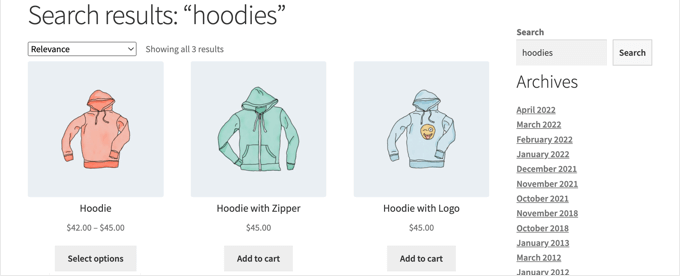
Pour des instructions étape par étape sur la configuration, vous pouvez suivre notre guide détaillé sur comment personnaliser la page des résultats de recherche de produits WooCommerce.
Étape 3 : Tester votre boutique WooCommerce avant le lancement
Je ne peux pas vous dire combien de fois j'ai vu des gens lancer une boutique pour découvrir ensuite que leur formulaire de paiement est cassé ou que leurs frais de port sont incorrects.
Avant d'annoncer votre boutique au monde entier, il est absolument essentiel de tout tester du point de vue d'un client. Cela ne prend qu'environ 30 minutes et peut vous éviter des ventes perdues et de la frustration pour les clients.
Voici la liste de contrôle avant le lancement que j'utilise pour chaque nouvelle boutique que je construis.
1. Passer une commande test
Le test le plus important est de parcourir vous-même l'intégralité du processus d'achat. Assurez-vous de tester toutes les options de paiement et de livraison que vous avez activées.
Par exemple, effectuez un test en utilisant une fausse carte de crédit avec le mode test de Stripe, et un autre en passant par PayPal. Si vous proposez à la fois la livraison à tarif fixe et la livraison gratuite, testez les deux scénarios pour vous assurer que les tarifs corrects apparaissent.
Pendant ce processus, vérifiez :
- Les prix des produits et les frais de port sont-ils calculés correctement dans le panier et lors du paiement ?
- Tous les champs du formulaire sur la page de paiement fonctionnent-ils ?
- Voyez-vous une page de confirmation après la finalisation de la commande ?
2. Vérifiez vos notifications par e-mail
Après votre commande test, vous devriez recevoir au moins deux e-mails : un en tant que client confirmant la commande, et un en tant qu'administrateur de la boutique vous informant d'une nouvelle vente. Vérifiez les deux e-mails. Ont-ils l'air professionnels ? Toutes les informations sont-elles correctes ?
Si vous ne recevez pas d'e-mails, vous devrez utiliser un plugin SMTP comme WP Mail SMTP pour résoudre les problèmes de délivrabilité des e-mails de votre WordPress.
Pour plus de détails, consultez notre guide sur comment résoudre le problème des e-mails de commande WooCommerce non envoyés.
3. Testez sur les appareils mobiles
La plupart de vos clients feront probablement leurs achats depuis leur téléphone. Une mauvaise expérience mobile est un moyen garanti de perdre des ventes.
Ouvrez votre boutique sur votre smartphone et parcourez quelques pages de produits. Ajoutez un article au panier et accédez au paiement. Le texte est-il lisible ? Les boutons sont-ils faciles à toucher ?
4. Passez en revue les pages clés
Enfin, effectuez une vérification visuelle rapide de vos pages les plus importantes : la page d'accueil, la page principale de la boutique, quelques pages de produits et votre page de contact.
Recherchez les fautes de frappe, les images cassées ou les problèmes de mise en forme. Demander à un ami de jeter un œil est également une excellente idée, car un regard neuf peut souvent repérer des choses que vous avez manquées.
5. Lancez et rendez votre boutique publique
Une fois vos tests terminés, la dernière étape consiste à rendre votre boutique visible au public. Pendant que vous configuriez les choses, WooCommerce a probablement activé le mode « Bientôt disponible » pour masquer votre travail en cours.
Pour lancer, cliquez simplement sur le message « Boutique bientôt disponible » en haut de votre tableau de bord d'administration WordPress. Cela vous mènera directement à WooCommerce » Paramètres et ouvrira l'onglet « Visibilité du site ».
À partir de là, sélectionnez simplement l'option « En ligne » et cliquez sur le bouton « Enregistrer les modifications ».
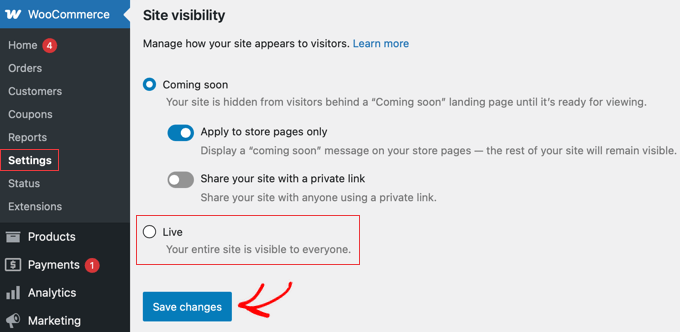
Si vous avez utilisé un plugin séparé comme SeedProd pour créer une page « Bientôt disponible » personnalisée, vous devrez la désactiver dans les paramètres de ce plugin à la place. Pour SeedProd, vous iriez à SeedProd » Pages et basculeriez le « Mode « Bientôt disponible » » sur « Inactif ».
Et voilà. Votre boutique est maintenant en ligne et prête pour les clients. Vous pouvez être sûr que vous êtes prêt à commencer à vendre.
Étape 4 : Développer votre boutique WooCommerce après le lancement
Maintenant que votre boutique WooCommerce est en ligne, il est temps de commencer à la promouvoir pour développer votre activité.
Voici quelques ressources qui vous aideront à apprendre WooCommerce et à développer votre boutique en ligne comme un professionnel expérimenté.
Créer une liste d'e-mails
Le marketing par e-mail consiste à envoyer des messages à une liste de personnes qui se sont inscrites pour recevoir de vos nouvelles. C'est l'un des moyens les plus efficaces de transformer les visiteurs d'un jour en clients fidèles.
Plus de 90 % des personnes qui visitent votre boutique WooCommerce partiront sans effectuer d'achat. Perdre ces utilisateurs, c'est comme perdre de l'argent.
C'est pourquoi la création d'une liste d'e-mails est extrêmement importante pour les propriétaires de boutiques en ligne.
Une liste d'e-mails vous permet de donner aux clients une chance de rester en contact avec vous sans rien acheter. Cela ouvre une ligne de communication directe entre vous et les clients, vous pouvez alors essayer de les convaincre de faire un achat.
Consultez notre guide sur la façon de créer une newsletter par e-mail pour votre boutique WooCommerce pour plus de détails et des instructions étape par étape.
L'avantage est que WooCommerce peut se connecter à tous les principaux services de marketing par e-mail du monde, y compris Constant Contact, HubSpot, Brevo (anciennement Sendinblue), Drip, et des milliers d'autres.
Ceci est généralement fait à l'aide d'un plugin connecteur séparé, qui permet d'ajouter facilement des clients à votre liste d'e-mails et d'envoyer des campagnes ciblées.
Générer plus de prospects
Une fois que vous avez un service de marketing par e-mail, la prochaine étape consiste à encourager activement les visiteurs de votre site Web à s'inscrire. C'est ce qu'on appelle la « génération de prospects » ou « optimisation de la conversion ».
Bien qu'un simple formulaire d'inscription soit un bon début, l'utilisation de campagnes ciblées comme les pop-ups ou les barres flottantes peut augmenter considérablement le nombre de personnes qui rejoignent votre liste.
C'est là que OptinMonster peut vous aider. C'est le meilleur logiciel de génération de prospects au monde qui vous permet de convertir facilement les visiteurs du site web qui abandonnent en abonnés par e-mail, puis en clients payants.
Pour plus de détails, consultez ces conseils sur comment convertir les visiteurs WooCommerce en clients.
Suivi de vos visiteurs WooCommerce
Le suivi des visiteurs de site web, souvent appelé analyse, est le processus de collecte de données sur la façon dont les gens trouvent et utilisent votre boutique. Cela vous aide à comprendre vos clients, comme d'où ils viennent, quels produits ils regardent et où ils abandonnent le processus d'achat.
C'est impossible sans analyse. Vous avez besoin de données marketing pour prendre des décisions éclairées. Ces données incluent d'où viennent vos visiteurs, quels produits sont populaires, quels produits ne fonctionnent pas si bien, et plus encore.
Ces informations vous aident à prendre des décisions basées sur les données et à ajuster votre stratégie marketing.
MonsterInsights vous aide à facilement comprendre toutes ces données grâce à Google Analytics. Il est doté d'un suivi amélioré du commerce électronique, qui vous aide à débloquer des données utiles en quelques clics.
Pour obtenir des instructions, consultez notre guide sur la façon de suivre les clients WooCommerce dans Google Analytics.
Apprendre le SEO pour WooCommerce
Le SEO, ou optimisation pour les moteurs de recherche, est le processus qui consiste à faire remonter votre boutique dans les résultats des moteurs de recherche comme Google. Lorsqu'une personne recherche un produit que vous vendez, vous voulez que votre boutique soit parmi les premiers résultats qu'elle voit.
WooCommerce est lui-même très optimisé pour le SEO dès le départ, mais il y a tellement plus que vous pouvez faire.
Comme la plupart des débutants trouvent le SEO pour WooCommerce un peu technique, j'ai préparé un guide complet du SEO pour WooCommerce, étape par étape pour vous aider à faire du SEO sans aucune aide experte.
Le raccourci consiste à utiliser le plugin AIOSEO car il vous donne tout ce dont vous avez besoin pour mieux vous classer en SEO.
Récupérer les ventes des paniers abandonnés
La récupération des paniers abandonnés signifie le suivi automatique des clients qui ajoutent des articles à leur panier mais partent sans acheter. Avec en moyenne environ 70 % des paniers en ligne abandonnés, la récupération d'un petit nombre d'entre eux peut considérablement augmenter vos revenus.
L'un des moyens les plus efficaces de les reconquérir est un e-mail automatisé de panier abandonné.
J'ai compilé une feuille de triche pour récupérer facilement les ventes des paniers abandonnés sur WooCommerce. Cela vous donnera une bonne longueur d'avance et aidera à améliorer vos ventes globales.
Nous espérons que ces ressources vous aideront à améliorer votre boutique WooCommerce et à développer votre entreprise.
Tutoriel vidéo
Si vous souhaitez une présentation visuelle de toutes les étapes que j'ai couvertes dans ce guide, regardez la vidéo ci-dessous :
Foire aux questions sur WooCommerce
Je sais que la création d'une boutique en ligne peut soulever beaucoup de questions, notamment sur les coûts, les compétences techniques et le choix de la bonne plateforme.
Ayant aidé des milliers d'utilisateurs à démarrer, j'ai répondu à presque toutes leurs questions. Voici les réponses aux questions les plus courantes que j'entends de la part des débutants.
1. Combien coûte réellement la gestion d'une boutique WooCommerce ?
La gestion d'une boutique WooCommerce coûte généralement entre 5 et 20 $ par mois pour commencer. Cela couvre votre nom de domaine, votre hébergement web et votre certificat SSL, qui sont les trois éléments essentiels dont toute boutique en ligne a besoin.
Bien que le plugin WooCommerce soit entièrement gratuit, ces services ne le sont pas. La bonne nouvelle est que des hébergeurs de confiance comme SiteGround les regroupent, vous permettant ainsi de lancer votre boutique pour seulement quelques dollars par mois.
2. Quelle est la différence entre WooCommerce et Shopify ?
La plus grande différence réside dans la propriété et la flexibilité. WooCommerce est une plateforme auto-hébergée, ce qui signifie que vous avez un contrôle et une propriété complets sur votre boutique. Il est basé sur WordPress, ce qui vous offre une flexibilité infinie pour tout personnaliser.
Shopify est un service tout-en-un entièrement hébergé où ils gèrent la partie technique pour vous. Bien que Shopify puisse être plus simple à démarrer, vous avez moins de contrôle, devez suivre leurs règles et payez souvent des frais mensuels plus élevés et des frais de transaction supplémentaires.
Pour une analyse détaillée, consultez mon guide sur WooCommerce vs. Shopify.
3. Ai-je besoin de savoir coder pour utiliser WooCommerce ?
Absolument pas. WordPress et WooCommerce sont conçus pour les débutants. Vous pouvez construire une boutique magnifique et entièrement fonctionnelle sans jamais écrire une seule ligne de code. Toutes les fonctionnalités complexes de commerce électronique sont gérées par le plugin lui-même.
Pour la conception et la mise en page, des thèmes modernes comme Botiga et des constructeurs de pages par glisser-déposer comme SeedProd vous permettent de tout personnaliser avec une interface visuelle.
4. Puis-je utiliser WooCommerce avec n'importe quel thème WordPress ?
Bien que WooCommerce puisse techniquement fonctionner avec la plupart des thèmes, je recommande vivement d'utiliser un thème prêt pour WooCommerce. Cela signifie que les concepteurs du thème l'ont spécifiquement créé et testé pour prendre en charge WooCommerce.
L'utilisation d'un thème compatible garantit que toutes les pages de votre boutique, les mises en page des produits et les processus de paiement auront un aspect professionnel et fonctionneront correctement dès le départ. Par exemple, Botiga est mon choix recommandé.
5. Quel type de produits puis-je vendre avec WooCommerce ?
Vous pouvez vendre à peu près tout avec WooCommerce. Cela inclut les produits physiques qui doivent être expédiés, les produits numériques que les clients peuvent télécharger (comme les eBooks, la musique ou les logiciels), et même les services. Avec des extensions, vous pouvez également vendre des abonnements, des adhésions, des réservations de rendez-vous, et bien plus encore.
Ressources supplémentaires pour les boutiques en ligne
Félicitations pour avoir mis votre boutique en ligne et opérationnelle. Maintenant que vous maîtrisez les bases, vous êtes prêt à explorer des fonctionnalités plus avancées pour améliorer l'apparence de votre boutique et augmenter vos ventes.
Voici quelques guides supplémentaires qui pourraient vous être utiles dans votre parcours :
- Comment ajouter des badges de produits dans WooCommerce
- Comment modifier les pages WooCommerce (sans code)
- Comment ajouter une liste de souhaits à votre boutique WooCommerce
- Comment créer des coupons intelligents dans WooCommerce
- Comment masquer les prix dans WooCommerce
- Comment configurer la récupération de panier WooCommerce de la BONNE manière
- Comment connecter Amazon FBA (MCF) à WooCommerce
- Comment j'utilise l'IA pour autogénérer les descriptions de produits WooCommerce
- Comment j'envoie les notifications de commande WooCommerce directement sur WhatsApp
- Comment offrir une remise sur le premier achat dans WooCommerce
Si cet article vous a plu, abonnez-vous à notre chaîne YouTube pour des tutoriels vidéo WordPress. Vous pouvez également nous retrouver sur Twitter et Facebook.





Mrteesurez
Fantastique, cet article est suffisamment détaillé et a fourni toutes les informations nécessaires pour configurer une boutique WooCommerce standard.
Y a-t-il un moyen de changer le slug de la page "boutique" pour un autre ??
Et aussi, comment puis-je supprimer certains points de terminaison dans la page de compte WooCommerce et ajouter un onglet personnalisé dans la page de compte ??
Support WPBeginner
Vous pouvez changer la page et le slug de votre page de boutique sous WooCommerce > Réglages > onglet Produits. Pour changer les points de terminaison et les personnaliser, vous devriez consulter la documentation et le support de WooCommerce.
Admin
Jiří Vaněk
Merci beaucoup pour ces articles. Pour 2024, je me suis donné pour mission d'apprendre enfin à travailler avec Woocommerce, car c'est toujours une partie de WordPress avec laquelle je n'ai jamais travaillé et malheureusement, il me manque beaucoup des bases. Cet article est excellent pour commencer avant de passer à plus de détails.
Support WPBeginner
Glad we could be helpful
Admin
Enricka Julien
J'ai trouvé ce tutoriel sur la configuration d'une boutique WooCommerce en tant que nouveau venu dans le commerce électronique incroyablement utile. L'approche étape par étape a rendu beaucoup plus facile la compréhension des complexités du commerce électronique. Les ressources supplémentaires ont permis d'approfondir des domaines spécifiques d'intérêt. Merci d'avoir démystifié WooCommerce et de l'avoir rendu accessible aux débutants comme moi ! Je suis impatient de découvrir plus de contenu de ce type.
Au fait, je me demandais si vous aviez des tutoriels ou des articles de blog sur la création d'une table des matières liée à un paragraphe spécifique, comme je l'ai remarqué dans cet article de blog et quelques autres ?
Support WPBeginner
Nous sommes ravis que vous ayez trouvé notre article utile. Pour un guide sur la table des matières, nous vous recommandons notre article ci-dessous :
https://www.wpbeginner.com/plugins/how-to-create-a-table-of-content-in-wordpress-posts-and-pages/
Admin
Donald Garber
Il semble que WooCommerce et PayPal se soient séparés. WooCommerce n'offre pas PayPal comme option de paiement dans ce plugin. Faudra-t-il ajouter un autre plugin PayPal ?
Support WPBeginner
There may have been a change recently but WooCommerce normally offers plugins to add functionality from their site itself to regain the ability to use it
Admin
ALAN
Salut les gars, merci beaucoup pour ce guide. C'est le premier site web qui est apparu dans mes résultats de recherche ! Très bien. Salutations des Pays-Bas
Support WPBeginner
De rien, nous sommes heureux que notre guide se classe bien et puisse vous aider !
Admin
Lisa
Je voulais juste dire que j'ai trouvé votre site très utile et informatif pour la création de mon propre site web. J'en suis venu à reconnaître et à faire confiance à votre site web par-dessus tout. Merci de partager des informations faciles à suivre et fiables !
Support WPBeginner
De rien, heureux que vous ayez trouvé notre contenu utile !
Admin
JD
Je me demandais si je devais installer un thème WP ou un thème Woo Commerce ? Je suis en train de créer un site simple pour vendre des tirages de mes photographies. Je suppose que j'installe juste un thème Woo Commerce.
merci.
Support WPBeginner
Vous pouvez installer l'un ou l'autre, un thème WooCommerce est principalement un thème conçu dans l'optique de WooCommerce. Vous pouvez utiliser un thème non-WooCommerce et cela pourrait fonctionner tout aussi bien si vous préférez le design de l'un à l'autre.
Admin
Anderson Bishop
Vous devriez retirer coffeebros de cet article, ils sont maintenant alimentés par Shopify.
Support WPBeginner
Merci de nous avoir informés, nous ne manquerons pas d'examiner cela lors de la mise à jour de l'article !
Admin
Paula
Peut-on utiliser woocommerce pour suivre les stocks ?
Support WPBeginner
Oui, vous pouvez configurer le suivi des stocks pour vos produits sur WooCommerce.
Admin
amy
Ce que je cherche, c'est une explication sur la façon d'ajouter Paypal à WooCommerce.
Support WPBeginner
C'est couvert à l'étape 3 et fait partie de l'assistant de configuration de WooCommerce, ou vous pouvez le configurer sous WooCommerce > Paramètres > Paiements.
Admin
Tanya
Peut-on utiliser WooCommerce avec un domaine GoDaddy
Support WPBeginner
Il semble que vous ayez une certaine confusion, pour commencer, vous pourriez jeter un œil à notre article ci-dessous :
https://www.wpbeginner.com/beginners-guide/whats-the-difference-between-domain-name-and-web-hosting-explained/
Admin
ALEJANDRO
Je veux devenir un expert en travail avec woocommerce. Merci.
Support WPBeginner
Glad our guide can give you a starting point
Admin
Edward T Price
Certains des produits que je vends ont des restrictions d'expédition vers divers États. Existe-t-il un moyen d'ajouter ces restrictions pour certains produits et de faire en sorte que la commande soit automatiquement annulée si l'adresse de livraison est restreinte ?
Support WPBeginner
Vous devriez vérifier auprès de WooCommerce si c'est une option actuellement, sinon vous devrez ajouter un plugin pour cette fonctionnalité.
Admin
Anita
Merci pour ces guides détaillés, ma peur de WooCommerce a disparu.
Support WPBeginner
Glad our guide was helpful
Admin
Grant Mathis
Article vraiment utile, sur un site vraiment utile – je démarre (hier) et j'ai beaucoup à apprendre – merci pour le début !
Support WPBeginner
You’re welcome, glad our guides can be helpful
Admin
Guru Aum Jah
Compte tenu de mon expérience personnelle avec Jetpack qui cause des problèmes avec les liens de saut sur mon site Web, j'ai été ravi lorsque j'ai lu dans cet article que je pouvais utiliser d'autres plugins complémentaires au lieu de Jetpack.
L'article indiquait que ces autres options seraient listées ci-dessous, mais je n'ai pas pu discerner lesquelles de tout ce qui était listé concernait ce que Jetpack était censé faire. Au moment où j'écris ceci, tout est compliqué par le fait que je ne sais pas ce dont nous avions besoin de Jetpack en premier lieu.
Support WPBeginner
Les plugins que nous couvrons comme alternatives se trouvent à l'étape 5 : Installation des extensions et modules complémentaires WooCommerce.
Admin
Ani
Merci. J'apprécie vraiment les informations fournies ici.
J'aimerais avoir ce genre d'icône que vous avez dans « J'ai besoin d'aide avec…… ». Pour mon site.
Support WPBeginner
Pour voir comment ils sont configurés, vous voudrez consulter notre article sur l'inspecteur d'éléments ici : https://www.wpbeginner.com/wp-tutorials/basics-of-inspect-element-with-your-wordpress-site/
Admin