


Avez-vous déjà remarqué comment certaines boutiques en ligne semblent vous lire dans la pensée lorsqu'elles vous suggèrent des produits ?
Vous regardez un appareil photo, et soudain, elles vous montrent l'objectif parfait, la carte mémoire et le sac photo qui vont avec.
Ce n'est pas de la magie – c'est une stratégie marketing puissante appelée produits « souvent achetés ensemble ».
Nous utilisons une approche similaire pour vendre notre suite Thrive Themes. Quand quelqu'un envisage d'acheter un seul plugin, nous montrons la suite complète à côté.
De cette façon, ils peuvent voir la valeur supplémentaire qu'ils pourraient obtenir pour leur argent. D'après notre expérience, cette stratégie est très efficace pour générer des ventes et augmenter la valeur moyenne des commandes (AOV).
Ainsi, dans ce guide, nous vous montrerons plusieurs façons d'ajouter des produits souvent achetés ensemble dans WooCommerce.
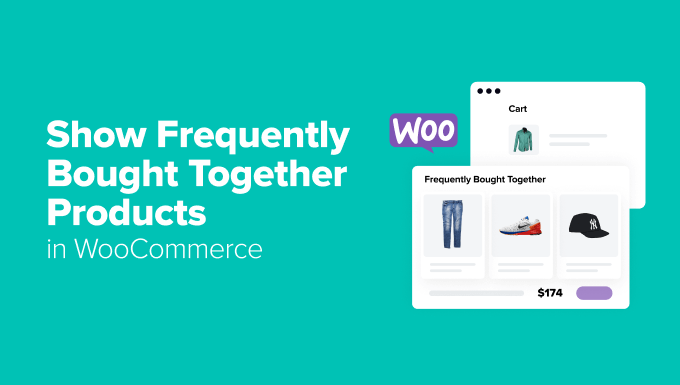
💡 Réponse rapide : Comment afficher les produits fréquemment achetés ensemble dans WooCommerce
Pressé ? Voici les 4 façons les plus simples d'afficher les produits fréquemment achetés ensemble dans WooCommerce :
- WooCommerce (Produits liés) – Idéal pour ajouter des ventes incitatives et croisées simples directement sur les pages de produits et de panier sans installer de plugins supplémentaires.
- FunnelKit Funnel Builder – Idéal pour afficher des offres fréquemment achetées ensemble dans les paniers coulissants, les commandes de commande au moment du paiement et les offres post-paiement avec un ciblage avancé.
- YITH WooCommerce Frequently Bought Together – Idéal pour afficher des produits groupés sur la page du produit avec un prix combiné et un ajout au panier en un clic.
- OptinMonster – Parfait pour promouvoir les produits fréquemment achetés ensemble à l'aide de popups, de glissements et de bannières basés sur le comportement de l'utilisateur.
Où devriez-vous afficher les produits souvent achetés ensemble dans votre boutique en ligne ?
Envie de booster les ventes de votre boutique ? L'ajout de produits souvent achetés ensemble est un excellent moyen d'y parvenir. Des études montrent que les recommandations de produits peuvent générer jusqu'à 31 % des revenus de votre boutique en ligne.
Les meilleurs endroits pour afficher ces recommandations personnalisées sont :
- Page produit – Lorsque les clients recherchent activement des articles, c'est le moment idéal pour afficher des recommandations de produits qui complètent leur intérêt principal.
- Page du panier – Les clients qui examinent leur panier sont déjà engagés dans l'achat, ce qui les rend plus ouverts aux suggestions de ventes croisées. C'est un endroit idéal pour les recommandations de produits fréquemment achetés ensemble.
- Page de paiement – C'est votre dernière occasion d'augmenter la valeur moyenne des commandes. Cette approche fonctionne comme ces produits supplémentaires tentants que vous trouvez près de la caisse d'un magasin physique.
- Pop-ups intelligents – Ceux-ci peuvent apparaître à n'importe quel moment du parcours d'achat. Ils peuvent cibler les clients en fonction de leur comportement de navigation et du contenu de leur panier.
Maintenant, continuez à lire pour savoir comment afficher ces recommandations dans WooCommerce !
Astuce d'expert : Vous ne savez pas quels produits regrouper ? Un bon point de départ est de consulter vos commandes passées pour voir ce que les clients achètent fréquemment ensemble.
Vous pouvez également créer des « packs de démarrage » avec un produit principal et ses accessoires essentiels. C'est un excellent moyen d'aider les nouveaux clients à obtenir tout ce dont ils ont besoin en une seule fois.
Comment afficher les produits fréquemment achetés ensemble dans WooCommerce
WooCommerce offre plusieurs moyens puissants pour implémenter la fonctionnalité « fréquemment achetés ensemble ».
Pour vous aider à choisir la meilleure option pour votre boutique, voici un bref aperçu de chaque méthode :
| Méthode | Coût | Caractéristiques principales | Cas d'utilisation idéal | Complexité |
|---|---|---|---|---|
| Produits liés WooCommerce | Gratuit (intégré) | Ventes incitatives et croisées de base, configuration manuelle ; fournit des recommandations plutôt qu'un groupe visuel « achetés ensemble » | Recommandations simples et gratuites ; idéal pour les débutants | Faible |
| FunnelKit Funnel Builder | Gratuit (de base) / Pro (avancé) | Paniers et paiements personnalisés, upsells de commande, panier coulissant, règles avancées | Personnalisation avancée, optimisation du paiement, tunnels de conversion | Moyen-haut |
| YITH WooCommerce Frequently Bought Together | Gratuit (de base) / Pro (avancé) | Lots de pages produits, améliorations visuelles, ajout au panier en un clic | Groupements de pages produits améliorés, attrait visuel, tarification des lots | Faible-moyen |
| OptinMonster | Gratuit (de base) / Pro (avancé) | Popups, intention de sortie, ciblage intelligent, tests A/B, génération de prospects | Popups à fort impact et ciblés pour les recommandations, optimisation des conversions | Moyen-haut |
Maintenant, prêt à apprendre comment les configurer ? Nous allons vous montrer chaque méthode étape par étape. Utilisez ces liens rapides pour accéder à celle que vous souhaitez essayer :
- Méthode 1 : Utiliser la fonctionnalité de produits liés de WooCommerce (Gratuit + Simple)
- Method 2: Use FunnelKit Funnel Builder (Custom Carts & Checkouts)
- Méthode 3 : Utiliser YITH WooCommerce Frequently Bought Together (Gratuit + Prix groupés)
- Méthode 4 : Utiliser OptinMonster (Popups de recommandation de produits)
- Foire aux questions sur l'affichage des produits fréquemment achetés ensemble dans WooCommerce
💡 Remarque : Pour que l'une de ces méthodes fonctionne, votre boutique WooCommerce doit déjà être configurée. Si vous avez besoin d'aide pour cela, consultez nos guides étape par étape sur comment créer une boutique en ligne et notre tutoriel WooCommerce simplifié.
Méthode 1 : Utiliser la fonctionnalité de produits liés de WooCommerce (Gratuit + Simple)
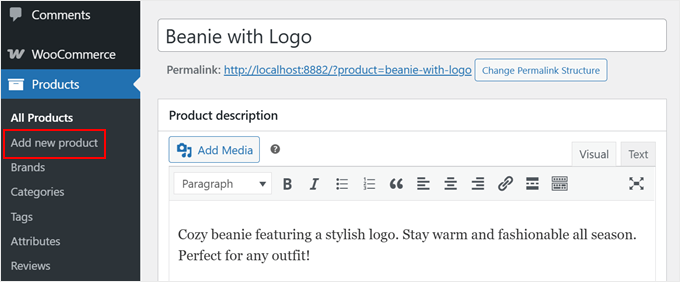
Commençons par aller dans Produits » Ajouter un nouveau produit dans votre tableau de bord WordPress pour créer un nouveau produit. Ou, vous pouvez modifier un produit existant pour configurer vos produits fréquemment achetés ensemble.
Si vous avez besoin d'aide pour ajouter un nouveau produit, consultez notre guide WooCommerce simplifié.
Maintenant, faites défiler vers le bas et recherchez la section « Données produit ». Ensuite, cliquez sur l'onglet « Produits liés » sur la gauche.
C'est ici que vous pouvez créer vos recommandations de produits.
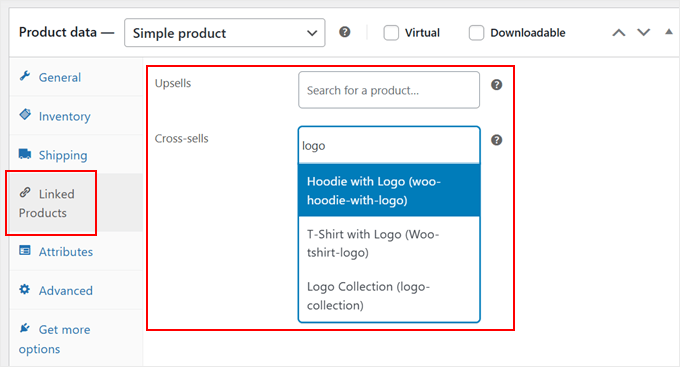
WooCommerce propose deux méthodes intégrées pour lier des produits : les Upsells et les Cross-sells. Il est important de comprendre la différence.
| Fonctionnalité | Ventes incitatives | Ventes croisées |
|---|---|---|
| Définition | Suggère une version meilleure, améliorée ou plus chère du produit que le client consulte. | Suggère des articles complémentaires qui vont bien avec ce qui se trouve déjà dans le panier ou ce qui est envisagé. |
| Objectif | Augmenter le revenu immédiat par transaction, améliorer la valeur du produit. | Augmenter la valeur moyenne des commandes (AOV), améliorer la commodité pour le client. |
| Placement typique | Page produit (souvent sous « Vous pourriez être intéressé par… » ou similaire, selon votre thème) | Page panier (souvent sous « Vous pourriez être intéressé par… ») |
| Exemple | Proposer un modèle d'appareil photo haut de gamme lorsqu'un client consulte un modèle de base. | Suggérer une carte mémoire ou un sac pour appareil photo lorsqu'un client a un appareil photo dans son panier. |
Pour les deux sections, tapez simplement le nom de tout produit que vous souhaitez suggérer et choisissez parmi les résultats de recherche qui apparaissent.
À ce stade, vous pouvez continuer à configurer votre produit WooCommerce. Par exemple, vous pouvez :
- Ajoutez une section questions et réponses sur les produits.
- Créez une galerie d'images de produits.
- Ajoutez des étiquettes, catégories ou attributs de produit.
- Intégrez une vidéo de produit.
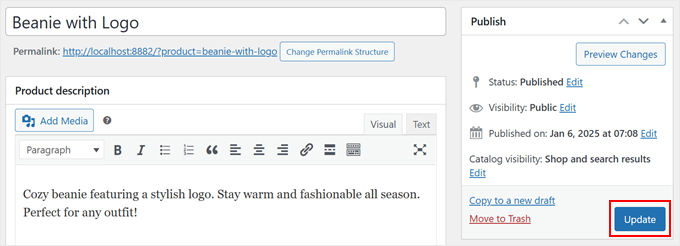
Lorsque vous êtes satisfait de votre configuration « Souvent achetés ensemble » pour WooCommerce, cliquez simplement sur « Publier » ou « Mettre à jour » en haut de la page pour tout enregistrer.
Méthode 2 : Utiliser FunnelKit Funnel Builder (Paniers et paiements personnalisés)
FunnelKit est un puissant constructeur de ventes qui vous permet de créer des expériences d'achat personnalisées dans WooCommerce. Nous l'avons utilisé à plusieurs reprises dans nos propres tutoriels, par exemple pour montrer comment créer des pages de remerciement personnalisées.
Nous aimons recommander FunnelKit à nos lecteurs car il vous donne plus de contrôle sur la façon et l'endroit où vous affichez les suggestions de produits. Vous pouvez lire notre examen détaillé de FunnelKit Funnel Builder pour voir pourquoi la version pro est notre choix pour créer des expériences d'achat à forte conversion.
Cela dit, il existe deux méthodes intelligentes pour afficher des suggestions de produits avec FunnelKit. La première est un panier coulissant qui suit vos clients lorsqu'ils parcourent votre boutique.
Lorsqu'une personne ajoute un article à son panier, le panier coulissant apparaît avec des produits connexes soigneusement sélectionnés. C'est comme un assistant de magasin utile qui fait des suggestions personnalisées.
La deuxième méthode intercepte les clients au moment du paiement en utilisant des « order bumps ». C'est parfait pour les suggestions de dernière minute, similaires à ces articles tentants près de la caisse d'un magasin physique.
La différence est que vous pouvez afficher des articles qui complètent spécifiquement ce qui se trouve déjà dans le panier du client.
Vous pouvez utiliser les deux méthodes ensemble ou en implémenter une seule pour augmenter les ventes WooCommerce. Examinons donc chaque méthode une par une.
Mais d'abord, il y a trois plugins WordPress que vous devez installer et activer :
- WooCommerce Checkout & Funnel Builder par FunnelKit (gratuit) – C'est le plugin de base pour créer des tunnels de vente personnalisés.
- Sliding WooCommerce Cart par FunnelKit (gratuit) – Ce plugin ajoute la fonctionnalité de panier coulissant à votre boutique.
- FunnelKit Funnel Builder Pro – Vous aurez besoin de la version Pro pour débloquer des fonctionnalités avancées comme les commandes complémentaires, que nous utilisons pour afficher les offres « achetés ensemble ».
Si vous n'êtes pas familier avec l'ajout de plugins à votre site, consultez notre guide pour débutants sur comment installer un plugin WordPress.
Une fois que vous avez installé et activé les trois plugins, vous pouvez vous rendre sur la page FunnelKit » Settings depuis la zone d'administration. Ensuite, basculez vers l'onglet 'License' dans la colonne de gauche.

Maintenant, insérez simplement votre clé de licence et cliquez sur le bouton 'Activate' et 'Save Changes'. Vous pouvez obtenir ces informations depuis votre compte sur le site web de FunnelKit.
Option 1 : Afficher les produits fréquemment achetés ensemble dans le panier coulissant
Tout d'abord, allez dans FunnelKit » Panier et activez le commutateur « Activer le panier ».
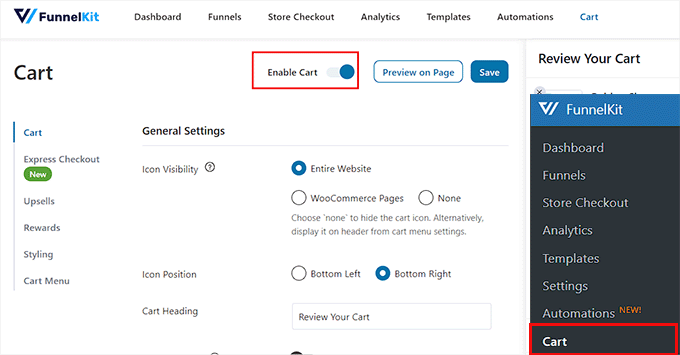
Ensuite, personnalisez le fonctionnement de votre panier coulissant. Vous pouvez ajuster la position de l'icône, afficher ou non les coupons, ou modifier vos paramètres de paiement.
Vous voulez tous les détails ? Consultez notre guide sur la configuration d'un panier coulissant dans WooCommerce.
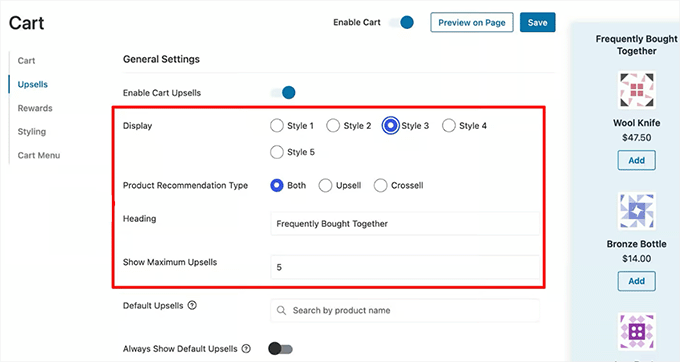
Maintenant, cliquez sur l'onglet « Ventes incitatives » dans votre menu de gauche et basculez le commutateur « Activer les ventes incitatives du panier » sur « Activé ».

Vous verrez de nouvelles options pour organiser vos recommandations de produits. Vous pouvez jeter un œil à l'aperçu en haut à droite pour voir à quoi ressemble chaque disposition.
Maintenant, à côté de « Type de recommandation de produit », choisissez simplement si vous souhaitez afficher des ventes croisées, des ventes incitatives ou les deux.
Vous pouvez également ajouter un titre accrocheur en haut et choisir le nombre maximum de produits que vous souhaitez afficher.
À ce stade, vous pouvez faire défiler vers le bas pour trouver tous les produits de votre boutique répertoriés sous « Ventes incitatives et ventes croisées ».
Cliquez sur n'importe quel produit et appuyez sur « Ajouter une vente incitative » ou « Ajouter une vente croisée » pour configurer vos recommandations.
💡 Note d'expert : Dans ce contexte de panier coulissant, les « Upsells » font référence à des alternatives premium ou des mises à niveau pour les articles déjà dans le panier du client (pensez au café normal par rapport aux grains premium). Les « Cross-sells » sont des articles connexes qui vont bien ensemble (comme des filtres à café avec ce café).

Lorsque vous cliquez sur l'un ou l'autre bouton, une fenêtre s'ouvre où vous pouvez rechercher et sélectionner les produits que vous souhaitez recommander.
Allez-y et faites cela pour autant de produits que vous le souhaitez.

Enfin, cliquez sur « Enregistrer » en haut lorsque vous avez terminé, et vous êtes prêt !
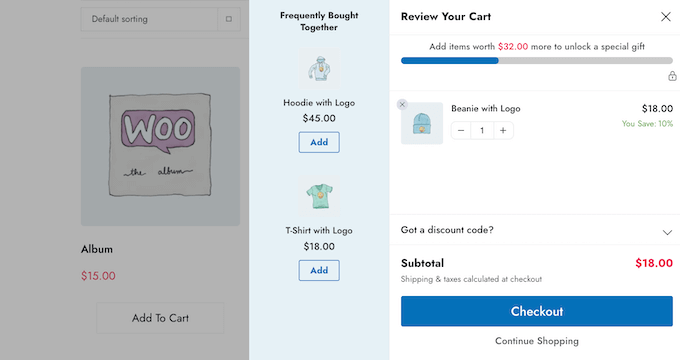
Rendez-vous sur votre site web WordPress pour voir votre panier coulissant avec vos recommandations de produits en action.
Option 2 : Afficher les produits fréquemment achetés ensemble dans le processus de paiement
Si vous souhaitez afficher les articles fréquemment achetés ensemble pendant le processus de paiement, vous devez accéder à FunnelKit » Store Checkout.
Ensuite, basculez vers l'onglet « Store Checkout » et cliquez sur le bouton « Create Store Checkout ».

FunnelKit propose plusieurs modèles de paiement que vous pouvez personnaliser à l'aide de l'éditeur de blocs ou de plugins de création de pages populaires comme Divi ou Bricks. Vous pouvez choisir votre plateforme d'édition préférée en haut de la page.
Si vous souhaitez plus d'informations sur la façon de modifier ce modèle, vous pouvez consulter notre guide sur la façon de personnaliser la page de paiement WooCommerce.
Après cela, cliquez sur « Aperçu » sur le modèle de paiement qui vous intéresse.

La plupart des modèles FunnelKit incluent une page de paiement, ainsi que des pages de vente incitative et de remerciement pour maximiser vos opportunités de vente croisée.
Pour ce tutoriel, nous allons ajouter une offre groupée à la page de paiement et une offre produit sur la page de vente incitative.
Si vous êtes satisfait de l'apparence du modèle, vous pouvez cliquer sur le bouton « Importer ce tunnel ».

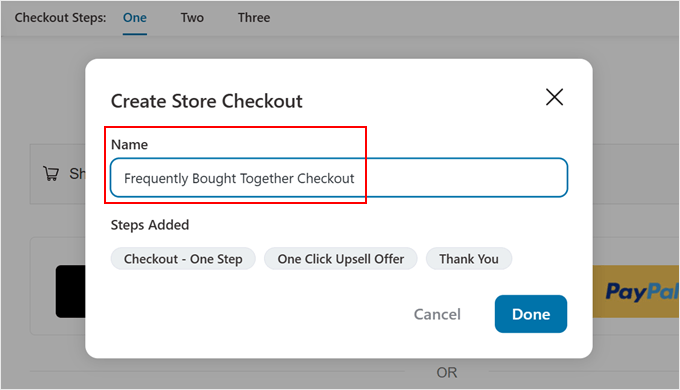
Ensuite, il vous sera demandé de donner un nom à votre tunnel de paiement. Cela vous aide à suivre différents tunnels de paiement si vous créez plusieurs parcours de recommandation de produits personnalisés.
Ensuite, cliquez sur « Terminé ».
Vous pouvez maintenant commencer à ajouter des lots « souvent achetés ensemble » à votre processus de paiement.
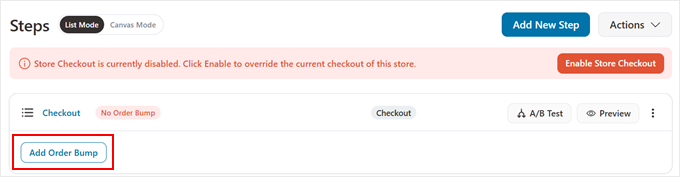
Pour ajouter le lot « souvent achetés ensemble » à la page de paiement, vous pouvez cliquer sur le bouton « Ajouter une offre complémentaire » dans la section « Paiement ».
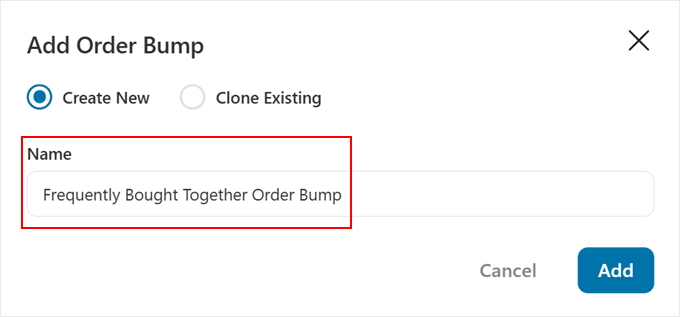
Maintenant, donnez un nom à votre offre complémentaire.
Nous vous recommandons d'utiliser quelque chose de simple comme « Offre complémentaire souvent achetée ensemble ».
Une fois que vous avez choisi un nom, cliquez sur le bouton « Ajouter ».
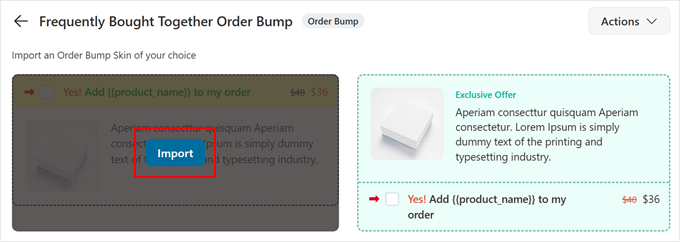
FunnelKit vous présentera plusieurs options de conception pour vos recommandations de produits.
Vous pouvez en choisir un qui correspond au style de votre boutique e-commerce. Après cela, cliquez sur « Importer ».
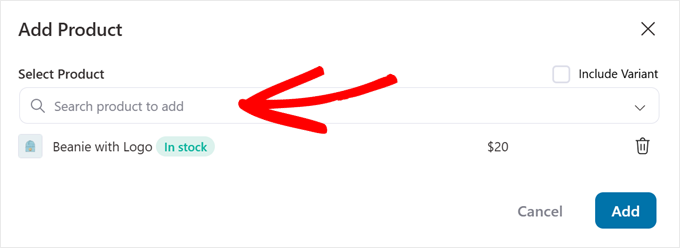
Dans la fenêtre contextuelle de sélection de produits, ajoutez les articles que vous souhaitez afficher comme « souvent achetés ensemble ». Vous pouvez également inclure des variantes de produits pour offrir plus de choix aux clients.
Lorsque vous avez terminé, cliquez simplement sur « Ajouter ».
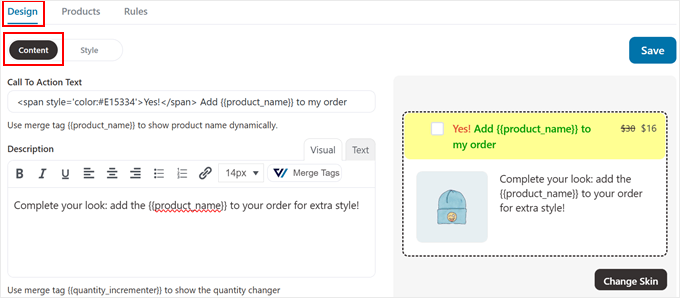
Maintenant, dans l'onglet « Conception », vous pouvez modifier le texte de l'offre complémentaire et son style.
Pour modifier le texte de l'appel à l'action et la description du produit de l'offre groupée, vous pouvez passer au menu « Contenu » sous celui-ci.
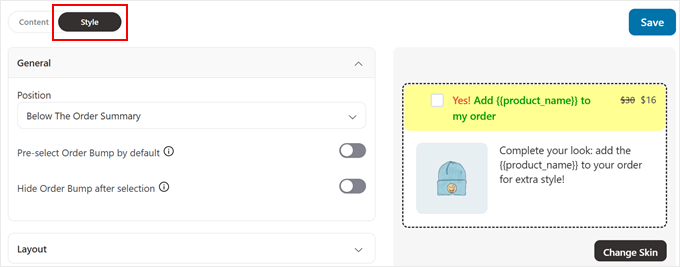
Si vous passez au menu « Style », vous pouvez personnaliser les couleurs, la position, la mise en page, etc. du rappel de commande.
Assurez-vous que le design se démarque mais ne semble pas déplacé dans votre boutique en ligne.
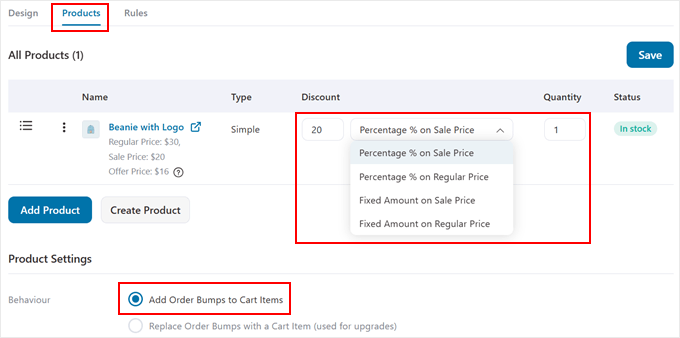
Une fois que vous êtes satisfait du texte et du style, vous pouvez passer à la section « Produits ». C'est ici que vous pouvez affiner vos offres groupées « souvent achetés ensemble » de WooCommerce.
Vous pouvez ajouter plusieurs produits, définir des pourcentages de réduction et ajuster les quantités pour créer des offres groupées de produits irrésistibles.
Assurez-vous également d'activer « Ajouter les produits de commande Bump au panier » afin que les clients puissent facilement ajouter vos suggestions à leurs achats.
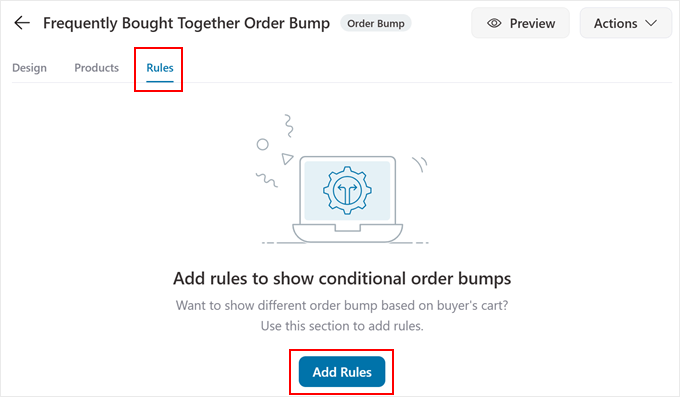
Maintenant, passez à l'onglet « Règles ». C'est ici que vous pouvez être stratégique avec vos produits populaires associés.
Cliquez sur « Ajouter des règles » pour commencer.
Ici, vous pouvez appliquer différentes règles à votre offre. Pensez-y comme à des « si-alors ».
Par exemple, SI un client a un appareil photo dans son panier, ALORS vous pouvez lui proposer une carte mémoire.
Mais comme nous nous concentrons sur les produits souvent achetés ensemble, nous sélectionnerons « Article(s) du panier ». Cela vous permet d'afficher des recommandations de produits spécifiques en fonction de ce que les clients ont déjà dans leur panier.
Pour le menu déroulant suivant, vous avez plusieurs options.
- Contient exactement – Vos suggestions n'apparaîtront que si le client a uniquement cet article spécifique dans son panier. C'est idéal pour des offres très ciblées.
- Contient au moins – Vos suggestions apparaîtront si le client a cet article spécifique dans son panier, même s'il a d'autres articles en plus.
Ensuite, dans le champ « Produits », vous pouvez choisir les articles qui accompagnent la commande complémentaire. Vous pouvez également augmenter la quantité des produits.
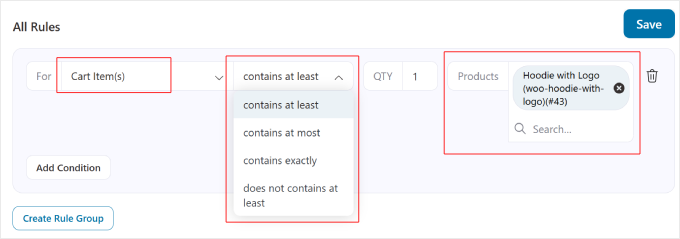
N'oubliez pas de cliquer sur « Enregistrer » pour sauvegarder vos modifications.
Maintenant, revenez à la page précédente. Ici, faites défiler un peu et cliquez sur « Aucun produit » dans la section « Ventes incitatives ». C'est ici que vous pouvez ajouter une offre qui apparaîtra juste après que le client ait terminé ses informations de paiement.
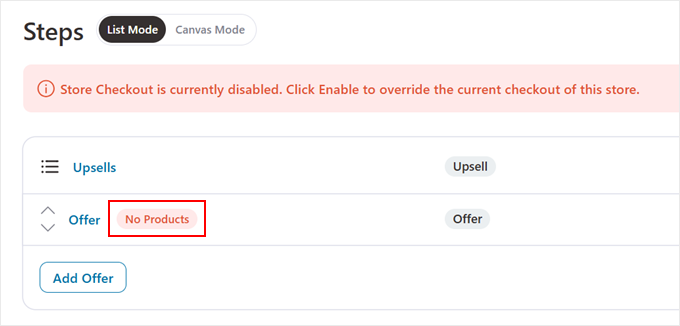
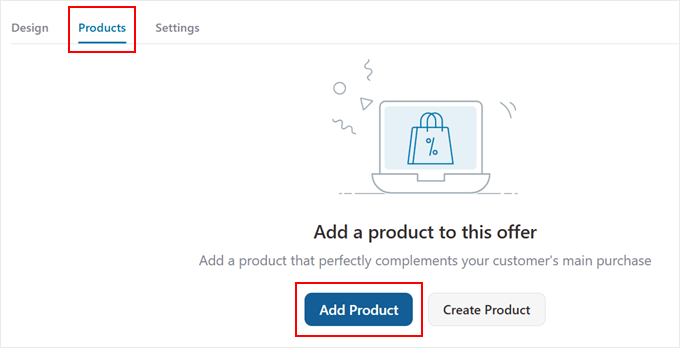
Sur la page suivante, le plugin vous amènera à l'onglet « Produits ».
Ici, cliquez simplement sur « Ajouter un produit ».
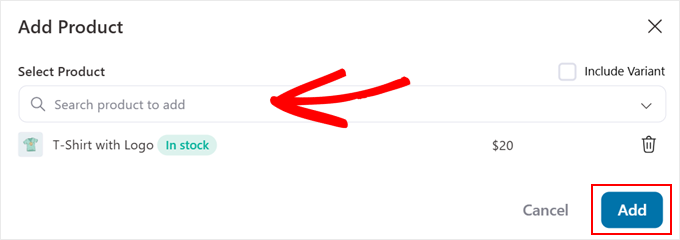
À ce stade, vous pouvez saisir le nom du produit que vous souhaitez ajouter en tant qu'offre.
N'hésitez pas à ajouter autant de produits que vous le souhaitez.
Ensuite, une fois que vous avez terminé, cliquez simplement sur « Ajouter ».
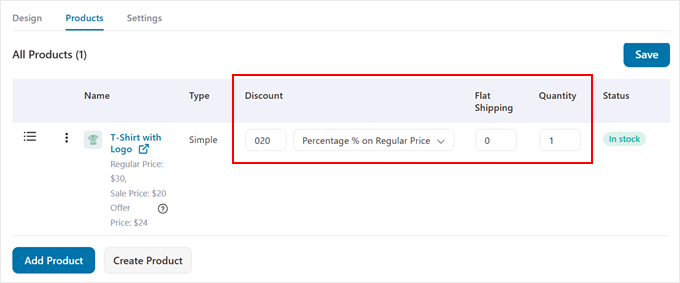
Ensuite, vous pouvez rendre vos offres plus attrayantes.
Vous pouvez le faire en ajustant le pourcentage de réduction, en choisissant le mode de fonctionnement de la réduction, en configurant des tarifs d'expédition forfaitaires et en contrôlant les quantités de produits.
Ces paramètres vous aident à créer des offres attrayantes que les clients ne peuvent pas refuser.
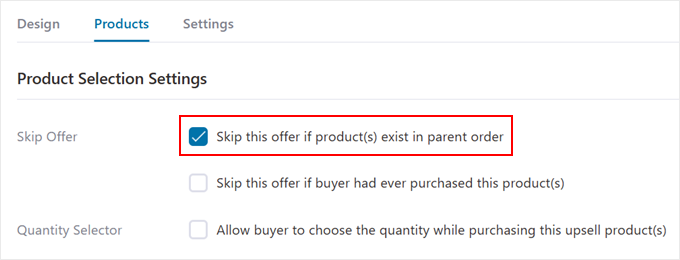
Lorsque vous faites défiler vers le bas, vous trouverez des paramètres intelligents pour éviter les situations gênantes. Nous vous recommandons d'activer le paramètre « Ignorer cette offre si des produits existent dans la commande parente » pour éviter de suggérer des articles que les clients achètent déjà.
Vous pouvez également ignorer l'affichage des offres pour les produits qu'ils ont déjà achetés ou leur permettre de choisir leurs propres quantités.
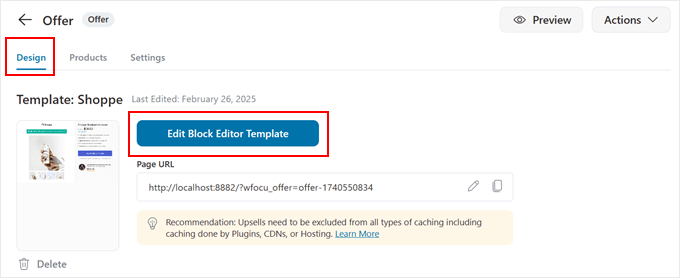
Pour modifier l'apparence de la page d'offre, passez à l'onglet « Design ».
Ici, vous verrez un bouton vous dirigeant vers l'éditeur de blocs ou le constructeur de pages de votre choix. Cliquez simplement sur le bouton « Modifier le modèle... » pour l'ouvrir.
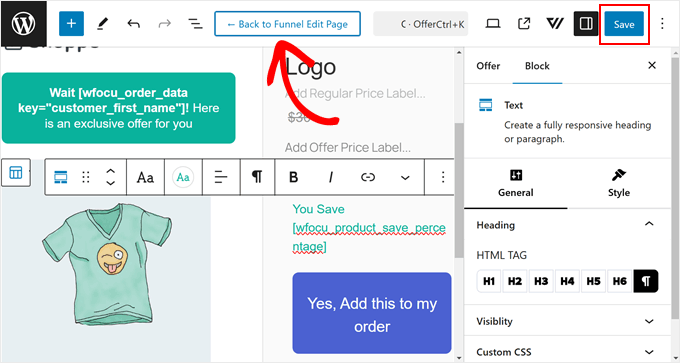
Maintenant, n'hésitez pas à personnaliser la page d'offre comme vous le feriez lors de la modification de n'importe quelle page avec la plateforme d'édition de votre choix.
Par exemple, vous pouvez mentionner brièvement les avantages de réclamer l'offre ou modifier le texte du bouton d'appel à l'action pour mieux capter l'attention.
La page comprend également des balises intelligentes qui remplacent automatiquement le texte de substitution par des informations telles que le prénom du client et le nom du produit. Nous vous recommandons de conserver ces balises pour vous assurer que le message semble personnel et clair pour vos clients.
Si vous utilisez l'éditeur de blocs et avez besoin de quelques conseils, vous pouvez lire notre guide sur la façon d'utiliser l'éditeur de blocs WordPress (tutoriel Gutenberg).
Une fois terminé, enregistrez simplement vos modifications et cliquez sur le bouton « Retour à la page d'édition du tunnel ».
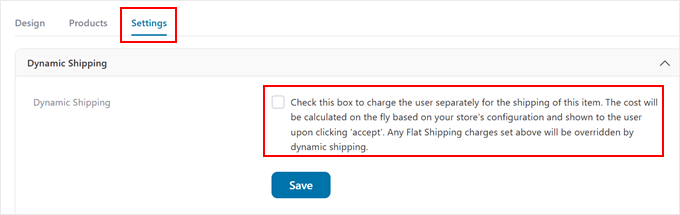
Enfin, accédez à l'onglet « Paramètres » pour des options avancées.
Ici, vous pouvez configurer la « Livraison dynamique », qui vous permet de facturer des frais de livraison séparés pour ces articles supplémentaires.
Ceci est utile lorsque vos articles fréquemment achetés ensemble ont des exigences d'expédition différentes.
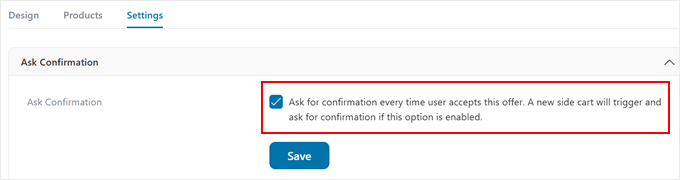
Envisagez également d'activer le paramètre « Demander une confirmation ».
Cela ajoute une étape de confirmation simple lorsque les clients acceptent votre offre, empêchant les clics accidentels et garantissant qu'ils souhaitent réellement les articles supplémentaires.
🔍 Vous voulez augmenter les ventes et la satisfaction client ? Découvrez comment appliquer automatiquement des coupons dans WooCommerce afin que les acheteurs puissent économiser instantanément sur leurs achats.
Une fois que tout semble correct, cliquez sur « Enregistrer » et revenez à la page précédente.
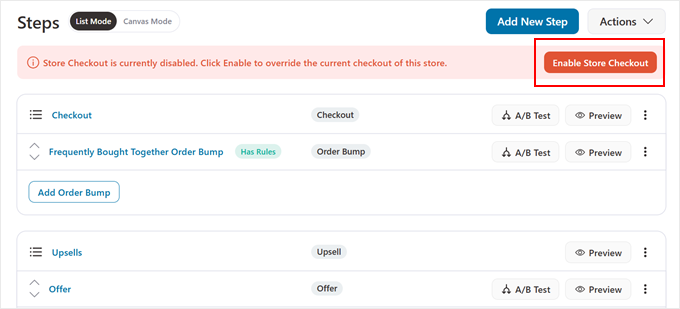
Enfin, cliquez sur « Activer la caisse du magasin » pour rendre votre nouveau processus de caisse opérationnel.
C’est tout !
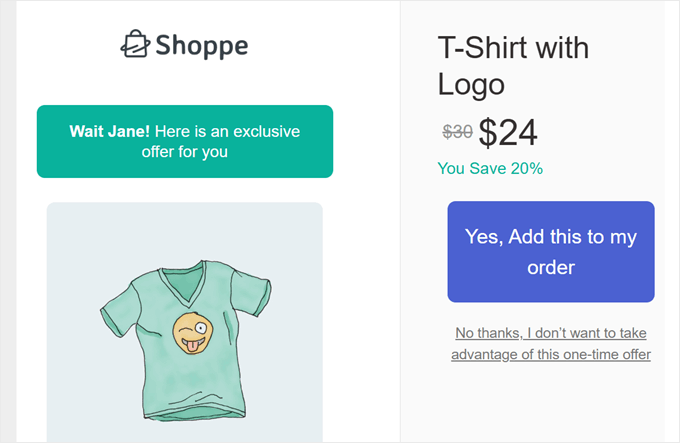
Voici comment votre offre complémentaire apparaîtra aux clients :
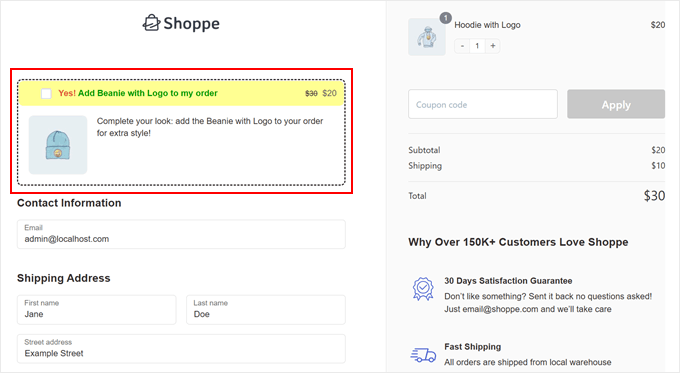
Après que les clients aient rempli leurs informations de paiement, ils verront votre offre soigneusement conçue.
Ils peuvent facilement ajouter ces articles complémentaires à leur commande en un seul clic, rendant le processus d'achat fluide et pratique.
Méthode 3 : Utiliser YITH WooCommerce Frequently Bought Together (Gratuit + Prix groupés)
Cette méthode s'appuie sur l'outil de produits liés de base de WooCommerce, mais ajoute des fonctionnalités plus attrayantes à votre page produit. Principalement, elle peut regrouper des produits associés en un ensemble cohérent directement sur la page produit.
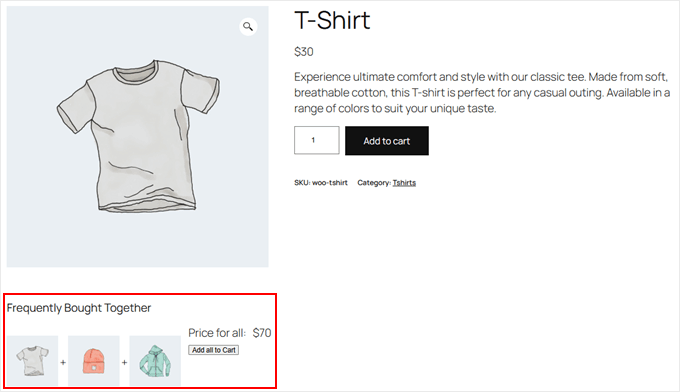
Contrairement à la fonction de base « Vous pourriez également aimer… » de la méthode 1, ce plugin WooCommerce permet aux clients d'ajouter un ensemble complet à leur panier en un seul clic. Ils peuvent également voir le prix total qu'ils devront payer.
De plus, vous pouvez modifier le titre « Souvent achetés ensemble » et le texte du bouton pour mieux correspondre à la marque de votre boutique.
La version gratuite vous donne tout ce dont vous avez besoin pour créer des offres groupées de produits attrayantes qui captent l'attention de vos clients. Mais il existe également une version pro qui vous offre plus d'options de ciblage et d'affichage pour faire passer vos recommandations de produits au niveau supérieur.
Si vous n'êtes pas familier avec le processus, consultez notre guide pour débutants sur la façon d'installer un plugin WordPress.
Ensuite, une fois que vous avez activé votre plugin préféré, rendez-vous sur YITH » Frequently Bought Together.
Dans l'onglet « Paramètres », vous pouvez personnaliser l'apparence de vos suggestions sur la page produit.
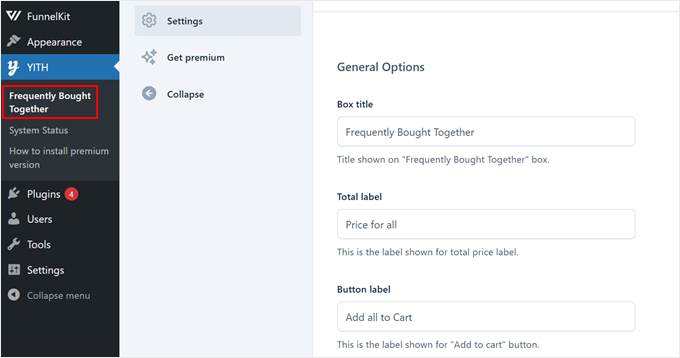
Vous pouvez modifier le titre de la section, ajuster l'affichage du prix total et personnaliser le texte du bouton « Ajouter au panier » pour le rendre plus attrayant.
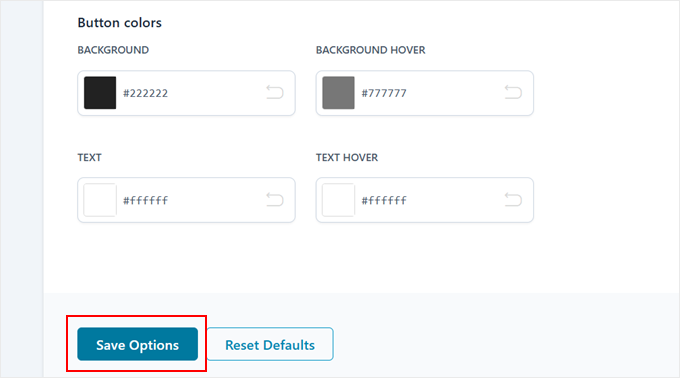
Vous souhaitez que vos recommandations se démarquent ? Faites défiler vers le bas pour modifier les couleurs des boutons afin qu'elles correspondent au thème de votre boutique.
N'oubliez pas de cliquer sur « Enregistrer les options » une fois que vous avez terminé.
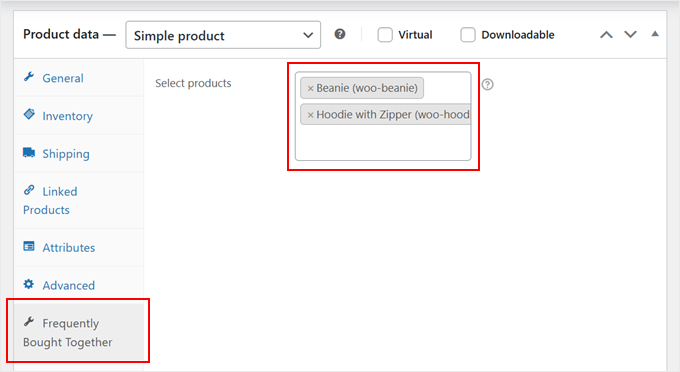
Maintenant, créez un nouveau produit ou modifiez-en un existant dans WooCommerce.
Après cela, faites simplement défiler vers le bas jusqu'à la section « Données produit ». Ensuite, choisissez les produits que vous souhaitez afficher dans la boîte « souvent achetés ensemble » dans le champ approprié.
Une fois que vous avez terminé, faites simplement défiler vers le haut.
Enfin, cliquez sur « Mettre à jour » ou « Publier » pour enregistrer vos modifications.
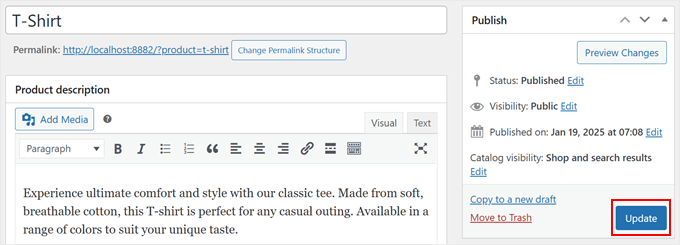
Lorsque vous visitez votre page produit, vous devriez maintenant voir une boîte « souvent achetés ensemble » qui apparaît juste en dessous de l'image du produit.
Comme ceci :
Méthode 4 : Utiliser OptinMonster (Popups de recommandation de produits)
Vous voulez afficher vos produits fréquemment achetés ensemble dans des popups accrocheurs ? OptinMonster rend cela facile.
Cette plateforme de génération de prospects et d'optimisation de la conversion comprend des fonctionnalités puissantes comme le ciblage par intention de sortie, qui affiche vos recommandations de produits juste au moment où les visiteurs sont sur le point de quitter votre boutique.
Nous l'utilisons nous-mêmes sur le site WPBeginner, et nous avons obtenu d'excellents résultats lors de la création de popups, de slide-ins, de bannières et plus encore. Pour plus d'informations, consultez notre avis approfondi sur OptinMonster.
Pour commencer, vous aurez besoin de deux choses : un abonnement OptinMonster Growth (ou supérieur) et le plugin WordPress gratuit pour connecter votre boutique. Le plugin aide OptinMonster à communiquer avec WooCommerce pour afficher des recommandations personnalisées au moment idéal.
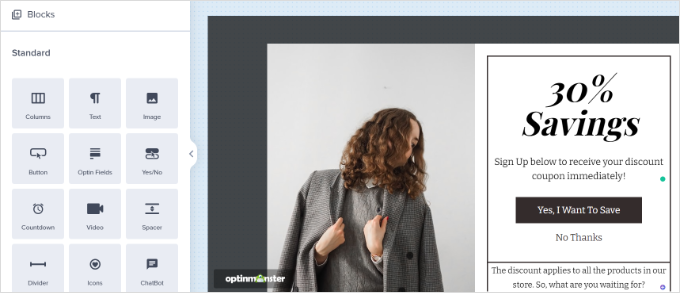
Ce qui rend OptinMonster spécial, c'est sa collection de modèles de pop-ups prédéfinis pour les lots de produits. Vous pouvez facilement les personnaliser à l'aide de leur constructeur de pages par glisser-déposer pour créer des fonctionnalités attrayantes et fréquemment achetées ensemble.
Vous pouvez également ajouter des images de produits, des descriptions et même des codes de réduction spéciaux pour rendre vos offres de ventes croisées plus attrayantes.
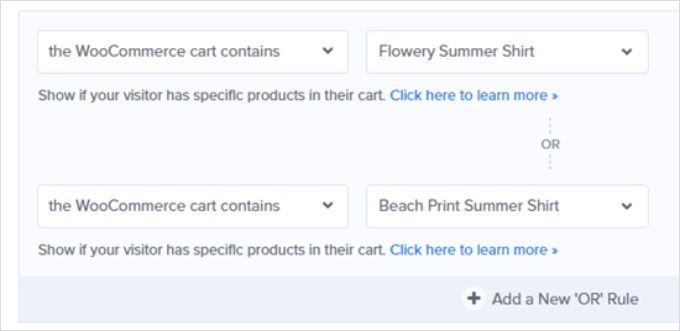
Le véritable pouvoir réside dans les règles de ciblage intelligentes d'OptinMonster. Vous pouvez configurer des pop-ups pour qu'ils apparaissent lorsque les clients ont des produits spécifiques dans leur panier, rendant ainsi vos produits associés plus pertinents.
Par exemple, si quelqu'un ajoute un appareil photo à son panier, vous pouvez lui montrer une pop-up avec des lots fréquemment achetés ensemble, tels que des cartes mémoire ou des sacs pour appareil photo.
Pour des instructions de configuration détaillées, consultez notre guide sur la création d’une fenêtre contextuelle WooCommerce pour augmenter les ventes.
Foire aux questions sur l'affichage des produits fréquemment achetés ensemble dans WooCommerce
Voici quelques questions fréquemment posées par nos lecteurs concernant la vente de produits souvent achetés ensemble dans WooCommerce :
Quelle est la différence entre les ventes incitatives (upsells) et les ventes croisées (cross-sells) ?
Les ventes incitatives sont des suggestions pour une version plus premium ou améliorée du produit qu'un client est en train de regarder. Par exemple, proposer une version pro d'un plugin logiciel.
Les ventes croisées sont des articles complémentaires qui vont bien avec un produit déjà dans le panier. Un exemple classique est de suggérer un étui pour appareil photo et une carte mémoire lorsque quelqu'un achète un nouvel appareil photo.
Puis-je offrir des réductions sur les lots de produits souvent achetés ensemble ?
Oui, vous le pouvez. Bien que la fonctionnalité par défaut de WooCommerce n’inclue pas de tarification groupée, des plugins tels que FunnelKit Funnel Builder et la version pro de YITH WooCommerce Frequently Bought Together vous permettent de créer des remises spéciales pour ces lots.
Offrir une petite réduction peut rendre l'offre groupée beaucoup plus attrayante pour les acheteurs.
Quelle est la meilleure façon gratuite d'ajouter des produits souvent achetés ensemble ?
La méthode la plus simple consiste à utiliser la fonctionnalité intégrée de WooCommerce « Produits liés », qui est entièrement gratuite. Elle vous permet de configurer à la fois les ventes incitatives sur la page produit et les ventes croisées sur la page du panier sans aucun plugin supplémentaire.
Si vous souhaitez une option gratuite plus attrayante visuellement, le plugin YITH WooCommerce Frequently Bought Together est un excellent choix.
L'ajout de ces recommandations ralentira-t-il mon site ?
Lorsqu'elle est correctement implémentée, cette fonctionnalité ne devrait pas avoir d'impact notable sur la vitesse de votre site. L'utilisation de plugins bien codés, comme ceux que nous avons recommandés, est importante pour les performances.
Des outils tels que OptinMonster sont également optimisés pour la vitesse et chargent leurs scripts de manière asynchrone, ce qui signifie qu’ils n’affectent pas le temps de chargement initial de votre page.
Nous espérons que cet article vous a aidé à apprendre comment afficher les produits fréquemment achetés ensemble dans WooCommerce. Vous voudrez peut-être également consulter notre guide ultime sur le SEO WooCommerce et notre sélection d’experts des meilleurs plugins de reporting et d’analyse WooCommerce.
Si vous avez aimé cet article, abonnez-vous à notre Chaîne YouTube pour des tutoriels vidéo WordPress. Vous pouvez également nous trouver sur Twitter et Facebook.




Vous avez une question ou une suggestion ? Veuillez laisser un commentaire pour lancer la discussion.