


Lorsque les clients peuvent suivre facilement leurs colis depuis votre boutique en ligne, ils sont non seulement plus heureux, mais ils sont aussi plus susceptibles de devenir des acheteurs réguliers.
La bonne nouvelle, c'est qu'il est également assez facile à mettre en place. En aidant les propriétaires de boutiques WooCommerce, nous avons trouvé la meilleure façon de configurer le suivi des expéditions pour le rendre aussi simple que possible.
Que vous expédiiez quelques commandes par semaine ou des centaines par jour, la bonne solution de suivi peut transformer votre expérience post-achat.
Dans ce guide, nous partagerons des instructions étape par étape pour ajouter le suivi des expéditions à votre boutique WooCommerce.
💡 Réponse rapide : Comment offrir le suivi des expéditions dans WooCommerce
La manière la plus simple d'ajouter le suivi des expéditions à WooCommerce est d'utiliser le plugin gratuit Advanced Shipment Tracking.
Il s'intègre à des centaines de transporteurs et ajoute automatiquement les informations de suivi aux e-mails de vos clients et aux pages de leur compte. Voici les étapes clés que nous allons couvrir :
- Installer et configurer le plugin.
- Ajouter vos transporteurs préférés.
- Ajouter les informations de suivi à vos commandes.
- Tester les notifications par e-mail.
Pourquoi devriez-vous ajouter le suivi des expéditions à WooCommerce ?
En fournissant le suivi des expéditions à WooCommerce, vous offrez à vos clients une tranquillité d'esprit et renforcez leur confiance quant à la bonne acheminement de leur colis.
Cela remplace toute inquiétude ou suspicion par la confiance en votre entreprise.
De plus, en tant que propriétaire de boutique, disposer du suivi des expéditions dans les détails de vos commandes WooCommerce peut vous aider à suivre exactement où se trouve un colis à tout moment.
En cas de problème ou de retard, vous pouvez facilement contacter la société de transport et informer votre client de la situation. Cela vous permet de fournir un meilleur service client.
Dans l'ensemble, le suivi des expéditions WooCommerce est un moyen simple de tenir tout le monde informé et de satisfaire vos clients, ce qui a un impact positif sur vos ventes.
Dans cet esprit, examinons comment ajouter des informations de suivi à votre site Web WooCommerce. Voici un bref résumé des étapes que nous couvrirons dans notre tutoriel :
- Étape 1 : Installer le suivi avancé des expéditions pour WooCommerce
- Étape 2 : Configurer les paramètres généraux du plugin
- Étape 3 : Ajouter vos transporteurs
- Étape 4 : Ajouter les informations de suivi aux commandes individuelles
- Étape 5 : Importer en masse les données de suivi des expéditions (facultatif)
- Étape 6 : Tester vos e-mails de suivi de commande
- Astuce bonus : Améliorer le parcours client complet
Étape 1 : Installer le suivi avancé des expéditions pour WooCommerce
Pour ce tutoriel, nous utiliserons le plugin Advanced Shipment Tracking for WooCommerce. C'est l'un des plugins de suivi des expéditions WooCommerce les mieux notés du marché, et il peut facilement ajouter des numéros de suivi aux pages du compte client et aux e-mails de commande.
De plus, ce plugin gratuit intègre plus de 300 services d'expédition, tels que FedEx, DHL et USPS. Des options internationales comme DPD, Canada Post et Australia Post sont également disponibles.
Vous pouvez commencer par installer et activer le plugin Advanced Shipment Tracking for WooCommerce. Pour un guide étape par étape, consultez notre tutoriel sur comment installer un plugin WordPress.
Étape 2 : Configurer les paramètres généraux du plugin
Maintenant, nous allons configurer les paramètres du plugin de suivi des expéditions WooCommerce.
À ce stade, vous verrez qu'il y a une option « Suivi des expéditions » dans votre menu WooCommerce. Cliquez dessus pour ouvrir la page du plugin.
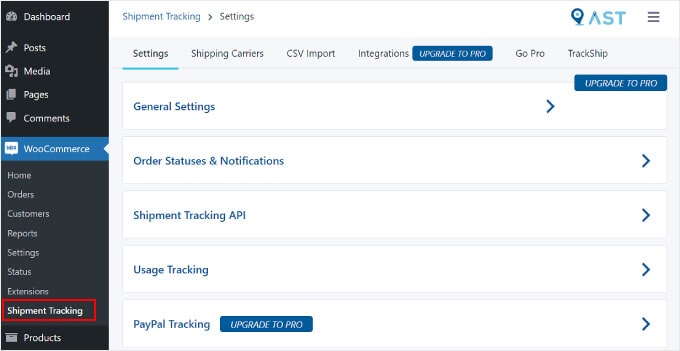
Sur cette page, il y a plusieurs zones que vous voudrez configurer.
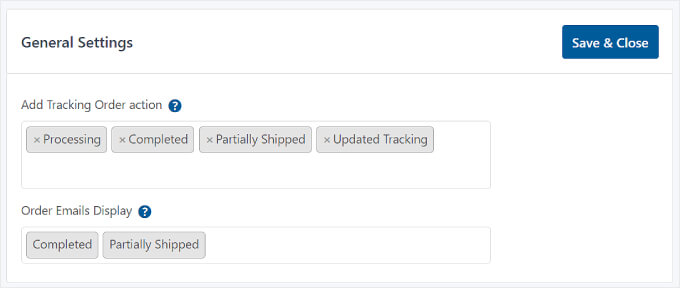
Cet onglet contient plusieurs paramètres pour personnaliser votre fonctionnalité de suivi de commande WooCommerce. L'un d'eux est « Paramètres généraux ».
Dans la section « Ajouter une action de suivi de commande », vous pouvez sélectionner les types de statuts de commande à afficher sur votre page de commande WooCommerce.
Avec « Affichage des e-mails de commande », vous pouvez choisir quels e-mails de statut de commande contiendront une URL de suivi à envoyer aux clients. Les informations de suivi seront également disponibles sur la page « Voir la commande » ou « Mon compte » du client.
Pour les utilisateurs Pro, vous pouvez également créer des statuts de commande personnalisés.
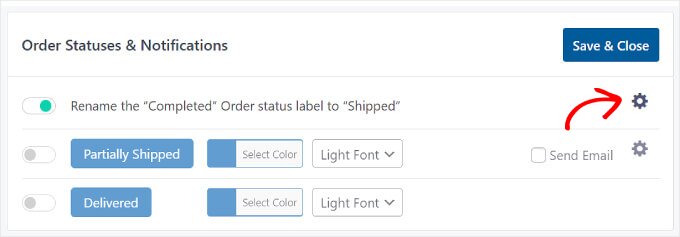
Faites défiler vers le bas et vous trouverez « Statuts des commandes et notifications ». De nombreux propriétaires de boutiques modifient ici l'étiquette du statut de « Terminé » à « Expédié », car c'est un terme plus précis pour les clients.
Vous pouvez également cliquer sur l'icône d'engrenage pour personnaliser la conception et le contenu de vos modèles d'e-mail d'expédition.
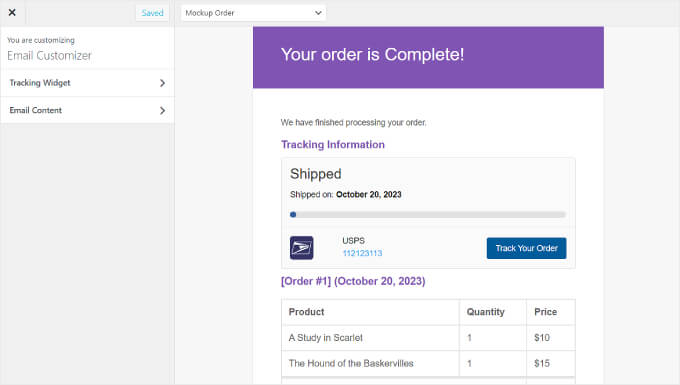
Vous arriverez alors dans le « Personnaliseur d'e-mails », qui ressemble au Personnaliseur de thème WordPress.
Ici, vous pouvez modifier la conception et le contenu des modèles d'e-mails de commande et d'expédition de WooCommerce.
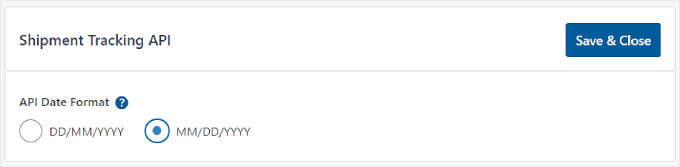
Ensuite, il y a l'« Shipment Tracking API ».
Cette fonctionnalité vous permet de mettre à jour les numéros de suivi provenant de services tiers et de finaliser les commandes à partir de systèmes externes. Elle vous permet d'ajuster le format de la date d'expédition lorsque les informations de suivi sont mises à jour à partir d'autres plateformes.
Sous ce paramètre, vous trouverez le menu « Usage Tracking ».
Dans cette section, vous pouvez choisir de recevoir des notifications par e-mail pour les mises à jour de sécurité et de fonctionnalités, et partager des informations de base sur l'environnement WordPress avec les développeurs du plugin.
Sauf si vous connectez votre boutique à un système externe tel qu'un logiciel d'entrepôt, vous pouvez ignorer en toute sécurité les paramètres « API de suivi des expéditions » et « Suivi d'utilisation ». Ceux-ci sont destinés à des cas d'utilisation plus avancés.
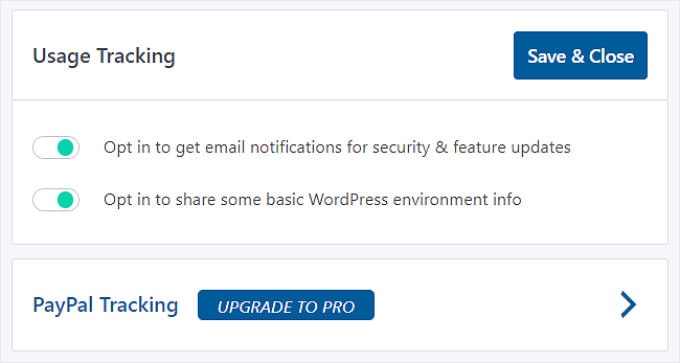
En bas, vous verrez que vous pouvez également activer le suivi des commandes PayPal si vous passez à la version Pro d'Advanced Shipment Tracking.
Cette fonctionnalité enverra automatiquement le code de suivi de commande et le statut de WooCommerce à PayPal lorsque les commandes auront été marquées comme « Shipped » (Expédié) ou « Completed » (Terminé).
Une fois que vous avez terminé la modification de chaque paramètre de suivi d'expédition, cliquez simplement sur le bouton « Save & Close ».
Étape 3 : Ajouter vos transporteurs
Ensuite, passez à l'onglet « Transporteurs d'expédition ». Vous y trouverez plus de 300 fournisseurs d'expédition qui se sont intégrés au plugin Advanced Shipment Tracking.
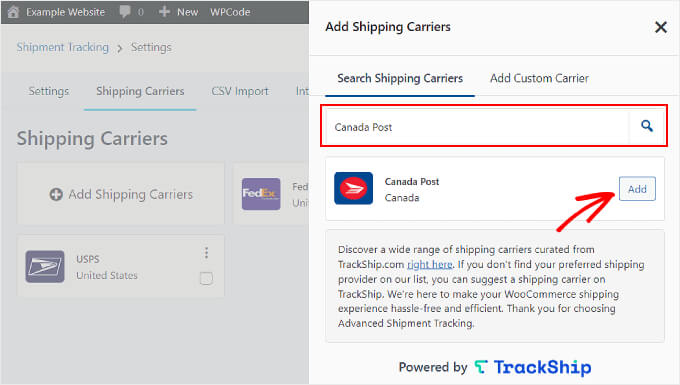
Pour ajouter un service d'expédition à WooCommerce, cliquez simplement sur « Add Shipping Carriers » (Ajouter des transporteurs d'expédition).

Une fenêtre apparaîtra. Vous pouvez taper le nom de votre transporteur dans la barre de recherche et cliquer sur « Ajouter » pour l'insérer dans votre liste active.
L'ajout de tous vos transporteurs ici permet au plugin de générer automatiquement les liens de suivi corrects pour vos clients, vous faisant gagner du temps.
À ce stade, il est également judicieux d'ajouter un calculateur d'expédition à votre site WordPress. Cette fonctionnalité peut aider les visiteurs à calculer facilement le coût d'expédition de leur commande.
De plus, si vous proposez un service de livraison gratuite, envisagez d'ajouter une barre de livraison gratuite sur votre site WooCommerce. Ainsi, les clients potentiels savent qu'une récompense spéciale est en cours.
Étape 4 : Ajouter les informations de suivi aux commandes individuelles
Après avoir configuré tous les paramètres du plugin, commençons à ajouter les détails de suivi d'expédition à vos commandes dans WooCommerce.
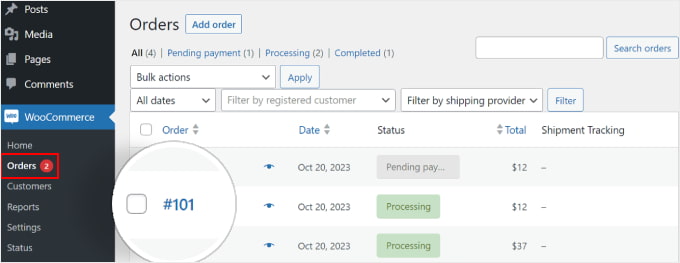
Cette méthode manuelle est idéale si vous débutez ou si vous ne gérez qu'un petit nombre de commandes gérables chaque jour. Pour commencer, allez simplement dans WooCommerce » Commandes.
Vous verrez maintenant qu'il y a des colonnes « Statut » et « Suivi d'expédition » dans votre liste de commandes. Ensuite, sélectionnez une commande pour y ajouter le numéro de suivi. Dans cet exemple, nous utiliserons la commande n°101.
Alternativement, vous pouvez cliquer sur le bouton « Ajouter une commande » en haut si vous insérez manuellement une commande client.
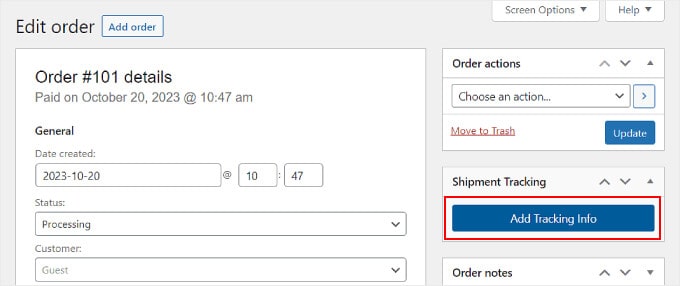
Après cela, vous verrez une section « Suivi d'expédition » sur le côté droit de la page de commande. Cliquez sur le bouton « Ajouter les informations de suivi ».
Maintenant, une fenêtre apparaîtra sur le côté droit de la page de commande. Vous pouvez y insérer les informations appropriées dans les champs Numéro de suivi, Fournisseur d'expédition et Date d'expédition.
Si la commande a été expédiée, cochez simplement la case « Complétée » ou « Expédiée ». Sinon, vous pouvez la laisser telle quelle.
C'est tout ! Il ne vous reste plus qu'à cliquer sur le bouton « Valider la commande ».
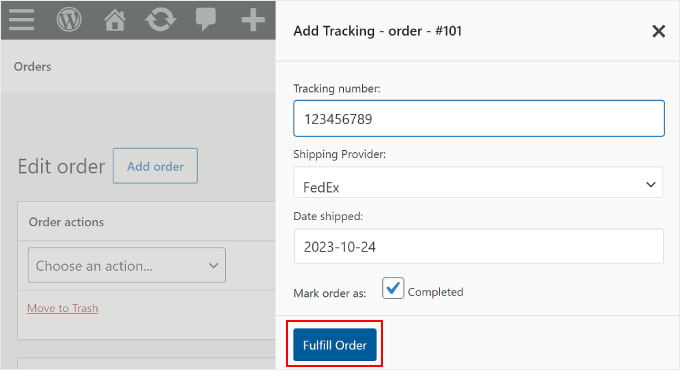
Si vous avez coché la case « Terminé » ou « Expédié », alors cliquer sur le bouton « Valider la commande » enverra automatiquement un e-mail de notification de commande au client. L'e-mail inclut un lien de suivi.
Dans certains cas, vous ne voudrez peut-être pas cocher la case « Terminé » ou « Expédié » car le colis n'a pas encore été envoyé.
Dans ce cas, si vous souhaitez envoyer au client une notification par e-mail indiquant que sa commande a été livrée, retournez simplement à la même commande.
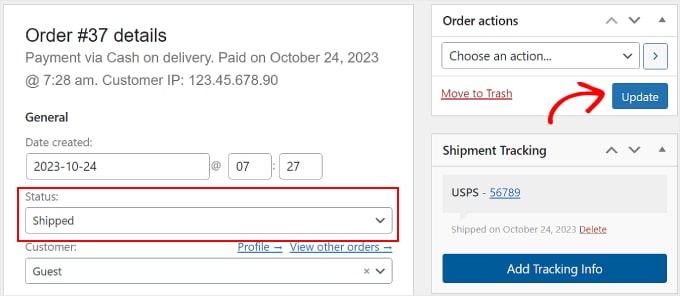
Ensuite, dans la section « Détails de la commande n° », cliquez sur le menu déroulant « Statut » et changez-le en « Terminé » ou « Expédié ». Après cela, cliquez sur le bouton « Mettre à jour » dans la section « Actions de la commande ».
Étape 5 : Importer en masse les données de suivi des expéditions (facultatif)
Pour les boutiques avec de nombreuses commandes quotidiennes, l'utilisation d'un fichier CSV pour importer en masse les informations de suivi est un énorme gain de temps. Cette méthode évite d'avoir à saisir les détails de suivi un par un.
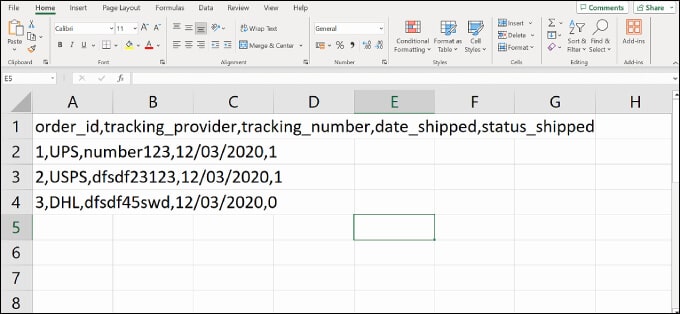
Avant de continuer, assurez-vous que le fichier CSV que vous avez comprend les informations de suivi d'expédition suivantes :
- ID de commande
- Service d'expédition
- Numéro de suivi
- Date de livraison de la commande
- Statut d'expédition, où 1 indique que la commande a été expédiée et 0 indique qu'elle ne l'a pas été (pensez à 1 comme « oui » et 0 comme « non »).
Voici un exemple de fichier CSV que le plugin fournit à ses utilisateurs :
Pour importer un fichier CSV dans le plugin, accédez à WooCommerce » Suivi d'expédition.
Ensuite, basculez simplement vers l'onglet « Importation CSV ».
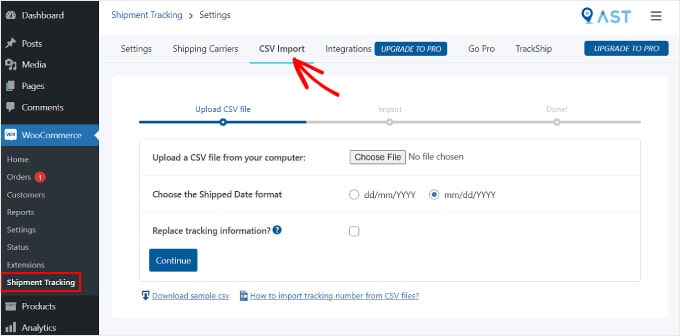
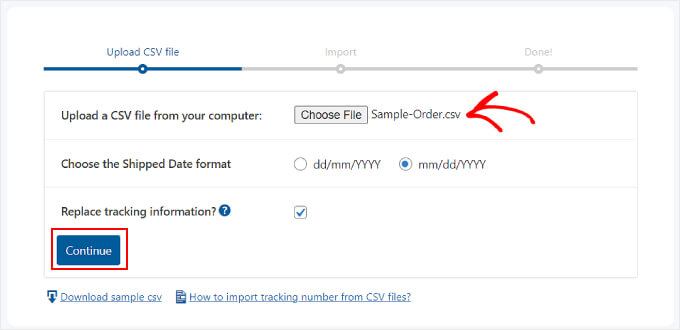
Ici, vous pouvez cliquer sur le bouton « Choisir un fichier » et sélectionner votre tableur. Ensuite, choisissez un format de date.
Si vous souhaitez remplacer les détails de suivi existants pour toutes les commandes, cochez la case « Remplacer les informations de suivi ? ».
Sinon, vous pouvez laisser le paramètre tel quel. Le plugin ajoutera les nouvelles informations de suivi à côté des données déjà présentes sur la page de suivi des commandes.
Une fois terminé, vous pouvez cliquer sur le bouton « Continuer » pour commencer l'importation du fichier.
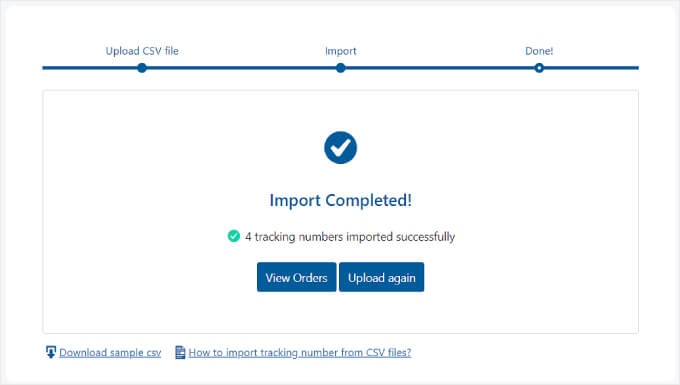
Une fois le téléchargement terminé, vous recevrez une notification comme celle ci-dessous.
Si certaines importations échouent, vous pouvez utiliser la méthode précédente pour ajouter les informations de suivi de commande individuellement.
Étape 6 : Tester vos e-mails de suivi de commande
Pour vous assurer que le suivi des expéditions fonctionne correctement, il est bon de prévisualiser et tester vos e-mails WooCommerce pour voir si le plugin fonctionne.
Si vous souhaitez le faire, vous pouvez vous rendre sur votre boutique en ligne et passer une commande comme le ferait un client régulier. Vous devriez utiliser votre propre adresse e-mail afin de pouvoir voir à quoi ressemble la notification par e-mail.
Astuce d'expert : Les e-mails envoyés directement depuis WordPress peuvent être peu fiables. Ils disparaissent parfois complètement ou se retrouvent dans les dossiers spam de vos clients.
C'est là qu'intervient WP Mail SMTP. Il utilise le protocole standard de transfert de courrier (SMTP) pour s'assurer que vos e-mails arrivent dans la boîte de réception du client.
Pour commencer ce processus, consultez nos guides sur comment résoudre le problème des e-mails non envoyés par WordPress et comment résoudre le problème des e-mails de commande non envoyés par WooCommerce.
Ensuite, retournez dans votre panneau d'administration WordPress, trouvez votre fausse commande et ajoutez de fausses informations de suivi en suivant les instructions de l'étape 3. Vous pouvez utiliser des nombres aléatoires comme « 123456789 ».
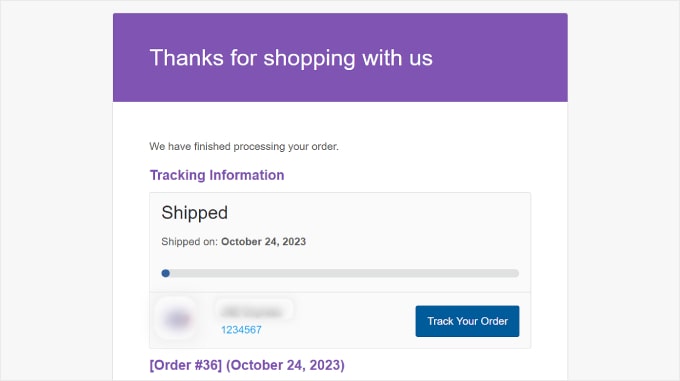
Si vous définissez le statut de la commande sur « Terminé » ou « Expédié » et que vous recevez un e-mail avec le lien de suivi de votre commande, cela signifie que le suivi fonctionne.
Voici à quoi devrait ressembler l'e-mail. Si vous cliquez sur le bouton « Suivre votre commande », vous serez redirigé vers le site web du fournisseur d'expédition.
Vous souhaitez envoyer d'autres types de notifications depuis WooCommerce ? Consultez notre guide sur comment configurer les e-mails de panier abandonné et comment envoyer des notifications SMS Twilio depuis WooCommerce.
Astuce bonus : Améliorer le parcours client complet
Une fois que vous avez amélioré l'expérience post-achat avec le suivi des expéditions, une excellente prochaine étape consiste à optimiser le reste de votre boutique.
Une vitrine bien conçue permet aux clients de trouver et d'acheter facilement des produits, ce qui les encourage à revenir.
C'est là qu'un outil comme SeedProd peut vous aider. C'est le meilleur constructeur de pages et de sites Web WordPress qui vous permet de créer facilement des conceptions personnalisées pour vos pages de produits, votre processus de paiement, et plus encore, le tout sans avoir à écrire une seule ligne de code.
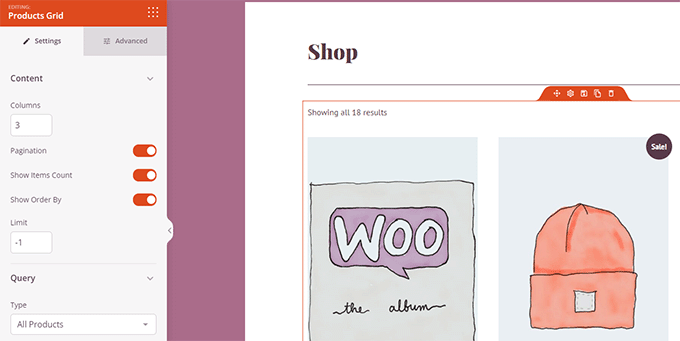
Si vous avez besoin d'un guide pratique, consultez notre tutoriel sur la façon de modifier les pages WooCommerce sans code.
Nous espérons que cet article vous a aidé à configurer le suivi des expéditions sur votre site Web WooCommerce. Vous voudrez peut-être également consulter notre liste des meilleurs plugins WooCommerce et notre guide sur la façon de créer une fenêtre contextuelle WooCommerce pour augmenter les ventes.
Si vous avez aimé cet article, abonnez-vous à notre Chaîne YouTube pour des tutoriels vidéo WordPress. Vous pouvez également nous trouver sur Twitter et Facebook.



Mrteesurez
J'ai hâte d'intégrer cela dans ma boutique, Woocomerce change vraiment la donne.
S'il vous plaît, je vais vérifier le plugin mais je veux demander s'il ne prend en charge que l'expédition aux États-Unis ou dans le monde entier, comme dans le cas d'emplacements différents dans divers pays. Ou s'intègre-t-il à Google Maps ?
Commentaires WPBeginner
Oui, le plugin prend en charge de nombreux transporteurs, dont un certain nombre expédient dans le monde entier.
Enricka Julien
Je gère une boutique de dropshipping d'articles de cuisine et j'ai récemment installé ce plugin pour suivre les commandes. Après avoir lu votre article, j'ai réalisé que j'aurais pu faire mieux dans certains domaines. Je pensais que la mise en place d'une boutique de dropshipping était facile, mais ce n'est pas le cas. Cela nécessite des compétences spécifiques qui doivent être acquises ou améliorées au fil du temps. J'essaie le dropshipping pour la deuxième fois ; ma première tentative était avec Shopify. Cependant, je suis plus optimiste quant à mes chances de succès avec WordPress, surtout avec des plateformes utiles comme WPBeginner pour me guider.
Support WPBeginner
Glad to hear our guide was helpful and we wish you luck with your WordPress site
Admin
Ram E.
Je ne suis pas un expert en dropshipping mais j'ai toujours pensé que l'expédition et le suivi étaient des choses que votre fournisseur devrait gérer. Quoi qu'il en soit, WP et WC sont d'excellentes plateformes. Et vous avez raison, il existe des ressources utiles comme WPBeginner pour vous guider.
Ahmed Omar
Merci pour ce guide incroyablement détaillé sur la mise en œuvre du suivi des expéditions dans WooCommerce ! L'explication est non seulement complète mais aussi conviviale, ce qui permet à quiconque de la suivre facilement.
Il est évident que beaucoup d'efforts ont été consacrés à la création de cette ressource, et elle est grandement appréciée. Merci d'avoir rendu des processus complexes si gérables.
Support WPBeginner
De rien, heureux que vous ayez trouvé nos instructions utiles !
Admin
Shafqat Khan
Article formidable ! L'ajout du suivi des expéditions dans WooCommerce est essentiel pour renforcer la confiance et la satisfaction des clients. Votre guide étape par étape pour le plugin Advanced Shipment Tracking est clair et complet. Les deux méthodes pour ajouter les informations de suivi, en particulier l'importation en masse pour les inventaires plus importants, sont excellentes. La section bonus sur l'optimisation des pages WooCommerce est un ajout précieux. Merci de partager ce guide utile !
Support WPBeginner
Glad to hear you found our guide useful
Admin
Kamil
Merci pour cet article qui montre comment ajouter le suivi des expéditions à WooCommerce. Je pense que c'est une fonctionnalité très utile qui augmente la confiance et la satisfaction des clients. J'ai installé le plugin **Advanced Shipment Tracking for WooCommerce** et j'en suis satisfait. Ma question est : existe-t-il un moyen d'intégrer ce plugin avec d'autres services de messagerie, tels que DHL ou UPS ?
Support WPBeginner
Il existe plusieurs options de fournisseurs d'expédition, UPS en est une et le support du plugin peut aider avec d'autres intégrations.
Admin