


Vous souvenez-vous quand partager de la musique sur un site web signifiait télécharger des fichiers MP3 et gérer des lecteurs audio peu pratiques ?
Heureusement, de nombreux services de streaming ont facilité le partage de musique en ligne, et Spotify est à la pointe. En tant que l'une des plus grandes plateformes musicales au monde, elle offre des options d'intégration simples qui fonctionnent bien avec WordPress.
En tant qu'amateur de musique et utilisateur de WordPress, j'ai décidé de rechercher les méthodes les plus fiables pour ajouter du contenu Spotify aux sites WordPress. Que vous soyez critique musical, créateur de podcast ou que vous souhaitiez simplement partager votre playlist préférée, je vais vous montrer comment intégrer du contenu audio sans toucher une seule ligne de code.
Dans ce guide, je vais vous montrer 2 méthodes faciles pour intégrer Spotify dans WordPress. Ce sont d'excellentes options pour partager un seul morceau, un album complet, un épisode de podcast ou une playlist entière. 🎶

Pourquoi intégrer Spotify dans WordPress ?
Si vous êtes musicien ou podcasteur, l'intégration de contenu Spotify sur votre site web musical ou de podcast est un moyen puissant de promouvoir votre travail. Vous pouvez présenter vos chansons, albums ou épisodes là où vos fans se trouvent déjà, au lieu de les envoyer vers une autre plateforme.
Même si vous ne partagez pas votre propre travail, l'ajout d'intégrations Spotify peut rendre votre site plus attrayant.
Par exemple, les critiques musicaux peuvent intégrer les morceaux dont ils discutent, et les blogueurs peuvent créer une ambiance avec une playlist organisée.
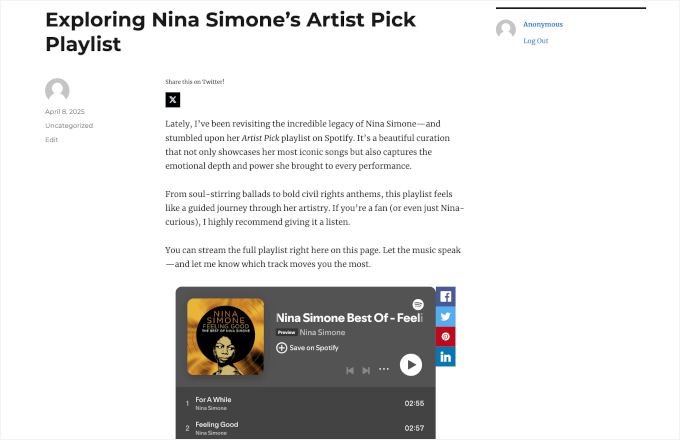
Et voici les types de contenu Spotify que vous pouvez intégrer :
- Morceaux uniques – Parfait pour promouvoir votre propre musique ou mettre en avant une chanson spécifique.
- Albums – Idéal pour présenter des sorties complètes, en particulier pour les artistes ou les critiques musicaux.
- Listes de lecture – Partagez vos collections préférées ou créez l'ambiance avec des listes de lecture thématiques.
- Podcasts – Idéal si vous hébergez un podcast et souhaitez partager des épisodes sur votre site.
- Profils d'artistes – Mettez en avant votre propre page d'artiste Spotify ou présentez d'autres artistes que vous soutenez.
Le meilleur dans tout ça ? Spotify propose des liens d'intégration faciles à utiliser dans WordPress.
🔗 Article lié : Découvrez notre sélection d'experts des meilleurs thèmes WordPress pour podcasteurs.
Comment intégrer Spotify dans WordPress
WordPress facilite l'intégration de contenu Spotify dès la sortie de la boîte. Vous pouvez simplement coller un lien Spotify dans l'éditeur de contenu. WordPress le transformera alors automatiquement en un lecteur intégré dans un bloc Spotify.
Dans ce guide, je vais couvrir 2 méthodes simples pour intégrer Spotify dans WordPress :
- Method 1: Embed Spotify Using the Spotify Block in WordPress (No Plugin Needed)
- Method 2: Embed Spotify Using the EmbedPress Plugin (More Customizable)
- Allez plus loin : Vendez vos titres, albums ou packs d'échantillons 💿
- FAQ sur la façon d'intégrer Spotify dans WordPress
- Guides connexes pour les sites de musique, audio ou podcast
Les deux méthodes vous permettent d'intégrer des chansons, des albums, des listes de lecture, des podcasts ou des profils d'artistes sans écrire une seule ligne de code !
💡 Remarque : L'emplacement exact des boutons et des menus dans Spotify peut varier légèrement selon que vous utilisez le lecteur web, l'application de bureau ou l'application mobile. Dans ce guide, j'utiliserai le lecteur web Spotify.
Méthode 1 : Intégrer Spotify en utilisant le bloc Spotify dans WordPress (aucun plugin nécessaire)
C'est la méthode la plus simple car il vous suffit d'ajouter un bloc dans l'éditeur de blocs WordPress. C'est idéal pour ajouter des titres, des listes de lecture ou des épisodes de podcast directement à vos articles ou pages – aucun plugin supplémentaire n'est nécessaire.
Étape 1 : Trouver le lien du contenu Spotify
Tout d'abord, obtenons le lien du contenu Spotify. Vous pouvez commencer par ouvrir le lecteur web Spotify ou l'application de bureau pour accéder à son contenu (la connexion est facultative).
Depuis l'écran « Accueil », vous devez utiliser la fonction « Rechercher » pour trouver le contenu que vous souhaitez intégrer. Vous pouvez rechercher par titre de chanson, titre d'album ou nom d'artiste.
Par exemple, j'ai recherché la page de l'artiste Dream, Ivory.
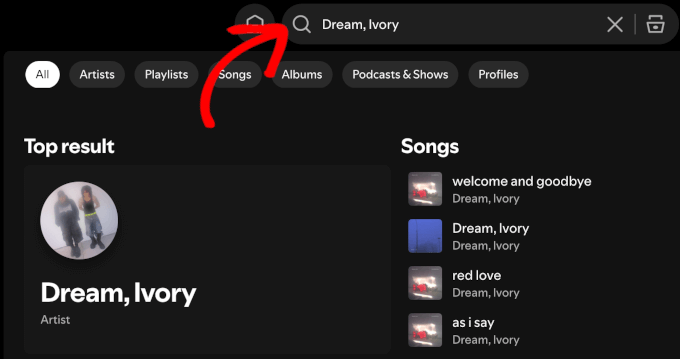
Cliquez simplement sur le résultat de recherche pertinent lorsqu'il apparaît.
Une fois à l'intérieur, vous pouvez cliquer sur le bouton à trois points à côté du bouton « Suivre » sur le profil de l'artiste.
Ensuite, survolez l'option « Partager », puis cliquez sur « Copier le lien vers l'artiste ».

Si vous souhaitez intégrer un seul morceau, vous pouvez cliquer sur le bouton à trois points pour un morceau.
Ensuite, survolez simplement l'option « Partager » et cliquez sur le bouton « Copier le lien de la chanson ».

Pour intégrer un album complet, faites défiler la page de l'artiste jusqu'à la section « Discographie ».
Après cela, cliquez simplement sur l'album que vous souhaitez partager pour l'ouvrir.
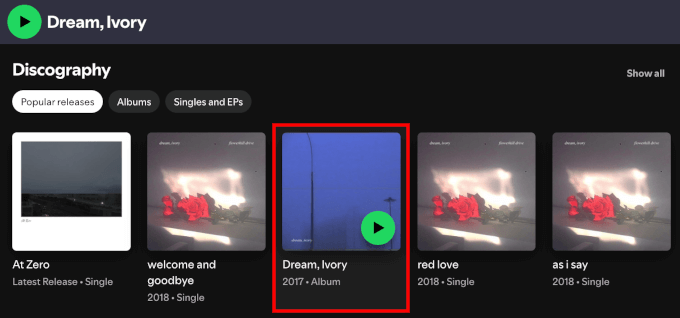
Vous verrez un bouton à trois points sous le nom de l'album ; cliquez dessus.
À partir de là, vous pouvez survoler « Partager » et cliquer sur « Copier le lien de l'album ».
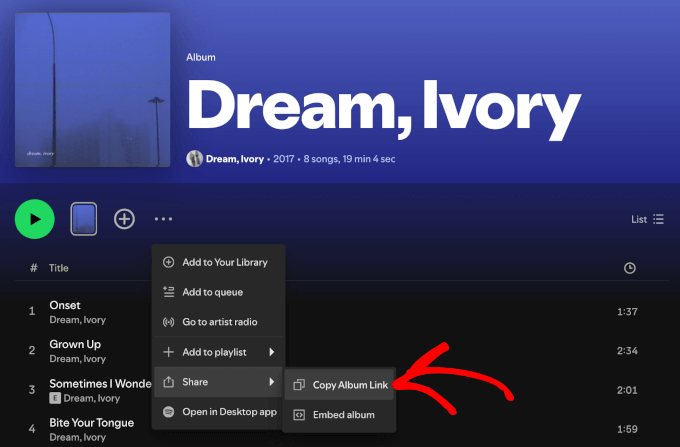
Le processus est pratiquement le même pour les playlists et les podcasts.
Assurez-vous simplement de cliquer sur le bon bouton à trois points, selon que vous êtes sur une page de chanson, d'album, de playlist, de spectacle ou d'artiste.

Étape 2 : Intégrer le contenu Spotify dans WordPress
Maintenant, ajoutons le lien à votre site Web WordPress.
Vous pouvez intégrer du contenu Spotify dans n'importe quel article ou page. Pour ce tutoriel, je vais vous montrer comment le faire dans un article de blog en utilisant l'éditeur de blocs WordPress.
Depuis votre tableau de bord WordPress, allez dans Articles » Ajouter un nouvel article ou modifiez un article existant où vous souhaitez que le lecteur Spotify apparaisse.

Vous pouvez simplement coller le lien Spotify directement dans l'éditeur. Mais je vais aussi vous montrer comment ajouter le bloc Spotify dédié.
Dans l'éditeur, cliquez sur le bouton « + » pour ajouter un bloc et recherchez « Spotify Embed ».
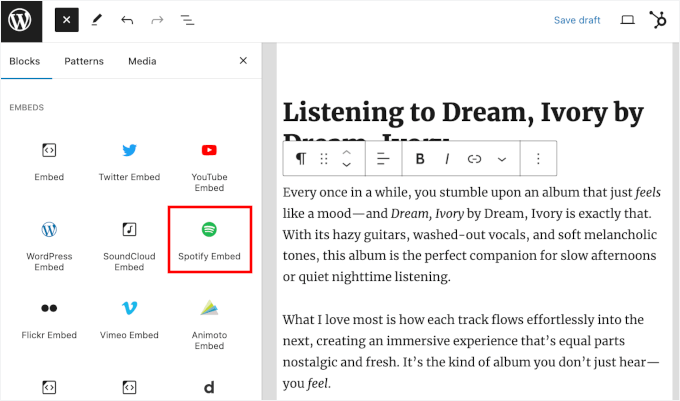
Une fois que vous avez trouvé le bloc « Spotify Embed », cliquez dessus pour l'ajouter à l'éditeur.
Maintenant, vous pouvez coller le lien Spotify que vous avez copié précédemment dans le bloc.
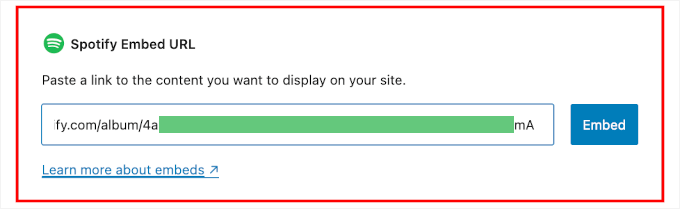
Vous pouvez ensuite cliquer sur le bouton « Intégrer » ou appuyer sur « Entrée ».
WordPress récupérera et affichera automatiquement un aperçu en direct du lecteur intégré.
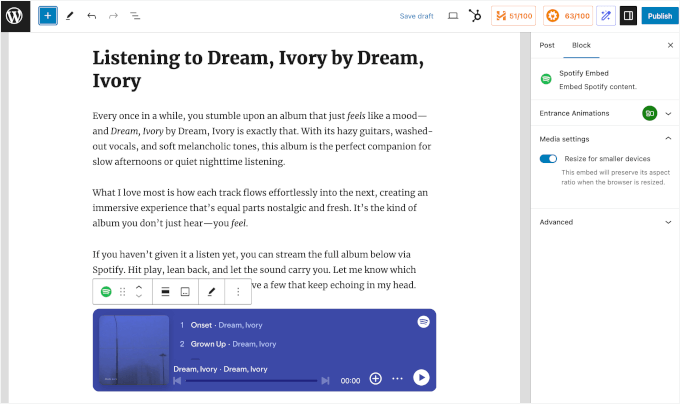
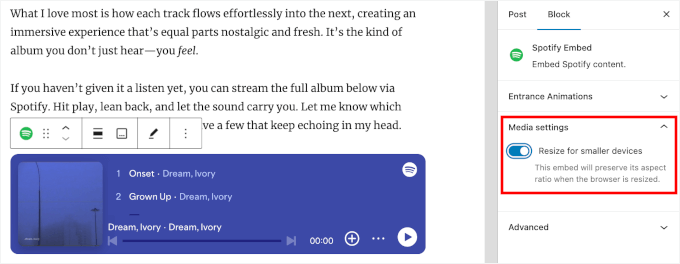
Avant de publier, vous voudrez peut-être ajuster les « Paramètres des médias ». Vous trouverez ce curseur dans l'onglet « Bloc » à droite.
L'activation de ce paramètre aide le lecteur Spotify à avoir une belle apparence sur toutes les tailles d'écran, ce qui peut contribuer à une conception adaptée aux mobiles.
Lorsque vous êtes satisfait de l'apparence du lecteur Spotify, vous pouvez cliquer sur « Publier » ou « Mettre à jour » pour le rendre visible.
Désormais, lorsque les visiteurs consultent votre article, ils verront un lecteur Spotify entièrement interactif qu'ils pourront utiliser pour écouter le contenu audio directement.

Méthode 2 : Intégrer Spotify à l'aide du plugin EmbedPress (plus personnalisable)
Si vous souhaitez plus de contrôle sur l'apparence de votre contenu Spotify, le plugin EmbedPress est un excellent choix. Le plugin vous permet de personnaliser la taille du lecteur et d'ajouter des options de partage social sans aucun code.
De plus, il fonctionne parfaitement si vous utilisez toujours l'éditeur classique.
Étape 1 : Installer le plugin EmbedPress
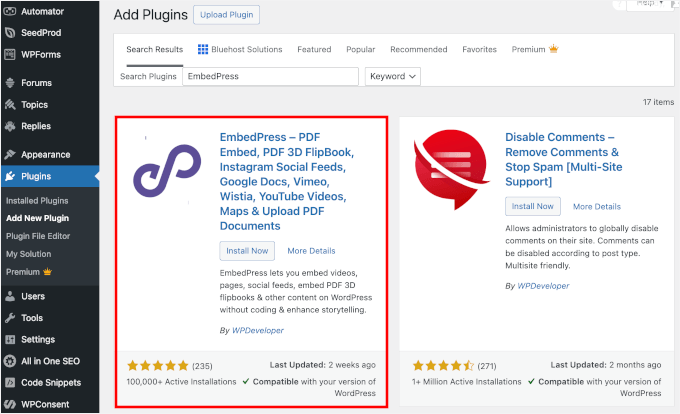
Pour commencer, vous devrez installer et activer le plugin gratuit EmbedPress.
💡 Astuce de pro : La version gratuite d'EmbedPress fonctionne très bien, mais EmbedPress Pro vous donnera plus de contrôle. Vous pouvez ajouter votre propre image de marque, ajuster la conception du lecteur, activer le chargement différé pour des pages plus rapides, même afficher des publicités personnalisées pour augmenter vos revenus, et plus encore.
Alors, connectons-nous à votre tableau de bord WordPress et allons dans Extensions » Ajouter une nouvelle extension.

Dans la barre de recherche, tapez ‘EmbedPress’, puis cliquez sur ‘Installer maintenant’ et ‘Activer’ lorsqu’il apparaît.
Si vous avez besoin d'aide pour installer un plugin, consultez notre guide sur comment installer un plugin WordPress.
Étape 2 : Copiez l'URL du contenu Spotify
Ensuite, vous devrez copier le lien du contenu Spotify que vous souhaitez partager. Pour cette méthode, je vais vous montrer comment trouver des liens de playlists et de podcasts Spotify.
Commençons par aller sur le lecteur web Spotify ou l'application de bureau. Vous n'avez pas besoin d'être connecté à votre compte pour cette étape.
Une fois à l’intérieur, vous pouvez utiliser la barre de recherche en haut pour trouver la playlist ou le podcast Spotify que vous souhaitez intégrer.
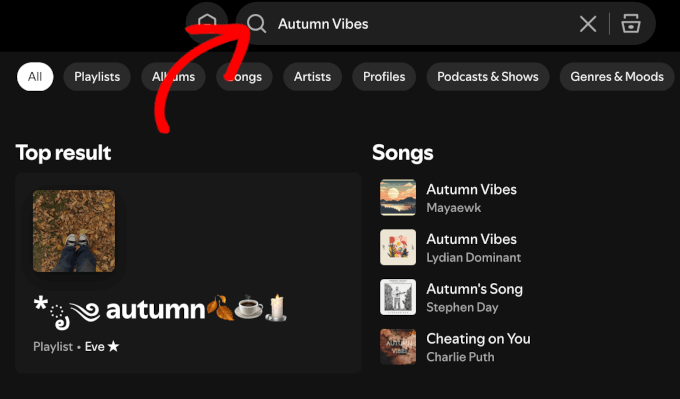
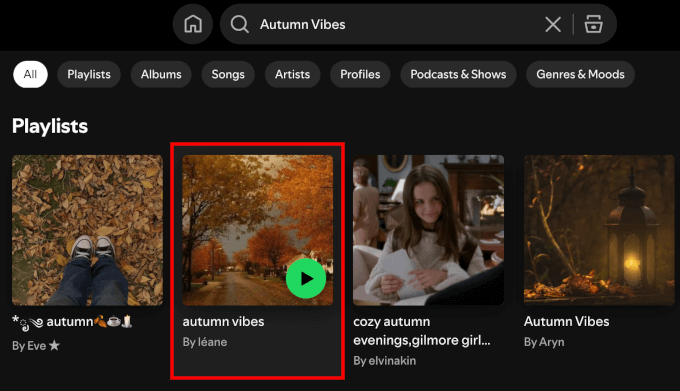
Sur la page des résultats, faites défiler jusqu’à la section ‘Playlists’.
Ensuite, cliquez sur la playlist que vous souhaitez intégrer.
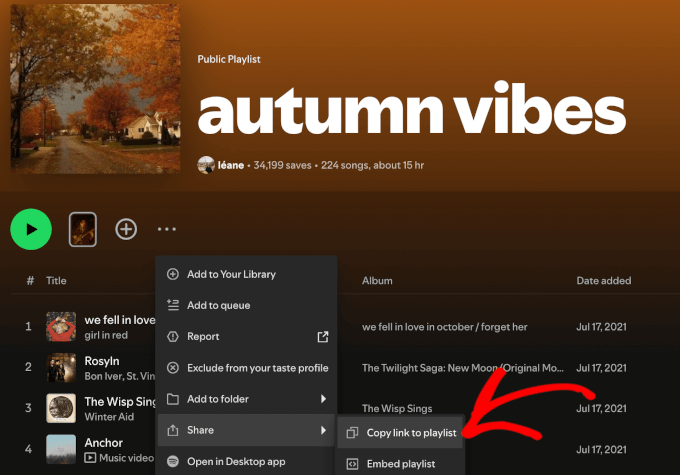
À partir de là, vous pouvez cliquer sur le bouton à trois points sous le nom de la playlist ou près du bouton ‘+’.
Cela développera le menu où vous pourrez survoler ‘Partager’ et cliquer sur ‘Copier le lien vers la playlist’.
Vous pouvez également vous rendre sur la page d'un artiste, car ils ont généralement une playlist organisée.
Par exemple, je suis allé sur la page de l'artiste Nina Simone et j'ai fait défiler pour trouver sa playlist « Sélection de l'artiste ».
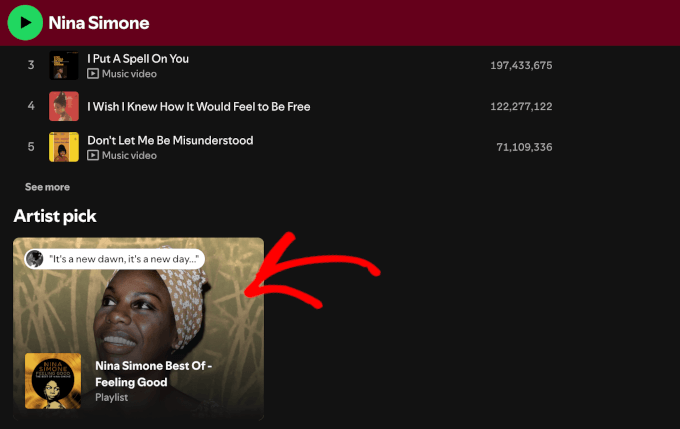
Une fois que vous avez ouvert la playlist, cliquez simplement sur le bouton à trois points près du titre ou sur l'icône « + ».
Ensuite, survolez « Partager » et choisissez « Copier le lien vers la playlist ».
En ce qui concerne les podcasts, le processus est très similaire.
Commencez simplement par utiliser la fonction « Rechercher » pour accéder au podcast. Ensuite, cliquez sur le bouton à trois points, survolez « Partager », puis cliquez sur « Copier le lien de l'émission ».

Si vous souhaitez plutôt partager un épisode, faites défiler la page du podcast.
Ensuite, cliquez sur l'icône « Partager » à côté de l'épisode que vous souhaitez intégrer et copiez le lien.
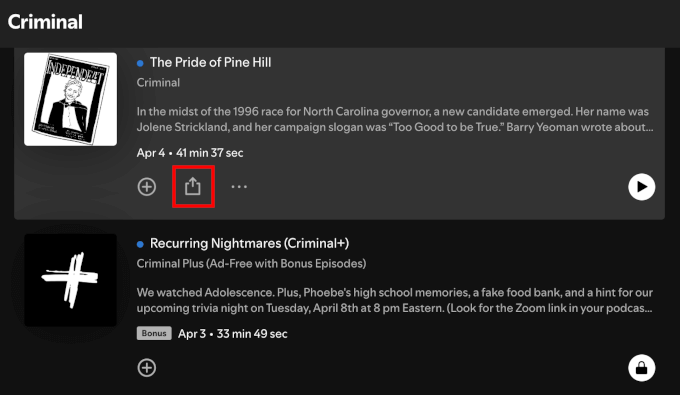
Le processus est pratiquement le même pour les chansons, les albums et les pages d'artistes.
Assurez-vous simplement de cliquer sur le bon bouton à trois points.
Étape 3 : Ajoutez l'URL Spotify à WordPress à l'aide du bloc EmbedPress
Une fois que vous avez votre lien, vous pouvez intégrer du contenu Spotify dans n'importe quel article ou page WordPress en utilisant le bloc EmbedPress.
Pour commencer, vous pouvez créer un nouvel article en accédant à Articles » Ajouter un nouvel article. Alternativement, vous pouvez ouvrir l'article dans lequel vous souhaitez intégrer la piste, la playlist ou le podcast.
Dans l'éditeur, cliquons sur l'icône « + ».
Ensuite, vous pouvez rechercher le bloc EmbedPress.
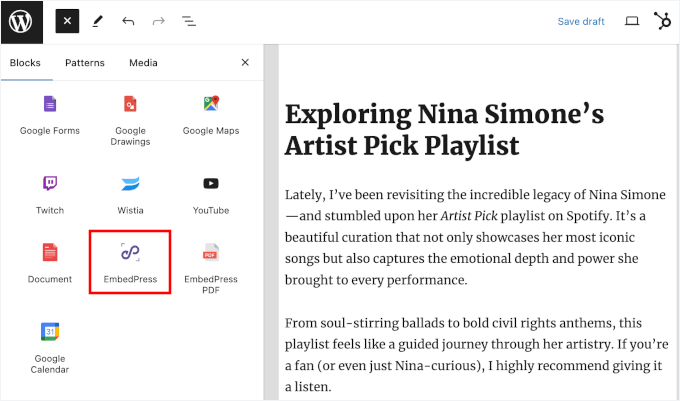
Une fois que vous avez trouvé le bloc, cliquez simplement dessus pour l'ajouter à l'éditeur.
Après cela, collez votre lien Spotify dans le bloc.
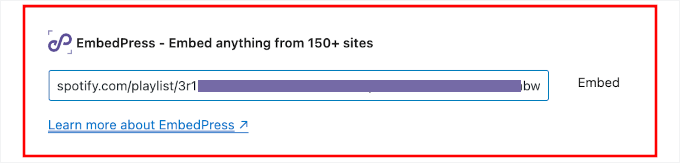
N'oubliez pas de cliquer sur le bouton « Intégrer » ou d'appuyer sur « Entrée ».
EmbedPress récupérera alors instantanément l'aperçu et l'affichera directement dans l'éditeur de contenu.
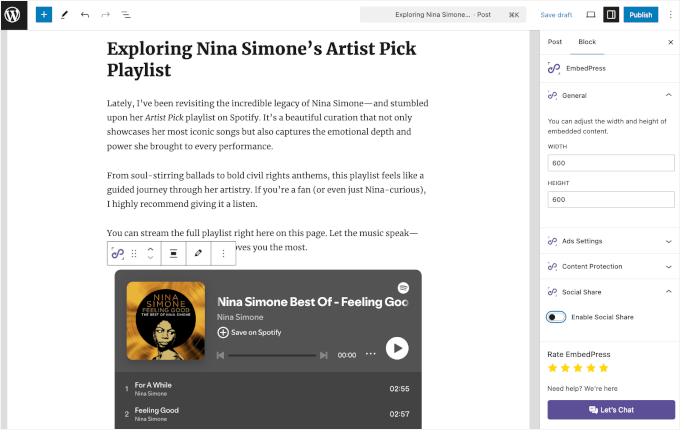
Vous aurez désormais accès à des contrôles supplémentaires pour le lecteur audio.
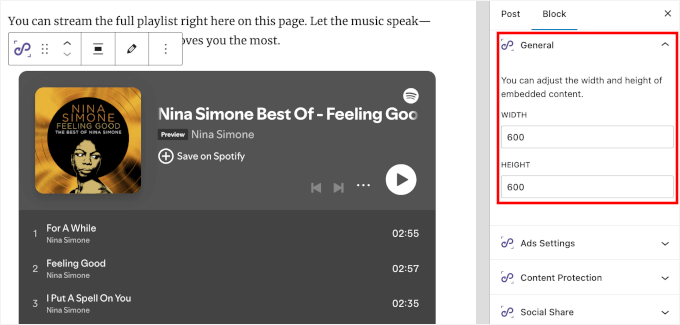
Dans le panneau de droite, vous trouverez l'option de redimensionner le lecteur en ajustant sa largeur et sa hauteur. C'est très utile si le lecteur Spotify par défaut ne correspond pas tout à fait à la mise en page de votre thème WordPress ou semble trop large sur les appareils mobiles.
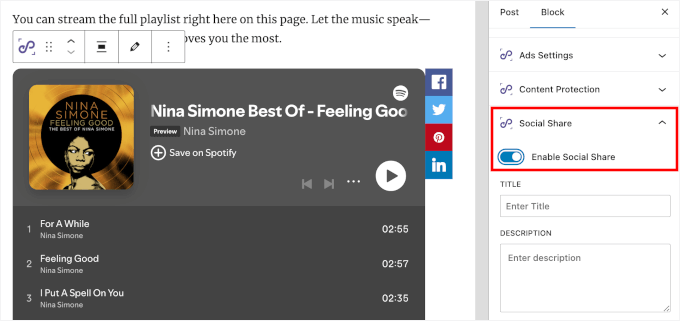
De plus, vous pouvez activer le partage social pour rendre votre contenu plus découvrable.
C'est aussi un excellent moyen d'encourager les visiteurs à partager vos playlists ou épisodes de podcast sur leurs propres profils de réseaux sociaux, vous aidant ainsi à atteindre un public plus large.
Avec ce réglage, vous pouvez choisir d'afficher les icônes en haut, à gauche, à droite ou en bas du lecteur Spotify.
EmbedPress Pro vous permet également de changer la couleur du lecteur audio et d'ajouter un bouton « Suivre ». Cela peut vous aider à obtenir plus d'abonnés Spotify directement depuis votre site Web WordPress.
Une fois la personnalisation terminée, cliquez simplement sur « Publier » ou « Mettre à jour » pour le rendre visible.
C'est tout ! Votre contenu Spotify est maintenant prêt à être publié sur votre site WordPress. 🎧
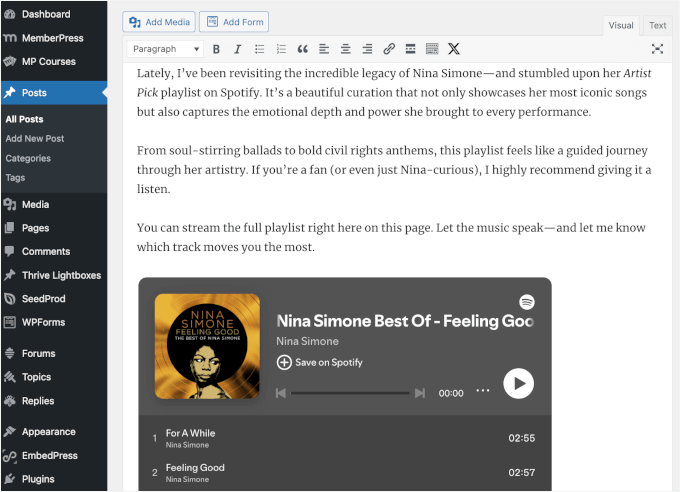
💡 Remarque : Si vous utilisez l'ancien Éditeur classique, vous pouvez simplement coller le lien Spotify dans l'éditeur Visuel.
Le plugin EmbedPress détectera automatiquement l'URL et la convertira en un embed.
Aller plus loin : Vendez vos titres, albums ou packs d'échantillons 💿
Intégrer vos titres sur votre site Web vous aide à atteindre plus d'auditeurs. Mais pourquoi s'arrêter là ?
Vous pouvez le faire aussi – directement depuis votre site WordPress, vous n'avez donc pas à vous soucier des intermédiaires ou des frais de plateforme. C'est un moyen intelligent de garder le contrôle total de votre musique, de développer votre base de fans et de gagner plus sur chaque téléchargement.
La façon la plus simple de le faire est d'utiliser Easy Digital Downloads, le meilleur plugin de gestion de téléchargements pour WordPress.
Contrairement aux plugins eCommerce généraux, Easy Digital Downloads est spécialement conçu pour vendre des produits numériques tels que des MP3, des albums et des packs d'échantillons. Il n'y a donc pas de paramètres compliqués d'expédition ou d'inventaire à gérer.
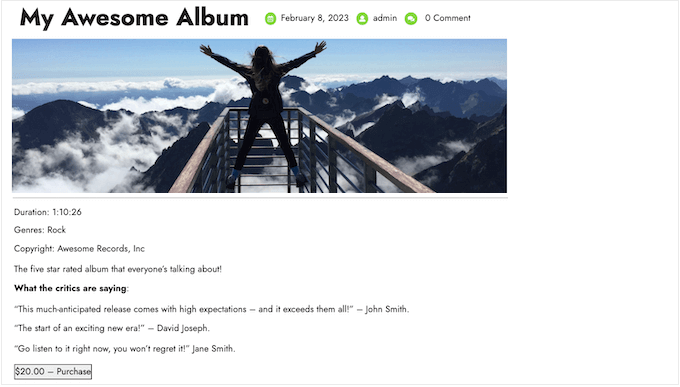
Vous pouvez vendre des titres individuels, des albums complets, ou même des packs d'échantillons avec des fonctionnalités intégrées telles que la livraison sécurisée de fichiers, les codes de réduction et la gestion des clients.
Pour des instructions détaillées, vous pouvez consulter ce guide sur comment vendre de la musique en ligne sur WordPress.
Alternativement, si vous souhaitez vendre de la musique physique, comme des vinyles ou des CD, vous aurez besoin d'une boutique complète avec prise en charge de l'expédition, des taxes et de l'inventaire.
Pour cela, je recommande d'utiliser WooCommerce car c'est le plugin eCommerce le plus populaire pour WordPress et il rend la vente de produits en ligne très facile.
Vous pouvez suivre ce guide étape par étape sur comment créer une boutique en ligne pour commencer.
FAQ sur la façon d'intégrer Spotify dans WordPress
Si vous débutez ou si vous avez encore des questions sur l'intégration des liens Spotify, vous n'êtes pas seul. Voici les réponses à quelques questions courantes sur l'intégration de contenu Spotify :
Comment intégrer une playlist Spotify dans WordPress ?
Pour intégrer une playlist Spotify dans WordPress, copiez d'abord le lien de partage de la playlist depuis Spotify. Ensuite, collez ce lien dans le bloc Spotify de l'éditeur WordPress, et il se convertira automatiquement en un lecteur intégré.
Pour plus d'options de conception, vous pouvez utiliser un plugin comme EmbedPress.
Comment ajouter un podcast Spotify à mon site WordPress ?
Pour ajouter un podcast Spotify à votre site WordPress, copiez le lien de l'épisode ou de l'émission du podcast depuis Spotify et collez-le directement dans l'éditeur de blocs WordPress. Il se transformera instantanément en un contenu intégré et lisible.
L'utilisation d'un plugin comme EmbedPress Pro vous permet également d'ajouter un bouton « Suivre » au lecteur pour vous aider à développer votre audience Spotify.
Comment diffuser de la musique d'ambiance sur un site WordPress ?
La plupart des navigateurs modernes limitent la lecture automatique de musique d'ambiance pour protéger l'expérience utilisateur.
Cependant, il existe des moyens plus conviviaux de partager de la musique :
- Utilisez un plugin avec un bouton de lecture personnalisé – Des plugins comme HTML5 Audio Player vous permettent d'ajouter un petit bouton de lecture/pause. Vous pouvez le placer dans un en-tête, un pied de page ou une barre latérale flottante afin que les visiteurs puissent choisir de démarrer la musique.
- Intégrez Spotify ou d'autres lecteurs de musique – Au lieu d'une véritable musique de fond, vous pouvez intégrer une playlist ou un titre unique en utilisant Spotify ou un autre service de streaming. Les visiteurs peuvent cliquer sur lecture quand ils sont prêts à écouter.
Guides connexes pour les sites de musique, audio ou podcast
J'espère que cet article vous a aidé à apprendre comment intégrer Spotify dans WordPress et à rendre votre site web musical plus intéressant. Ensuite, vous pouvez consulter nos autres guides utiles sur :
- Comment ajouter des fichiers audio MP3 dans WordPress
- Comment ajouter un widget de lecteur de musique audio dans WordPress
- Comment lancer une chaîne YouTube réussie pour votre entreprise
- Comment vendre des livres audio en ligne (méthodes simples et faciles)
- Meilleurs plugins de lecteur audio pour WordPress
- Meilleurs plugins WordPress pour les podcasteurs
Si vous avez aimé cet article, abonnez-vous à notre Chaîne YouTube pour des tutoriels vidéo WordPress. Vous pouvez également nous trouver sur Twitter et Facebook.


Vous avez une question ou une suggestion ? Veuillez laisser un commentaire pour lancer la discussion.