


La page de paiement est l'une des parties les plus importantes de toute boutique WooCommerce. C'est le moment où les clients finalisent leur achat ou partent, et même de petites améliorations ici peuvent avoir un impact important sur vos revenus.
De nombreux propriétaires de boutiques souhaitent simplifier le processus, ajouter des champs personnalisés ou ajuster la mise en page, mais ne savent pas par où commencer. La bonne nouvelle est que WooCommerce vous offre plusieurs façons de personnaliser la page de paiement pour qu'elle corresponde à votre entreprise.
Nous avons aidé de nombreux utilisateurs à personnaliser leur flux de paiement et nous avons constaté comment les bons changements peuvent rendre le processus plus rapide, plus clair et plus digne de confiance pour les acheteurs.
Dans ce guide, nous vous présenterons des méthodes étape par étape pour personnaliser votre page de paiement WooCommerce. Ces techniques sont faciles à suivre et conçues pour vous aider à créer une expérience de paiement plus fluide tout en maintenant la fiabilité de votre boutique.
💡Réponse rapide : Comment personnaliser votre page de paiement WooCommerce
Voici les deux principales façons de personnaliser la page de paiement WooCommerce :
- Utilisez FunnelKit Builder : Ce plugin gratuit propose des modèles conçus par des professionnels que vous pouvez personnaliser à l'aide de l'éditeur de blocs WordPress standard. C'est le moyen le plus simple et le plus rapide de mettre en place une page de paiement personnalisée.
- Utilisez SeedProd : Ce puissant constructeur de pages par glisser-déposer vous donne un contrôle total pour créer une page de paiement unique à partir de zéro. C'est idéal si vous souhaitez créer un design entièrement personnalisé ou ajouter des ventes incitatives et d'autres éléments axés sur la conversion.
Pourquoi personnaliser la page de paiement WooCommerce ?
La raison principale pour personnaliser votre page de paiement WooCommerce est de réduire l'abandon de panier et d'augmenter les ventes. La conception par défaut de la page de paiement est très basique et n'est pas optimisée pour convertir les acheteurs en clients.
En créant une page personnalisée, vous pouvez ajouter des fonctionnalités puissantes qui manquent à la page standard.
Cela inclut l'ajout de signaux de confiance tels que les avis clients, l'optimisation de la mise en page pour accélérer le processus et la vente incitative de produits connexes.
Un paiement mal optimisé est une raison majeure pour laquelle le taux moyen d'abandon de panier est de près de 70%. Cela signifie que la plupart des clients quitteront votre boutique à la dernière étape sans dépenser d'argent.
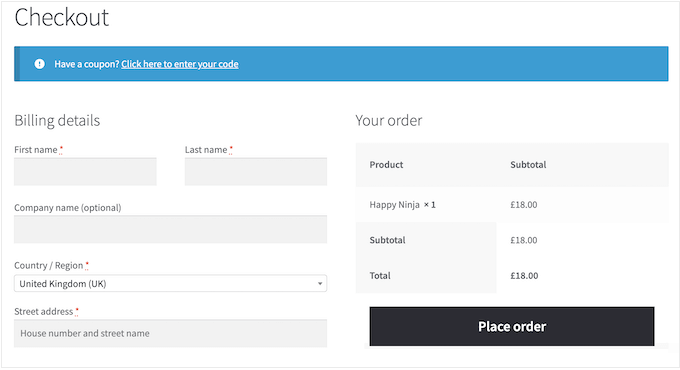
En remplaçant cette conception générique par une conception personnalisée, vous pouvez renforcer la confiance et rendre le processus d'achat aussi simple que possible.
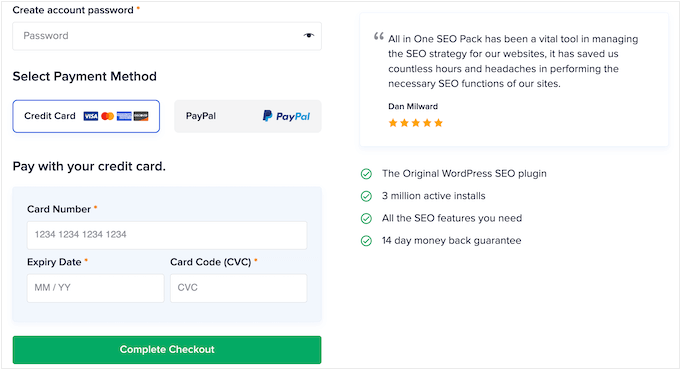
Par exemple, vous pouvez ajouter une preuve sociale comme des témoignages et des notes par étoiles pour rassurer les nouveaux clients.
Maintenant, regardons comment vous pouvez facilement personnaliser votre page de paiement WooCommerce et gagner plus d'argent avec votre boutique en ligne.
Utilisez simplement les liens rapides ci-dessous pour accéder directement à la méthode que vous souhaitez utiliser :
Méthode 1. Personnalisez votre page de paiement WooCommerce avec FunnelKit Builder
Le moyen le plus simple de créer une page de paiement WooCommerce personnalisée est d'utiliser FunnelKit Builder. Ce plugin est livré avec des modèles et des formulaires de paiement prêts à l'emploi.
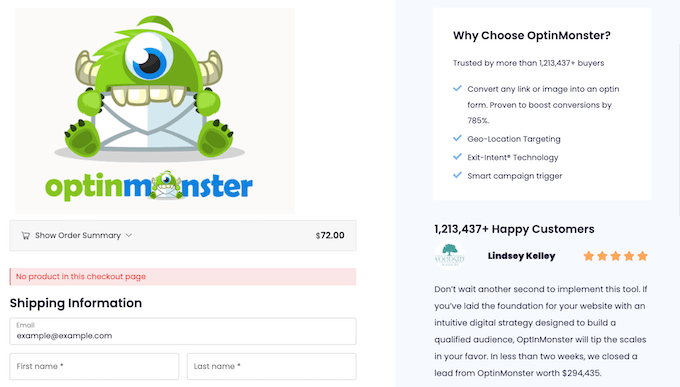
Il dispose également d'« optimisations » intégrées conçues pour vous aider à réaliser plus de ventes. Nous avons testé minutieusement le plugin et l'avons trouvé très convivial pour les débutants.
Étape 1 : Installer et activer le plugin FunnelKit Builder
La première chose à faire est d'installer et d'activer le plugin FunnelKit Builder. Pour plus de détails, consultez notre guide étape par étape sur comment installer un plugin WordPress.
Remarque : Il existe également une version FunnelKit Pro qui offre des optimisations plus avancées et des modèles de paiement. Nous utiliserons la version gratuite de FunnelKit Builder dans ce guide, car elle contient tous les outils dont vous avez besoin pour créer un design de page de paiement personnalisé.
Étape 2 : Choisir un modèle conçu par des professionnels
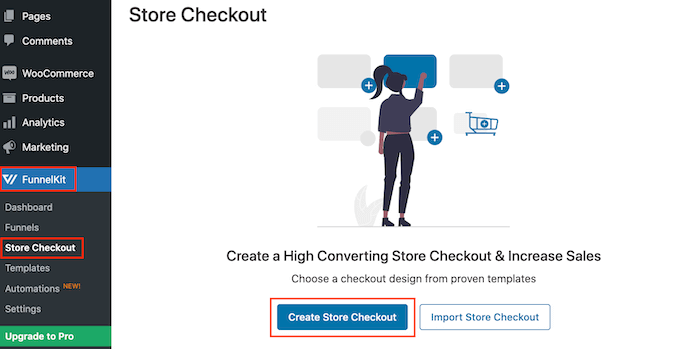
Après l'activation, allez dans FunnelKit » Paiement de la boutique. Sur cet écran, cliquez sur le bouton « Créer un paiement de boutique ».
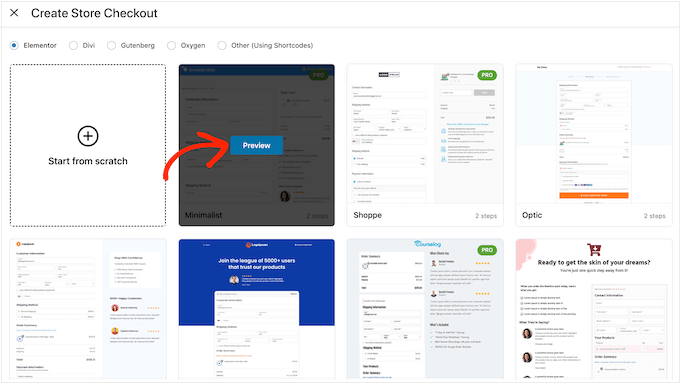
Vous pouvez maintenant choisir parmi les modèles de page de paiement conçus par des professionnels de FunnelKit ou sélectionner « Commencer à partir de zéro ». Nous vous recommandons d'utiliser un modèle pour vous aider à créer rapidement une page de paiement à forte conversion.
Pour avoir un aperçu de n'importe quel modèle, survolez-le simplement avec votre souris, puis cliquez sur le bouton « Aperçu » lorsqu'il apparaît.
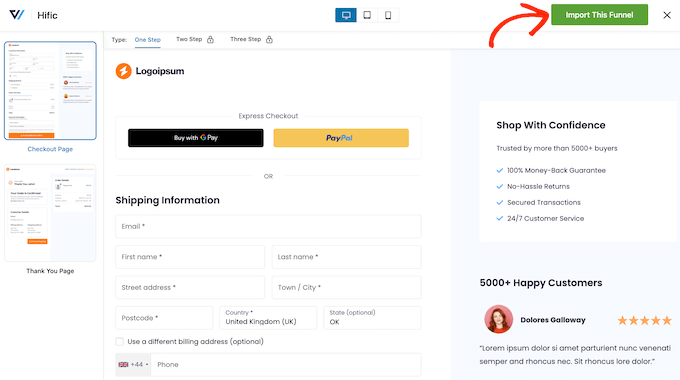
Dans nos images, nous utilisons le modèle Hific, qui comporte une section où vous pouvez parler de ce que vous proposez et une section où vous pouvez afficher les témoignages clients.
Lorsque vous trouvez un modèle que vous souhaitez utiliser, cliquez sur « Importer ce tunnel ».
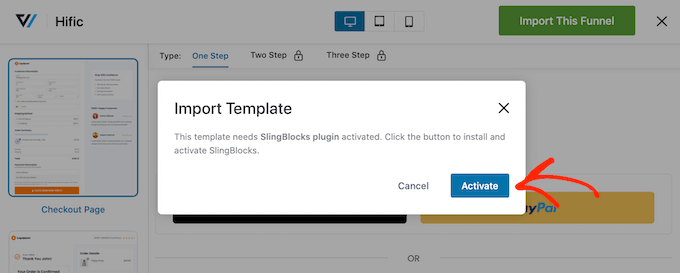
À ce stade, FunnelKit peut vous demander d'installer des plugins supplémentaires tels que leur plugin SlingBlocks pour l'éditeur de blocs.
Si vous voyez ce message, cliquez sur « Activer » pour obtenir les plugins dont vous avez besoin.
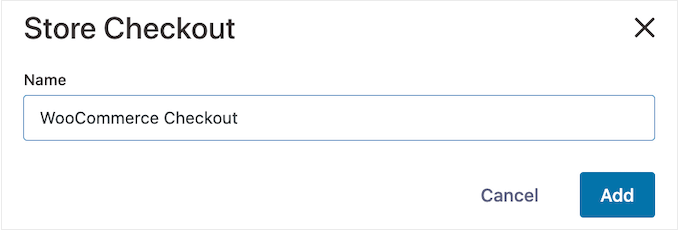
Après cela, vous pouvez saisir un nom pour la page de paiement de la boutique. Ceci est juste pour votre référence, vous pouvez donc utiliser tout ce qui vous aidera à identifier la page dans le tableau de bord WordPress.
Une fois cela fait, cliquez sur le bouton « Ajouter ».
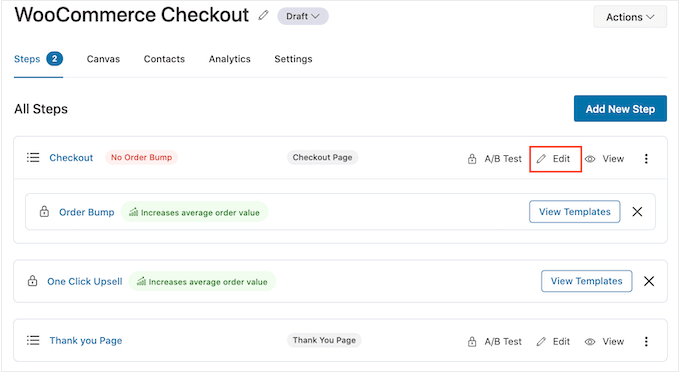
Sur l'écran suivant, vous verrez toutes les étapes incluses dans ce modèle. Vous pouvez débloquer des étapes supplémentaires en passant à la version FunnelKit Pro.
Comme vous utilisez la version gratuite de FunnelKit, le modèle inclut une page de paiement et une page de remerciement WooCommerce personnalisée.
Étape 3 : Créer un design de paiement personnalisé
Pour continuer et personnaliser la page de paiement, cliquez sur son lien « Modifier ».
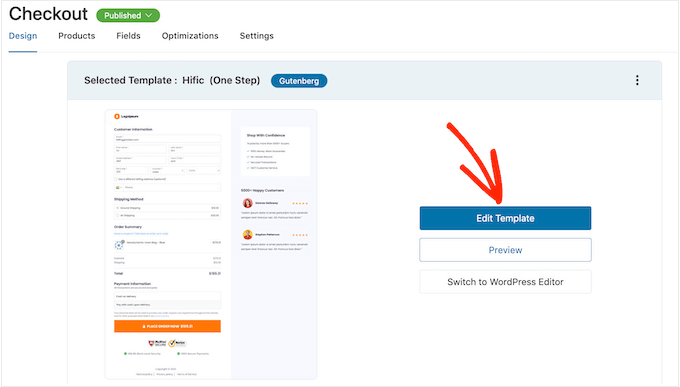
Vous pouvez maintenant cliquer sur « Modifier le modèle » pour ouvrir le modèle dans l'éditeur de blocs WordPress.
Remarque : Si vous utilisez un constructeur de pages, FunnelKit peut ouvrir le modèle dans un éditeur différent. Si cela se produit, vous devrez cliquer sur « Passer à l'éditeur WordPress » au lieu de « Modifier le modèle ».
Vous pouvez maintenant personnaliser le modèle exactement de la même manière que vous créez n'importe quelle page WordPress. Cliquez simplement sur n'importe quel bloc, puis affinez-le à l'aide des paramètres du menu de droite et de la mini-barre d'outils.
Par exemple, vous voudrez généralement remplacer le logo de remplacement par votre propre logo personnalisé. Pour ce faire, cliquez pour sélectionner le bloc Image, puis sélectionnez « Remplacer » dans la mini-barre d'outils.
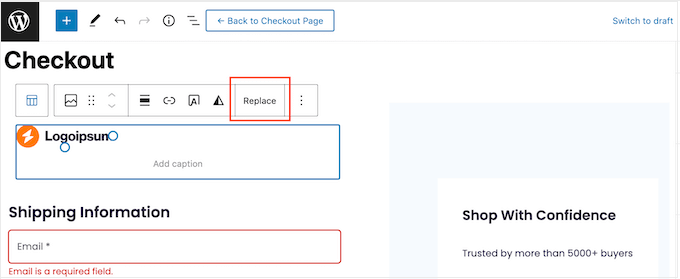
Maintenant, sélectionnez Ouvrir la médiathèque et choisissez une image dans la médiathèque WordPress, ou cliquez sur « Télécharger » et sélectionnez un fichier sur votre ordinateur.
Après avoir choisi une image, vous pouvez ajouter du texte alternatif, modifier la largeur et même ajouter des coins arrondis à l'aide des paramètres du menu de droite.
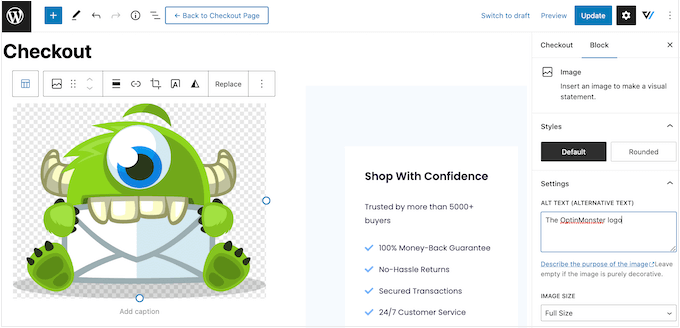
Vous voudrez également remplacer le texte de remplacement par des informations sur votre propre place de marché en ligne et des témoignages de clients. Cliquez simplement sur n'importe quel bloc de texte pour le rendre modifiable, exactement de la même manière que vous travaillez avec du texte dans l'éditeur de blocs WordPress standard.
Une fois cela fait, vous pouvez styliser le texte à l'aide des paramètres du menu de droite. Par exemple, vous pouvez utiliser des bordures et des ombres portées pour faire ressortir le texte, changer la famille de polices ou changer la couleur du texte dans WordPress.
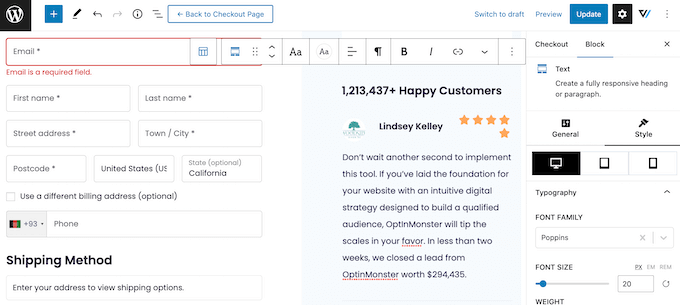
Répétez simplement ces étapes pour personnaliser tous les blocs standard du modèle FunnelKit Builder. Vous pouvez également ajouter d'autres blocs en cliquant sur l'icône « + » ou supprimer les blocs dont vous n'avez pas besoin.
La plupart de ces blocs devraient vous être familiers, mais FunnelKit propose quelques blocs personnalisés. Étant donné que vous utilisez un modèle de paiement, la conception comportera déjà un bloc FunnelKit Checkout, alors cliquez pour sélectionner ce bloc.
Dans le menu de droite, vous verrez une liste de toutes les différentes sections du bloc de paiement, telles que l'en-tête du formulaire, le coupon et les passerelles de paiement.
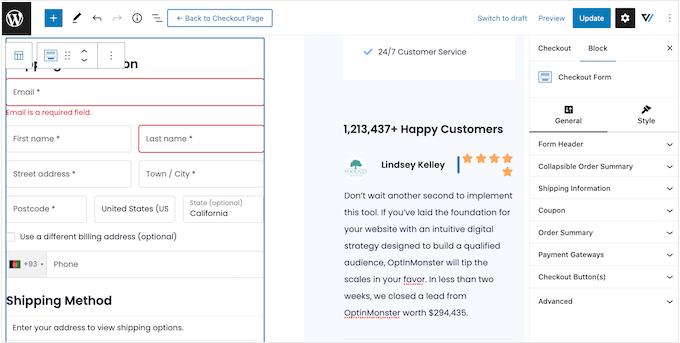
Cliquez simplement pour développer chaque section, puis apportez vos modifications.
Généralement, si la section a un titre, un sous-titre ou une étiquette de bouton, vous pouvez le modifier en tapant le nouveau texte.
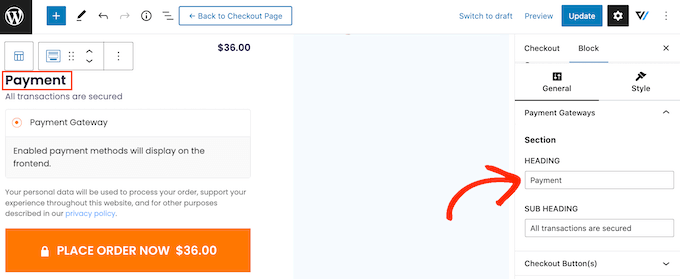
Certaines sections sont facultatives, vous pouvez donc les activer et les désactiver à l'aide d'un interrupteur.
Par exemple, vous pourriez vouloir ajouter un résumé de commande déroulant afin que l'acheteur puisse voir tous les articles dans son panier.
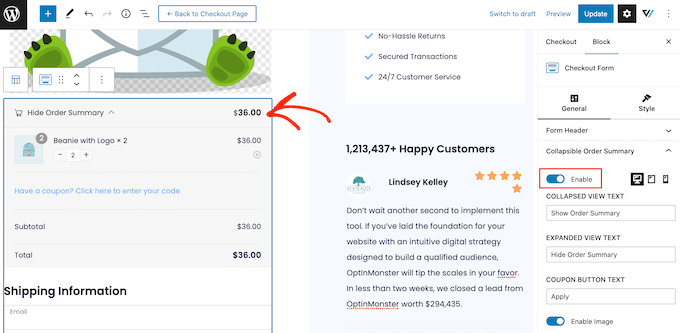
Vous pouvez ajouter plus de champs au formulaire de paiement, ou supprimer ceux dont vous n'avez pas besoin. Par exemple, si vous utilisez WooCommerce pour vendre des téléchargements numériques, vous n'avez généralement pas besoin de collecter d'informations d'expédition.
Étape 4 : Personnaliser le formulaire de paiement
Lorsque vous êtes satisfait de l'apparence de la page de paiement, il est temps d'examiner de plus près les champs du formulaire et d'apporter les modifications nécessaires.
Pour ce faire, cliquez sur « Mettre à jour » pour enregistrer vos modifications, puis sélectionnez « Retour à la page de paiement ».
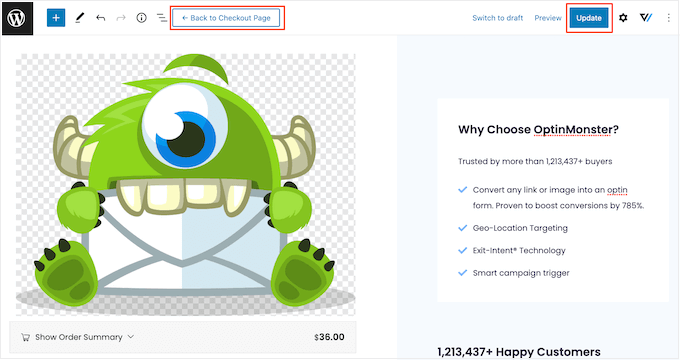
Maintenant, cliquez sur l'onglet « Champs » pour voir toutes les différentes sections et champs qui composent le formulaire de paiement.
Vous pouvez réorganiser ces champs par glisser-déposer.
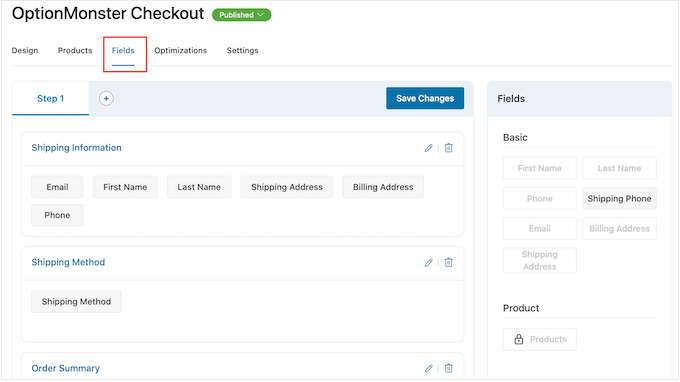
Pour ajouter plus de champs, faites-les simplement glisser depuis la section de droite, puis déposez-les sur votre formulaire.
Vous pouvez également organiser ces champs en sections en cliquant sur le bouton « Ajouter une section ».
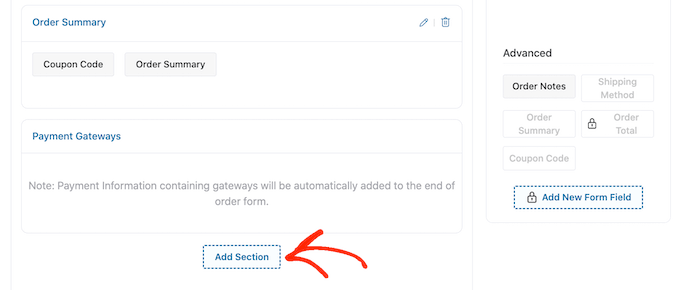
Dans la fenêtre contextuelle qui apparaît, tapez simplement un nom pour la section. Comme les clients verront cela, il est bon d'ajouter un titre descriptif et utile.
Une fois cela fait, cliquez sur « Ajouter ».
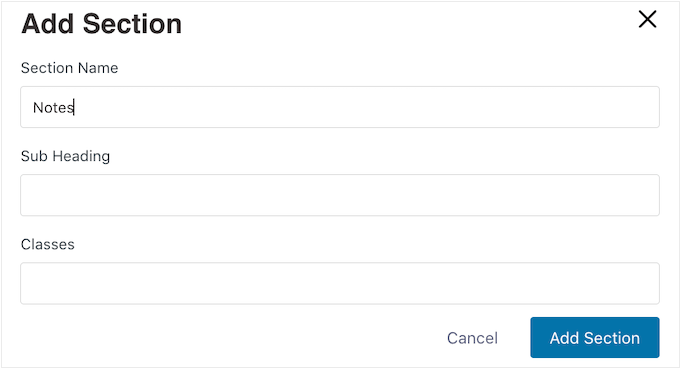
Vous pouvez maintenant ajouter des champs à la section par glisser-déposer.
Vous souhaitez supprimer un champ du formulaire de paiement ? Survolez simplement votre souris sur le champ et cliquez sur l'icône rouge « x » lorsqu'elle apparaît.
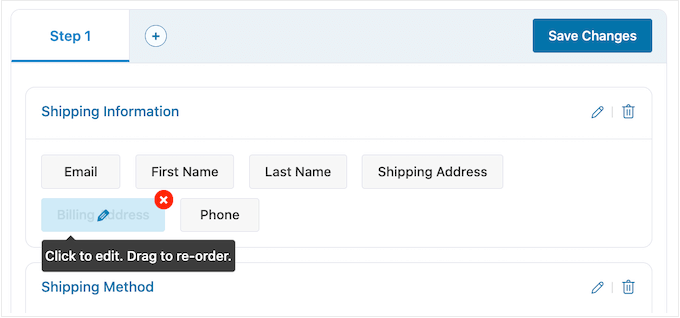
Pour personnaliser l'un des champs FunnelKit, cliquez simplement sur ce champ.
Les paramètres que vous voyez peuvent varier en fonction du champ, mais vous pouvez généralement modifier son libellé, ajouter une valeur d'espace réservé ou rendre le champ obligatoire en cochant la case « Requis ».
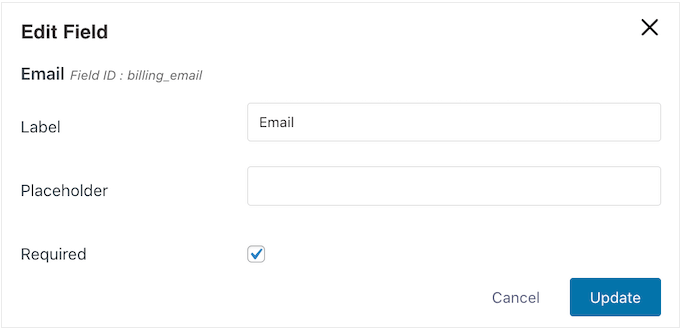
Lorsque vous êtes satisfait de la configuration des champs de paiement, n'oubliez pas de cliquer sur « Enregistrer les modifications » pour sauvegarder vos paramètres.
Étape 5 : Obtenez plus de ventes avec les optimisations FunnelKit
Pour augmenter vos ventes, il est conseillé d'activer certaines des optimisations de FunnelKit en cliquant sur l'onglet « Optimisations ».
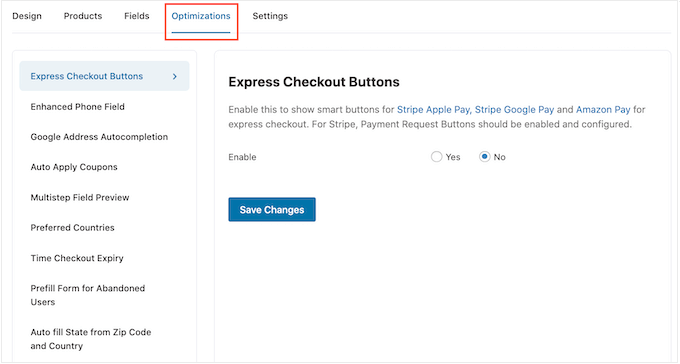
Ici, vous verrez toutes les différentes optimisations qui peuvent faciliter le processus de paiement.
Le plugin gratuit FunnelKit est livré avec des boutons de paiement express pour toutes les meilleures passerelles de paiement WooCommerce. Cela permet aux clients de cliquer sur leur bouton de paiement express préféré et de payer en utilisant un compte existant, similaire à un bouton acheter maintenant.
Comme le client n'a pas à remplir le formulaire de paiement, cela peut réduire les taux d'abandon de panier et vous aider à réaliser plus de ventes.
Pour configurer le paiement express, sélectionnez « Boutons de paiement express » dans le menu de gauche. Ensuite, cliquez sur le bouton « Activer » et utilisez le menu déroulant « Choisir la position » pour modifier l'emplacement du bouton sur la page de paiement.
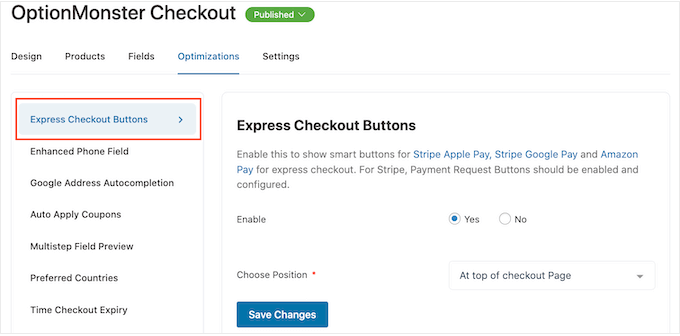
Sachez simplement que vous devrez activer les boutons de demande de paiement dans les paramètres de votre passerelle Stripe dans WooCommerce pour utiliser le bouton Apple Pay.
Ensuite, vous voudrez peut-être activer le champ de téléphone amélioré. Lorsqu'un client saisit son adresse de livraison, FunnelKit peut afficher un drapeau de pays à côté du champ de téléphone.
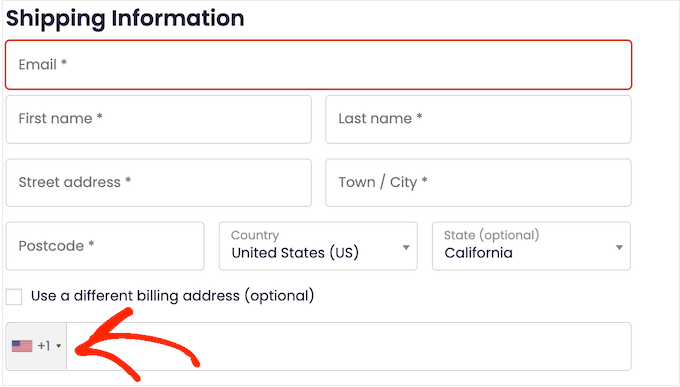
Cela permet aux clients de savoir qu'ils ont saisi la bonne adresse.
Pour ajouter cette fonctionnalité, sélectionnez « Champ de téléphone amélioré » dans le menu de gauche, puis cliquez sur le bouton « Oui » à côté de « Activer ».
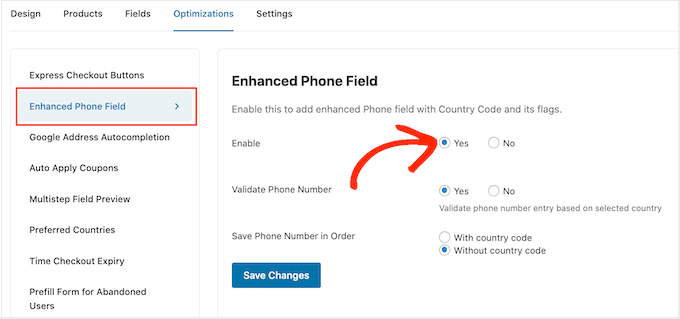
Sur cet écran, vous pouvez également valider le numéro de téléphone en utilisant le pays sélectionné par l'acheteur. C'est un moyen de vérifier que le client a saisi un numéro de téléphone valide.
Pour activer cette vérification, sélectionnez simplement le bouton « Oui » à côté de « Valider le numéro de téléphone ».
Enfin, vous pouvez choisir d'enregistrer le numéro de téléphone avec le code pays ou sans le code pays. Si vous vendez à un public international, il est généralement judicieux de sélectionner « Avec le code pays ».
Lorsque vous êtes satisfait de la configuration des optimisations, cliquez sur « Enregistrer les modifications ».
Comme vous pouvez le voir, FunnelKit propose de nombreuses autres optimisations qui peuvent vous aider à réaliser plus de ventes. Cela inclut la saisie automatique de l'adresse de facturation et de livraison de l'acheteur, l'application automatique des coupons et le pré-remplissage du formulaire de paiement pour les clients fidèles.
Pour débloquer ces puissantes optimisations WooCommerce, vous devrez passer à la version FunnelKit Builder Pro.
Étape 6 : Publier la page de paiement WooCommerce personnalisée
Le plugin gratuit FunnelKit propose de nombreux autres paramètres et fonctionnalités qui peuvent vous aider à créer une page de paiement à forte conversion. Cependant, c'est tout ce dont vous avez besoin pour créer une page de paiement WooCommerce personnalisée.
Lorsque vous êtes satisfait de la configuration de la page de paiement, il est temps de la rendre active en cliquant sur le bouton « Brouillon ».
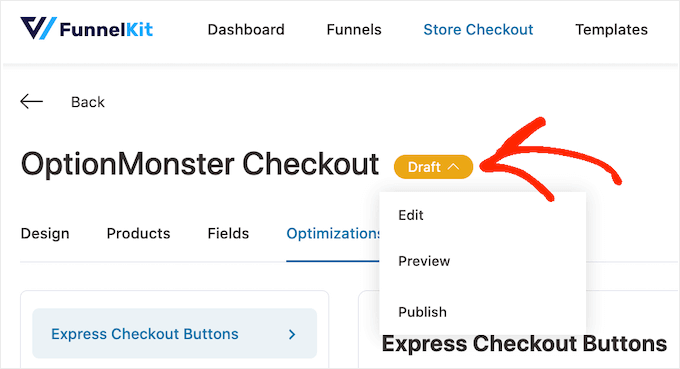
Si vous souhaitez prévisualiser la page avant de la publier, cliquez sur « Aperçu ». Cela ouvre la page de paiement personnalisée dans un nouvel onglet.
Pour rendre la page en ligne, changez simplement son statut de « Brouillon » à « Publié » et cliquez sur le bouton « Mettre à jour ». Maintenant, si vous visitez votre site Web WordPress, vous verrez la page de paiement personnalisée en ligne.
FunnelKit remplacera automatiquement la page de paiement WooCommerce par défaut, vous n'avez donc pas besoin de modifier les paramètres.
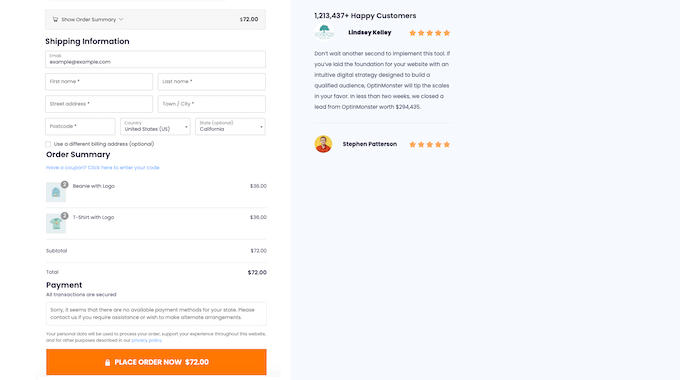
Méthode 2. Personnalisez votre page de paiement avec SeedProd
Vous pouvez également créer une page de paiement WooCommerce personnalisée à l'aide de SeedProd.
C'est le meilleur constructeur de pages de destination utilisé par plus d'un million de sites Web et il est livré avec plus de 180 modèles conçus par des professionnels, y compris des modèles eCommerce que vous pouvez utiliser pour créer des pages de vente et des pages de capture de prospects.
Encore mieux, SeedProd prend entièrement en charge WooCommerce et est même livré avec des blocs WooCommerce spéciaux que vous pouvez utiliser pour créer rapidement une page de paiement personnalisée.
Plusieurs de nos marques partenaires ont conçu l'intégralité de leurs sites Web en l'utilisant, et elles ont apprécié sa facilité d'utilisation. Pour plus de détails, consultez notre avis sur SeedProd.
Puisqu'il vous permet de créer toutes sortes de pages, SeedProd est un excellent choix si vous souhaitez personnaliser d'autres pages, ou même créer un thème WordPress personnalisé pour votre boutique en ligne.
Étape 1 : Installer et activer le plugin SeedProd
La première chose à faire est d'installer et d'activer le plugin. Pour plus de détails, consultez notre guide étape par étape sur comment installer un plugin WordPress.
Remarque : Il existe une version gratuite de SeedProd, mais pour ce guide, nous utiliserons la version Pro car elle dispose des blocs WooCommerce intégrés dont nous avons besoin. Elle s'intègre également aux services de marketing par e-mail que vous utilisez peut-être déjà pour générer plus de ventes et de conversions.
Après l'activation, allez dans SeedProd » Paramètres et entrez votre clé de licence.

Vous pouvez trouver ces informations sous votre compte sur le site Web SeedProd. Après avoir saisi la licence, cliquez sur le bouton « Vérifier la clé ».
Étape 2 : Choisir un modèle SeedProd
Ensuite, allez dans SeedProd » Pages de destination et cliquez sur « Ajouter une nouvelle page de destination ».
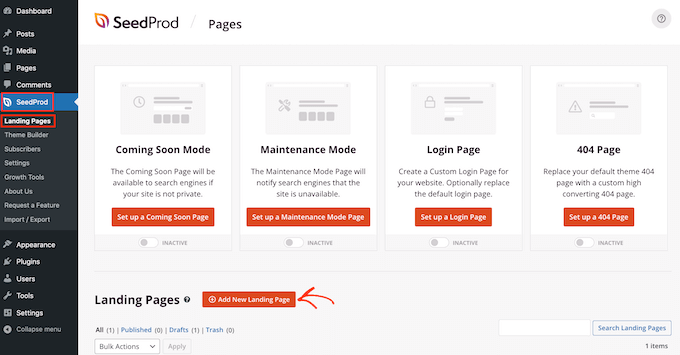
Ensuite, vous devez choisir un modèle pour votre page de paiement personnalisée.
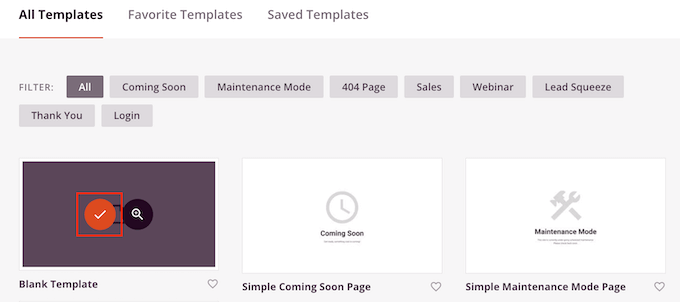
Les modèles de SeedProd sont organisés en différents types de campagnes, tels que « Bientôt disponible » et pages 404. Vous pouvez cliquer sur les onglets en haut de l'écran pour filtrer les modèles de SeedProd en fonction du type de campagne.
Choisir un design qui correspond au type de page que vous souhaitez créer vous aidera à construire la page plus rapidement. Cependant, chaque modèle est entièrement personnalisable, vous pouvez donc toujours affiner le design pour mieux l'adapter à votre boutique en ligne.
Pour ce guide, sélectionnez le « Modèle vierge » afin de pouvoir commencer avec une page blanche.
Pour sélectionner un modèle, survolez-le avec votre souris, puis cliquez sur l'icône « Coche ».
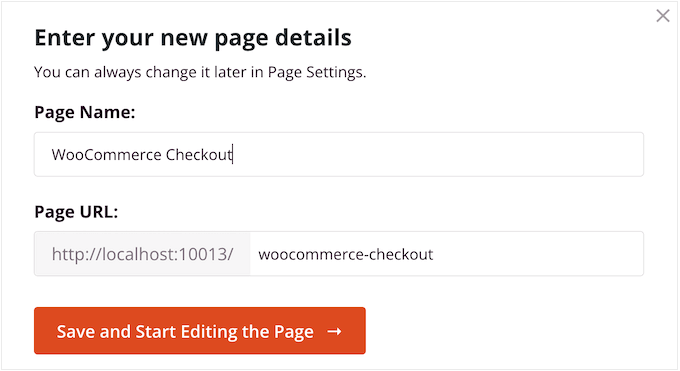
Ensuite, tapez un nom pour votre page de paiement personnalisée. SeedProd créera automatiquement une URL basée sur le titre de la page.
Vous pouvez modifier cette URL comme vous le souhaitez. Nous vous recommandons de la garder simple et descriptive, comme « checkout » ou « complete-your-order ».
Lorsque vous êtes satisfait des informations saisies, cliquez sur le bouton « Enregistrer et commencer à modifier la page ».
Cela vous mènera à l'éditeur glisser-déposer, où vous pourrez créer votre page de paiement WooCommerce personnalisée.
Étape 3 : Concevoir une page de paiement à forte conversion
L'éditeur SeedProd affiche un aperçu en direct de votre page de paiement à droite, et certains paramètres de bloc à gauche.
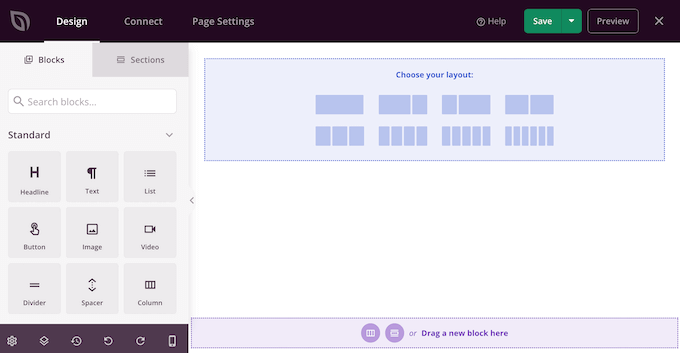
Commencez simplement par créer un en-tête de marque.
Ici, vous pouvez utiliser une section, qui est une collection de blocs souvent utilisés ensemble. Cliquez simplement sur l'onglet « Sections », puis sélectionnez la catégorie « En-tête ».
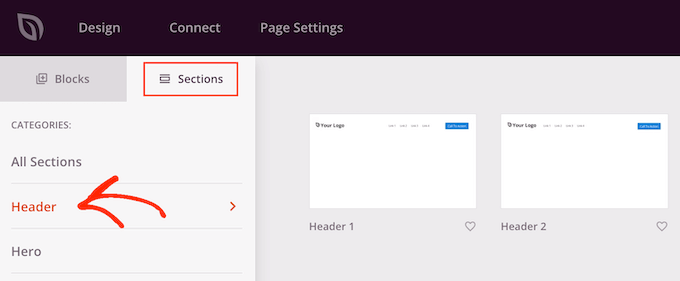
Après cela, survolez la section « En-tête 1 » avec votre souris et cliquez sur l'icône « Plus ».
Cela ajoute une section d'en-tête à votre mise en page.
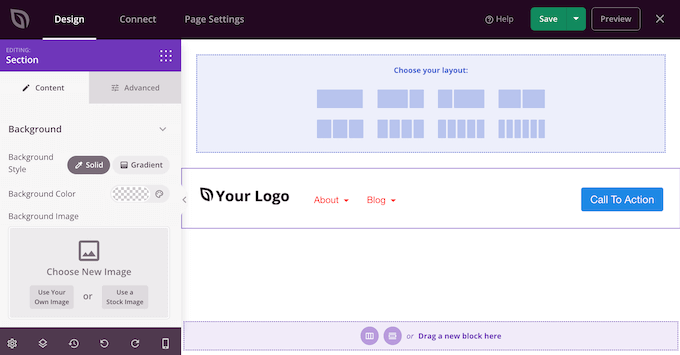
Pour commencer, vous voudrez remplacer le texte d'espace réservé « Votre logo » en cliquant pour sélectionner ce bloc.
Ensuite, cliquez sur l'icône « Sélectionner une image » dans le menu de gauche.
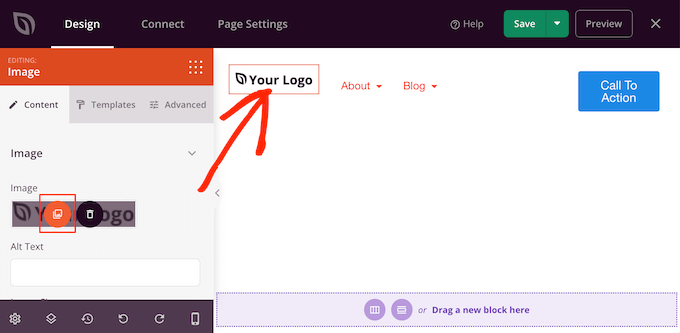
Vous pouvez maintenant choisir une image dans la médiathèque ou télécharger un nouveau fichier depuis votre ordinateur.
La section Header 1 est livrée avec un menu de navigation. Pour aider vos clients à se concentrer sur la finalisation de leur achat, nous vous recommandons de le supprimer. Cela réduit les distractions et aide à guider l'acheteur vers le bouton de paiement.
Pour supprimer le bloc Menu de navigation, cliquez simplement pour sélectionner ce bloc. Ensuite, cliquez sur l'option « Supprimer le bloc ».
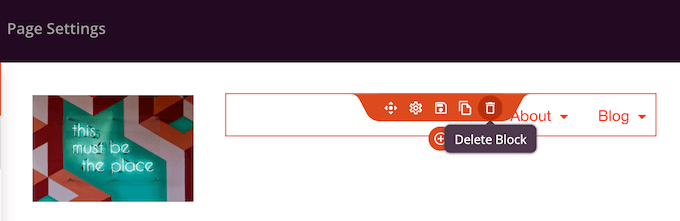
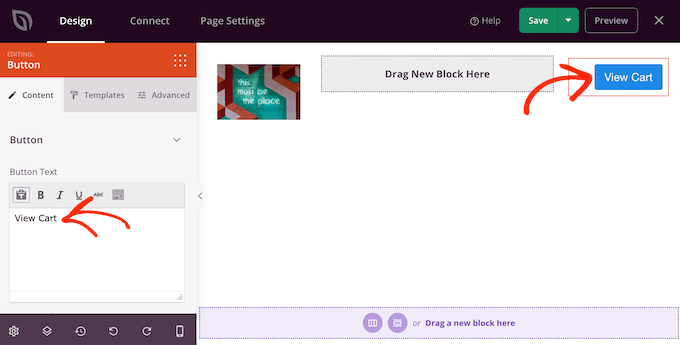
Une fois que vous avez fait cela, cliquez sur le bouton d'appel à l'action.
Il est judicieux de donner aux acheteurs un moyen de retourner à la page du panier et d'ajouter plus d'articles ou de modifier la quantité. Dans cet esprit, tapez l'appel à l'action que vous souhaitez utiliser pour ce bouton, tel que « Voir le panier » ou similaire.
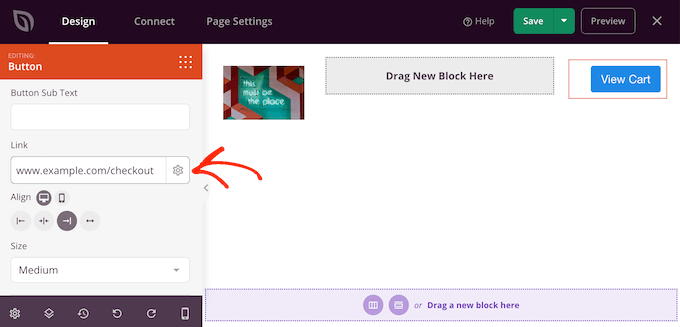
Ensuite, tapez l'URL de votre page de panier WooCommerce dans le champ « Lien ».
Désormais, les acheteurs peuvent visiter la page du panier en cliquant sur ce bouton.
Ajouter du contenu de vente incitative et de vente croisée
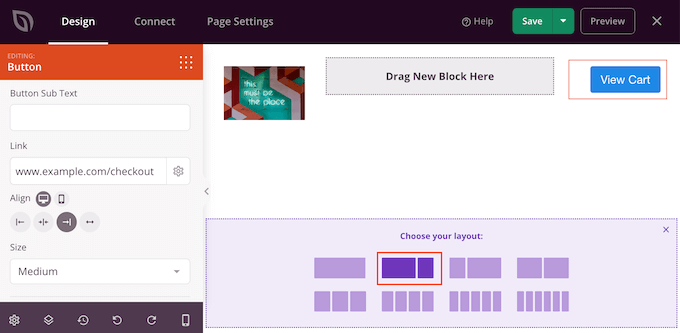
Après cela, il est temps de choisir une mise en page pour le reste de votre page de paiement.
Il est judicieux d'afficher les produits recommandés dans une barre latérale, car cela encourage les acheteurs à ajouter plus d'articles à leur panier. Dans cette optique, cliquez sur la mise en page du contenu et de la barre latérale sous « Choisissez votre mise en page ».
Une fois que vous avez fait cela, trouvez le bloc « Paiement » dans le menu de gauche et faites-le glisser sur votre mise en page.
Vous pouvez entièrement personnaliser l'apparence de votre paiement à l'aide des paramètres du menu de gauche, y compris la modification du schéma de couleurs, le choix de la police, la couleur des liens, les boutons, et plus encore.
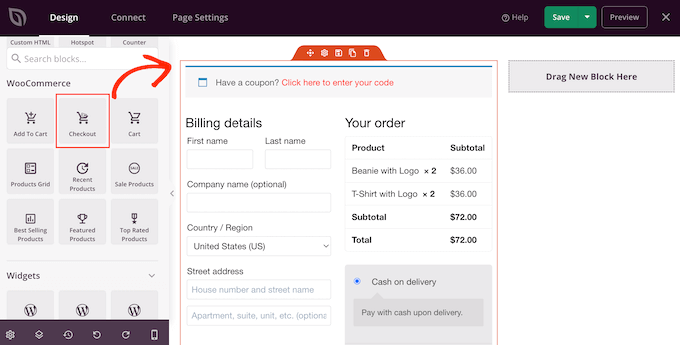
Lorsque vous êtes satisfait de l'apparence de la section de paiement, il est temps d'ajouter une section de produits populaires ou de produits recommandés. Cela peut augmenter vos ventes en promouvant des produits supplémentaires que les clients pourraient vouloir acheter.
Pour créer cette section, faites simplement glisser un bloc « Produits les plus vendus » sur votre page.
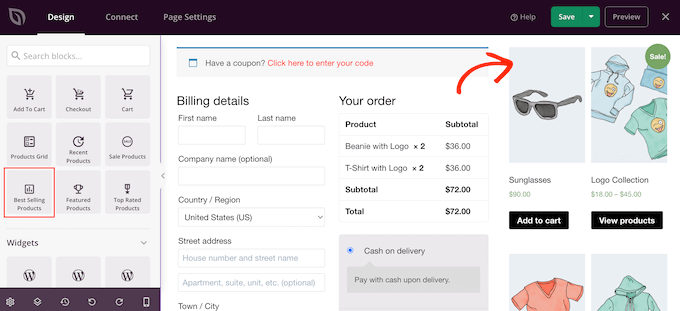
Vous pouvez maintenant configurer ce bloc en utilisant les paramètres du menu de gauche. Pour plus de détails, veuillez consulter notre guide sur comment afficher les produits populaires dans WooCommerce.
Ensuite, il est judicieux d'ajouter un titre au-dessus des produits populaires. Faites simplement glisser le bloc « Titre » sur votre page et déposez-le au-dessus du bloc des produits populaires.
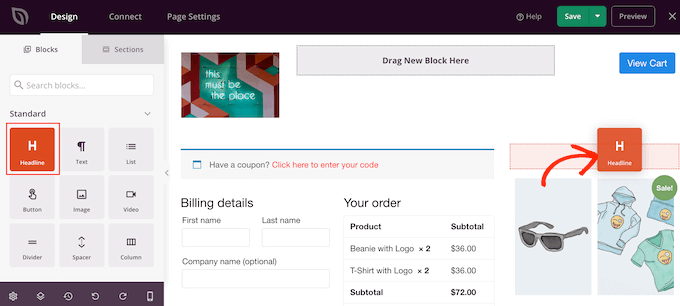
Ensuite, cliquez pour sélectionner le bloc « Titre » et tapez le titre que vous souhaitez utiliser.
Afficher les avis et les notes des clients
Une fois que vous avez fait cela, nous vous recommandons de montrer la preuve sociale en ajoutant un bloc de témoignages clients. Trouvez simplement le bloc « Témoignages » et faites-le glisser sur votre mise en page.
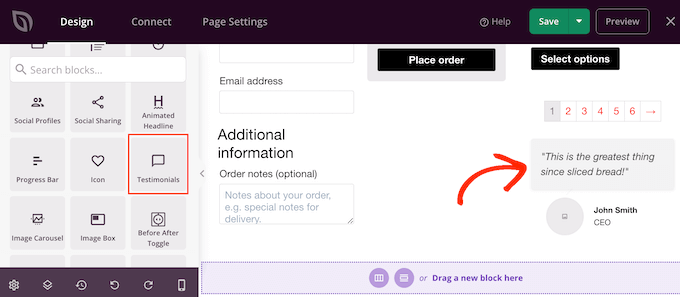
Vous pouvez maintenant modifier l'apparence des témoignages sur votre boutique en ligne.
Par exemple, dans le menu de gauche, vous verrez des paramètres pour changer la couleur de la bulle de commentaire, modifier l'alignement et ajouter d'autres témoignages clients.
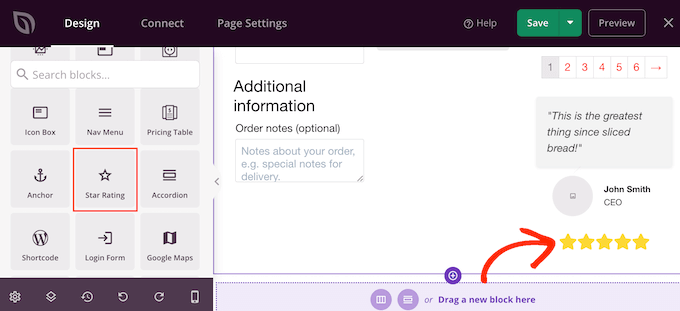
Une autre excellente idée est d'afficher une notation par étoiles sous vos témoignages. C'est un excellent choix si vous avez déjà beaucoup d'avis positifs.
Pour ce faire, trouvez simplement le bloc « Notation par étoiles » et faites-le glisser sous le bloc de témoignages.
Étape 4 : Publier la page de paiement WooCommerce
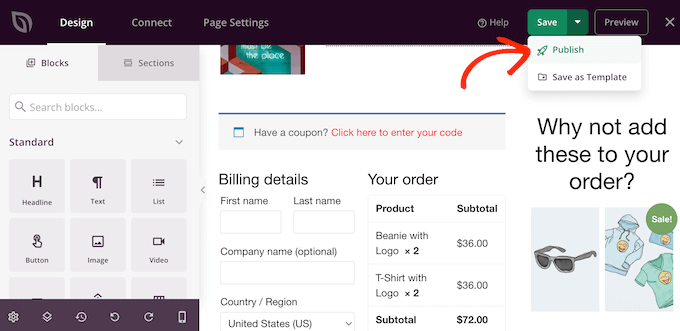
Lorsque vous êtes satisfait de l'apparence de la page de paiement WooCommerce, il est temps de la publier en cliquant sur la flèche déroulante à côté de « Enregistrer ».
Sélectionnez ensuite l'option « Publier ».
Maintenant, si vous visitez votre boutique, vous verrez la page de paiement en direct.
Astuce de pro : Le suivi des conversions peut vous aider à voir ce qui fonctionne sur votre page de paiement et ce qui ne fonctionne pas. Vous pouvez ensuite utiliser ces informations pour affiner votre page de paiement à l'aide de SeedProd. Pour plus de détails, consultez notre guide sur comment configurer le suivi des conversions WooCommerce.
Étape 5 : Assigner votre page de paiement à WooCommerce
À ce stade, vous avez publié la page de paiement personnalisée, mais votre blog WordPress ou votre site web utilise toujours le design par défaut. Vous devrez modifier les paramètres d'URL par défaut afin que WooCommerce redirige les clients vers la nouvelle page de paiement au lieu de celle par défaut.
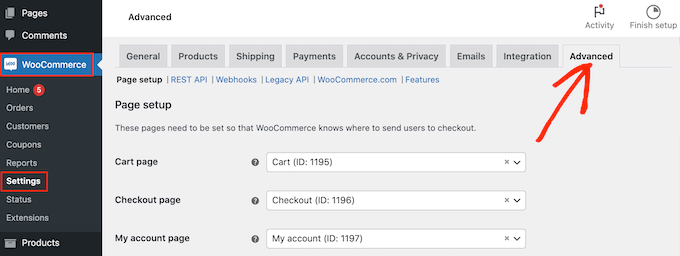
Pour ce faire, allez dans WooCommerce » Réglages et cliquez sur l'onglet « Avancé ».
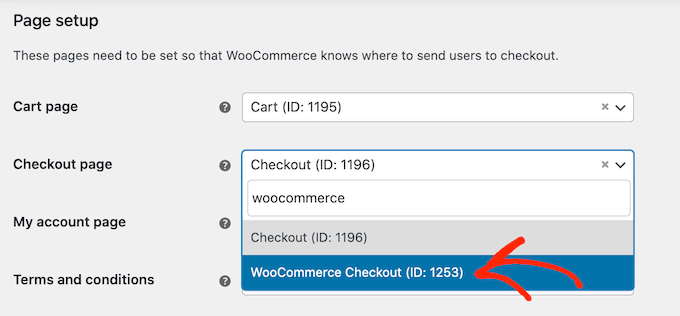
Après cela, ouvrez le menu déroulant « Page de paiement » et commencez à taper l'URL de la page de paiement personnalisée que vous venez de créer.
Lorsque la bonne page apparaît, cliquez pour la sélectionner.
Une fois cela fait, faites défiler jusqu'en bas de la page et cliquez sur « Enregistrer les modifications » pour sauvegarder vos paramètres. WooCommerce utilisera désormais la page de paiement personnalisée.
Bonus : Comment réduire l'abandon de panier sur la page de paiement
Créer une page de paiement personnalisée et conviviale est une excellente première étape pour réduire l'abandon de panier. Mais le design n'est qu'une partie du puzzle.
Dans cette section, nous partagerons quelques stratégies éprouvées que vous pouvez utiliser pour optimiser davantage le processus et convaincre plus d'acheteurs de finaliser leur achat.
Évitez d'ajouter des frais de paiement supplémentaires
Lorsqu'un client procède au paiement, il s'attend à ce que le prix total soit similaire au prix total du produit. S'il arrive sur la page de paiement et voit des taxes, des frais de port élevés et d'autres frais supplémentaires, il y a de fortes chances qu'il n'achève pas son achat.
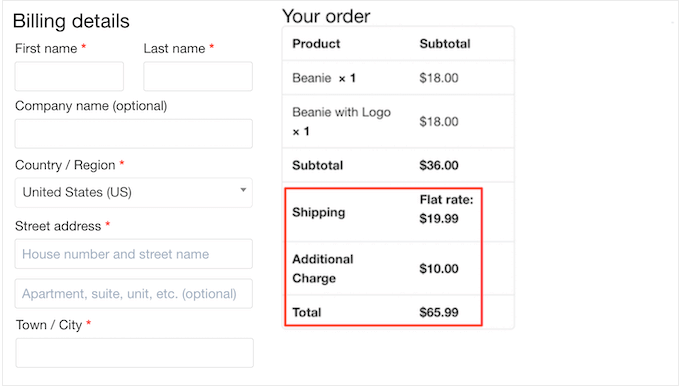
Certains clients pourraient poursuivre leur achat s'ils estiment que les coûts sont justifiés. Cependant, il est bien préférable d'être transparent sur vos prix afin que les clients sachent à quoi s'attendre.
Si vous avez beaucoup de frais supplémentaires, nous vous recommandons de les ajouter à vos prix de produits. C'est beaucoup moins déroutant pour le client.
Dans la mesure du possible, il est également judicieux d'offrir la livraison gratuite.
Rendez la création de compte facultative ou plus simple
Forcer les acheteurs à créer un compte lors du paiement ajoute beaucoup de friction au processus d'achat et peut augmenter les taux d'abandon de panier.
Vous pouvez autoriser l'inscription des utilisateurs sur votre site WordPress, mais vous devriez éviter de la rendre obligatoire. Au lieu de cela, vous pourriez permettre aux clients de passer commande en tant qu'invités, mais leur offrir un code de réduction s'ils créent un compte.
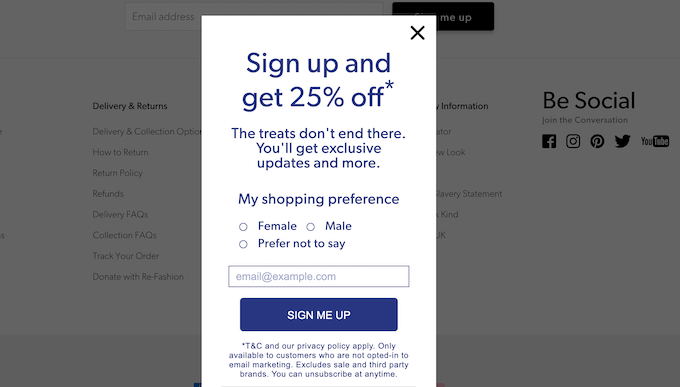
De cette façon, vous pouvez générer des prospects et développer votre liste d'e-mails sans perdre de ventes.
Proposer plus d'options de paiement à la caisse
La plupart des gens ont une méthode de paiement préférée. Il peut s'agir du compte PayPal enregistré sur l'ordinateur de l'acheteur ou de la carte de crédit qui est physiquement à portée de main.
Les acheteurs peuvent abandonner votre page de paiement si vous ne prenez pas en charge leur méthode de paiement préférée. Bien qu'il soit impossible d'offrir toutes les méthodes possibles, vous devriez viser à offrir les options de paiement les plus courantes.
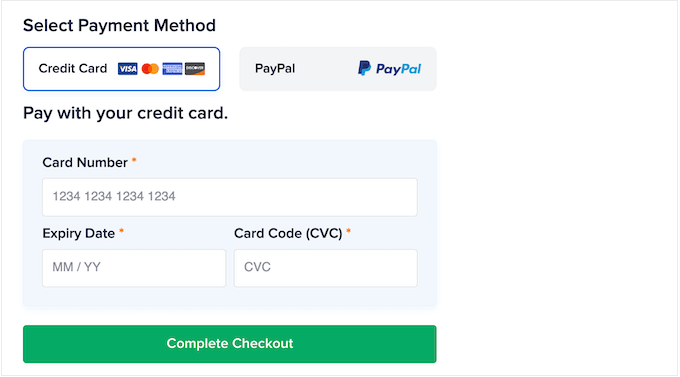
Pour plus de détails, consultez notre liste des meilleures passerelles de paiement WooCommerce pour WordPress.
Afficher une fenêtre contextuelle chronométrée
Vous pouvez également réduire l'abandon de panier avec une fenêtre contextuelle chronométrée.
OptinMonster est le meilleur plugin de fenêtre contextuelle WordPress et dispose d'une technologie unique Exit-Intent® qui peut afficher des fenêtres contextuelles exactement lorsqu'un acheteur est sur le point de quitter la page de paiement.
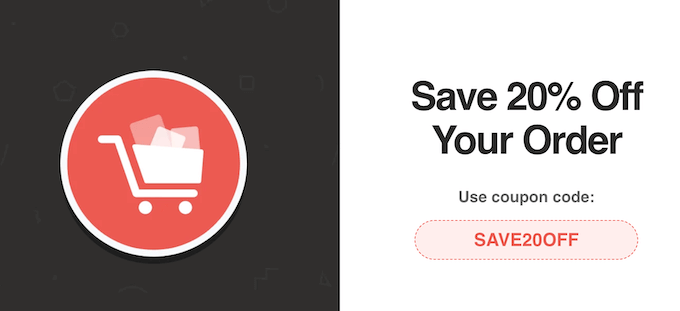
Vous pouvez même utiliser OptinMonster pour offrir aux acheteurs un code de réduction spécial s'ils finalisent l'achat maintenant.
Configurer les notifications push pour les paniers abandonnés
Une autre excellente façon de réduire l'abandon de panier est de configurer des notifications push web.
Ces notifications s'affichent sur les navigateurs mobiles et de bureau des utilisateurs, même lorsqu'ils ne sont pas sur votre site web. Cela permet de contacter facilement les acheteurs et de leur rappeler de finaliser leur commande.
PushEngage est utilisé par plus de 25 000 propriétaires d'entreprises avisés, et c'est le meilleur logiciel de notifications push web du marché. Il vous permet de créer facilement des campagnes d'abandon de panier WooCommerce.
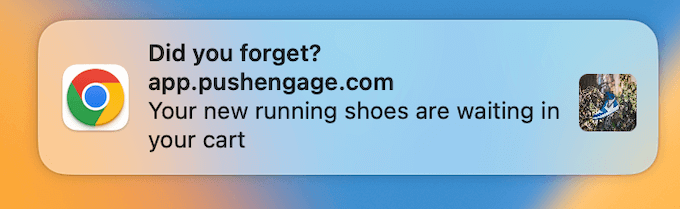
Vous pouvez également configurer des campagnes d'abandon de navigation, des alertes de baisse de prix, des annonces de nouveaux produits, des alertes de stock, et plus encore.
Créer une page de panier WooCommerce personnalisée
Après avoir optimisé la page de paiement WooCommerce, vous pourriez également vouloir envisager de personnaliser votre page de panier WooCommerce.
En optimisant les pages de panier et de paiement, vous pouvez rendre l'ensemble du processus d'achat fluide afin de ne manquer aucune vente. Vous pouvez également concevoir les deux pages pour qu'elles aient la même image de marque, afin que les visiteurs bénéficient d'une expérience de paiement cohérente.
Pour des instructions détaillées étape par étape, veuillez consulter notre guide sur comment créer une page de panier WooCommerce personnalisée.
Foire aux questions sur la personnalisation du paiement WooCommerce
Voici quelques questions que nos lecteurs nous ont fréquemment posées concernant l'amélioration de leur page de paiement WooCommerce :
Comment ajouter un champ personnalisé dans le paiement WooCommerce ?
Le moyen le plus simple d'ajouter un champ personnalisé est d'utiliser un plugin d'édition de paiement comme FunnelKit Builder. Il fournit une interface visuelle par glisser-déposer pour ajouter, supprimer et réorganiser les champs de votre formulaire de paiement sans avoir à écrire de code.
Comment personnaliser les pages WooCommerce ?
La meilleure façon de personnaliser n'importe quelle page WooCommerce (comme la boutique, le panier ou le paiement) est d'utiliser un plugin de constructeur de pages comme SeedProd. Il vous permet de créer des mises en page et des designs entièrement personnalisés avec un éditeur par glisser-déposer, vous donnant un contrôle total sur l'apparence de votre boutique.
Pour plus de détails, consultez notre guide du débutant sur la modification des pages WooCommerce.
Comment changer le texte sur ma page de paiement WooCommerce ?
Vous pouvez facilement modifier le texte de la page de paiement, tels que les titres ou les étiquettes de boutons, en utilisant un plugin comme FunnelKit Builder.
Son éditeur vous permet de cliquer directement sur les éléments de texte et de les réécrire. Pour des modifications plus complexes, un plugin de traduction peut également être utilisé pour trouver et remplacer des chaînes de texte spécifiques.
Comment modifier le shortcode de paiement WooCommerce ?
Vous ne pouvez pas modifier directement le shortcode [woocommerce_checkout], car son contenu est généré par les fichiers de modèle de WooCommerce.
Pour personnaliser sa sortie, vous devriez utiliser un plugin comme FunnelKit ou SeedProd pour créer une nouvelle conception de page de paiement, qui remplacera alors la sortie par défaut du shortcode.
Nous espérons que cet article vous a aidé à personnaliser facilement la page de paiement WooCommerce. Vous voudrez peut-être aussi consulter notre guide sur comment créer une fenêtre contextuelle WooCommerce pour augmenter les ventes et notre sélection d'experts des meilleurs plugins WooCommerce pour votre boutique.
Si cet article vous a plu, abonnez-vous à notre chaîne YouTube pour des tutoriels vidéo WordPress. Vous pouvez également nous retrouver sur Twitter et Facebook.


Jiří Vaněk
Tant d'informations en un seul endroit, c'est absolument incroyable. J'adore WooCommerce car il me donne une grande flexibilité pour personnaliser ma boutique. Grâce à vos guides, j'ai déjà réussi à modifier et à styliser de nombreuses choses pour qu'elles correspondent à ma marque, et je veux continuer pour que l'ensemble du site Web reflète ma marque plutôt que le WooCommerce ou le thème par défaut. Merci beaucoup pour ces conseils pratiques supplémentaires sur la façon de personnaliser encore plus la page de paiement.