


Lors de la création de sites Web, nous aimons parfois ajouter le flux Facebook de la marque à l'une de ses pages. Cela permet aux visiteurs de voir les dernières mises à jour, annonces et interactions communautaires sans quitter le site.
Bien qu'il existe des méthodes manuelles, elles ne sont pas les plus efficaces pour afficher le contenu Facebook.
Beaucoup de nos lecteurs nous ont posé des questions sur cette fonctionnalité, et après avoir exploré diverses options, nous avons opté pour Smash Balloon pour nos flux Facebook personnalisés. Il est convivial, riche en fonctionnalités et convient aux utilisateurs de WordPress de tous niveaux.
Dans ce guide, nous vous expliquerons comment créer un flux Facebook personnalisé dans WordPress en utilisant notre méthode éprouvée.

Pourquoi créer un flux Facebook personnalisé dans WordPress ?
Selon notre rapport sur les statistiques des médias sociaux, Facebook compte plus de 3 milliards d'utilisateurs actifs mensuels. C'est le plus grand site de médias sociaux au monde. En tant que propriétaire de site Web, vous avez peut-être déjà créé une page ou un groupe Facebook où vous interagissez avec votre public.
Cependant, les personnes qui visitent uniquement votre site Web ne verront pas vos publications Facebook. En ajoutant un flux Facebook personnalisé, vous pouvez montrer aux visiteurs ce qui se passe sur votre groupe ou votre page.
Cela peut rendre votre site Web plus attrayant et intéressant, surtout si vous publiez du contenu multimédia sur Facebook, tel que des vidéos et des images.
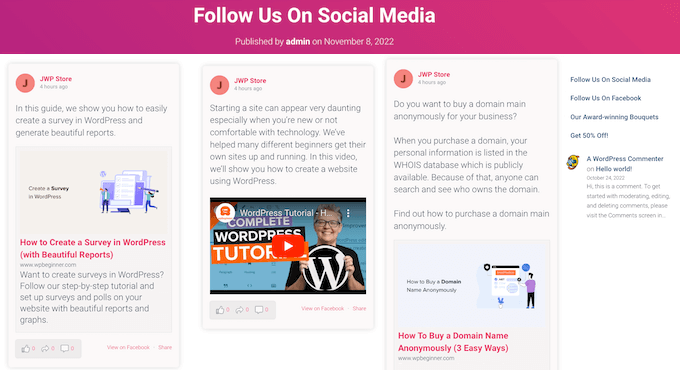
C'est aussi un excellent moyen de promouvoir votre page ou groupe Facebook, ce qui vous aidera à obtenir plus de likes Facebook et à développer votre audience.
Cela dit, voyons comment ajouter un flux Facebook personnalisé à votre site WordPress.org. Vous pouvez utiliser les liens rapides ci-dessous pour naviguer dans ce guide étape par étape :
- Étape 1 : Installer le plugin Smash Balloon Custom Facebook Feed
- Étape 2 : Connectez votre page ou groupe Facebook à WordPress
- Étape 3 : Créer un flux Facebook personnalisé dans WordPress
- Étape 4 : Personnaliser votre flux Facebook
- Étape 5 : Ajouter votre flux Facebook personnalisé à WordPress
- Astuce bonus : Comment ajouter d'autres flux de médias sociaux à WordPress
Étape 1 : Installer le plugin Smash Balloon Custom Facebook Feed
La meilleure façon, et la plus conviviale pour les débutants, d'ajouter un flux Facebook personnalisé à votre site Web WordPress est d'utiliser le plugin Smash Balloon Custom Facebook Feed.
Ce plugin Facebook vous permet d'afficher votre contenu et vos commentaires directement sur votre site et même de combiner des publications de plusieurs flux Facebook. Il permet également d'afficher facilement des preuves sociales puissantes en intégrant des avis Facebook et des publications communautaires sur votre site Web.
La première chose à faire est d'installer et d'activer le plugin Smash Balloon Custom Facebook Feed Pro. Pour plus de détails, consultez notre guide sur comment installer un plugin WordPress.
Dans cet article, nous utiliserons la version pro de Smash Balloon car elle vous permet d'afficher des vidéos et des photos dans votre flux Facebook, de choisir différentes mises en page, de filtrer votre flux en fonction du type de publication, et plus encore.
Cependant, il existe également une version gratuite qui vous permet de créer un flux Facebook personnalisé pour WordPress, quel que soit votre budget.
Après activation, vous devrez vous rendre dans Flux Facebook » Paramètres et saisir votre clé de licence dans le champ « Clé de licence ».
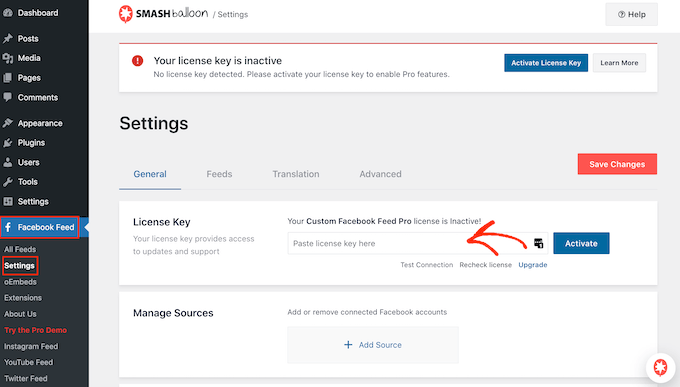
Vous trouverez ces informations dans votre compte sur le site Web de Smash Balloon.
Après avoir saisi la clé, cliquez simplement sur le bouton « Activer ».
Étape 2 : Connectez votre page ou groupe Facebook à WordPress
Smash Balloon Custom Facebook Feed vous permet de créer plusieurs flux à partir de vos différentes pages et groupes Facebook. Vous pouvez même fusionner des flux pour créer un flux personnalisé.
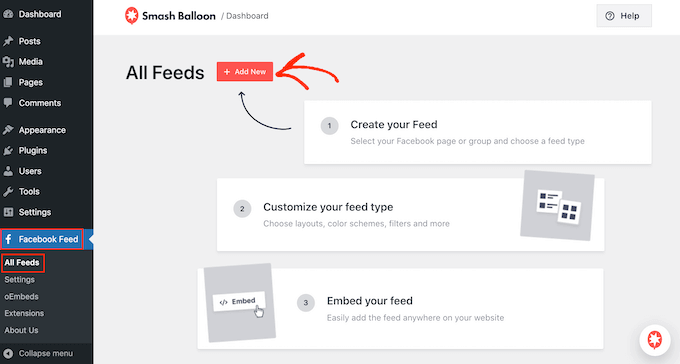
Pour créer votre premier flux, allez dans Flux Facebook » Tous les flux, puis cliquez sur « Ajouter un nouveau ».
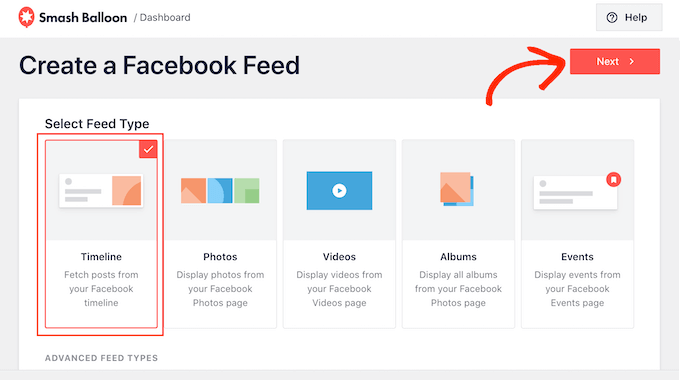
Smash Balloon vous permet d'afficher des albums Facebook, des publications de votre chronologie, des vidéos, des événements, et plus encore. Pour ce guide, nous allons créer un flux Facebook de type 'Chronologie', mais vous pouvez sélectionner le type de flux que vous souhaitez.
Après avoir choisi un type de flux, cliquez sur le bouton « Suivant ».
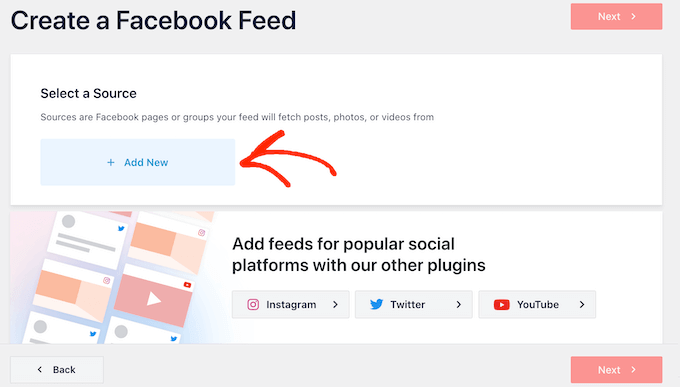
Vous devez maintenant sélectionner la page ou le groupe Facebook à partir duquel vous obtiendrez le contenu.
Pour commencer, cliquez sur « Ajouter ».
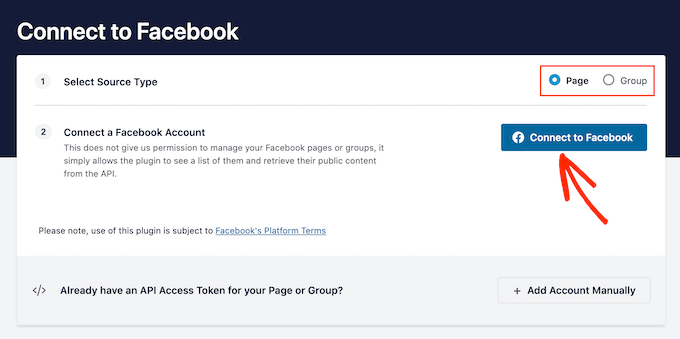
Sur l'écran suivant, choisissez si vous souhaitez intégrer un flux de groupe Facebook dans WordPress ou créer un flux de page Facebook.
Ensuite, cliquez simplement sur « Se connecter à Facebook ».
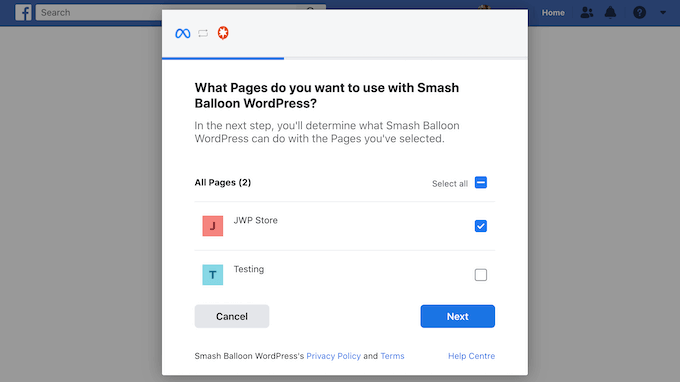
Cela ouvre une fenêtre contextuelle où vous pouvez vous connecter à votre compte Facebook et choisir les pages ou les groupes que vous souhaitez utiliser dans votre flux.
Après avoir fait votre sélection, cliquez sur le bouton « Suivant ».
Une fois que vous avez fait cela, Facebook affichera toutes les informations auxquelles Smash Balloon aura accès et les actions qu'il pourra effectuer.
Pour restreindre l'accès de Smash Balloon à votre compte Facebook, cliquez simplement sur l'un des interrupteurs pour passer de 'Oui' à 'Non'. Sachez simplement que cela peut affecter le contenu que vous pouvez afficher dans le flux des médias sociaux.
Gardez à l'esprit que nous vous recommandons de laisser tous ces interrupteurs activés.
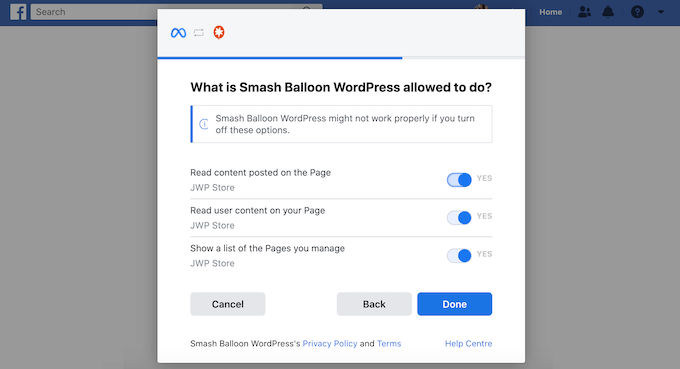
Lorsque vous êtes prêt, cliquez sur « Terminé ».
Après quelques instants, vous devriez voir un message indiquant que vous avez correctement lié votre site Web WordPress à Facebook. Vous pouvez maintenant cliquer sur 'OK'.
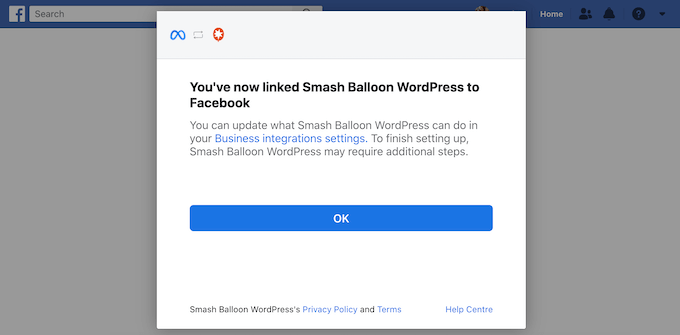
Une fois cela fait, Smash Balloon vous ramènera automatiquement au tableau de bord WordPress.
Étape 3 : Créer un flux Facebook personnalisé dans WordPress
Vous verrez maintenant une fenêtre contextuelle avec le groupe ou la page que vous venez de lier à votre site Web WordPress. Sélectionnez simplement le bouton radio à côté de votre source, puis cliquez sur le bouton « Ajouter ».
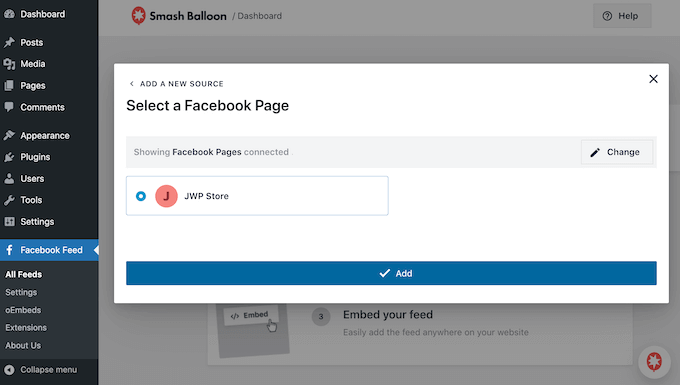
Si vous avez accidentellement fermé la fenêtre contextuelle, ne paniquez pas. Vous pouvez simplement actualiser l'onglet pour rouvrir la fenêtre contextuelle.
Une fois que vous avez fait cela, vous serez redirigé vers la page Flux Facebook » Tous les flux.
Comme auparavant, cliquez sur le bouton « Ajouter nouveau », puis choisissez le type de flux Facebook personnalisé que vous souhaitez créer, tel que Chronologie, Photos ou Vidéos.
Ensuite, cliquez sur « Suivant ». Sous « Sélectionner une source », vous verrez votre groupe ou page Facebook comme option.
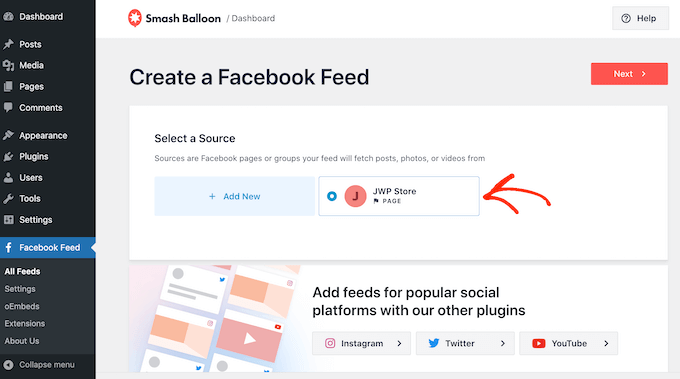
Sélectionnez la page ou le groupe, puis cliquez sur « Suivant ».
Vous pouvez maintenant choisir le modèle que vous souhaitez utiliser comme point de départ pour votre flux. Tous ces modèles sont entièrement personnalisables, vous pouvez donc les ajuster pour qu'ils correspondent parfaitement à votre blog WordPress ou à votre site Web.
Nous utiliserons le modèle « Défaut », mais vous pouvez utiliser n'importe quel modèle de votre choix.
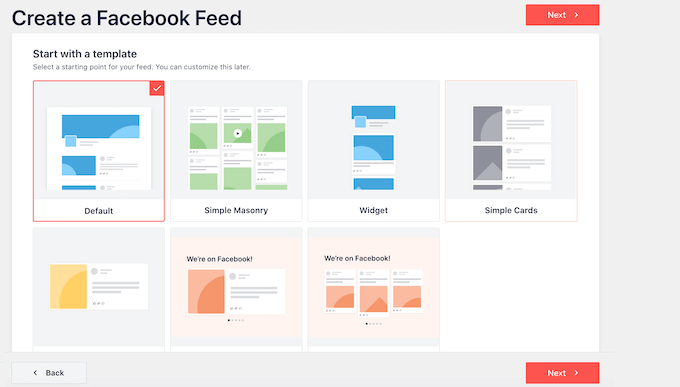
Après avoir choisi un design, cliquez sur le bouton « Suivant ».
Smash Balloon va maintenant créer un flux Facebook basé sur votre source et le modèle choisi. C'est un bon début, mais vous voudrez peut-être affiner l'apparence de ce flux sur votre site Web.
Étape 4 : Personnaliser votre flux Facebook
Le plugin Smash Balloon Custom Facebook Feed vous offre de nombreuses options de personnalisation pour modifier votre flux. Dans cette optique, il est intéressant de voir quels changements vous pouvez apporter.
Sur l'écran Flux Facebook » Tous les flux, trouvez le flux que vous venez de créer et cliquez sur son bouton « Modifier », qui ressemble à un petit crayon.
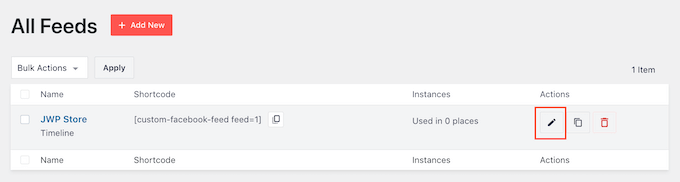
Cela ouvre l'éditeur de flux, qui affiche un aperçu de l'apparence du flux Facebook personnalisé sur votre site Web. Ici, vous pouvez voir toutes les vidéos Facebook intégrées, les mises à jour de statut et autres contenus qui apparaîtront sur votre site Web WordPress.
Sur le côté gauche, vous verrez tous les différents paramètres que vous pouvez utiliser pour personnaliser le flux. La plupart de ces paramètres sont explicites, mais nous allons rapidement couvrir quelques domaines clés.
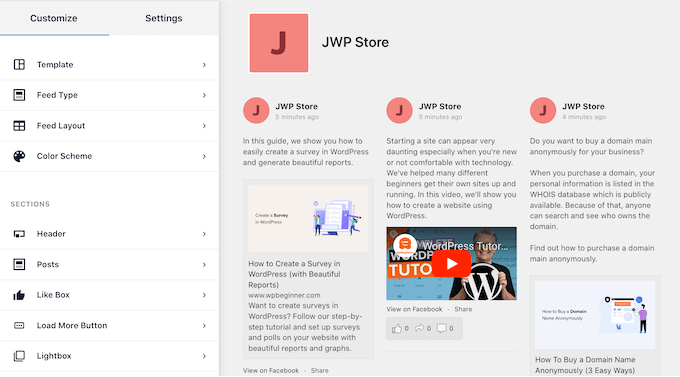
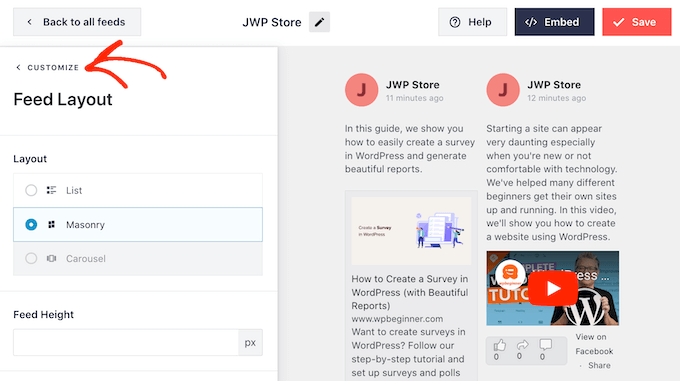
Pour commencer, vous pouvez modifier la façon dont vos publications sont affichées en cliquant sur « Mise en page du flux ».
Sur cet écran, vous pouvez basculer entre différentes mises en page et modifier la hauteur du flux. Vous pouvez même créer un curseur réactif en sélectionnant la mise en page « Carrousel ».
Au fur et à mesure que vous apportez des modifications, l'aperçu se mettra à jour automatiquement, vous permettant ainsi d'essayer différents paramètres pour voir ce qui convient le mieux à votre site Web.
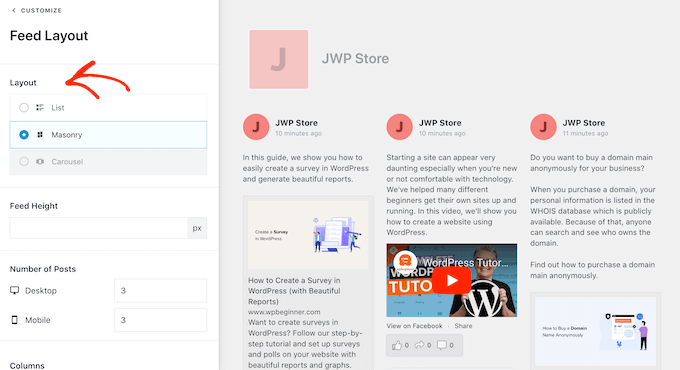
Par défaut, le flux affichera le même nombre de publications sur les ordinateurs de bureau et les appareils mobiles tels que les smartphones.
Cependant, les appareils mobiles ont généralement des écrans plus petits et moins de puissance de traitement, vous pourriez donc vouloir afficher moins de publications sur les tablettes et les smartphones. Pour ce faire, tapez simplement un autre nombre dans le champ « Mobile » sous « Nombre de publications ».
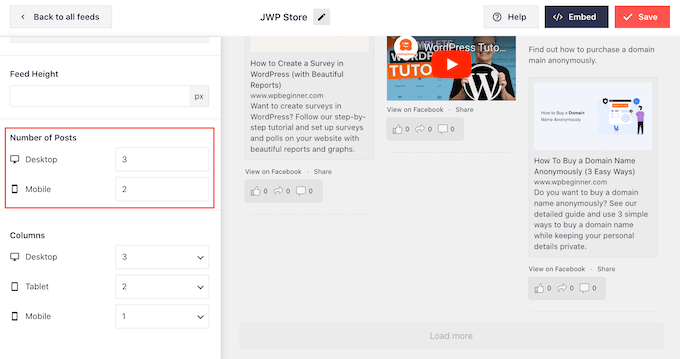
Vous pouvez prévisualiser l'apparence de vos modifications sur les ordinateurs de bureau, les tablettes et les smartphones à l'aide de la rangée de boutons dans le coin supérieur droit.
En essayant différentes mises en page, vous pouvez créer un flux personnalisé qui est superbe, quel que soit l'appareil utilisé par le visiteur.
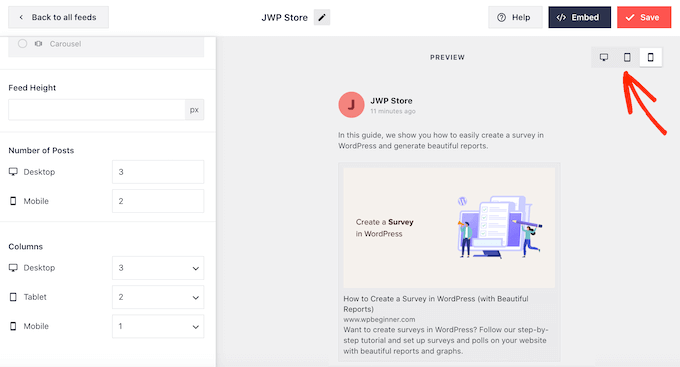
Par défaut, le flux Facebook affiche moins de colonnes sur les smartphones et les tablettes par rapport aux ordinateurs de bureau. Cela permet à tout votre contenu de s'adapter confortablement aux écrans plus petits.
Cependant, après avoir testé la version mobile de votre site Web WordPress, vous pourriez être mécontent de la façon dont les colonnes s'affichent sur les smartphones et les tablettes. Si tel est le cas, vous pouvez ajuster les colonnes en modifiant les nombres dans la section 'Colonnes'.
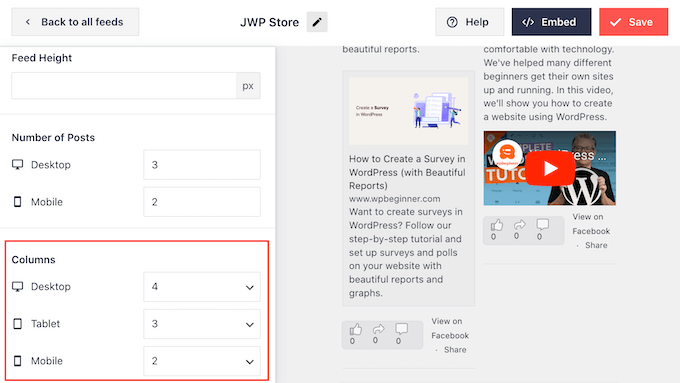
Lorsque vous êtes satisfait des modifications que vous avez apportées, cliquez sur le lien « Personnaliser » en haut du menu.
Cela vous ramènera à l'éditeur principal de Smash Balloon.
Ensuite, vous pouvez cliquer sur « Schéma de couleurs » dans le menu de gauche et examiner les différentes couleurs que vous pouvez ajouter au flux Facebook.
Par défaut, Smash Balloon utilise une palette de couleurs héritée de votre thème WordPress, mais vous pouvez également choisir « Clair » ou « Sombre » ou même créer votre propre schéma de couleurs personnalisé.
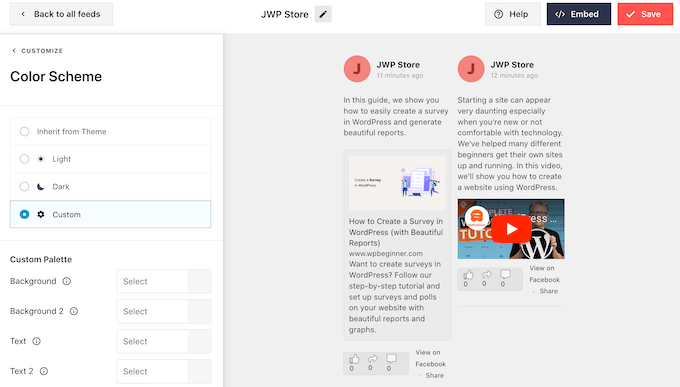
Par exemple, vous pourriez changer la couleur du texte pour qu'elle ressorte sur l'arrière-plan de votre thème.
Par défaut, Smash Balloon ajoute un en-tête à votre flux, qui est la photo de profil de votre page Facebook et le nom de votre page ou groupe. Cela peut ajouter un contexte supplémentaire, plutôt que de simplement afficher votre chronologie Facebook dans WordPress.
Pour modifier l'apparence de cet en-tête, cliquez sur « En-tête » dans le menu de gauche.
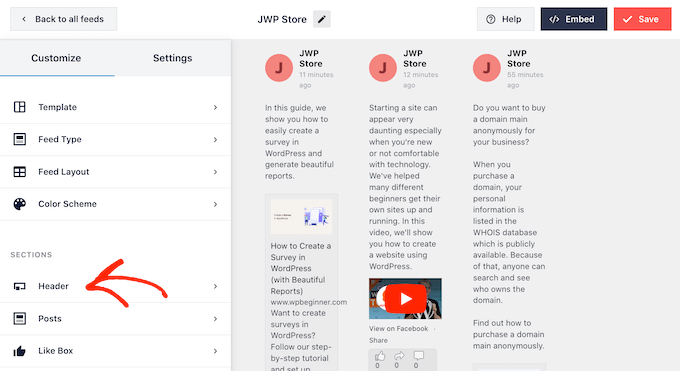
Sur cet écran, vous pouvez modifier la taille et la couleur de l'en-tête, masquer ou afficher la photo de profil de votre page Facebook, et plus encore.
Si vous souhaitez supprimer complètement l'en-tête, cliquez sur le bouton bascule pour le faire passer du bleu (activé) au gris (désactivé).
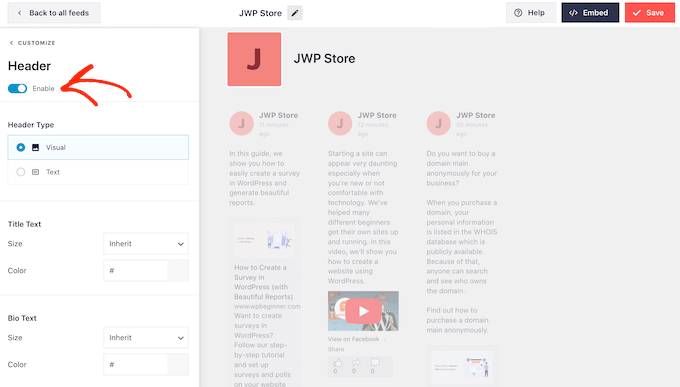
L'écran suivant est celui des « Publications ». Ici, vous pouvez modifier l'apparence des publications individuelles dans le flux Facebook personnalisé.
Par exemple, vous pouvez choisir entre les styles normal et encadré, modifier la couleur d'arrière-plan, ajouter une ombre portée, et plus encore.
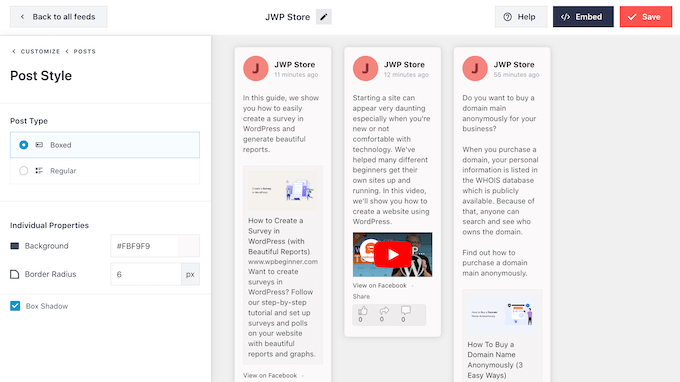
Par défaut, Smash Balloon n'inclut pas le bouton « J'aime » de Facebook dans votre flux.
Pour encourager davantage de visiteurs à suivre votre page Facebook, vous pouvez ajouter ce bouton en sélectionnant « Boîte J'aime » dans le menu de gauche de l'éditeur.
Après cela, cliquez simplement sur le bouton « Activer » pour qu'il devienne bleu. Maintenant, si vous faites défiler vers le bas de l'aperçu, vous verrez un bouton « J'aime ».
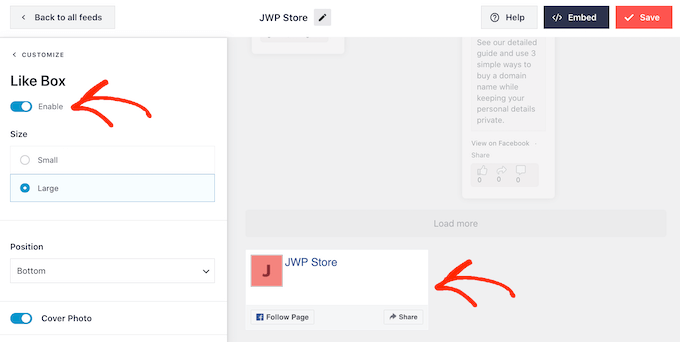
Vous pouvez styliser cette zone à l'aide de différents paramètres. Par exemple, vous pouvez choisir si le bouton apparaît en haut ou en bas du flux et si vous souhaitez inclure la photo de couverture de votre page Facebook.
Lorsque vous êtes satisfait de l'apparence du bouton « J'aime », vous pouvez passer à l'écran « Bouton Charger plus ».
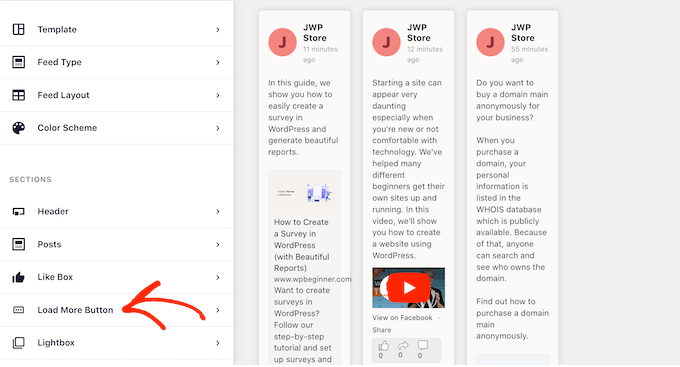
Le bouton « Charger plus » encourage les visiteurs à parcourir davantage votre flux Facebook.
Pour cette raison, vous pourriez vouloir rendre le bouton plus attrayant en modifiant la couleur d'arrière-plan, la couleur du texte et l'étiquette.
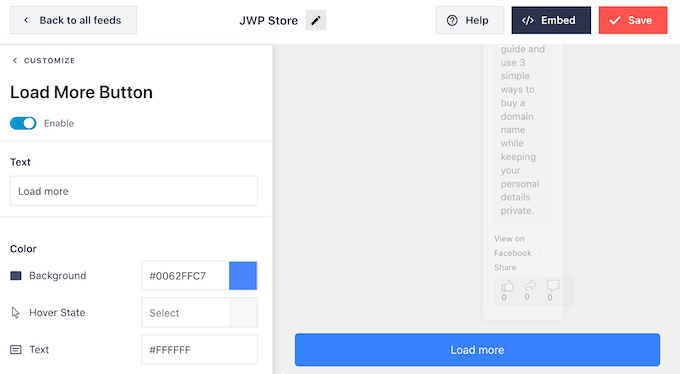
Une autre option consiste à supprimer complètement le bouton « Charger plus » en cliquant sur le bouton bascule « Activer » pour qu'il devienne gris.
La désactivation du bouton « Charger plus » est utile si votre flux Facebook est sensible au temps. Par exemple, si vous publiez principalement sur votre calendrier d’événements Facebook, les visiteurs n’auront peut-être pas besoin de parcourir vos publications précédentes car elles ne sont plus pertinentes.
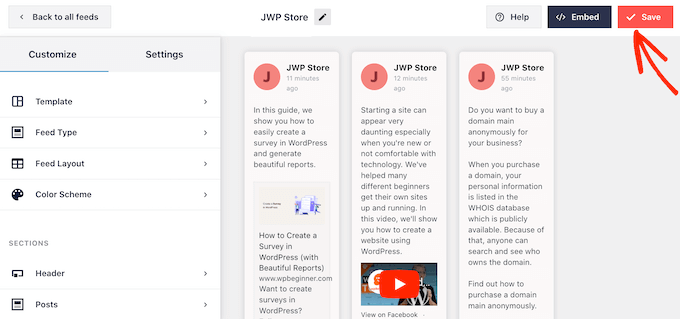
Lorsque vous êtes satisfait de la configuration du fil d'actualité Facebook personnalisé, n'oubliez pas de cliquer sur « Enregistrer » pour sauvegarder vos modifications.
Vous êtes maintenant prêt à ajouter le fil d'actualité Facebook à votre site Web WordPress.
Étape 5 : Ajouter votre flux Facebook personnalisé à WordPress
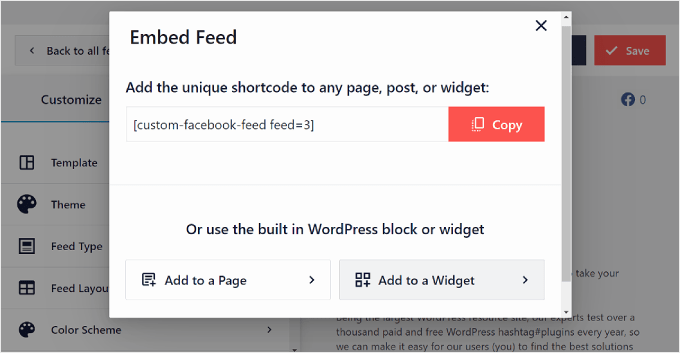
Pour intégrer des fils d'actualité Facebook à WordPress, cliquez sur le bouton « Intégrer » à côté de « Enregistrer ».
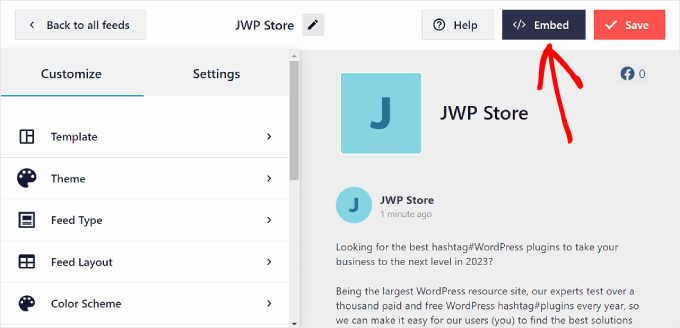
Vous verrez maintenant deux options pour ajouter votre fil d'actualité Facebook : shortcode ou bloc.
D'après notre expérience, il est plus facile d'insérer votre flux Facebook à l'aide d'un bloc. Pour ce faire, vous pouvez soit cliquer sur « Ajouter à une page », soit sur « Ajouter à un widget » si votre thème dispose d'une zone prête pour les widgets.
Notre guide utilisera le bouton Ajouter à une page à titre d'exemple.
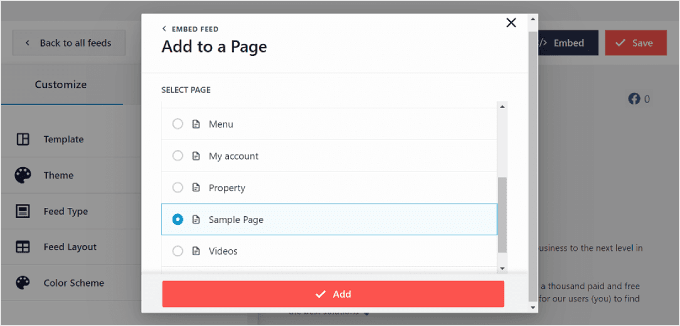
Maintenant, vous devrez choisir une page où insérer le flux Facebook.
Sélectionnez-en simplement une et cliquez sur « Ajouter ».
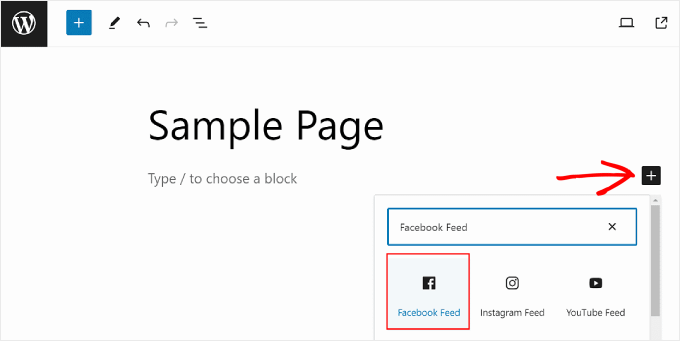
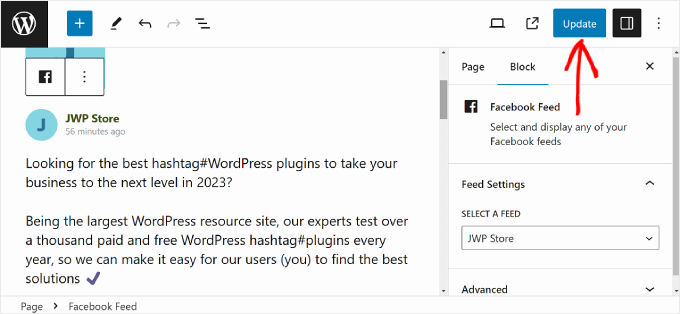
Vous serez redirigé vers l'éditeur de blocs. Ensuite, cliquez simplement sur le bouton « + Ajouter un bloc » et recherchez le bloc Flux Facebook.
À ce stade, vous pouvez simplement le faire glisser et le déposer là où cela vous semble le mieux.
Une fois que vous avez terminé, sélectionnez une source de flux Facebook.
Comme ceci :
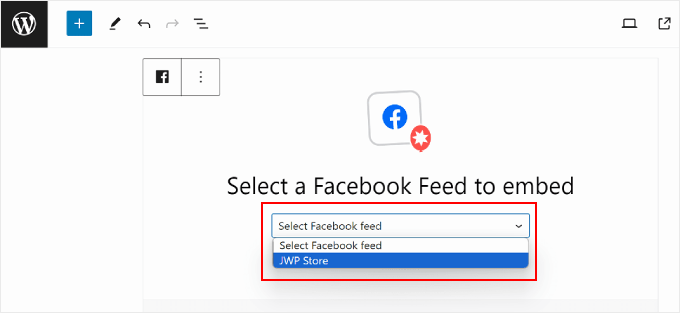
Votre flux Facebook devrait maintenant s'afficher.
Cliquez simplement sur « Mettre à jour » pour officialiser les modifications.
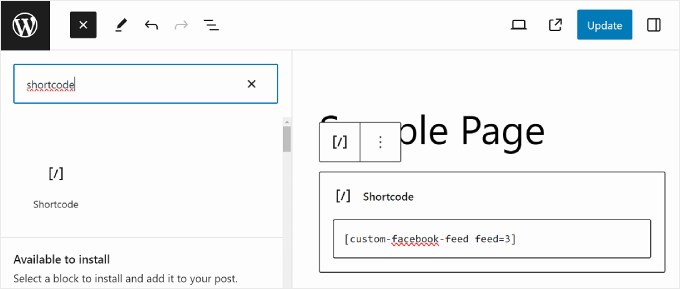
Si vous souhaitez utiliser la méthode du shortcode, vous pouvez copier le shortcode de la fenêtre contextuelle Intégrer le flux précédente.
Ensuite, collez simplement le shortcode dans un bloc shortcode dans l'éditeur de contenu lors de la modification d'une page, d'un article ou d'un widget WordPress. Une fois terminé, cliquez sur « Mettre à jour ».
Pour plus d’informations sur la façon de placer le shortcode, veuillez consulter notre guide sur comment ajouter un shortcode dans WordPress.
Astuce bonus : Comment ajouter plus de flux de médias sociaux à WordPress
Si vous souhaitez intégrer des publications de statut Facebook dans WordPress, afficher votre chronologie, afficher des albums Facebook, et plus encore, alors Custom Facebook Feed est le meilleur plugin WordPress pour cela.
Cependant, de nombreux sites Web ont plusieurs comptes de médias sociaux, tels qu'une chaîne YouTube, un profil Twitter et un compte Instagram. Si vous créez du contenu unique pour chaque plateforme, il est logique d'afficher ce contenu sur votre site Web WordPress.
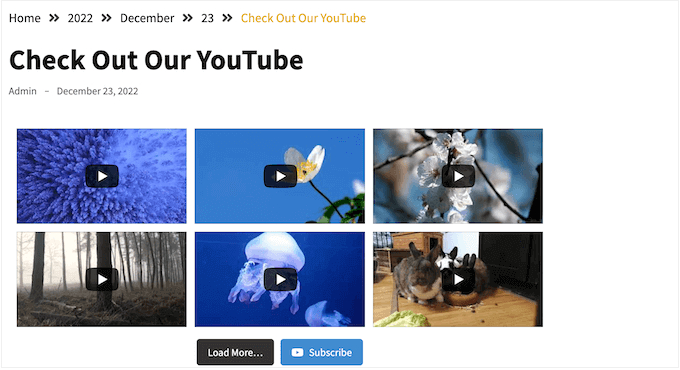
Vous pouvez afficher les dernières vidéos de votre chaîne YouTube dans WordPress en utilisant le plugin gratuit Smash Balloon Feeds for YouTube.
Avec plus d'un milliard d'utilisateurs actifs mensuels, Instagram est un excellent endroit pour promouvoir vos produits, services et articles de blog.
Si vous avez un compte Instagram, vous pouvez créer un flux Instagram personnalisé, puis l’ajouter à n’importe quelle page Web, publication ou zone prête pour les widgets. Vous pouvez même ajouter des images Instagram shoppables dans WordPress.

Nous espérons que cet article vous a aidé à ajouter un flux Facebook personnalisé dans WordPress. Vous voudrez peut-être aussi consulter notre guide ultime du commerce social pour les utilisateurs de WordPress et notre article sur comment publier automatiquement sur Facebook via WordPress.
Si vous avez aimé cet article, abonnez-vous à notre Chaîne YouTube pour des tutoriels vidéo WordPress. Vous pouvez également nous trouver sur Twitter et Facebook.




Mike S
Pouvez-vous expliquer comment copier automatiquement des publications sur 2 pages FB ?
Darknote
Salut,
La mise en page de l'ID ne fonctionne pas, vous obtiendrez le débogage, il est indiqué en erreur
developers.facebook.com/tools/debug/Vous devez absolument créer une application Facebook, c'est la seule bonne méthode !
RickH
Un plugin qui permettrait de récupérer un « statut » Facebook d'un compte personnel (visible publiquement) dans un article séparé ? De sorte que chaque nouveau statut crée un nouvel article ?
Merci…
Anthony
Merci pour cet article. J'ai essayé et réussi, mais j'utilise cet outil pour trouver l'ID Facebook, il peut aussi trouver l'ID de groupe et l'ID de page
Shubha das
Merci d'avoir partagé ce post. S'il vous plaît, faites-moi savoir si des plugins gratuits sont disponibles pour créer un flux Facebook personnalisé.
melanie martins
Le flux Facebook par Arrow est gratuit, bien que j'aimerais voir un tutoriel pour créer mon propre « plugin » de flux Facebook.
Munna Hossain
Super partage. Je suis nouveau sur WordPress. Je ne sais pas tout sur WordPress. Votre article aidera à créer un flux Facebook personnalisé sur mon site WordPress. Merci d'avoir partagé un article aussi informatif.
Support WPBeginner
Glad you found it helpful
Admin
Tracy TC
Reconnaissez-vous le flux sur la page d'accueil de J'aime le fait qu'il inclut des images miniatures de chaque publication. Je trouve cela plus intéressant visuellement que de montrer mon logo encore et encore dans le flux. Je ne contrôle pas cette partie du site Web (bien que je sache que c'est WP) et l'hébergeur n'a aucun intérêt à partager quel plugin est utilisé.
Merci beaucoup !!