


Après avoir vendu des téléchargements numériques pendant plus de dix ans, nous avons réalisé la valeur d'offrir des abonnements d'essai gratuits dans WordPress. C'est un moyen puissant de développer votre entreprise, mais sa mise en place peut être délicate si vous ne savez pas ce que vous faites.
La méthode que vous utilisez pour activer les essais gratuits dépend vraiment du type de produit que vous proposez et du plugin que vous utilisez. Par exemple, la vente de téléchargements numériques nécessite une approche différente de celle de l'offre d'abonnements ou de produits physiques.
Dans ce guide, nous vous montrerons quatre méthodes éprouvées pour ajouter des abonnements d'essai gratuits à votre site WordPress. Chaque méthode utilise un plugin différent, adapté à des besoins commerciaux spécifiques.
Pourquoi ajouter des abonnements d'essai gratuits dans WordPress ?
En ajoutant des abonnements à votre site Web, vous aurez un flux de trésorerie plus constant, moins d'erreurs de paiement et moins de retards de paiement. Cependant, les clients veulent souvent essayer avant d'acheter, surtout si vous vendez des abonnements à plus long terme ou plus coûteux.
Cela dit, il est conseillé d’offrir une période d’essai gratuite pour tous vos abonnements. Par exemple, vous pourriez offrir aux clients un mois d’essai gratuit de votre service de box par abonnement ou créer un pass gratuit d’une semaine pour vos cours de yoga en ligne.
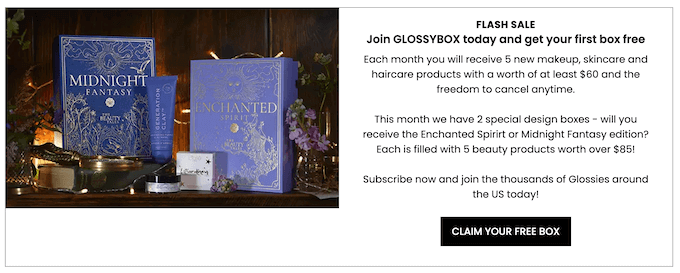
Si les clients apprécient l’essai gratuit, ils pourraient alors payer pour un abonnement premium. Même si les acheteurs ne s’inscrivent pas immédiatement, vous pouvez toujours utiliser leurs informations de contact pour la génération de prospects. Par exemple, vous pourriez leur envoyer des codes promo exclusifs ou les cibler avec des notifications push web.
Cela étant dit, voyons comment vous pouvez ajouter des abonnements d'essai gratuit dans WordPress. Utilisez simplement le lien rapide ci-dessous pour accéder directement à la méthode que vous souhaitez utiliser :
- Méthode 1. Easy Digital Downloads (Essai gratuit pour les logiciels et produits numériques)
- Méthode 2. MemberPress (Essai gratuit pour les adhésions ou les cours)
- Méthode 3. WooCommerce Subscriptions (Essai gratuit pour les produits physiques)
- Méthode 4. WP Simple Pay (Essai gratuit pour les services personnalisés)
Méthode 1. Easy Digital Downloads (Essai gratuit pour les logiciels et produits numériques)
Voulez-vous offrir un abonnement d’essai gratuit pour des produits numériques ? Peut-être prévoyez-vous de vendre des abonnements pour des cours en ligne, un site Web de photographie de stock, un magasin de musique numérique, ou autre chose.
La façon la plus simple d’offrir des abonnements d’essai gratuit pour des produits numériques est d’utiliser Easy Digital Downloads. Ce plugin vous permet de vendre facilement des ebooks, des fichiers PDF, des fichiers audio, des vidéos et tout autre type de produit numérique.
Encore mieux, si vous êtes un client SiteGround, le plugin Easy Digital Downloads est préinstallé, vous pouvez donc commencer à vendre des abonnements et des produits numériques immédiatement.
Dans ce guide, nous vous montrerons comment créer un essai gratuit pour un pass tout accès. Ce pass ressemblera à tout autre produit numérique sur votre boutique en ligne.
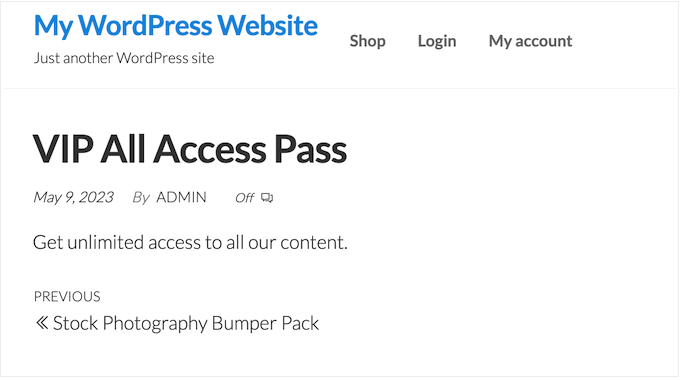
Après s'être inscrits à l'essai gratuit, les clients pourront visualiser, accéder et télécharger différents produits sur votre boutique en ligne.
Les clients peuvent simplement cliquer sur un lien dans leur compte pour voir tous les produits inclus dans leur pass gratuit.
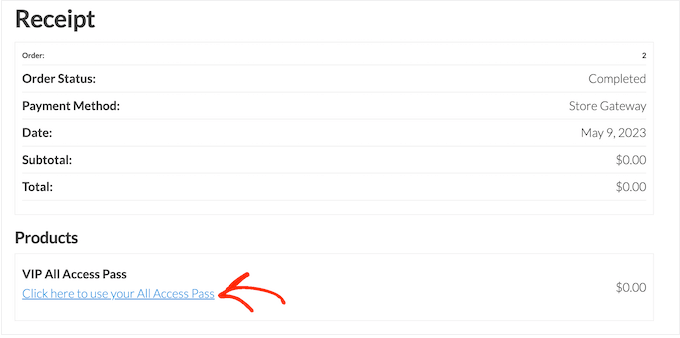
Pour empêcher les clients d'abuser de leur essai, vous pouvez définir des limites de téléchargement quotidiennes, limiter le pass gratuit à des catégories de produits spécifiques, et plus encore.
Avec tout cela à l’esprit, nous utiliserons trois extensions pour créer un essai gratuit convivial « tout accès ». Vous devrez acheter la licence Extended ou supérieure pour Easy Digital Downloads pour télécharger ces trois modules complémentaires.
Pour des instructions étape par étape sur la façon de configurer Easy Digital Downloads, veuillez consulter notre guide sur comment vendre des téléchargements numériques sur WordPress.
Installer les extensions Easy Digital Downloads
Après avoir configuré Easy Digital Downloads, il est temps d'installer les extensions en allant dans Téléchargements » Extensions.
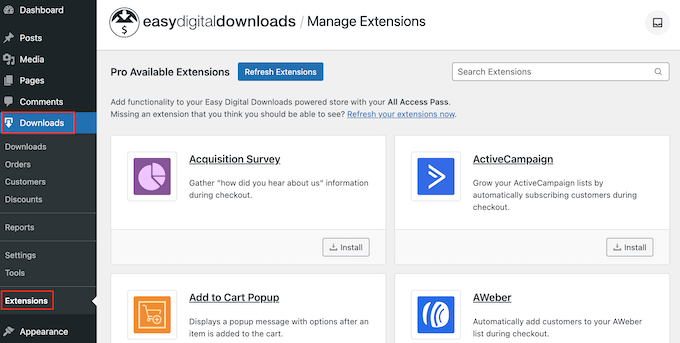
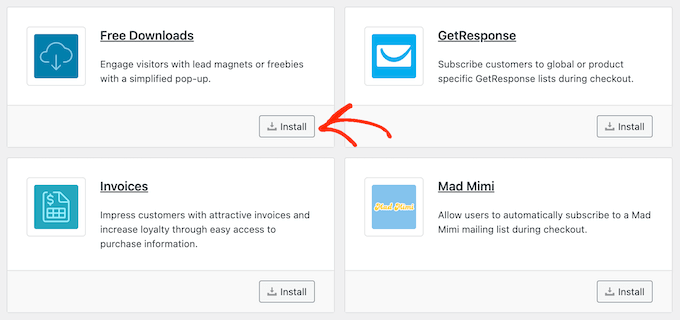
Sur cet écran, trouvez les extensions Accès illimité, Téléchargements gratuits et Paiements récurrents.
Pour chaque extension, cliquez sur le bouton ‘Installer’.
Créer un abonnement d'essai gratuit dans WordPress
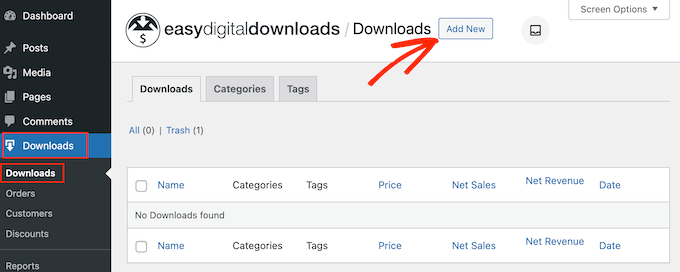
Une fois cela fait, vous êtes prêt à créer un essai gratuit d'accès illimité. Pour commencer, rendez-vous dans Téléchargements » Téléchargements dans le tableau de bord WordPress.
Sur cet écran, cliquez sur ‘Ajouter’.
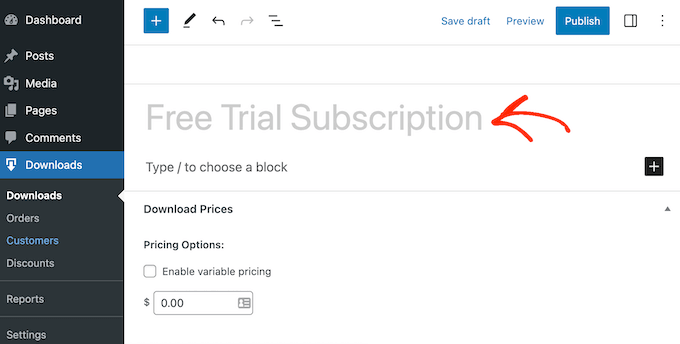
Vous pouvez maintenant taper un nom pour l'abonnement.
Ceci sera visible par les clients, il est donc judicieux d'utiliser quelque chose de descriptif.
Après cela, faites défiler jusqu'à la section ‘Prix des téléchargements’. Sous ‘Options de tarification’, tapez 0.
Ensuite, cochez la case à côté de l'option suivante : ‘Activer l'essai gratuit pour les abonnements’.
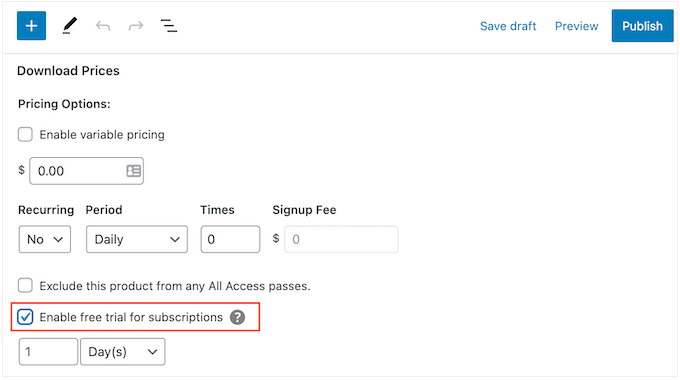
Maintenant, il est temps de transformer cet abonnement en un pass gratuit tout accès que les clients peuvent utiliser dans votre boutique en ligne.
Pour ce faire, faites simplement défiler jusqu'à la section ‘Accès illimité’ et cochez l'option suivante : Convertir ce produit en un pass « Accès illimité ».
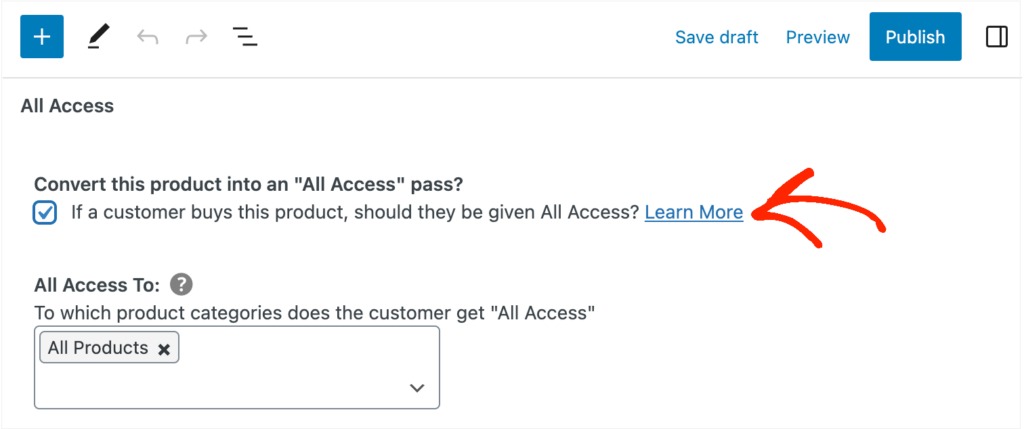
Limiter l'essai à des catégories de produits spécifiques (facultatif)
Par défaut, l’essai gratuit donne aux clients accès à tous vos produits. Cependant, vous pouvez restreindre l’essai gratuit à des catégories de produits spécifiques. Par exemple, si vous créez et vendez des ebooks, vous pourriez inclure certains livres dans l’essai gratuit et en garder d’autres pour les abonnés payants.
Pour restreindre l'essai gratuit à des catégories spécifiques, cliquez simplement sur le « x » à côté de « Tous les produits ».
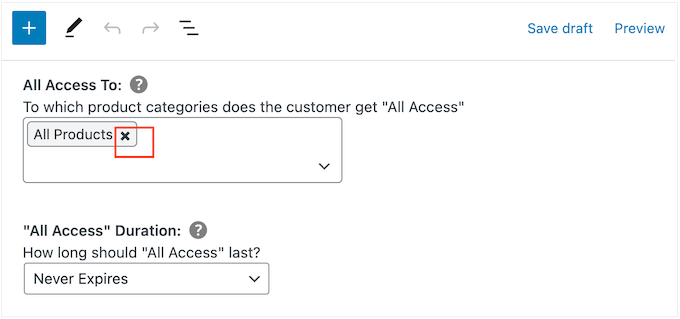
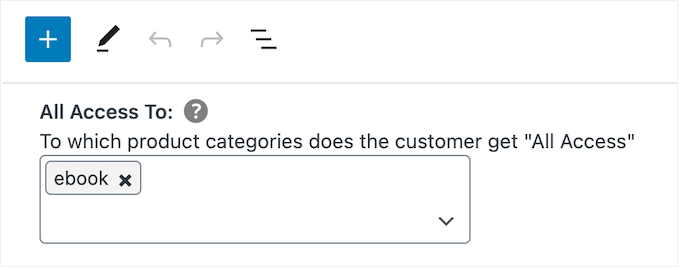
Après cela, vous pouvez cliquer sur le menu déroulant « Tapez pour rechercher des catégories » et commencer à taper la catégorie que vous souhaitez inclure dans l'essai gratuit.
Lorsque la bonne catégorie apparaît, cliquez pour la sélectionner.
Définir une limite de temps
Une fois cela fait, vous pouvez choisir de rendre l'essai gratuit permanent ou de définir une limite de temps.
Si vous avez restreint l’essai gratuit à des catégories de produits spécifiques, il peut être judicieux de choisir « N’expire jamais ». Par exemple, si vous vendez de l’art et des graphiques numériques, vous pourriez permettre aux clients de télécharger autant d’images filigranées qu’ils le souhaitent, pour toujours. Cependant, ils devront acheter un abonnement pour supprimer le filigrane.
Sachez simplement qu'Easy Digital Downloads vous permet également de définir une limite de téléchargement. Cela signifie que vous pouvez utiliser « N'expire jamais » tout en limitant le nombre d'articles que le client peut télécharger.
Pour créer un essai gratuit sans fin, ouvrez le menu déroulant « Durée d'accès complet » et choisissez « N'expire jamais ».
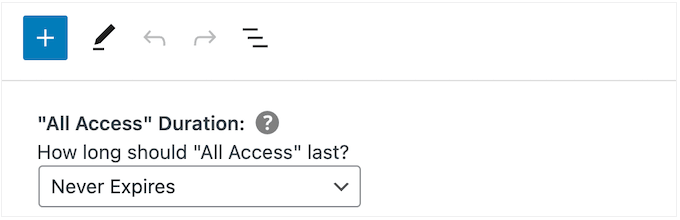
Une autre option consiste à définir une limite de temps. Cela fonctionne particulièrement bien pour les produits numériques qui prennent du temps à être consommés ou pour les produits auxquels le client voudra accéder à plusieurs reprises.
Par exemple, si vous créez et vendez des cours en ligne, vous pourriez offrir un essai gratuit de deux jours, de sorte que les clients devront acheter un abonnement pour terminer leur formation.
Pour définir une limite de temps, ouvrez le menu déroulant « Durée d'accès total » et choisissez parmi années, mois, semaines ou jours. Vous pouvez ensuite taper un nombre dans le champ qui apparaît.
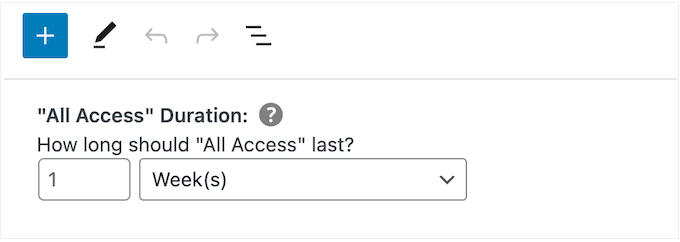
Ajouter une limite de téléchargement quotidienne, hebdomadaire, mensuelle ou annuelle
Vous pouvez également saisir une limite de téléchargement. Cela peut protéger votre site contre les clients qui pourraient essayer d’abuser de l’essai gratuit. Par exemple, si vous vendez des feuilles de calcul Excel ou Google dans WordPress, vous pourriez définir une limite de téléchargement afin que les clients ne puissent pas télécharger tout votre catalogue de produits pendant un essai gratuit.
Par défaut, Easy Digital Downloads a une limite de téléchargement de 0, ce qui signifie que le client peut télécharger autant de produits qu'il le souhaite. Pour modifier cela, tapez un nombre dans le champ « Limite de téléchargement ».
Vous pouvez ensuite définir cette limite par jour, semaine, mois ou par an à l'aide de la liste déroulante qui apparaît.
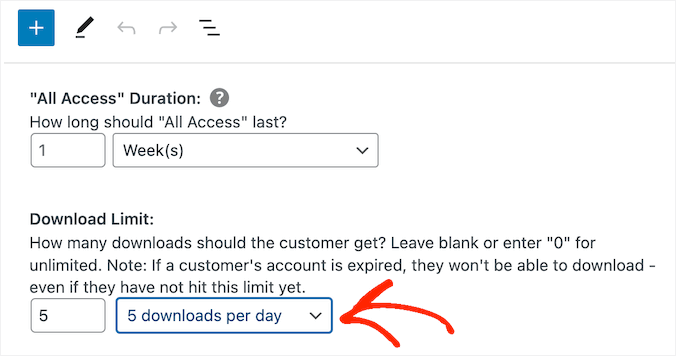
Ajoutez des prix variables à votre essai gratuit (facultatif)
Utilisez-vous une tarification variable sur votre place de marché en ligne ? Dans ce cas, vous voudrez peut-être inclure des variations de prix spécifiques dans l'essai gratuit.
Par exemple, si vous avez créé des variations de prix Standard et Deluxe, vous voudrez peut-être inclure le Standard dans l'essai gratuit tout en gardant la version Deluxe pour les utilisateurs payants uniquement.
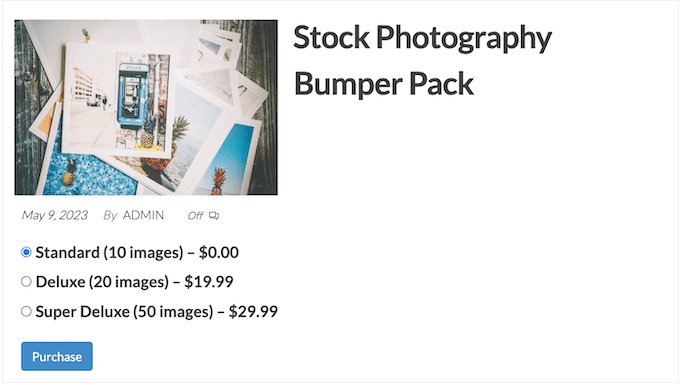
Si vous avez activé la tarification variable, Easy Digital Downloads inclut toutes les variations dans son essai gratuit par défaut.
Pour modifier cela, recherchez « Variations de prix totales » et tapez le nombre de variations que vous souhaitez inclure dans l'essai gratuit. En fonction du nombre que vous utilisez, vous verrez une liste des différentes variations sur votre boutique en ligne.
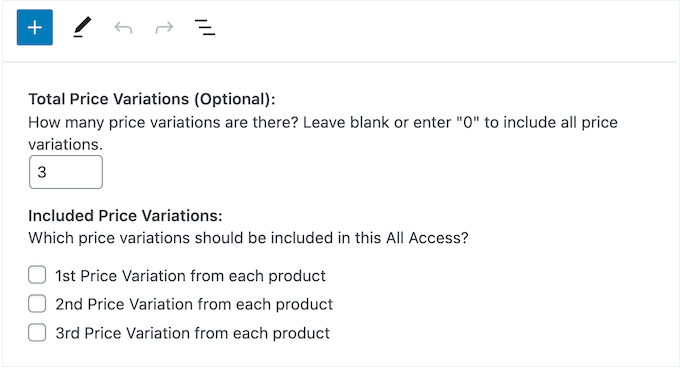
Cochez simplement la case à côté de chaque variation que vous souhaitez inclure dans l'essai gratuit.
Personnalisez la page et l'e-mail de confirmation d'achat
Lorsqu'un client télécharge un produit en utilisant son pass d'essai gratuit, Easy Digital Downloads lui affichera une page de confirmation d'achat.

Il enverra également un message de confirmation à leur adresse e-mail.
Par défaut, la page de confirmation d'achat et l'e-mail contiennent le lien suivant : Cliquez ici pour utiliser votre pass d'accès illimité. Cela redirige le client vers une page où il peut télécharger ses produits gratuits.
Pour modifier le texte du lien, tapez dans la zone « Reçus : Message du lien d'accès illimité ».
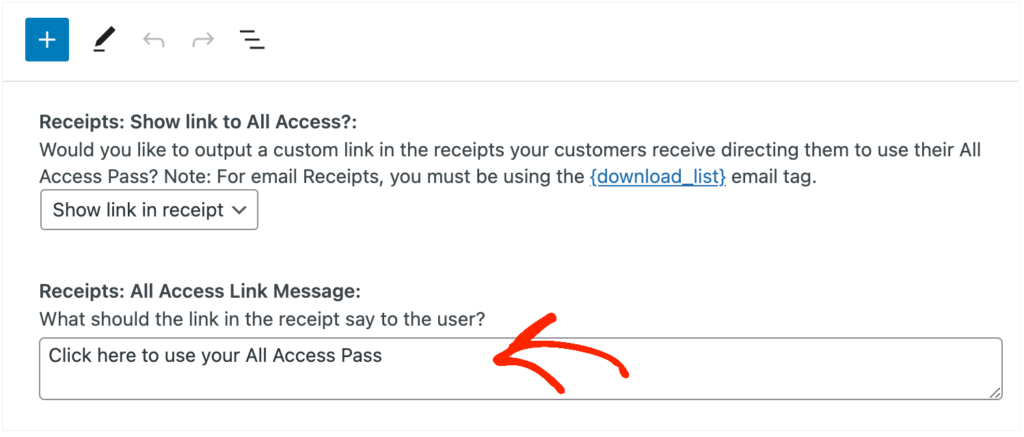
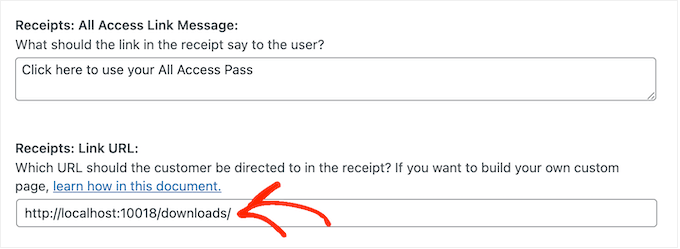
Vous pouvez également modifier la page vers laquelle Easy Digital Downloads redirigera les clients lorsqu'ils souhaiteront télécharger leurs produits gratuits.
Pour ce faire, créez simplement une nouvelle page dans WordPress, puis ajoutez le shortcode suivant :
[downloads all_access_customer_downloads_only="yes"]
Cela affichera tous les produits que le client peut télécharger pendant un essai gratuit. Vous pouvez ensuite ajouter d'autres contenus, tels que du texte, des images, un formulaire de contact, ou tout ce que vous souhaitez inclure.
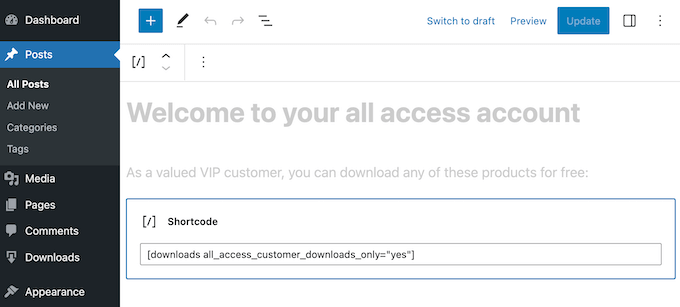
Pour plus d’informations sur la façon de placer le shortcode, veuillez consulter notre guide sur comment ajouter un shortcode dans WordPress.
Après avoir publié la page, ajoutez simplement son URL au champ « Reçus : URL du lien ».
Lorsque vous êtes satisfait de la configuration de l'essai gratuit, cliquez sur le bouton « Publier ».
Créer un abonnement Premium
Une fois cela fait, vous voudrez peut-être créer un abonnement premium « accès complet ». Lorsque leur période d'essai gratuite expire, les clients peuvent passer à cet abonnement et continuer à profiter de votre contenu.
Pour créer un abonnement premium, allez dans Téléchargements » Ajouter un nouvel élément.
Vous pouvez ensuite saisir un nom pour l'abonnement et définir le prix, en tapant dans le champ « Options de tarification ».
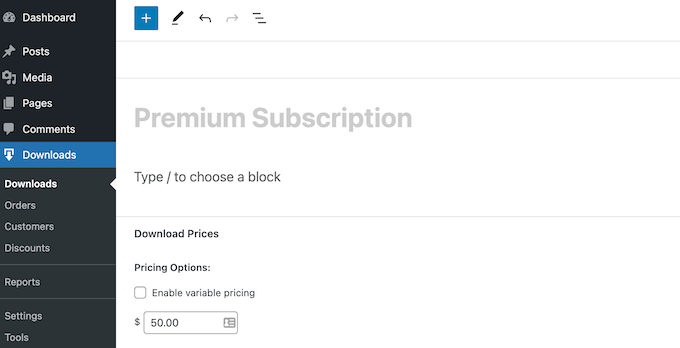
Vous pouvez également faire de cet abonnement un abonnement récurrent, ajouter des frais d'inscription facultatifs, et plus encore en utilisant les paramètres sous « Prix des téléchargements ».
Une fois cela fait, faites défiler jusqu'à la section « Accès complet ». À ce stade, vous pouvez transformer l'abonnement en un pass d'accès complet, ajouter une limite de téléchargement, et plus encore en suivant le même processus décrit ci-dessus.
Lorsque vous êtes satisfait de la configuration de l'abonnement premium avec accès complet, n'oubliez pas de cliquer sur « Publier » pour le rendre actif.
Supprimer le paiement pour les utilisateurs en essai gratuit
Après avoir créé l'abonnement d'essai gratuit, vous voudrez obtenir autant d'inscriptions que possible. Cela dit, il est judicieux de permettre aux clients de commencer l'essai gratuit sans passer par l'écran de paiement.
Easy Digital Downloads peut masquer l'écran de paiement lorsqu'un client réclame un produit gratuit, y compris votre abonnement d'essai gratuit.
Pour ce faire, allez simplement dans Téléchargements » Paramètres, puis sélectionnez l'onglet « Marketing ». Ensuite, cliquez sur « Téléchargements gratuits » pour masquer le paiement.
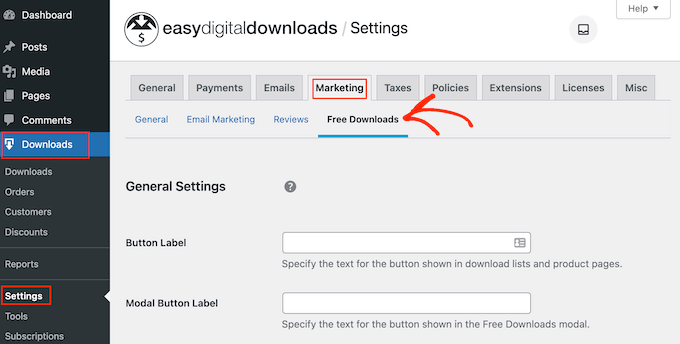
Après cela, vous pouvez utiliser « Étiquette du bouton » pour spécifier le texte que vous afficherez lorsque les produits seront disponibles en téléchargement gratuit.
Par défaut, il s'agit de « Télécharger maintenant ».
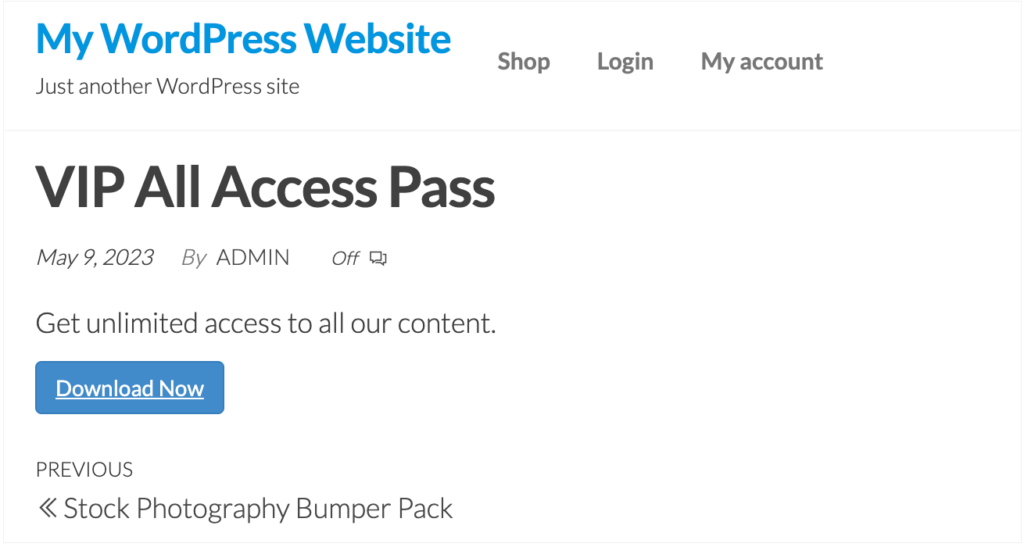
Vous pouvez remplacer ceci par votre propre message personnalisé.
Tapez simplement dans le champ « Libellé du bouton ».
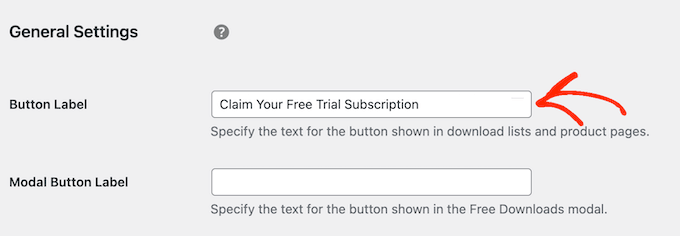
Il existe d'autres paramètres qui peuvent vous aider à générer des prospects comme un pro. Par exemple, vous pouvez collecter le nom et l'adresse e-mail de la personne, même lorsqu'elle s'inscrit pour un essai gratuit ou télécharge un produit gratuit.
Cependant, nous vous recommandons de rester simple, car cela vous permettra souvent d'obtenir le plus d'inscriptions.
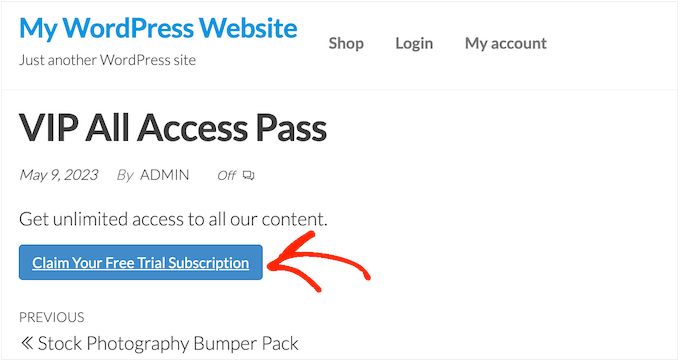
Lorsque vous êtes satisfait des modifications que vous avez apportées, cliquez sur « Enregistrer les modifications ». Maintenant, si vous visitez la page du produit d'essai gratuit, vous verrez le nouveau texte du bouton en action.
Créer des e-mails de rappel d'expiration
Les essais gratuits peuvent générer des prospects, mais l'objectif est de convertir ces personnes en clients payants.
Dans cette optique, vous voudrez peut-être envoyer un e-mail aux personnes lorsque leur essai gratuit est sur le point d'expirer. Cela les encouragera à acheter un abonnement premium afin qu'elles puissent continuer à accéder à votre contenu numérique.
Easy Digital Downloads s'intègre à tous les meilleurs services de marketing par e-mail. Cependant, vous pouvez également créer des e-mails de rappel à l'aide de l'extension Paiements récurrents que vous avez installée précédemment.
Pour utiliser cette extension, allez dans Télécharger » Paramètres. Ensuite, sélectionnez l'onglet « E-mails », puis le lien « Paiements récurrents ».
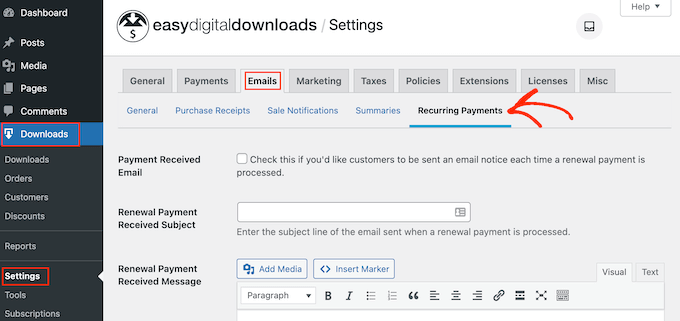
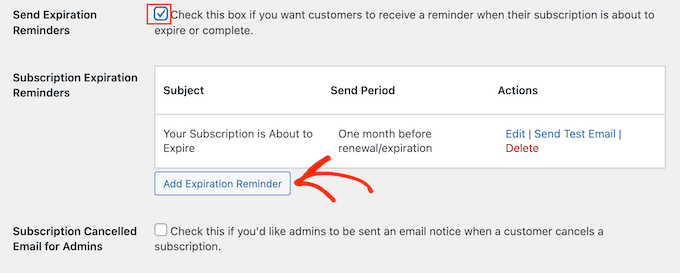
Sur cet écran, cochez la case à côté de « Envoyer des rappels d'expiration ».
Après cela, sélectionnez « Ajouter un rappel d'expiration ».
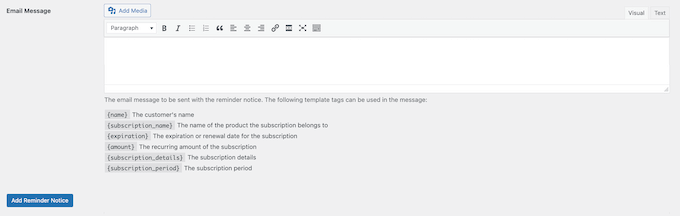
Cela vous amène à un écran où vous pouvez taper un objet d'e-mail et un message.
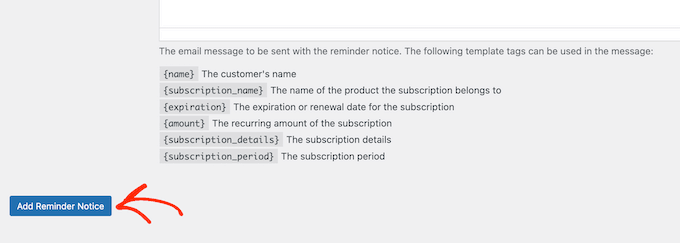
Pour rendre l'e-mail plus personnel, il est conseillé d'utiliser des balises de modèle. Easy Digital Downloads remplacera ces balises par des valeurs réelles telles que le nom du client, la date d'expiration et le nom de son abonnement.
Vous pouvez voir toutes les balises de modèle disponibles sous le petit éditeur de texte.
Sachez simplement qu'Easy Digital Downloads enverra le message à tous les clients, et pas seulement aux personnes de votre essai gratuit.
Lorsque vous êtes satisfait des informations que vous avez saisies, cliquez sur Ajouter une notification de rappel.
Maintenant, Easy Digital Downloads devrait informer les clients lorsque leur abonnement est sur le point d'expirer. Cependant, il arrive que votre serveur d'hébergement WordPress ne soit pas correctement configuré, ou que des fournisseurs d'e-mail comme Gmail utilisent des filtres qui marquent à tort vos e-mails comme spam.
Pour obtenir plus de conversions, vos e-mails doivent arriver dans la boîte de réception du client et non dans le dossier spam. Pour cette raison, nous vous recommandons d'utiliser un plugin SMTP WordPress et un fournisseur pour améliorer la délivrabilité de vos e-mails.
WP Mail SMTP est le meilleur plugin SMTP WordPress du marché. Il vous permet de connecter votre site WordPress à un service d'envoi d'e-mails. Cela signifie que votre rappel d'expiration et d'autres messages arriveront toujours en toute sécurité dans la boîte de réception du client.
Pour plus d'informations, consultez notre article sur la façon de résoudre le problème d'envoi d'e-mails par WordPress.
Méthode 2. MemberPress (Essai gratuit pour les adhésions ou les cours)
Un site Web d'adhésion permet aux utilisateurs de payer pour du contenu premium, des cours en ligne, des fonctionnalités et l'accès à une communauté. Cependant, ces fonctionnalités réservées aux membres sont généralement cachées derrière un paywall dans WordPress, de sorte que les visiteurs ne peuvent pas voir ce qu'inclut l'adhésion payante.
Dans cette optique, vous voudrez peut-être offrir aux visiteurs un essai gratuit afin qu'ils puissent essayer avant d'acheter. La façon la plus simple de le faire est d'utiliser MemberPress.
MemberPress est un plugin d'adhésion tout-en-un qui vous permet d'accepter les paiements, d'ajouter des niveaux d'adhésion illimités, de créer du contenu protégé, de restreindre l'accès en fonction de différents niveaux d'adhésion, et bien plus encore.
C'est d'ailleurs ce que nous utilisons pour configurer notre site d'adhésion vidéo et développer notre liste d'e-mails.
Il vous permet également de créer autant d'essais gratuits que vous le souhaitez, y compris différents essais pour différents niveaux d'adhésion.
Tout d'abord, vous devrez installer et activer le plugin. Si vous avez besoin d'aide, veuillez consulter notre guide sur comment installer un plugin WordPress.
Vous pouvez maintenant ajouter des méthodes de paiement, créer du contenu réservé aux membres, concevoir une page de tarification, et plus encore. Pour des instructions étape par étape, veuillez consulter notre guide ultime pour créer un site d'adhésion WordPress.
Une fois votre site configuré, vous êtes prêt à créer un plan d'adhésion avec un essai gratuit.
Créer un nouveau niveau d'adhésion
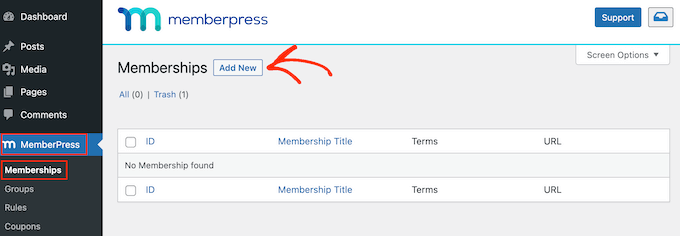
Pour commencer, rendez-vous sur MemberPress » Memberships dans le tableau de bord WordPress. Ici, cliquez sur le bouton « Ajouter ».
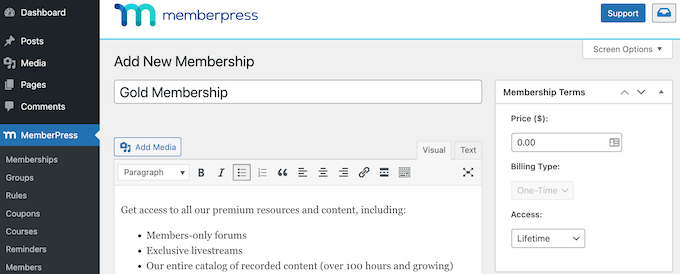
Vous pouvez maintenant saisir un titre pour le plan d'adhésion, ajouter une description facultative, télécharger une image mise en avant, et plus encore.
Pour plus d'informations, veuillez consulter notre guide ultime pour créer un site d'adhésion WordPress.
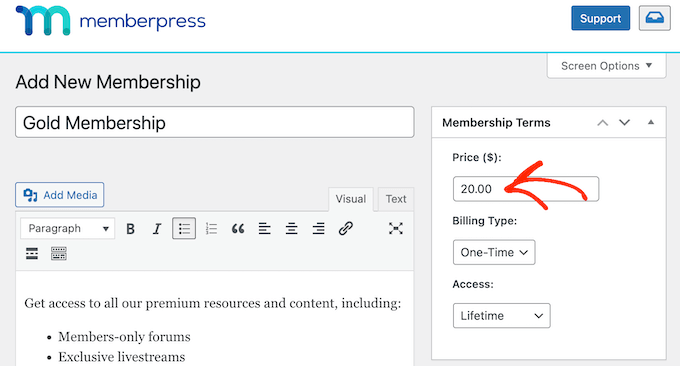
Une fois cela fait, vous pouvez définir le prix en saisissant dans la case « Prix ».
C'est le montant que les membres paieront une fois l'essai gratuit expiré.
Vous ne pouvez créer un essai gratuit que pour les adhésions récurrentes. Cependant, si vous souhaitez facturer aux membres des frais uniques, il existe une solution de contournement, que nous aborderons bientôt.
Cela étant dit, ouvrez le menu déroulant « Type de facturation » et choisissez « Récurrent ».
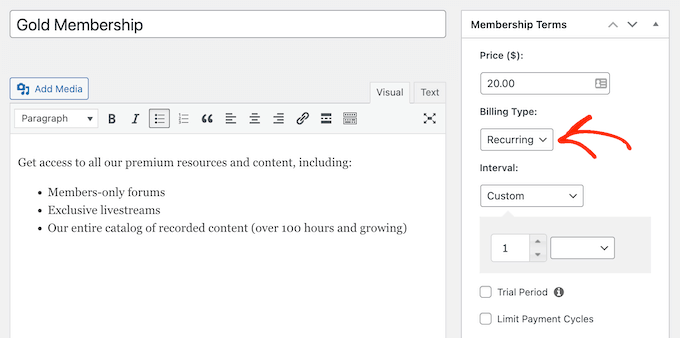
Ensuite, vous devez définir l'intervalle de facturation pour le paiement récurrent. C'est la fréquence à laquelle vos membres seront facturés une fois l'essai gratuit expiré.
Ouvrez simplement le menu déroulant « Intervalle » et choisissez une option dans la liste, comme une facturation mensuelle ou annuelle.
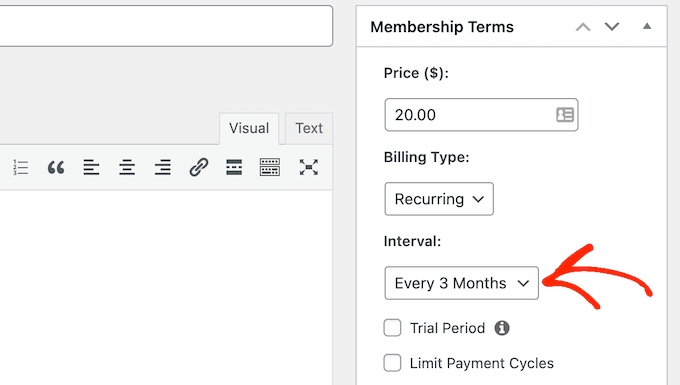
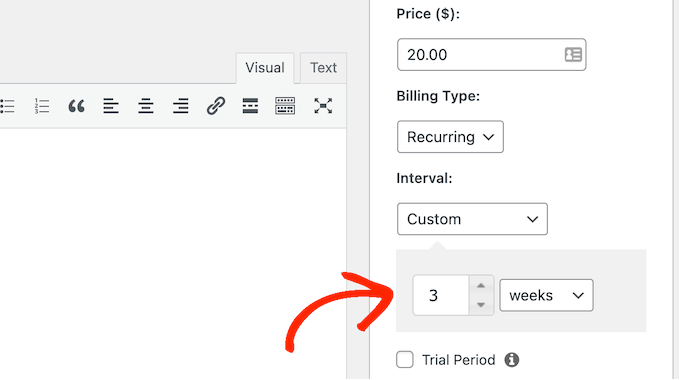
Vous souhaitez utiliser un intervalle différent ? Sélectionnez alors « Personnalisé ».
Vous verrez maintenant de nouveaux contrôles où vous pouvez définir un intervalle personnalisé.
Créer un abonnement d'adhésion avec essai gratuit
Une fois cela fait, cochez la case à côté de « Essai gratuit ».
Vous pouvez maintenant spécifier combien de jours durera l'essai gratuit, en tapant dans le champ « Durée de l'essai ». Par exemple, si vous souhaitez offrir un essai d'un mois, vous devrez taper « 30 ».
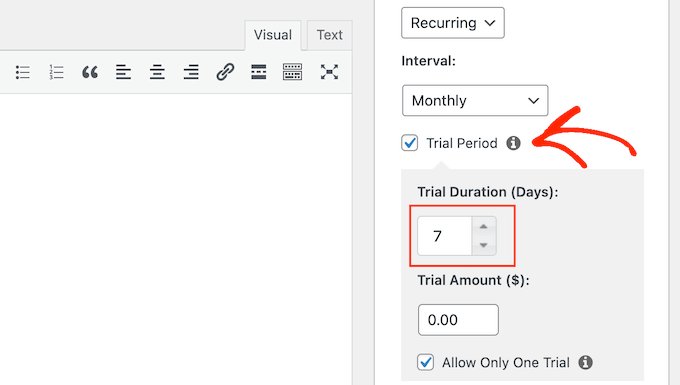
Après cela, vous devrez saisir le « Montant de l'essai », qui est le coût total de la période d'essai de l'abonnement avant impôts. Vous voudrez généralement taper « 0 » dans cette case.
Enfin, vous pouvez choisir de limiter les clients à un seul essai gratuit en cochant ou décochant la case « Autoriser un seul essai gratuit ». Si vous cochez cette case, les clients qui annulent leur abonnement puis se réabonnent ne bénéficieront pas d'un autre essai gratuit.
Vous voudrez généralement laisser la case cochée afin que les clients ne puissent pas abuser de l'essai gratuit. Cependant, si vous n'offrez qu'un essai très court, vous pouvez alors autoriser les clients à avoir plusieurs essais gratuits.
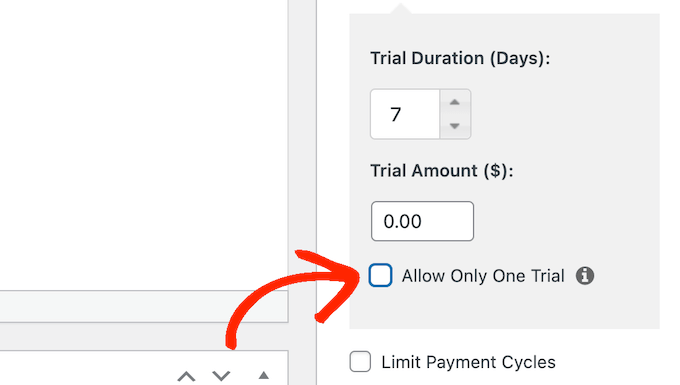
Sachez simplement que les coupons outrepasseront ce paramètre, il est donc toujours possible d'offrir plusieurs essais gratuits au même client.
Créer une adhésion à vie (facultatif)
Comme mentionné précédemment, vous ne pouvez offrir un essai gratuit que pour les adhésions récurrentes. Cependant, il est possible de créer un essai pour les adhésions à vie, en modifiant quelques paramètres de MemberPress.
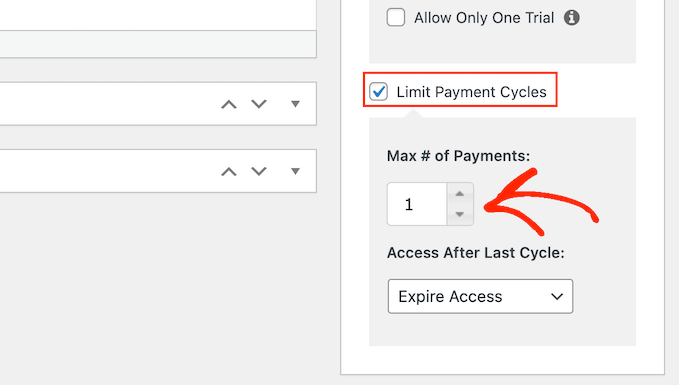
Pour ce faire, cochez la case « Limiter les cycles de paiement » et définissez le « Nombre maximum de paiements » à 1.
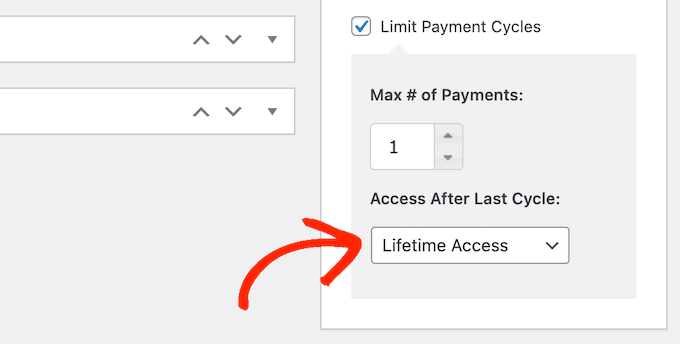
Après cela, ouvrez le menu déroulant « Accès après le dernier cycle » et sélectionnez « Accès à vie ».
Désormais, une fois l'essai expiré, les clients devront payer des frais uniques pour l'adhésion à vie.
Publier l'abonnement à l'essai gratuit
Une fois cela fait, vous pouvez apporter d'autres modifications au niveau d'adhésion.
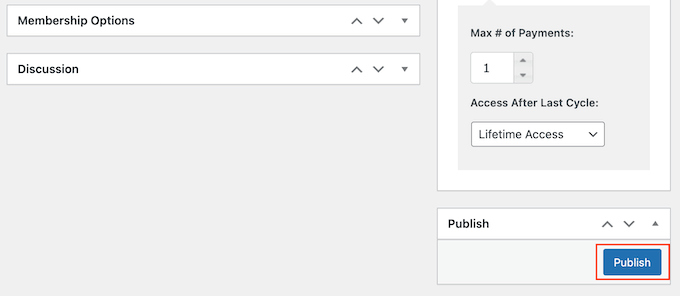
Lorsque vous êtes satisfait de la configuration de l'adhésion, il est temps de la rendre active en cliquant sur le bouton « Publier ».
Pour voir à quoi ressemble l'adhésion pour les clients potentiels, allez dans MemberPress » Memberships. Sur cet écran, vous verrez le niveau d'adhésion que vous venez de créer.
Ici, survolez simplement votre souris sur le niveau d'adhésion et cliquez sur le lien « Voir ».
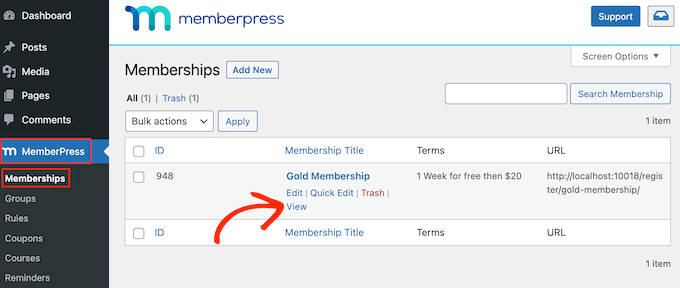
WordPress affichera maintenant le formulaire d'inscription à l'adhésion dans un nouvel onglet.
Voulez-vous ajouter un essai gratuit à d'autres niveaux d'adhésion ? Suivez simplement le même processus décrit ci-dessus.
Pour plus d'astuces et de conseils sur l'utilisation de MemberPress, consultez ces guides :
- Comment vendre des adhésions de groupe dans WordPress pour les équipes d'entreprise
- Comment ajouter du contenu à diffusion automatique sur votre site WordPress
- Comment ajouter le verrouillage de contenu dans WordPress
Méthode 3. WooCommerce Subscriptions (Essai gratuit pour les produits physiques)
Si vous souhaitez vendre des produits numériques en ligne, nous vous recommandons d'utiliser Easy Digital Downloads. Cependant, si vous souhaitez vendre des produits physiques, WooCommerce est la plateforme de commerce électronique la plus populaire au monde.
Par défaut, WooCommerce ne vous permet pas de proposer des abonnements d'essai gratuits. Cependant, il est facile d'ajouter cette fonctionnalité manquante en utilisant WooCommerce Subscriptions.
Ce plugin ajoute un nouveau type de produit « abonnement simple » à votre boutique WooCommerce. Vous pouvez ajouter ce type de produit à n'importe quel article existant, ou créer de nouveaux produits d'abonnement.
Par exemple, vous pourriez laisser les clients essayer un produit avant de l'acheter, ou peut-être leur enverrez-vous une boîte d'abonnement d'échantillon de votre boutique en ligne.
Lorsqu'un client visite un produit par abonnement, il verra un bouton « S'inscrire maintenant » au lieu du bouton standard « Ajouter au panier » bouton d'appel à l'action.
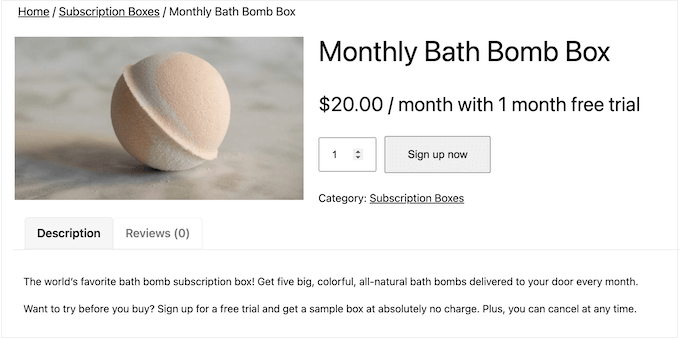
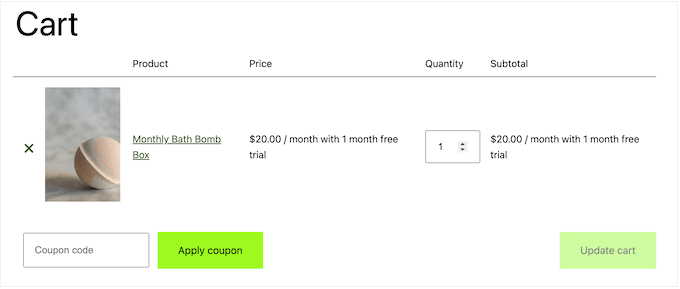
La page de paiement WooCommerce affichera également des informations sur l'abonnement.
Cela inclut la durée de votre essai gratuit.
Les clients peuvent gérer tous leurs abonnements en se connectant à leur compte WooCommerce, puis en visitant la nouvelle section « Mes abonnements ».
Ici, ils peuvent voir quand l'abonnement a commencé, combien il coûte, le statut de l'abonnement, et plus encore. Le client peut également annuler, réactiver et renouveler ses abonnements directement depuis cette page, sans avoir à vous contacter directement.
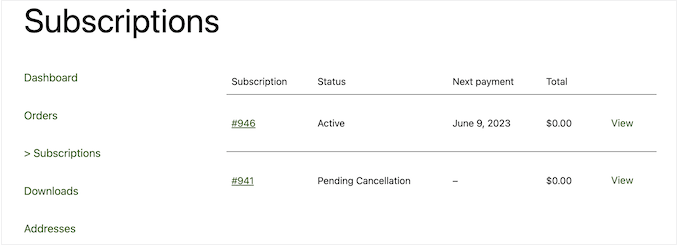
De cette façon, un client qui profite d'un essai gratuit peut rapidement et facilement passer à un abonnement premium.
Dans ce guide, nous supposerons que vous avez déjà configuré une boutique WooCommerce. Si ce n'est pas le cas, vous voudrez peut-être consulter notre guide complet sur WooCommerce simplifié.
Après cela, vous devrez installer et activer le plugin WooCommerce Subscriptions. Si vous avez besoin d'aide, veuillez consulter notre guide sur comment installer un plugin WordPress.
Dès que le plugin est actif, vous êtes prêt à ajouter des abonnements d'essai gratuit à WooCommerce. Allez simplement dans Produits » Ajouter nouveau.
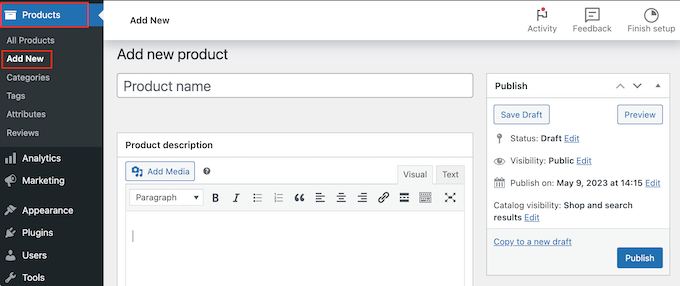
Vous pouvez maintenant créer ce produit exactement de la même manière que vous créez n'importe quel produit WooCommerce. Par exemple, vous pouvez saisir le titre du produit, ajouter une description ou créer une galerie de produits WooCommerce.
Après avoir saisi toutes ces informations, faites défiler jusqu'à la boîte « Données du produit ».
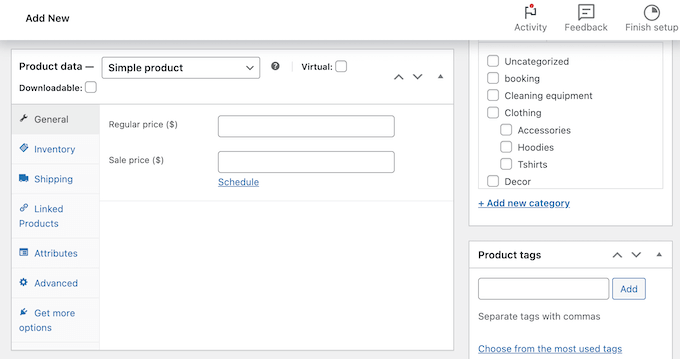
Ici, ouvrez le menu déroulant et choisissez « Abonnement simple ».
Cela ajoute de nouveaux paramètres que vous pouvez utiliser pour créer un abonnement et ajouter un essai gratuit.
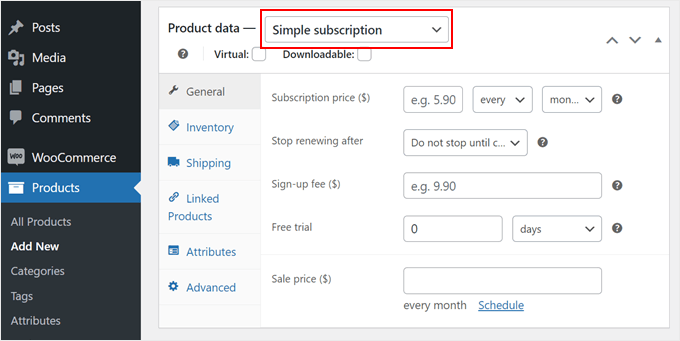
Pour commencer, tapez le « Prix de l'abonnement ».
Ensuite, utilisez les menus déroulants pour choisir la durée de l'abonnement. Dans l'image suivante, l'abonnement coûtera 20 $ par mois une fois l'essai gratuit expiré.
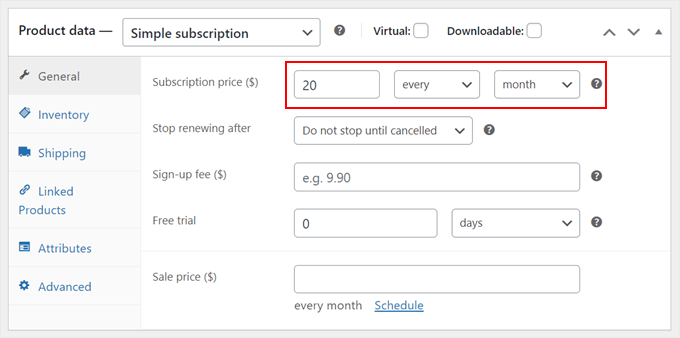
Vous pouvez maintenant choisir si l'abonnement durera pour toujours ou expirera après une période définie.
Sachez simplement que la durée d'expiration n'inclut pas l'essai gratuit. Cela signifie que si l'abonnement expire dans 1 mois et que vous proposez un essai gratuit d'un mois, l'abonnement durera 2 mois.
Une autre option consiste à donner au client un accès à vie. Pour ce faire, ouvrez le menu déroulant « Expire après » et choisissez « N’expire jamais ».
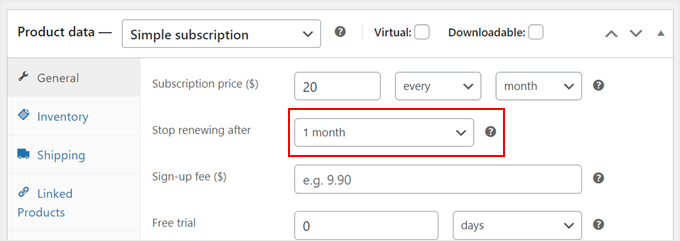
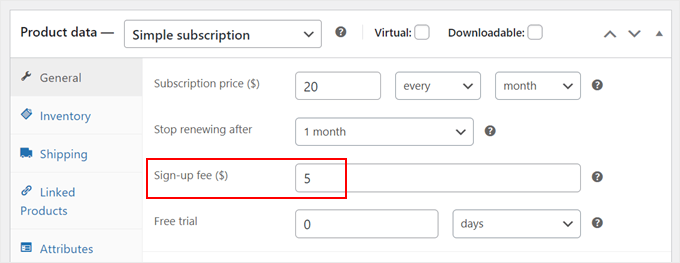
Ensuite, vous voudrez peut-être ajouter des frais d’inscription.
Sachez simplement que WooCommerce facturera ces frais, que le client achète un abonnement ou s’inscrive à un essai gratuit. Dans cet esprit, nous ne recommandons pas d’ajouter des frais d’inscription aux produits qui proposent un essai gratuit.
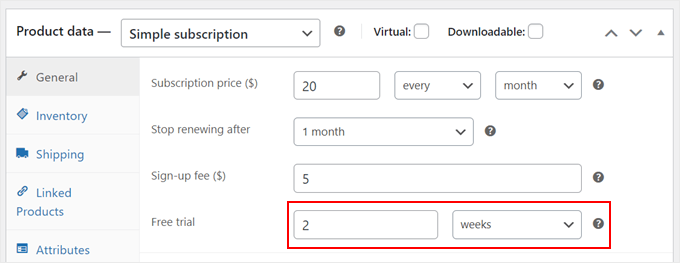
Une fois cela fait, vous pouvez spécifier la durée de l’essai gratuit en ouvrant le menu déroulant qui affiche « jours » par défaut, puis en choisissant une option dans la liste.
Après cela, tapez simplement le nombre de jours, de semaines, de mois ou d’années pendant lesquels l’essai gratuit doit durer. Notez que l’essai gratuit ne peut pas durer plus de 90 jours, 52 semaines, 24 mois ou 5 ans.
Cette méthode concerne les biens physiques, mais vous pouvez également utiliser le plugin pour configurer des essais gratuits pour des produits numériques.
Pour ce faire, vous pouvez cocher la case « Virtuel » ainsi que la case « Téléchargeable » s’il y a un fichier que le client doit télécharger après l’achat.
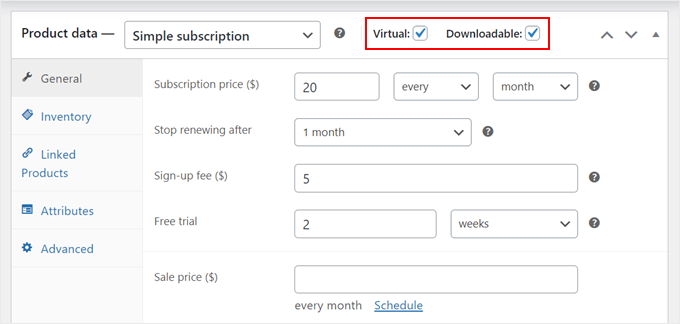
Et si vous rendez votre produit téléchargeable, vous pouvez faire défiler la page pour y ajouter votre fichier.
Vous pouvez également modifier les paramètres de la durée pendant laquelle le fichier est disponible et du nombre de fois où il peut être téléchargé.
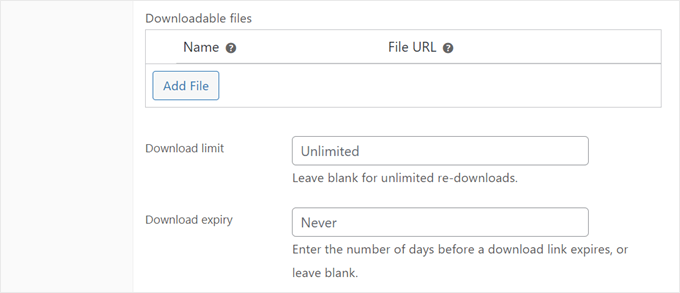
Vous pouvez maintenant apporter d’autres modifications au produit. Lorsque vous êtes satisfait de la configuration du produit et de l’abonnement, cliquez sur « Mettre à jour » ou « Publier » pour rendre l’essai actif.
Vous pouvez maintenant créer des abonnements d’essai gratuit pour d’autres produits, en suivant le même processus décrit ci-dessus.
Une fois que vous avez ajouté un ou plusieurs abonnements à votre site Web WooCommerce, vous voudrez obtenir autant d’inscriptions que possible. Dans cet esprit, vous devriez permettre aux visiteurs d’utiliser leur méthode de paiement préférée.
En ajoutant le plugin gratuit Stripe Payment Gateway for WooCommerce à votre site Web, vous pouvez collecter des paiements via Visa, MasterCard, Google Pay, Apple Pay, et plus encore.
Installez simplement le plugin et l'assistant d'intégration vous guidera tout au long du processus d'ajout de méthodes de paiement supplémentaires et d'activation du paiement express.
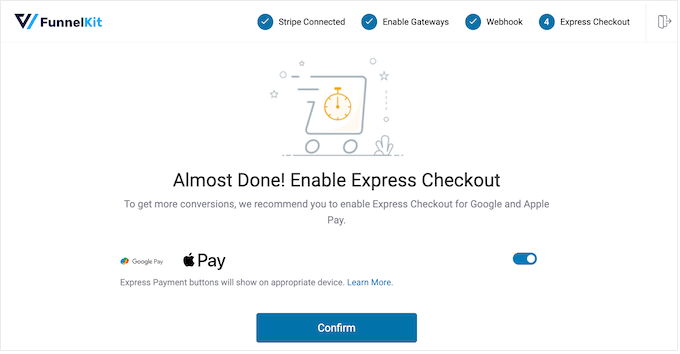
En dehors de cela, vous voudrez peut-être ajouter un e-mail de rappel d'abonnement WooCommerce pour rappeler aux utilisateurs une date de renouvellement à venir.
Méthode 4. WP Simple Pay (Essai gratuit pour les services personnalisés)
De nombreux freelances, consultants, formateurs et autres propriétaires d'entreprise vendent leurs services sous forme d'abonnement. Par exemple, si vous dirigez un studio de yoga, vous pourriez offrir un essai gratuit d'un mois de votre programme d'entraînement personnalisé.
La meilleure façon d'offrir un essai gratuit pour des services personnalisés est d'utiliser WP Simple Pay. C'est le meilleur plugin de paiement Stripe pour WordPress et il vous permet d'accepter des paiements, de gérer des factures et d'offrir des essais gratuits sans avoir à configurer un panier d'achat ou à ajouter des produits à une boutique en ligne.
Remarque : Il existe une version gratuite de WP Simple Pay qui vous permet d'accepter les cartes de crédit, Apple Pay, iDEAL et d'autres méthodes de paiement. Cependant, dans ce guide, nous utiliserons le plugin premium, car il vous permet d'offrir des essais gratuits.
Configuration du plugin WP Simple Pay
Tout d'abord, vous devrez installer et activer le plugin WP Simple Pay. Si vous avez besoin d'aide, veuillez consulter notre guide sur comment installer un plugin WordPress.
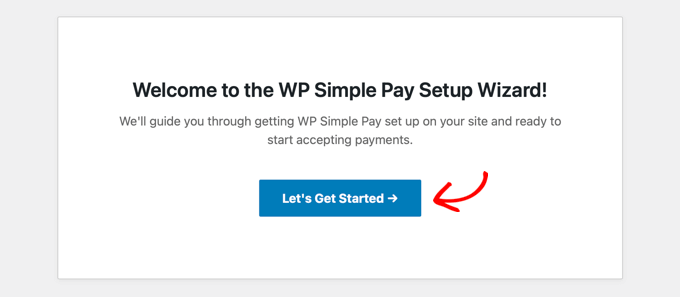
Après l'activation, le plugin lancera automatiquement l'assistant de configuration. Cliquez sur le bouton « C'est parti ».
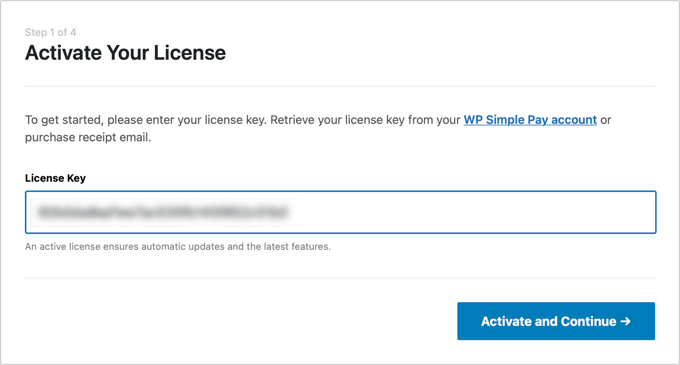
Après cela, vous devrez entrer la clé de licence. Vous pouvez trouver ces informations sous votre compte sur le site Web de WP Simple Pay.
Une fois cela fait, cliquez sur le bouton « Activer et continuer ».
Connecter WordPress à votre compte Stripe
Dans l'étape suivante, vous devrez connecter votre compte Stripe à WP Simple Pay. Stripe est une passerelle de paiement populaire, et c'est le moyen le plus simple d'accepter les paiements par carte de crédit dans WordPress, c'est donc un excellent moyen de vendre des services personnalisés en ligne.
Pour commencer, cliquez simplement sur le bouton « Se connecter avec Stripe ». Vous pouvez ensuite vous connecter à votre compte Stripe ou en créer un nouveau si vous ne vous êtes pas encore inscrit auprès de Stripe.

Après avoir connecté WP Simple Pay à Stripe, l'assistant de configuration vous demandera de configurer ses e-mails. Vous pouvez choisir de recevoir des e-mails pour les reçus de paiement, les factures à venir et les notifications de paiement.
Vous devrez également entrer l'adresse e-mail à laquelle WP Simple Pay enverra les messages.
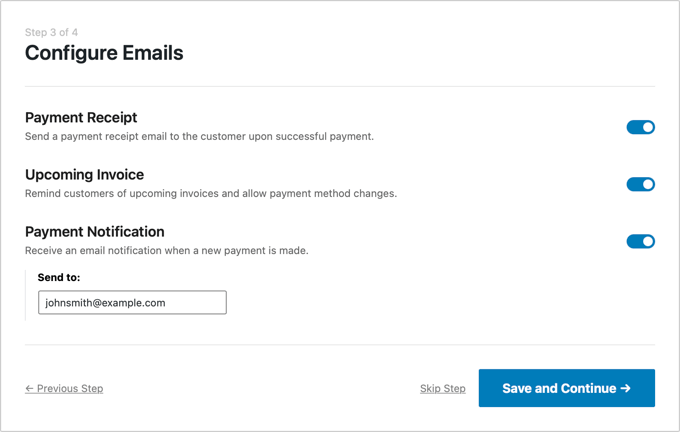
Cliquez simplement sur le bouton « Enregistrer et continuer » lorsque vous avez terminé.
Créez un formulaire d'abonnement avec un essai gratuit
Maintenant, vous êtes prêt à créer un formulaire d'abonnement avec une fonctionnalité d'essai gratuit. Cliquez sur le bouton « Créer un formulaire de paiement ».
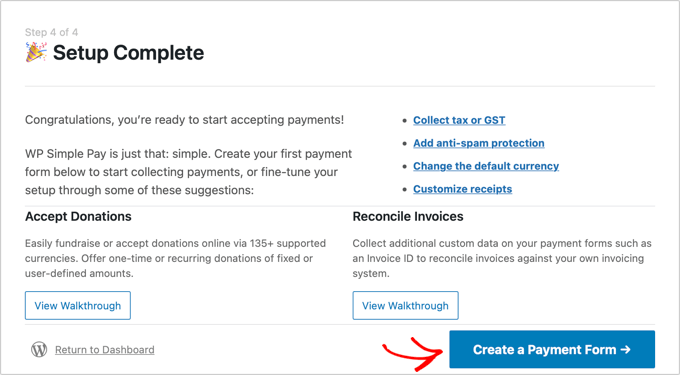
WP Simple Pay est livré avec une tonne de modèles prêts à l'emploi que vous pouvez utiliser pour créer des plans de paiement « achetez maintenant, payez plus tard », recevoir des dons, accepter Google Pay dans WordPress, et plus encore.
Pour offrir un essai gratuit, survolez le modèle « Services récurrents avec période d'essai ». Lorsqu'il apparaît, cliquez sur le bouton « Utiliser le modèle ».
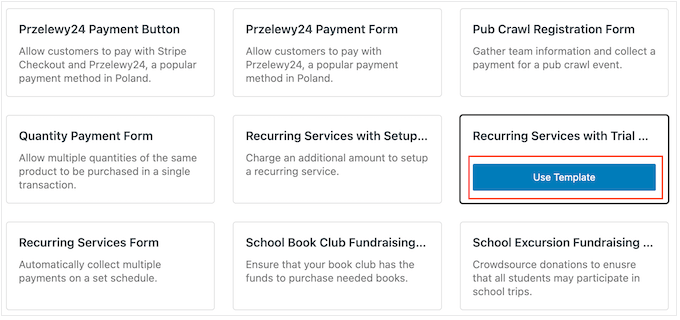
Cela vous mènera à l'éditeur de formulaires de paiement.
Pour commencer, vous pouvez renommer le formulaire et saisir une description facultative. Par défaut, la description est « Essayez notre service gratuitement pendant 30 jours », mais vous pouvez la modifier à votre guise.
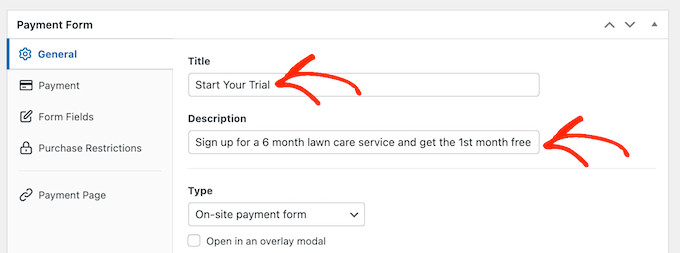
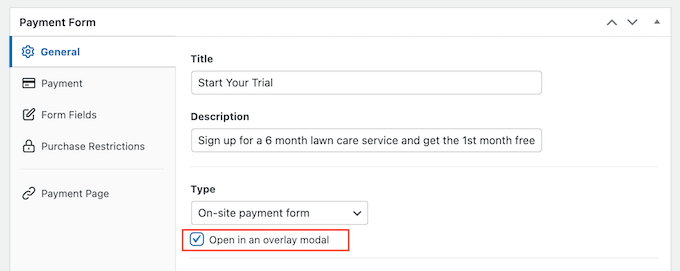
Par défaut, WP Simple Pay créera un formulaire de paiement sur site. Cependant, vous voudrez peut-être afficher un bouton de paiement à la place. Lorsque le visiteur clique sur le bouton, il verra le formulaire de paiement dans une fenêtre contextuelle.
Pour créer une fenêtre contextuelle, cochez la case à côté de la case « Ouvrir dans une fenêtre modale superposée ».
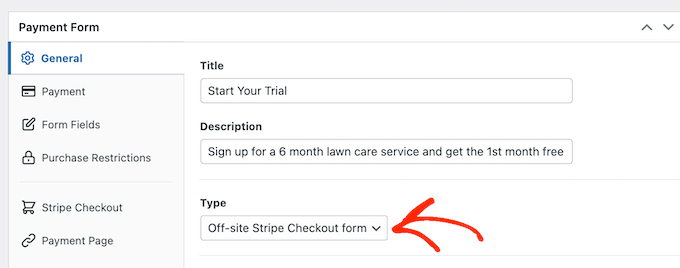
Une autre option consiste à héberger le formulaire de paiement sur le site de Stripe, en ouvrant le menu déroulant « Type ».
Ici, sélectionnez « Formulaire de paiement hors site Stripe ».
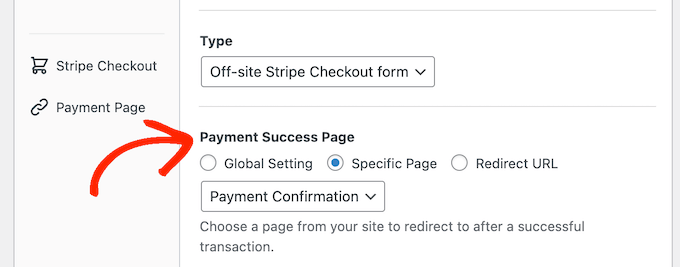
Lorsqu'un client achète un abonnement, WP Simple Pay le redirige vers sa page de succès de paiement intégrée. Si vous souhaitez envoyer les visiteurs vers une page différente, sélectionnez alors ‘Page spécifique’ ou ‘URL de redirection’.
Vous pouvez ensuite taper l'URL ou sélectionner la page que vous souhaitez utiliser à la place. Par exemple, vous pourriez envoyer les abonnés à une page de remerciement personnalisée, ou à une page où ils peuvent gérer leur essai gratuit.
Ajoutez un prix à votre formulaire d'abonnement
Lorsque vous êtes prêt, sélectionnez l'onglet ‘Paiement’.
Ici, vous pouvez définir le mode de paiement sur ‘en direct’ ou ‘test’. Le mode test vous permet de finaliser le processus d'achat sans être facturé, il est donc parfait pour tester de nouveaux abonnements sur votre site web.
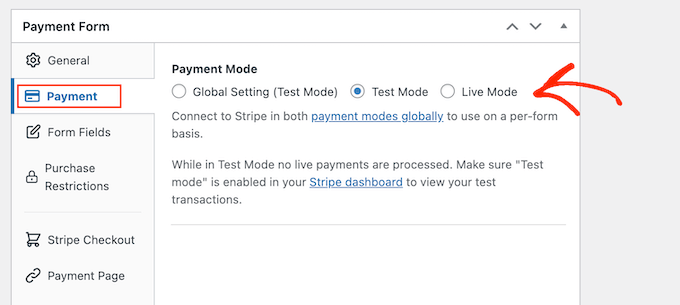
Si vous sélectionnez le ‘Mode test’, n'oubliez pas de revenir sur cette page et de changer le mode en ‘En direct’ lorsque vous aurez terminé vos tests.
Ensuite, vous pouvez définir le prix de votre abonnement et la devise en utilisant les paramètres ‘Montant’.
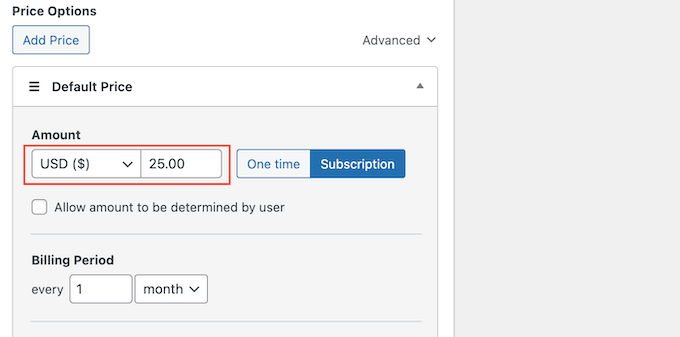
Une fois cela fait, vous pouvez choisir à quelle fréquence WP Simple Pay doit facturer les abonnés.
Ouvrez simplement le menu déroulant ‘Période de facturation’ et choisissez jour, semaine, mois ou année. Ensuite, tapez un nombre dans le champ à côté du menu déroulant.
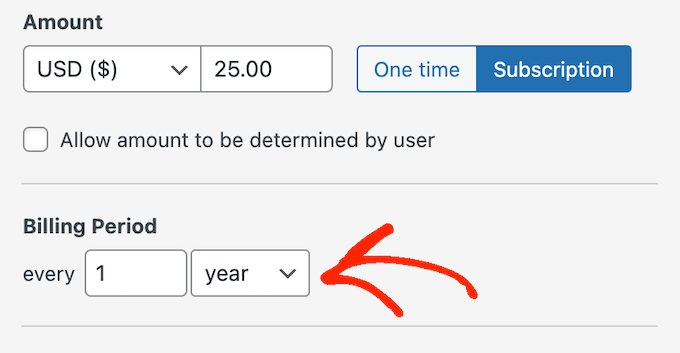
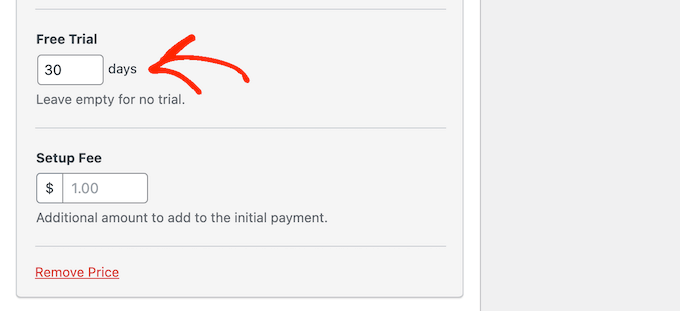
Par défaut, WP Simple Pay offre aux clients un essai gratuit de 30 jours.
Si vous souhaitez que l'essai gratuit soit plus long ou plus court, tapez simplement un nombre dans le champ ‘Essai gratuit’.
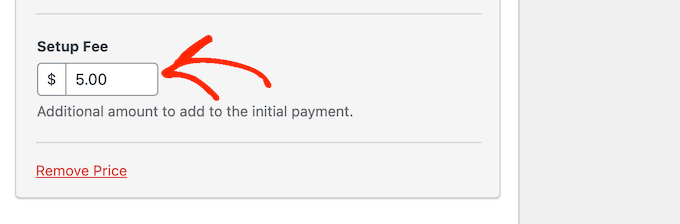
Parfois, vous voudrez facturer des frais de mise en place à vos abonnés. Par exemple, si vous êtes un coach de vie, ces frais supplémentaires peuvent couvrir le temps et les efforts nécessaires pour ajouter de nouveaux clients à votre système d'administration.
Pour facturer des frais supplémentaires, tapez simplement un montant dans le champ ‘Frais de mise en place’.
Une fois cela fait, faites défiler jusqu'à la section ‘Méthodes de paiement’.
Ici, vous pouvez cocher la case à côté de toutes les options de paiement supplémentaires que vous souhaitez proposer, telles que les paiements Klarna ou les paiements ACH.
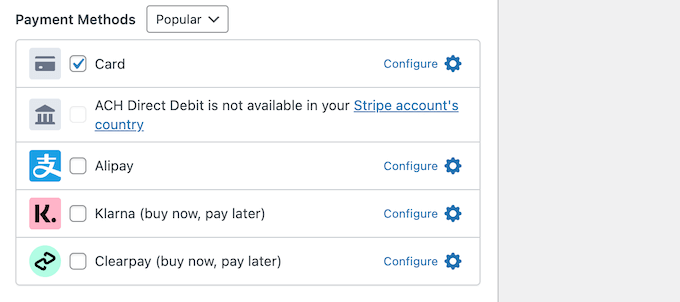
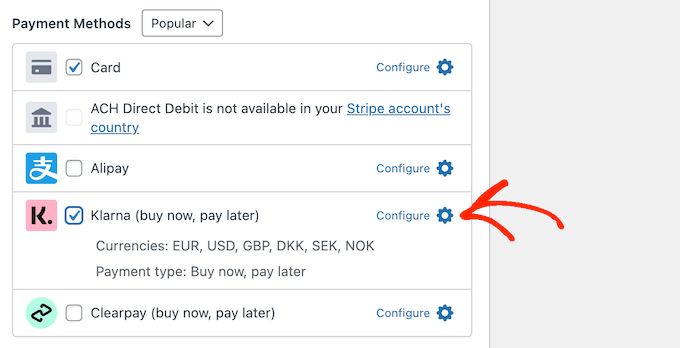
En offrant aux visiteurs un choix de méthodes de paiement, vous pourriez obtenir plus d'abonnés. Cependant, essayez de ne pas proposer trop d'options, car cela peut devenir déroutant.
Selon les méthodes de paiement que vous sélectionnez, vous pourriez voir un lien « Configurer ». Dans ce cas, cliquez sur « Configurer », puis suivez les instructions à l'écran pour configurer la passerelle ou la méthode de paiement.
Personnaliser le formulaire d'abonnement WP Simple Pay
Une fois cela fait, vous êtes prêt à créer le formulaire d'abonnement.
Cliquez simplement sur « Champs du formulaire » pour ouvrir le constructeur de formulaires de WP Simple Pay.
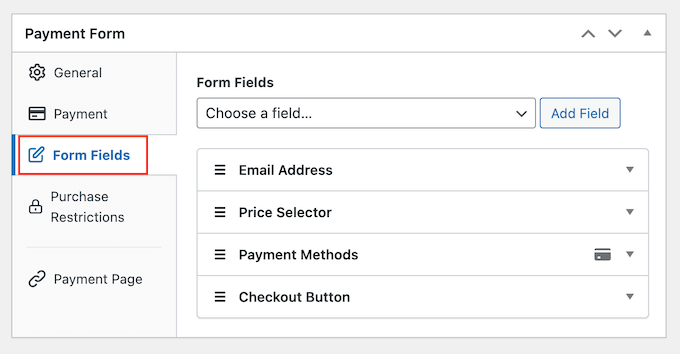
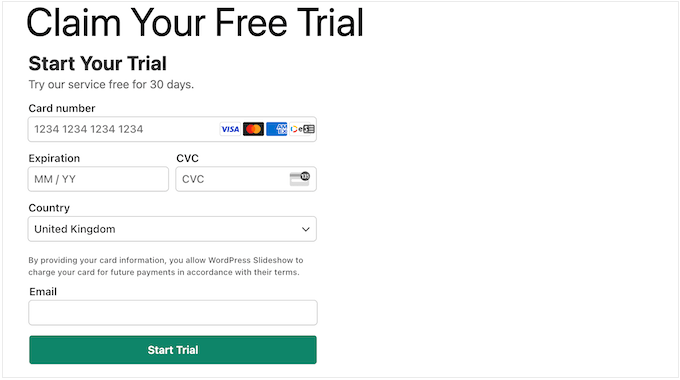
Le modèle collecte déjà des informations de base sur le client, telles que son adresse e-mail et les informations de sa carte de crédit.
L'image suivante montre à quoi ressemblera le formulaire par défaut sur WordPress.
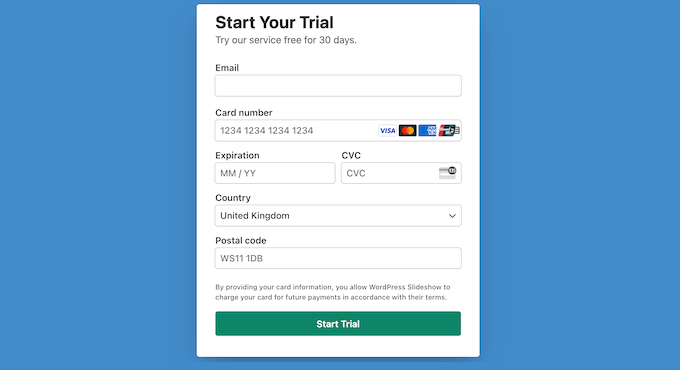
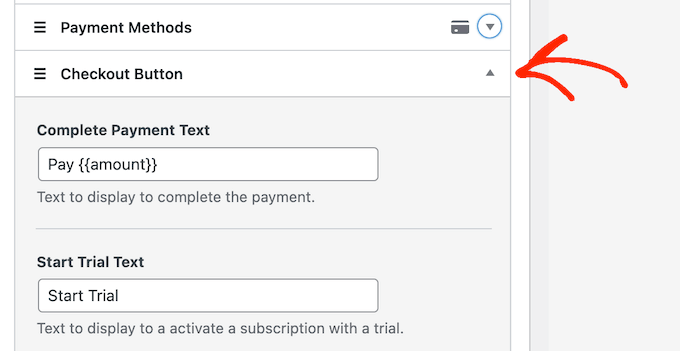
Pour personnaliser l'un des champs par défaut, cliquez simplement dessus pour le sélectionner.
La section s'étendra pour afficher tous les paramètres que vous pouvez personnaliser, tels que la modification de l'étiquette du champ ou l'ajout de texte d'espace réservé.
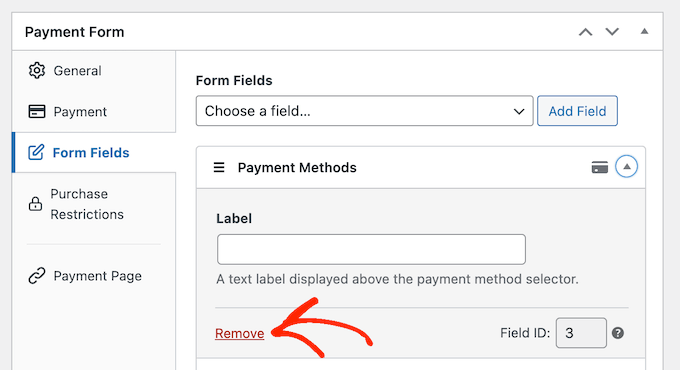
Vous pouvez également supprimer des champs du formulaire d'abonnement.
Cliquez simplement pour développer le champ, puis sélectionnez « Supprimer ».
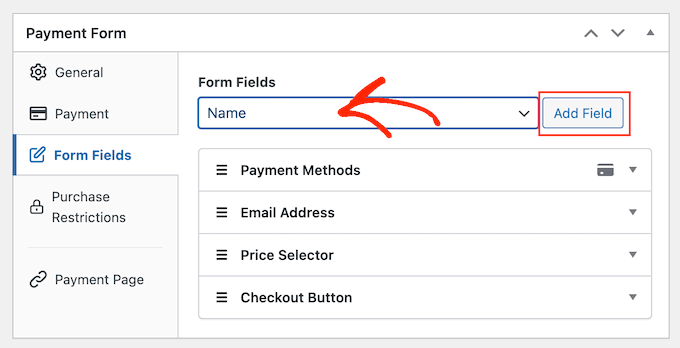
Avez-vous besoin de collecter plus d'informations auprès de vos nouveaux abonnés ? Par exemple, vous pourriez avoir besoin de leur numéro d'identification fiscale ou de leur numéro de téléphone.
Cliquez simplement sur la liste déroulante « Champs du formulaire », puis choisissez un champ dans la liste. Ensuite, cliquez sur « Ajouter un champ ».
Enfin, vous pouvez modifier l'ordre des champs qui apparaissent dans votre formulaire en utilisant le glisser-déposer.
Pendant que vous personnalisez le formulaire, vous pouvez cliquer sur « Aperçu » pour voir à quoi il ressemblera sur votre blog ou votre site Web.
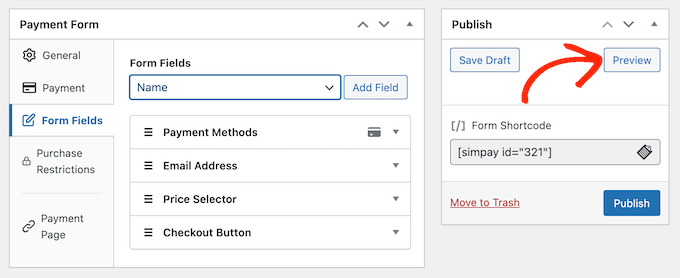
Lorsque vous êtes satisfait du formulaire, cliquez sur « Publier » pour enregistrer vos paramètres.
Ajoutez le formulaire d'abonnement à votre site Web WordPress
Maintenant, vous êtes prêt à ajouter le formulaire à votre blog WordPress en utilisant un bloc ou un shortcode.
La méthode la plus simple consiste à utiliser un bloc. Ouvrez donc la page ou l'article où vous souhaitez afficher le formulaire d'abonnement.
Ensuite, cliquez sur le signe plus (+) et tapez « WP Simple Pay ».
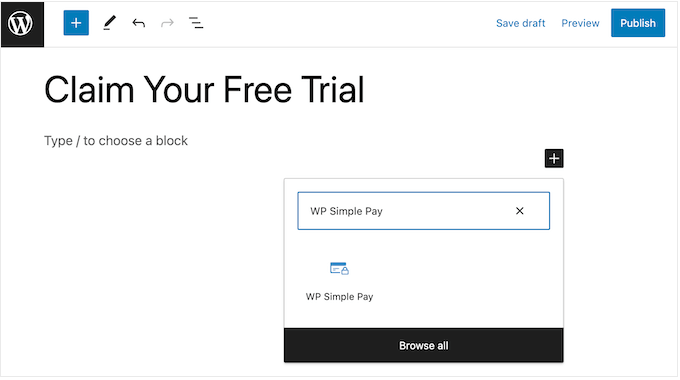
Lorsque le bon bloc apparaît, cliquez dessus pour l'ajouter à la page ou à la publication.
Une fois cela fait, ouvrez le menu déroulant dans le bloc WP Simple Pay et choisissez le formulaire que vous souhaitez afficher.
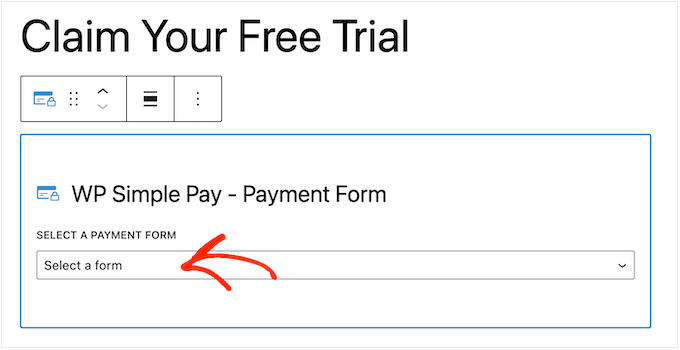
Lorsque vous avez terminé, cliquez sur « Mettre à jour » ou « Publier ».
Maintenant, si vous visitez votre site Web, vous verrez le formulaire de paiement d'abonnement en direct.
Une autre option consiste à ajouter le formulaire d'abonnement à l'aide d'un shortcode. Pour obtenir le shortcode, rendez-vous sur WP Simple Pay » Formulaires de paiement dans le tableau de bord WordPress.
Ici, trouvez simplement le formulaire d'abonnement et cliquez sur son bouton « Copier le shortcode ».
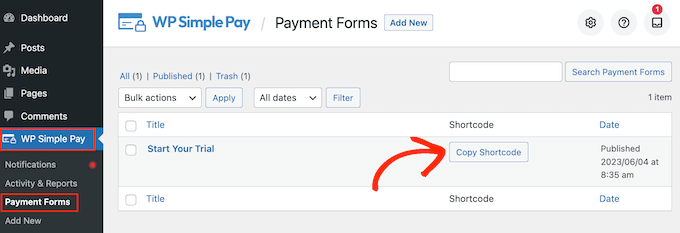
Il vous suffit maintenant de coller le shortcode dans n'importe quelle page, article ou zone prête pour les widgets. Pour des instructions étape par étape sur la façon de placer le shortcode, veuillez consulter notre guide sur comment ajouter un shortcode dans WordPress.
Nous espérons que cet article vous a aidé à apprendre comment ajouter des abonnements d'essai gratuit dans WordPress. Vous voudrez peut-être aussi consulter notre guide sur comment suivre le parcours client avec MemberPress et nos meilleurs choix d'experts des meilleurs plugins LMS WordPress.
Si vous avez aimé cet article, abonnez-vous à notre Chaîne YouTube pour des tutoriels vidéo WordPress. Vous pouvez également nous trouver sur Twitter et Facebook.





Ralph
Je prévois d'ouvrir un site web avec du contenu gratuit pour que tout le monde puisse se classer en SEO, des articles plus avancés pour les utilisateurs premium, et cette idée de leur montrer un aperçu de ce qui est disponible avec un abonnement est géniale !
Qu'en pensez-vous est mieux ? Offrir un essai gratuit pour un nombre défini de jours ou d'articles ? Medium utilise, je crois, 3 articles gratuits et cela a attiré mon attention comme une bonne solution.
Support WPBeginner
Ce serait quelque chose que vous devriez tester pour voir ce qui fonctionne le mieux avec votre public.
Admin
Jiří Vaněk
Personnellement, je préfère limiter par le nombre d'articles plutôt que par les jours. Avec une limite de temps, il y a un risque qu'un utilisateur très actif puisse parcourir et télécharger le contenu du site Web en un jour ou deux s'il le souhaite, et qu'il ne revienne pas pour un abonnement à moins qu'il ne soit spécifiquement intéressé par de nouveaux articles. Si vous choisissez de limiter par le nombre d'articles, je pense que cela augmentera considérablement la probabilité d'enregistrements réussis pour la version payante du site Web.
Jiří Vaněk
Merci pour les tutoriels sur MemberPress. Je m'y familiarise et tous ces manuels me facilitent le travail.
Support WPBeginner
Glad we could share this tutorial
Admin