


Les visiteurs recherchent constamment sur votre site WordPress des réponses, des produits, des tutoriels ou des ressources. Si votre outil de recherche ne parvient pas à fournir les bons résultats rapidement, vous risquez de les perdre au profit de sites concurrents.
Voici le problème : la recherche par défaut de WordPress est assez limitée. Elle ne recherche que les titres et le contenu des articles, ignorant les catégories, les tags et d'autres informations importantes.
En conséquence, le contenu pertinent est souvent enfoui, et vos visiteurs manquent des informations précieuses qui pourraient les aider.
La bonne nouvelle, c'est que le corriger n'est pas compliqué une fois que vous savez quoi faire. Dans ce guide, nous allons expliquer comment fonctionne la recherche WordPress et partager les meilleures façons de la rendre beaucoup plus efficace. ✅

Comment fonctionne la recherche WordPress ?
WordPress.org est livré avec un système de recherche qui recherchera du contenu sur votre site Web.
L'apparence et l'emplacement de la barre de recherche varient en fonction de votre thème WordPress, mais la plupart des thèmes affichent la barre de recherche dans le coin supérieur droit.
💡 Remarque : Si votre thème n'affiche pas la barre de recherche WordPress par défaut, passez à notre FAQ, où nous vous montrerons comment l'ajouter.

Les visiteurs peuvent taper une requête de recherche dans ce champ, et l'installation WordPress par défaut recherchera :
- Titres des pages et des articles
- Contenu des pages et des articles
- Extraits d'articles
Il ne recherche pas les commentaires des utilisateurs, les catégories, les tags, ni les documents PDF. Sans parler des images, des textes alternatifs et des légendes. Cela signifie que des informations précieuses dans votre médiathèque sont cachées des résultats de recherche.
Vous pouvez rechercher ce contenu à l'aide d'un plugin de moteur de recherche comme SearchWP.

🧑💻 Astuce d'initié : Nous avons testé de nombreux outils, et SearchWP se démarque comme le meilleur plugin de recherche WordPress. Vous pouvez en savoir plus dans notre avis détaillé sur SearchWP.
La recherche WordPress utilise la classe WP_Query. Elle commence par afficher les articles qui contiennent le terme de recherche dans le titre de l'article, classés par ordre chronologique inverse, de sorte que les nouvelles entrées apparaissent en haut des résultats.
Ensuite, elle affiche les articles qui contiennent le terme correspondant dans le contenu de l'article.
Par exemple, imaginez que vous venez de publier un article de blog sur les chats intitulé « Mon animal préféré », et que vous avez également un ancien article intitulé « Meilleures photos de chats ». Dans ce cas, la recherche de « chat » affichera en premier l'ancien article « Meilleures photos de chats » car il contient le terme de recherche dans le titre.
Cela peut ne pas poser de problème pour les blogs WordPress ou les sites Web qui n'ont qu'une petite quantité de contenu.
Cependant, cette logique de tri affiche souvent des résultats inexacts ou déroutants pour les plus grands blogs, les boutiques en ligne ou les sites Web d'entreprise.
Le système intégré manque également de certaines fonctionnalités que les utilisateurs attendent des moteurs de recherche modernes. Cela inclut la saisie semi-automatique, la recherche Ajax en direct, le filtrage et la correction orthographique.
Pourquoi améliorer la recherche par défaut de WordPress ?
Un outil de recherche sur site avancé, rapide et précis aide les visiteurs à trouver du contenu intéressant et pertinent, ce qui les maintient plus longtemps sur votre site Web. Cela peut augmenter les pages vues et réduire le taux de rebond dans WordPress.
Lorsque les visiteurs passent plus de temps sur votre site, cela envoie des signaux positifs aux moteurs de recherche. Cela peut améliorer votre SEO WordPress, ce qui signifie que les moteurs de recherche comme Google montreront votre contenu à plus de personnes et attireront plus de visiteurs sur votre site Web.
Pour plus d'informations, veuillez consulter notre guide sur comment augmenter le trafic de votre blog.
Lorsque les gens utilisent la recherche interne de votre site, ils sont généralement très engagés. Ils recherchent activement du contenu spécifique, ce qui peut signifier qu'ils sont prêts à passer à l'action, comme acheter un produit, s'inscrire à votre site d'adhésion WordPress ou réserver un rendez-vous.
Si ces personnes ne trouvent pas ce qu'elles cherchent, elles peuvent abandonner et aller sur un autre site Web. Cela signifie que vous perdez des visiteurs et des clients qui étaient prêts à convertir.
Une page de résultats de recherche est également un exemple de contenu personnalisé car vous affichez des résultats qui correspondent à la requête de recherche unique du visiteur. En orientant les utilisateurs vers le contenu précis et utile, vous pouvez améliorer l'expérience utilisateur.
Les performances sont une autre raison pour laquelle il est judicieux de remplacer la recherche WordPress par défaut par une meilleure alternative.
Plus votre site WordPress devient volumineux, plus WP_Query met de temps à analyser votre base de données et à renvoyer des résultats. Cela signifie que la recherche de votre site ralentira à mesure que votre site grossira.
Dans cette optique, nous allons examiner quelques moyens simples d'optimiser l'expérience de recherche WordPress. Vous pouvez utiliser les liens rapides ci-dessous pour accéder au sujet de votre choix :
- Afficher les résultats instantanés avec la recherche Ajax en direct
- Modifier le slug de l'URL de recherche par défaut
- Rendre les fichiers PDF consultables dans WordPress
- Ajouter une fonctionnalité de recherche par catégorie à WordPress
- Créer une recherche de produits WooCommerce intelligente
- Créer un formulaire de recherche pour les types de publication personnalisés
- Exclure du contenu de la recherche WordPress
- Rendre les commentaires des articles de blog consultables dans WordPress
- Ajouter la recherche multilingue
- Activer la recherche floue sur votre site Web
- Ajout d'options de filtre à votre recherche WordPress
- FAQ sur la recherche WordPress
- Ressources bonus : Autres moyens d'améliorer votre recherche WordPress
Commençons.
1. Afficher les résultats instantanés avec la recherche Ajax en direct
La recherche Ajax en direct ajoute une liste déroulante et une fonctionnalité d'autocomplétion, courantes dans les moteurs de recherche comme Google.
Au fur et à mesure que l'utilisateur tape, la recherche en direct devine ce qu'il cherche et affiche les résultats sans recharger la page.
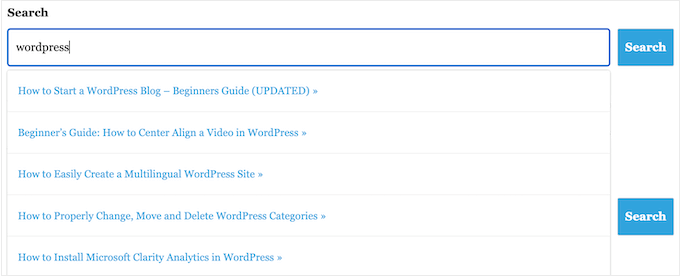
Cela aide les visiteurs à trouver le bon contenu sans avoir à appuyer sur le bouton Rechercher ou à attendre le rechargement de la page.
La manière la plus simple d'ajouter une recherche Ajax en direct à WordPress est d'utiliser le plugin gratuit SearchWP Live Ajax Lite Search. Il permet une recherche instantanée automatiquement, et il n'y a aucun réglage à configurer, donc il est très facile à installer.
La première chose à faire est d'installer et d'activer le plugin. Pour plus de détails, consultez notre guide étape par étape sur comment installer un plugin WordPress.
Après l'activation, le formulaire de recherche WordPress par défaut utilisera automatiquement la fonction de recherche Ajax en direct. Si vous visitez votre site et commencez à taper dans la barre de recherche, vous verrez la recherche instantanée en action.
Pour plus de détails, consultez notre guide sur comment ajouter une recherche AJAX en direct dans WordPress.
2. Modifier le slug de l'URL de recherche par défaut
Par défaut, les URL de recherche WordPress ressemblent généralement à ceci :
http://example.com/?s=search-term
Les caractères supplémentaires ?s= rendent cette URL plus difficile à lire et à comprendre. Cela peut dérouter les visiteurs qui essaient de naviguer sur votre site.
Pire encore, ces URL ne sont pas optimisées pour les moteurs de recherche, ce qui peut les empêcher d'indexer correctement le contenu de votre site.
La manière la plus simple de modifier ces URL est d'ajouter du code personnalisé à WordPress en utilisant un plugin tel que WPCode.
Certaines de nos marques partenaires utilisent WPCode pour ajouter et gérer leurs extraits de code personnalisés. Nous l'avons également testé pour voir comment il fonctionne, et vous pouvez voir ce qu'il peut faire dans notre revue complète de WPCode.
Dans l'éditeur WPCode, ajoutez le code personnalisé suivant pour remplacer la structure /?s=terme-de-recherche par un slug propre /recherche/.
function wpb_change_search_url() {
    if ( is_search() && ! empty( $_GET['s'] ) ) {
        wp_redirect( home_url( "/search/" ) . urlencode( get_query_var( 's' ) ) );
        exit();
    }
}
add_action( 'template_redirect', 'wpb_change_search_url' );
Votre URL de recherche ressemblera à ceci une fois terminée : http://example.com/recherche/wordpress
Et si vous souhaitez utiliser autre chose que « search » dans votre URL, vous pouvez simplement personnaliser le snippet de code.
Pour des instructions détaillées sur la façon d'insérer ce code dans votre site WordPress, veuillez consulter notre guide sur comment modifier le slug de l'URL de recherche par défaut dans WordPress.
3. Rendre les fichiers PDF consultables dans WordPress
En téléchargeant des PDF sur votre site WordPress, vous pouvez partager des informations sur vos services et produits dans un format qui fonctionne bien sur tous les appareils.
Ils sont également parfaits pour offrir à vos visiteurs des eBooks, des manuels d'utilisation, des menus de restaurant, et plus encore.
Mais WordPress ne recherche par défaut que le contenu de sa base de données, il examine donc le titre et la description de vos fichiers PDF, pas leur contenu intégral. Ainsi, vos visiteurs peuvent avoir du mal à trouver le meilleur PDF pour leur requête de recherche.
La bonne nouvelle est que vous pouvez utiliser un plugin de recherche personnalisé pour améliorer l'expérience de recherche par défaut de WordPress. Si vos PDF ne sont pas cryptés, le bon plugin de recherche peut indexer leur contenu et leurs métadonnées et les inclure dans les résultats de recherche.
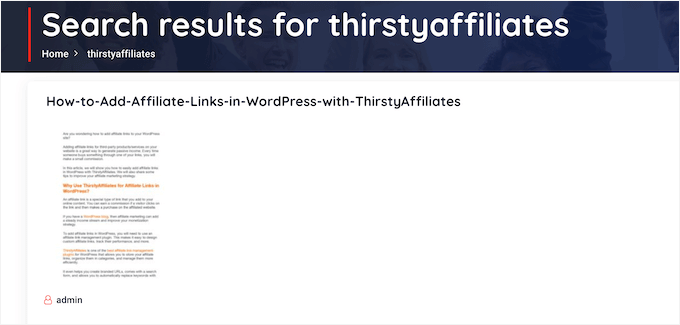
Pour des instructions étape par étape, veuillez consulter notre guide sur comment ajouter l'indexation et la recherche de PDF dans WordPress.
4. Ajouter une fonctionnalité de recherche par catégorie à WordPress
Si vous avez plusieurs catégories de contenu sur votre site Web, vous voudrez peut-être permettre aux utilisateurs de restreindre leur recherche à une catégorie spécifique. Cela peut aider les visiteurs à trouver le bon contenu plus rapidement.

Par exemple, si vous avez une marketplace en ligne, il est souvent judicieux de permettre aux clients de rechercher dans une catégorie de produits particulière.
Si vous gérez un site d'adhésion, vous pourriez utiliser la recherche par catégorie pour aider les visiteurs à trouver d'autres membres, groupes, forums, cours en ligne, et d'autres types de contenu spécifiques.
Pour plus d'informations, veuillez consulter notre guide sur comment ajouter la recherche par catégorie dans WordPress.
5. Créez une recherche intelligente de produits WooCommerce
WooCommerce a sa propre recherche intégrée, mais elle ignore souvent les correspondances dans les attributs de produits (comme la taille ou la couleur) et les avis clients. Cela peut empêcher les acheteurs de trouver, par exemple, les produits numériques qu'ils souhaitent acheter sur votre boutique en ligne, ce qui entraîne moins de ventes.
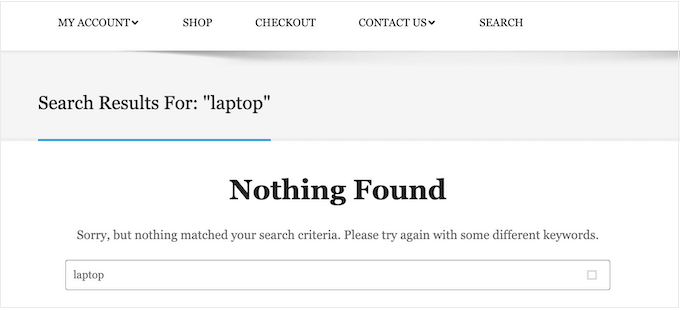
Heureusement, il existe d'excellents plugins WooCommerce qui peuvent afficher des résultats de recherche plus utiles et les récupérer plus rapidement.
Pour en savoir plus, veuillez consulter notre guide sur comment créer une recherche de produits WooCommerce intelligente.

Pour obtenir encore plus de ventes e-commerce, vous voudrez peut-être affiner les produits que WooCommerce inclut dans ses résultats de recherche. Par exemple, vous pourriez seulement afficher les produits en promotion ou ceux qui bénéficient de la livraison gratuite.
Pour en savoir plus, veuillez consulter notre guide sur comment personnaliser la page des résultats de recherche de produits WooCommerce.
6. Créer un formulaire de recherche pour les types de publication personnalisés
Les types de publication personnalisés vous permettent d'aller au-delà des articles et des pages et de créer différents types de contenu pour votre site Web. Ainsi, ils ont des champs personnalisés différents et leur propre structure de catégories personnalisée.
Par exemple, si vous gérez un site web de critiques de films, vous pourriez créer un type de publication « critiques de films » avec des champs pour le réalisateur, la date de sortie, et plus encore.
Chez WPBeginner, nous utilisons des types de publication personnalisés pour notre section Glossaire afin de la distinguer de nos articles de blog.
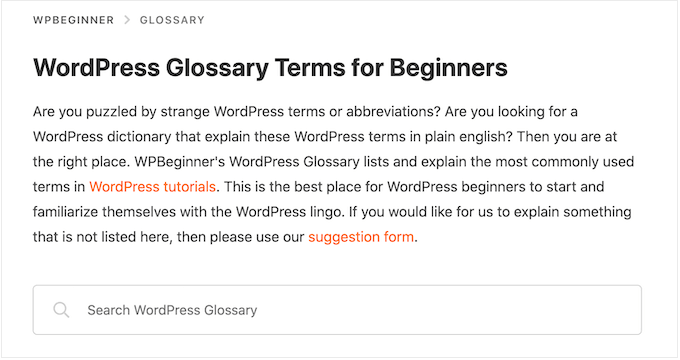
Si vous utilisez des types de publication personnalisés, vous voudrez peut-être créer un formulaire qui permet aux visiteurs de rechercher uniquement ce contenu.
Par exemple, nous avons également un formulaire qui recherche uniquement les codes de réduction de WPBeginner.

Cela aide les visiteurs à trouver le bon contenu plus rapidement, même lorsque vous avez de nombreux types de contenu différents. Pour des instructions étape par étape, consultez notre guide sur comment créer des formulaires de recherche avancés dans WordPress pour les types de publication personnalisés.
Vous pouvez également rendre les champs personnalisés consultables dans WordPress, ce qui est idéal si vous avez ajouté des métadonnées supplémentaires à vos pages et articles.
7. Exclure le contenu de la recherche WordPress
Par défaut, la recherche intégrée de WordPress inclut tous les articles et pages dans ses résultats de recherche. Cependant, vous pourriez vouloir exclure certaines pages et certains articles des résultats de recherche.
Par exemple, si vous gérez un site Web d'adhésion WordPress ou vendez des cours en ligne, vous voudrez généralement exclure votre contenu premium des résultats de recherche publics.
Si vous gérez une boutique en ligne, vous pourriez vouloir masquer des pages comme votre compte, la page de paiement et les pages de remerciement.
Voulez-vous exclure des articles, des auteurs, des types de publication personnalisés, des catégories, des étiquettes ou même des taxonomies personnalisées ? Alors, vous pouvez consulter notre guide sur la façon d'exclure des pages spécifiques, des auteurs, et plus encore de la recherche WordPress.
8. Rendre les commentaires des articles de blog consultables dans WordPress
Parfois, les lecteurs veulent revisiter des conversations sur votre blog mais oublient le commentaire exact qu'ils lisaient. Dans ce cas, rendre vos commentaires consultables peut être très utile.
Si vous utilisez SearchWP, vous pouvez facilement le faire lors de la personnalisation de votre algorithme de recherche. Il vous suffit de sélectionner « commentaires » comme l’une des sources pour la fonction de recherche.

De plus, vous pouvez prioriser les résultats de recherche en fonction du message du commentaire, du nom de l'auteur ou de l'e-mail de l'auteur.
Cette fonctionnalité vous permet d'adapter l'expérience de recherche pour mieux répondre aux besoins de votre public.

Vous pouvez en savoir plus dans notre article sur comment rendre les commentaires de blog consultables dans WordPress.
9. Ajouter une recherche multilingue
Si votre site WordPress est disponible dans plus d'une langue, l'ajout d'une recherche multilingue peut aider les utilisateurs à trouver plus rapidement ce dont ils ont besoin.
Sans cela, les utilisateurs pourraient manquer du contenu important simplement parce qu’ils recherchent dans la mauvaise langue. Cela peut frustrer les visiteurs, qui pourraient quitter votre site.
Lorsque vous ajoutez une recherche multilingue, cela rend votre site plus facile à utiliser pour tout le monde. Les visiteurs peuvent trouver ce qu'ils veulent dans leur langue préférée, ce qui rend votre site plus convivial pour les personnes du monde entier.
Il y a deux étapes principales pour ajouter une recherche multilingue. La première consiste à utiliser TranslatePress, un plugin qui vous aide à rendre votre site WordPress multilingue. Il est facile à utiliser et vous pouvez traduire votre site avec un simple éditeur visuel.
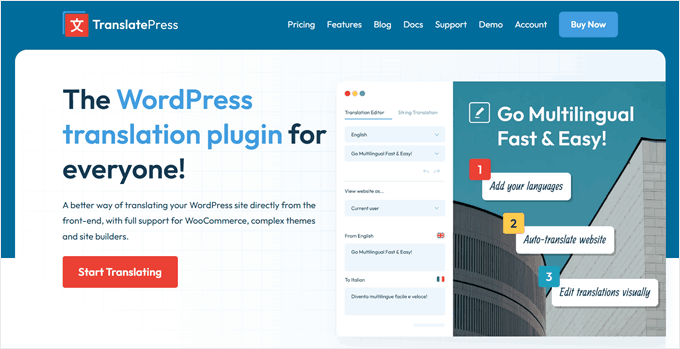
TranslatePress fonctionne immédiatement avec la recherche intégrée de WordPress. Cela signifie qu’une fois que vous avez traduit votre contenu, les gens peuvent rechercher dans différentes langues automatiquement.
La recherche WordPress de base est correcte, mais l'utilisation de SearchWP fournit généralement de meilleurs résultats.
En combinant TranslatePress et SearchWP, vous pouvez créer une expérience de recherche multilingue robuste qui comprend non seulement différentes langues, mais fournit également des résultats de recherche plus précis et complets.
Pour en savoir plus sur la façon de procéder, consultez notre article sur comment ajouter une recherche multilingue dans WordPress.
10. Activez la recherche floue sur votre site Web
La recherche floue est un moyen intelligent d'aider les visiteurs à trouver ce qu'ils veulent, même s'ils ne tapent pas les mots exacts. C'est comme avoir un ami serviable qui comprend ce que vous voulez dire, même lorsque vous faites de petites erreurs.
L'ajout d'une recherche floue à votre site WordPress permet aux utilisateurs de trouver plus facilement votre contenu. C'est vraiment utile car parfois les gens font des fautes de frappe ou ne connaissent pas les mots exacts à utiliser.
Par exemple, avec la recherche WordPress classique, si quelqu'un tape « recetes » au lieu de « recettes », il pourrait ne rien trouver.

SearchWP est différent. Il est plus intelligent et peut comprendre ce que les gens veulent dire, même s'ils font de petites erreurs. Il recherche des correspondances dans de nombreux endroits, comme les titres, le contenu, les produits et même les PDF.
Cela rend la recherche sur votre site beaucoup plus facile et conviviale. Les gens peuvent trouver ce dont ils ont besoin, même s'ils ne sont pas sûrs des mots exacts ou s'ils font de petites erreurs d'orthographe.

Consultez notre guide facile sur comment ajouter une recherche floue à WordPress.
11. Ajout d'options de filtre à votre recherche WordPress
Si votre site contient beaucoup de contenu, les résultats de recherche seuls peuvent ne pas suffire à aider les visiteurs à trouver ce qu'ils cherchent.
L'ajout de filtres leur permet de restreindre les résultats par catégorie, étiquette, date ou d'autres attributs sans recharger la page.
WPFilters est un plugin de la même équipe que SearchWP. Vous pouvez ajouter des blocs de filtres à n'importe quelle page directement depuis l'éditeur WordPress sans aucun codage requis.
Vous pouvez choisir parmi des cases à cocher, des boutons radio, des listes déroulantes, des curseurs et des champs de recherche par mot-clé pour correspondre à la façon dont votre contenu est organisé.

Il fonctionne avec tout type de contenu WordPress, y compris les articles de blog, les produits WooCommerce, les types de publication personnalisés et les téléchargements EDD, ce qui le rend utile pour toutes sortes de sites, des blogs et boutiques en ligne aux sites d'adhésion et annuaires.
Si vous avez une longue liste d'options de filtre, WPFilters peut les réduire automatiquement et afficher un lien « Voir plus », gardant le panneau de filtre bien rangé sans rien cacher aux visiteurs qui souhaitent explorer davantage.
Il existe également une option pour masquer les filtres qui ne renverraient aucun résultat. Cela évite aux visiteurs de sélectionner un filtre et d'atterrir sur une page vide, ce qui peut être une expérience frustrante.
Si vous souhaitez en savoir plus, consultez notre examen complet de WPFilters.
FAQ sur la recherche WordPress
Dans ce guide, nous avons exploré le fonctionnement de la recherche WordPress par défaut et partagé des conseils pratiques pour améliorer ses capacités.
Si vous avez encore des questions sur cette fonctionnalité importante, voici quelques-unes des questions les plus fréquemment posées concernant la recherche WordPress :
Comment puis-je améliorer la recherche WordPress ?
La meilleure façon d'améliorer la recherche intégrée de WordPress est d'utiliser SearchWP.
SearchWP est le meilleur plugin de recherche personnalisée pour WordPress et permet aux visiteurs de rechercher n'importe quel contenu de votre site, y compris les documents, les produits WooCommerce, les champs personnalisés, les balises, les commentaires, et plus encore.
Il vous permet également de personnaliser l'algorithme de recherche WordPress afin que vous puissiez contrôler exactement où le contenu apparaît dans les résultats de recherche. Pour plus d'informations, veuillez consulter notre guide sur comment améliorer la recherche WordPress.
La recherche WordPress inclut-elle les étiquettes ?
Par défaut, la recherche WordPress n'inclut pas les balises. Le moyen le plus simple de rendre les balises recherchables est d'utiliser un plugin de recherche WordPress comme SearchWP.
SearchWP dispose également d'un curseur de pertinence, vous pouvez donc contrôler exactement dans quelle mesure les étiquettes influencent l'apparition d'un élément dans les résultats de recherche.
Comment ajouter une recherche à mon thème WordPress ?
Si votre thème n'a pas de formulaire de recherche intégré, nous vous recommandons d'ajouter une boîte de recherche au menu de navigation WordPress.
Comme le menu de navigation principal apparaît généralement sur l'ensemble de votre site, les visiteurs pourront rechercher des pages, des articles, des produits et plus encore depuis n'importe quelle page de votre site Web.
Si vous utilisez un thème classique, vous pouvez lire notre article sur comment ajouter une barre de recherche au menu de navigation WordPress pour des instructions étape par étape.
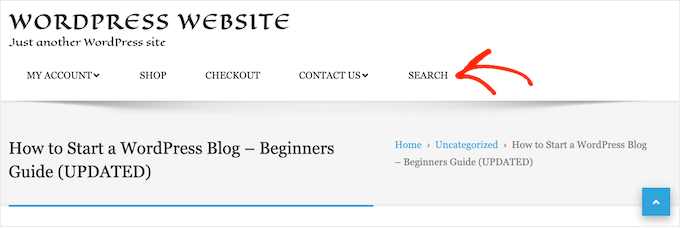
Si vous utilisez un thème basé sur des blocs tel que Hestia Pro de ThemeIsle ou Divi, vous pouvez ajouter une barre de recherche à votre thème à l'aide de l'éditeur de site complet (FSE).
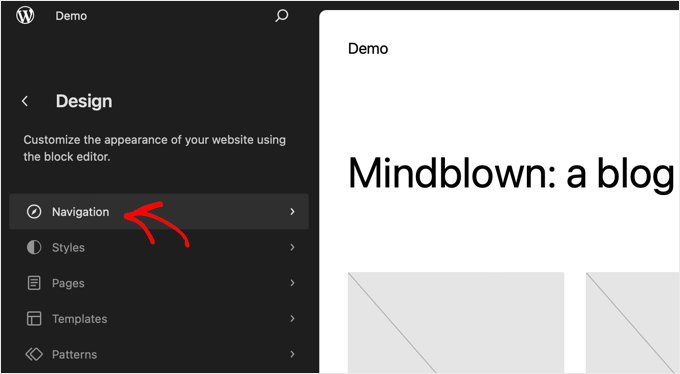
Pour ce faire, allez dans Apparence » Éditeur dans le tableau de bord WordPress.

Vous verrez maintenant les paramètres pour personnaliser votre thème.
Pour ajouter la barre de recherche au menu de navigation, cliquez sur « Navigation ».
Sur l'écran suivant, vous verrez un bouton « Modifier » en forme de crayon.
Cliquez sur ce bouton pour accéder à l'éditeur de blocs.

Vous verrez maintenant votre menu de navigation par défaut.
Maintenant, cliquez sur le bouton « + » n'importe où sur l'écran. Sélectionnez ensuite le bloc Recherche.
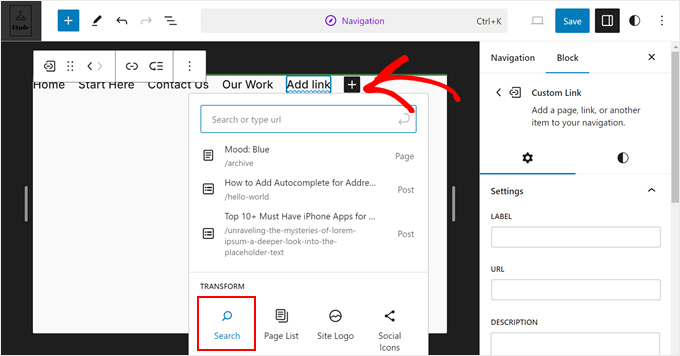
Votre bloc de recherche devrait maintenant apparaître dans le menu de navigation.
N'hésitez pas à ajouter du texte d'espace réservé (comme « Que recherchez-vous ? ») et à personnaliser davantage le bloc dans la barre latérale des paramètres.
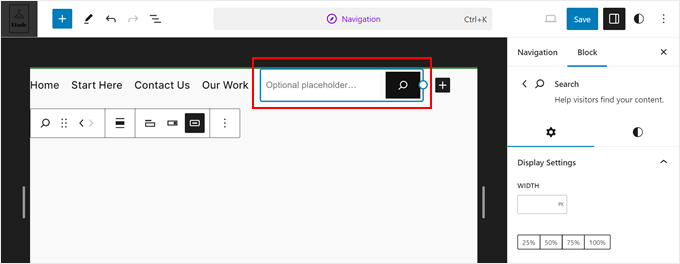
Lorsque vous avez terminé, cliquez sur le bouton « Enregistrer ».
Comment ajouter une recherche à une page ou un article WordPress ?
Vous pouvez ajouter une barre de recherche à une page ou un article spécifique en utilisant le bloc Recherche intégré.
C'est un bon choix si vous voulez contrôler exactement où la barre de recherche apparaît sur chaque page et publication, ou si vous n'avez besoin d'offrir la recherche que dans des zones spécifiques de votre site.
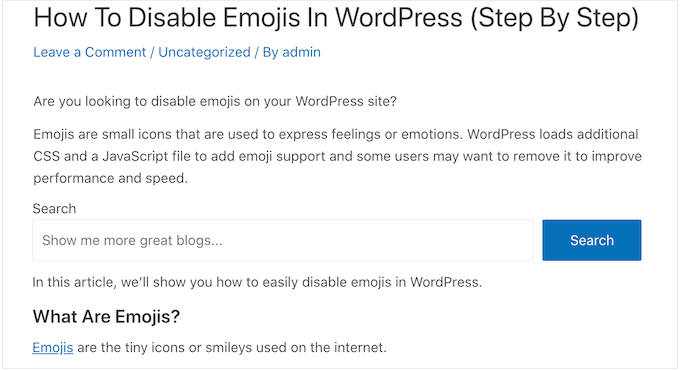
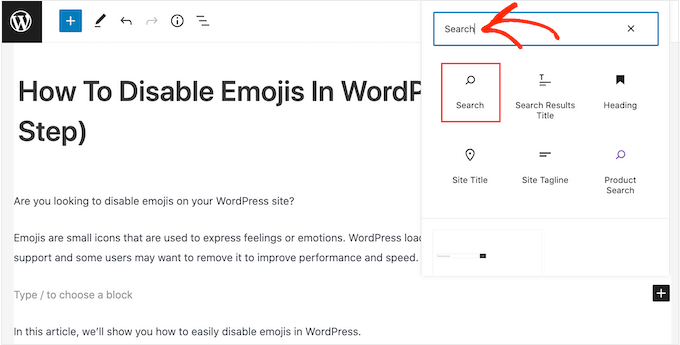
Pour commencer, ouvrez simplement la page où vous souhaitez ajouter un formulaire de recherche, puis cliquez sur l'icône +.
Dans la fenêtre contextuelle qui apparaît, tapez « Search » pour trouver le bloc. Une fois que vous cliquez dessus, vous le verrez sur votre page.
Par défaut, le bloc utilise « Recherche » pour son libellé et le texte du bouton.
Ceci sera visible par les visiteurs, vous voudrez donc peut-être le remplacer par quelque chose de plus descriptif en tapant dans les champs de texte.
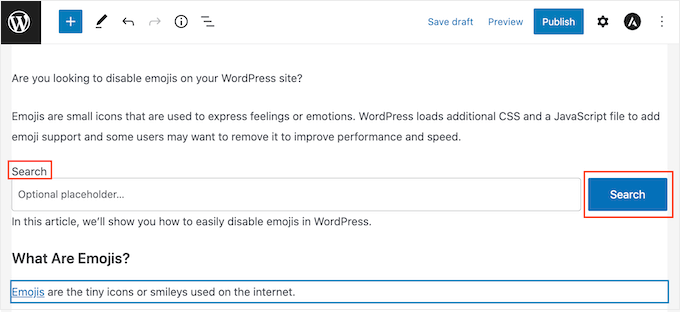
Vous pouvez également ajouter du texte d'espace réservé à la barre de recherche. Ce texte disparaîtra automatiquement lorsque le visiteur commencera à taper.
Pour ajouter un espace réservé, cliquez sur « Espace réservé facultatif… » puis commencez à taper.
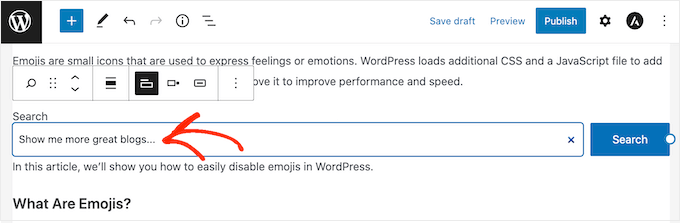
Lorsque vous êtes satisfait de l'apparence du bloc de recherche, vous pouvez publier ou mettre à jour l'article.
Ressources bonus : Autres moyens d'améliorer votre recherche WordPress
Nous espérons que ce tutoriel vous a aidé à comprendre le fonctionnement de la recherche WordPress et comment l'améliorer. Ensuite, vous voudrez peut-être consulter nos guides sur :
- Comment consulter les analyses de recherche dans WordPress
- Comment créer une base de données consultable dans WordPress
- Comment ajouter la fonction de recherche vocale à votre site WordPress
- SEO pour la recherche vocale – Optimisez votre blog WordPress pour la recherche vocale
- Comment résoudre le problème de recherche de produits WooCommerce qui ne fonctionne pas
- Comment corriger la recherche WordPress qui ne fonctionne pas
Si vous avez aimé cet article, abonnez-vous à notre Chaîne YouTube pour des tutoriels vidéo WordPress. Vous pouvez également nous trouver sur Twitter et Facebook.




Dennis Muthomi
Thank you so much WPBeginner team for this very helpful guide!
I’m signing up for SearchWP right now actually because of that searchable comments feature.
Appreciate you putting this together
Sally
Merci beaucoup pour ce guide détaillé. Je suis en train de construire une archive numérique et cela m'aide beaucoup.
Mike
Est-ce que SearchWP prend en charge le chinois ? Une fois que je l'ajoute au menu, cela va perturber les caractères chinois, ils deviennent des points d'interrogation.
Est-il possible de définir un code UTF ?
Merci !
Support WPBeginner
Vous devriez contacter SearchWP directement pour connaître leur capacité actuelle à traduire en chinois et les étapes à suivre.
Admin
Radan
Bonjour.
Auriez-vous une idée de comment modifier la recherche WP par défaut pour qu'elle respecte les diacritiques ? Par exemple, dans ma langue (tchèque), nous avons á, č, ě, etc. Je voudrais forcer WP à les respecter lors de la recherche.
Merci.
Support WPBeginner
Sauf indication contraire, vous devriez changer la collation de votre base de données, mais ce n'est pas une tâche facile pour les débutants que nous recommandons. Nous vous recommandons plutôt d'utiliser un plugin pour le moment.
Admin
blossom
beau post, merci d'avoir partagé
Support WPBeginner
De rien !
Admin