



Vous cherchez un plugin d'extraits de code fiable pour WordPress ? Alors j'ai une bonne nouvelle : nous allons examiner en détail WPCode.
J'utilise du code personnalisé sur plusieurs de nos marques partenaires, je sais donc à quel point le bon extrait peut être puissant.
Mais avouons-le : ajouter du PHP, du HTML ou du CSS personnalisé aux fichiers de votre thème peut être une recette pour le désastre. C'est un point de douleur majeur ; les utilisateurs sont souvent terrifiés par l'écran blanc de la mort qui survient lorsqu'une modification manuelle tourne mal.
C'est pourquoi j'ai créé WPCode en premier lieu : pour rendre facile et sûr l'ajout de snippets à WordPress.
J'utilise personnellement WPCode sur plusieurs sites Web, et je suis toujours impressionné par sa facilité d'utilisation et sa flexibilité. Mais ce n'est pas parce que j'aime quelque chose que cela convient à tout le monde.
Cela dit, dans cet avis sur WPCode, je le mets à l'épreuve, j'explore ses fonctionnalités, je teste son support et j'examine les différents plans tarifaires. À la fin de cet avis sur WPCode, vous saurez si c'est le bon plugin d'extraits de code pour vous. Commençons !
Avis WPCode : Pourquoi l'utiliser dans WordPress ?
Vous voulez ajouter des fonctionnalités personnalisées à votre site WordPress sans toucher aux fichiers de votre thème ? WordPress est un créateur de sites open source, ce qui signifie que vous êtes libre de personnaliser et d'étendre son code.
Bien que vous puissiez ajouter du code personnalisé au fichier functions.php, ce n'est pas très convivial. De plus, une petite erreur dans le code pourrait causer toutes sortes d'erreurs WordPress courantes, voire casser complètement votre site.
Je dis souvent aux utilisateurs : ce n'est pas parce que vous pouvez modifier un fichier que vous devez le faire. Les modifications manuelles sont difficiles à suivre et encore plus difficiles à annuler en cas de crise.
En 2012, j'ai créé un plugin gratuit appelé Insert Headers and Footers. L'objectif de ce plugin était de permettre à moi et aux autres lecteurs de WPBeginner d'ajouter facilement du code dans la zone d'en-tête et de pied de page de notre site WordPress sans modifier les fichiers du thème.
Mais au fil du temps, j'ai continué à recevoir des demandes d'utilisateurs demandant plus – comme le chargement conditionnel de scripts sur certaines pages ou la possibilité d'ajouter des extraits de code dans différentes zones de leur site. Et c'est là que l'idée m'est venue : pourquoi ne pas faire passer Insert Headers and Footers au niveau supérieur ?
Le résultat final ? WPCode.
WPCode peut ajouter du CSS personnalisé, du PHP, du HTML, et plus encore à WordPress, sans mettre votre site en danger. Vous pouvez simplement coller un extrait dans l'éditeur de code de WPCode, puis l'activer en un clic.
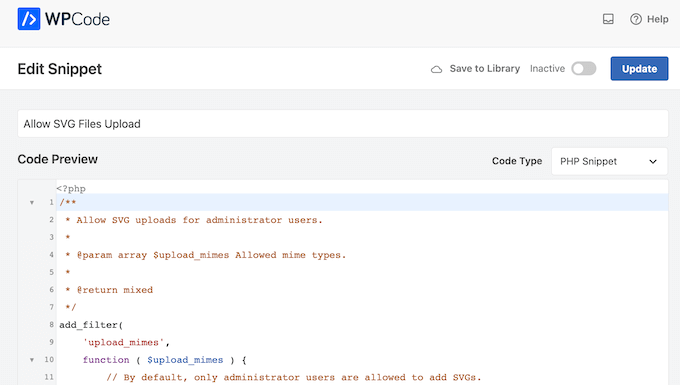
Cette approche résout le débat sur le risque de sécurité de la base de données en fournissant un environnement contrôlé où le code est exécuté en toute sécurité, plutôt que de laisser les fichiers vulnérables aux accidents manuels.
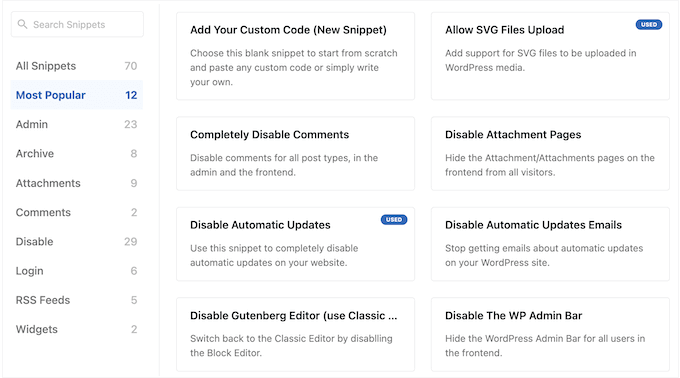
Et ne vous inquiétez pas si vous n'êtes pas sûr par où commencer – WPCode est livré avec une bibliothèque de plus de 100 extraits prêts à l'emploi pour vous lancer.
Cela inclut un extrait qui peut désactiver complètement les commentaires, téléverser des types de fichiers que WordPress ne prend pas normalement en charge, désactiver les pages d'attachement, et bien plus encore.
C'est parfait pour ceux qui veulent éviter la prolifération des plugins ; au lieu d'installer dix plugins différents pour des ajustements mineurs, vous pouvez utiliser un gestionnaire léger.
De plus, notre plugin peut insérer automatiquement votre code au bon endroit pour vous, vous évitant ainsi de vous soucier des fichiers de thème désordonnés ou du codage compliqué.
La fonctionnalité d'emplacements de code à insertion automatique garantit que vos scripts arrivent exactement là où ils doivent être – que ce soit dans l'en-tête, le pied de page ou après le deuxième paragraphe d'un article.
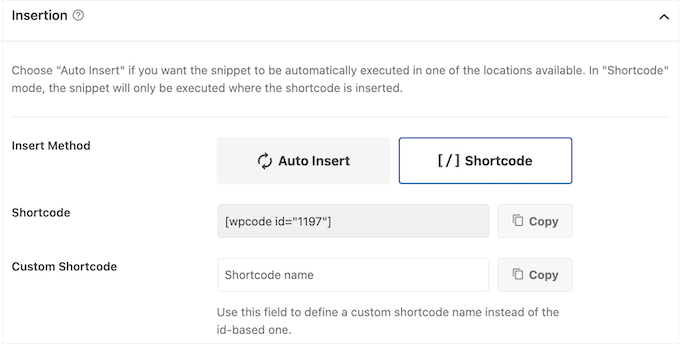
Avec WPCode, vous pouvez également créer des shortcodes personnalisés. C'est parfait si vous voulez contrôler exactement où la sortie du code apparaît dans une page, un article ou une zone prête pour les widgets.
Et le meilleur ? Vous pouvez télécharger la version gratuite de WPCode depuis le dépôt officiel de WordPress.
Ce plugin possède toutes les fonctionnalités essentielles, vous permettant d'ajouter facilement du code personnalisé à WordPress. Mieux encore, si vous vous inscrivez pour un compte WPCode gratuit, vous aurez accès à 70 extraits prêts à l'emploi.
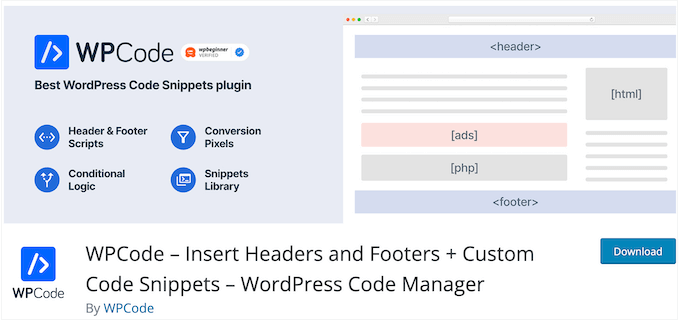
Cependant, si vous passez à la version premium du plugin, vous aurez accès à des fonctionnalités plus avancées, notamment la logique conditionnelle intelligente, l'historique des révisions et un générateur de code.
Je considère que les fonctionnalités de WPCode Pro sont essentielles pour quiconque gère un site professionnel sérieux, car les filets de sécurité supplémentaires valent chaque centime.
Le WPCode premium s'intègre également à de nombreux plugins et services que vous utilisez peut-être déjà sur votre site, y compris WooCommerce et Easy Digital Downloads. Cela signifie que vous pouvez continuer à utiliser vos outils préférés, sans avoir à vous soucier des problèmes de compatibilité ou des maux de tête liés à l'intégration.
Revue WPCode : Est-ce le bon plugin d'extraits de code pour vous ?
J'ai essayé divers plugins d'extraits de code au fil des ans, mais laissez-moi vous dire : ils ne sont pas toujours faciles à utiliser. Certains manquent même de fonctionnalités cruciales.
Lorsque j'ai décidé d'étendre notre plugin gratuit, je savais que WPCode devait être plus qu'un simple plugin d'extraits. Je voulais que ce soit une solution complète de gestion d'extraits de code – et je pense que nous avons réussi. Mais la question demeure : WPCode a-t-il tout ce dont VOUS avez besoin ?
Pour le savoir, examinons de plus près toutes les fonctionnalités de WPCode en détail. De la logique conditionnelle à l'auto-insertion, je vous aiderai à décider si c'est vraiment la solution ultime pour votre site WordPress.
1. Ajoutez du code personnalisé en toute sécurité à WordPress
Vous vous souvenez de ces guides qui vous disent de modifier le fichier functions.php de votre site ? Eh bien, ne le faites pas ! C'est une recette pour le désastre. Non seulement cela peut casser votre site, mais vous perdrez également tout votre code personnalisé la prochaine fois que vous mettrez à jour votre thème.
C'est une frustration courante : les gens passent des heures à personnaliser un thème pour qu'une mise à jour efface tout.
Avec WPCode, vous pouvez ajouter du code personnalisé à WordPress sans jamais toucher aux fichiers de votre thème ou créer un thème enfant. Et si quelque chose tourne mal, vous pouvez désactiver l'extrait problématique en un clic sur un curseur.
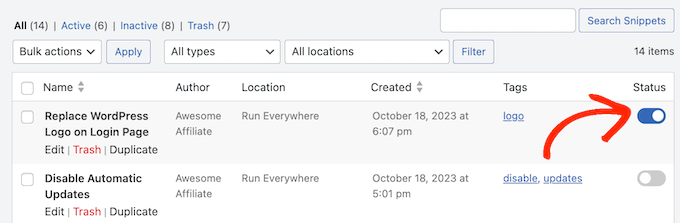
Nous avons également implémenté un mode sécurisé pour les snippets WordPress qui détecte si un snippet provoque une erreur de site et l'empêche de se charger, mettant ainsi fin à la peur de l'écran blanc de la mort.
Le meilleur ? WPCode s'occupe de tout pour vous, vous pouvez donc aussi mettre à jour votre thème WordPress sans perdre vos personnalisations. Et si jamais vous changez de thème WordPress, WPCode appliquera automatiquement tous vos extraits personnalisés – c'est comme de la magie !
Comment je l'utilise : WPCode a rendu l'ajout de code personnalisé à nos différents sites incroyablement facile et sûr. Nous pouvons maintenant ajouter des extraits de code personnalisés en toute confiance, sachant qu'ils ne causeront aucun problème.
2. Plus de 100 extraits de code prêts à l'emploi
WPCode est livré avec plus de 100 extraits de code pré-construits auxquels vous pouvez accéder directement depuis le tableau de bord WordPress.
Fini le copier-coller de code, ou la perte de temps à chercher sur le web l'extrait parfait.
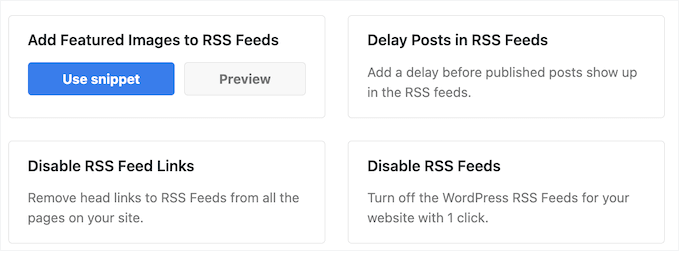
L'équipe de WPCode a soigneusement sélectionné ces extraits pour couvrir toutes les tâches WordPress les plus courantes. Besoin de désactiver l'API REST ? C'est fait ! Vous voulez dupliquer des articles en un seul clic ? Facile comme bonjour ! Vous voulez désactiver le chargement paresseux dans WordPress ? Pas de problème !
Ces snippets sont essentiellement un générateur de code WordPress à portée de main, vous n'avez donc pas besoin d'installer un plugin complet pour une correction de 5 lignes.
Le meilleur dans tout ça ? Ces extraits sont pré-configurés avec tous les bons réglages, vous pouvez donc simplement les ajouter à votre site.
Mes pensées/avis honnêtes : J'imagine que ces extraits prêts à l'emploi feront gagner ÉNORMÉMENT de temps aux utilisateurs. Si vous cherchez un moyen d'accélérer votre processus de développement WordPress, essayez WPCode – cela vaut chaque centime.
3. Créez vos propres extraits de code personnalisés
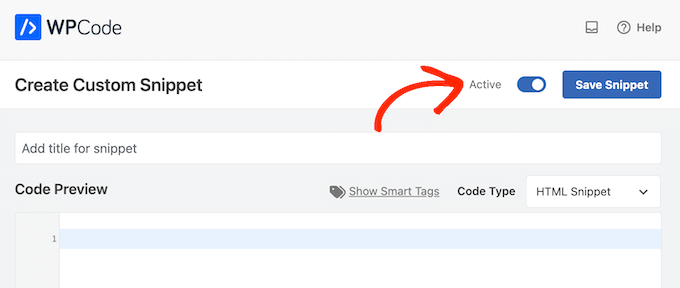
WPCode ne se limite pas aux extraits pré-faits – c'est aussi un éditeur de code ultra-puissant qui vous permet de créer vos propres codes personnalisés à partir de zéro. Copiez-collez ou tapez simplement, et WPCode s'occupe du reste.
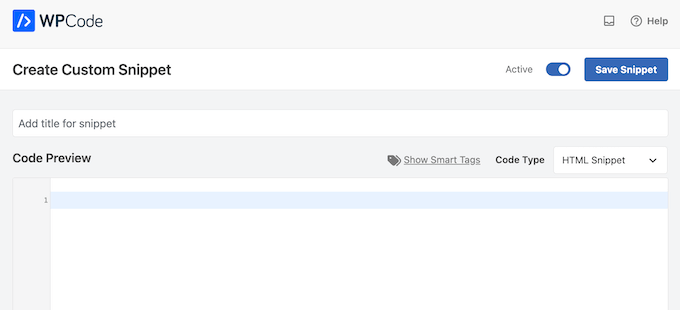
Nous prenons en charge tous les principaux langages, y compris PHP, JS, CSS et HTML, vous pouvez donc ajouter pratiquement n'importe quel type d'extrait à WordPress. Vous voulez ajouter des fonctionnalités personnalisées ? Allez-y ! Besoin de modifier une partie spécifique du code de votre site ? Facile !
Et lorsque vous créez vos propres extraits, vous aurez accès à tous les paramètres WPCode standard, tels que la planification, la logique conditionnelle intelligente, et plus encore. Cela signifie que vous pouvez affiner chaque détail, afin que votre code personnalisé fonctionne exactement comme vous le souhaitez.
Ce niveau de contrôle est la raison pour laquelle je recommande WPCode comme le gestionnaire de code personnalisé ultime pour WordPress.
Mes réflexions/avis honnêtes : J'adore la facilité avec laquelle on peut créer des extraits de code personnalisés avec WPCode. Je peux créer mes propres extraits et les réutiliser sur différents projets, ce qui me fait gagner énormément de temps et d'efforts.
4. Remplacez plusieurs plugins WordPress par des extraits de code
Lorsque vous avez besoin de personnaliser WordPress ou d'ajouter une fonctionnalité manquante, vous installez généralement un plugin WordPress. Cependant, il existe de nombreuses tâches que vous pouvez effectuer en utilisant un extrait de code à la place.
Installer trop de plugins peut ralentir votre site, nuire à votre SEO WordPress, et le rendre plus vulnérable aux bugs, aux problèmes de sécurité et aux conflits logiciels.
WPCode peut réellement réduire l'encombrement des plugins sur votre blog WordPress ou votre site web. Au lieu d'installer un nouveau plugin pour chaque tâche, vous pouvez utiliser des extraits de code pour accomplir le travail.
Comment je l'utilise : Je suis vraiment content que nous ayons commencé à utiliser WPCode sur nos propres sites Web. Cela nous a aidés à réduire notre surcharge de plugins, de sorte que tout fonctionne plus facilement.
5. Insérez automatiquement des extraits de code
Nous y sommes tous passés – essayer de comprendre où ajouter du code personnalisé dans nos fichiers, pour finalement recourir à des essais et erreurs.
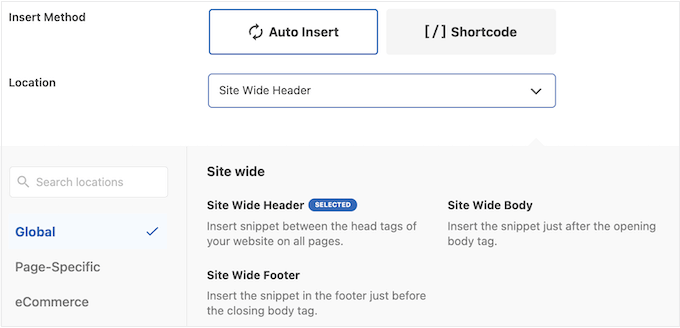
Mais pas avec WPCode. Ce plugin vous couvre en rendant incroyablement facile l'insertion d'extraits de code exactement là où vous en avez besoin. Faites simplement défiler jusqu'à la boîte « Insertion », choisissez dans notre menu déroulant, et c'est fait.
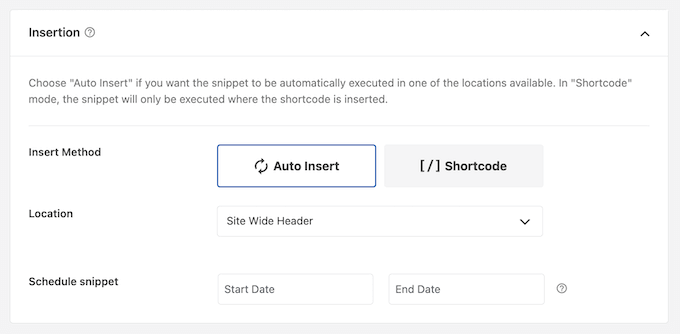
Vous pouvez également insérer du code dans l'en-tête, le pied de page ou le corps de votre site. Cela en fait le plugin de script d'en-tête et de pied de page idéal pour les spécialistes du marketing modernes.
WPCode est un bon choix si vous ajoutez des scripts pour Google Analytics, le code Google AdSense, ou le pixel Facebook.
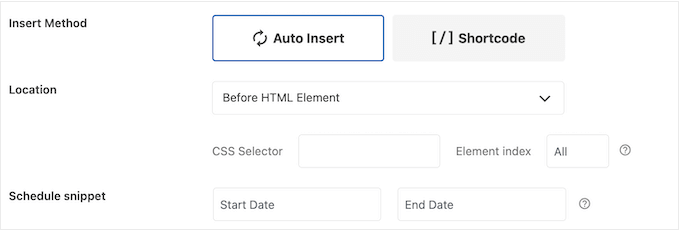
Si vous devez être plus précis, vous pouvez indiquer à WPCode d'insérer l'extrait avant ou après un élément particulier. Par exemple, vous pouvez l'ajouter avant un certain élément HTML.
Avec WPCode, vous avez un contrôle total sur l'endroit où ce code se charge sur votre site. Fini les suppositions, fini la frustration.
Mes réflexions/avis honnêtes : Je suis époustouflé par la facilité d'utilisation de la fonction d'insertion automatique de WPCode !
6. Créer des shortcodes personnalisés
Avouons-le, les shortcodes de WordPress changent complètement la donne. Ils rendent incroyablement facile l'ajout de contenu dynamique à vos articles, pages et zones prêtes pour les widgets.
Et le meilleur dans tout ça ? De nombreux plugins et thèmes sont livrés avec leurs propres shortcodes, vous pouvez donc embellir votre site avec des éléments spécialisés comme des formulaires de contact, des galeries et des sliders responsives.
Mais voici le truc : vous n'avez pas à vous arrêter aux shortcodes préfabriqués. Avec WPCode, vous pouvez créer vos propres shortcodes personnalisés. Besoin d'afficher un avis de droit d'auteur sur chaque page ? Hop ! C'est fait. Vous voulez ajouter une bannière Google AdSense qui se met à jour dynamiquement ? Facile comme bonjour !
Et avec WPCode, la création de ces shortcodes personnalisés est un jeu d’enfant. Il suffit de coller le code dans l’éditeur, et nous nous occupons du reste.
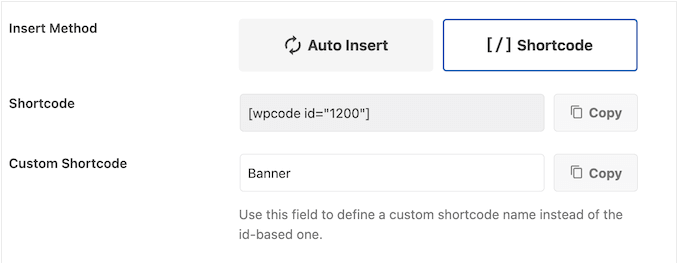
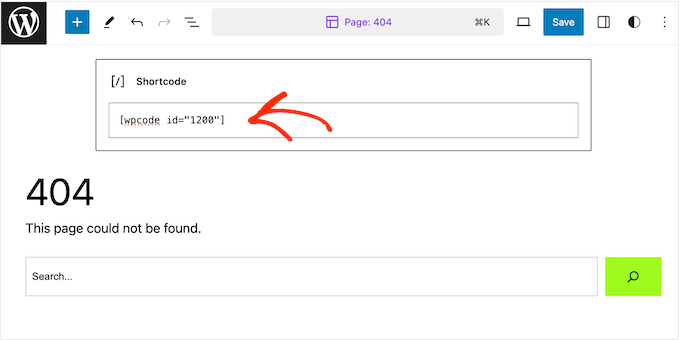
Si vous utilisez l'un des thèmes les plus récents, compatibles avec les blocs, vous pouvez même ajouter vos shortcodes WPCode personnalisés en utilisant l'éditeur de site complet.
De cette façon, vous pouvez ajouter des scripts, du contenu, des fonctionnalités puissants et plus encore à votre thème, y compris dans des zones que vous ne pouvez pas modifier avec l'éditeur de contenu WordPress standard.
Mais voici où ça devient vraiment génial : avec WPCode, vous pouvez également mettre à jour ces codes originaux en un seul endroit, et chaque shortcode chargera automatiquement la dernière version. Fini les modifications fastidieuses ou la mise à jour de plusieurs instances.
Mes pensées honnêtes/avis : WPCode facilite la création de shortcodes personnalisés pour votre site Web. Ajouter des fonctionnalités personnalisées à notre site sans écrire de code complexe à chaque fois ? Qu'est-ce qu'il n'y a pas à aimer !
7. Gestion des erreurs et notifications sécurisées
Nous y sommes tous passés : une erreur de code gênante met votre site à genoux, et vous êtes bloqué à dépanner pendant des heures. Mais pas avec WPCode !
Ce plugin analyse automatiquement vos extraits pour détecter les erreurs. Si WPCode détecte un problème, il désactivera immédiatement l'extrait. Il affichera également des informations sur le problème, afin que vous puissiez dépanner l'erreur et la corriger aussi rapidement que possible.
Cela aborde directement la peur de l'écran blanc souvent discutée dans les cercles de débutants WordPress.
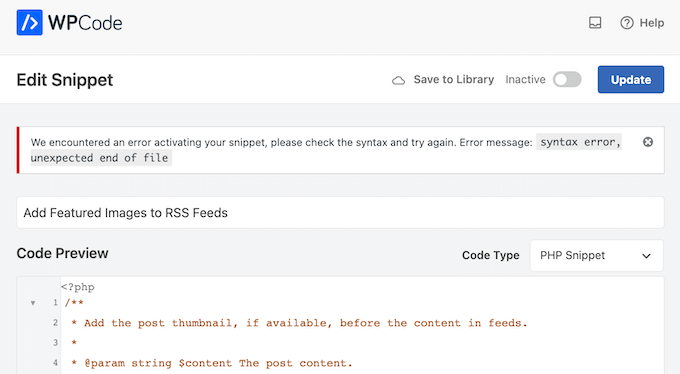
Ne vous inquiétez plus des codes cassés ou de la perte d'accès à votre site. Avec WPCode, vous pouvez vous détendre en sachant que notre magie d'analyse des erreurs vous couvre.
Comment je l'utilise : Le système de gestion des erreurs et de notification de WPCode me donne une tranquillité d'esprit totale. Nous pouvons maintenant détecter et corriger les erreurs avant qu'elles ne deviennent des problèmes majeurs.
8. Planifier les extraits de code
La gestion des extraits de code peut être une véritable perte de temps, surtout lorsque vous gérez un site Web très fréquenté ou que vous jonglez avec plusieurs sites clients. Mais avec WPCode, nous avons une solution qui vous fera gagner des heures de tracas.
Notre fonction de planification vous permet d'ajouter des dates de début et de fin à vos extraits de code, afin qu'ils soient mis en ligne (ou hors ligne) automatiquement au bon moment. C'est parfait pour les offres à durée limitée, les promotions ou les événements spéciaux – il suffit de le configurer et d'oublier.
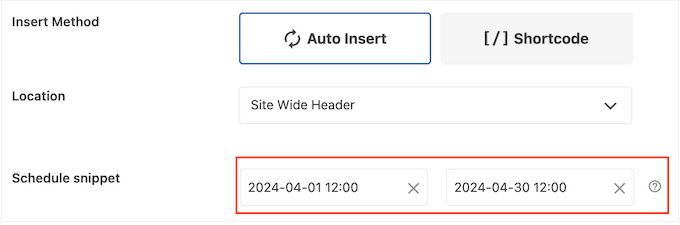
Et si vous avez une multitude d'extraits à gérer, WPCode vous permet de les préparer tous à l'avance et de les programmer pour qu'ils soient mis en ligne quand vous le souhaitez. Fini les mises à jour manuelles ou les bousculades de dernière minute.
De plus, notre fonction de planification est une véritable aubaine pour les gestionnaires de clients. Vous pouvez préparer tous vos extraits à l'avance, afin de vous concentrer sur l'essentiel : fournir des résultats exceptionnels à vos clients.
Mon avis honnête/Revue : C'est l'exemple parfait d'une fonctionnalité simple qui ouvre un monde de possibilités. De plus, vous pouvez vous concentrer sur des tâches plus stratégiques, sachant que vos extraits de code sont exécutés aux bons moments.
9. Cibler les smartphones, tablettes ou ordinateurs de bureau
L'une des choses les plus intéressantes avec WPCode, c'est qu'il vous permet d'adapter vos extraits de code personnalisés à des appareils spécifiques – oui, vous pouvez créer différentes versions pour les smartphones, les tablettes et les ordinateurs de bureau.
Pensez-y : les appareils mobiles privilégient la vitesse et la simplicité. Alors pourquoi ne pas optimiser vos extraits de code pour ces appareils ? Avec WPCode, vous pouvez facilement désactiver les scripts non essentiels sur les appareils mobiles, garantissant ainsi que votre site se charge rapidement et sans accroc.
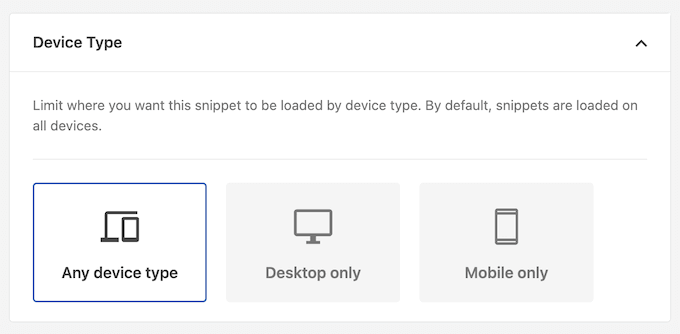
Mais voici le meilleur : avec notre plugin, vous n'êtes pas limité à une seule version spécifique à un appareil pour chaque extrait. Vous pouvez créer plusieurs variations, optimisées pour différents appareils ou même des cas d'utilisation spécifiques. Vous voulez montrer une promotion spéciale aux utilisateurs de tablettes ? C'est fait ! Vous devez désactiver un script sur les ordinateurs de bureau ? Facile comme bonjour !
Mon avis honnête/Revue : Avec WPCode, vous pouvez offrir à chaque visiteur une expérience incroyable, quel que soit l'appareil qu'il utilise.
10. Logique conditionnelle intelligente
Vous ne voudrez peut-être pas utiliser un extrait de code particulier sur chaque page et publication. En fait, une plainte majeure concernant les performances est le chargement de scripts là où ils ne sont pas nécessaires.
C'est là qu'intervient la logique conditionnelle intelligente de WPCode. Grâce à notre générateur de règles intuitif, vous pouvez contrôler exactement quand vos extraits se chargent sans avoir à écrire une seule ligne de code complexe. Vous voulez afficher un extrait uniquement sur des pages et des articles spécifiques ? Pas de problème !
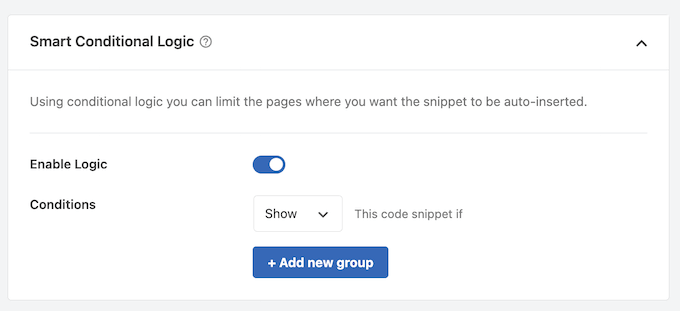
Vous pouvez utiliser le générateur de règles de logique conditionnelle pour ne charger des extraits que sur des articles et des pages spécifiques. De cette façon, vous pouvez éviter de charger des scripts inutilisés qui pourraient impacter la vitesse de votre site et nuire à votre SEO WordPress.
En particulier, les scripts de marketing et de suivi peuvent parfois avoir un impact négatif sur les performances d'un site, vous voudrez donc éviter de les charger sur chaque article et page.
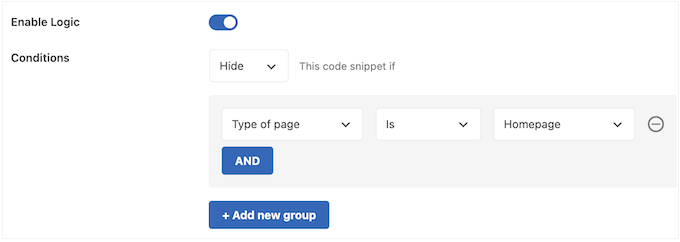
Mais ce n'est pas tout : notre logique conditionnelle vous permet d'être très précis dans le déploiement de vos extraits.
Charger différents scripts en fonction des rôles des utilisateurs ? Facile ! Afficher des fonctionnalités ou du contenu exclusifs aux utilisateurs connectés sur votre site d'adhésion ? C'est fait !

Il est également possible de charger différents extraits en fonction de la date et de l'heure.
Cela peut être un moyen de garder votre site frais et intéressant, même pour les visiteurs réguliers.
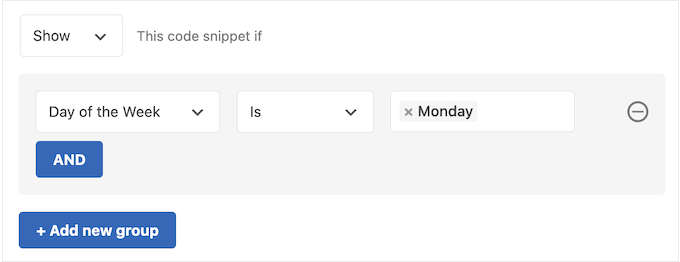
Mais voici la cerise sur le gâteau : nos règles de logique conditionnelle sont spécialement conçues en pensant à des plateformes populaires comme WooCommerce et Easy Digital Downloads.
Vous voulez ajouter un extrait à la page de paiement WooCommerce ? Pas de problème ! Besoin de configurer le suivi des conversions sans écrire de code compliqué ? Facile !
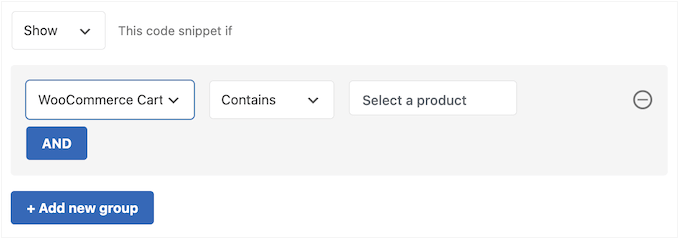
Mes réflexions/avis honnêtes : C'était une fonctionnalité que notre communauté souhaitait vraiment, et nous avons écouté ! Si vous cherchiez un moyen de mettre en œuvre une logique avancée dans votre développement WordPress, alors c'est la fonctionnalité qu'il vous faut.
11. Historique des révisions de code
Comme je l'ai déjà mentionné dans cet avis sur WPCode, il existe un tableau de bord unique où vous pouvez voir tous vos extraits de code. À partir de là, vous pouvez gérer tous vos extraits de code avec facilité – les activer, les désactiver ou les modifier en quelques clics.
Mais ce qui distingue vraiment WPCode, c'est sa fonctionnalité d'historique des révisions. Chaque fois que vous apportez des modifications à vos extraits, nous créons une sauvegarde automatique de la version précédente. Cela signifie que vous pouvez toujours revenir à une version antérieure si quelque chose tourne mal – plus de stress ni de travail perdu !
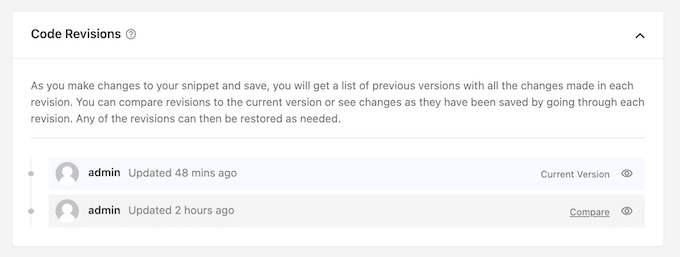
WPCode n'enregistre pas seulement les modifications apportées au code lui-même. Il enregistre également les modifications apportées aux paramètres, y compris toutes les modifications que vous apportez à la logique conditionnelle intelligente, au type de code, aux emplacements d'insertion automatique, et plus encore.
Pour voir une révision, cliquez simplement sur son lien « Comparer ». Cela ouvrira l'éditeur de révisions WPCode, qui est similaire à l'outil de révision d'articles WordPress intégré.
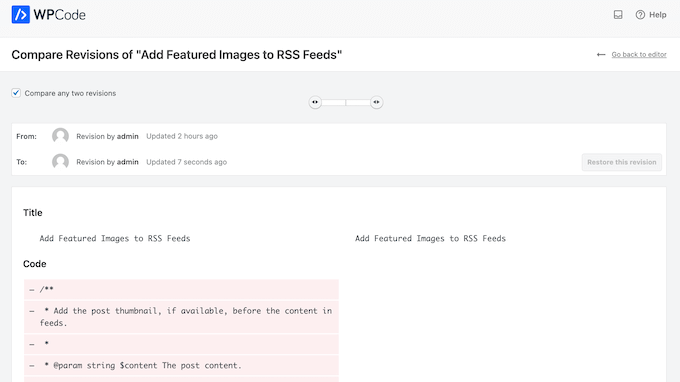
Ici, vous pouvez comparer cette révision à la version actuelle. Vous pouvez également revenir à une révision antérieure en un clic. Cette fonctionnalité est inestimable si vous faites une erreur et avez besoin de restaurer une version fonctionnelle de l'extrait.
L'historique des révisions de WPCode est également parfait pour expérimenter différents paramètres ou configurations. Vous voulez essayer une nouvelle approche ? Pas de problème ! Apportez simplement les modifications, voyez comment cela se passe et si vous n'aimez pas, revenez simplement à la version précédente.
Avec WPCode, vous pouvez travailler sur vos extraits de code en toute tranquillité, sachant que notre historique des révisions vous couvre.
Mes réflexions honnêtes/avis : L'historique des révisions de code n'est pas seulement une fonctionnalité ; c'est un filet de sécurité. Savoir que nous pouvons suivre chaque modification et revenir en arrière si nécessaire a éliminé l'inquiétude qui accompagnait auparavant le code personnalisé.
Si vous avez déjà hésité à ajouter du code à cause des « et si », WPCode élimine cette peur.
12. Stocker des extraits dans un cloud privé
Si vous êtes un professionnel de WordPress qui gère plusieurs sites, vous aurez peut-être besoin d'un moyen de partager du code entre eux. Notre plugin vous permet de stocker tous vos extraits personnalisés dans un cloud privé auquel vous pouvez accéder directement depuis votre tableau de bord WordPress.
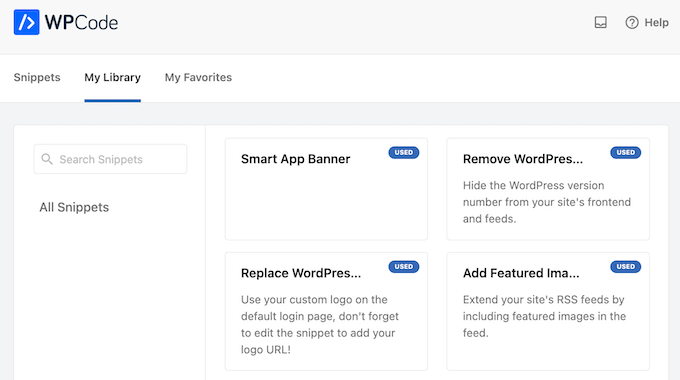
Cela signifie que vous pouvez partager du code entre plusieurs sites en toute simplicité, et même créer une sauvegarde d'extraits importants au cas où. Même si vous supprimez accidentellement un extrait d'un site, vous pouvez toujours y accéder dans la bibliothèque.
Cela résout le « conflit de persistance des extraits » en garantissant que votre code maître réside dans un emplacement central sécurisé.
Mais voici le meilleur : WPCode enregistre les paramètres de chaque extrait dans votre cloud privé, vous n'avez donc à configurer la logique conditionnelle intelligente et d'autres paramètres importants qu'une seule fois.
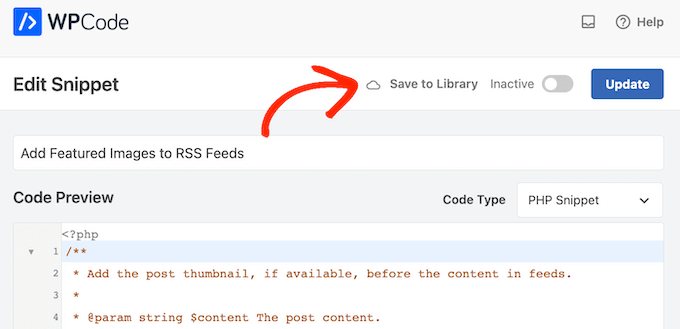
C'est un véritable changement pour les agences de développement WordPress – imaginez pouvoir configurer de nouveaux sites clients en une fraction du temps qu'il faut actuellement.
Et avec notre bibliothèque, vous pouvez la connecter à n'importe quel site client, faire votre magie, puis la déconnecter lorsque vous avez terminé. Ne vous souciez plus de donner aux clients l'accès à votre bibliothèque privée – WPCode s'en charge.
Mes pensées honnêtes/avis : Avec WPCode, le partage d'extraits de code entre plusieurs sites n'a jamais été aussi facile ou aussi efficace. Dites adieu au code dupliqué et bonjour aux flux de travail rationalisés.
13. Générateur de code convivial pour débutants
Vous voulez créer vos propres extraits, mais vous ne savez pas coder ?
WPCode dispose d'un générateur de code intégré qui vous permet de créer des extraits de code, simplement en remplissant un formulaire.
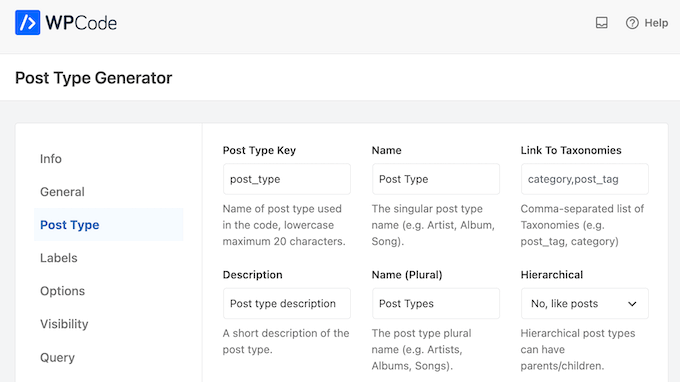
Il suffit de saisir des informations sur ce que vous souhaitez accomplir, et WPCode générera un code propre et sans erreur pour répondre à vos besoins. Par exemple, imaginez que vous souhaitiez créer un statut de publication personnalisé pour améliorer votre flux de travail éditorial.
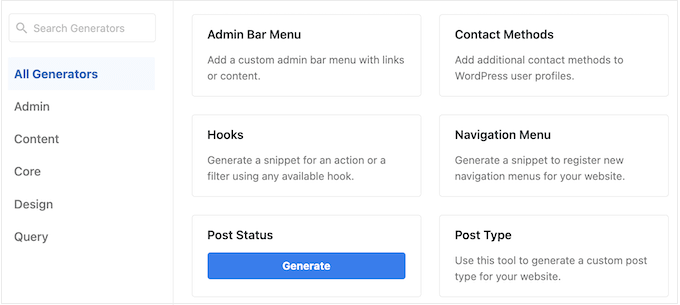
Pour commencer, sélectionnez simplement le générateur de statut de publication de WPCode.
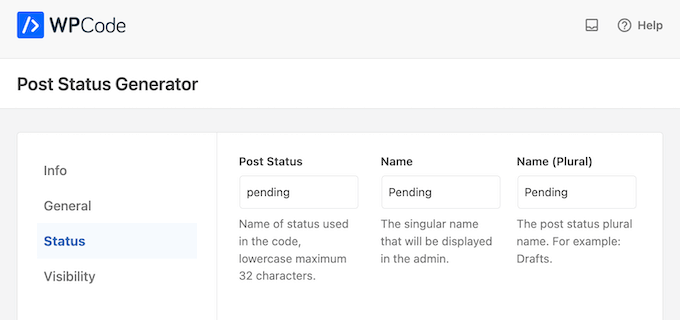
Vous pouvez ensuite saisir un nom pour le statut, décider s'il doit apparaître sur le frontend de votre site, l'exclure ou l'inclure dans les résultats de recherche, et configurer d'autres paramètres importants.
Lorsque vous êtes satisfait de la configuration, cliquez sur Générer le code.
WPCode créera ensuite un code personnalisé basé sur vos paramètres exacts. Une fois cela fait, vous pouvez ajouter le extrait à WPCode et commencer à utiliser le statut de publication personnalisé.
Mes réflexions/avis honnêtes : La création d'extraits de code complexes était autrefois chronophage, mais cette fonctionnalité la rend très facile – même si vous ne savez pas coder !
14. Générateur d'extraits de code IA
Vous souhaitez un moyen encore plus simple de créer des extraits personnalisés sans apprendre à coder ? Bien sûr que oui !
WPCode est désormais doté d'un puissant générateur d'extraits d'IA (intelligence artificielle). Il suffit de décrire ce que vous voulez que le code fasse, et l'IA générera instantanément l'extrait pour vous.
Pour commencer, sélectionnez l'option « Générer un extrait à l'aide de l'IA » lors de l'ajout d'un nouvel extrait.
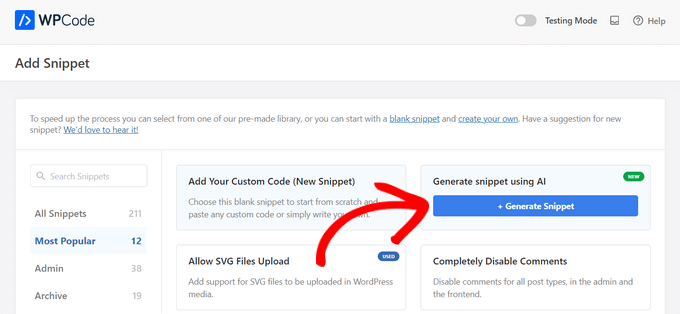
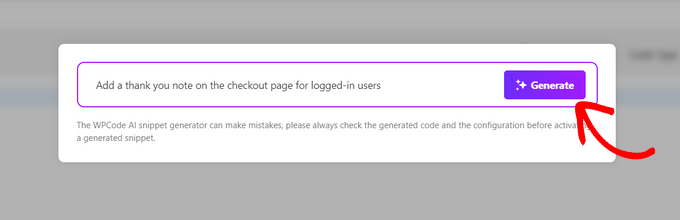
Après cela, une boîte de dialogue apparaîtra où vous pourrez taper ce que vous voulez que l'extrait de code fasse.
Comme vous pouvez le voir, j'ai utilisé « ajouter une note de remerciement sur la page de paiement pour les utilisateurs connectés » pour mon invite. Ensuite, cliquez sur le bouton « Générer ».
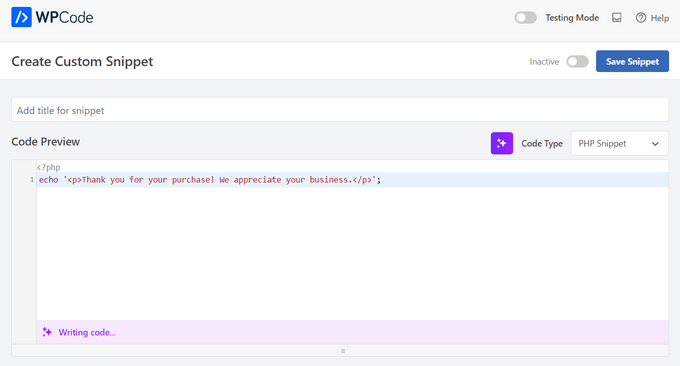
WPCode écrira automatiquement le nouvel extrait de code, sélectionnera l'emplacement d'insertion automatique et définira la logique conditionnelle, si nécessaire.
Vous pouvez ensuite ajouter cet extrait à WPCode et commencer à l'utiliser immédiatement – aucune compétence en codage requise !
Si l'extrait n'est pas tout à fait correct et que vous souhaitez apporter des ajustements, vous pouvez cliquer sur le bouton « Amélioration IA » et décrire les modifications que vous souhaitez apporter.
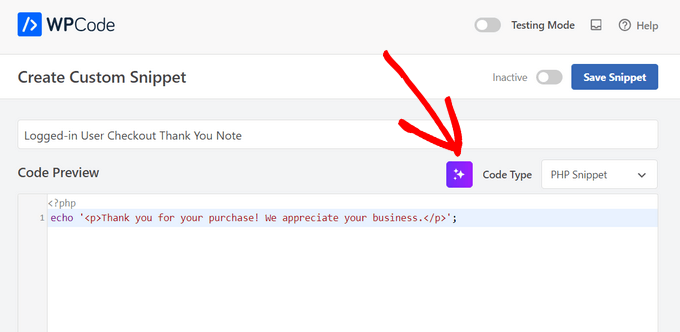
Vous pouvez également utiliser la fonction d'amélioration par IA pour rendre vos extraits de code existants encore meilleurs.
Mes réflexions/avis honnêtes : C'est un point important, et je suis convaincu que ce type de fonctionnalités alimentées par l'IA a le potentiel de changer complètement la façon dont nous écrivons du code personnalisé dans WordPress.
15. Importer et exporter des extraits de code
Imaginez configurer une nouvelle boutique en ligne ou un nouveau blog sans avoir à recréer tous les extraits à partir de zéro. Grâce à la fonction d'import/export de WPCode, vous pouvez facilement partager vos extraits de code personnalisés sur tous vos sites.

Et si vous passez d'un plugin d'extraits alternatif comme Woody Code Snippets ou Code Snippets Pro, nous avons aussi ce qu'il vous faut !
WPCode facilite l'importation d'extraits d'autres plugins.
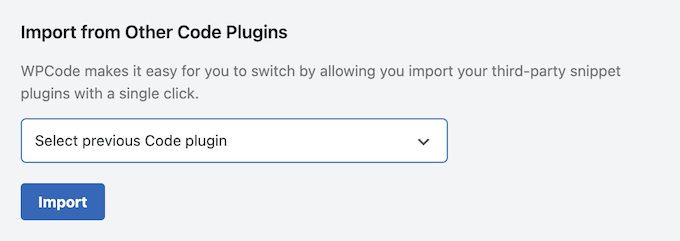
Grâce à cette importation/exportation, vous pouvez bénéficier de toutes les fonctionnalités avancées de WPCode, sans avoir à recréer manuellement les extraits que vous avez créés à l'aide d'un plugin alternatif.
Mes réflexions/avis honnêtes : Fini la recréation manuelle fastidieuse – importez et c'est parti ! Avec la fonction d'importation/exportation de WPCode, vous gagnerez beaucoup de temps et pourrez vous concentrer sur ce qui compte vraiment : la création de sites Web exceptionnels !
16. Contrôles d'accès
Par défaut, seuls les utilisateurs administrateurs ont la permission de modifier vos extraits WPCode. Cependant, vous pourriez parfois vouloir accorder l'accès à d'autres utilisateurs.
Peut-être avez-vous des éditeurs qui ont besoin de créer des extraits PHP pour les articles et les pages sur lesquels ils travaillent. Ou peut-être avez-vous créé un rôle utilisateur personnalisé dans WordPress et souhaitez-vous confier à cette personne la responsabilité de gérer votre code.
C'est là qu'interviennent WPCode Pro et Elite. Ces versions de notre plugin incluent des contrôles d'accès intégrés, vous pouvez donc donner aux utilisateurs non administrateurs la permission de gérer vos extraits de code WPCode. Ceci est essentiel pour la sécurité ; cela garantit que seuls les membres de confiance de l'équipe peuvent toucher le code exécutable qui fait fonctionner votre site.
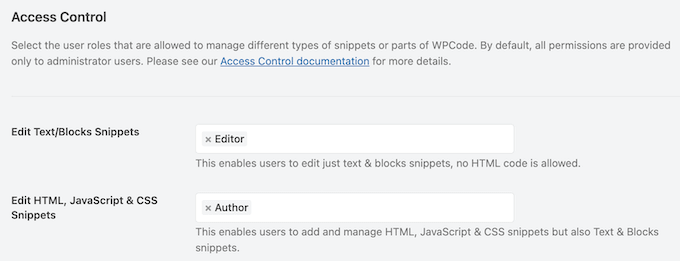
Mes réflexions/avis honnêtes : Les contrôles d'accès de WPCode facilitent la gestion de vos extraits de code. Cela devient absolument crucial à mesure que vous ajoutez de plus en plus d'extraits à votre site.
17. Support professionnel et communautaire
WPCode facilite grandement l'ajout de snippets de code personnalisés à votre blog ou site web WordPress, mais nous savons que vous pourriez parfois avoir besoin d'un peu d'aide supplémentaire. C'est pourquoi nous mettons à votre disposition tout un arsenal de ressources.
Tout d'abord, il y a notre documentation en ligne détaillée – parfaite pour ceux qui aiment approfondir et découvrir les choses par eux-mêmes.
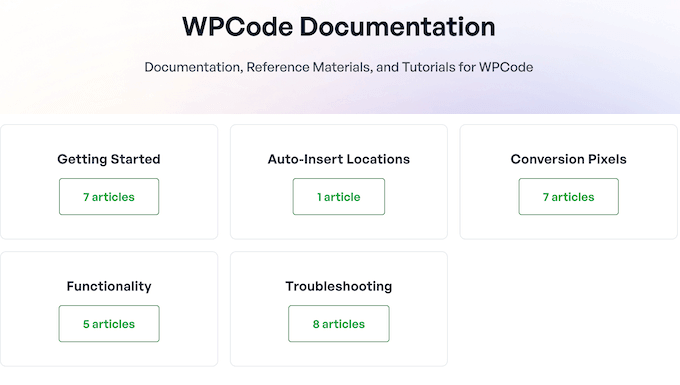
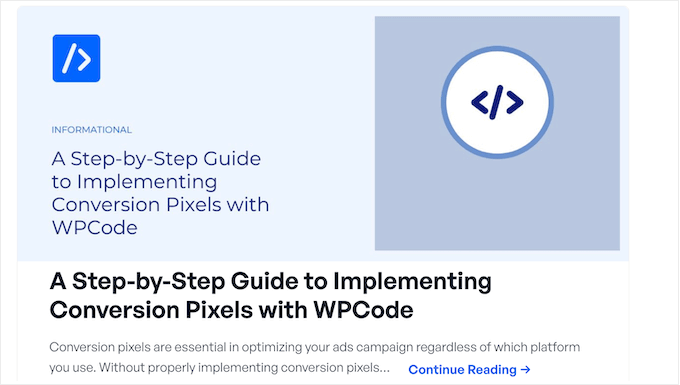
Et si vous êtes toujours bloqué, ne vous inquiétez pas. Notre blog WPCode regorge de guides étape par étape couvrant tout, de l'utilisation de fonctionnalités spécifiques du plugin aux conseils généraux tels que comment personnaliser votre en-tête WordPress à l'aide de code.
Que vous soyez un utilisateur gratuit ou un détenteur de licence premium, vous aurez accès à toutes ces ressources, afin de pouvoir obtenir l'aide dont vous avez besoin quand vous en avez besoin.
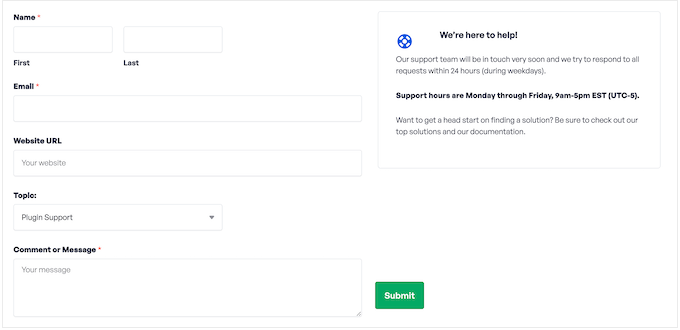
Et si vous décidez de passer à une licence premium, vous aurez accès à notre équipe de support de premier ordre.
Il vous suffit de soumettre une demande de support dans votre compte, et un membre de l'équipe WPCode vous répondra dans les 24 heures, du lundi au vendredi.
Revue WPCode : Tarifs et Plans
Vous recherchez un plugin gratuit pour coller des extraits du web dans WordPress ?
WPCode Lite est la solution ! Mais si vous souhaitez accéder à la bibliothèque de code complète ou débloquer des fonctionnalités plus puissantes, vous devrez passer à la version premium du plugin. La navigation dans les plans tarifaires WPCode est simple, car chaque niveau est conçu pour les besoins spécifiques des utilisateurs.
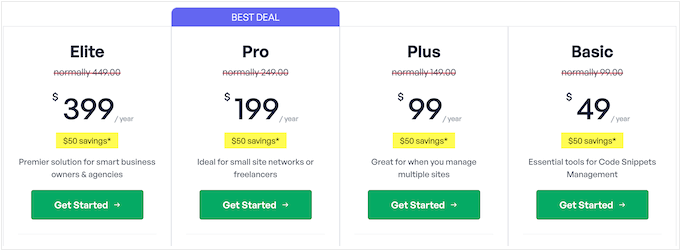
Tous les plans WPCode premium vous donnent accès à plus de 100 snippets de code approuvés par des experts. Cependant, il existe quelques différences clés :
- Basique. Pour seulement 49 $ par an, vous pouvez accéder à notre bibliothèque cloud privée, où vous pouvez stocker des extraits pour un accès facile n'importe où, n'importe quand. Vous pouvez également voir l'historique complet des révisions de tous vos extraits, planifier votre code et gérer votre fichier ads.txt directement depuis le tableau de bord WordPress.
- Plus. Au prix de 99 $ par an, le plan Plus est livré avec notre module complémentaire Conversions Pixel – un atout majeur pour les campagnes de retargeting. Avec cette fonctionnalité, vous pouvez facilement ajouter des pixels de suivi pour des plateformes populaires comme Facebook, Pinterest, Google Ads et TikTok.
- Pro. Pour 199 $ par an, WPCode Pro vous donne un accès intégré aux contrôles. Cela signifie que vous pouvez donner aux utilisateurs non administrateurs la permission de modifier et d'ajouter des extraits de code à votre site WordPress – parfait pour les blogs multi-auteurs et les équipes.
- Elite. Au prix de 399 $, vous pouvez utiliser WPCode Elite sur jusqu'à 1 000 sites Web. Cela en fait le choix idéal pour les agences de développement WordPress, ou toute personne qui gère une liste de sites Web clients.
Revue WPCode : Est-ce que ça vaut le coup ?
Pour conclure cette revue approfondie de WPCode, je suis convaincu que c'est le meilleur plugin d'extraits de code pour WordPress. Il vous permet d'ajouter du code personnalisé à votre site Web sans modifier les fichiers de votre thème ou utiliser des outils compliqués tels qu'un client FTP.
Si vous gérez une boutique en ligne ou si vous vendez des téléchargements numériques, je vous recommande vivement WPCode Plus. Ce plan ajoute automatiquement le code du pixel de conversion à votre site, vous permettant ainsi de suivre facilement les clients et les conversions, et d’optimiser ces campagnes publicitaires pour un retour sur investissement maximal.
Mais que se passe-t-il si vous avez une équipe qui travaille sur votre site WordPress ? Pas de problème ! Le plan Pro inclut des paramètres de contrôle d'accès – idéal si vous travaillez en équipe.
Enfin, Elite est un plan abordable pour les développeurs WordPress et les agences. Avec ce plan unique, vous pouvez utiliser WPCode sur jusqu’à 1 000 sites Web. Cela signifie que vous pouvez ajouter rapidement et facilement des extraits de code personnalisés à tous les sites de vos clients, vous épargnant ainsi du temps et des tracas à long terme.
Revue WPCode : Foire aux questions (FAQ)
WPCode est-il sûr à utiliser ?
Oui, absolument. La sécurité a été notre principale préoccupation lors du développement de ce plugin. WPCode comprend un mode sécurisé qui vérifie automatiquement les erreurs de syntaxe avant qu'un extrait ne soit activé.
Si une erreur est détectée, l'extrait est désactivé, empêchant l'écran blanc de la mort. Cela le rend considérablement plus sûr que la modification manuelle des fichiers.
WPCode va-t-il ralentir mon site Web ?
Non, WPCode est hautement optimisé pour la vitesse.
En vous permettant de remplacer plusieurs plugins lourds par des extraits légers et en utilisant une logique conditionnelle intelligente pour ne charger le code qu'en cas de besoin, WPCode améliore souvent les performances du site et réduit les temps de chargement globaux des pages.
Puis-je utiliser WPCode pour ajouter Google Analytics et les Pixels Facebook ?
Oui ! WPCode est l'outil idéal pour ajouter des scripts sur l'ensemble du site.
J’espère que cette revue de WPCode vous a aidé à décider si c’est le bon plugin d’extraits de code pour vous. Vous pouvez également consulter notre guide sur la création d’une page de destination avec WordPress, ou consulter notre sélection d’experts des meilleurs logiciels de chatbot IA.
Si vous avez aimé cet article, abonnez-vous à notre Chaîne YouTube pour des tutoriels vidéo WordPress. Vous pouvez également nous trouver sur Twitter et Facebook.

Giri
WPCode est l'un des plugins fantastiques. Je l'utilise depuis des mois et j'en tire beaucoup d'avantages. Il a réduit le nombre de plugins, il est facile d'ajouter du code, le code reste permanent même après la mise à niveau de WP. Surtout, pas besoin de toucher au code source, pas besoin de s'inquiéter du codage. On peut l'utiliser comme ça. C'est un plugin incroyable. Je suggère fortement de l'utiliser.
Kaushal sa
IDÉAL POUR WORDPRESS
Achraf Hebboul
WPCode est un plugin bénéfique car il empêche les utilisateurs d'interagir directement avec le thème pour ajouter du code personnalisé, ce qui est mauvais car cela peut entraîner du code qui ouvre des vulnérabilités sur les sites Web ou corrompt la base de code du thème.
Une brève note au lecteur de ce commentaire : si vous êtes certain d'ajouter du code personnalisé à votre site Web WordPress, assurez-vous de contacter quelqu'un qui connaît la base de code WordPress, ou si vous choisissez de le faire vous-même, essayez de ne pas ajouter de code qui pourrait endommager votre site Web. Deuxièmement, si vous souhaitez effectuer des opérations sur la base de données, n'utilisez pas de requêtes SQL directement ; au lieu de cela, assurez-vous d'abord d'essayer de trouver une fonction du Codex WordPress sur laquelle vous pouvez vous fier.