



Bien que nous utilisions un thème personnalisé pour WPBeginner, nous avons utilisé des plugins de construction de pages pour concevoir plusieurs de nos sites partenaires, y compris les sites Duplicator, WPForms et WP Charitable.
La création de plusieurs sites à partir de zéro signifie que nous savons par expérience ce qui fait un bon plugin de construction de pages. Nous connaissons les fonctionnalités et les atouts qui peuvent vous faire gagner beaucoup de temps, ainsi que les problèmes à éviter.
Cela dit, dans cet avis sur Thrive Architect, nous mettons cette expérience à profit. Nous allons voir si ce plugin peut vraiment vous aider à créer des pages personnalisées sans avoir à écrire une seule ligne de code.
Thrive Architect est-il le bon plugin de construction de pages pour vous ? Découvrons-le dans cet avis approfondi sur Thrive Architect.
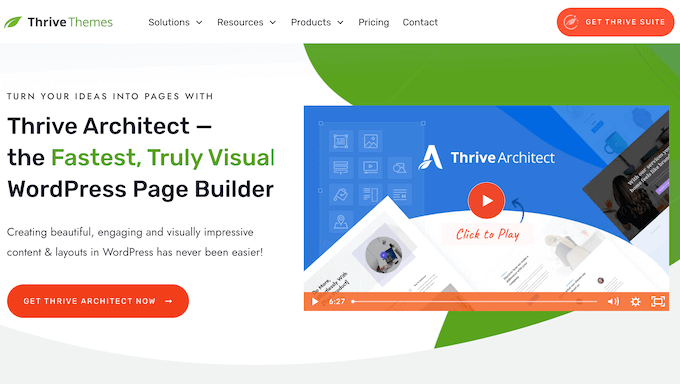
Qu'est-ce que Thrive Architect ?
Thrive Architect est un constructeur de pages rapide, puissant et facile à utiliser.
Il dispose de plus de 200 modèles conçus par des professionnels pour des pages d'accueil personnalisées, des pages de vente, des pages de webinaires, des pages de génération de prospects, et plus encore.
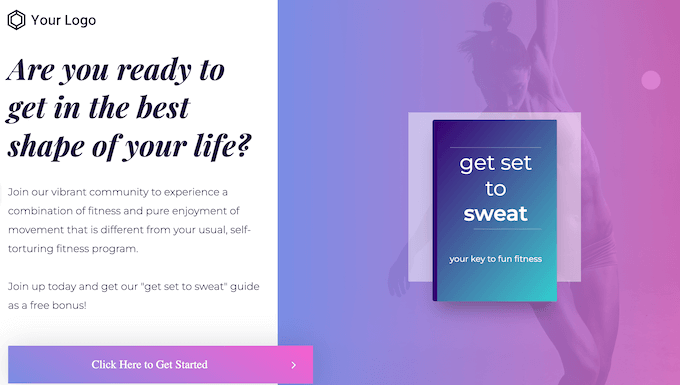
Quel que soit le modèle que vous choisissez, vous pouvez personnaliser chaque partie à l'aide de l'éditeur glisser-déposer de Thrive.
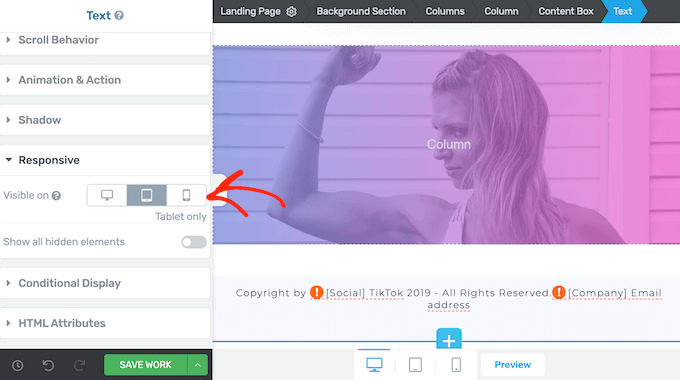
Vous pouvez ajouter des éléments, créer des animations, ajouter des formulaires de capture d'e-mails, et même afficher ou masquer du contenu selon que le visiteur utilise un ordinateur de bureau ou un appareil mobile.
Avec Thrive Architect, vous pouvez même créer des mises en page d'articles de blog personnalisées. Ajoutez simplement des éléments tels que des boîtes de surlignage, des commentaires Facebook et des boîtes « cliquez pour tweeter » pour rendre votre blog WordPress plus attrayant.
Revue de Thrive Architect : Pourquoi l'utiliser dans WordPress ?
Bien qu'il soit possible de créer des mises en page personnalisées à l'aide des blocs WordPress intégrés et de l'édition de site complète, les propriétaires de sites Web avisés utilisent un plugin de construction de pages.
Avec le bon plugin, vous pouvez créer facilement des pages conçues par des professionnels, en utilisant des modèles, des éléments et des formulaires prêts à l'emploi. Cela dit, examinons ce que Thrive Architect a à offrir, pour voir si c'est le bon plugin de constructeur de pages WordPress pour vous.
1. Facile à utiliser
Avec Thrive Architect, vous pouvez créer des pages personnalisées sans écrire une seule ligne de code. Dans l'éditeur de blocs WordPress, cliquez simplement sur « Lancer Thrive Architect » pour commencer.
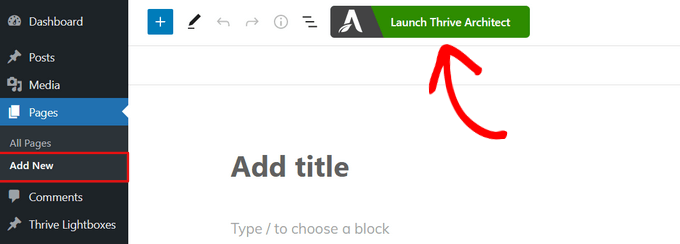
Vous pouvez ensuite choisir un modèle prédéfini ou créer une nouvelle page en utilisant le modèle de votre thème WordPress.
Après avoir fait votre sélection, Thrive ouvrira la page dans son éditeur glisser-déposer. Pour modifier un élément, cliquez simplement dessus pour le sélectionner, puis utilisez les paramètres du menu de gauche.
Par exemple, vous pouvez modifier le « Titre » en cliquant dessus, puis en tapant votre propre message personnalisé.
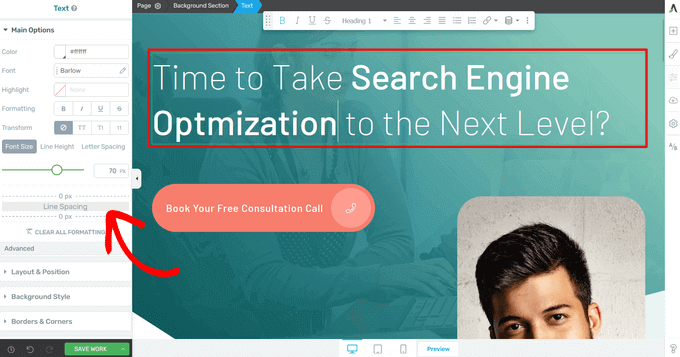
Vous pouvez également changer la taille de la police, la typographie, la couleur, la mise en forme, et plus encore.
Pour vous aider à créer rapidement de superbes mises en page, Thrive Architect est livré avec des éléments prêts à l'emploi. Pour ajouter un élément à une page, cliquez simplement sur le bouton '+' sur le côté droit de l'écran.
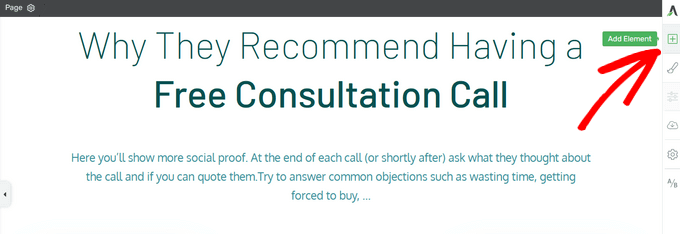
Vous pouvez ensuite choisir parmi des éléments tels que des images, des boutons, des formulaires de génération de prospects, des tableaux de prix, des compteurs, et plus encore.
Lorsque vous trouvez un élément que vous souhaitez utiliser, faites-le simplement glisser depuis le menu de droite et déposez-le sur votre page.
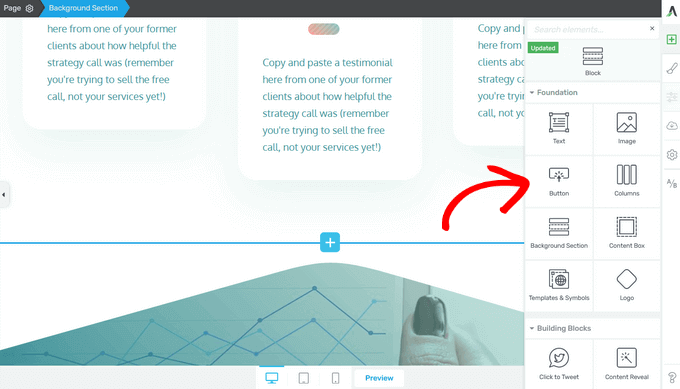
Selon l'élément, vous pouvez voir plusieurs modèles prêts à l'emploi.
Cela peut vous faire gagner beaucoup d'efforts et vous aider à créer rapidement un design d'aspect professionnel.
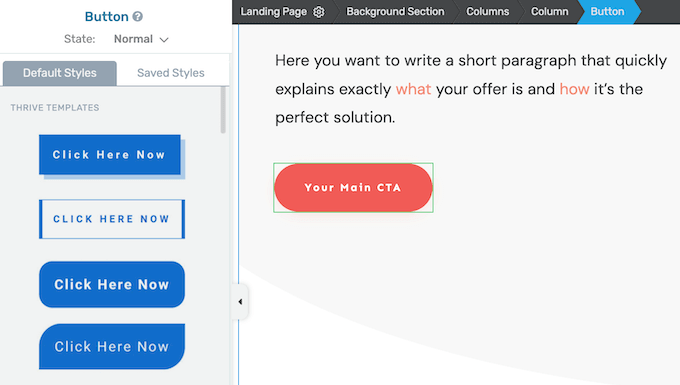
Même si vous utilisez un modèle, vous pouvez toujours ajuster sa conception à l'aide des paramètres du menu de gauche. Au fur et à mesure que vous apportez des modifications, l'aperçu en direct se met à jour automatiquement afin que vous puissiez essayer différents paramètres pour voir ce que vous préférez.
Lorsque vous êtes satisfait de l'apparence de la page, cliquez sur la flèche (^) à côté du bouton 'Enregistrer le travail'. Ensuite, cliquez sur 'Enregistrer et revenir à l'éditeur de publication'.

Vous pouvez maintenant soit enregistrer la page en tant que brouillon, soit la publier pour qu'elle apparaisse sur votre site Web WordPress. Répétez simplement ces étapes pour créer des pages de destination personnalisées, des pages de vente, des pages d'accueil, et plus encore.
2. Plus de 200 modèles conçus par des professionnels
Thrive Architect est livré avec plus de 200 modèles conçus par des professionnels qui sont conçus pour vous aider à obtenir plus de conversions. Ces modèles fonctionnent avec n'importe quel thème WordPress, vous n'aurez donc aucun problème à les utiliser sur votre site Web WordPress.
Sélectionnez simplement « Page de destination pré-conçue » pour voir tous les ensembles de modèles Thrive et les modèles individuels disponibles.
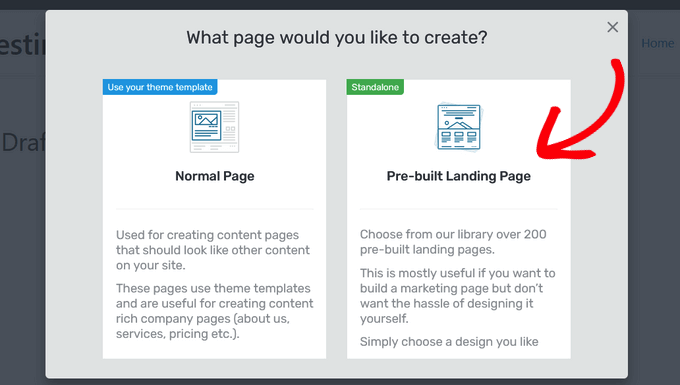
Toutes ces conceptions sont entièrement personnalisables, vous pouvez donc les affiner pour qu'elles correspondent parfaitement à n'importe quel magasin en ligne, blog ou site Web.
3. Plus de 700 polices personnalisées
Les polices personnalisées peuvent mettre en évidence le contenu le plus important d'une page, ou aider une page de destination à s'intégrer au reste de votre thème WordPress.
Dans l'éditeur Thrive Architect, vous pouvez choisir entre les polices Google, les polices Web Safe ou les polices intégrées au modèle.
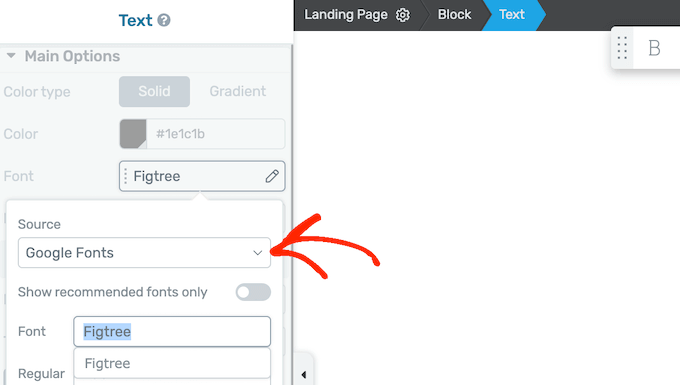
Après avoir choisi une police personnalisée, vous pouvez changer la couleur du texte, la taille, la mise en forme, et plus encore. Cela vous permet d'affiner l'apparence du texte sur votre page personnalisée.
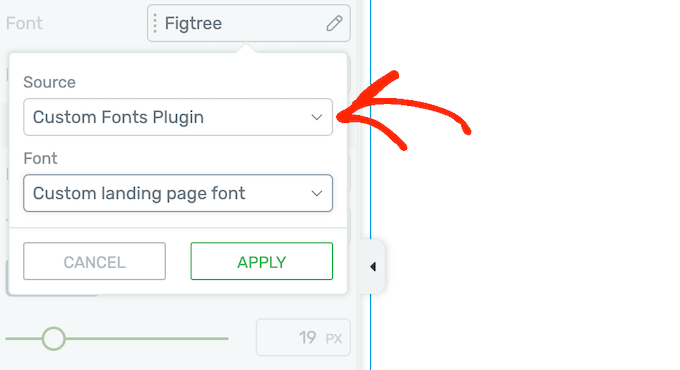
Si vous souhaitez ajouter encore plus de polices, Thrive Architect s'intègre au plugin gratuit Custom Fonts. Installez et activez simplement ce plugin, et vous pourrez télécharger de nouvelles polices vers WordPress sous forme de fichiers .otf, .ttf, .woff ou .woff2.
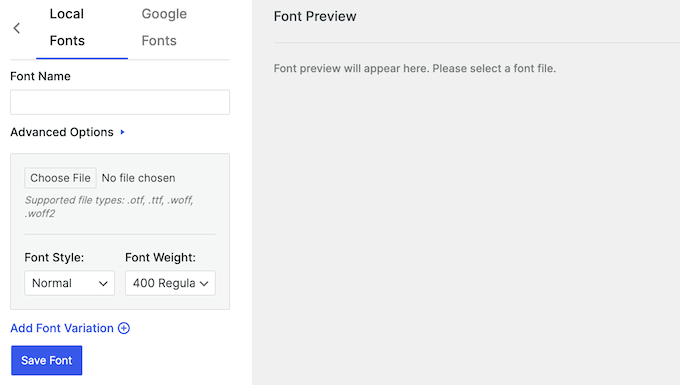
Une fois cela fait, vous pouvez accéder à ces nouveaux fichiers directement dans l'éditeur Thrive Architect.
Cela facilite la création de titres, d'étiquettes de boutons, d'appels à l'action uniques, et plus encore pour vos pages personnalisées.
4. Mises en page flexibles
Au lieu de vous forcer à utiliser des sections de colonnes, de lignes et de segments fixes, Thrive Architect vous donne la liberté de modifier la mise en page de la page en la faisant glisser et déposer.
Vous pouvez simplement déposer des éléments sur la page et Thrive Architect ajustera automatiquement la mise en page. Si vous souhaitez redimensionner une zone à tout moment, il vous suffit de survoler la colonne ou un élément similaire, puis de la faire glisser à la taille souhaitée.
Thrive Architect prend également en charge les mises en page de page pleine largeur, vous permettant de créer exactement le design que vous souhaitez.
5. Conception réactive pour mobile
Selon nos statistiques d'utilisation d'Internet, le trafic Internet mobile représente près de 55 % du trafic Web total. Dans cette optique, vous voudrez vous assurer que vos pages personnalisées sont aussi belles sur les smartphones et les tablettes que sur les appareils mobiles.
La bonne nouvelle est que Thrive Architect est conçu pour être réactif et adapté aux mobiles dès sa sortie. Cela dit, il est toujours judicieux de vérifier l'apparence de votre page sur les appareils mobiles.
Thrive Architect dispose d'aperçus intégrés pour les tablettes et les mobiles, vous pouvez donc vérifier votre conception en un seul clic et sans avoir à recharger la page.
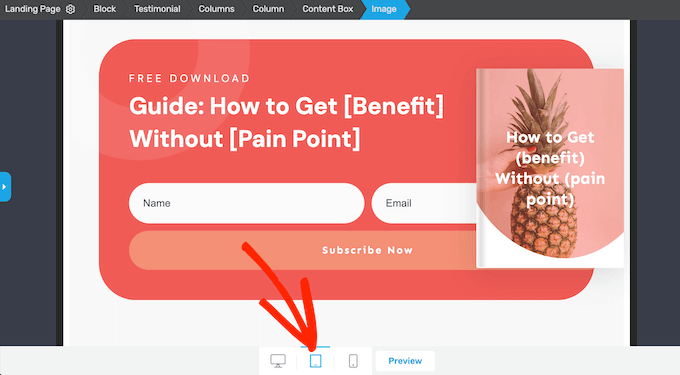
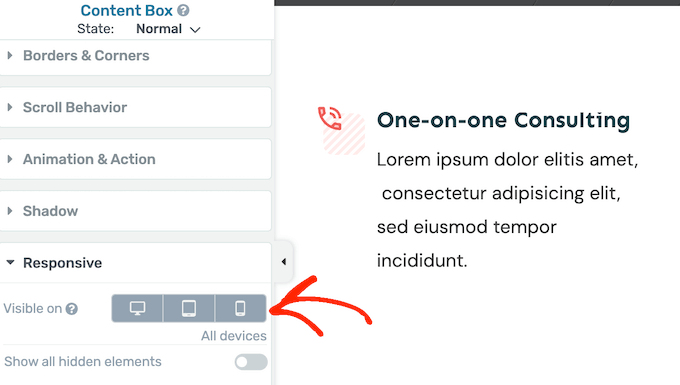
Vous pouvez également masquer et afficher du contenu en fonction de l'appareil de l'utilisateur. Par exemple, vous pourriez masquer des images volumineuses et haute résolution sur les appareils mobiles, car ils ont généralement des écrans plus petits et moins de puissance de traitement.
Vous pourriez même créer différentes versions des mêmes éléments. Par exemple, vous pourriez créer un menu WordPress réactif spécial pour mobile.
Avec Thrive Architect, vous pouvez facilement masquer des éléments individuels ou même des boîtes de contenu entières, simplement en cliquant sur un bouton dans le menu de gauche.
6. Défilement fixe et parallaxe
Thrive Architect facilite le contrôle du comportement des éléments lorsque le visiteur fait défiler la page vers le bas. Dans le menu de gauche, vous pouvez choisir entre le défilement statique, fixe et parallaxe.
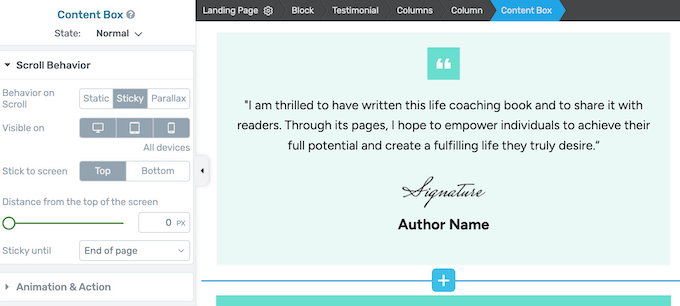
Pour le défilement fixe et parallaxe, vous pouvez choisir d'utiliser le comportement de défilement sur les smartphones, les tablettes, les ordinateurs de bureau ou sur tous les appareils.
Cela vous permet de créer des effets de défilement uniques pour les utilisateurs de bureau, sans gêner les utilisateurs mobiles qui pourraient avoir du mal à naviguer sur des pages utilisant le défilement fixe ou parallaxe.
7. Effets de survol multiples
Les effets de survol peuvent rendre votre design plus interactif et attrayant, ce qui incitera les visiteurs à rester plus longtemps sur votre site. Vous pouvez même utiliser les effets de survol pour créer un élément narratif pendant que le visiteur explore la page.
Avec Thrive Architect, vous pouvez facilement appliquer des effets de survol à des éléments individuels. Les options que vous voyez peuvent varier, mais vous pouvez souvent changer la couleur d'arrière-plan, la typographie, ajouter une ombre, et plus encore.
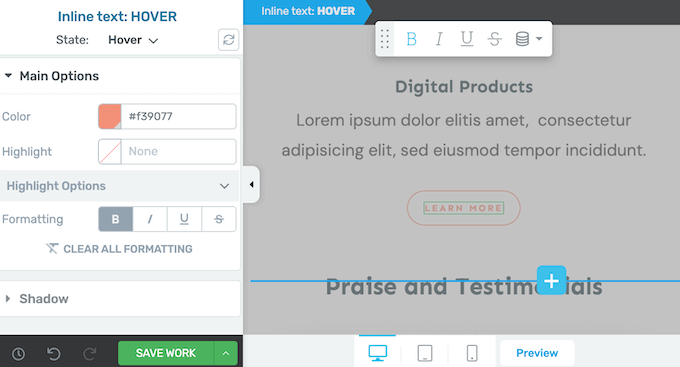
Vous pouvez même appliquer des animations de survol à une boîte de contenu entière, ce qui peut créer des effets accrocheurs.
8. Ajoutez des animations en toute simplicité
Vous pouvez utiliser des animations pour attirer l'attention du visiteur sur le contenu le plus important d'une page. Par exemple, si vous avez une place de marché en ligne, vous pourriez utiliser des animations pour mettre en évidence une vente à venir.
Les animations sont également un excellent moyen de faire ressortir vos boutons d'appel à l'action. Thrive Architect vous permet d'ajouter des animations à des composants individuels ou même à des blocs de contenu entiers.
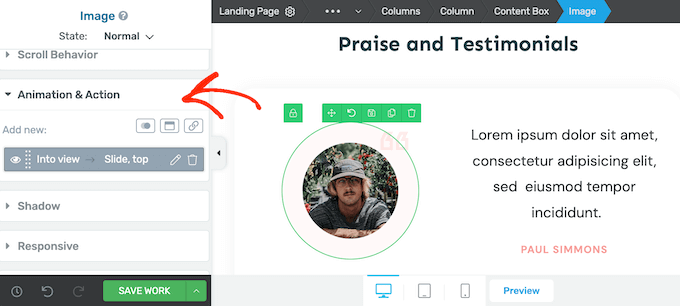
Vous pouvez configurer ces animations pour qu'elles se répètent en boucle, ou qu'elles ne s'exécutent qu'une seule fois comme animation d'entrée.
9. Masquez et révélez du contenu sans code
Pour rendre vos pages plus attrayantes, vous voudrez peut-être masquer du contenu jusqu'à ce qu'un certain temps se soit écoulé. De cette façon, vous pouvez créer toutes sortes d'effets intéressants. Par exemple, vous pourriez masquer le bouton acheter maintenant jusqu'à ce que suffisamment de temps se soit écoulé pour atteindre la partie de présentation de votre vidéo de vente.
La bonne nouvelle est que Thrive Architect dispose d'un élément intégré de révélation de contenu qui vous permet de créer ces effets sans écrire une seule ligne de code.
10. S'intègre avec les meilleurs fournisseurs de services d'email
Si vous créez une page personnalisée pour générer des prospects, vous voudrez peut-être ajouter un formulaire d'inscription ou similaire.
Pour vous aider, Thrive Architect s'intègre de manière transparente avec tous les meilleurs services de marketing par e-mail comme ActiveCampaign et Constant Contact.

Cela peut vous aider à constituer une liste d'e-mails en toute simplicité.
Après avoir connecté Thrive à votre fournisseur de services d'e-mail, vous pouvez ajouter l'élément de génération de prospects prêt à l'emploi à n'importe quelle page.
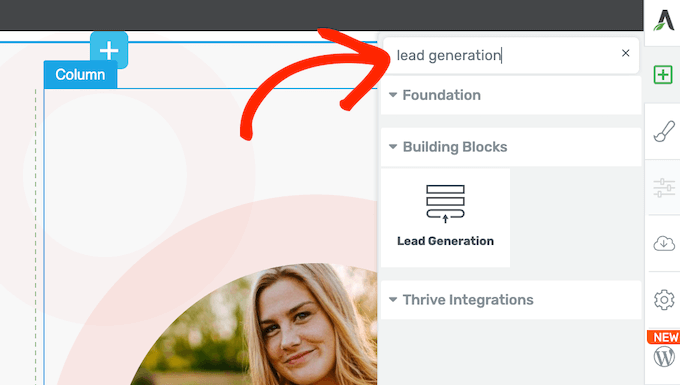
Thrive Architect affichera alors une fenêtre contextuelle où vous pourrez choisir le modèle d'opt-in que vous souhaitez utiliser.
Ces modèles sont organisés en formulaires d'inscription, formulaires de candidature et formulaires de contact, pour vous aider à trouver le bon design.
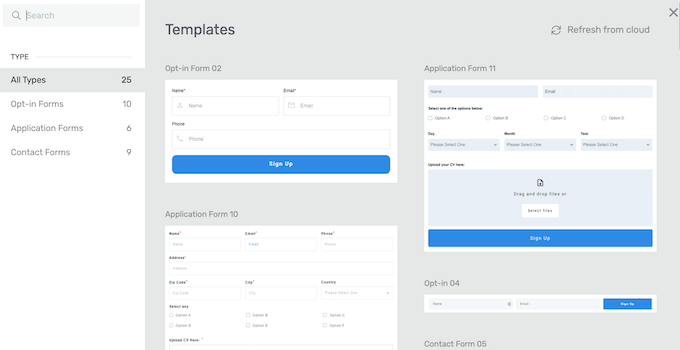
Une fois cela fait, vous pouvez personnaliser les couleurs, les bordures, la mise en page du formulaire, et plus encore.
Vous pouvez également rediriger les visiteurs vers une page de remerciement personnalisée après leur inscription à votre liste, ou effectuer une segmentation par e-mail afin de pouvoir envoyer des messages ciblés à vos nouveaux abonnés.
11. Créez vos propres styles globaux personnalisés
Parfois, vous voudrez peut-être réutiliser exactement la même mise en page, le même arrière-plan, les mêmes bordures et d'autres effets. Cela peut vous aider à obtenir un design plus cohérent.
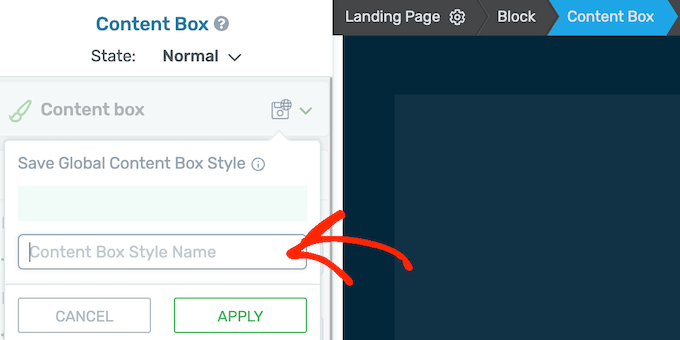
Dans ce cas, vous pouvez gagner beaucoup de temps et d'efforts en créant des styles globaux. Appliquez simplement toute la mise en forme et le style à un élément ou à une boîte de contenu, puis cliquez sur le bouton « Enregistrer comme style global ».
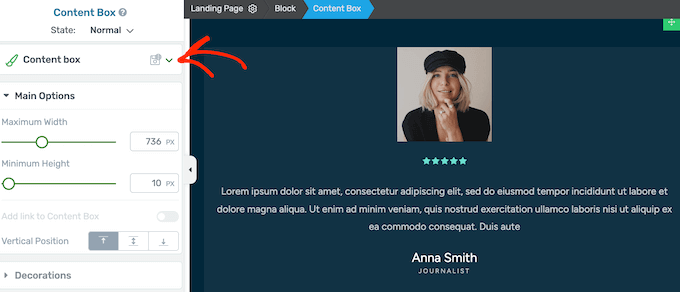
Vous pouvez ensuite taper un nom descriptif.
Une fois cela fait, vous pouvez appliquer le style personnalisé à n'importe quel élément ou boîte, en quelques clics.
12. Importez et exportez facilement des conceptions de pages
Parfois, vous voudrez peut-être exporter des conceptions d'un site à un autre. Par exemple, lors d'une migration de site, vous pourriez avoir besoin de copier le contenu d'une page entière.
Avec Thrive Architect, vous pouvez exporter rapidement et facilement vos pages sous forme de fichier ZIP. Vous pouvez ensuite les importer dans une installation Thrive sur le nouveau site Web.
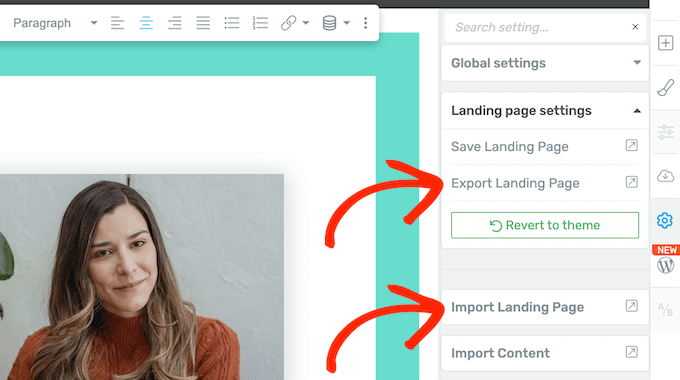
Mieux encore, la page importée héritera automatiquement des paramètres de couleurs et de typographie du nouveau site web.
Dans cette optique, vous pouvez utiliser cette fonctionnalité pour créer des modèles qui contiennent les bons éléments, le bon contenu, la bonne mise en page et d'autres paramètres que vous utilisez sur tous vos sites Web. Cela peut être particulièrement utile pour les agences de développement WordPress et les freelances, car cela vous permet de configurer rapidement de nouveaux sites clients.
13. Prise en charge des scripts personnalisés
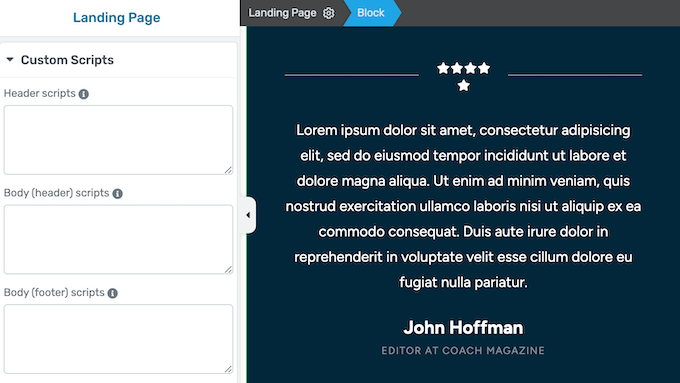
Thrive Architect vous permet de créer de superbes conceptions de pages sans avoir à écrire une seule ligne de code. Cependant, vous avez la possibilité d'ajouter des scripts personnalisés dans l'éditeur Thrive.
Dans le menu de gauche, collez simplement votre code dans les champs d'en-tête ou de corps, et Thrive Architect s'occupera du reste.
14. Support professionnel et communautaire
Avec Thrive Architect, vous pouvez créer des pages de destination, des pages de vente et même des sites web entiers à l'aide d'un simple éditeur glisser-déposer. Cependant, vous pourriez parfois avoir besoin d'aide supplémentaire.
Si vous souhaitez trouver vous-même des réponses, Thrive dispose d'une base de connaissances détaillée et d'un portail Thrive University.
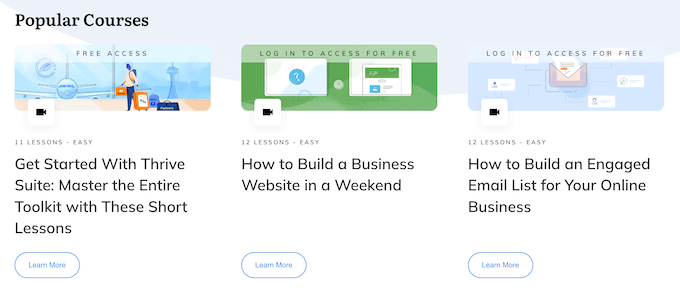
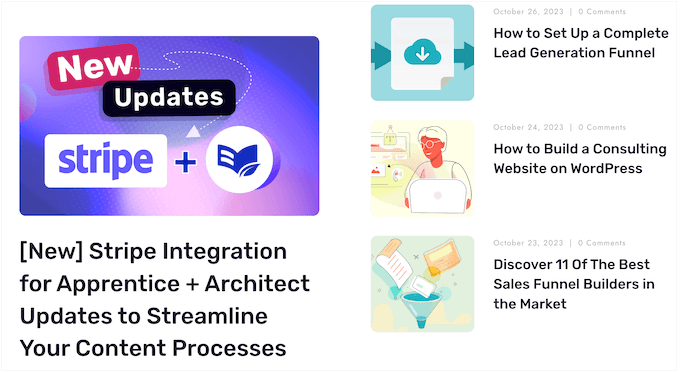
Il y a aussi le blog Thrive Themes.
Ici, vous trouverez des articles approfondis sur l'utilisation des fonctionnalités spécifiques de Thrive Architect, ainsi que des conseils sur des sujets généraux tels que comment augmenter les conversions de vos pages de destination.
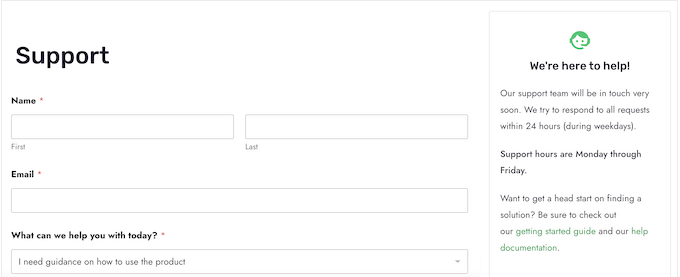
Que vous achetiez le plugin Thrive Architect autonome ou que vous investissiez dans une licence Thrive Suite, vous aurez accès à un support professionnel illimité.
Soumettez simplement une demande d'assistance dans votre compte, et un membre de l'équipe Thrive s'efforcera de répondre dans les 24 heures, du lundi au vendredi.
Plans tarifaires de Thrive Architect Builder
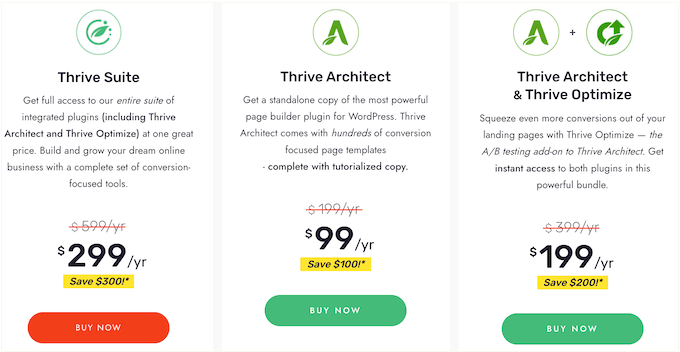
Vous pouvez acheter un plan annuel Thrive Architect pour 99 $. Cela vous donne accès au plugin autonome Thrive Architect, il est donc parfait pour créer des pages personnalisées dans WordPress.
Une autre option est d'acheter Thrive Architect avec le module complémentaire Thrive Optimize. Ce puissant module complémentaire facilite la création de tests A/B pour toutes vos pages Thrive Architect. De cette façon, vous pouvez tester des variations de contenu et de conception, et utiliser la page qui obtient les meilleurs résultats.
Vous pouvez créer autant de variations et de tests que vous le souhaitez, et choisir parmi plusieurs objectifs de conversion. Thrive Optimize peut même identifier la variation gagnante et lui transmettre automatiquement tout le trafic futur.
Le plan tarifaire final est Thrive Suite. C'est une puissante boîte à outils optimisée pour la conversion, parfaite si vous créez un nouveau site Web ou lancez une nouvelle entreprise en ligne.
Pour 299 $, Thrive Suite est livré avec l'intégralité du portefeuille de plugins Thrive, y compris Thrive Theme Builder, Thrive Quiz Builder, Thrive Apprentice, et plus encore.
Au lieu d'acheter des licences séparées et d'apprendre différents plugins, Thrive Suite a tout ce dont vous avez besoin dans un package conçu pour fonctionner ensemble. Cela peut vous faire économiser beaucoup de temps et d'efforts, par rapport à la recherche et à l'installation d'une liste de plugins WordPress séparés.
Conclusion : Thrive Architect est-il le bon constructeur de pages pour vous ?
Après avoir examiné tout ce que Thrive Architect a à offrir, nous sommes convaincus qu'il s'agit de l'un des meilleurs plugins de constructeur de pages pour WordPress.
Si vous recherchez un moyen facile de créer des pages personnalisées, le plugin autonome Thrive Architect peut être une bonne option. Il est livré avec un éditeur visuel convivial, s'intègre à tous les meilleurs services de marketing par e-mail, et dispose même de formulaires d'inscription intégrés pour vous aider à collecter des prospects.
Cependant, si vous souhaitez tirer le meilleur parti de vos conceptions, le package Thrive Architect et Thrive Optimize est un excellent choix. Il contient tout ce dont vous avez besoin pour tester A/B vos pages personnalisées, et peut même identifier automatiquement la variation gagnante.
Enfin, si vous créez un nouveau site Web ou lancez une entreprise, nous vous recommandons vivement Thrive Suite. C'est un package complet d'outils axés sur la conversion qui fonctionnent tous ensemble de manière transparente pour vous aider à développer votre entreprise en ligne.
Dans le cadre du package, vous aurez accès à Thrive Architect et Thrive Optimize, afin de pouvoir créer facilement des pages magnifiques et à forte conversion.
Nous espérons que cette revue de Thrive Architect vous a aidé à décider si c'est le bon plugin de création de pages pour vous. Vous pouvez également consulter notre guide sur comment créer une newsletter par e-mail, ou consulter notre sélection d'experts des meilleurs plugins de formulaire de contact pour WordPress.
Si vous avez aimé cet article, abonnez-vous à notre Chaîne YouTube pour des tutoriels vidéo WordPress. Vous pouvez également nous trouver sur Twitter et Facebook.

Avis des utilisateurs sur Thrive Architect
Veuillez partager votre avis sur Thrive Architect pour aider les autres membres de la communauté.