


Il est frustrant de voir des visiteurs chercher sur votre site WordPress, ne rien trouver et partir – surtout quand le bon contenu n'est qu'à un clic.
La page de résultats de recherche WordPress par défaut n’est pas conçue pour une bonne expérience utilisateur. Elle affiche souvent des résultats non pertinents, ignore les correspondances évidentes ou les affiche sur une page peu attrayante qui semble avoir été créée en 2005. 🤦
Heureusement, vous n’avez pas à vous contenter de résultats de recherche « juste corrects ».
Nous avons aidé de nombreux utilisateurs de WordPress à résoudre ce problème exact, et cela fait vraiment une différence pour améliorer l’engagement et le nombre de pages vues. Lorsque vos résultats de recherche sont clairs et utiles, les visiteurs sont plus susceptibles de rester, de cliquer et de continuer à explorer.
D’après notre expérience, SearchWP est la meilleure option. Il est puissant, flexible et facile à utiliser, et il s’intègre parfaitement aux formulaires de recherche WordPress par défaut.
Dans ce guide, nous vous montrerons comment personnaliser la page de résultats de recherche dans WordPress afin que les visiteurs puissent trouver rapidement ce qu’ils recherchent.

Pourquoi personnaliser la page de résultats de recherche WordPress ?
Nous allons être directs. La fonctionnalité de recherche par défaut de WordPress n'est pas bonne.
Chaque site Web WordPress est livré avec une fonctionnalité de recherche très basique. Elle permet aux utilisateurs de rechercher du contenu correspondant à leurs termes de recherche, mais les résultats sont souvent non pertinents ou incomplets.

Souvent, les termes de recherche ne renvoient aucun résultat, même lorsqu'il existe potentiellement plusieurs correspondances qui répondraient à la requête de l'utilisateur.
La recherche elle-même est également lente et nécessite un chargement de page. Si plusieurs utilisateurs utilisent la fonction de recherche en même temps, cela pourrait ralentir votre site Web.
Une mauvaise expérience de recherche amènera vos utilisateurs à aller voir ailleurs, et vous perdrez des clients ou des abonnés potentiels. Sur nos sites Web, nous avons constaté une augmentation significative des pages vues après l'amélioration des fonctionnalités de découverte de contenu comme la recherche sur site.
Heureusement, WordPress est personnalisable, vous êtes donc libre d'ajouter une meilleure expérience de recherche à votre site.

Nous vous montrerons comment créer un système de recherche plus rapide avec une meilleure expérience utilisateur et des résultats de recherche plus utiles, le tout sans écrire une seule ligne de code.
Comment modifier la page de résultats de recherche dans WordPress
Nous vous montrerons comment modifier facilement la page de résultats de recherche dans WordPress sans écrire de code. Vous apprendrez également à remplacer la recherche par défaut par une solution plus puissante pour améliorer la qualité des résultats de recherche :
- Étape 1 : Configurer SearchWP comme votre moteur de recherche WordPress
- Étape 2 : Configuration d’un algorithme de recherche personnalisé
- Étape 3 : Ajout d’un formulaire de recherche avancé à votre site Web
- Étape 4 : Ajustement des résultats de recherche pour promouvoir le contenu important
- Étape 5 : Exclure du contenu des résultats de recherche WordPress
- Étape 6 : Faire apparaître les résultats de recherche instantanément dans WordPress
- Step 7: Searching in More Places on Your WordPress Site
- Étape 8 : Activer la recherche floue dans votre recherche WordPress
- Étape 9 : Inclure l'e-commerce dans les résultats de recherche WordPress
- Étape bonus : Consulter les analyses de recherche dans WordPress
- FAQ : Personnaliser la page des résultats de recherche dans WordPress
- Ressources bonus : Plus d'astuces pour améliorer la recherche WordPress
Commençons.
Étape 1 : Configurer SearchWP comme votre moteur de recherche WordPress
SearchWP est le meilleur plugin de recherche WordPress du marché. Il vous permet d'améliorer la recherche WordPress en la remplaçant par un moteur de recherche plus rapide et plus précis.
Pourquoi utiliser SearchWP pour personnaliser la recherche WordPress ?
- Contrairement à la recherche WordPress par défaut, SearchWP indexe automatiquement le contenu en arrière-plan, ce qui accélère les requêtes de recherche.
- Il fonctionne avec les formulaires de recherche et les modèles WordPress par défaut. Cela signifie que vous n'avez pas besoin d'écrire de code ou d'apporter des modifications majeures à votre site.
- Sa puissante fonction de recherche recherche des correspondances dans les titres des articles, les extraits, le contenu, les catégories, les étiquettes, les pages, et plus encore. Cela améliore instantanément la qualité des résultats de recherche.
Pour plus de détails, consultez notre avis complet sur SearchWP avec ses avantages et ses inconvénients.
Pour commencer, vous devez installer et activer le plugin SearchWP.
Rendez-vous sur le site Web de SearchWP et cliquez sur le bouton « Obtenir SearchWP maintenant ». Ensuite, suivez simplement les étapes à l'écran pour créer votre compte et acheter une licence.

📝 Note : SearchWP est un plugin premium. Cependant, il propose un plugin gratuit appelé SearchWP Live Ajax Search, qui permet aux visiteurs de voir les résultats instantanément pendant qu'ils tapent.
Après avoir finalisé votre achat, téléchargez le fichier ZIP du plugin SearchWP depuis votre tableau de bord de compte. Il est également conseillé de copier votre clé de licence ou de laisser cette page ouverte afin de pouvoir y accéder plus tard.
Maintenant, installons le plugin sur votre site WordPress. Depuis votre zone d'administration, allez dans Plugins » Ajouter un plugin.

En haut de la page, cliquez sur « Télécharger le plugin », puis sélectionnez « Choisir un fichier » pour télécharger le fichier ZIP SearchWP.
Une fois téléchargé, cliquez sur « Installer maintenant ».

Une fois l'installation terminée, n'oubliez pas de cliquer sur « Activer » pour activer le plugin. Pour plus de détails, consultez notre guide étape par étape sur comment installer un plugin WordPress.
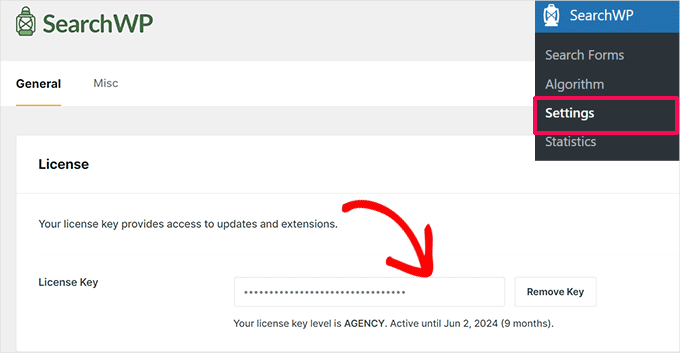
Après l'activation, vous devez visiter la page SearchWP » Paramètres et passer à l'onglet « Général ». Entrez votre clé de licence de plugin, que vous pouvez trouver dans votre compte sur le site Web de SearchWP.
Étape 2 : Configuration d’un algorithme de recherche personnalisé
Ensuite, vous devez visiter la page SearchWP » Algorithme pour configurer les paramètres du moteur de recherche.
Vous remarquerez que SearchWP a configuré un moteur de recherche par défaut pour vous. Il utilise vos articles, pages et médias WordPress comme sources.
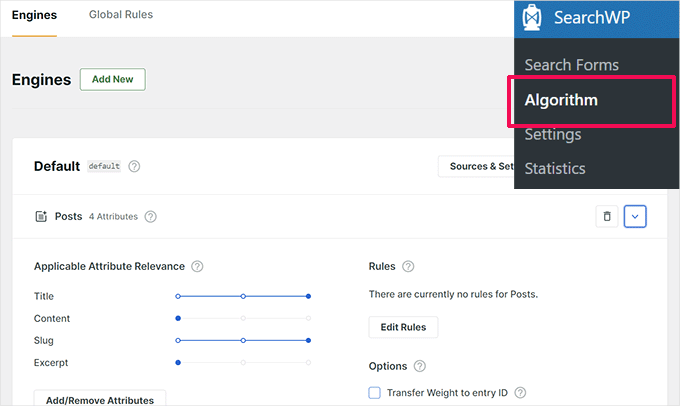
Sous chaque source, vous pouvez ajuster les curseurs pour accorder plus de pertinence à un attribut qu'à un autre.
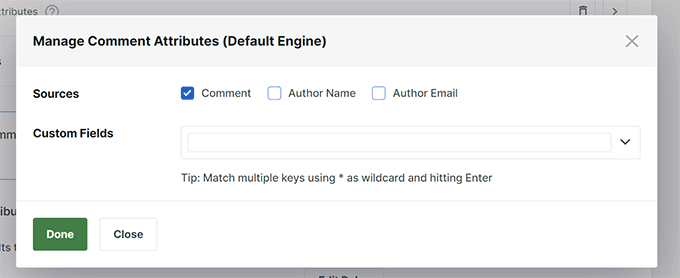
Si vous souhaitez inclure davantage de ressources sur votre site Web dans les résultats de recherche, cliquez simplement sur « Sources et paramètres » pour ajouter des sources supplémentaires telles que les commentaires, les types de publication personnalisés ou les médias.
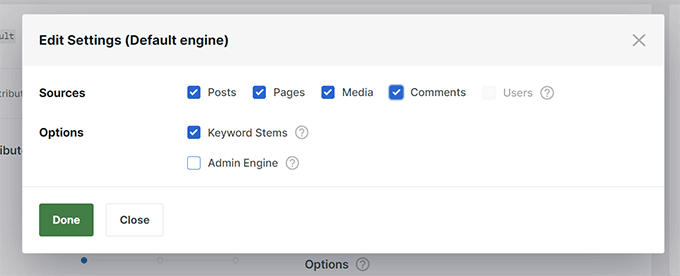
Pour ce tutoriel, ajoutons les « Commentaires » comme source de recherche.
Après avoir cliqué sur « Terminé », un nouvel onglet apparaîtra sous la liste des sources pour la source que vous venez d'activer, par exemple, Commentaires.
Cependant, il sera vide, et pour le rendre utile, vous devez cliquer sur le bouton « Ajouter/Supprimer des attributs ».
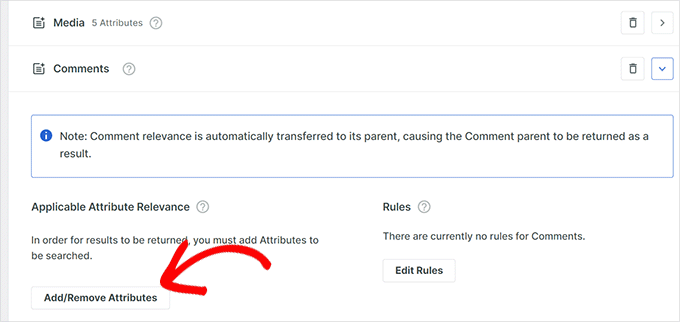
Cela ouvrira une fenêtre contextuelle où vous pourrez sélectionner les attributs que vous souhaitez inclure dans votre recherche.
Par exemple, nous avons choisi le texte « Commentaire » comme attribut.
Après avoir ajouté un attribut, vous pouvez lui attribuer un poids dans vos résultats de recherche.
Plus le poids est élevé, plus SearchWP considérera cet attribut comme pertinent par rapport aux autres lors de l'affichage des résultats de recherche. Par exemple, vous pouvez attribuer un poids plus élevé au « Titre » qu'aux « Commentaires », de sorte que les correspondances de titre soient classées avant les correspondances de commentaires.
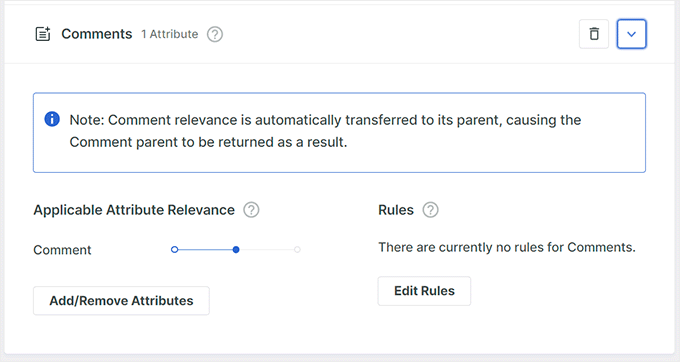
Répétez simplement le processus si vous devez ajouter d'autres attributs à une source.
Une fois que vous avez terminé de passer en revue les sources de recherche, vous pouvez cliquer sur le bouton « Enregistrer ».
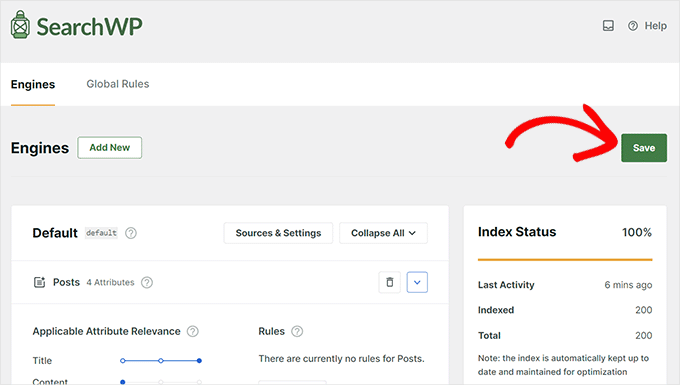
SearchWP va maintenant commencer à construire un index de recherche en arrière-plan en fonction de vos paramètres, de sorte que cela ne ralentira pas votre site pendant l'indexation.
Une fois terminé, vous verrez 100 % comme « Statut de l'index ».
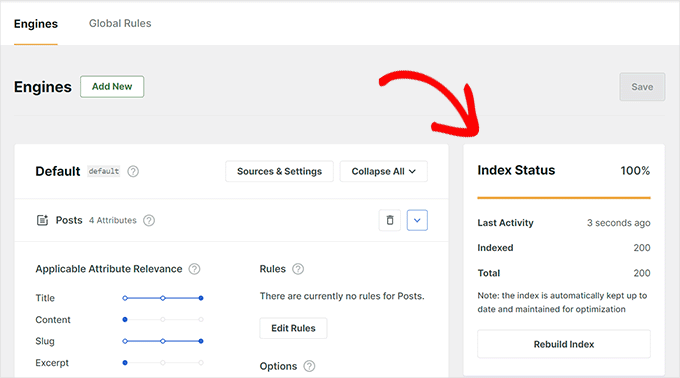
Le moteur SearchWP remplacera maintenant automatiquement la recherche par défaut de WordPress. Si vous avez déjà un formulaire de recherche sur votre site Web, vous pouvez l'essayer.
Si vous n'avez pas de formulaire de recherche sur votre site Web, vous pouvez en ajouter un en visitant la page Apparence » Widgets (ou l'éditeur de site si vous utilisez un thème basé sur des blocs).
Ajoutez simplement le widget ou le bloc « Recherche » à votre barre latérale et cliquez sur le bouton « Mettre à jour » pour enregistrer vos modifications.
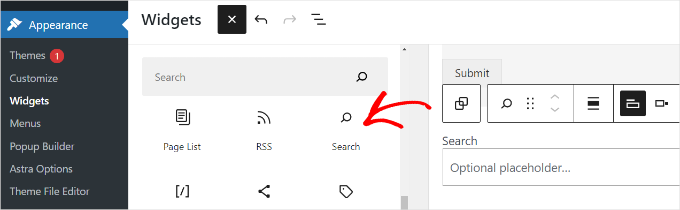
💡 Note : Si votre thème WordPress ne dispose d'aucune zone prête pour les widgets, vous ne verrez pas la page « Widgets » sous le menu « Apparence ».
Au lieu de cela, vous pouvez ajouter un bloc de recherche à votre site en visitant la page Apparence » Éditeur.
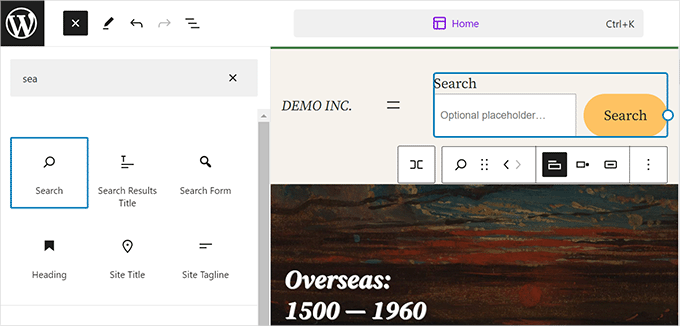
Cela lancera l'éditeur de site complet. Vous pouvez ajouter le bloc « Recherche » à tout endroit où vous souhaitez que le formulaire de recherche soit affiché.
Vous pouvez maintenant visiter votre blog WordPress et essayer votre nouvelle fonctionnalité de recherche améliorée.
Étape 3 : Ajout d’un formulaire de recherche avancé à votre site Web
SearchWP est conçu pour s'intégrer automatiquement à tous les formulaires de recherche WordPress par défaut. Cela signifie que si vous avez déjà une barre de recherche sur votre site, elle utilisera désormais le moteur plus intelligent de SearchWP.
Cependant, vous pourriez parfois vouloir plus de contrôle sur le fonctionnement de la recherche sur votre site. Par exemple, vous pourriez vouloir :
- Une recherche de produits uniquement pour WooCommerce
- Une recherche spécifique à une catégorie
- Un formulaire de recherche pour un type de publication personnalisé spécifique
Dans ces cas, la création d'un formulaire de recherche personnalisé vous permet d'affiner le contenu inclus et la manière dont les résultats sont affichés.
Les formulaires de recherche personnalisés avancés sont également plus visibles et flexibles que la barre de recherche WordPress par défaut. Vous pouvez choisir différentes mises en page, ajouter des filtres et concevoir un formulaire qui correspond mieux à la disposition de votre site.
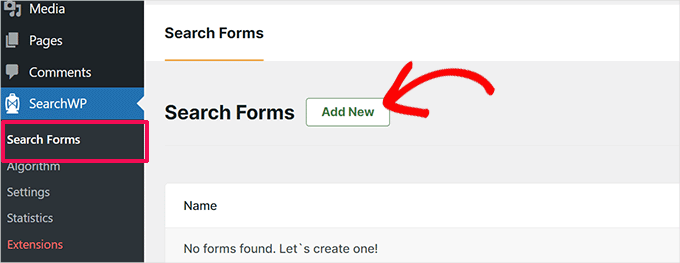
Pour ce faire, allez à la page SearchWP » Formulaires de recherche et cliquez sur le bouton « Ajouter un nouveau ».
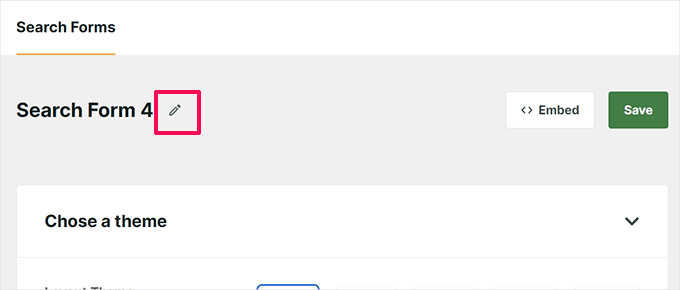
Sur l’écran suivant, cliquez sur l’icône en forme de crayon à côté du nom du formulaire pour lui donner un nom approprié.
Cela vous aidera à reconnaître le formulaire lorsque vous devrez l’ajouter à votre site plus tard.
Après cela, vous devez choisir un thème pour votre formulaire de recherche.
SearchWP est livré avec plusieurs options, notamment les formulaires de recherche « Basique », « Recherche par catégorie », « Recherche rapide », « Avancé » et « Combiné ».
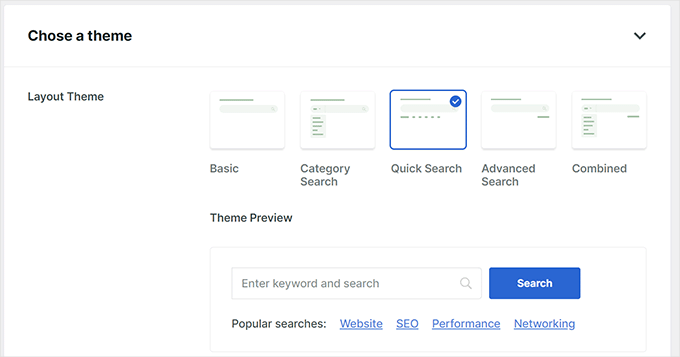
Cliquer sur un thème le sélectionnera et vous montrera un aperçu de l’apparence de ce formulaire de recherche.
Choisissez simplement un thème que vous souhaitez utiliser pour votre formulaire de recherche, puis faites défiler vers le bas pour le personnaliser.
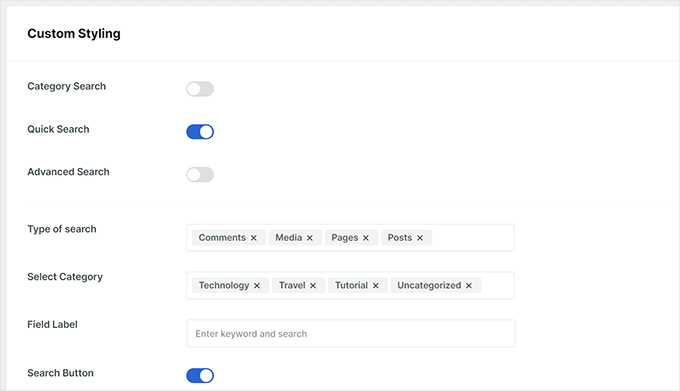
À partir d'ici, vous pouvez ajuster les paramètres du formulaire, styliser votre formulaire de recherche et choisir les couleurs.
Une fois que vous avez terminé, n’oubliez pas de cliquer sur le bouton « Enregistrer » pour sauvegarder vos paramètres.
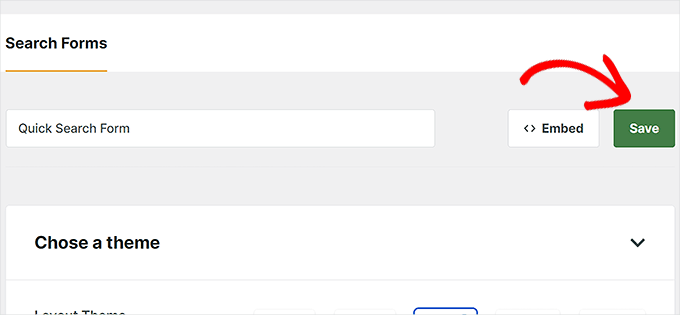
Notez que ce formulaire personnalisé ne remplacera pas automatiquement votre formulaire de recherche WordPress par défaut. Au lieu de cela, vous devrez l'intégrer manuellement sur votre site.
Allez simplement sur la page Apparence » Widgets (ou Apparence » Éditeur si votre thème WordPress n’a pas de barres latérales).
À partir d'ici, vous devez ajouter le bloc « Formulaire de recherche » à votre zone de widget ou à votre modèle dans l'éditeur de contenu.
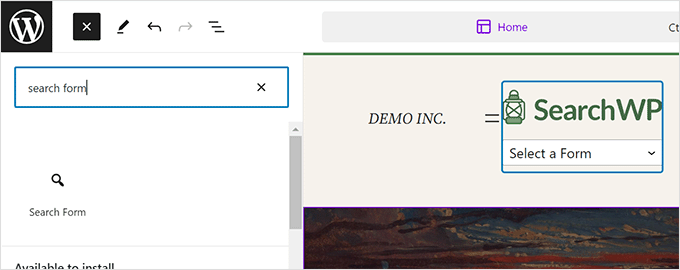
Après cela, choisissez le formulaire que vous venez de créer dans le menu déroulant à l’intérieur du bloc.
Vous verrez alors un aperçu de votre formulaire de recherche personnalisé à l’écran.
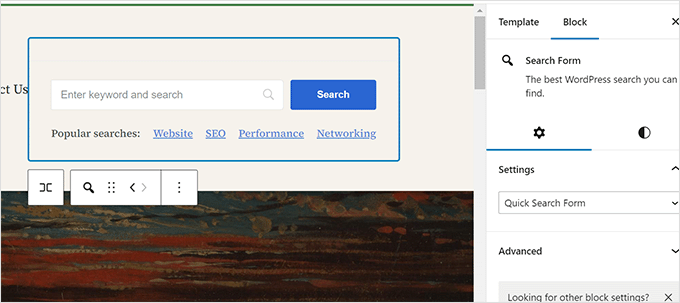
N’oubliez pas de cliquer sur le bouton « Enregistrer » ou « Mettre à jour » pour sauvegarder vos modifications.
Pour plus de détails, consultez notre guide sur comment créer un formulaire de recherche WordPress personnalisé.
Étape 4 : Ajustement des résultats de recherche pour promouvoir le contenu important
Maintenant que vous avez remplacé la recherche WordPress par défaut par SearchWP, il est temps de voir comment vous pouvez générer de meilleurs résultats de recherche.
Nous commencerons par promouvoir le contenu important dans les résultats de recherche. Il peut s'agir d'articles de blog qui vous rapportent plus de revenus, de pages de vente, de pages de destination de génération de prospects, ou de contenu de référence que vous souhaitez que les visiteurs voient en premier.
Tout d'abord, vous devez visiter la page SearchWP » Extensions et installer l'extension Custom Results Order.
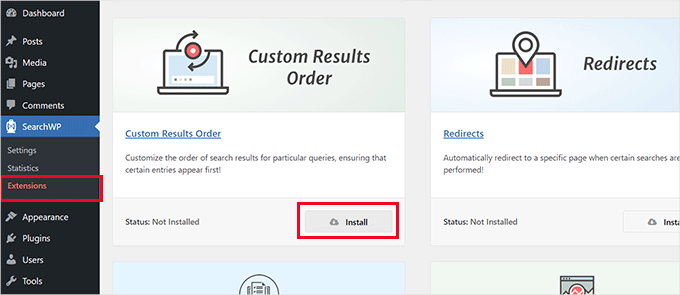
Ensuite, vous devez visiter la page SearchWP » Statistiques.
Ici, vous pouvez voir quels termes de recherche ou mots-clés sont populaires auprès de vos utilisateurs.
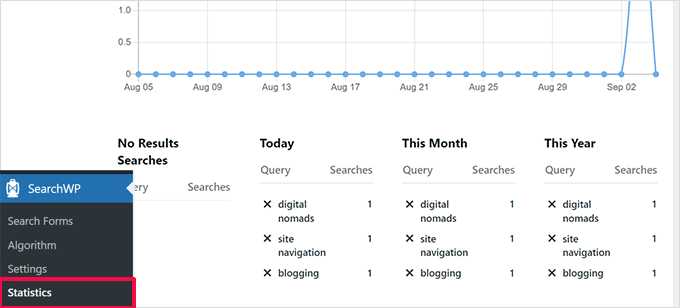
💡 Remarque : Si vous venez d'installer le plugin, vous n'avez peut-être pas encore suffisamment de données ici. Vous pouvez attendre que les utilisateurs saisissent quelques termes de recherche pour collecter plus de données.
Recherchez maintenant les mots-clés pour lesquels vous souhaitez promouvoir un article et une page particuliers dans les résultats de recherche.
Après cela, allez à la page SearchWP » Algorithme et sélectionnez l'onglet « Ordre personnalisé des résultats ».
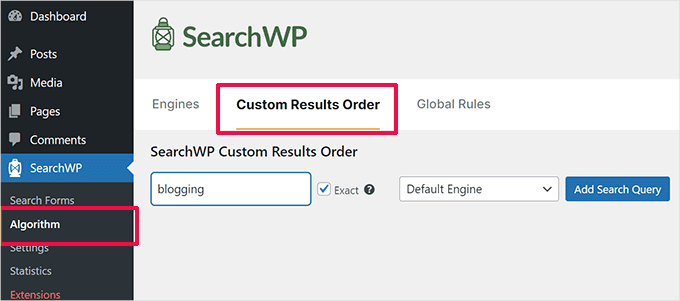
Dans la boîte de requête de recherche, entrez le mot-clé pour l'article ou la page que vous souhaitez promouvoir, puis cliquez sur le bouton « Ajouter une requête de recherche ».
SearchWP vous montrera les résultats pour cette requête particulière. Vous devez sélectionner le contenu que vous souhaitez promouvoir, puis cliquer sur le bouton « Promouvoir en haut ».
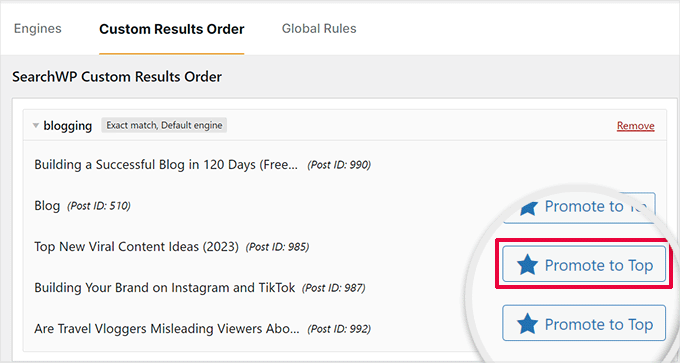
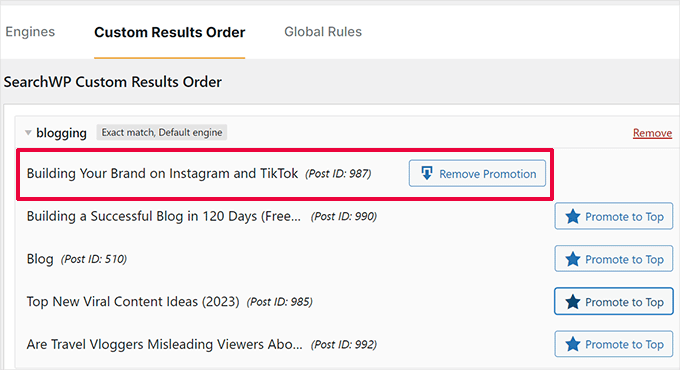
Votre article ou page sélectionné commencera maintenant à apparaître en haut pour ce mot-clé de recherche particulier.
Vous pouvez toujours revenir à la même page et désépingler cet article ou cette page du haut en cliquant sur le bouton « Supprimer la promotion » ou en en ajoutant un autre.
Étape 5 : Exclure du contenu des résultats de recherche WordPress
Parfois, vous pouvez avoir du contenu que vous ne souhaitez pas voir apparaître dans les résultats de recherche. Par exemple, vous pourriez avoir une page faisant la promotion d'un événement de vente expiré ou d'un article de blog obsolète.
SearchWP vous permet d’exclure facilement tout article ou page que vous ne souhaitez pas inclure dans les résultats de recherche, sans avoir à écrire de code personnalisé.
Tout d'abord, vous devez visiter la page SearchWP » Extensions et installer l'extension « Exclude UI ».
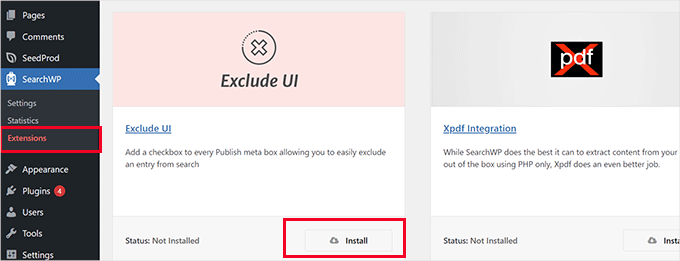
Après l'activation, vous pouvez simplement modifier l'article ou la page que vous souhaitez exclure des résultats de recherche.
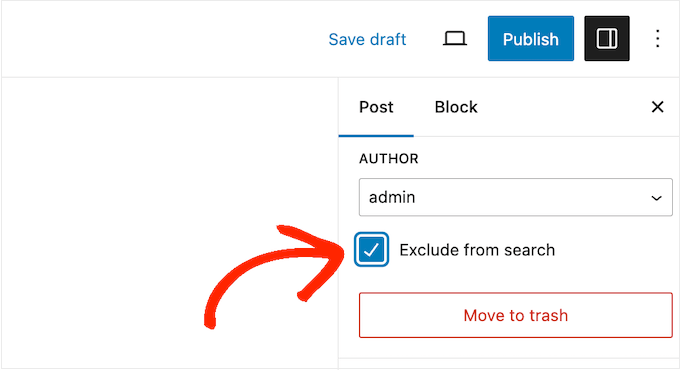
Dans le panneau « Article » de l'écran de modification, vous verrez maintenant une option pour exclure cet article des résultats de recherche.
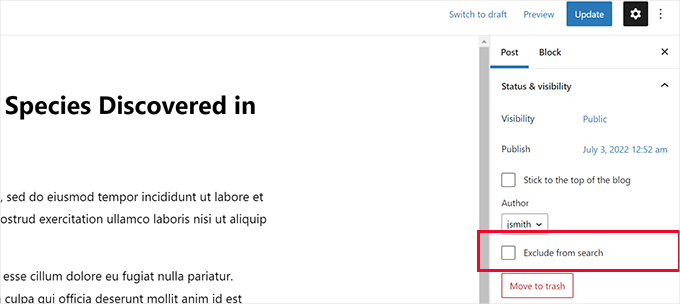
Cochez simplement la case à côté de « Exclure de la recherche » et cliquez sur le bouton « Mettre à jour » pour enregistrer vos modifications.
SearchWP empêchera désormais l'affichage de cet article ou de cette page dans les résultats de recherche. Pour plus de détails, consultez notre guide sur la manière d'exclure des pages des résultats de recherche WordPress.
Étape 6 : Faire apparaître les résultats de recherche instantanément dans WordPress
Normalement, vos résultats de recherche SearchWP apparaîtront en utilisant le fichier de modèle de thème fourni par votre thème WordPress.
Mais que se passerait-il si vous pouviez montrer aux utilisateurs les résultats dès qu'ils commencent à taper ? Cette fonctionnalité s'appelle la recherche instantanée, et vous l'avez peut-être déjà vue sur des moteurs de recherche comme Google et Bing. Elle aide les visiteurs à trouver du contenu plus rapidement sans recharger la page.
Ajoutons la recherche instantanée à votre site WordPress pour améliorer l'expérience de recherche de vos utilisateurs.
Tout d'abord, vous devez visiter la page SearchWP » Extensions et installer l'extension « Live Search ».
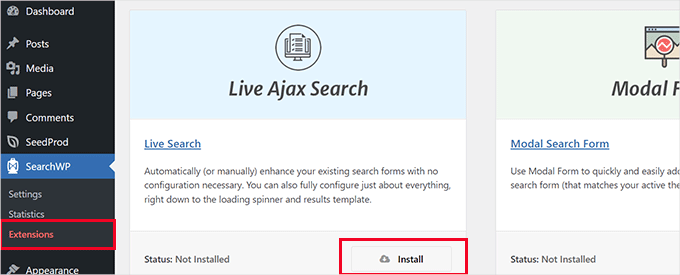
Après activation, l'extension commencera à fonctionner automatiquement.
Vous pouvez maintenant aller sur votre site Web et commencer à taper des mots-clés dans un formulaire de recherche pour la voir en action.
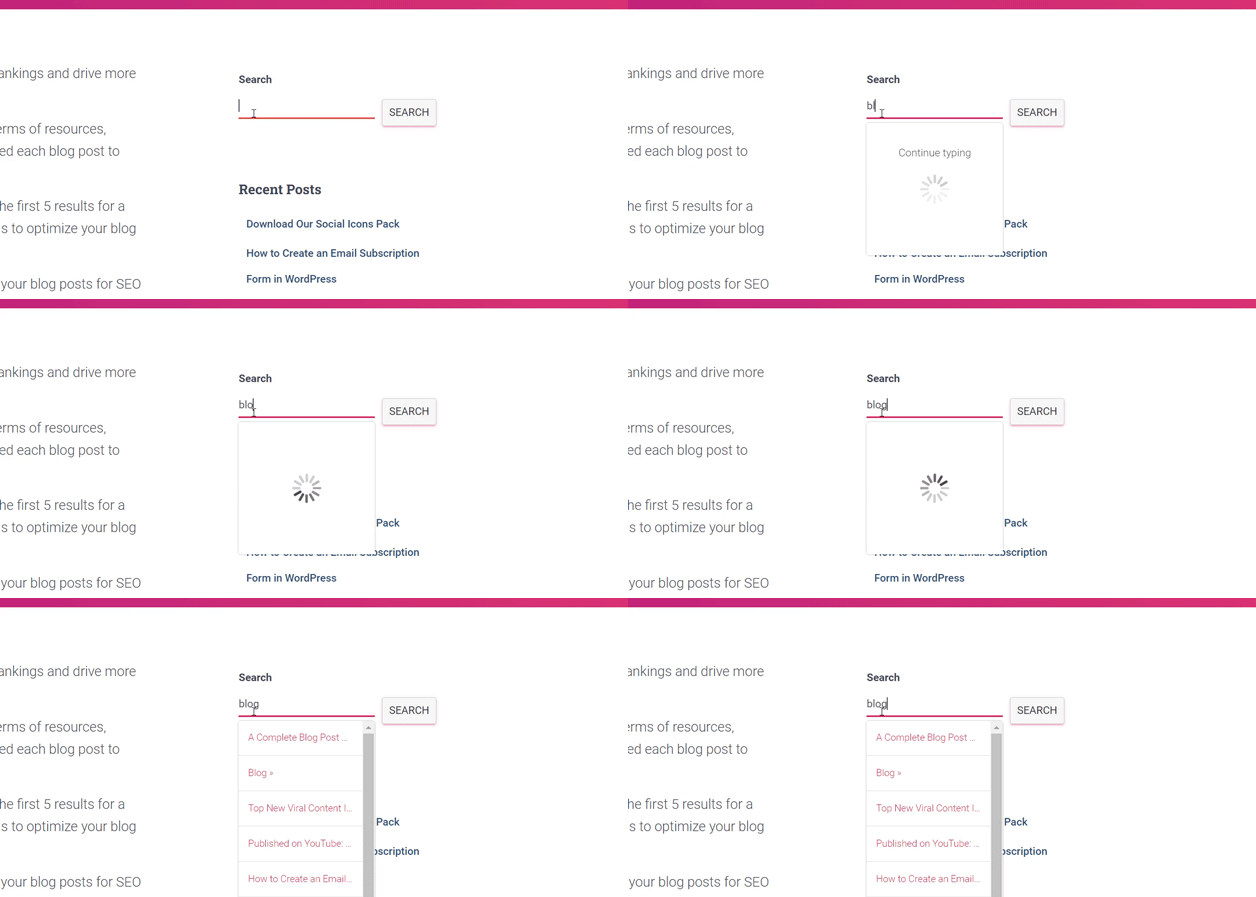
Pour des instructions plus détaillées, vous pouvez consulter notre tutoriel sur la manière d'ajouter la recherche instantanée dans WordPress.
Étape 7 : Rechercher dans plus d’endroits sur votre site WordPress
SearchWP peut être configuré pour rechercher dans plus d’endroits sur votre site Web WordPress. Par exemple, il peut rechercher dans les champs personnalisés, les documents PDF, les sorties de shortcodes, et plus encore, afin que les utilisateurs puissent découvrir du contenu que la recherche par défaut manquerait normalement.
Selon l'endroit où vous souhaitez activer la recherche, vous pouvez activer ou désactiver ces fonctionnalités selon vos besoins.
Activer la recherche pour les champs personnalisés WordPress
Les champs personnalisés WordPress vous permettent de stocker des métadonnées supplémentaires pour vos articles et pages WordPress. Les plugins WordPress les utilisent également pour stocker des données relatives à un article ou une page.
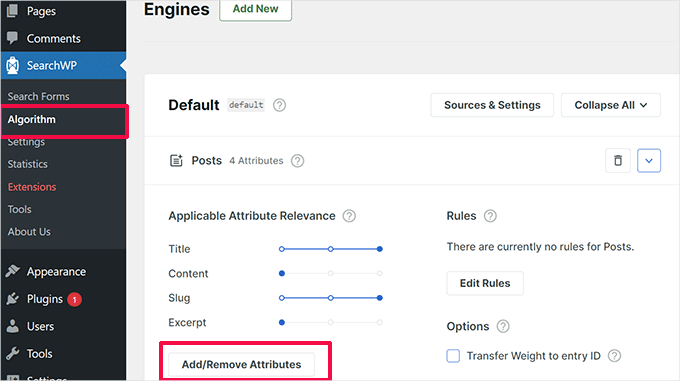
Pour inclure les champs personnalisés dans vos sources de recherche, allez simplement sur la page SearchWP » Algorithme et cliquez sur le bouton « Ajouter/Supprimer des attributs » sous une source.
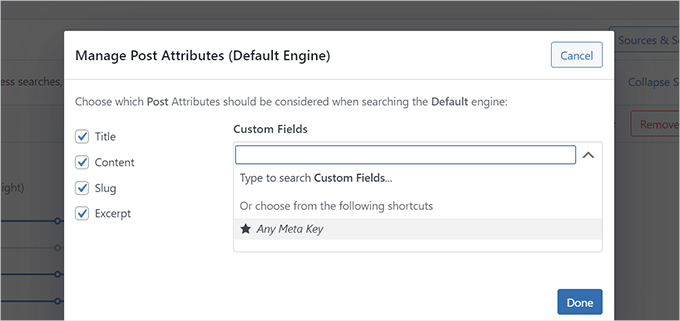
Cela ouvrira une fenêtre contextuelle où vous pourrez sélectionner un champ personnalisé spécifique ou sélectionner n'importe quelle clé de métadonnées.
Cliquez simplement sur « Terminé » lorsque vous avez terminé, et n'oubliez pas de cliquer sur le bouton « Enregistrer les moteurs ».
SearchWP commencera alors à utiliser les champs personnalisés comme source et inclura les articles correspondants dans les résultats de recherche.
Pour plus de détails, consultez notre guide sur la manière de rendre les champs personnalisés consultables dans WordPress.
Activer la recherche dans les PDF et les documents
SearchWP peut également rechercher à l’intérieur des fichiers PDF et des documents Office téléchargés dans votre médiathèque WordPress, tels que des ebooks, des menus, des rapports et d’autres ressources.
Allez simplement sur la page SearchWP » Algorithme et cliquez sur le bouton « Sources et paramètres » de votre moteur de recherche.
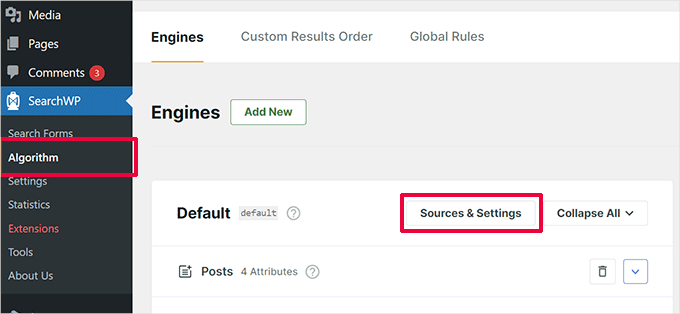
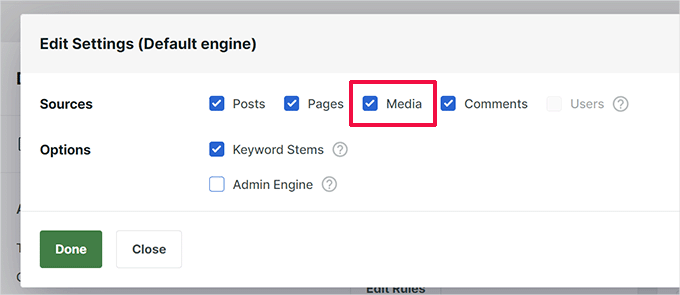
Cela ouvrira une fenêtre contextuelle où vous devrez vous assurer que « Média » est sélectionné comme l'une des sources.
Ensuite, cliquez sur le bouton « Terminé ».
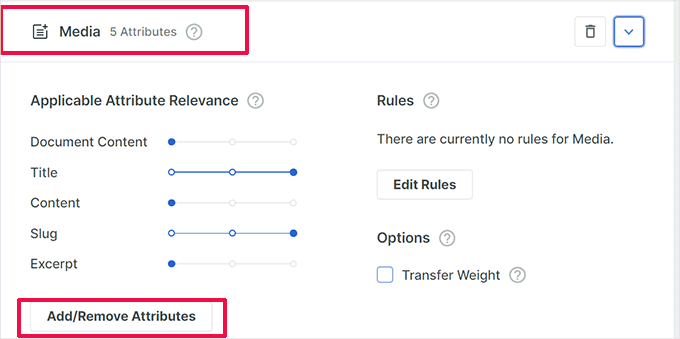
Après cela, faites défiler vers le bas jusqu'à la liste des sources sur la page des paramètres du moteur pour trouver l'onglet « Média ».
À partir de là, vous devez cliquer sur le bouton « Ajouter/Supprimer des attributs ».
Cela ouvrira une fenêtre contextuelle où vous pourrez sélectionner les attributs que vous souhaitez inclure dans vos résultats de recherche.
Assurez-vous que les attributs « Contenu du document », « Métadonnées PDF » et « Titre » sont sélectionnés.
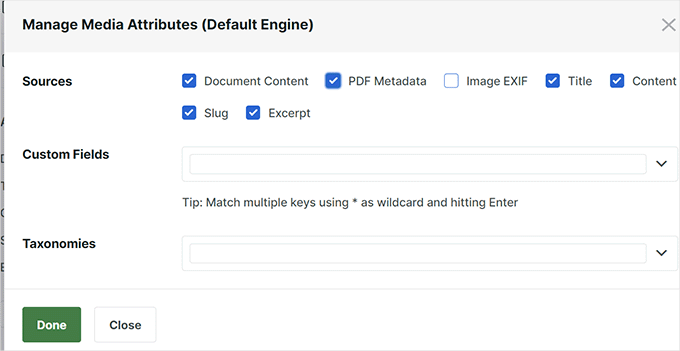
Cliquez simplement sur le bouton « Terminé » après avoir fait votre sélection.
Ensuite, vous pouvez déplacer le curseur vers le haut et vers le bas pour ajuster le poids que vous souhaitez accorder à un attribut particulier dans les résultats de recherche.
Une fois que vous avez terminé, n'oubliez pas de cliquer sur le bouton « Enregistrer les moteurs » pour sauvegarder vos paramètres.
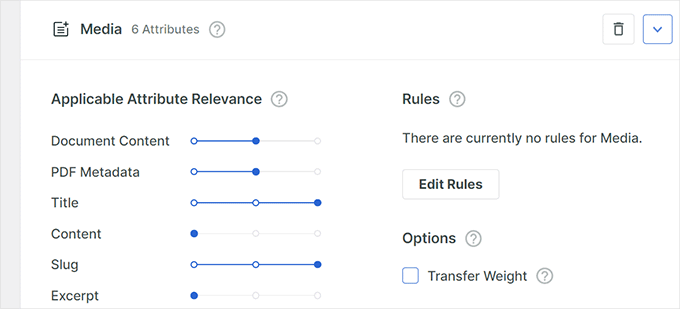
Pour plus d'informations, vous pouvez vous référer à notre guide sur la manière d'ajouter l'indexation et la recherche de PDF dans WordPress.
Activer la recherche dans les sorties de shortcodes
De nombreux plugins WordPress utilisent des shortcodes pour afficher des données dans vos articles et pages WordPress.
Si ces données de shortcode sont importantes pour votre site Web WordPress et contribuent à améliorer les résultats de recherche, vous pouvez activer l'analyse des sorties de shortcodes dans SearchWP.
Allez simplement sur la page SearchWP » Paramètres et faites défiler vers le bas. À partir de là, vous devez activer l'option « Analyser les shortcodes ».
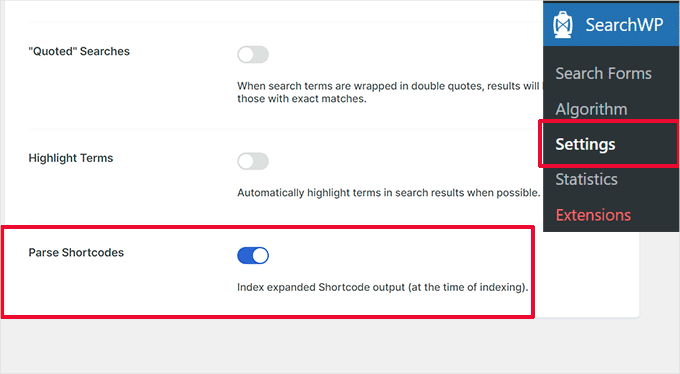
Après cela, il vous suffit de cliquer sur le bouton « Réveiller l'indexeur » pour lancer un nouveau processus d'indexation en arrière-plan qui inclura la sortie des shortcodes dans les résultats de recherche.
Étape 8 : Activer la recherche floue dans votre recherche WordPress
La recherche par défaut de WordPress n'affiche que les correspondances exactes, de sorte que les fautes de frappe ou les légères variations ne renvoient aucun résultat. Cela peut frustrer les utilisateurs et augmenter les taux de rebond.
La recherche floue résout ce problème en affichant des correspondances proches, aidant les visiteurs à trouver ce dont ils ont besoin même en cas de fautes d'orthographe. Avec SearchWP, vous pouvez facilement activer la correspondance floue en activant les correspondances partielles, afin que les utilisateurs voient toujours des résultats pertinents lorsqu'ils tapent mal une requête.
Pour activer la recherche floue dans SearchWP, allez sur SearchWP » Paramètres.
Ensuite, vous pouvez activer l'option « Correspondances partielles » dans les Paramètres généraux.

Pour des instructions étape par étape, vous pouvez consulter notre guide sur comment ajouter la recherche floue dans WordPress.
Étape 9 : Inclure l'e-commerce dans les résultats de recherche WordPress
SearchWP facilite grandement l'amélioration des résultats de recherche e-commerce dans votre boutique en ligne. Il permet aux clients de rechercher par titre de produit, description, catégories, tags, et même par SKU de produit.
Il dispose de puissantes intégrations pour les plugins eCommerce populaires, y compris WooCommerce et Easy Digital Downloads.
Nous vous montrerons comment l'activer pour votre boutique WooCommerce. Les autres intégrations fonctionnent de manière similaire.
Tout d'abord, vous devez vous rendre sur la page SearchWP » Extensions et installer l'extension WooCommerce Integration.
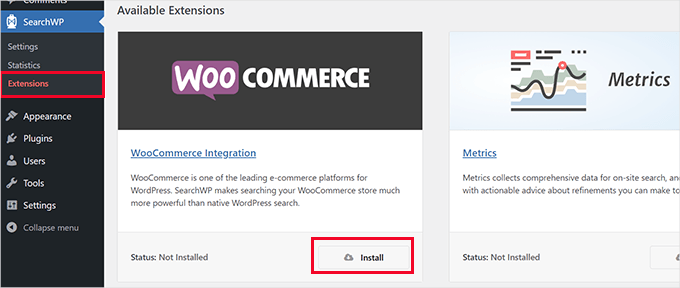
Après l'activation, allez sur la page SearchWP » Algorithme.
Ensuite, vous devrez cliquer sur le bouton « Sources & Paramètres » pour votre moteur de recherche.
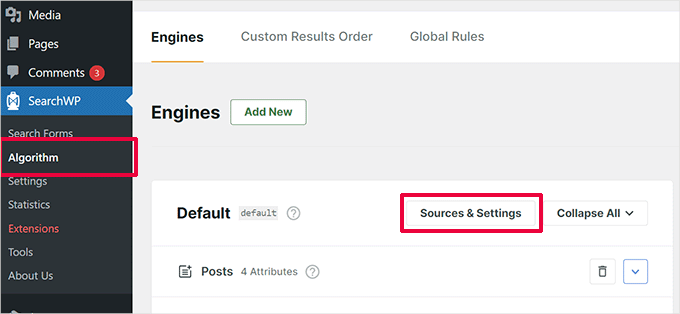
Cela ouvrira une fenêtre contextuelle où vous devrez vous assurer que l'option « Produits » est sélectionnée comme l'une des sources.
Après cela, cliquez sur « Terminé » pour quitter la fenêtre contextuelle.
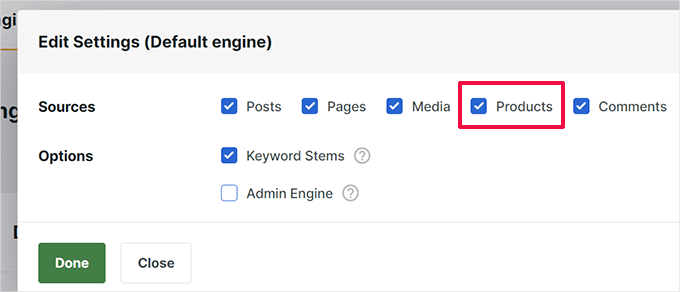
Maintenant, faites défiler l'écran des sources et vous verrez l'onglet Produits.
Vous pouvez ajuster le poids des attributs en déplaçant les curseurs ou en cliquant sur le bouton « Ajouter/Supprimer des attributs » pour sélectionner des champs personnalisés ou des catégories de produits.
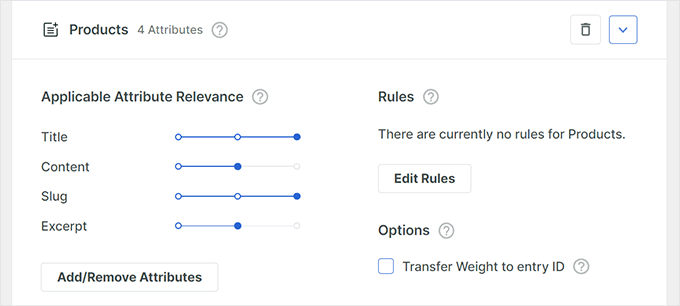
Une fois terminé, n'oubliez pas de cliquer sur le bouton « Enregistrer les moteurs » pour sauvegarder vos paramètres.
Pour des instructions plus détaillées, vous pouvez lire notre guide sur la manière d'améliorer la recherche de produits WooCommerce dans WordPress.
Étape bonus : Consulter les analyses de recherche dans WordPress
Une fois que vous avez personnalisé votre page de résultats de recherche, il est temps de voir comment elle fonctionne.
C'est là que les analyses de recherche entrent en jeu. 🙌
En suivant ce que les utilisateurs recherchent et s'ils le trouvent, vous pouvez découvrir des lacunes dans le contenu, améliorer les résultats et guider les visiteurs plus efficacement.
Par exemple, si les utilisateurs recherchent fréquemment des termes qui ne renvoient aucun résultat, vous devrez peut-être créer du nouveau contenu ou ajuster vos paramètres de recherche. Sur un site eCommerce, cela pourrait signifier mettre à jour les listes de produits ou présenter les articles les plus demandés.
Ces données peuvent vous aider à affiner encore davantage votre page de résultats de recherche.
Avec SearchWP, il est facile de surveiller ces données à l'aide de l'extension Metrics.
Il suit automatiquement les termes de recherche populaires, les clics, les recherches sans résultat, et plus encore – le tout depuis votre tableau de bord WordPress. Cela facilite l'amélioration continue et le perfectionnement de votre expérience de recherche.
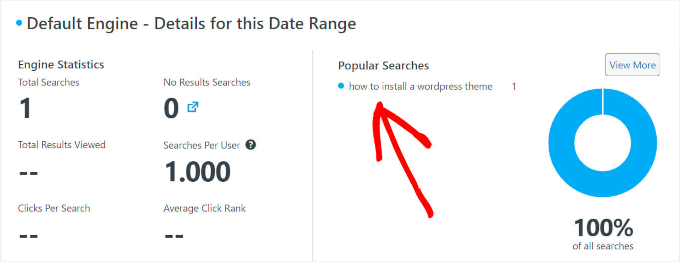
Pour plus de détails, consultez notre guide sur la manière de consulter les analyses de recherche dans WordPress.
FAQ : Personnaliser la page des résultats de recherche dans WordPress
Avant de conclure, voici quelques questions courantes que les propriétaires de sites se posent lorsqu'ils personnalisent leur page de résultats de recherche WordPress et améliorent la recherche de leur site.
Comment puis-je améliorer la précision des résultats de recherche sur mon site WordPress ?
Pour obtenir des résultats de recherche plus précis, vous pouvez utiliser un plugin de recherche WordPress comme SearchWP. Il vous permet d'affiner ce qui est indexé, d'ajuster la pertinence des mots-clés et d'inclure des types de contenu que la recherche WordPress par défaut manque souvent.
Que dois-je faire si certains contenus n'apparaissent pas dans les résultats de recherche ?
D'abord, vous voudrez vérifier les paramètres de votre module de recherche. Dans SearchWP, assurez-vous que le type de contenu manquant, comme les articles personnalisés ou les pages de produits, est sélectionné comme source. Vous pouvez également ajuster le poids de certains champs, tels que les titres, les étiquettes ou les champs personnalisés, pour améliorer la visibilité.
Puis-je exclure certaines pages de mes résultats de recherche internes ?
Oui. Avec SearchWP, vous pouvez utiliser l'extension Exclude UI pour masquer facilement des pages ou des articles spécifiques de la recherche. Cochez simplement une case sur l'écran de modification pour les supprimer des résultats.
Qu'est-ce que la recherche en direct et comment puis-je l'ajouter à mon site ?
La recherche en direct affiche les résultats instantanément pendant que l'utilisateur tape – pas besoin d'appuyer sur « Entrée » ou de charger une nouvelle page. Vous pouvez ajouter cette fonctionnalité à votre site avec le plugin SearchWP Live Ajax Search pour une expérience plus fluide et plus rapide.
Ressources bonus : Plus d'astuces pour améliorer la recherche WordPress
Nous espérons que cet article vous a aidé à apprendre comment personnaliser facilement la page de résultats de recherche dans WordPress. Ensuite, vous voudrez peut-être aussi consulter nos guides sur :
- Comment ajouter une recherche multilingue dans WordPress
- Comment ajouter la fonction de recherche vocale à votre site WordPress
- Comment améliorer la recherche WordPress avec SearchWP
- Comment corriger la recherche WordPress qui ne fonctionne pas
- Les meilleurs plugins de recherche WordPress pour améliorer la recherche de votre site
Si vous avez aimé cet article, abonnez-vous à notre Chaîne YouTube pour des tutoriels vidéo WordPress. Vous pouvez également nous trouver sur Twitter et Facebook.




Dennis Muthomi
Je gère une boutique en ligne (vendant des t-shirts sur WooCommerce) et j'ai eu du mal à offrir une expérience de recherche fluide à mes clients.
Ce guide sur la personnalisation de la page des résultats de recherche WordPress avec SearchWP change la donne ! la possibilité de promouvoir des produits importants, d'exclure ceux qui sont obsolètes et d'activer la recherche en direct améliorera considérablement l'expérience utilisateur et les conversions.
J'apprécie particulièrement les instructions détaillées sur l'intégration de WooCommerce pour de meilleurs résultats de recherche de produits.
Merci !!
THANKGOD JONATHAN
Ma page de recherche était une horreur. Ce guide l'a transformée en un havre de convivialité ! Maintenant, les visiteurs peuvent réellement trouver ce dont ils ont besoin. Merci pour les conseils de conception !
Support WPBeginner
Glad our guide was helpful
Admin
Ahmed Omar
La personnalisation de la page des résultats de recherche dans WordPress a toujours été un peu un casse-tête pour moi, mais votre guide étape par étape le rend vraiment clair. L'utilisation des hooks et des filtres, comme vous l'avez expliqué, ajoute une toute nouvelle dimension de flexibilité au processus.
Merci
Support WPBeginner
You’re welcome
Admin
Jiří Vaněk
Envisageriez-vous à terme de réaliser de telles personnifications (même par petites touches) via des outils comme Elementor (graphismes) ou du code (fonctions) ? Je comprends que la voie des plugins est très simple, mais malheureusement, WordPress devient parfois un gouffre sans fond pour les plugins, causant finalement des ralentissements importants. Par exemple, j'essaie de tout personnaliser graphiquement dans Elementor puisque je l'ai, et en ce qui concerne la recherche, j'ai envisagé de passer par la recherche Google.
Support WPBeginner
Peut-être qu'à l'avenir, nous examinerons comment personnaliser la page avec un constructeur de pages. Concernant votre remarque sur les plugins, ce n'est pas le nombre de plugins sur un site qui détermine s'il ralentit, notre guide ci-dessous détaille ce sujet :
https://wpbeginner.com/opinion/how-many-wordpress-plugins-should-you-install-on-your-site/
Admin
Jiří Vaněk
Des articles sur les constructeurs de pages seraient très appréciés. Je pense que beaucoup de gens les utilisent. Merci pour l'article sur les plugins. Je l'ai lu et grâce à vous, j'ai une nouvelle perspective sur ce sujet.
Ram E.
Si votre seule préoccupation est de personnaliser l'apparence de la page de résultats de recherche, c'est quelque chose que l'on peut facilement faire en mode d'édition complète du site — en d'autres termes, si vous utilisez un thème basé sur des blocs (même sans plugin spécial). Mais si vous souhaitez configurer non seulement l'apparence de la page, mais aussi les paramètres/fonctionnalités généraux, SearchWP est en effet une excellente option.
Support WPBeginner
Not all themes have the option to customize built-in and we hope SearchWP helps those who can and can’t
Admin
Piotr Z
Imaginez que votre blog est comme une grande bibliothèque avec plein de livres intéressants. Quand vous avez commencé, c'était comme une petite bibliothèque, et trouver des choses était facile. Mais maintenant, elle est devenue une méga-bibliothèque, et parfois même vous ne trouvez pas votre livre préféré !
C'est ce qui m'est arrivé ! Parfois, je ne trouve même pas l'article sur mon propre blog.
Il semble que ce soit le prochain sujet que je dois explorer et améliorer.
merci beaucoup pour ce guide, il est plein de conseils pratiques sur la façon de rendre mon blog plus accessible et consultable.
Support WPBeginner
You’re welcome, we hope our recommendations help
Admin
Ralph
Tout d'abord, vous devriez décider si cela en vaut la peine. Si vous n'êtes pas très calé en technologie, cela prendra beaucoup de temps. Je le sais, car je ne suis pas le meilleur dans ce genre de choses. Je blogue depuis longtemps et j'avais l'habitude de penser que je devais tout rendre parfait sur mon site.
Des modifications de mon thème, l'ajustement des tailles d'images ou de boutons, jusqu'à la personnalisation des pages 404 ou de recherche. Pour moi personnellement, cela n'en valait pas la peine. J'ai passé beaucoup de temps et j'ai appris que ce que j'avais dans mon thème était identique à 80 %. Est-ce que ces 20 % valaient les heures que j'y ai consacrées ? Vous devez décider vous-même, mais après des années, je dirais non, cela n'en valait pas la peine.
Bien sûr, si vous pouvez faire cela en 15 minutes, alors allez-y. Personnellement, je préfère me concentrer sur la création d'un autre article ou guide génial pour mes lecteurs.
Je le ferais aussi si j'avais un très grand site web. Plus comme un portail, pas un blog. Pour les professionnels, allez-y !
Support WPBeginner
Merci d'avoir partagé votre opinion à ce sujet et nous espérons que nos guides pourront réduire considérablement le temps nécessaire pour apporter des modifications.
Admin