


Les commentaires pertinents sont-ils enterrés sur votre site WordPress ?
À mesure que votre contenu se développe, certaines des meilleures conversations, en particulier sur les anciens articles, peuvent se perdre. Cela signifie que les visiteurs peuvent passer à côté des discussions animées qui ont lieu dans votre communauté.
C'est là qu'une page de commentaires récents intervient. 🌟
Elle rassemble tous les commentaires les plus récents en un seul endroit, donnant à votre site WordPress une impression de vie et d'invitation. Elle encourage également plus de personnes à rejoindre la conversation lorsqu'elles voient d'autres s'engager.
Dans ce guide, nous vous montrerons comment créer une page de commentaires récents dans WordPress en utilisant deux méthodes simples – sans aucun codage requis.
Pourquoi créer une page de commentaires récents ?
Une page de commentaires récents est une page dédiée sur votre site qui rassemble les dernières discussions de tous vos articles dans l'ordre chronologique. Elle offre un moyen simple de mettre en évidence l'activité, d'améliorer l'engagement et de développer votre communauté.
De plus, les moteurs de recherche adorent les pages avec du contenu frais, cela peut donc même aider votre SEO.
Voici un aperçu plus détaillé des raisons pour lesquelles l'affichage d'une page de commentaires récents est très bénéfique :
| Raison | Pourquoi c'est important |
|---|---|
| Met en évidence l'activité | Montre aux visiteurs que des discussions ont lieu sur votre site WordPress. |
| Améliore l'engagement des utilisateurs | Encourage les lecteurs à rejoindre les conversations et à interagir avec votre contenu. |
| Aide les visiteurs à suivre les discussions | Les nouveaux utilisateurs et les utilisateurs réguliers peuvent facilement suivre les commentaires récents en un seul endroit. |
| Crée une communauté | Crée un sentiment de participation en montrant aux lecteurs que d'autres sont activement impliqués. |
| Fournit une preuve sociale | Une section de commentaires active signale la confiance et la crédibilité aux nouveaux visiteurs. |
De nombreux propriétaires de blogs choisissent d'afficher leurs commentaires les plus récents dans une zone de widget, comme la barre latérale. Mais sur les appareils mobiles, les barres latérales sont souvent repoussées tout en bas de l'écran, et le widget des commentaires récents peut être un peu étroit et difficile à lire.
C'est pourquoi nous recommandons de créer une page de commentaires récents. 🧑💻
Si vous le souhaitez, vous pouvez même lier cette page en bas du widget de commentaires récents dans la barre latérale. Ainsi, les visiteurs pourront lire les commentaires plus en détail.
Dans ce guide étape par étape, nous vous montrerons comment créer une page de commentaires récents en utilisant deux méthodes :
- Méthode 1 : Bloc de commentaires les plus récents intégré à WordPress. Idéal si vous souhaitez une solution rapide et gratuite qui correspond automatiquement aux styles de votre thème actuel.
- Méthode 2 : SeedProd. Idéal si vous souhaitez utiliser un constructeur par glisser-déposer pour créer une conception de page entièrement personnalisée avec un aspect professionnel.
Vous pouvez utiliser les liens rapides ci-dessous pour naviguer dans ce tutoriel :
- Méthode 1 : Créer une page de commentaires récents simple avec le bloc « Derniers commentaires » (aucun plugin requis)
- Méthode 2 : Créer une page de commentaires récents personnalisée avec SeedProd (plus personnalisable)
- FAQ : Créer une page de commentaires récents
- Explorez d'autres guides sur les commentaires WordPress
Méthode 1 : Créer une page de commentaires récents simple avec le bloc « Derniers commentaires » (aucun plugin requis)
Si vous utilisez l'éditeur de blocs WordPress standard, il est facile d'afficher vos derniers commentaires à l'aide du bloc intégré Derniers commentaires. Cette méthode est rapide, légère et ne nécessite aucun plugin – parfait si vous souhaitez rester simple.
Tout d'abord, accédons à Pages » Ajouter une nouvelle page dans la zone d'administration de WordPress.

Sur l'écran suivant, vous devez ajouter un titre à la page. Vous pouvez utiliser quelque chose de simple comme « Commentaires récents », « Voir les dernières discussions » ou « Lire nos commentaires les plus récents ».
Ensuite, cliquez simplement sur le bouton d'ajout de bloc « + » sous le titre ou dans le coin supérieur gauche et localisez le bloc Derniers commentaires. Vous pouvez le faire glisser et le déposer où vous le souhaitez sur votre page.
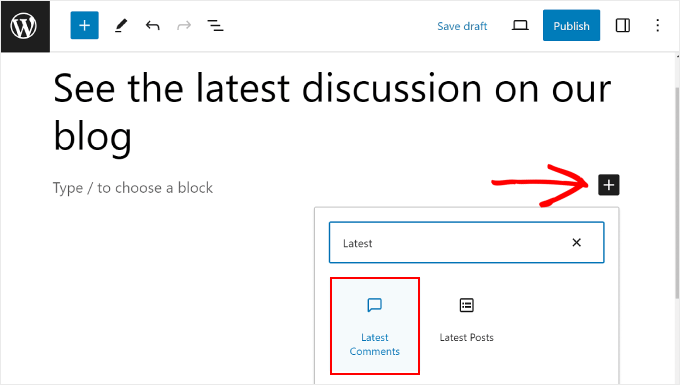
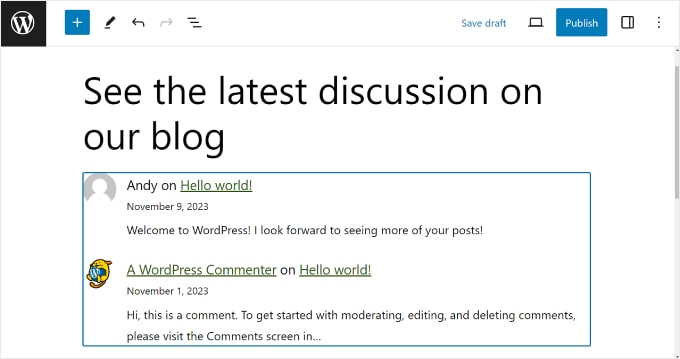
Par défaut, l'éditeur de blocs affichera le nom de l'auteur du commentaire, l'extrait du commentaire, la date du commentaire, le gravatar du commentateur et un lien vers l'article où se trouve le commentaire.
Voici à quoi cela ressemble :
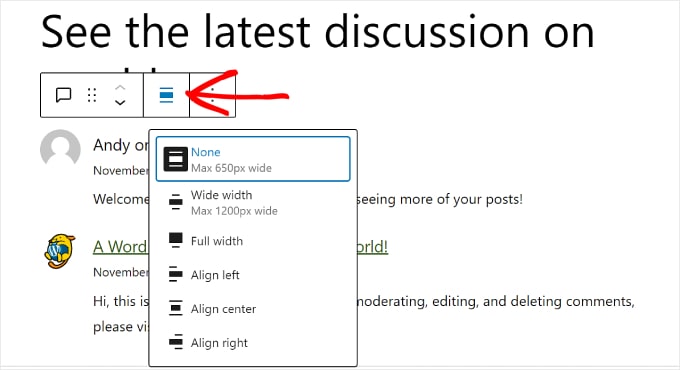
Si vous souhaitez personnaliser l'apparence du bloc, vous pouvez cliquer sur le bouton « Alignement » dans la barre d'outils du bloc. Ce bouton vous permet d'ajuster les paramètres d'alignement du bloc.
Vous pouvez choisir entre aucun alignement, largeur large, largeur totale, ou aligner le bloc à gauche, au centre ou à droite.
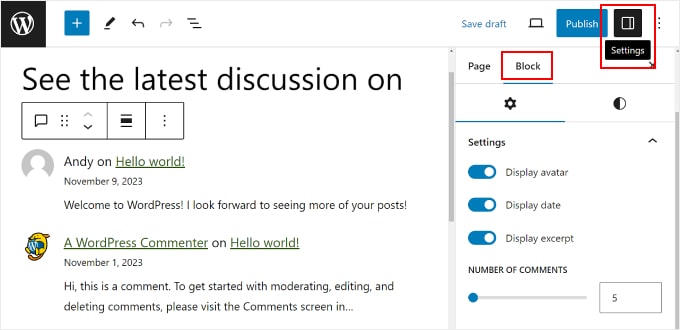
De plus, vous pouvez cliquer sur le bouton « Paramètres » dans le coin supérieur droit et passer à l'onglet « Bloc » pour ouvrir les paramètres du bloc pour les Commentaires les plus récents.
Ici, vous pouvez choisir d'afficher ou de désactiver le Gravatar, la date du commentaire et l'extrait du commentaire.
Vous pouvez également sélectionner le nombre de commentaires WordPress que vous souhaitez afficher sur votre page. Comme il s'agit d'une page dédiée, nous vous recommandons d'afficher au moins 20 commentaires pour que les visiteurs aient beaucoup à lire.
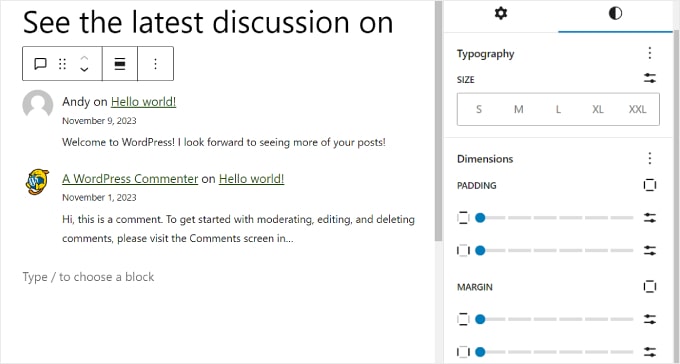
Si votre thème active le style de blocs, vous pouvez ouvrir l'onglet « Styles » du bloc pour modifier la typographie (polices, taille et graisse) et les dimensions (le remplissage et la marge du bloc).
Si vous ne voyez pas ces paramètres, cela signifie probablement que votre thème contrôle ces styles globalement.
N'hésitez pas à jouer avec ces paramètres pour rendre les commentaires plus lisibles et attrayants avec votre thème WordPress.
Une fois que vous avez terminé, vous pouvez cliquer sur le bouton « Aperçu » dans le coin supérieur droit pour voir à quoi ressemble la page sur un appareil de bureau, un appareil mobile ou une tablette.
Ensuite, cliquez sur « Enregistrer le brouillon » pour enregistrer la page sans la publier. Ou vous pouvez cliquer sur « Publier » si vous souhaitez rendre la page accessible au public immédiatement.

Et voilà ! Vous avez créé avec succès une page de commentaires récents dans WordPress.
Cependant, le style de ce bloc dépend fortement de votre thème WordPress actif. Si vous souhaitez une conception plus personnalisée, consultez la méthode suivante.
Méthode 2 : Créer une page de commentaires récents personnalisée avec SeedProd (plus personnalisable)
Si vous cherchez à créer une page de commentaires récents entièrement personnalisée dans WordPress, nous vous recommandons d'utiliser un plugin de constructeur de pages visuel par glisser-déposer comme SeedProd.
SeedProd offre des tonnes d'options de personnalisation que l'éditeur de blocs intégré n'a pas, comme les effets animés. C'est pourquoi nous recommandons cette méthode si vous souhaitez rendre votre page de commentaires récents vraiment unique et qu'elle se démarque.
Certaines de nos marques partenaires utilisent SeedProd pour créer leurs sites Web personnalisés. Nous l'avons également testé de manière approfondie, et vous pouvez découvrir tout ce que nous en pensons dans notre avis détaillé sur SeedProd.

💡 Remarque : Pour ce tutoriel, vous pouvez utiliser la version premium de SeedProd ou la version gratuite de SeedProd si vous avez un budget limité. Nous utiliserons la première car elle offre plus de modèles et de blocs de page pour personnaliser la page.
Tout d'abord, installez le plugin SeedProd dans WordPress.
Pour plus d'informations, vous pouvez lire notre guide pour débutants sur l'installation d'un plugin WordPress.
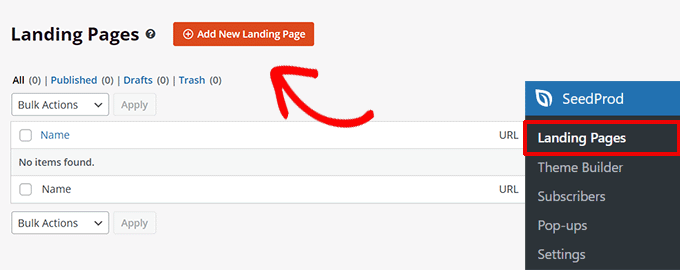
Ensuite, allez dans SeedProd » Landing Pages. Après cela, cliquez sur le bouton « + Ajouter une nouvelle landing page ».
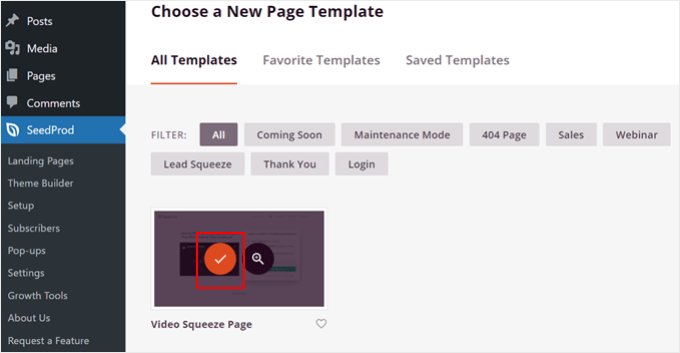
Sur l'écran suivant, vous pouvez choisir un modèle de landing page pour votre page de commentaires récents.
Dans ce cas, nous utiliserons le modèle « Page de destination vidéo » car la mise en page est parfaite pour une liste de commentaires. Ne vous inquiétez pas de la vidéo – nous pouvons facilement supprimer cet élément plus tard.
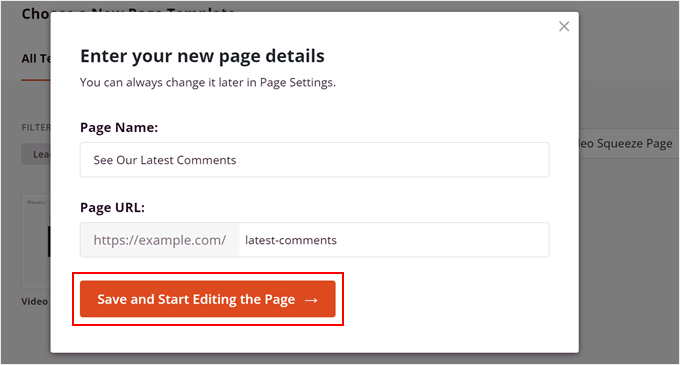
Maintenant, donnez un nom et une URL à votre nouvelle landing page.
Par exemple, nous avons nommé notre landing page « Voir nos derniers commentaires » et lui avons donné l'URL « /derniers-commentaires » pour simplifier.
Une fois cette étape terminée, cliquez simplement sur le bouton « Enregistrer et commencer à modifier la page ».
Sur l'écran suivant, vous verrez l'interface du constructeur de pages. Avant d'ajouter les derniers commentaires, vous voudrez peut-être d'abord personnaliser l'apparence générale de la page.
Pour cela, nous vous recommandons de regarder notre tutoriel vidéo WPBeginner sur comment démarrer avec SeedProd.
Ici, nous avons supprimé certains éléments du modèle de page de destination d'origine et ajusté le texte pour qu'il corresponde à l'objectif de ce guide.
Maintenant, dans le panneau de blocs de gauche, recherchez le widget Commentaires récents :
- Si vous utilisez SeedProd Pro, utilisez le bloc « Commentaires récents » dans la section « Avancé ».
- Si vous utilisez la version gratuite, faites défiler jusqu'à la section « Widgets WordPress » et faites glisser le widget « Commentaires récents ».
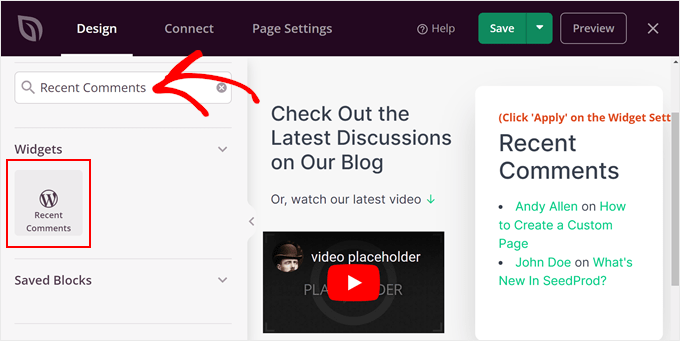
Après cela, cliquez sur le widget lui-même.
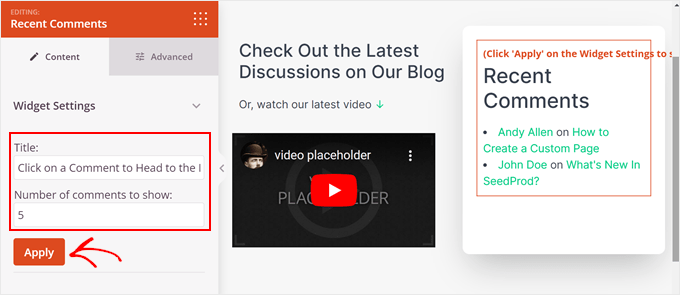
Cela ouvrira les options de personnalisation du widget dans le panneau de gauche.
Dans l'onglet « Contenu », vous pouvez modifier le titre du widget et le nombre de commentaires à afficher. Une fois que vous êtes satisfait, cliquez sur « Appliquer ».
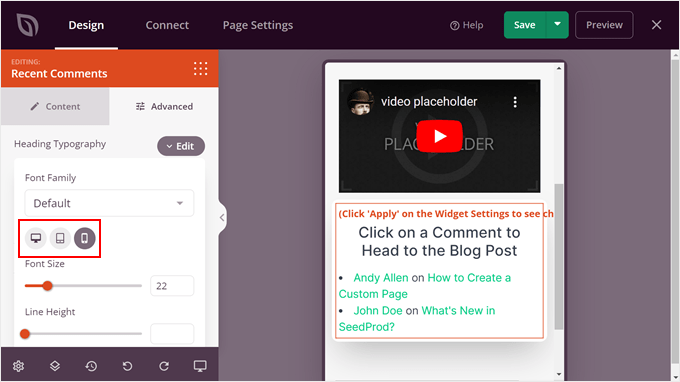
Si vous passez à l'onglet « Avancé », vous verrez plus de paramètres pour la typographie, l'espacement, les attributs CSS, la visibilité des appareils et les effets d'animation du bloc.
En haut, nous avons ajusté la taille de la police du titre séparément pour les appareils de bureau, les tablettes et les mobiles afin que le texte soit agréable, quel que soit l'appareil utilisé.
Une fois que vous avez terminé de personnaliser l'apparence du widget, vous pouvez ajouter d'autres blocs à la page. Par exemple, vous pouvez ajouter du contenu dynamique, utiliser un arrière-plan animé, utiliser un séparateur de forme personnalisé, etc.
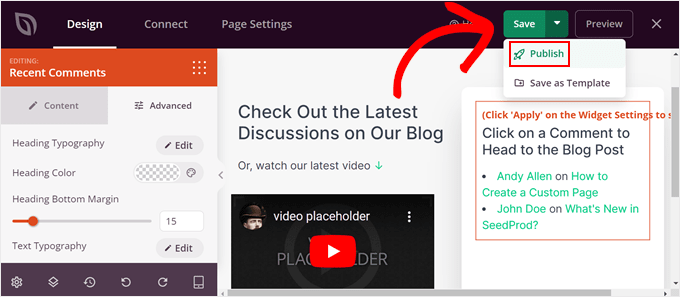
Lorsque tout vous convient, cliquez simplement sur le menu déroulant sous le bouton « Enregistrer » et cliquez sur « Publier » pour rendre la page publique.
💡 Alternative : Thrive Architect est une autre excellente option pour concevoir des pages personnalisées sur votre site Web. Pour en savoir plus sur le plugin, vous pouvez consulter notre avis complet sur Thrive Architect.
Astuce bonus : Comment gérer les commentaires de vos utilisateurs dans WordPress
Nous vous avons montré comment afficher les derniers commentaires de vos articles WordPress sur une page séparée. Maintenant, discutons de la manière d'améliorer encore votre section de commentaires.
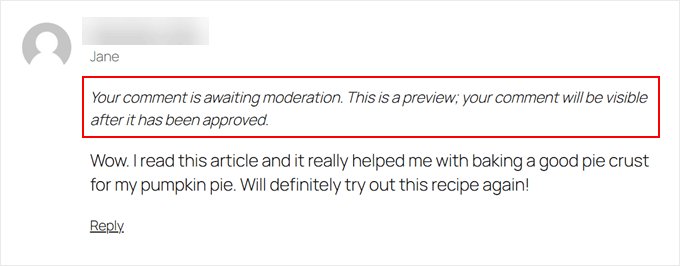
Une méthode consiste à toujours modérer vos commentaires. N'oubliez pas que le bloc « Derniers commentaires » et le widget « Commentaires récents » afficheront automatiquement tout nouveau commentaire approuvé.
Supposons que vous ne modériez pas ces commentaires, et que le bloc affiche involontairement un message nuisible envoyé par un utilisateur. Ce commentaire peut avoir un impact négatif sur votre marque et votre communauté.
L'objectif de la modération des commentaires est de s'assurer qu'aucun commentaire inapproprié ou spam ne soit affiché. De cette façon, votre section de commentaires peut toujours être un espace sûr où les utilisateurs peuvent partager leurs réflexions.
Pour des instructions étape par étape, consultez notre guide pour débutants sur la façon de modérer les commentaires dans WordPress.
Une autre chose que vous pouvez faire est d'utiliser un plugin de commentaires WordPress. Il peut stimuler l'engagement de vos commentaires et inciter les utilisateurs à explorer davantage votre contenu.
Pour cela, nous vous recommandons d'utiliser Thrive Comments, le plugin WordPress le meilleur et le plus convivial pour améliorer la section des commentaires. Il offre des fonctionnalités pour encourager les commentaires de qualité et gérer les discussions, comme les votes positifs/négatifs et les likes/dislikes.

De plus, Thrive Comments vous permet d'ajouter une action après le commentaire. Après que les utilisateurs aient laissé un commentaire, vous pouvez leur montrer un article connexe, les encourager à partager l'article de blog, ou leur demander de remplir un formulaire de génération de prospects.
Consultez nos guides sur la façon d'utiliser Thrive Comments :
- Comment autoriser les utilisateurs à aimer ou à ne pas aimer les commentaires dans WordPress
- Comment mettre en avant ou masquer des commentaires dans WordPress
- Comment ajouter un système simple de classement des utilisateurs pour les commentaires WordPress
- Comment permettre à vos utilisateurs de s'abonner aux commentaires dans WordPress
- Comment rediriger l'attention de vos utilisateurs avec la redirection de commentaires
FAQ : Créer une page de commentaires récents
Avant de conclure, voici quelques FAQ courantes sur le fonctionnement de la page des commentaires récents et comment en tirer le meilleur parti :
Quel est le principal avantage d'une page de commentaires récents ?
Une page de commentaires récents agit comme un centre de conversation pour les discussions qui se déroulent sur votre site WordPress. Elle contribue à créer un sentiment de communauté, encourage davantage d'interactions avec les lecteurs et montre aux visiteurs que votre site est actif et accueillant.
Puis-je créer une page de commentaires récents sans plugin ?
Oui ! WordPress inclut un bloc intégré « Derniers commentaires » que vous pouvez facilement ajouter à n'importe quelle page. C'est la méthode la plus simple que nous avons couverte dans ce tutoriel.
Combien de commentaires dois-je afficher sur la page ?
Nous recommandons d'afficher entre 10 et 25 commentaires. C'est généralement suffisant pour mettre en avant une discussion active sans donner l'impression que la page est écrasante ou trop longue à parcourir, surtout pour les visiteurs mobiles.
Comment puis-je empêcher le spam d'apparaître sur ma page de commentaires récents ?
Seuls les commentaires approuvés apparaîtront sur votre page de commentaires récents. Tant que vous modérez régulièrement, vous pouvez empêcher le spam et le contenu indésirable d'apparaître sur la page.
Explorez d'autres guides sur les commentaires WordPress
Nous espérons que cet article vous a aidé à apprendre comment créer une page pour afficher les commentaires récents dans WordPress.
Si vous avez trouvé cela utile, vous pourriez également consulter nos guides sur :
- Comment afficher vos meilleurs commentateurs dans la barre latérale de WordPress
- Comment afficher le nombre de commentaires le plus précis dans WordPress
- Comment mettre en évidence les commentaires de l’auteur dans WordPress
- Comment créer un site Web de forum similaire à Reddit avec WordPress
- Comment permettre aux utilisateurs de signaler les commentaires inappropriés dans WordPress
Si vous avez aimé cet article, abonnez-vous à notre Chaîne YouTube pour des tutoriels vidéo WordPress. Vous pouvez également nous trouver sur Twitter et Facebook.


Moinuddin Waheed
C'est une très bonne façon de montrer l'engagement des utilisateurs aux utilisateurs afin qu'ils puissent également s'engager ou du moins connaître les différents nouveaux sujets abordés.
Pour la vue sur ordinateur, afficher les commentaires récents dans la zone du widget de la barre latérale est attrayant, cependant, à mon humble avis, ce n'est pas une bonne pratique d'avoir un widget de barre latérale pour la vue mobile pour une bonne expérience utilisateur.
existe-t-il un extrait de code que nous pouvons utiliser pour exclure les commentaires récents à afficher sur les écrans mobiles ?
Support WPBeginner
Nous avons un guide sur la façon de masquer un widget sur un appareil mobile sur notre page ci-dessous !
https://www.wpbeginner.com/wp-tutorials/how-to-hide-a-wordpress-widget-on-mobile/
Admin