


Les longs formulaires WordPress peuvent frustrer les visiteurs, et lorsqu'ils abandonnent à mi-chemin, vous perdez des prospects potentiels.
Une fonctionnalité Enregistrer et continuer résout ce problème. Elle permet aux utilisateurs de sauvegarder leur progression et de revenir plus tard pour terminer le formulaire à leur convenance, améliorant ainsi l'expérience utilisateur et entraînant plus de formulaires complétés et des soumissions de meilleure qualité.
Après avoir examiné les meilleurs plugins de formulaires, nous avons constaté que WPForms rend l'ajout de cette fonctionnalité simple. Ses paramètres Enregistrer et reprendre ne sont qu'à un interrupteur.
Dans ce guide, nous vous montrerons exactement comment activer la fonctionnalité Enregistrer et continuer dans vos formulaires WordPress, afin que vous ne manquiez jamais de prospects ou de clients potentiels. ✅
Quand utiliser Enregistrer et continuer dans les formulaires WordPress ?
Si un formulaire prend trop de temps à remplir, beaucoup de gens l'abandonnent simplement. Une fonctionnalité Enregistrer et continuer résout ce problème en permettant aux utilisateurs de sauvegarder leur progression et de reprendre plus tard.
Cela donne à vos visiteurs la flexibilité de remplir le formulaire WordPress à leur propre rythme, réduisant ainsi les abandons et augmentant les soumissions.
Enregistrer et continuer est particulièrement utile pour les formulaires longs ou complexes, tels que :
- Sondages ou questionnaires – Les utilisateurs peuvent mettre en pause et reprendre sans perdre leurs réponses.
- Candidatures – Les candidats peuvent enregistrer des brouillons et revenir plus tard pour compléter toutes les sections.
- Formulaires d'inscription en plusieurs étapes – Les personnes peuvent compléter une étape à la fois sans recommencer.
Dans cet esprit, nous allons vous montrer comment ajouter la fonctionnalité d'enregistrement et de poursuite dans les formulaires WordPress. Voici un aperçu rapide de toutes les étapes que nous couvrirons dans les sections suivantes :
- Installez un plugin de formulaire WordPress pour ajouter la fonctionnalité d'enregistrement et de poursuite
- Créez un formulaire WordPress avec la fonctionnalité d'enregistrement et de poursuite
- Intégrez votre nouveau formulaire sur votre site WordPress
- Visualisez les entrées de votre formulaire WordPress
- Astuce bonus : Configurez le suivi des conversions de formulaires WordPress
- FAQ : Utiliser Enregistrer et continuer dans les formulaires WordPress
- Guides plus conviviaux pour les débutants sur l'utilisation des formulaires WordPress
Commençons.
Installez un plugin de formulaire WordPress pour ajouter la fonctionnalité d'enregistrement et de poursuite
Le moyen le plus simple d'ajouter la fonctionnalité d'enregistrement et de reprise dans WordPress est d'utiliser WPForms. C'est le meilleur plugin de formulaire de contact WordPress, et plus de 6 millions de propriétaires de sites Web l'utilisent.
En fait, WPForms est notre constructeur de formulaires préféré chez WPBeginner. Des formulaires de contact à notre sondage annuel auprès des utilisateurs, nous nous y fions quotidiennement – et il ne nous a jamais laissé tomber. Pour plus d'informations, consultez notre avis complet sur WPForms.
Avec WPForms, vous pouvez créer tout type de formulaire WordPress, y compris un formulaire de contact, un formulaire de paiement, un formulaire de commande en ligne, un formulaire d'inscription à la newsletter, et plus encore.
Le plugin offre un constructeur de formulaires par glisser-déposer et plus de 2 000 modèles de formulaires préconçus, ce qui le rend facile à utiliser pour les débutants. De plus, avec le lancement de WPForms AI, vous pouvez créer vos propres formulaires à partir de zéro en utilisant une simple invite.

Vous bénéficiez également de nombreux champs de formulaire pour la personnalisation et l'intégration avec des outils de marketing par e-mail populaires et des services de collecte de paiements comme PayPal.
Le meilleur dans tout ça ? Le module complémentaire WPForms Save and Resume permet à vos visiteurs d'enregistrer leurs formulaires et de les compléter là où ils se sont arrêtés.
Tout d'abord, créons un compte WPForms. Sur le site Web de WPForms, vous pouvez commencer en cliquant sur le bouton « Obtenir WPForms maintenant ». Ensuite, vous pouvez choisir un plan et suivre les instructions à l'écran pour terminer l'inscription.

📝 Note : Pour ce tutoriel, nous utiliserons la version WPForms Pro car elle inclut le module complémentaire Enregistrer et reprendre et vous permet d'accéder aux entrées du formulaire. Cependant, il existe également une version WPForms Lite avec laquelle vous pouvez commencer.
Une fois cela fait, vous aurez votre propre tableau de bord de compte WPForms, où vous pourrez trouver votre fichier zip WPForms Pro et votre clé de licence.
À partir de là, vous devrez installer et activer WPForms sur votre site Web.
Dans votre zone d'administration WordPress, allez dans Plugins » Ajouter un nouveau plugin.

Après cela, vous pouvez simplement utiliser la barre de recherche pour trouver rapidement le plugin WPForms.
Dans le résultat de la recherche, cliquez sur le bouton « Installer maintenant », puis sur « Activer ».

Si vous avez besoin d'aide, veuillez consulter notre tutoriel sur comment installer un plugin WordPress.
Après l'activation, vous pouvez accéder à WPForms » Paramètres depuis votre tableau de bord WordPress et saisir votre clé de licence. Vous trouverez la clé dans l'espace compte WPForms.

Après cela, vous devrez activer le « Module complémentaire Enregistrer et reprendre ».
Naviguons vers WPForms » Modules complémentaires depuis votre espace d'administration WordPress. Ensuite, cliquez simplement sur le bouton « Installer le module complémentaire ».
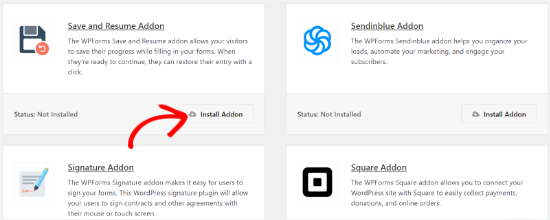
Une fois le module complémentaire actif, vous pouvez ajouter la fonctionnalité d'enregistrement et de poursuite à un formulaire existant ou créer un nouveau formulaire WordPress.
Créez un formulaire WordPress avec la fonctionnalité d'enregistrement et de poursuite
Pour commencer, accédez simplement à la page WPForms » Ajouter nouveau.

Sur l'écran suivant, vous verrez des modèles pré-construits pour votre formulaire. Vous pouvez entrer un nom pour votre formulaire et sélectionner un modèle pour commencer.
Pour ce tutoriel, nous sélectionnerons le modèle de formulaire de suggestion pour recueillir les commentaires des clients. Survolez simplement le modèle et cliquez sur le bouton « Utiliser le modèle ».
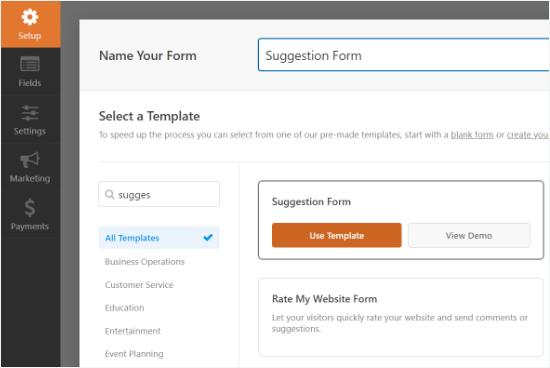
Ensuite, vous pouvez modifier votre formulaire à l'aide de l'éditeur par glisser-déposer.
Faites simplement glisser n'importe quel champ de formulaire que vous souhaitez ajouter à votre formulaire et déposez-le sur le modèle.
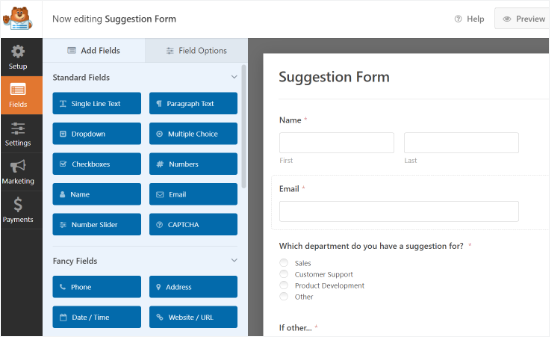
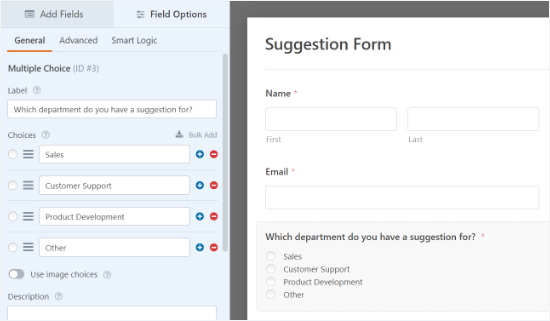
WPForms vous permet également de modifier chaque champ du formulaire.
Par exemple, vous pouvez modifier son libellé, ajouter une description, modifier l'ordre des choix, rendre un champ obligatoire, et plus encore.
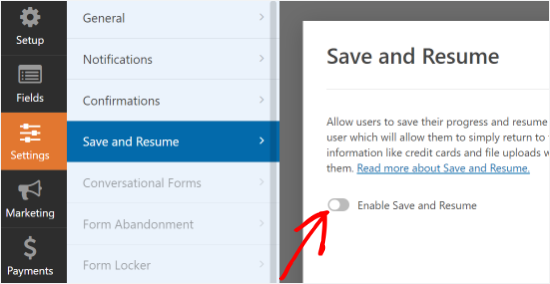
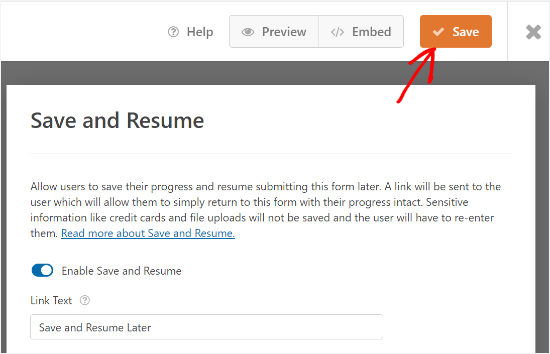
Après cela, vous pouvez accéder à l'onglet « Paramètres » dans le menu de gauche, puis sélectionner « Enregistrer et reprendre ».
Ensuite, cliquez sur le commutateur de l'option « Activer Enregistrer et Reprendre ». Cela permettra à votre utilisateur d'enregistrer son formulaire et de continuer à le remplir plus tard.
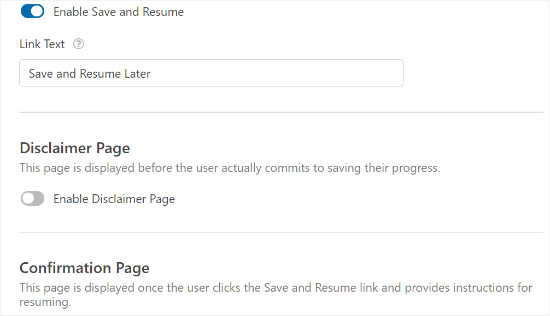
Lorsque vous activez cette option, vous débloquerez plus de paramètres pour personnaliser la fonctionnalité d'enregistrement et de reprise. Par exemple, vous pouvez modifier le texte affiché à côté du bouton de soumission et permettre aux utilisateurs d'enregistrer la progression de leur formulaire.
En outre, il existe une option pour activer une page de clause de non-responsabilité, qui est présentée aux utilisateurs avant qu'ils n'enregistrent leur progression. WPForms vous permet également de modifier les paramètres de la page de confirmation et de changer le texte affiché sur la page.
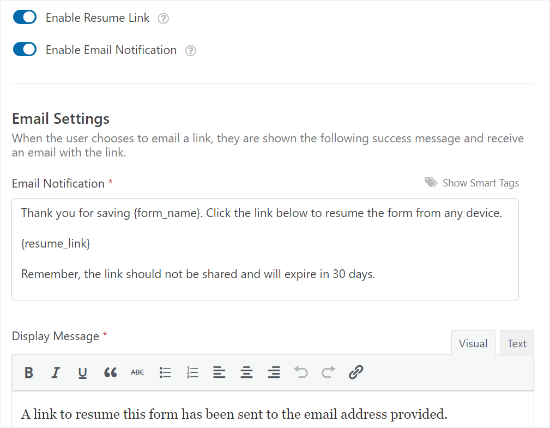
Si vous faites défiler vers le bas, vous trouverez les paramètres pour « Activer le lien de reprise » et permettre aux utilisateurs de copier le lien du formulaire et de le coller dans leur navigateur pour le reprendre plus tard.
Il existe également une option pour « Activer la notification par e-mail » qui envoie le lien à l'adresse e-mail de l'utilisateur afin qu'il puisse accéder à son formulaire depuis sa boîte de réception.
Vous pouvez également modifier le texte de l'e-mail que vos visiteurs verront dans leur boîte de réception et le message d'affichage.
WPForms vous permet également de modifier les paramètres de notification et l'e-mail de confirmation que les personnes recevront lorsqu'elles soumettront un formulaire.
Une fois que vous avez effectué les modifications, cliquez sur le bouton « Enregistrer » en haut et quittez le constructeur de formulaire.
📝 Note : Si vos e-mails de formulaire n’arrivent pas dans votre boîte de réception, c’est généralement dû à la façon dont WordPress envoie les e-mails par défaut. WP Mail SMTP peut aider à résoudre ce problème. Pour des instructions étape par étape, consultez notre guide sur comment résoudre le problème de non-envoi d’e-mails par WordPress.
Intégrez votre nouveau formulaire sur votre site WordPress
Ensuite, vous pouvez ajouter votre formulaire à n’importe quel article de blog ou page.
Pour commencer, cliquez simplement sur le bouton « Intégrer » depuis le générateur de formulaires.
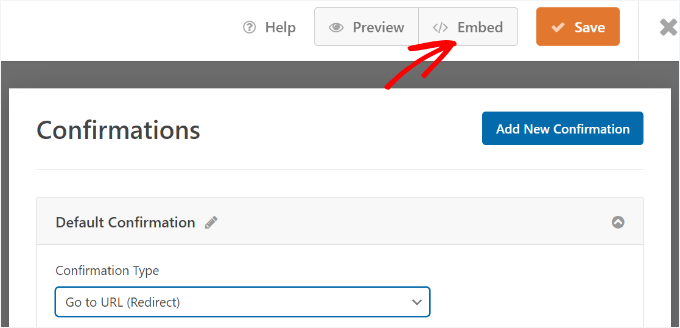
Ensuite, vous pouvez choisir d’intégrer le formulaire dans une page existante ou une nouvelle.
Pour ce tutoriel, nous choisirons l'option « Créer une nouvelle page ».

Dans la fenêtre contextuelle suivante, vous pouvez nommer votre nouvelle page.
Après cela, cliquez sur le bouton « C'est parti ! ».

Une fois dans l'éditeur WordPress, cliquez sur le bouton « + » pour ajouter un bloc.
Ensuite, recherchez simplement le bloc WPForms et cliquez dessus pour l'ajouter à l'éditeur de contenu.

Après cela, sélectionnez le formulaire que vous venez de créer dans le menu déroulant.
Le bloc WPForms chargera un aperçu de votre formulaire.
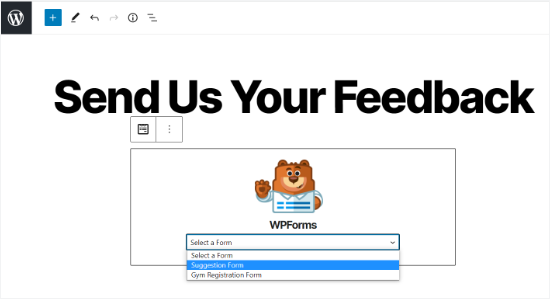
Lorsque vous êtes satisfait de l'apparence de votre formulaire, vous pouvez publier la page.
Vous pouvez maintenant visiter votre page et faire défiler jusqu'à la fin du formulaire pour voir l'option « Enregistrer et reprendre plus tard » à côté du bouton « Soumettre ».
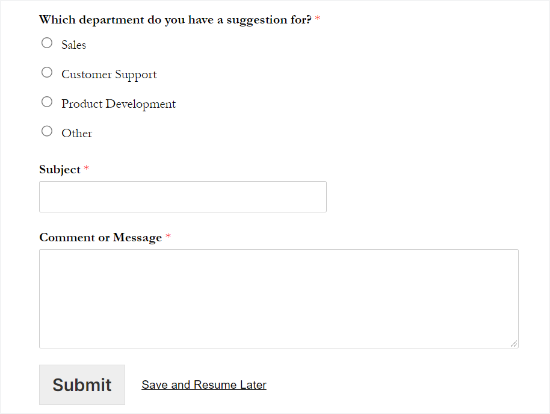
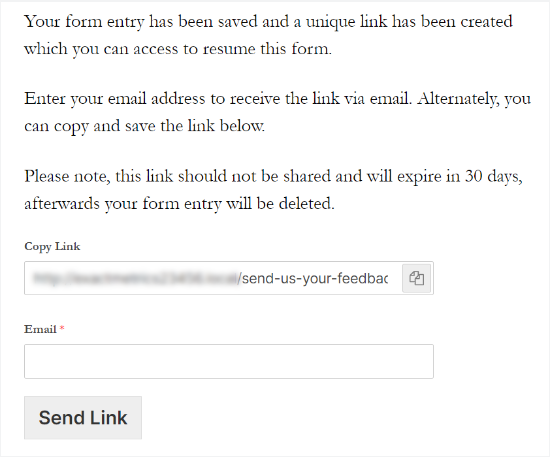
Lorsque quelqu'un clique sur « Enregistrer et reprendre plus tard », il verra un lien vers le formulaire, qu'il pourra copier.
Il y aura également une option pour saisir une adresse e-mail afin de recevoir le lien du formulaire par e-mail.
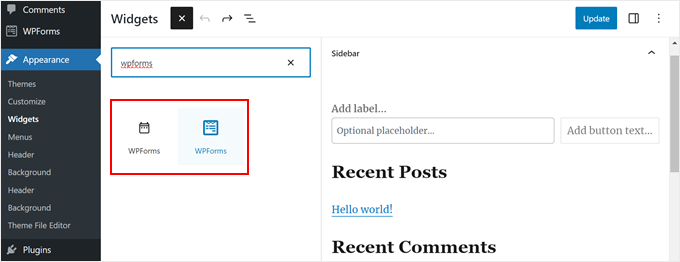
📝 Note : Si vous utilisez l'éditeur classique, vous pouvez ajouter un widget WPForms à votre barre latérale ou à toute autre zone prête pour les widgets.
Allez simplement dans Apparence » Widgets, ajoutez un bloc WPForms à votre barre latérale, choisissez votre formulaire d'enquête dans le menu déroulant, et cliquez sur « Mettre à jour » pour enregistrer.
Visualisez les entrées de votre formulaire WordPress
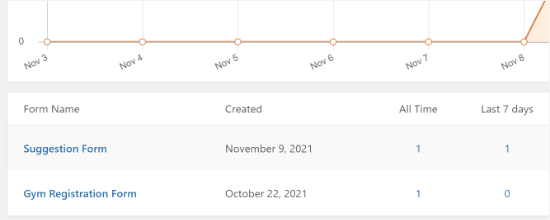
Pour savoir si quelqu'un a partiellement rempli son formulaire et a utilisé l'option d'enregistrement et de poursuite dans WPForms, il vous suffit de naviguer vers WPForms » Entrées depuis le tableau de bord WordPress.
Ensuite, sélectionnez votre formulaire pour voir ses entrées.
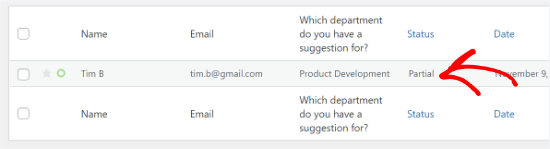
Sur l'écran suivant, vous pouvez rechercher les entrées avec le statut « Partiel ». Il s'agit des personnes qui ont cliqué sur la fonctionnalité Enregistrer et reprendre et ont sauvegardé la progression de leur formulaire.
Le statut passera automatiquement à « Terminé » lorsque votre utilisateur reviendra et terminera le formulaire.
Astuce bonus : Configurez le suivi des conversions de formulaires WordPress
L’ajout de « Enregistrer et continuer » est une excellente étape pour améliorer l’expérience utilisateur. Mais comment savoir si vos formulaires vous aident réellement à développer votre entreprise ?
C'est pourquoi nous recommandons la configuration du suivi des formulaires. En surveillant les soumissions de formulaires, vous pouvez :
- Voyez quelles formulaires obtiennent les meilleurs résultats
- Identifiez les pages où les utilisateurs sont les plus susceptibles de convertir
- Repérez les points de chute et réduisez l’abandon de formulaire
- Comprenez quelles sources de trafic génèrent des inscriptions ou des prospects
D'après notre expérience, l'optimisation des formulaires est beaucoup plus facile lorsque vous travaillez avec des données réelles – pas seulement des suppositions.
Consultez notre guide sur comment suivre les conversions de formulaires WordPress dans Google Analytics et commencez à prendre des décisions plus intelligentes pour votre site Web.
FAQ : Utiliser Enregistrer et continuer dans les formulaires WordPress
Si vous vous demandez comment sauvegarder la progression de vos formulaires ou comment vos soumissions sont stockées, voici quelques questions courantes auxquelles nous répondons :
WordPress sauvegarde-t-il automatiquement la progression des formulaires ?
Non, WordPress n’enregistre pas la progression des formulaires par défaut. Vous avez besoin d’un plugin comme WPForms avec Enregistrer & Continuer activé pour permettre aux utilisateurs de reprendre plus tard.
Pouvez-vous enregistrer la progression des formulaires pour continuer plus tard ?
Oui. Avec la fonctionnalité Enregistrer et continuer de WPForms, les utilisateurs peuvent enregistrer leur progression et revenir pour terminer le formulaire à tout moment.
Où vont les soumissions de formulaires WordPress ?
Les soumissions de formulaires sont stockées dans votre base de données WordPress. Si vous utilisez WPForms, vous pouvez les consulter directement dans la section Entrées de WPForms.
Guides plus conviviaux pour les débutants sur l'utilisation des formulaires WordPress
Nous espérons que cet article vous a aidé à apprendre comment ajouter la fonctionnalité d’enregistrement et de continuation dans les formulaires WordPress. Ensuite, vous voudrez peut-être aussi lire nos guides sur :
- Comment personnaliser et styliser vos formulaires WordPress
- Comment créer des formulaires WordPress avec des champs déroulants
- Conseils pour créer des formulaires plus interactifs dans WordPress
- Façons d'utiliser la logique conditionnelle dans les formulaires WordPress
- Meilleurs constructeurs de formulaires en ligne (Sélections d'experts)
Si vous avez aimé cet article, abonnez-vous à notre Chaîne YouTube pour des tutoriels vidéo WordPress. Vous pouvez également nous trouver sur Twitter et Facebook.


Dennis Muthomi
J'adore cette fonctionnalité de sauvegarde et de continuation ! Cela a complètement changé la donne pour mes clients en conception web. Nous l'avons ajoutée à nos formulaires de consultation, et wow – nos taux de complétion ont grimpé de 40 % !
L'option de notification par e-mail s'est avérée super utile. La plupart de nos clients doivent vérifier avec différents membres de l'équipe pour rassembler tous les détails de leur projet, donc pouvoir sauvegarder et revenir plus tard est parfait.
Un petit conseil d'après mon expérience : activez absolument les notifications par e-mail et les options de lien de reprise. J'ai constaté qu'il vaut mieux donner aux clients les deux moyens de revenir à leur formulaire – s'ils ne trouvent pas l'e-mail, ils ont toujours ce lien de reprise en guise de secours !