


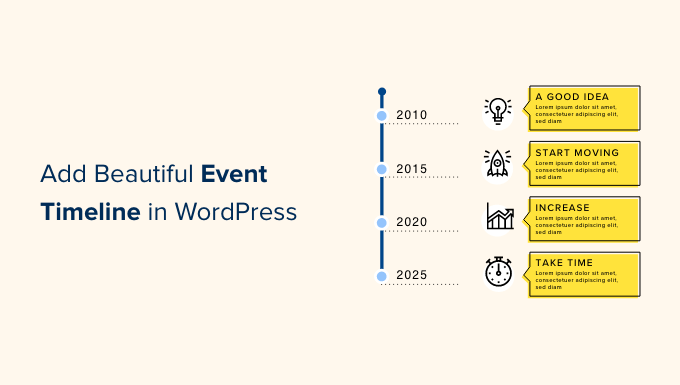
Vous souhaitez partager l'histoire de votre entreprise sans ennuyer vos visiteurs avec des murs de texte ? Une chronologie visuelle est la solution parfaite.
Les chronologies d'événements sont un moyen fantastique de mettre en valeur votre histoire ou de présenter des moments clés d'une manière qui engage réellement votre public.
Plutôt que de survoler des murs de texte, les visiteurs sont entraînés dans un voyage visuel qui les guide à travers chaque étape.
Après avoir testé de nombreuses solutions de chronologie pour WordPress, nous en avons trouvé deux qui sont à la fois faciles à utiliser et qui donnent des résultats professionnels. Dans ce guide, nous vous montrerons comment créer de magnifiques chronologies qui maintiennent l'intérêt des visiteurs et les incitent à faire défiler. 🚀
📌 Réponse rapide : La façon la plus simple d'ajouter une chronologie à WordPress est d'utiliser le plugin Cool Timeline. Il offre deux méthodes :
| Fonctionnalité | Méthode 1 – Histoires de chronologie | Méthode 2 – Bloc de chronologie |
| 🌟 Idéal pour | Chronologies globales réutilisables | Chronologies uniques ponctuelles |
| 🎢 Flexibilité | Élevée (Mises à jour globales) | Modérée (Spécifique à la page) |
| ⚙️ Configuration | Menu du tableau de bord | Éditeur de blocs |
Pourquoi ajouter une belle chronologie d'événements dans WordPress ?
Les chronologies d'événements mettent en évidence les étapes importantes avec une structure claire et chronologique. Des études montrent que le contenu avec des visuels pertinents obtient 94 % de vues en plus que le contenu textuel seul, et l'utilisation d'une chronologie peut aider à améliorer l'aspect narratif de votre contenu.
Au-delà des étapes importantes, les chronologies vous permettent de représenter visuellement les progrès, les phases et l'interconnexion des événements. Cela peut rendre votre contenu plus attrayant.
En ce qui concerne les cas d'utilisation, de nombreux sites Web WordPress utilisent des chronologies pour afficher des événements connexes de manière organisée et visuellement attrayante.
Les entreprises et les organisations utilisent également souvent des chronologies pour présenter leur histoire.
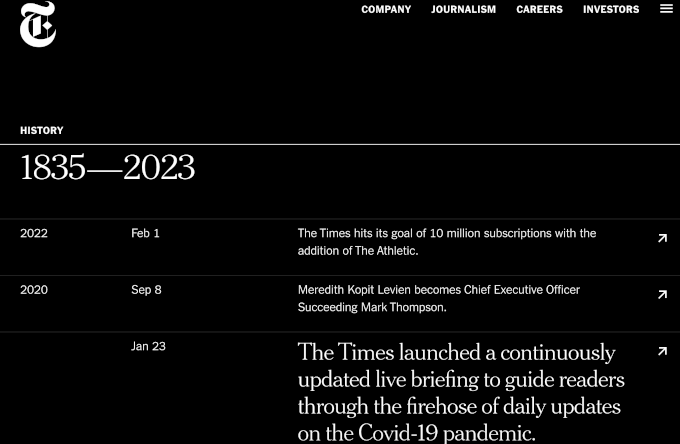
Si vous avez un site Web de portfolio, comme un portfolio de photographie en ligne, vous pouvez présenter vos photographies dans une belle chronologie verticale qui montre votre parcours autour du monde.
Cela peut être plus engageant que d'écrire votre histoire et de l'ajouter à votre site sous forme de page de texte brut.
Comment ajouter une chronologie d'événements dans WordPress
La façon la plus simple d'ajouter une chronologie d'événements dans WordPress est d'utiliser le plugin Cool Timeline. Ce plugin gratuit et convivial vous permet de créer de superbes chronologies rapidement et facilement.
Pour commencer, vous pouvez naviguer vers Extensions » Ajouter une extension sur votre tableau de bord d'administration WordPress.

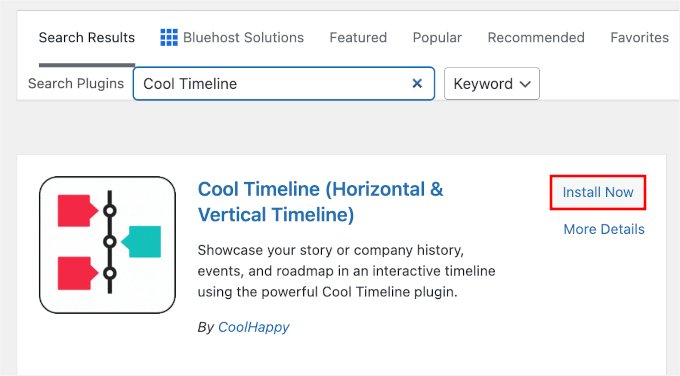
Sur l'écran suivant, tapez « Cool Timeline » dans la barre de recherche pour trouver rapidement le plugin.
Lorsque vous le voyez, cliquez sur « Installer maintenant » puis sur « Activer ».
Pour plus de détails, vous pouvez consulter notre guide sur comment installer un plugin WordPress.
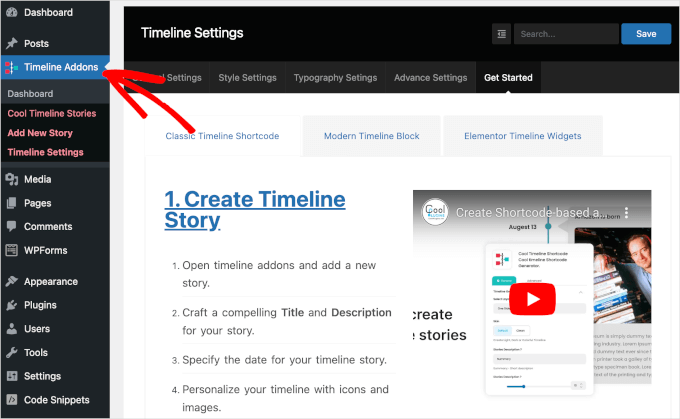
Après l'activation, vous verrez un nouveau menu Extensions de chronologie dans la barre latérale de votre administration WordPress.
Avec ce plugin, vous pouvez créer des chronologies d'événements de 2 manières.
La première méthode consiste à ajouter des articles individuellement via le menu Timeline Addons. Cela crée une base de données d'événements qui vous permet d'afficher exactement la même chronologie sur plusieurs pages de votre site automatiquement.
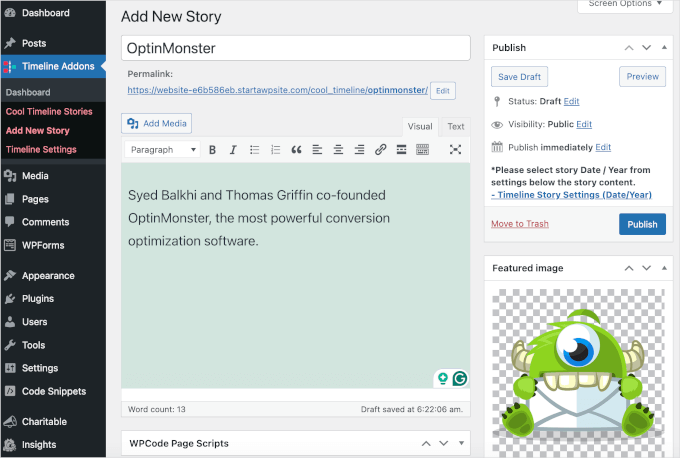
Cependant, cette méthode ne vous permet pas de réutiliser la même chronologie sur votre site Web, sauf si vous l'enregistrez en tant que modèle synchronisé (anciennement connu sous le nom de bloc réutilisable).
L'autre option consiste à utiliser le bloc Cool Timeline pour construire une chronologie visuelle à l'intérieur de l'éditeur de blocs WordPress. Cela vous permet d'afficher différentes chronologies sur différentes parties de votre site.
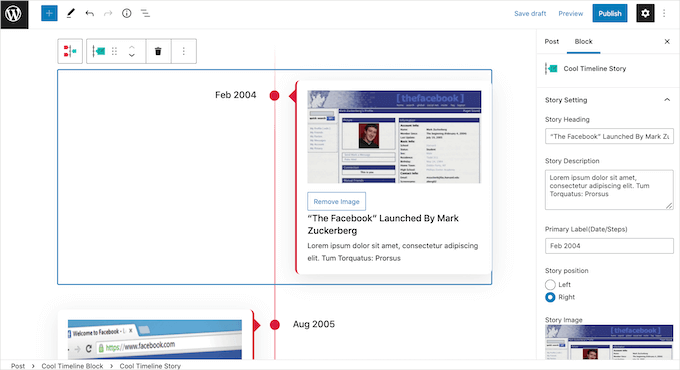
Inconvénient : cette méthode ne vous permet pas de réutiliser la même chronologie sur votre site Web, sauf si vous l'enregistrez vous-même en tant que modèle de bloc.
Dans ce guide, nous couvrirons les deux méthodes. Quelle que soit la manière dont vous construisez votre chronologie, vous devrez installer et activer le plugin Cool Timeline.
Une fois cela fait, vous êtes prêt à créer votre chronologie en utilisant soit le menu Timeline Addons, soit l'éditeur de blocs. Si vous préférez passer directement à une méthode particulière, vous pouvez utiliser les liens ci-dessous :
- Méthode 1. Comment créer une chronologie d'événements réutilisable à l'aide du menu Timeline Addons
- Méthode 2. Comment créer plusieurs chronologies d'événements dans WordPress à l'aide du bloc Timeline
- Astuce bonus : Ajouter un schéma d'événement dans WordPress
- FAQ : Ajouter une belle chronologie d'événements à votre site WordPress
- Guides connexes pour la gestion des événements WordPress
Prêt ? Commençons.
Méthode 1. Comment créer une chronologie d'événements réutilisable à l'aide du menu Timeline Addons
Pour créer votre premier événement, vous pouvez aller dans Timeline Addons » Add New Story depuis votre tableau de bord WordPress.
Vous pouvez ensuite donner un titre à l'événement en le tapant dans le champ « Ajouter un titre ».
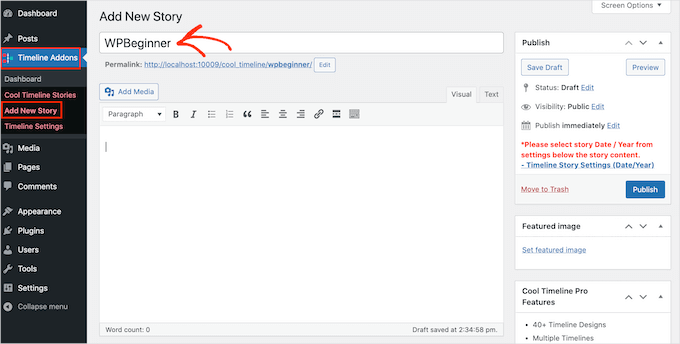
Dans l'éditeur principal, tapez la description de l'événement.
Une fois que vous avez fait cela, cliquez sur le lien « Définir l'image mise en avant » dans la colonne de droite.
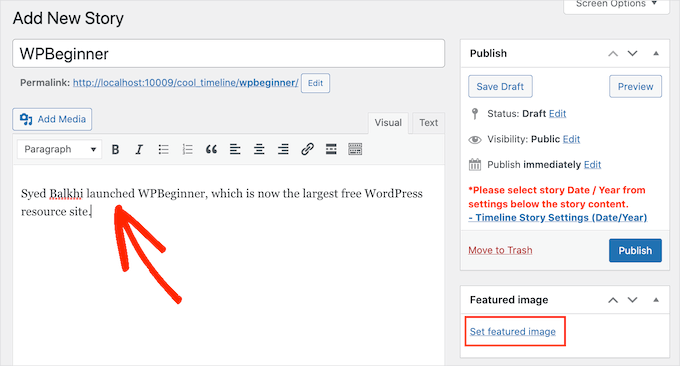
Vous pouvez maintenant choisir l'image qui représentera l'événement sur votre chronologie. Vous pouvez soit cliquer pour choisir une image dans la bibliothèque de médias WordPress, soit télécharger un nouveau fichier image depuis votre ordinateur.
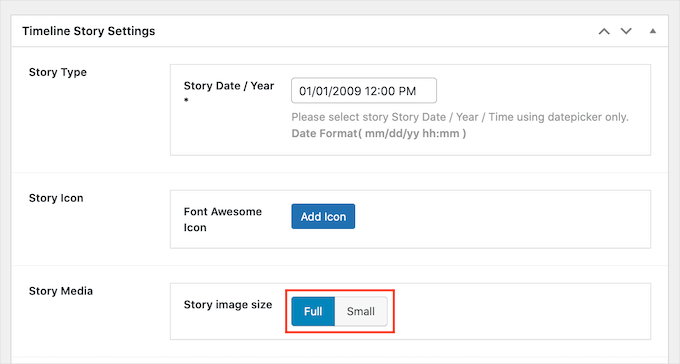
Ensuite, vous voudrez faire défiler jusqu'à la section « Paramètres de l'histoire de la chronologie ». Ici, vous pouvez cliquer sur le champ « Date / Année de l'histoire » et utiliser le calendrier contextuel pour sélectionner l'heure et la date auxquelles l'événement s'est produit.
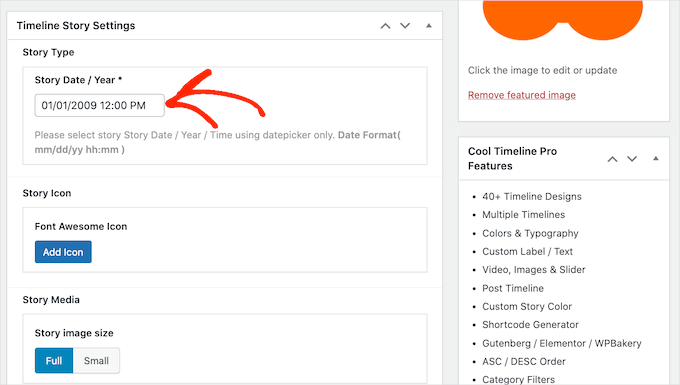
Vous pouvez également choisir entre une image « Grande » ou « Petite » pour l'événement.
Dans l'image suivante, vous pouvez voir un exemple d'image « Grande ».
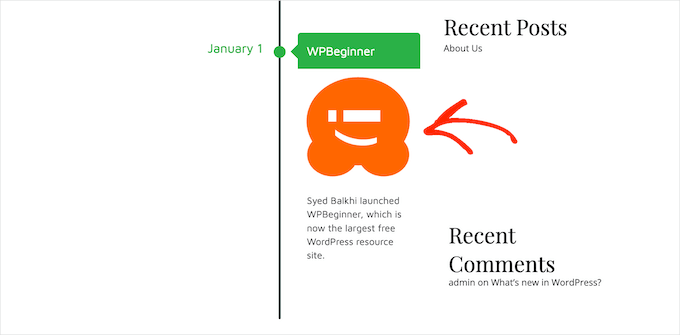
Les images plus grandes attireront l'attention du visiteur sur les événements les plus importants de la chronologie. Cependant, les images « Grandes » prennent plus de place.
L'image suivante montre le même événement, mais cette fois avec une image « Petite » à la place.
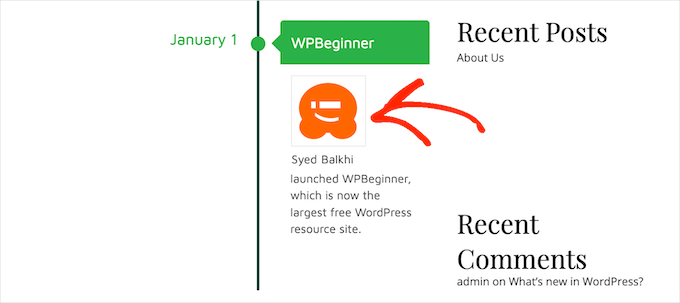
🧑💻 Astuce de pro : Nous recommandons d'utiliser des images « Pleine » pour les étapes importantes (comme la création d'une entreprise) et des images « Petite » pour les mises à jour mineures. Cela crée un aspect équilibré qui n'est pas trop écrasant.
Si vous souhaitez ajouter de nombreux événements différents à votre chronologie, vous pourriez vouloir utiliser le réglage « Petite ».
Cela peut aider à éviter que votre chronologie ne paraisse encombrée.
Après avoir effectué ces modifications, vous voudrez faire défiler jusqu'en haut de la page et cliquer sur le bouton « Publier ».
Et voilà – vous pouvez maintenant répéter ces étapes pour créer d'autres événements.
Vous voulez voir tous les événements que vous avez créés jusqu'à présent ? Alors allez simplement dans Timeline Addons » Cool Timeline Stories.
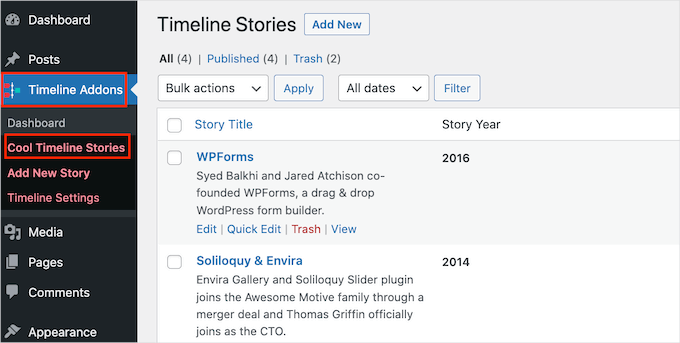
Une fois que vous avez créé tous vos événements, l'étape suivante consiste à personnaliser l'apparence de la chronologie sur votre site web.
Pour ce faire, vous pouvez aller dans Extensions de chronologie » Paramètres de chronologie » Paramètres généraux.
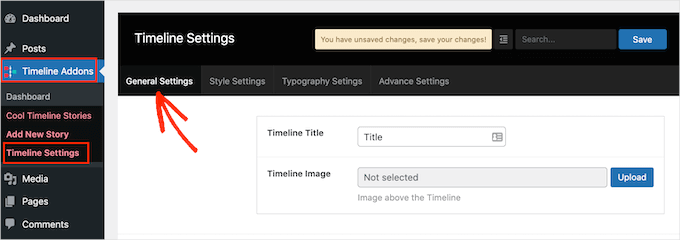
Dans la section « Titre de la chronologie », vous pouvez taper le titre qui apparaîtra au-dessus de votre chronologie.
Cool Timeline peut également afficher une image au-dessus de votre chronologie, telle que le logo de votre entreprise. Cela peut aider à renforcer votre image de marque et à faire savoir aux visiteurs ce qu'affiche la chronologie.
Pour ajouter cette image facultative, vous devrez cliquer sur le bouton « Télécharger ».
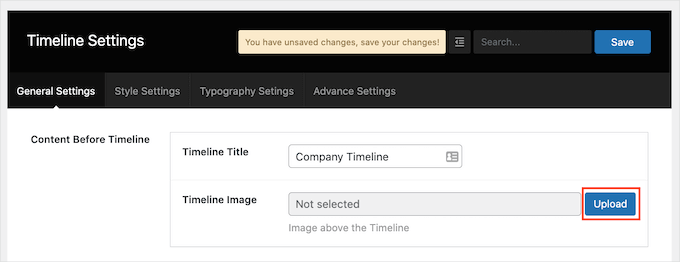
Vous pouvez maintenant choisir une image dans votre bibliothèque de médias WordPress ou télécharger un nouveau fichier depuis votre ordinateur.
Si vous ajoutez beaucoup de texte à une chronologie, celle-ci peut sembler encombrée et rebutante.
Dans cette optique, vous voudrez peut-être définir un nombre maximum de mots à afficher sur la chronologie. Pour définir une limite de mots maximale, tapez simplement un nombre dans le champ « Longueur du contenu ».
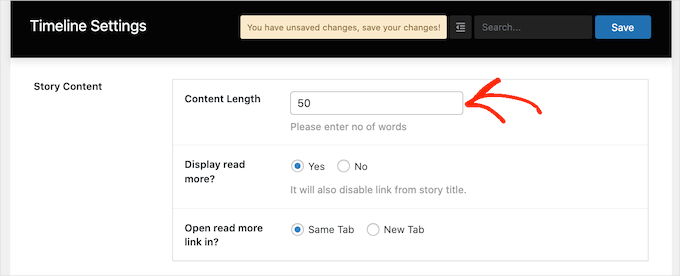
Si vous définissez une limite, il est alors judicieux d'ajouter des liens « Lire la suite » à votre chronologie. Cool Timeline ajoutera alors ce lien à toutes les descriptions plus longues que votre limite de mots.
Pour ajouter ce lien, trouvez la section « Afficher « Lire la suite » ? » et cliquez sur le bouton « Oui ».
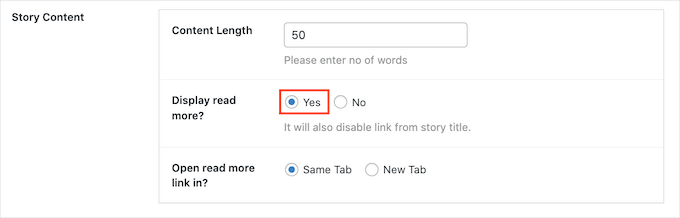
Vous pouvez maintenant décider si cliquer sur le lien « Lire la suite » affichera le reste de votre texte dans le même onglet ou dans un nouvel onglet de navigateur. Pour faire ce choix, cliquez simplement sur le bouton radio « Même onglet » ou « Nouvel onglet ».
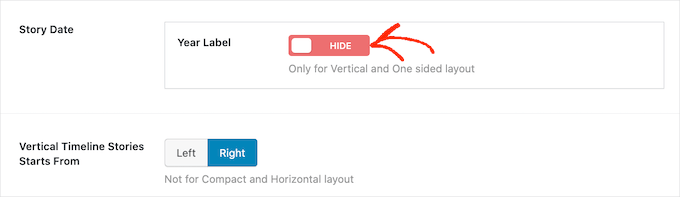
Par défaut, la chronologie affiche l'année où chaque événement s'est produit. Cependant, vous n'aurez pas toujours besoin d'afficher ces informations. Par exemple, si tous les événements se sont produits la même année.
Pour masquer l'étiquette de l'année, cliquez simplement sur le curseur « Étiquette de l'année » pour passer de « Afficher » à « Masquer ».
Par défaut, le premier événement de votre chronologie apparaîtra sur le côté droit de la ligne verticale de la chronologie.
Vous souhaitez afficher cet événement sur le côté gauche de la chronologie à la place ? Cliquez alors simplement sur le bouton « Gauche » à côté de « Les histoires de la chronologie verticale commencent à partir de ».
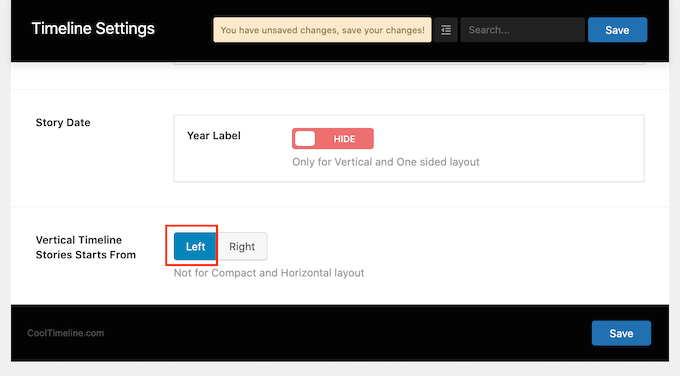
Lorsque vous êtes satisfait de vos modifications, cliquez sur le bouton « Enregistrer » pour les sauvegarder.
Vous pouvez maintenant passer à l'onglet « Paramètres de style ».
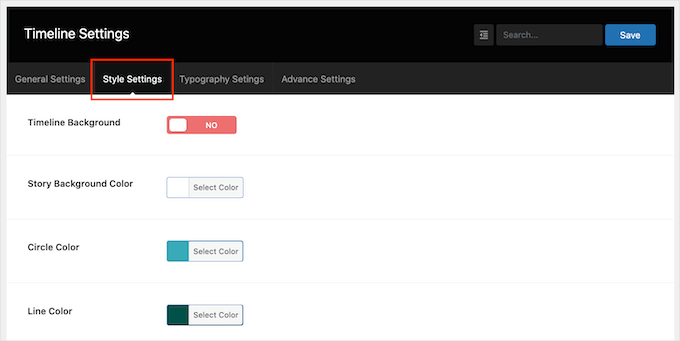
Par défaut, la chronologie n'a pas d'arrière-plan.
Si vous le souhaitez, vous pouvez ajouter un arrière-plan coloré à votre chronologie en cliquant sur le curseur « Arrière-plan de la chronologie » pour le faire passer de « Non » à « Oui ».
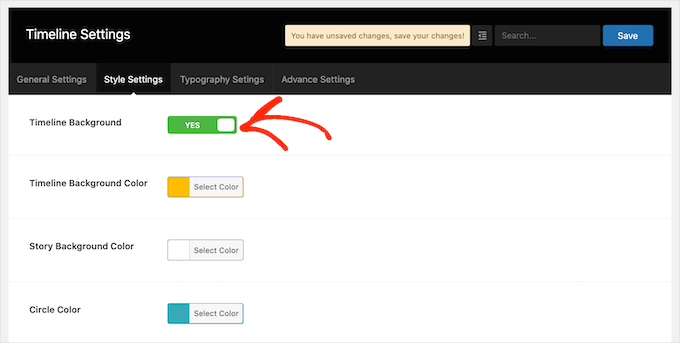
Ensuite, cliquez sur le bouton situé à côté de « Couleur d'arrière-plan de l'histoire ».
Vous devriez maintenant pouvoir choisir une couleur d'arrière-plan à l'aide des paramètres du sélecteur de couleur.
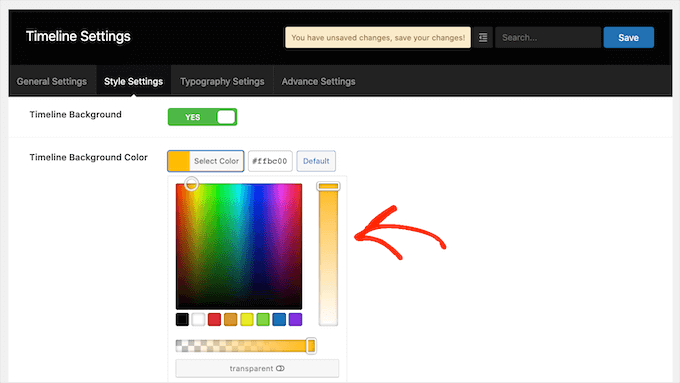
Cet écran propose également des paramètres de couleur similaires pour toutes les différentes parties de votre chronologie, y compris la ligne verticale et les titres des événements. Pour modifier l'une de ces couleurs par défaut, cliquez simplement sur le bouton de la section, puis utilisez le sélecteur de couleurs qui apparaît.
Lorsque vous êtes satisfait des modifications que vous avez apportées, n’oubliez pas de cliquer sur le bouton « Enregistrer ».
Ensuite, vous voudrez peut-être aller dans l'onglet « Paramètres de la typographie ». Ici, vous pouvez changer la police et ajuster la taille des différents contenus de votre chronologie, tels que le titre de la chronologie et le titre de l'histoire.
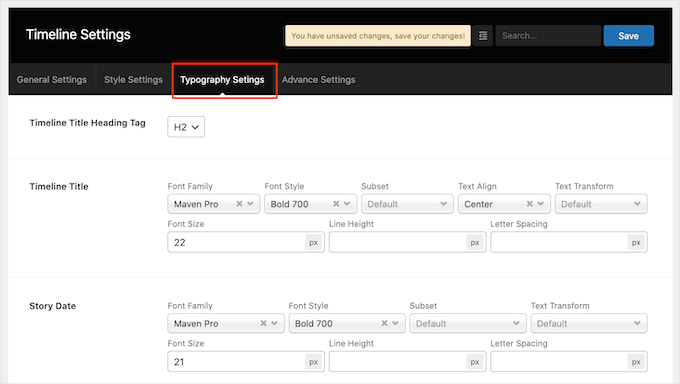
Si vous modifiez les paramètres de typographie par défaut, n'oubliez pas d'enregistrer vos modifications en cliquant sur le bouton « Enregistrer ».
Une fois que vous avez terminé la personnalisation de la chronologie, vous êtes prêt à l'ajouter à votre site Web. Ouvrez simplement la page ou l'article où vous souhaitez l'afficher, puis cliquez sur le bouton « + ».
Maintenant, tapez « Cool Timeline » dans la barre de recherche de blocs. Puisque vous avez créé vos événements en utilisant le menu « Articles », vous devez sélectionner le bloc Cool Timeline Shortcode pour les afficher.
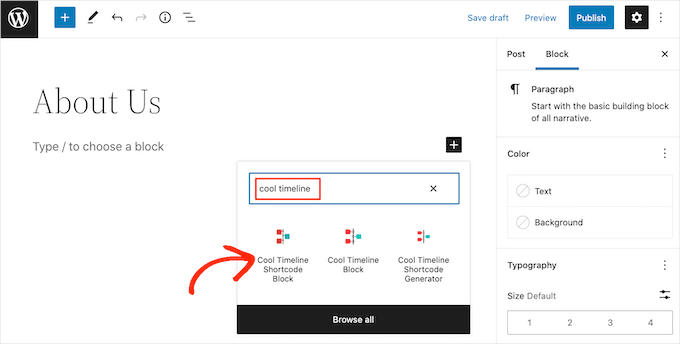
Cela importera automatiquement les articles que vous venez de créer et les affichera dans une disposition verticale.
Vous pouvez ensuite mettre à jour ou publier votre page normalement.
Maintenant, si vous visitez votre site web, vous verrez la chronologie en direct.
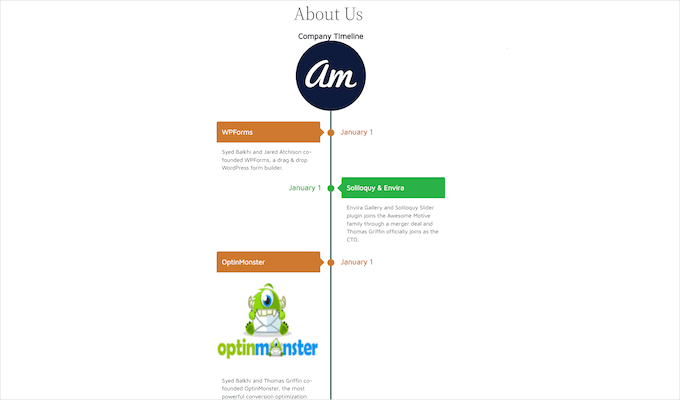
Méthode 2. Comment créer plusieurs chronologies d'événements dans WordPress à l'aide du bloc Timeline
Le bloc Cool Timeline vous permet de créer visuellement une chronologie dans l'éditeur de blocs.
Ce bloc contient beaucoup de contenu de substitution. Pour construire votre chronologie, il vous suffit de remplacer chaque espace réservé par votre propre texte et vos propres images. Cela vous permet de construire votre chronologie de manière plus visuelle.
Avant de commencer, notez que cette méthode n'utilise pas les articles que nous avons créés dans la méthode 1. Au lieu de cela, vous saisirez manuellement les détails de l'événement directement dans le bloc.
Pour ce faire, ouvrez simplement la page ou l'article où vous souhaitez ajouter une chronologie.
Vous pouvez ensuite cliquer sur l'icône « + » et taper « Bloc Cool Timeline ». Lorsque ce bloc apparaît, cliquez dessus pour l'ajouter à la page ou à l'article.
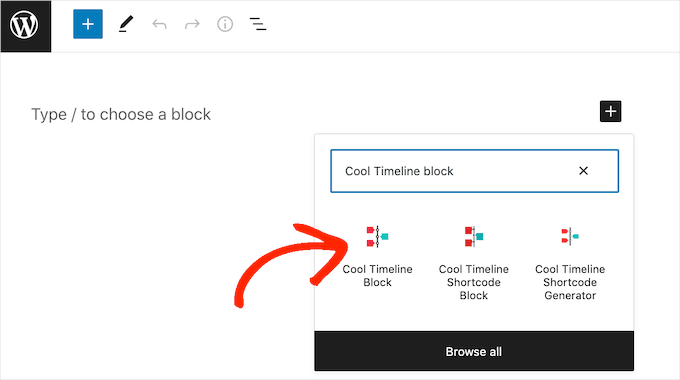
Le bloc Cool Timeline contient 4 événements de substitution. Vous pouvez commencer à les modifier un par un en cliquant sur le premier événement de la chronologie.
Dans le menu de droite, remplacez simplement l'espace réservé « Titre de l'histoire » par le titre que vous souhaitez utiliser pour cet événement.
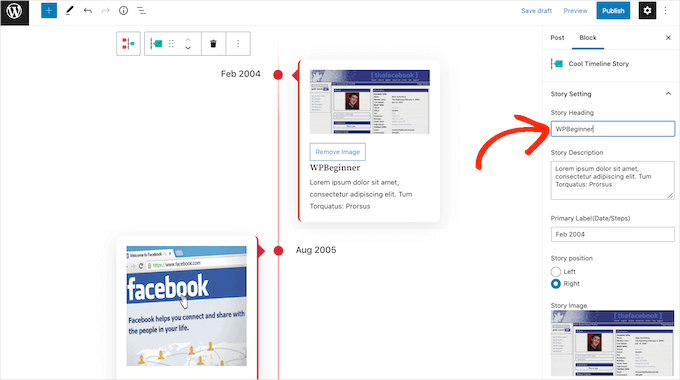
Ensuite, vous pouvez ajouter une description dans le champ « Description de l'histoire ».
Après cela, vous voudrez trouver le champ « Étiquette principale (Date/Étapes) ». Ici, allez-y et tapez la date à laquelle cet événement s'est produit.
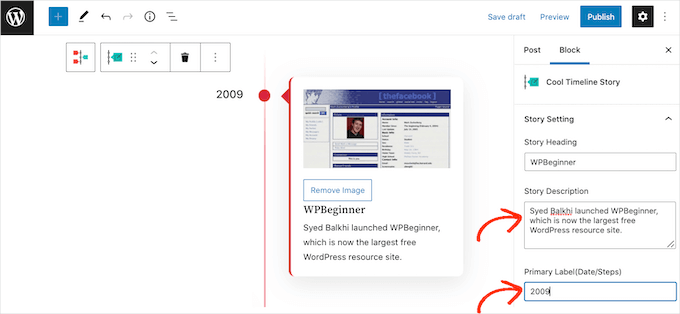
Par défaut, le bloc Cool Timeline affiche le premier événement sur le côté droit de la chronologie.
Si vous préférez afficher l'événement sur le côté gauche de la ligne verticale, vous pouvez cliquer sur le bouton radio « Gauche ».
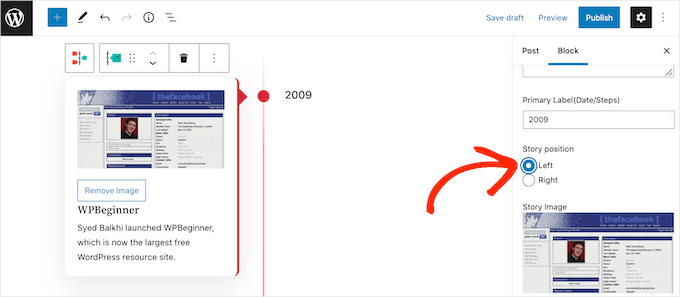
Maintenant, le bloc Cool Timeline a une image de substitution pour chaque événement. Pour remplacer cette image de substitution par votre propre image, cliquez simplement sur le bouton « Supprimer ».
Une fois que vous avez fait cela, cliquez sur le bouton « Télécharger/Choisir une image ».
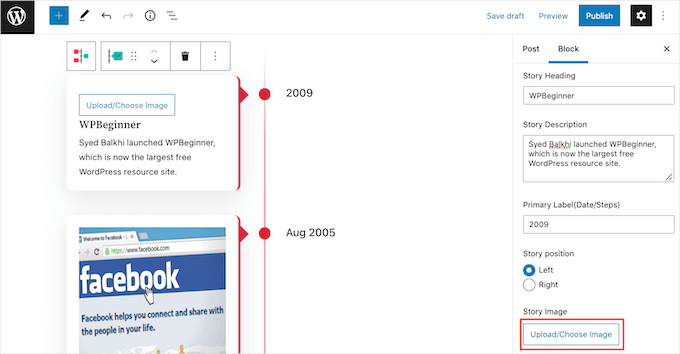
Vous pouvez ensuite choisir une image dans la médiathèque ou télécharger un nouveau fichier depuis votre ordinateur.
Pour de meilleurs résultats, nous vous recommandons d'utiliser des images avec le même rapport d'aspect, par exemple toutes carrées ou toutes en paysage, afin que votre chronologie soit nette et professionnelle.
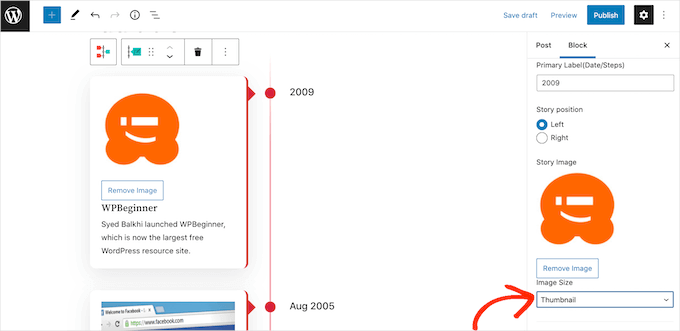
Le bloc Cool Timeline affichera alors chaque image dans sa taille réelle. Pour afficher une image plus petite à la place, ouvrez le menu déroulant « Taille de l'image » et choisissez « Moyenne » ou « Miniature ».
Dès que vous cliquez sur l'une des différentes tailles d'image, le bloc se met à jour pour afficher la nouvelle image. Cela vous permet d'essayer différentes tailles pour voir ce qui convient le mieux à votre site Web.
Par défaut, la chronologie marque chaque événement sur la ligne verticale avec un point. Vous voudrez peut-être remplacer ce point simple par une icône personnalisée.
Par exemple, vous pourriez utiliser différentes icônes pour différents types d'événements. Ensuite, vous pouvez explorer les différentes icônes personnalisées que vous pouvez utiliser pour votre chronologie en cliquant sur le bouton radio « Personnalisé (Icône Font Awesome) ».
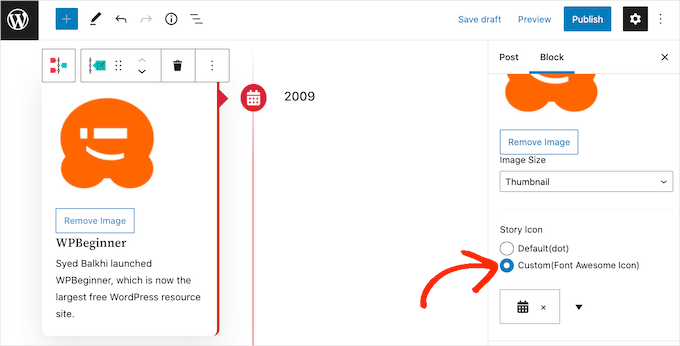
Une fois que vous avez fait cela, une liste déroulante avec une icône de flèche apparaîtra. Vous devrez l'étendre pour faire défiler toutes les différentes icônes.
Lorsque vous trouvez l'icône parfaite à utiliser pour votre événement, vous pouvez cliquer dessus.
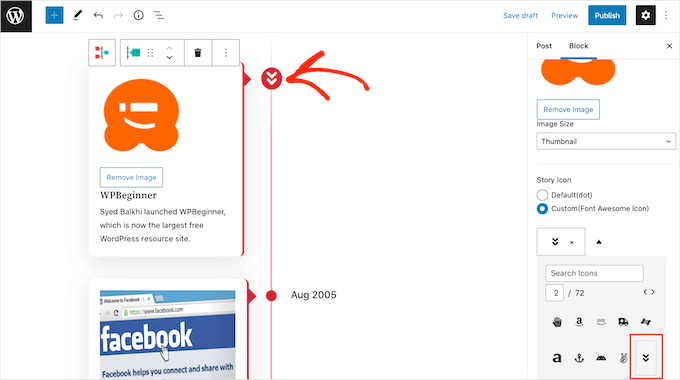
Vous pouvez maintenant personnaliser le reste des événements d'espace réservé en suivant le même processus décrit ci-dessus.
Si vous souhaitez ajouter plus d'événements à la chronologie, cliquez simplement sur l'icône « Ajouter une histoire ». Cela ajoutera un nouvel événement d'espace réservé prêt à être personnalisé.
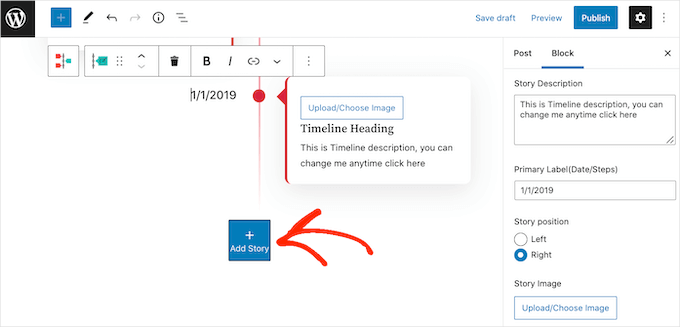
Lorsque vous êtes satisfait de l'apparence de la chronologie, vous pouvez mettre à jour ou publier la page normalement. Une fois terminé, votre chronologie sera en ligne sur votre site Web WordPress.
Astuce bonus : Ajouter un schéma d'événement dans WordPress
Une fois que vous avez créé une belle chronologie pour présenter vos événements ou jalons, vous pouvez aller plus loin en aidant les moteurs de recherche à comprendre de quoi il s'agit.
C'est là qu'intervient le balisage de schéma d'événement.
Le schéma d'événement est un type de code spécial qui fonctionne en coulisses. Il donne à Google un résumé clair des détails clés de votre événement, tels que la date, l'heure, le lieu et peut-être les informations sur les billets, dans un format structuré qu'il peut facilement lire.
De plus, l'ajout d'un schéma d'événement peut aider votre contenu à apparaître dans les extraits optimisés ou les listes d'événements Google. Que vous partagiez des événements à venir ou l'historique de votre entreprise, cela aide les bonnes personnes à vous trouver lorsqu'elles recherchent des activités ou des étapes importantes connexes.
L'une des façons les plus simples d'y parvenir est d'utiliser AIOSEO Pro, le meilleur plugin SEO pour WordPress. Il offre un puissant générateur de schéma qui prend en charge plusieurs types de schéma, y compris l'événement, pour aider les moteurs de recherche à mieux comprendre et mettre en valeur votre contenu.
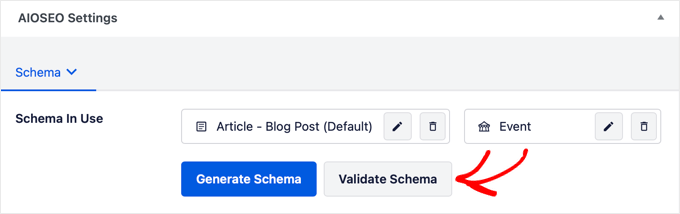
Pour plus de détails, consultez notre guide sur la manière d'ajouter un schéma d'événement dans WordPress.
FAQ : Ajouter une belle chronologie d'événements à votre site WordPress
Vous avez des questions sur la présentation de vos événements sous forme de chronologie sur WordPress ? Voici quelques réponses rapides pour vous aider à démarrer.
WordPress dispose-t-il d'une fonctionnalité de calendrier ou de chronologie intégrée ?
WordPress n'inclut pas de fonctionnalité de calendrier ou de chronologie intégrée par défaut. Cependant, vous pouvez facilement en ajouter une à l'aide de plugins tels que Cool Timeline ou Sugar Calendar.
Le plugin Cool Timeline est-il gratuit à utiliser ?
Oui, Cool Timeline dispose d'une version gratuite qui est suffisamment puissante pour la plupart des sites Web. Elle inclut les fonctionnalités de base nécessaires pour créer des chronologies verticales. Pour les mises en page horizontales et les skins de conception avancés, vous devrez passer à la version Pro.
Comment créer une chronologie d'événements dans WordPress ?
La façon la plus simple est d'utiliser un plugin comme Cool Timeline. Une fois installé, vous pouvez ajouter des événements ou des jalons comme des histoires de chronologie, personnaliser la mise en page et les afficher à l'aide d'un shortcode ou d'un bloc.
Puis-je ajouter une vue calendrier à côté de la chronologie ?
Oui, vous le pouvez. Bien que le plugin Cool Timeline se concentre sur les chronologies visuelles, il n'offre pas de vue calendrier traditionnelle. Si vous souhaitez afficher vos événements dans un format de calendrier mensuel ou quotidien, nous vous recommandons d'utiliser un plugin de calendrier tel que Sugar Calendar.
Comment afficher la date du jour dans WordPress ?
Vous pouvez utiliser un shortcode, un widget ou un code personnalisé pour afficher la date du jour. Certains widgets de constructeurs de pages et thèmes intègrent également cette fonctionnalité.
Guides connexes pour la gestion des événements WordPress
Nous espérons que cet article vous a aidé à apprendre comment ajouter une belle chronologie d'événements à votre site Web WordPress.
Si vous avez trouvé cela utile, vous voudrez peut-être aussi consulter nos guides sur :
- Comment afficher les événements à venir dans WordPress
- Comment organiser des événements réservés aux membres dans WordPress
- Comment créer une page d'inscription à un événement dans WordPress
- Comment ajouter un widget de compte à rebours dans WordPress
- Meilleurs plugins de calendrier WordPress
Si vous avez aimé cet article, abonnez-vous à notre Chaîne YouTube pour des tutoriels vidéo WordPress. Vous pouvez également nous trouver sur Twitter et Facebook.





Dennis Muthomi
C'est pourquoi j'adore vos tutoriels, c'est facile à mettre en œuvre et à suivre.
Merci pour la présentation détaillée des deux méthodes utilisant le plugin Cool Timeline. Je suis en train de l'implémenter sur le site d'un client, je suis sûr qu'il adorera une chronologie d'événements sur son site.
Un GRAND merci à vous WPBeginner !
Jiří Vaněk
Une chronologie est un ajout absolument formidable au site Web d'une entreprise, en particulier pour une startup. J'ai appris à les créer en utilisant Elementor et l'extension Royal Addons pour Elementor. Elle permet de créer de belles chronologies. Cependant, sur un site Web où le propriétaire ne veut pas d'Elementor, j'avais les mains liées, et je résolvais généralement ces problèmes en utilisant Canva. Merci pour l'astuce sur le plugin de chronologie parfait que je peux utiliser même sans Elementor, juste dans Gutenberg. Je vois que le propriétaire prend un excellent soin du plugin, et il a même été mis à jour il y a trois jours, ce qui est une autre excellente nouvelle.
Gunjan
Pouvez-vous créer différentes chronologies. Par exemple, je veux que l'une montre mon emploi rémunéré et une autre mes postes de bénévolat.
Support WPBeginner
La version pro du plugin permet plusieurs chronologies.
Admin
NICHOLAS AMOL GOMES
Merci de m'avoir donné les meilleurs plugins
Support WPBeginner
Glad our recommendations are helpful
Admin
Sunday Adeniran
Je l'ai eu comme A B C. Je cherchais une chronologie sympa en la recherchant sur wpbeginners quand j'ai vu la chronologie express.
Merci beaucoup wpbeginners.
Support WPBeginner
Glad our recommendation could help
Admin
Thomas
Je ne suis pas sûr si ma première question a été perdue, alors j'essaie à nouveau.
Y a-t-il une chance d'inclure, de mettre des publications plus anciennes et déjà existantes dans la chronologie ?
J'ai plusieurs publications qui appartiennent à des informations historiques remontant au début des années 1900 et je veux les connecter afin que les clients utilisent les fonctions de la chronologie pour voir ce qui s'est passé ici il y a 100 ans.
Support WPBeginner
Salut Thomas,
Vous pouvez créer des annonces avec des dates correspondantes, puis ajouter le texte que vous souhaitez afficher dans la chronologie.
Admin
Syed
Salut. est-il possible de changer « Lire la suite » pour avoir un autre nom comme « Ouvrir pour en savoir plus »
Jocelyn Edwards
Salut, je me demandais juste s'il y avait un moyen de changer les paramètres de ce plugin afin que les dates puissent être affichées par année (c'est-à-dire 2007) plutôt qu'une date spécifique de l'année (17 juillet 2007). Merci.
Jan
Existe-t-il un plugin similaire qui peut fournir des informations sur l'activité des membres d'un site sous forme de chronologie ? Je veux dire, pour le membre lui-même, dans son tableau de bord personnel par exemple ?
bob
Je ne peux pas le télécharger. J'ai suivi toutes les étapes, mais je ne trouve pas la section « ajouter un plugin ». J'ai donc besoin d'une version différente de WordPress ?
Support WPBeginner
Salut Bob,
Vous utilisez probablement WordPress.com. Veuillez consulter notre guide sur la différence entre WordPress.org auto-hébergé et un blog WordPress.com gratuit.
Admin
Mariana Cubillos
J'ai des problèmes avec les icônes car à chaque fois que j'ajoute un nouveau message, elles ne correspondent pas au message et vont dans le sens opposé. Y a-t-il un moyen de faire en sorte que les icônes changent respectivement au message ? Par exemple, s'il y a une flèche vers la droite sur un message, dès que je publie un nouveau message, le message se déplace vers la gauche mais la flèche correspondante reste à droite. Comment puis-je résoudre cela ?
Adam
Désolé, ça ne fonctionne pas
a) impossible de mettre une date antérieure à 2007 – c'est une chronologie !
b) le menu déroulant pour l'annonce d'icône ne se déroule pas
Perte de temps
Ron
Nul ! Perte de temps à installer. Les instructions sont mauvaises. Annonces ? Et les messages alors ?
Sidhesh Halarnkar
Monsieur
Je souhaite créer un site web pour un département de recherche et sa mise en page est la suivante :
1) Ils ont un curseur principal qui traverse la page d'accueil.
3) Après le curseur, ils ont une section "À propos de nous".
2) Après "À propos de nous", ils ont deux sections, principalement des actualités et des événements dans la même rangée avec des effets de défilement.
J'ai beaucoup de mal à créer ces deux sections sur la page d'accueil. Avez-vous des suggestions pour le faire, s'il vous plaît, dites-le-moi, monsieur.
J'attends votre réponse
Merci et cordialement,
Sidhesh Halarnkar
Owais Ali
Comment puis-je supprimer la date d'annonce dans mon message ?
Evan Herman
Salut Owais,
Vous pouvez facilement masquer les dates en utilisant la page des paramètres. Allez dans « Timeline Express > Paramètres » et désactivez la visibilité de la date.
Si vous rencontrez toujours des problèmes, veuillez consulter notre documentation :
Evan
Lindsey @ Hut Marketing
Avez-vous remarqué que les images ne sont pas responsives ? Sur mon téléphone, elles sont écrasées...
Je vais juste charger une série d'images au lieu de me casser la tête avec une chronologie lol
John Morken
J'ai six annonces publiées. Lorsque vous appuyez sur le bouton 'En savoir plus', j'obtiens le texte supplémentaire correctement, mais ensuite une longue liste de toutes les pages et plus sur mon site web. De plus, la vidéo (et l'image) de la première annonce migre vers les autres annonces qui ne sont que des vidéos et les remplace.
Chris
Hi there! The plugin is not working correctly. When you set up the announcements and post them to the page they are not displayed ok if you remove the “read more” option. Event icons are one over another and the text boxes have no space between them. The top one end just over the heading of the next one.
When you turn on the read more option the whole mess is fixed but not everyone wants to have the read more button
Support WPBeginner
Veuillez essayer le plugin avec un thème par défaut et voir s'il se comporte toujours mal. Si ce n'est pas le cas, cela signifie que le CSS de votre thème entre en conflit avec le CSS du plugin.
Admin
Andrew Hansen
C'est génial. Je travaille sur un roman et ce sera formidable une fois que je commencerai à bloguer sur mon écriture de fiction. Je pourrai l'utiliser pour présenter mon intrigue après la publication de mon roman (espérons-le lol), afin que les gens puissent revoir l'ordre des événements dans un format facilement compréhensible.