


Avec le marché de la revente en ligne en pleine croissance, vous pourriez être intéressé par la création d'un site de fripes. Non seulement les boutiques de fripes en ligne gagnent en popularité, mais elles sont aussi faciles à gérer.
Chez WPBeginner, de nombreux lecteurs ont exprimé leur intérêt pour la création d'une boutique en ligne, mais ils hésitent face aux défis de la création d'un nouveau produit ou de l'investissement important dans les stocks.
C'est pourquoi trouver des articles d'occasion et les vendre en ligne via une boutique de fripes est une excellente alternative.
Dans cet article, nous allons vous montrer comment créer un site de boutique de fripes en ligne en utilisant WordPress.
Qu'est-ce qu'une boutique de fripes en ligne ?
Une boutique de fripes est un type d'entreprise de commerce électronique où vous pouvez vendre des produits d'occasion ou aimés. Cela peut aller des vêtements aux automobiles, en passant par les articles électroniques, les jouets, les livres, les meubles, et plus encore, à des prix abordables.
L'un des avantages de démarrer une boutique de fripes en ligne est son faible coût de démarrage. Vous n’avez pas besoin de beaucoup d’argent pour acheter et maintenir un inventaire. De plus, le coût de création d’un site eCommerce est également faible.
Par exemple, si vous avez une robe coûteuse qui ne vous va plus. Au lieu de la jeter, vous pouvez la faire nettoyer et la vendre en ligne.
En dehors de cela, c’est un excellent moyen de gagner de l’argent en ligne. Vous pouvez commencer petit et développer lentement votre entreprise.
De quoi avez-vous besoin pour créer une boutique de fripes en ligne ?
Lorsqu’il s’agit de créer une boutique en ligne, beaucoup de gens pensent que c’est trop compliqué. Cependant, c’est beaucoup plus simple que vous ne le pensez.
Il y a 3 choses principales dont vous aurez besoin pour commencer :
- Nom de domaine – C'est le nom de votre boutique de seconde main que les gens taperont dans leur navigateur web (comme wpbeginner.com). Pensez-y comme à l'adresse de votre domicile.
- Service d'hébergement web – C'est là que votre site web vit sur Internet et où tous vos fichiers de site web sont sauvegardés. Vous pouvez y penser comme à une maison pour votre boutique de seconde main en ligne.
- Certificat SSL – Cela ajoute une couche de sécurité supplémentaire à votre boutique en ligne, vous permettant d'accepter facilement les paiements en ligne de vos clients.
C'est vraiment aussi simple que ça !
Vous pouvez créer un site web de seconde main en ligne sans aucune compétence technique, sans codage, ni configuration compliquée.
Nous allons vous montrer étape par étape comment commencer. Cliquez simplement sur les liens ci-dessous pour accéder à n'importe quelle section :
- Choisir une plateforme e-commerce pour une boutique de seconde main en ligne
- Sélectionner un service d'hébergement web et installer WordPress
- Configurer WooCommerce sur votre site
- Personnaliser le thème WordPress de la boutique de seconde main
- Ajouter des produits à votre boutique de seconde main en ligne
- S'approvisionner en produits pour votre boutique de seconde main
- Ajouter des plugins pour augmenter votre trafic et stimuler les ventes
Choisir une plateforme e-commerce pour une boutique de seconde main en ligne
La première étape et la plus essentielle est de trouver la bonne plateforme pour votre boutique de seconde main en ligne.
Choisir la mauvaise plateforme e-commerce peut être une erreur coûteuse pour les nouveaux propriétaires de boutique. Passer à un nouveau service plus tard signifierait que vous devrez refaire tout le travail et dépenser de l'argent à nouveau.
Pour éviter de faire cette erreur, nous sommes là pour vous aider.
Il existe deux plateformes eCommerce populaires que nous recommandons pour votre boutique de fripes en ligne : Shopify ou WooCommerce (basé sur WordPress).
Shopify est une solution eCommerce entièrement hébergée qui vous permet de créer rapidement une boutique en ligne.
Cependant, le plus gros inconvénient est son prix. Vous devrez payer 25 $ par mois, ce qui peut être assez cher pour les particuliers et les propriétaires de petites entreprises. Vous bénéficiez également d'options de paiement limitées à moins de payer un supplément.
C’est pourquoi la plupart des utilisateurs choisissent WordPress + WooCommerce. C’est plus flexible et plus rentable que Shopify. WooCommerce nécessite une certaine configuration, mais cela en vaut la peine à long terme.
Pour en savoir plus, veuillez consulter notre comparaison de Shopify vs WooCommerce.
Pour ce tutoriel, nous allons vous guider dans la création d'une boutique de fripes en ligne en utilisant WooCommerce + WordPress.
Sélectionner un service d'hébergement web et installer WordPress
Comme nous l’avons mentionné précédemment, vous aurez besoin d’un nom de domaine, d’un service d’hébergement Web et d’un certificat SSL pour créer une boutique de fripes en ligne.
Si achetés séparément, un nom de domaine coûte environ 14,99 $ par an, l'hébergement web coûtera environ 7,99 $ par an, et un certificat SSL coûtera environ 69,99 $ par an.
Ce coût peut encore augmenter si vous ajoutez des fonctionnalités et des extensions supplémentaires à votre plan d'hébergement.
Heureusement, nos amis de Bluehost offrent une offre exclusive aux lecteurs de WPBeginner. Vous pouvez économiser jusqu’à 61 % sur les plans d’hébergement de sites Web et commencer pour aussi peu que 2,99 $ par mois.
Bluehost est un fournisseur d’hébergement officiellement recommandé par WordPress et WooCommerce. Le meilleur, c’est que vous obtenez un nom de domaine gratuit et un certificat SSL avec chaque plan d’hébergement.
Remarque : Chez WPBeginner, nous croyons en la transparence. Si vous vous inscrivez chez Bluehost en utilisant notre lien de parrainage, nous gagnerons une petite commission sans frais supplémentaires pour vous (en fait, vous économiserez de l'argent et obtiendrez un domaine gratuit).
Nous recevrions cette commission pour avoir recommandé à peu près n’importe quelle entreprise d’hébergement WordPress, mais nous ne recommandons que des produits que nous utilisons personnellement et qui, selon nous, ajouteront de la valeur à nos lecteurs.
Si vous recherchez une alternative à Bluehost, nous vous suggérons d’utiliser l’hébergement SiteGround WooCommerce. C’est un autre service d’hébergement WordPress officiellement recommandé.
Pour commencer, visitez simplement le site Web de Bluehost et cliquez sur le bouton « Commencer maintenant ».

Ensuite, vous devrez sélectionner un plan tarifaire.
Vous pouvez commencer pour 2,99 $ par mois. Cependant, Bluehost propose également un plan eCommerce Essentials au coût de 13,99 $ par mois. Il est livré avec un thème de boutique exclusif, des analyses de boutique et 450 $ de plugins eCommerce inclus dans le plan.
Nous sélectionnerons le plan « eCommerce Essentials » pour ce tutoriel.

Ensuite, Bluehost vous demandera d'entrer un nom pour votre boutique de fripes en ligne.
Si vous n’avez pas de domaine, entrez simplement un nom de site Web dans le champ fourni, sélectionnez une extension de domaine et cliquez sur le bouton « Rechercher un domaine ».

Assurez-vous que le nom de domaine est lié à votre entreprise, qu'il est facile à prononcer et à épeler, et qu'il est mémorable. Vous devriez également essayer d'obtenir un domaine avec une extension « .com ».
Si vous n’êtes pas sûr du nom à choisir, consultez notre guide sur comment choisir le meilleur nom de domaine.
Ensuite, vous devrez fournir des détails tels que votre nom, adresse, e-mail, etc. pour créer un nouveau compte.

Enfin, vous devrez saisir les informations de paiement pour finaliser l'achat.
Une fois cela fait, Bluehost ouvrira le tableau de bord du compte à partir duquel vous pourrez gérer vos sites Web.
Le meilleur, c’est que Bluehost offre une installation WordPress en un clic. Cependant, si vous utilisez un autre fournisseur d’hébergement ou si vous avez sauté l’étape de configuration, consultez notre guide sur comment installer WordPress pour plus de détails.
Par exemple, chez Bluehost, vous pouvez vous connecter à votre compte et naviguer vers l'onglet « Sites Web ». À partir de là, cliquez simplement sur le bouton « Ajouter un site » dans le coin supérieur.

Cela lancera l'assistant de configuration de WordPress chez Bluehost.
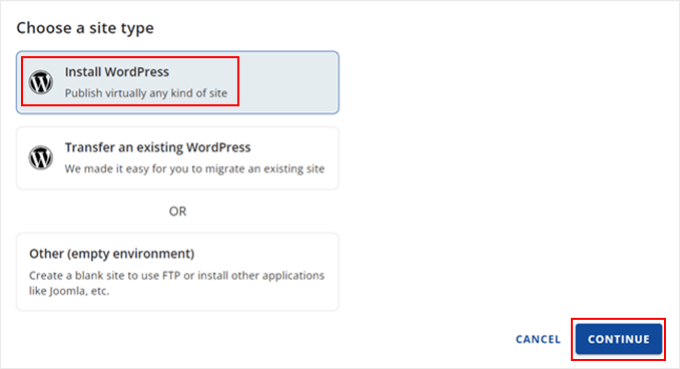
Vous pouvez cliquer sur l'option « Installer WordPress » et cliquer sur le bouton « Continuer ».
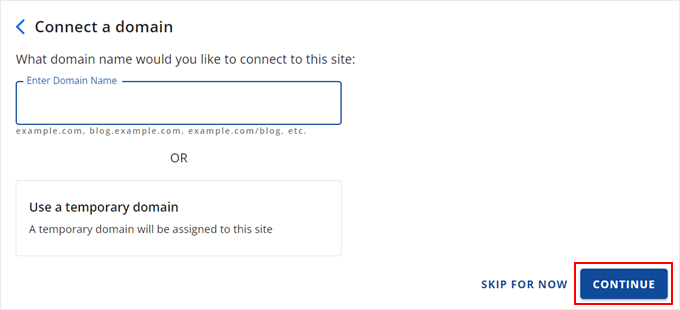
Ensuite, il vous sera demandé d'entrer un nom pour votre site Web de friperie en ligne.
Une fois que vous avez entré un titre, cliquez sur le bouton « Continuer ».
Bluehost va maintenant installer WordPress et créer votre site de friperie.
Une fois l'installation terminée, vous pouvez aller dans l'onglet « Sites Web » pour voir votre nouveau site. Cliquez sur le bouton « Modifier le site » pour accéder au panneau d'administration WordPress.

Alternativement, vous pouvez également vous connecter à votre tableau de bord WordPress en allant directement sur « votrefriperie.com/wp-admin » depuis votre navigateur.
Voici à quoi ressemblera la zone d'administration de WordPress :

Ensuite, vous devrez consulter les paramètres de WordPress et vous assurer que tout est correctement configuré.
Tout d’abord, vous devez accéder à la page Paramètres » Général et ajouter un titre de site et un slogan WordPress. Si vous êtes satisfait du titre du site, vous n’avez pas besoin de le changer.
Une accroche sert de petite description pour votre magasin d'occasion. Cependant, ceci est facultatif et vous pouvez l'ajouter plus tard.
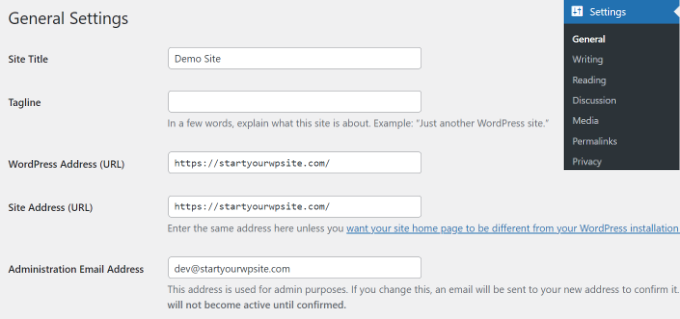
En dehors de cela, vous devrez également vous assurer que votre adresse WordPress (URL) et l’adresse du site (URL) utilisent HTTPS au lieu de HTTP.
Ensuite, vous pouvez aller sur la page Paramètres » Discussions depuis le panneau d'administration et faire défiler jusqu'à la section « Avant qu'un commentaire n'apparaisse ».
Ici, cochez la case « Le commentaire doit être approuvé manuellement ». De cette façon, vos commentaires passeront en modération et aideront à prévenir le spam.

Pour plus de détails, consultez notre guide sur la modération des commentaires dans WordPress.
Configurer WooCommerce sur votre site
La prochaine étape consiste à installer WooCommerce sur votre site Web. C'est la meilleure plateforme de commerce électronique construite sur WordPress.
Tout d'abord, vous devrez installer et activer le plugin WooCommerce. Si vous avez besoin d'aide, consultez notre guide sur la manière d'installer un plugin WordPress.
Une fois activé, l'assistant de configuration de WooCommerce se lancera. Vous pouvez cliquer sur le bouton « Configurer ma boutique » pour continuer.
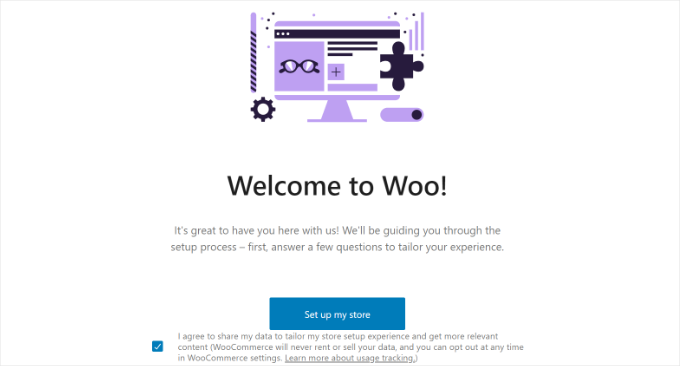
Suivez simplement les instructions à l'écran pour terminer la configuration de WooCommerce. Si vous avez besoin d'aide, consultez notre guide sur la manière de démarrer une boutique en ligne.
Une fois la configuration terminée, vous pouvez configurer les options de paiement sur votre boutique de seconde main.
WooCommerce prend en charge certaines des passerelles de paiement les plus populaires. Vous pouvez accepter les cartes de crédit, le paiement à la livraison, les virements bancaires, Stripe, PayPal, et plus encore.
Allez simplement dans WooCommerce » Réglages depuis votre tableau de bord WordPress et basculez vers l'onglet « Paiements ».
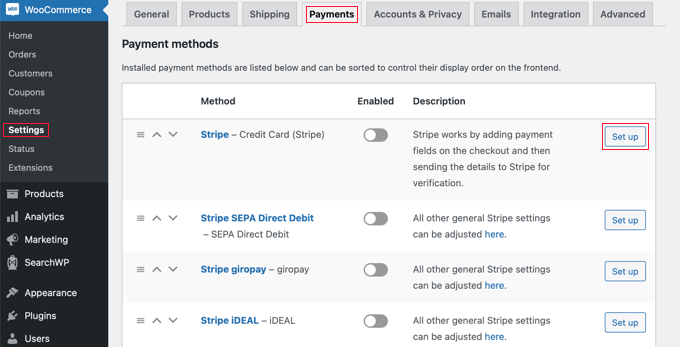
Vous pouvez cliquer sur le bouton « Configurer » pour le service de paiement que vous souhaitez ajouter à votre boutique de seconde main en ligne.
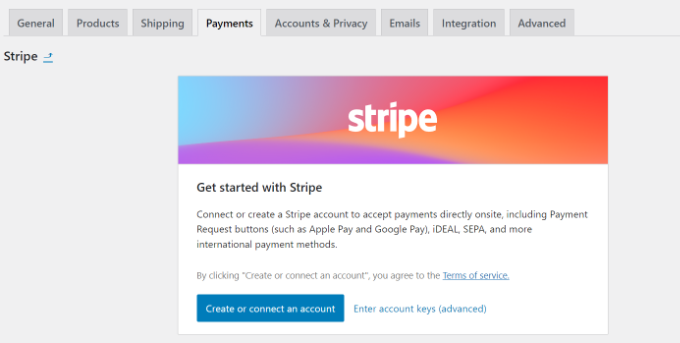
Par exemple, disons que vous souhaitez configurer les paiements par carte de crédit Stripe. Connectez simplement votre compte Stripe ou saisissez les clés de compte pour ajouter le mode de paiement à votre boutique.
Un autre paramètre facultatif que vous pouvez configurer dans WooCommerce est les zones d'expédition. Il vous permet d'ajouter différentes méthodes et coûts d'expédition pour diverses régions.
Pour plus de détails, consultez notre guide sur la manière d'ajouter un calculateur d'expédition à votre site WordPress.
Personnaliser le thème WordPress de la boutique de seconde main
Lorsque vous vous inscrivez au plan Bluehost Boutique en ligne, vous bénéficiez d'un thème WordPress préinstallé.
Accédez simplement à Apparence » Thèmes et cliquez sur le bouton « Personnaliser » pour modifier le thème.
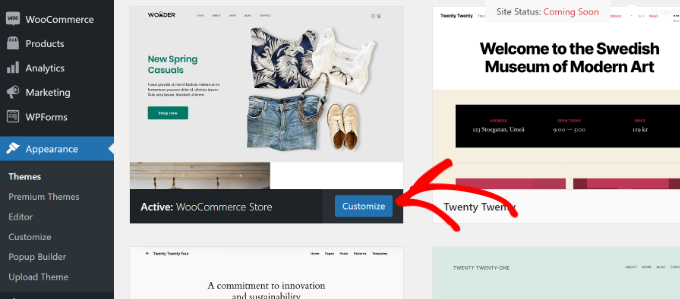
Cela lancera l'éditeur complet de site WordPress (FSE). Il a été introduit pour la première fois dans WordPress 5.9 et utilise des blocs pour modifier le thème, tout comme la modification du contenu dans l'éditeur de blocs.
L'objectif de l'éditeur complet de site est de simplifier la modification de site Web et de la rendre conviviale.
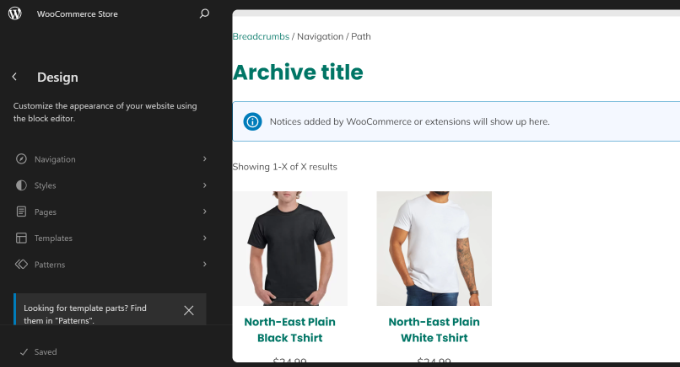
Pour en savoir plus, consultez notre guide complet sur l'édition complète de site WordPress.
Si le thème par défaut ne vous plaît pas, vous pouvez simplement le changer. Il existe des milliers de thèmes WordPress parmi lesquels choisir. Vous pouvez consulter notre liste des meilleurs thèmes WordPress WooCommerce pour choisir celui qui vous plaît.
D'un autre côté, vous pouvez créer un thème personnalisé pour votre boutique de fripes en ligne en utilisant un constructeur de thèmes WordPress.
Par exemple, SeedProd est le meilleur constructeur de thèmes et de pages de destination qui offre une interface glisser-déposer. Il est livré avec des modèles prédéfinis, que vous pouvez facilement personnaliser sans modifier le code.
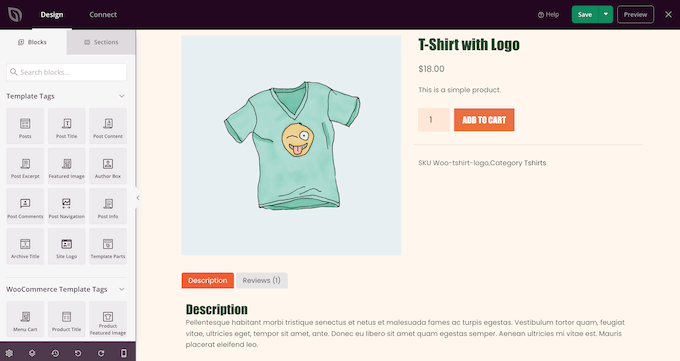
Vous pouvez suivre notre guide sur la manière de créer un thème WordPress personnalisé (sans code).
Ajouter des produits à votre boutique de seconde main en ligne
Maintenant que votre boutique de seconde main en ligne est prête et configurée, il est temps d'ajouter des produits à WooCommerce.
Accédez simplement à la page Produits » Ajouter un nouveau depuis le panneau d'administration. Ensuite, vous pouvez entrer un nom pour votre produit et ajouter une brève description.
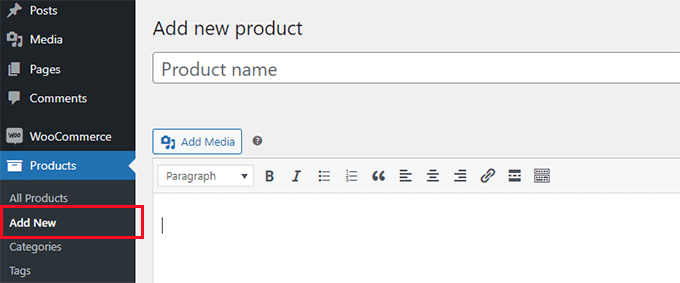
Après cela, vous devrez faire défiler jusqu'à la section « Données produit ».
Ici, vous pouvez entrer le prix de votre produit dans le champ « Prix normal ($) ». Il existe également une option pour entrer un prix promotionnel pour le produit.
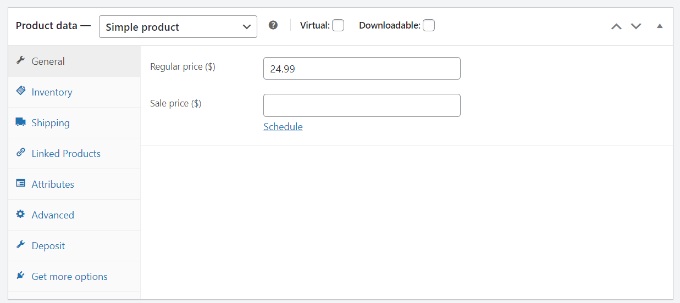
Ensuite, vous pouvez ajouter des images de produit depuis le panneau de droite.
Accédez simplement à la section Image du produit et ajoutez votre image. Celle-ci servira d'image mise en avant pour votre produit.
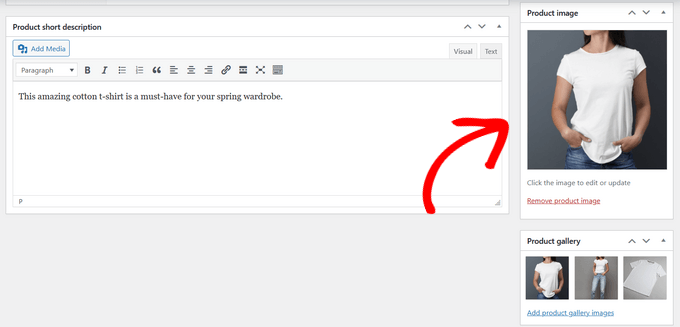
Il existe également une option pour créer une galerie de produits et télécharger d'autres images pour un produit.
Une fois que vous avez terminé, cliquez simplement sur le bouton « Publier ».
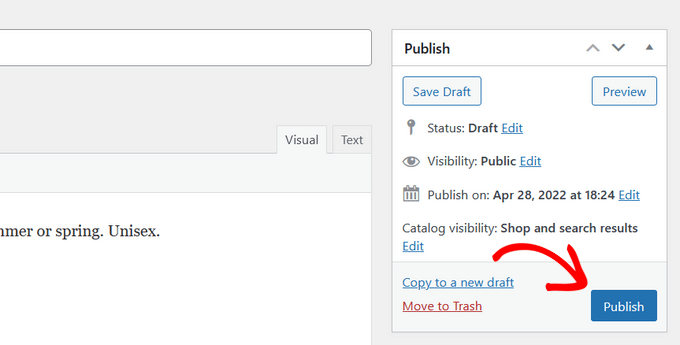
Vous pouvez maintenant répéter cette étape et ajouter d'autres produits à votre boutique de fripes en ligne.
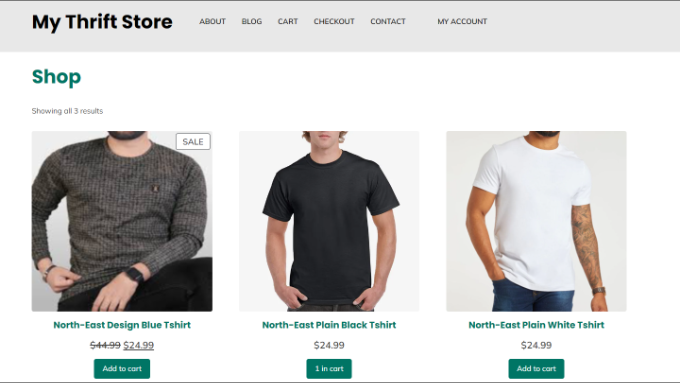
Vous pouvez ensuite visiter votre site pour voir tous les produits répertoriés sur la page de la boutique.
S'approvisionner en produits pour votre boutique de seconde main
Trouver régulièrement des produits pour votre boutique de fripes en ligne peut être un défi pour de nombreux propriétaires d'entreprise.
Cependant, il existe différents endroits où vous pouvez vous procurer des produits d'occasion ou d'occasion. Par exemple, une recherche rapide sur d'autres friperies et sites comme eBay et Craigslist peut vous aider à découvrir plusieurs produits que vous pouvez lister sur votre site.
De même, visiter les marchés aux puces, d'autres magasins locaux et les ventes de garage peut également vous aider à trouver les bons produits pour votre magasin. C'est une excellente option si vous vendez des vêtements, des livres et des articles électroniques d'occasion.
Une autre option est de permettre aux utilisateurs de télécharger leurs articles pour examen sur votre boutique de fripes en ligne. De cette façon, vous constituerez un inventaire sans avoir à investir et partagerez simplement les revenus de la vente.
Vous pouvez également créer une place de marché en ligne en utilisant WordPress où les utilisateurs peuvent vendre leurs produits en utilisant votre plateforme e-commerce. Par exemple, les gens peuvent vendre leurs articles d'occasion sur votre site et vous donner un pourcentage ou des frais pour l'utilisation de votre site.
Ajouter des plugins pour augmenter votre trafic et stimuler les ventes
WordPress propose différents plugins qui agissent comme des applications pour votre site web. Ils vous permettent d'ajouter des fonctionnalités supplémentaires et d'aider à personnaliser votre boutique de fripes en ligne.
Par exemple, il existe des plugins pour ajouter un formulaire de contact, des galeries d'images de produits, des comparaisons de produits, des cartes cadeaux, des concours, des popups, et plus encore.
Vous pouvez choisir parmi plus de 59 000 plugins WordPress gratuits. Il existe également des plugins premium vendus par des sites et des développeurs tiers.
Si vous n’êtes pas sûr de ce qu’il faut rechercher dans un plugin avant de l’installer, consultez notre guide sur comment choisir le meilleur plugin WordPress.
Cela dit, nous avons sélectionné quelques plugins essentiels que vous devriez installer sur votre boutique de fripes.
Ajouter des fonctionnalités et des fonctionnalités supplémentaires
- WPForms – C’est le meilleur plugin de formulaire pour WordPress qui vous permet d'ajouter un formulaire de contact à votre site. Vous pouvez également créer d’autres types de formulaires, tels qu’un formulaire de téléchargement de fichiers, un formulaire de commande/facturation, un formulaire de paiement en ligne, et plus encore.
- MonsterInsights – Vous pouvez connecter Google Analytics à votre site à l’aide de MonsterInsights sans modifier le code. En utilisant le plugin, vous obtenez des informations sur le comportement des utilisateurs dans votre boutique, sur les endroits où ils cliquent, sur les produits qu’ils achètent et sur leur provenance.
- SeedProd – C’est le meilleur constructeur par glisser-déposer pour créer des pages de destination personnalisées, des mises en page et des thèmes de site Web sans aucune connaissance technique.
- Envira Gallery – Créez de superbes galeries d’images pour les produits de votre boutique de seconde main en ligne.
Optimisation du site Web pour le SEO, les performances et les conversions
- All in One SEO (AIOSEO) – Optimisez votre site pour les moteurs de recherche sans connaissances techniques, améliorez votre SEO WordPress et augmentez le trafic de votre site Web.
- OptinMonster – C’est le meilleur logiciel de génération de prospects et d’optimisation des conversions. Vous pouvez créer des pop-ups dynamiques, des modales, des barres flottantes, et plus encore. Il offre des fonctionnalités de personnalisation pour développer votre liste d’e-mails et optimiser votre boutique de seconde main pour les conversions.
- PushEngage – Affichez des notifications push sur votre site pour communiquer avec vos visiteurs, les faire revenir sur votre site et augmenter le trafic de votre site Web.
- TrustPulse – Exploitez la puissance de la preuve sociale avec des notifications en temps réel et augmentez les conversions de votre e-commerce.
- WP Super Cache – Améliorez la vitesse et les performances de votre WordPress à l’aide d’un plugin de mise en cache gratuit.
- Advanced Coupons – Créez des coupons WooCommerce pour attirer plus de clients et augmenter les ventes.
Améliorez la sécurité de votre site Web
- Sucuri – C’est le meilleur plugin de sécurité WordPress qui analyse les logiciels malveillants, prévient les cyberattaques et surveille les menaces en ligne.
- Duplicator – Sauvegardez automatiquement votre boutique de seconde main en ligne à l’aide du plugin et restaurez les données en cas d’urgence.
Autres plugins WordPress à considérer
- RafflePress – Organisez des concours et des cadeaux viraux sur votre boutique de seconde main pour augmenter les ventes, les abonnés sur les réseaux sociaux et les abonnés par e-mail.
- UserFeedback – Ajoutez des sondages interactifs à votre boutique en ligne et recueillez les commentaires des utilisateurs. Utilisez les données pour améliorer l’expérience utilisateur et satisfaire les besoins des clients.
- Smash Balloon – Affichez le contenu des réseaux sociaux sur votre boutique et augmentez l’engagement.
- Uncanny Automator – Automatisez les flux de travail pour gagner du temps et rationaliser le travail. Connectez des plugins, des sites et des applications pour automatiser votre boutique de seconde main.
- Constant Contact – C'est le meilleur service de marketing par e-mail que vous pouvez utiliser pour tous vos besoins en matière de messagerie. Configurez facilement des campagnes d'e-mails, des réponses automatiques, des tests A/B, l'intégration WooCommerce, et plus encore.
- WP Mail SMTP – Assurez-vous que vos e-mails WordPress parviennent à la boîte de réception de vos clients et ne finissent pas dans le spam. Résolvez les problèmes de délivrabilité des e-mails.
- LiveChat – Offrez une assistance en temps réel aux clients via un logiciel de chat en direct. Répondez aux requêtes des clients, améliorez l'expérience utilisateur et augmentez les ventes.
Vous pouvez également consulter notre liste des meilleurs plugins WooCommerce pour trouver plus d'options.
Chez WPBeginner, notre objectif principal est de fournir des tutoriels WordPress utiles et adaptés aux débutants pour les utilisateurs non techniques, les propriétaires de petites entreprises, les blogueurs et les propriétaires de boutiques en ligne.
Pour vous aider à en savoir plus sur WooCommerce et WordPress, vous pouvez suivre ces guides :
- WooCommerce simplifié : un tutoriel étape par étape [+ ressources]
- Le référencement WooCommerce simplifié – Un guide étape par étape pour être classé n°1 sur Google
- Le guide ultime de la sécurité WordPress – Étape par étape
- 50 erreurs WordPress les plus courantes et comment les corriger
- Comment augmenter le trafic de votre blog – La méthode simple (27 astuces éprouvées)
- Comment démarrer une boutique en ligne qui génère des ventes
- Comment créer une boutique en impression à la demande dans WordPress
- Le dropshipping simplifié : un guide étape par étape pour WordPress
- Comment créer une liste d'e-mails dans WordPress – Marketing par e-mail 101
Nous espérons que cet article vous a aidé à apprendre comment démarrer une boutique de fripes en ligne avec WordPress. Vous voudrez peut-être aussi consulter notre guide sur les raisons importantes pour lesquelles vous devriez utiliser WordPress et les meilleurs services téléphoniques professionnels pour les petites entreprises.
Si vous avez aimé cet article, abonnez-vous à notre Chaîne YouTube pour des tutoriels vidéo WordPress. Vous pouvez également nous trouver sur Twitter et Facebook.


Oyatogun Oluwaseun Samuel
C'est un très bon article, il présente également une opportunité pour quelqu'un qui cherche à gagner un revenu d'appoint en exploitant une friperie. J'aimerais ajouter qu'il est essentiel d'optimiser les annonces avec des images de haute qualité, une description détaillée et des mots-clés pertinents, c'est là que AIOSEO est optimal car cela améliorera la visibilité sur les moteurs de recherche. De plus, des fonctionnalités comme les avis sur les produits donneront de la crédibilité et convaincront les utilisateurs de la qualité des produits vendus. Excellent article.
Kita
pourquoi payer 69 $ pour un SSL alors que le certificat SSL Let's Encrypt est gratuit ?
Support WPBeginner
BlueHost se connecte à Let's Encrypt pour le SSL gratuit, tous les hébergeurs n'offrent pas cette connexion, donc pour certains autres hébergeurs, ce serait 69 $.
Admin
Mrteesurez
Le certificat Let's Encrypt est gratuit comme vous l'avez dit, mais je pense que ces SSL premium sont plus puissants et sont dotés de fonctionnalités de sécurité supplémentaires telles que des garanties en cas de fuite de données, une protection supplémentaire contre le phishing et d'autres du même genre. Des hébergeurs comme Bluehost se connectent à Let's Encrypt pour les SSL afin de réduire les coûts, en particulier pour les débutants qui commencent tout juste.
Jiří Vaněk
Cela dépend aussi du type de certificat, car tous ne sont pas identiques. Par exemple, le certificat classique Let’s Encrypt est gratuit mais uniquement pour un seul domaine, c'est-à-dire un domaine de second niveau et son sous-domaine www. Il ne couvre pas du tout les sous-domaines ou les alias. Les domaines supplémentaires qui peuvent être ajoutés pour les versions linguistiques du site Web ne sont pas inclus. De tels certificats sont ensuite des certificats wildcard, qui le permettent, et ils sont payants. Je vérifierais donc d'abord de quel type de certificat il s'agit, car comme je l'ai mentionné, tous les certificats Let’s Encrypt ne sont pas gratuits.
Moinuddin Waheed
Je pense qu'il existe différentes variétés de certificats SSL qui sont installés sur les sites web.
Ceux qui sont préinstallés avec certains hébergeurs comme Bluehost sont différents de ces certificats SSL coûteux utilisés par les grandes entreprises.
Dans tous les cas, les sites web obtiennent un cadenas vert et donnent confiance aux utilisateurs pour être sur le site web.