


Pendant des années, les gens nous ont interrogés sur le secret pour bâtir une communauté en ligne engagée avec WordPress.
La réponse commence toujours par la même base : une inscription utilisateur appropriée. C'est quelque chose que nous avons appris très tôt en faisant de WPBeginner le plus grand site de ressources WordPress aujourd'hui.
Au fil du temps, nous avons vu des sites Web évoluer de simples blogs en communautés dynamiques, tout cela en mettant en place le bon système d'inscription des utilisateurs.
Donc, que vous souhaitiez accepter des articles invités, créer un site d'adhésion ou développer une communauté, tout commence ici.
Dans ce guide, nous vous montrerons exactement comment autoriser l'inscription des utilisateurs sur votre site WordPress — aucun code compliqué, juste des étapes simples qui fonctionnent réellement. 🚀
Pourquoi autoriser l'inscription des utilisateurs dans WordPress ?
L'ajout d'un formulaire d'inscription utilisateur à votre site Web WordPress peut permettre aux utilisateurs d'interagir entre eux et même de bâtir une communauté autour de votre marque.
De plus, vous pouvez accepter et publier du contenu généré par les utilisateurs sur votre blog WordPress, comme des articles, des commentaires, des images, des vidéos, et plus encore.
Si vous avez une boutique en ligne, vous pouvez augmenter l'engagement en offrant du contenu exclusif ou des offres de réduction aux clients enregistrés sur votre site.
Cela peut aider à améliorer l'engagement des utilisateurs, à accroître la fidélité et même à vous aider à créer une liste d'e-mails en vous permettant de collecter des adresses e-mail lors du processus d'inscription.
Cela dit, voyons comment autoriser facilement l'inscription des utilisateurs dans WordPress.
Voici la liste des sujets que nous allons aborder dans ce tutoriel. Vous pouvez utiliser les liens rapides ci-dessous pour sauter à différentes sections :
- Activer l'inscription des utilisateurs dans WordPress
- Ajouter des liens de connexion et d'inscription dans WordPress
- Méthode 1 : Ajouter le widget Meta à la barre latérale de WordPress
- Méthode 2 : Créer des pages de connexion personnalisées avec WPForms
- Méthode 3 : Créer une page de connexion personnalisée avec SeedProd
- Astuce bonus 1 : Gérer les utilisateurs dans WordPress
- Astuce bonus 2 : Afficher les utilisateurs récemment inscrits sur votre site
📝 Note : Ce guide se concentre sur l'ajout d'utilisateurs à votre site WordPress avec des rôles d'utilisateur par défaut et des autorisations.
Si vous cherchez à gagner de l'argent en ligne en permettant aux utilisateurs de payer pour du contenu premium et l'accès à une communauté, alors vous devriez plutôt consulter notre guide ultime pour créer un site d'adhésion WordPress.
Activer l'inscription des utilisateurs dans WordPress
WordPress est doté d'une fonctionnalité intégrée pour gérer les inscriptions d'utilisateurs. Elle est désactivée par défaut, mais vous pouvez facilement l'activer.
Pour ce faire, rendez-vous simplement dans la page Réglages » Général de votre zone d'administration WordPress.
À partir de là, faites défiler jusqu'à la section « Adhésion » et cochez la case à côté de l'option « Toute personne peut s'inscrire ».
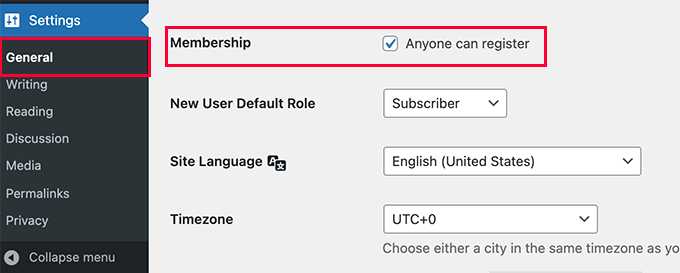
Ensuite, vous devez sélectionner le rôle utilisateur par défaut. C'est le rôle utilisateur attribué à chaque nouvel utilisateur qui s'inscrit sur votre site WordPress.
Chaque rôle utilisateur dans WordPress a ses propres permissions et capacités. Consultez notre guide sur les rôles et permissions d'utilisateurs WordPress pour en savoir plus sur les rôles utilisateurs dans WordPress.
Le rôle utilisateur par défaut est « Abonné », que vous pouvez changer pour tout autre rôle utilisateur disponible.
Par exemple, si vous souhaitez que les utilisateurs rédigent des articles sur votre site, vous pouvez changer le rôle utilisateur par défaut en Contributeur ou Auteur.
📌 Important : N'utilisez jamais le rôle d'utilisateur « Administrateur » pour les inscriptions d'utilisateurs, sinon un nouvel utilisateur pourrait prendre le contrôle de votre site web et vous en bloquer l'accès.
N'oubliez pas de cliquer sur le bouton « Enregistrer les modifications » pour sauvegarder vos paramètres.
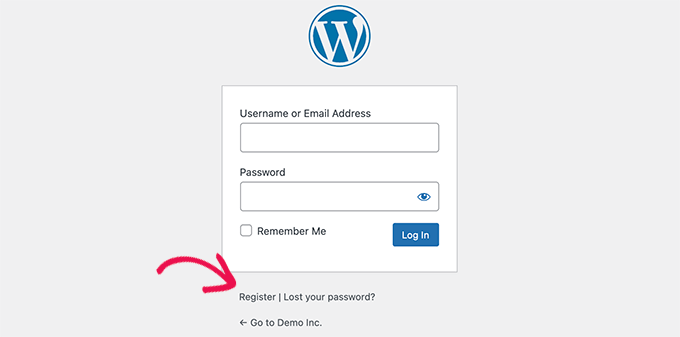
Désormais, votre site WordPress est ouvert aux inscriptions d'utilisateurs. Vous pouvez visiter votre page de connexion WordPress, et vous verrez une option pour vous inscrire en tant que nouvel utilisateur.
Ajouter des liens de connexion et d'inscription dans WordPress
Après avoir ouvert votre site web aux inscriptions d'utilisateurs, vous voudrez informer les utilisateurs qu'ils peuvent s'inscrire et se connecter à leurs comptes.
Il existe plusieurs façons de le faire.
Vous pouvez simplement ajouter des liens dans la barre latérale de votre WordPress vers votre page de connexion et d'inscription, ou vous pouvez créer des pages de connexion et d'inscription personnalisées pour votre site web.
Nous allons vous montrer 3 méthodes différentes afin que vous puissiez choisir celle qui convient le mieux à vos besoins.
Méthode 1 : Ajouter le widget Meta à la barre latérale de WordPress
La façon la plus simple d'ajouter un lien de connexion est d'ajouter le widget Meta à votre barre latérale.
Allez simplement sur la page Apparence » Widgets et ajoutez le widget « Meta » à une barre latérale. Vous pouvez consulter notre guide sur comment ajouter et utiliser des widgets dans WordPress pour des instructions détaillées.
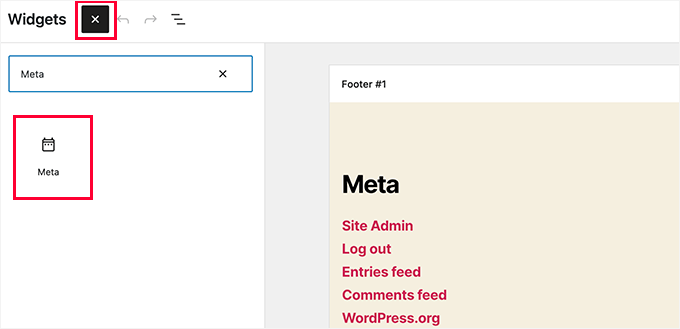
Le widget Meta inclut des liens pour s'inscrire, se connecter / se déconnecter, le flux RSS, le flux de commentaires et le site web WordPress.org.
Voici comment cela apparaît sur notre site web d'exemple :
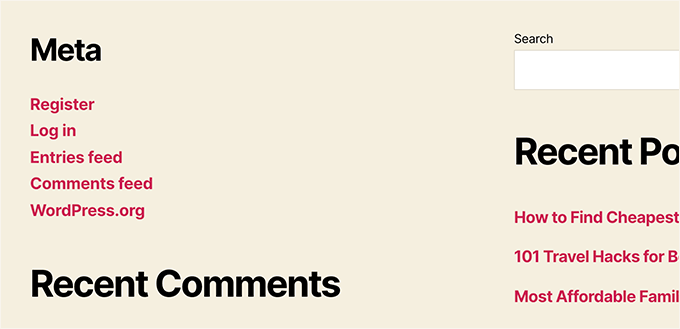
Gardez à l'esprit que si vous utilisez un thème de blocs, l'option Apparence » Widgets ne sera pas disponible pour vous. Dans ce cas, vous pouvez utiliser les méthodes 2 ou 3.
Méthode 2 : Créer des pages de connexion personnalisées avec WPForms
Le problème avec la première méthode est qu'il n'y a aucun moyen de personnaliser les formulaires d'inscription ou de connexion. Vous ne pouvez pas ajouter de champs de formulaire ni modifier la conception des formulaires, et ils ne correspondront pas à la conception de votre site Web WordPress.
En utilisant vos propres pages de connexion personnalisées, vous pouvez offrir une bien meilleure expérience utilisateur. Vous pouvez intégrer vos formulaires sur n'importe quelle page de votre site Web et ajouter des champs de formulaire pour collecter les informations que vous souhaitez.
Nous allons vous montrer différentes façons de créer vos propres pages de connexion personnalisées. La plus simple est d'utiliser le plugin WPForms.
C'est le meilleur plugin de formulaire de contact WordPress du marché qui est livré avec un module complémentaire d'inscription d'utilisateur. Il vous permet d'ajouter et de personnaliser facilement des formulaires de connexion et d'inscription n'importe où sur votre site Web.
👉 Le saviez-vous ? Nous utilisons WPForms pour tous nos besoins en matière de formulaires, qu'il s'agisse de notre formulaire de contact ou de notre sondage annuel auprès des lecteurs. Nous adorons sa facilité d'utilisation, et avec le déploiement des outils d'IA, la création de formulaires WordPress n'a jamais été aussi simple.
Consultez notre critique complète de WPForms pour explorer ses fonctionnalités !

Tout d'abord, vous devez installer et activer le plugin WPForms. Pour plus de détails, consultez notre guide étape par étape sur comment installer un plugin WordPress.
📝 Remarque : WPForms dispose également d'une version gratuite. Cependant, vous aurez besoin au minimum de la licence Pro du plugin pour accéder au module complémentaire d'enregistrement d'utilisateur.
Après l'activation, visitez la page WPForms » Paramètres pour saisir votre clé de licence.
Vous pouvez trouver ces informations sur votre compte sur le site Web de WPForms.

Après vérification, rendez-vous sur la page WPForms » Modules complémentaires depuis le tableau de bord WordPress.
Ici, faites défiler jusqu'à « Module complémentaire d'enregistrement d'utilisateur » et cliquez sur le bouton « Installer le module complémentaire » à côté.

WPForms installera le module complémentaire, puis vous devrez cliquer sur le bouton « Activer » pour commencer à l'utiliser.
Vous êtes maintenant prêt à créer des formulaires d'inscription et de connexion personnalisés à l'aide de WPForms.
Création d'un formulaire d'inscription personnalisé
Visitez simplement la page WPForms » Ajouter nouveau pour lancer le constructeur de formulaires WPForms.
Ici, vous devrez d'abord entrer un nom de formulaire, puis choisir comment vous souhaitez créer votre formulaire : en utilisant l'IA, à partir de zéro, ou en choisissant un modèle.
🧑💻 Astuce de pro : Avec WPForms AI, il vous suffit d'une simple invite – l'outil générera automatiquement le formulaire pour vous.
Il comprend même des exemples d'invites prêts à l'emploi sur lesquels vous pouvez cliquer pour commencer plus rapidement.

Dans ce guide, nous allons utiliser un modèle prêt à l'emploi.
Utilisez simplement la barre de recherche sous la section « Sélectionner un modèle » pour trouver rapidement le modèle d'inscription d'utilisateur.
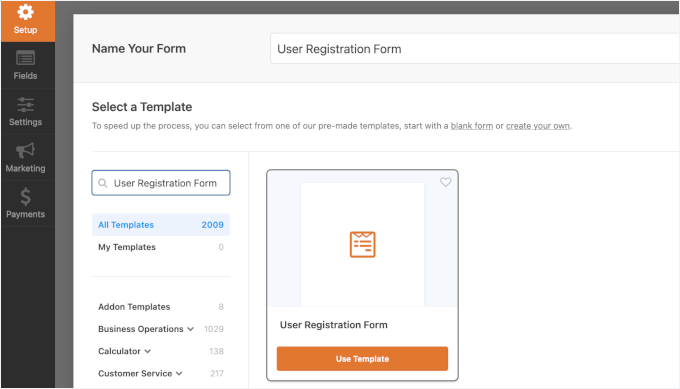
Une fois que vous avez fait cela, cliquez sur le bouton « Utiliser le modèle » pour continuer, et WPForms créera un simple formulaire d'inscription d'utilisateur WordPress pour vous.
Vous pouvez maintenant ajouter de nouveaux champs depuis le panneau de gauche ainsi que personnaliser l'ordre des champs existants en utilisant une simple interface de glisser-déposer.
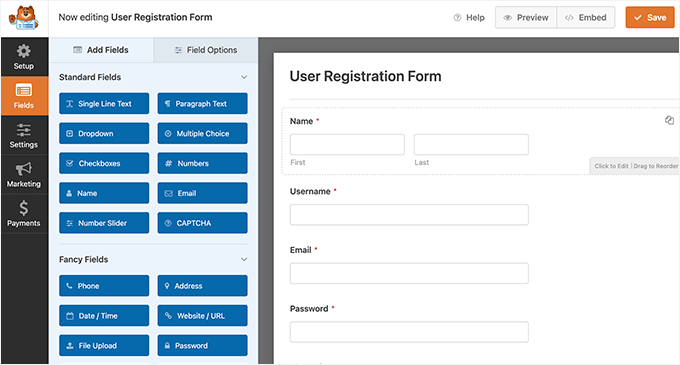
Une fois que vous avez terminé d'ajouter les champs, cliquez sur le menu « Paramètres » à gauche.
Sélectionnez ensuite l'onglet « Inscription d'utilisateur ».
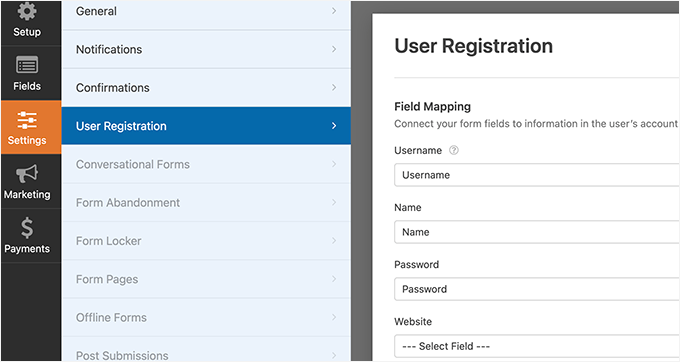
Ici, vous pouvez mapper chaque champ du formulaire aux informations du profil de l'utilisateur, sélectionner le rôle de l'utilisateur, activer les notifications, sélectionner la page de confirmation et activer l'activation de l'utilisateur.
La fonctionnalité d'activation de l'utilisateur vous aide à réduire les inscriptions d'utilisateurs de spam dans WordPress.
Si vous sélectionnez la méthode manuelle, tous les utilisateurs doivent être approuvés par un administrateur avant de pouvoir se connecter à votre site.
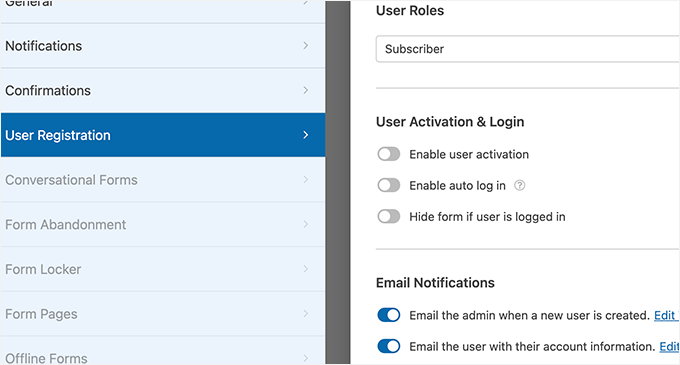
Si vous sélectionnez la méthode par e-mail, l'utilisateur doit cliquer sur un lien d'activation avant de pouvoir se connecter à votre site Web.
En plus d'ajouter des champs de formulaire, vous pouvez également connecter votre formulaire à d'autres modules complémentaires WPForms.
Par exemple, vous pouvez vous connecter à votre fournisseur de service de marketing par e-mail et ajouter automatiquement de nouveaux utilisateurs à votre liste d'e-mails. De même, vous pouvez connecter WPForms à des services de paiement tels que PayPal et Stripe pour recevoir des paiements en ligne.
Lorsque vous avez terminé, n'oubliez pas de cliquer sur le bouton « Enregistrer » dans le coin supérieur droit de l'écran pour sauvegarder les paramètres de votre formulaire. Vous pouvez maintenant quitter le constructeur de formulaires en cliquant sur le bouton « Fermer ».
Votre formulaire d'inscription d'utilisateur est prêt à être ajouté à votre site WordPress.
Créez simplement une nouvelle page WordPress ou modifiez une page existante que vous souhaitez utiliser comme page d'inscription.
Sur l'écran de modification de la page, vous devez ajouter des blocs WPForms à votre zone de contenu.
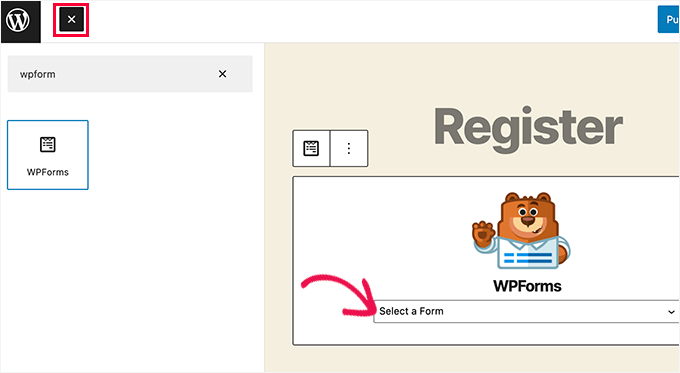
À partir du bloc WPForms, cliquez simplement sur le menu déroulant et sélectionnez le « Formulaire d'inscription d'utilisateur » que vous avez créé précédemment.
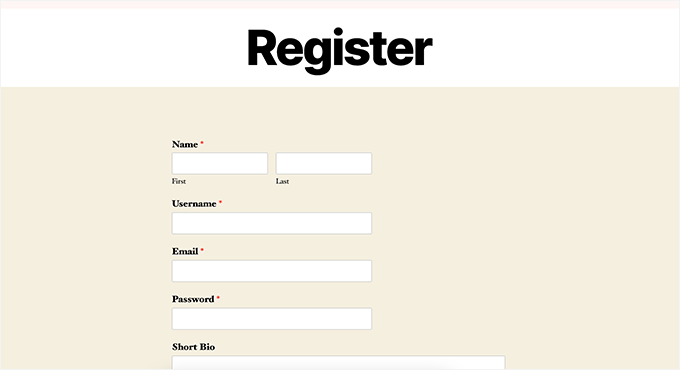
Vous pouvez maintenant enregistrer ou publier votre page, puis la visiter pour voir votre page d'inscription d'utilisateur personnalisée en action.
Créer un formulaire de connexion personnalisé
Maintenant que votre page d'inscription d'utilisateur personnalisée est active, vous pouvez également créer un formulaire de connexion personnalisé pour votre site avec WPForms, ce qui en fait le meilleur plugin d'inscription d'utilisateurs WordPress du marché.
Pour commencer, visitez l'écran WPForms » Ajouter nouveau. Cela lancera l'interface du constructeur de formulaires de WPForms.
Vous devez fournir un nom pour votre formulaire de connexion personnalisé, puis sélectionner « Formulaire de connexion utilisateur » comme modèle.
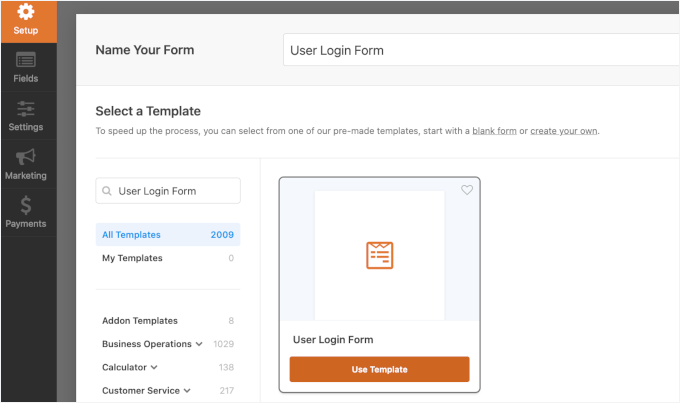
WPForms va maintenant créer un nouveau formulaire de connexion.
Par défaut, il ne contient que les champs nom d'utilisateur et mot de passe.
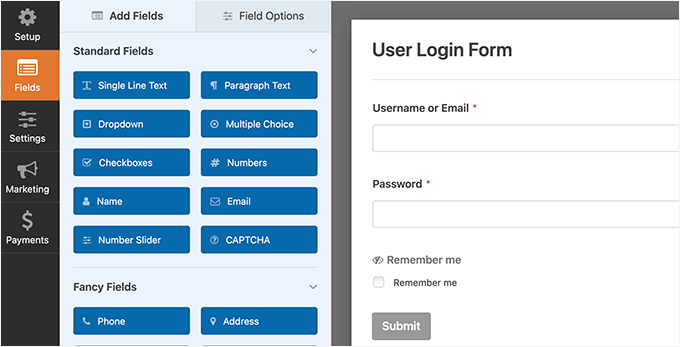
Cependant, vous pouvez également ajouter des champs supplémentaires au formulaire en les faisant glisser depuis le panneau de gauche.
Ensuite, cliquez sur l'onglet « Paramètres », puis sur l'onglet « Confirmation ». C'est ici que vous pouvez définir ce qu'il faut faire après une connexion réussie.
Vous pouvez afficher un message aux utilisateurs, les rediriger vers la page d'où ils viennent, ou les rediriger vers toute autre page de votre site.
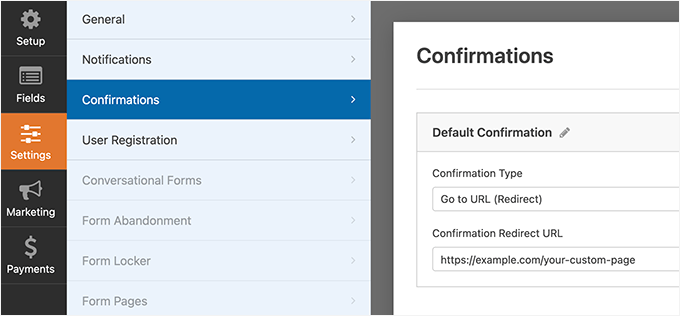
Cliquez sur le bouton « Enregistrer » dans le coin supérieur droit de l'écran pour enregistrer les paramètres de votre formulaire. Vous pouvez maintenant quitter l'interface de création de formulaire en cliquant sur le bouton « Fermer ».
Votre formulaire de connexion personnalisé est prêt à être ajouté à votre site WordPress.
Vous pouvez ajouter votre formulaire de connexion personnalisé à une page en créant une nouvelle page, puis en ajoutant le bloc WPForms à la zone de contenu.
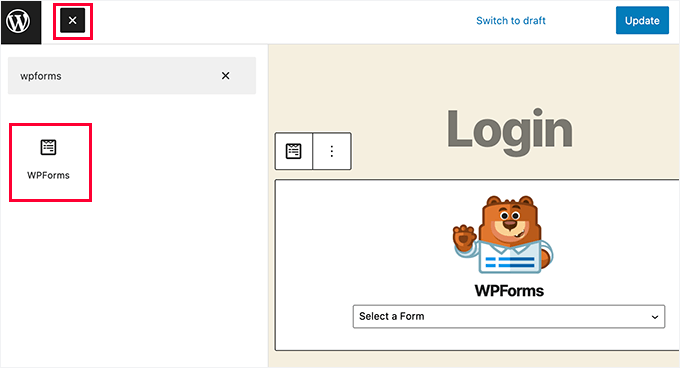
Vous pouvez également ajouter votre formulaire de connexion personnalisé à une barre latérale.
Rendez-vous simplement sur la page Apparence » Widgets et ajoutez le bloc WPForms ou le widget hérité à une barre latérale.
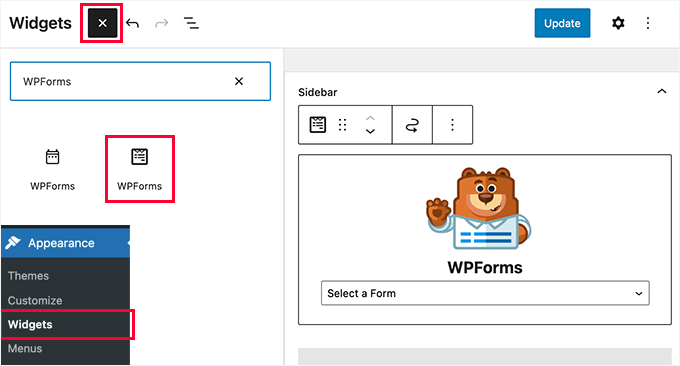
Sélectionnez le formulaire de connexion personnalisé que vous venez de créer dans le menu déroulant, puis cliquez sur le bouton « Mettre à jour » pour enregistrer les paramètres de votre widget.
Vous pouvez maintenant visiter votre site Web pour voir votre formulaire de connexion personnalisé en action.
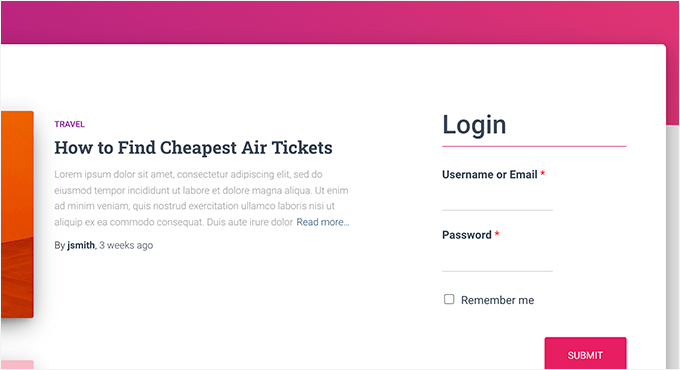
Pour en savoir plus sur ce sujet, consultez notre guide sur la création d'une page de connexion personnalisée pour WordPress.
Méthode 3 : Créer une page de connexion personnalisée avec SeedProd
Si vous utilisez WPForms seul pour créer une page de connexion personnalisée, la conception de votre page de connexion dépendra toujours de votre thème WordPress.
Et si vous vouliez concevoir une page de connexion personnalisée qui ait l'air plus professionnelle et élégante ?
SeedProd vous permet de créer facilement une belle page de connexion personnalisée pour votre site Web.
C'est le constructeur de pages WordPress le plus puissant du marché. Vous pouvez l'utiliser pour créer n'importe quel type de page sans écrire de code ni acquérir de compétences spéciales en conception.
👉 Certains de nos partenaires commerciaux utilisent SeedProd pour créer leurs sites Web. L'éditeur par glisser-déposer les aide à créer des pages à forte conversion facilement et rapidement. Consultez notre avis complet sur SeedProd pour voir ce qu'il peut faire !
Tout d'abord, vous devez installer et activer le plugin SeedProd. Pour plus de détails, consultez notre guide étape par étape sur comment installer un plugin WordPress.
Lors de l'activation, il vous sera demandé de saisir votre clé de licence. Vous trouverez ces informations dans votre compte sur le site web de SeedProd.

Ensuite, visitez l'écran SeedProd » Landing Pages depuis la barre latérale d'administration de WordPress.
Une fois sur place, cliquez sur le bouton « Configurer une page de connexion ».
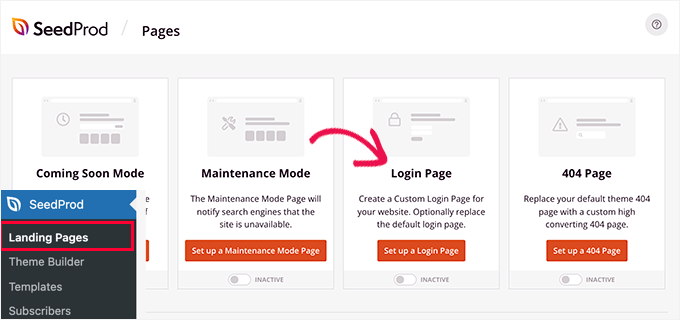
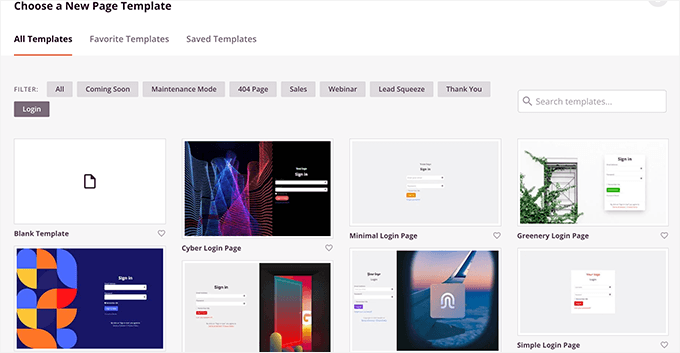
Ensuite, il vous sera demandé de choisir un modèle pour votre page de connexion.
SeedProd est livré avec plusieurs modèles conçus par des professionnels parmi lesquels choisir, ou vous pouvez également commencer avec une toile vierge.
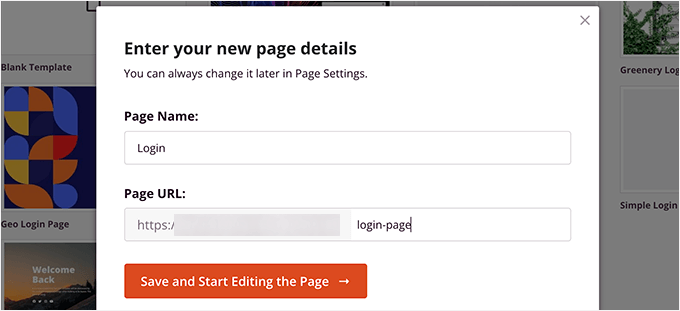
Après cela, vous devrez fournir un nom et une URL pour votre page de connexion personnalisée.
Cliquez ensuite sur le bouton « Enregistrer et commencer à modifier » pour continuer.
Cela lancera l'interface du constructeur de pages de SeedProd sur votre écran.
Ici, vous verrez un aperçu en direct de votre page de connexion où vous pourrez cliquer pour modifier n'importe quel élément.
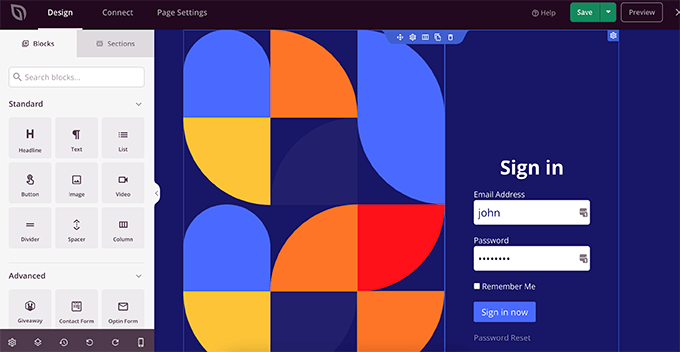
Vous pouvez également ajouter de nouveaux blocs à votre page de connexion depuis la colonne de gauche.
Une fois que vous êtes satisfait de la conception, passez à l'onglet « Paramètres de la page ».
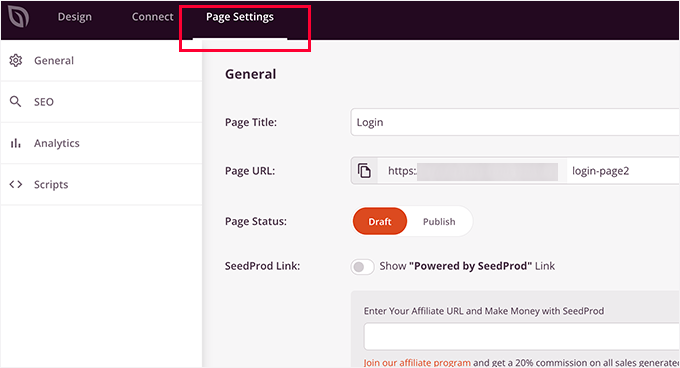
À partir d'ici, vous pouvez rediriger les utilisateurs de la page de connexion WordPress par défaut vers votre page de connexion personnalisée. Vous pouvez également exécuter votre page de connexion en mode d'isolation, ce qui désactive le chargement de tous les scripts d'en-tête et de pied de page WordPress.
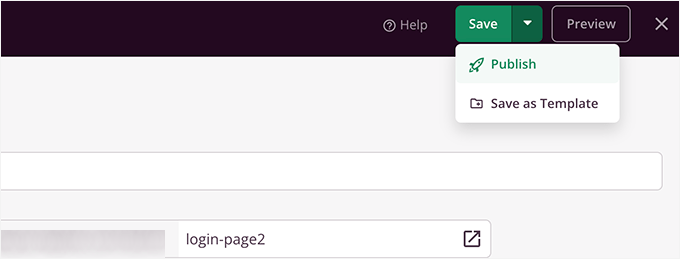
Une fois que vous êtes satisfait de vos modifications, vous pouvez simplement cliquer sur le bouton « Enregistrer » et « Publier » votre page de connexion.
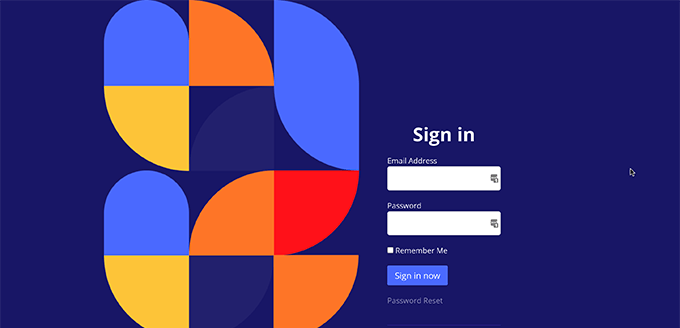
Vous pouvez maintenant ouvrir un nouvel onglet de navigateur en mode Incognito et visiter votre page de connexion pour la voir en action.
Pour plus de détails, consultez notre guide ultime sur la façon de créer une page de connexion personnalisée dans WordPress.
Astuce bonus 1 : Gérer les utilisateurs dans WordPress
Une fois l'inscription des utilisateurs activée, vous voudrez un moyen simple de visualiser et de gérer les utilisateurs enregistrés de votre site.
Pour ce faire, rendez-vous simplement sur votre tableau de bord WordPress et cliquez sur l'onglet de menu « Utilisateurs ».
WordPress vous montrera une liste d'utilisateurs avec leurs noms d'utilisateur, noms, rôles et adresses e-mail.
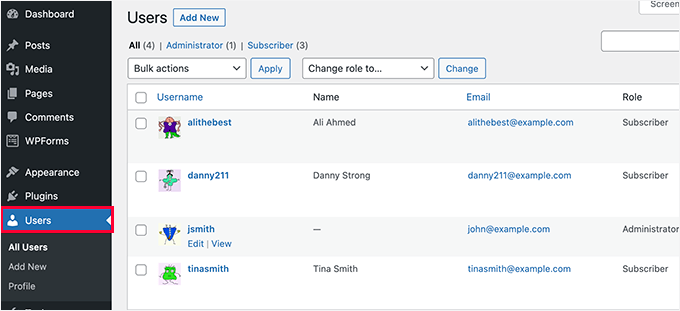
En tant qu'administrateur, vous pouvez supprimer n'importe quel utilisateur à tout moment.
Vous pouvez également modifier les profils des utilisateurs, changer leurs rôles et même changer leurs mots de passe. Cela vous donne un contrôle total sur ce que les utilisateurs peuvent ou ne peuvent pas faire sur votre site WordPress.
Pour plus d'informations, vous pourriez aimer consulter notre guide pour débutants sur comment ajouter ou supprimer des capacités aux rôles d'utilisateur dans WordPress.
Astuce bonus 2 : Afficher les utilisateurs récemment inscrits sur votre site
Vous voulez passer à la vitesse supérieure ? Un excellent moyen d'améliorer l'engagement des utilisateurs est d'afficher vos nouveaux membres sur votre site web.
Cela crée un sentiment de communauté et montre que votre site est actif et en croissance, ce qui peut encourager encore plus de visiteurs à s'inscrire. C'est un moyen simple mais efficace de renforcer la confiance et de mettre en évidence l'activité réelle des utilisateurs.
Vous pouvez utiliser un plugin, comme Formidable Forms et Dynamic User Directory, ou ajouter un extrait de code personnalisé à l'aide de WPCode pour présenter les utilisateurs récents dans une barre latérale, un pied de page ou un répertoire de membres.

Pour plus de détails, vous pouvez consulter notre guide sur la manière d'afficher les utilisateurs récemment enregistrés sur votre site WordPress.
Nous espérons que cet article vous a aidé à apprendre comment autoriser l'enregistrement des utilisateurs sur votre site WordPress. Vous pourriez également vouloir apprendre comment afficher les entrées de formulaire WordPress sur votre site ou consulter nos sélections d'experts pour les meilleurs constructeurs de formulaires en ligne.
Si cet article vous a plu, abonnez-vous à notre chaîne YouTube pour des tutoriels vidéo WordPress. Vous pouvez également nous retrouver sur Twitter et Facebook.


Mrteesurez
Bien joué,
Si j'utilise Seedprod pour la page de connexion, je pense que j'aurai toujours besoin de WPForms car le plugin Seedprod sert uniquement à concevoir l'interface, tandis que les vraies fonctionnalités du formulaire seront contrôlées par WPForms.
Ai-je raison ?
Support WPBeginner
Non, vous n'auriez besoin que d'un seul de ces deux plugins pour avoir une page d'inscription personnalisée fonctionnelle.
Admin
Mrteesurez
Wow, veux-tu dire que Seedprod en tant que constructeur de pages peut le faire seul ?. Je pensais que c'était uniquement à des fins de conception et juste pour la mise en page.
Ok merci pour la réponse.
Anna
C'est génial – merci !
Nouveau ici et j'aimerais créer un formulaire d'inscription pour les utilisateurs, qui leur permettrait de s'inscrire dans plusieurs plugins, afin qu'ils n'aient pas à s'inscrire plusieurs fois pour chaque plugin. Quelle est la meilleure façon pour un administrateur d'accomplir cela ?
Support WPBeginner
Si vous parlez de plusieurs sites web, alors nous avons un guide que vous pourriez suivre ci-dessous :
https://www.wpbeginner.com/plugins/how-to-share-users-and-logins-between-multiple-wordpress-sites/
Si vous vendez des plugins sur votre site, cela dépendra de votre système de paiement.
Admin
Robert Whyte
Je veux envoyer un e-mail aux lecteurs lorsque je publie du nouveau contenu sur mon blog personnel.
Comment puis-je déclencher un e-mail automatique lorsqu'un article est nouveau ou modifié (en supposant que je ne coche pas la case « ne pas modifier la date de modification »), de préférence avec un lien vers l'article ?
De plus, puis-je envoyer un e-mail sur un sujet général sans publier ?
Support WPBeginner
Pour ce que vous souhaitez, nous vous recommandons de consulter notre guide ci-dessous sur la création d'une newsletter !
https://www.wpbeginner.com/beginners-guide/how-to-create-an-email-newsletter/
Admin
Peter Van Kleeck
Il n'y a pas de « tout le monde peut s'inscrire » dans mon panneau d'administration sous Général > Paramètres. En fait, il n'y a pas du tout de section « Adhésion ». Qu'est-ce qui me manque ?
Support WPBeginner
Vous êtes peut-être sur WordPress.com au lieu de WordPress.org, auquel cas nous vous recommandons de consulter notre article ci-dessous qui décrit les différences entre les deux.
https://www.wpbeginner.com/beginners-guide/self-hosted-wordpress-org-vs-free-wordpress-com-infograph/
Admin
Bamidele Omonayin
Comment puis-je développer un site où les utilisateurs doivent payer avant de s'inscrire ?
Support WPBeginner
Vous pensez à un site d'adhésion, nous expliquons comment le créer dans notre guide ci-dessous :
https://www.wpbeginner.com/wp-tutorials/ultimate-guide-to-creating-a-wordpress-membership-site/
Admin
John
Existe-t-il un moyen d'exiger une connexion pour accéder à une page spécifique ou à un ensemble de pages, et non à l'ensemble du site ?
Support WPBeginner
Pour cela, vous voudrez utiliser un plugin d'adhésion tel que l'un de notre liste ci-dessous :
https://www.wpbeginner.com/plugins/5-best-wordpress-membership-plugins-compared/
Admin
Brandon
Bonjour, je viens de commencer à utiliser Wordpress il y a 3 jours pour développer mon site e-commerce, mais mes paramètres généraux n'incluent pas l'option d'adhésion pour permettre aux utilisateurs de s'inscrire sur mon site, ni l'option de choisir le rôle par défaut du nouvel utilisateur. Je me demande si c'est parce que j'utilise le réseau multisite. Aidez-moi, je suis perdu.
Support WPBeginner
Si vous utilisez le multisite, vous devrez alors aller sur votre site d'administration réseau et autoriser les inscriptions dans les paramètres de ce site pour permettre à vos sous-sites d'accepter les inscriptions.
Admin
Esme
Bonjour,
Il n'y a pas de section « Adhésion » dans mes paramètres WP. Ces paramètres ont-ils été déplacés depuis la rédaction de cet article ?
Support WPBeginner
Si vous êtes sur WordPress.com au lieu de WordPress.org, ce serait la raison la plus courante, vous pouvez consulter notre guide sur WordPress.com vs WordPress.org ci-dessous :
https://www.wpbeginner.com/beginners-guide/self-hosted-wordpress-org-vs-free-wordpress-com-infograph/
Admin
Norma
Bonjour. Et si vous ne voulez pas que les gens s'inscrivent sur votre site, mais plutôt que vous leur assigniez un nom d'utilisateur et un mot de passe, puis qu'ils se connectent ? Est-ce possible ?
Support WPBeginner
Vous pouvez le faire et créer manuellement des utilisateurs pour chaque personne, auquel cas vous n'avez pas besoin d'activer l'inscription des utilisateurs.
Admin
Norma
Existe-t-il un module complémentaire pour télécharger une liste CSV avec 5000 noms d'utilisateur et mots de passe ?
Support WPBeginner
Vous voudrez jeter un œil au plugin dans notre article ci-dessous pour importer des utilisateurs :
https://www.wpbeginner.com/plugins/how-to-easily-import-and-export-wordpress-users
Karen
Mon fils dirige le journal de l'école et souhaite en créer une version en ligne. Le personnel informatique de son école veut mettre en place un site Wordpress et son directeur souhaite limiter la visualisation du journal aux seuls élèves. Est-ce que la meilleure façon de faire est de configurer des noms d'utilisateur et des mots de passe comme dans cet article (et de n'autoriser que les abonnés avec une adresse e-mail de l'école) ou existe-t-il une meilleure méthode ?
Support WPBeginner
Ce serait une question de préférence personnelle quant à la meilleure méthode, mais vous pouvez certainement procéder ainsi pour une option de limitation d'accès.
Admin
Mohammad Ashraf Patel
Bonjour, je souhaite forcer la saisie de 'chiffres uniquement' dans le champ nom d'utilisateur lors de l'enregistrement d'un nouvel utilisateur. Ceci afin de forcer l'utilisateur à entrer son numéro de mobile comme nom d'utilisateur.
La fonction d'enregistrement de nouveaux utilisateurs de WPFORMS offre-t-elle cette possibilité/fonctionnalité ?
Support WPBeginner
Vous auriez besoin d'utiliser un masque de saisie pour ce que vous souhaitez, et WPForms serait capable de faire ce que vous demandez.
Admin
David Barker
Ce tutoriel était extrêmement clair et utile !
J'ai suivi le tutoriel pour créer un widget de connexion WPForms. Un problème que j'ai rencontré est qu'après la connexion de l'utilisateur, il pouvait toujours voir le widget. Après qu'un utilisateur s'enregistre sur la page d'enregistrement des utilisateurs, puis se connecte, il peut toujours voir la page d'enregistrement des utilisateurs. Existe-t-il un moyen de masquer des pages aux utilisateurs connectés ?
Support WPBeginner
Nous n'avons pas de recommandation spécifique pour le moment, nous ne manquerons pas de rechercher un plugin que nous pourrions recommander.
Admin
Louise Harris
Je travaille sur un site WooCommerce et environ 5 ou 6 d'entre nous au bureau utilisons le même compte utilisateur administrateur.
Nous rencontrons assez souvent des erreurs serveur, des 503 je crois.
Est-ce parce que nous utilisons tous le même compte utilisateur en même temps ?
Merci !
Support WPBeginner
Vous devriez essayer d'avoir un utilisateur pour chaque personne si possible pour voir si c'est le problème.
Admin
Keren Shavit
J'utilise un site web Woocommerce. Si je désactive « toute personne peut s'inscrire », les gens pourront-ils toujours créer un compte et acheter ? les personnes qui ont acheté apparaissent comme « clients » et les personnes qui s'inscrivent apparaissent comme « abonnés ».
Support WPBeginner
Rather than that, you may want to go under Settings>General and set the default user role to customer. That way any user who signs up to your site by default is a customer
Admin
Dee
Bonjour,
Y a-t-il un moyen pour que l'utilisateur soit automatiquement ajouté à la liste d'abonnements lorsqu'il publie un commentaire sur un article avec son adresse e-mail ?
Support WPBeginner
Vous êtes tenu de faire de cela une option plutôt qu'automatique pour vous conformer aux lois telles que le RGPD
Admin
Lucho
Bonjour, juste quelque chose sur lequel je fais des recherches et je n'ai pas encore trouvé de solution. De nombreux plugins proposent la fonctionnalité D'APPROBATION PAR L'ADMINISTRATEUR pour l'enregistrement de nouveaux utilisateurs. Existe-t-il un moyen de permettre aux ÉDITEURS d'approuver ? La raison est de garder le profil d'administrateur pour les développeurs, et personne d'autre.
Merci d'avance !
Cordialement,
Lucho.-
Support WPBeginner
Vous pouvez modifier les autorisations des utilisateurs pour vos éditeurs en utilisant la méthode de notre guide ici :
https://www.wpbeginner.com/beginners-guide/wordpress-user-roles-and-permissions/
Admin
Rick
Bonjour,
Pouvez-vous avoir la page de détails, modifier les détails, modifier le mot de passe, se déconnecter sur une page de publication ?
Support WPBeginner
Nous n'avons pas de méthode recommandée pour placer cela sur le front-end de votre site pour le moment.
Admin
Minerva
Le tutoriel est d'une grande aide. Très impressionnant ! CEPENDANT, la façon dont les étapes sont décrites va extrêmement vite. Je dois le rejouer au moins cinq fois pour pouvoir obtenir une instruction puis passer à autre chose… puis rejouer encore… puis avancer en 3 secondes, puis rejouer encore… Extrêmement rapide. J'aimerais que vous parliez ne serait-ce que 20 % plus lentement. Merci
Support WPBeginner
Thank you for your feedback on our video, you should have the option using the cog in the bottom right of the video to change the playback speed
Admin
Vince Weeks
Je veux permettre aux utilisateurs de s'inscrire sur mon site. Lorsque je suis le tutoriel, il me dit d'aller dans wp admin – settings – general – membership et de sélectionner allow anyone. Je ne vois pas cette option. Que faire maintenant ?
Support WPBeginner
Vous voudrez peut-être vous assurer que vous êtes un administrateur de votre site et que vous êtes bien dans la zone wp-admin de votre site.
Admin