


Souhaitez-vous importer et exporter des utilisateurs WordPress d'un site Web à un autre ?
Cela pourrait être très utile si vous fusionnez plusieurs sites et souhaitez déplacer rapidement tous vos utilisateurs. C'est aussi un moyen facile d'ajouter des informations client à un nouvel outil ou à une liste de diffusion.
Dans cet article, nous vous montrerons comment importer et exporter facilement des utilisateurs dans WordPress. Si vous gérez une boutique en ligne, nous vous montrerons également comment importer et exporter des clients WooCommerce.
Pourquoi importer et exporter des utilisateurs WordPress ?
Il existe de nombreuses raisons pour lesquelles vous pourriez vouloir importer et exporter des utilisateurs WordPress. Vous pourriez vouloir fusionner la base d'utilisateurs de deux sites Web, comme un nouveau site Web WordPress que vous venez d'acheter.
La possibilité d'importer et d'exporter des utilisateurs peut également vous faire gagner beaucoup de temps lorsque vous souhaitez déplacer des informations vers une nouvelle liste d'e-mails ou un nouveau CRM.
Si vous gérez un site Web ou une boutique d'adhésion, vous pourriez vouloir encourager les utilisateurs à consulter votre nouveau site Web. Dans ce cas, vous pouvez importer leurs informations sur le nouveau site Web et offrir une expérience d'inscription transparente.
Cela étant dit, voyons comment vous pouvez facilement importer et exporter des utilisateurs WordPress et déplacer des clients WooCommerce d'une boutique à une autre.
Comment exporter des utilisateurs dans WordPress
La meilleure façon d'importer et d'exporter des utilisateurs WordPress est d'utiliser le plugin Import and Export Users and Customers.
La première chose à faire est d'installer et d'activer le plugin Import and Export Users and Customers. Pour plus de détails, consultez notre guide étape par étape sur comment installer un plugin WordPress.
Après l'activation, vous devez aller dans Outils » Importer et exporter des utilisateurs et des clients dans l'espace d'administration WordPress et passer à l'onglet 'Exporter'.
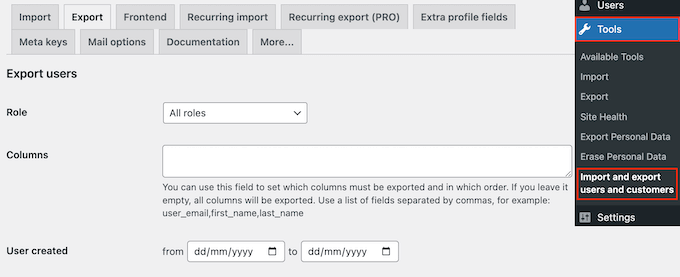
À partir de là, vous pouvez choisir les utilisateurs que vous souhaitez exporter. Par exemple, vous pouvez ouvrir le menu déroulant « Rôle » et sélectionner le rôle d'utilisateur que vous souhaitez exporter, tels que les clients de votre plugin d'adhésion, les abonnés ou les commentateurs.
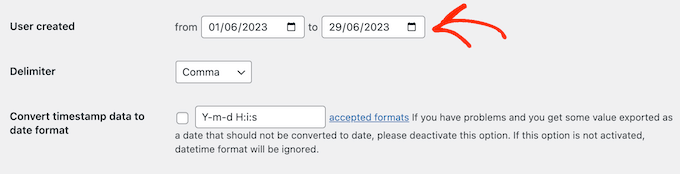
Pour filtrer les utilisateurs par date, tapez simplement dans les champs 'Utilisateur créé'.
Lorsque vous êtes prêt à exporter des utilisateurs de votre site Web WordPress, cliquez sur 'Télécharger'. Le plugin WordPress va maintenant créer et télécharger un fichier CSV contenant toutes les informations utilisateur.
Vous pouvez ouvrir ce fichier dans n'importe quel logiciel de tableur comme Google Sheets ou Microsoft Excel, et également l'importer dans WordPress.
Comment importer des utilisateurs WordPress et des clients WooCommerce
Une fois que vous avez créé un fichier CSV, vous pouvez importer ces utilisateurs sur n'importe quel site Web WordPress.
Pour commencer, assurez-vous d'avoir installé le plugin Importer et exporter sur le nouveau site Web. Après cela, allez simplement dans Outils » Importer et exporter des utilisateurs et des clients sur le nouveau site Web et sélectionnez l'onglet 'Importer'.
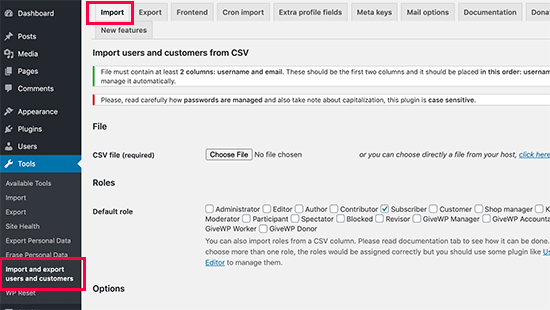
Ici, cliquez sur le bouton « Choisir un fichier » et sélectionnez le fichier CSV que vous avez téléchargé précédemment.
Une fois l'importation terminée, vous voudrez peut-être envoyer à vos utilisateurs un e-mail avec un lien de connexion et leurs identifiants. Pour ce faire, cochez simplement la case à côté de « Envoyer un e-mail ». Cela peut améliorer l'expérience utilisateur et les encourager à se connecter à leur nouveau compte.
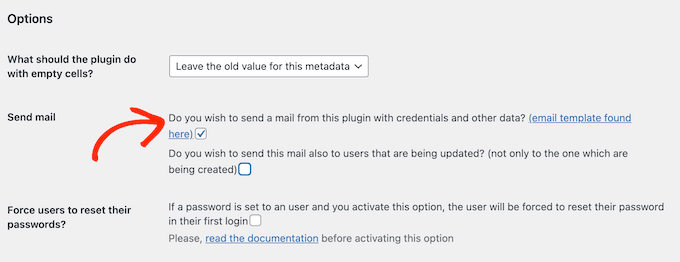
Le plugin possède un modèle d'e-mail par défaut, mais nous vous montrerons comment le personnaliser à l'étape suivante.
Vous voudrez peut-être également forcer les utilisateurs à changer leur mot de passe la première fois qu'ils se connectent à leur nouveau compte. Cela peut aider à sécuriser votre site Web et est particulièrement important si vos comptes d'utilisateurs contiennent des informations sensibles, telles que les détails de la carte de crédit du client.
Pour ajouter cette fonctionnalité de sécurité, cochez la case à côté de « Forcer les utilisateurs à réinitialiser leur mot de passe ».
Pour plus de sécurité, vous pourriez même forcer des mots de passe forts pour ces utilisateurs, ou fournir un générateur de mots de passe utile. Cependant, c'est tout ce dont vous avez besoin pour importer des utilisateurs sur un nouveau site Web WordPress.
Lorsque vous êtes satisfait de la configuration de l'importation, cliquez simplement sur le bouton « Démarrer l'importation ».
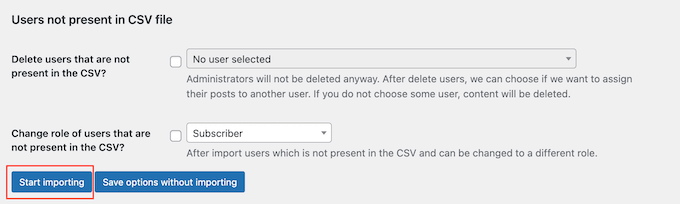
Le plugin effectuera maintenant l'importation et affichera une liste de tous les nouveaux utilisateurs sur votre blog WordPress ou site Web.
Envoi d'e-mails aux utilisateurs et clients importés
Lors du transfert d'utilisateurs vers un nouveau site Web, vous voudrez peut-être envoyer un e-mail à tous les utilisateurs enregistrés.
Si vous avez activé le paramètre « Envoyer un e-mail » à l'étape précédente, vous pouvez personnaliser le message en allant dans Outils » Importation et exportation des utilisateurs et des clients. Ici, sélectionnez l'onglet « Options de messagerie ».
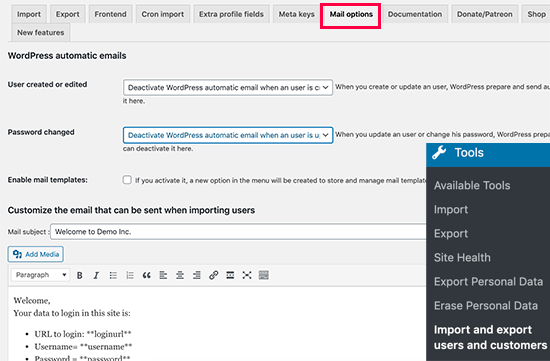
Par défaut, le message inclut les détails de connexion de l'utilisateur et un lien vers la page de connexion du site. Pour modifier ce message, tapez simplement dans l'éditeur de texte.
Vous pouvez également utiliser toutes les options de mise en forme de texte standard. Par exemple, vous pouvez ajouter des liens, utiliser la mise en forme gras et italique, créer des listes, et plus encore.
Après avoir créé ces e-mails, vous voudrez vous assurer qu'ils arrivent en toute sécurité dans la boîte de réception de l'utilisateur et non dans le dossier spam. La meilleure façon de le faire est d'utiliser un fournisseur de services SMTP pour améliorer la délivrabilité des e-mails.
Pour plus de détails, consultez notre guide sur comment résoudre le problème d'envoi d'e-mails par WordPress.
Nous espérons que cet article vous a aidé à importer et exporter facilement des utilisateurs WordPress et des clients WooCommerce. Vous voudrez peut-être également consulter notre guide sur comment permettre aux utilisateurs d'inviter leurs amis à s'inscrire sur WordPress, ou consulter notre sélection d'experts pour les meilleurs plugins de gestion d'utilisateurs.
Si vous avez aimé cet article, abonnez-vous à notre Chaîne YouTube pour des tutoriels vidéo WordPress. Vous pouvez également nous trouver sur Twitter et Facebook.




Shyam
Comment changer ce rôle d'utilisateur par défaut lors de l'importation – abonné à administrateur, etc.
Support WPBeginner
Il conserverait le même rôle d'utilisateur qu'ils avaient lors de l'importation. Vous pouvez changer les rôles d'utilisateur dans la section utilisateurs de votre zone d'administration wp.
Admin
Souhila
Bonjour
Merci pour le contenu précieux, je voudrais savoir s'il est possible d'exporter les utilisateurs depuis une autre extrémité que le tableau de bord WordPress, comme générer un lien qui permet d'exporter les utilisateurs avec un rôle spécifique vers un fichier CSV
Merci
Enzo Williams
J'ai quelques problèmes car j'ai 81 000 utilisateurs à exporter vers un fichier CSV. Ce qui, selon mes estimations, fait plusieurs Mo, et une erreur apparaît avant que la tâche ne puisse être terminée.
Support WPBeginner
Il est fort probable que cela prenne trop de temps, vous voudrez peut-être essayer la recommandation de notre article ci-dessous :
https://www.wpbeginner.com/wp-tutorials/how-to-fix-fatal-error-maximum-execution-time-exceeded-in-wordpress/
Admin
Lourenço
Si certains utilisateurs existent déjà, que se passera-t-il ?
Les écrase-t-il ?
Cordialement.
Support WPBeginner
You would want to reach out to the plugin’s support for the specifics on how that would be handled
Admin
Lourenço
Merci, je le ferai.
Cordialement.
Sarah Webster
Bonjour
Si j'exporte tous les utilisateurs vers un nouveau site, leurs mots de passe resteront-ils les mêmes ?
Merci !
Support WPBeginner
Sauf indication contraire, les mots de passe devraient rester les mêmes
Admin
michael
Bonjour, je suis perdu. J'ai créé un site web pour notre club il y a quelques années. Les membres ont des mots de passe pour voir le contenu de la page.
Maintenant, j'ai mis à jour le site et changé d'hébergeur web (même URL). Maintenant, je veux
a) déplacer / migrer la base de données, y compris les mots de passe que nos membres se sont attribués il y a quelques années (et qu'ils ont oubliés).
b) les rendre actifs immédiatement, afin qu'il n'y ait pas de problèmes pour que les membres accèdent à leur page.
Est-ce que cela fonctionne ?
Michael
Support WPBeginner
Pour le transfert d'hébergement, vous pouvez consulter notre guide ici : https://www.wpbeginner.com/wp-tutorials/how-to-move-wordpress-to-a-new-host-or-server-with-no-downtime/
Lorsque vous déplacez le site et les utilisateurs, ils peuvent utiliser l'option de réinitialisation du mot de passe pour récupérer leurs mots de passe ou vous pouvez utiliser le plugin de notre article ici : https://www.wpbeginner.com/plugins/how-to-reset-passwords-for-all-users-in-wordpress/
Admin
Sarah
Puis-je l'utiliser sur un multisite ? J'ai essayé d'exporter les utilisateurs d'un sous-site d'un multisite, et le bouton d'exportation m'envoie vers le tableau de bord sans télécharger le fichier d'exportation.
Support WPBeginner
Vous devriez contacter le support du plugin pour connaître les spécificités de son utilisation sur un multisite.
Admin
Chad
Merci beaucoup ! Ce plugin était génial pour déplacer les utilisateurs d'un site principal vers un sous-domaine avant le transfert.
Support WPBeginner
You’re welcome
Admin
beth jansen
Le plugin créera-t-il de nouveaux utilisateurs, attribuera-t-il des mots de passe et les enverra-t-il par e-mail ?
Ando
Oui, il fait toutes ces options.
Marin L
Comment puis-je importer des utilisateurs absolument nouveaux. Donc, ils n'existent pas encore. L'adresse e-mail et le prénom et le nom de famille suffisent-ils ?
J'ai donc une page créée sur WordPress et pas WooCommerce. C'est juste une page.
Stephen
Votre plugin vous permet-il d'importer des listes de contacts Gmail et Yahoo sur un site WordPress ?
Merci beaucoup
Stephen
Support WPBeginner
Salut Stephen,
Il peut faire cela. D'abord, vous devrez exporter votre liste de contacts au format CSV. Maintenant, installez le plugin et exportez vos utilisateurs actuels, le plugin générera un fichier CSV. Vous devez ouvrir ce fichier dans un programme de tableur comme Google Sheets ou Excel. Remarquez l'agencement des colonnes. Maintenant, ouvrez votre fichier CSV de liste de contacts et arrangez les colonnes de la même manière en utilisant un logiciel de tableur. Maintenant, enregistrez ce fichier CSV et essayez d'importer ce fichier en utilisant le plugin.
Admin
Lenawa
Bonjour
Même problème qu'Alan, j'obtiens cette erreur
je continue d'obtenir impossible d'insérer l'utilisateur sans email
Alan
Ne fonctionne pas ! je continue d'obtenir impossible d'insérer l'utilisateur sans email
Paul J
Bonjour, je me demandais si ce plugin exporte/importe également les données usermeta
Support WPBeginner
Salut Paul,
La version pro pourra faire cela, veuillez consulter le site web du plugin pour plus de détails.
Admin