


適切なユーザー登録 は、WordPressでエンゲージメントの高いオンラインコミュニティを構築するための基盤です。これは、WPBeginnerを今日の最大のWordPressリソースサイトに成長させる過程で、私たちが早期に学んだことです。
その過程で、私たちはウェブサイトがシンプルなブログから活気あるコミュニティへと進化するのを見てきました。これらはすべて、適切なユーザー登録システムをセットアップすることによって実現されました。
したがって、ゲスト投稿を受け入れたい場合でも、メンバーシップサイトを作成したい場合でも、コミュニティを成長させたい場合でも、すべてはここから始まります。
このガイドでは、WordPressサイトでユーザー登録を許可する方法を具体的に説明します。複雑なコードは不要で、実際に機能する簡単な手順のみです。🚀
WordPressでユーザー登録を許可する理由
登録ユーザーとは、WordPressサイトのアカウント所有者であり、ログイン資格情報(ユーザー名とパスワード)と、サイトで何ができるかを決定する割り当てられたロールを持っています。
WordPressウェブサイトにユーザー登録フォームを追加することで、ユーザー同士が交流できるようになり、ブランドを中心にコミュニティを構築することもできます。
さらに、投稿、コメント、画像、動画など、ユーザー生成コンテンツをWordPressブログで受け付けて公開することもできます。
オンラインストアをお持ちの場合、サイトに登録している顧客に限定コンテンツや割引オファーを提供することで、エンゲージメントを高めることができます。
これにより、ユーザーエンゲージメントが向上し、ロイヤルティが高まり、登録プロセス中にメールアドレスを収集できるようになるため、メールリストを構築するのに役立ちます。
それでは、WordPressでユーザー登録を簡単に許可する方法を見てみましょう。
このチュートリアルでカバーするトピックのリストを以下に示します。下のクイックリンクを使用して、さまざまなセクションにジャンプできます。
- WordPressでユーザー登録を有効にする
- WordPressにログインおよび登録リンクを追加する
- 方法1:WordPress サイドバーにメタウィジェットを追加する
- WPForms を使用したカスタムログインページの作成方法
- 方法3:SeedProdを使用してカスタムログインページを作成する
- WordPressユーザー登録のためのセキュリティベストプラクティス
- ボーナスのヒント1:WordPressでのユーザー管理
- ボーナスヒント2:サイトに最近登録したユーザーを表示する
- WordPressユーザー登録に関するよくある質問
- 次のステップ:WordPressでのフォームの使用
📝 注意:このガイドは、デフォルトのユーザーロールと権限を使用してWordPressサイトにユーザーを追加することに焦点を当てています。
ユーザーにプレミアムコンテンツやコミュニティへのアクセスを有料で提供することでオンラインで収益を上げたい場合は、代わりにWordPressメンバーシップサイトを作成するための究極のガイドをご覧ください。
WordPressでユーザー登録を有効にする
WordPressには、ユーザー登録を管理するための組み込み機能が用意されています。デフォルトではオフになっていますが、簡単にオンにすることができます。
これを行うには、WordPress管理画面の設定 » 一般ページにアクセスしてください。
ここで、「メンバーシップ」セクションまでスクロールダウンし、「誰でも登録可能」オプションの横にあるチェックボックスをオンにします。
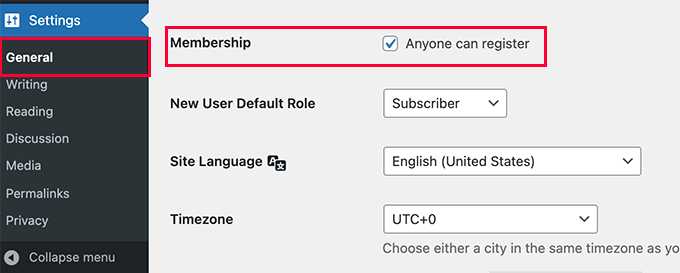
次に、デフォルトのユーザーロールを選択する必要があります。これは、WordPressウェブサイトに登録する各新規ユーザーに割り当てられるユーザーロールです。
WordPressの各ユーザーロールには、独自の権限と機能があります。WordPressのユーザーロールの詳細については、WordPressのユーザーロールと権限に関するガイドをご覧ください。
デフォルトのユーザーロールは「購読者」であり、最も安全なオプションです。購読者は自分のプロフィールを管理し、コンテンツを読むことしかできませんが、サイトを変更することはできません。必要に応じて、他の利用可能なユーザーロールに変更できます。
例えば、ユーザーにあなたのウェブサイトに投稿を書いてほしい場合は、デフォルトのユーザーロールを投稿者または著者に変更できます。
📌 重要: ユーザー登録のデフォルトユーザーロールとして「管理者」を絶対に使用しないでください。新しいユーザーがあなたのウェブサイトを乗っ取り、あなたをロックアウトする可能性があります。
設定を保存するには、「変更を保存」ボタンをクリックしてください。
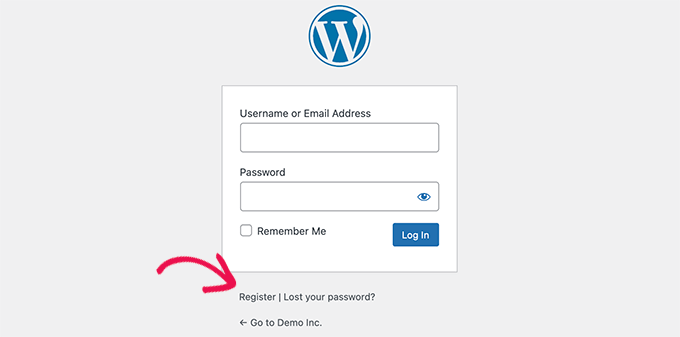
これで、WordPressサイトはユーザー登録を受け付けるようになります。WordPressログインページにアクセスすると、新規ユーザーとして登録するオプションが表示されます。
WordPressにログインおよび登録リンクを追加する
ウェブサイトでユーザー登録を開始したら、ユーザーがアカウントにサインアップしてログインできることを知らせる必要があります。
それを行うには複数の方法があります。
WordPressのサイドバーにログインページと登録ページへのリンクを簡単に追加することも、ウェブサイトのカスタムログインページと登録ページを作成することもできます。
お客様のニーズに最も適した方法を選択できるよう、3つの異なる方法をご紹介します。
方法1:WordPress サイドバーにメタウィジェットを追加する
ログインリンクを追加する最も簡単な方法は、メタウィジェットをサイドバーに追加することです。
外観 » ウィジェットページに移動し、「メタ」ウィジェットをサイドバーに追加するだけです。詳細な手順については、WordPressでウィジェットを追加して使用する方法に関するガイドをご覧ください。
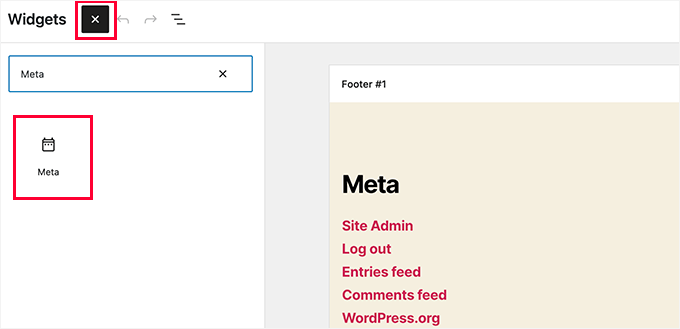
メタウィジェットには、登録、ログイン/ログアウト、RSSフィード、コメントフィード、WordPress.orgウェブサイトへのリンクが含まれています。
こちらが当社のサンプルウェブサイトでの表示です:
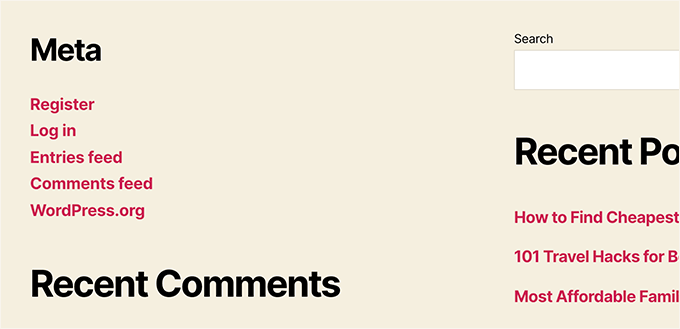
ブロックテーマを使用しており、サイトエディターで編集している場合、外観 » ウィジェットのオプションは利用できないことに注意してください。その場合は、以下の方法2または3の使用を強くお勧めします。
WPForms を使用したカスタムログインページの作成方法
最初のメソッドの問題点は、登録フォームやログインフォームをカスタマイズする方法がないことです。フォームフィールドを追加したり、フォームのデザインを変更したりすることはできず、WordPressサイトのデザインと一致しません。
カスタムログインページを使用することで、はるかに優れたユーザーエクスペリエンスを提供できます。フォームをウェブサイトの任意のページに埋め込み、フォームフィールドを追加して、必要な情報を収集できます。
独自のカスタムログインページを作成するためのさまざまな方法をご紹介します。最も簡単なのは、WPFormsプラグインを使用することです。
これは市場で最高のWordPressお問い合わせフォームプラグインであり、ユーザー登録アドオンが付属しています。ウェブサイトのどこにでも、簡単にログインフォームや登録フォームを追加およびカスタマイズできます。
手動のコーディングと設定が必要なContact Form 7とは異なり、WPFormsにはドラッグアンドドロップビルダーが含まれており、技術的な専門知識なしでプロフェッショナルな登録フォームを簡単に作成できます。

さらに、600万以上のWordPressサイトで信頼されており、WordPress.orgで14,000件以上のレビューから4.8/5という印象的な評価を得ています。ユーザーは、優れたカスタマーサポートと使いやすさを高く評価しており、コーディングなしで数分でプロフェッショナルな登録フォームを作成できると報告しています。
基本的なユーザー登録を超えて、WPFormsは、完了率を高めるための会話型フォームや、部分的な登録をキャプチャするためのフォーム放棄などのプレミアム機能を提供します。また、Stripe、PayPal、Authorize.Netなどから支払いを受け取ることもできます。
👉 ご存知でしたか? WPBeginnerでは、お問い合わせフォームから年次読者アンケートまで、すべてのフォームニーズにWPFormsを使用しています。使いやすさが気に入っており、AIツールの展開により、WordPressフォームの作成がこれまで以上に簡単になりました。
その機能を探るには、WPFormsの完全レビューをご覧ください!
WPFormsの開始方法
まず、WPFormsプラグインをインストールして有効化する必要があります。詳細については、WordPressプラグインのインストール方法に関するステップバイステップガイドをご覧ください。
📝 注: WPFormsには無料版もあります。ただし、ユーザー登録アドオンにアクセスするには、少なくともプラグインのProライセンスが必要です。
有効化したら、WPForms » 設定ページにアクセスしてライセンスキーを入力してください。
この情報は、WPForms ウェブサイトのアカウントから入手できます。

確認後、WordPressダッシュボードからWPForms » アドオンページに移動してください。
ここで下にスクロールして「User Registration Addon」を見つけ、その横にある「Install Addon」ボタンをクリックします。

WPFormsはアドオンを自動的にインストールして有効化します。自動的に有効化されない場合は、単に「有効化」ボタンをクリックして使用を開始してください。
これで、WPFormsを使用してカスタム登録フォームとログインフォームを作成する準備が整いました。
カスタム登録フォームの作成
単にWPForms » 新規追加ページにアクセスして、WPFormsフォームビルダーを起動してください。

ここでは、まずフォーム名を入力し、次にフォームの作成方法(AIを使用、ゼロから作成、またはテンプレートを選択)を選びます。
🧑💻 プロのヒント: WPForms AI を使用すると、簡単なプロンプトを入力するだけで、ツールが自動的にフォームを生成してくれます。すぐに始められるように、既製のプロンプト例も含まれています。
AI搭載フォームビルダーを使用するには、Basicライセンス以上が必要であることに注意してください。
このガイドでは、既製のテンプレートを使用します。
「テンプレートの選択」セクションの下にある検索バーを使用すると、ユーザー登録テンプレートをすばやく見つけることができます。
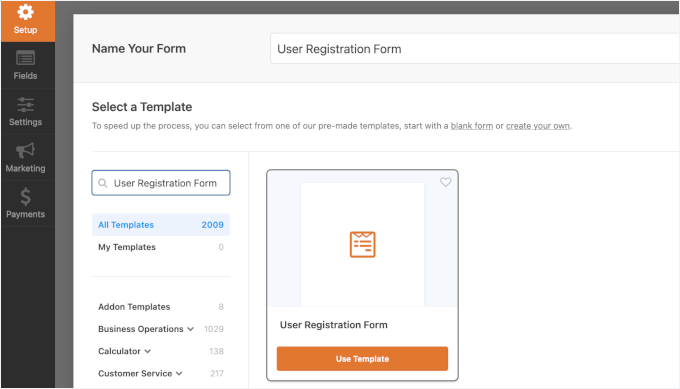
その後、「テンプレートを使用」ボタンをクリックすると、WPForms が簡単な WordPress ユーザー登録フォームを作成します。
左側のパネルから新しいフィールドを追加できるだけでなく、簡単なドラッグアンドドロップインターフェイスを使用して既存のフィールドの順序をカスタマイズできます。
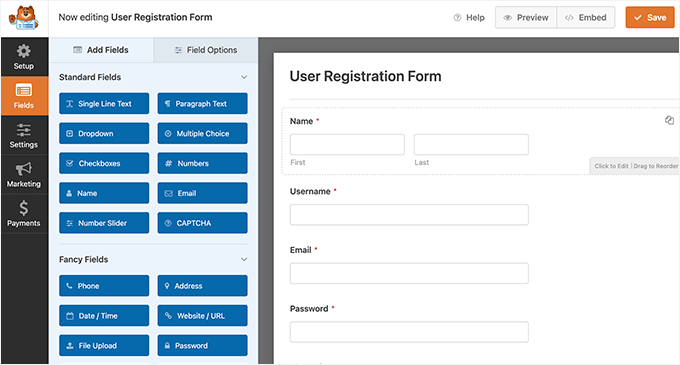
フィールドの追加が完了したら、左側の「設定」メニューをクリックします。
次に、「ユーザー登録」タブを選択します。
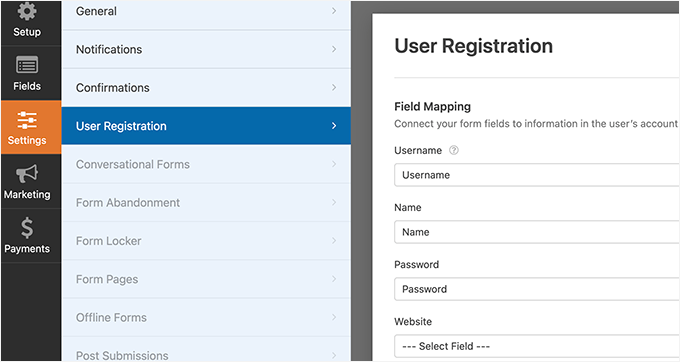
ここで、各フォームフィールドをユーザープロファイルの情報にマッピングしたり、ユーザーロールを選択したり、通知を有効にしたり、確認ページを選択したり、ユーザーアクティベーションを有効にしたりできます。
ユーザーアクティベーション機能は、WordPressでのスパムユーザー登録を削減するのに役立ちます。
手動の方法を選択した場合、すべてのユーザーはサイトにログインする前に管理者による承認が必要になります。
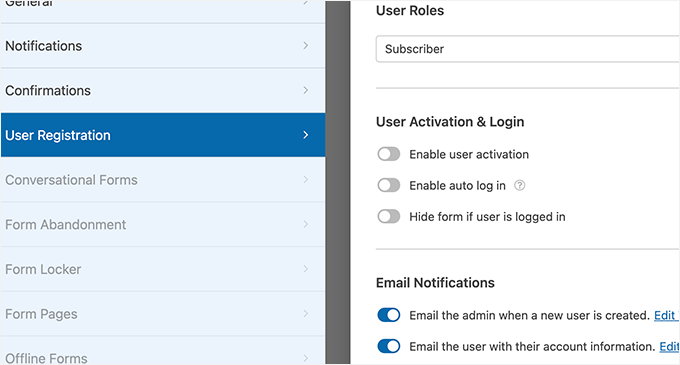
メールメソッドを選択した場合、ユーザーはアクティベーションリンクを含む自動メールを受信します。このリンクをクリックしてからでないと、ウェブサイトにログインできません。
💡 プロのヒント: アクティベーションおよび通知メールがユーザーの受信トレイに確実に届くようにするには、無料のWP Mail SMTPプラグインの使用をお勧めします。このプラグインは、WordPressのメール配信問題を修正します。
詳細については、WordPressがメールを送信しない問題を修正する方法に関するガイドをご覧ください。
フォームフィールドを追加するだけでなく、フォームを他のWPFormsアドオンと連携させることもできます。
たとえば、メールマーケティングサービスプロバイダーに接続し、新しいユーザーをメールリストに自動的に追加できます。同様に、WPFormsをPayPalやStripeなどの支払いサービスに接続してオンライン支払いを受け取ることができます。
完了したら、フォームの設定を保存するために、画面右上にある「保存」ボタンをクリックすることを忘れないでください。「閉じる」ボタンをクリックすると、フォームビルダーを終了できます。
ユーザー登録フォームをWordPressサイトに追加する準備ができました。
WordPressサイトにユーザー登録フォームを追加する
ユーザー登録フォームをウェブサイトに追加するには、WPFormsフォームビルダーの上部にある「埋め込み」ボタンをクリックします。
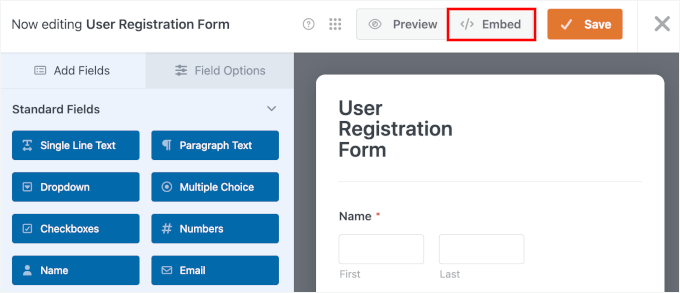
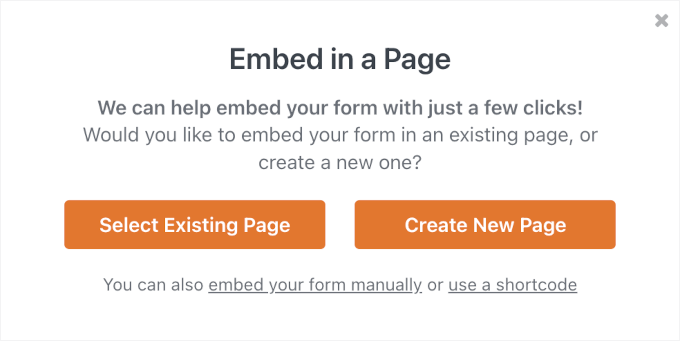
ポップアップウィンドウが表示されるので、次のいずれかをクリックできます。
- 既存のページを選択 – WPFormsブロックを使用して、既存のページにフォームを追加します。
- 新しいページを作成 – WPFormsがフォームを自動的に埋め込むようにします。
また、ショートコードオプションもあります。これは、ウィジェットエリア、カスタムテンプレート、またはショートコードをサポートするページビルダーに登録フォームを埋め込みたい場合に最適です。
新しいページを作成するのが最も簡単なオプションですが、このチュートリアルでは、既存のページにフォームを追加する方法を示します。ポップアップで「既存のページを選択」を選択します。
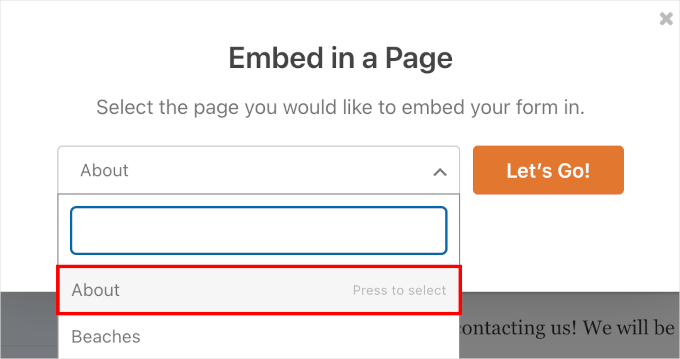
次に、フォームを表示したいページを選択します。
ドロップダウンメニューには、ホームページ、[会社概要]、[お問い合わせ] ページなど、WordPressサイトのすべての公開済みページが表示されます。
ユーザーに登録してもらいたいページを選択し、「開始する!」をクリックするだけです。
WPFormsはコンテンツエディターに移動します。
ここから、「+」追加ブロックボタンをクリックし、検索フィールドに「WPForms」と入力し、WPFormsブロックが表示されたら選択します。
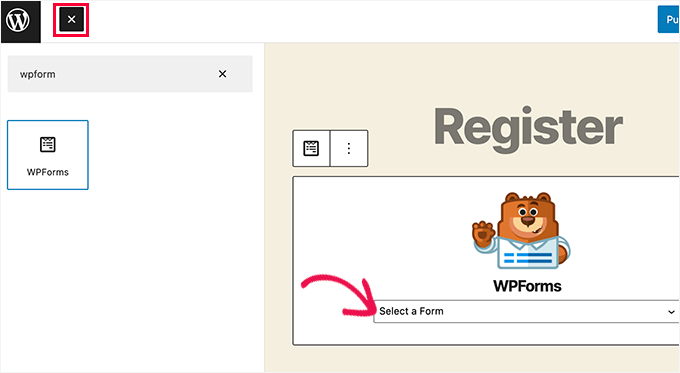
WPFormsブロックから、ドロップダウンメニューをクリックし、以前に作成した「ユーザー登録フォーム」を選択するだけです。
これで、ページを保存または公開し、アクセスしてカスタムユーザー登録ページが機能していることを確認できます。
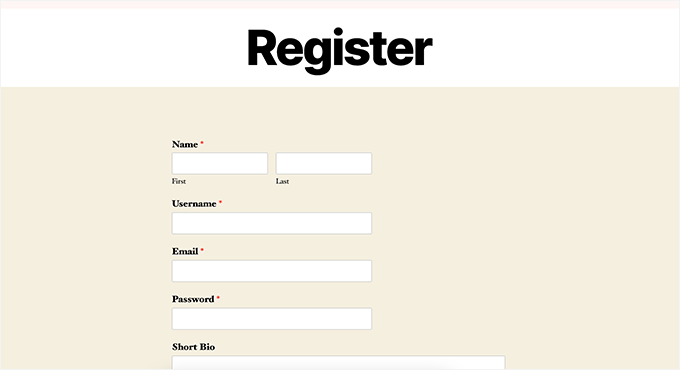
詳細については、WordPressにフォームを埋め込む方法に関するガイドをご覧ください。
カスタムログインフォームの作成
カスタムユーザー登録ページがアクティブになったので、WPFormsでサイト用のカスタムログインフォームを作成することもできます。これにより、WPFormsは市場で最高のWordPressユーザー登録プラグインになります。
開始するには、WPForms »新規追加画面にアクセスしてください。
これにより、WPFormsのフォームビルダーインターフェイスが起動します。
カスタムログインフォームの名前を提供し、テンプレートとして「ユーザーログインフォーム」を選択する必要があります。
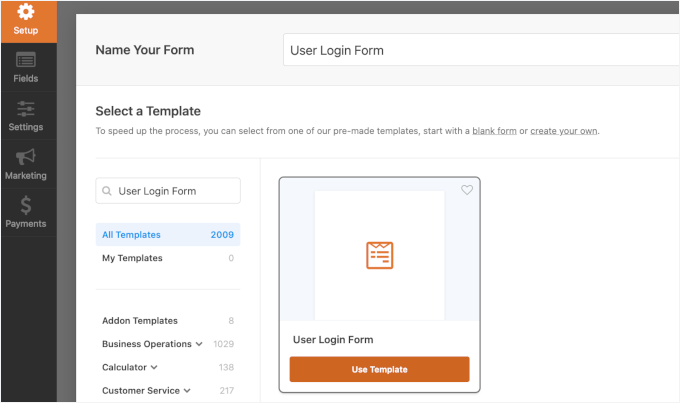
WPFormsは新しいログインフォームを作成します。
デフォルトでは、ユーザー名とパスワードのフィールドしかありません。
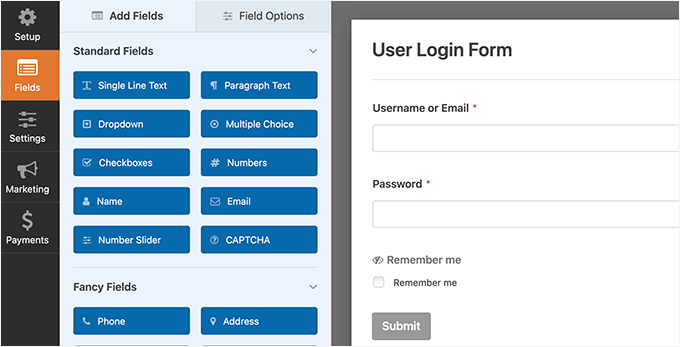
ただし、左側のパネルからドラッグしてフォームにフィールドを追加することもできます。
次に、「設定」タブをクリックし、次に「確認」タブをクリックします。ここで、ログインが成功した後に何を行うかを定義できます。
ユーザーにメッセージを表示したり、元のページにリダイレクトさせたり、サイト内の他の任意のページにリダイレクトさせたりできます。
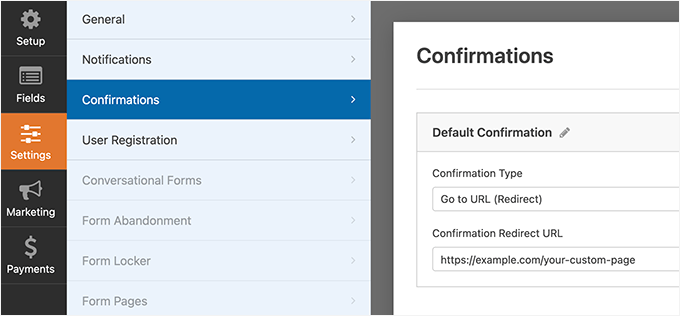
フォーム設定を保存するには、画面右上にある「保存」ボタンをクリックしてください。「閉じる」ボタンをクリックすると、フォームビルダーインターフェイスを終了できます。
カスタムログインフォームをWordPressサイトに追加する準備ができました。
新しいページを作成し、コンテンツエリアにWPFormsブロックを追加することで、カスタムログインフォームをページに追加できます。
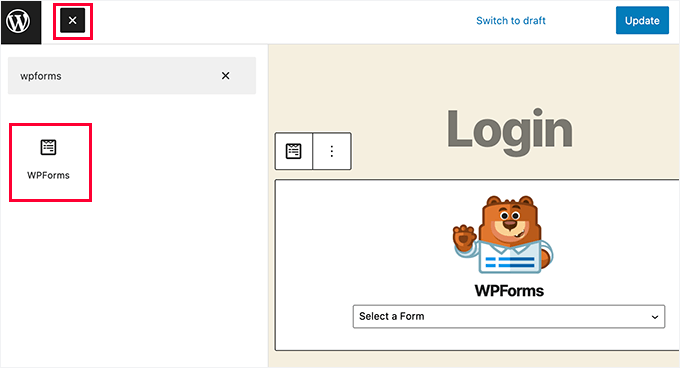
カスタムログインフォームをサイドバーに追加することもできます。
外観 » ウィジェット ページにアクセスし、WPFormsブロックまたはレガシーウィジェットをサイドバーに追加するだけです。
📝 注: このサイドバーオプションはクラシックテーマでのみ利用可能です。フルサイトエディターを使用しているブロックテーマの場合は、ログインフォームをページに埋め込むか、サイトエディターを使用してください。
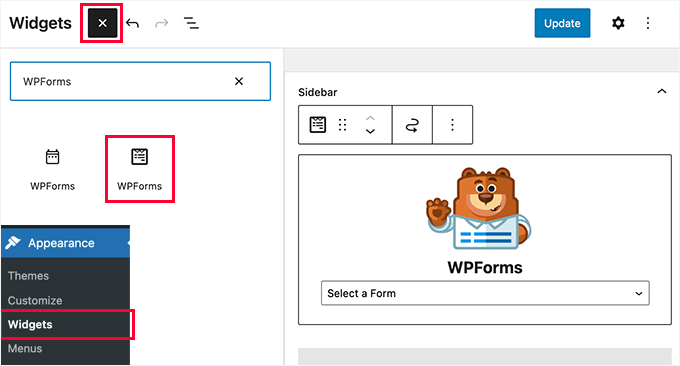
作成したカスタムログインフォームをドロップダウンメニューから選択し、「更新」ボタンをクリックしてウィジェット設定を保存します。
これで、ウェブサイトにアクセスして、カスタムログインフォームが機能していることを確認できます。
💡 プロのヒント: 新しい登録フォームとログインフォームを適切にテストするには、必ずシークレットまたはプライベートブラウジングウィンドウでウェブサイトを開いてください。これにより、ログアウトした訪問者が見るのと同じようにフォームを表示できます。
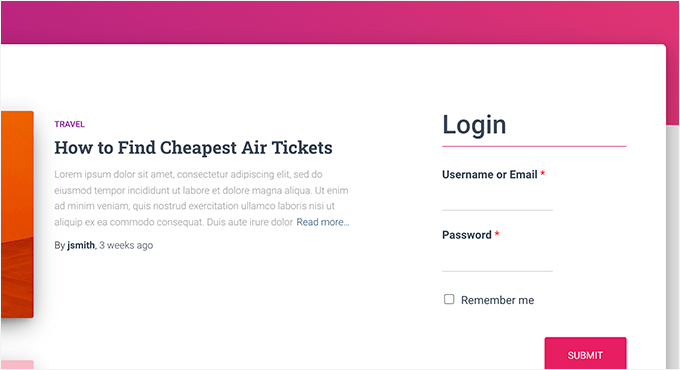
このトピックの詳細については、WordPressでカスタムログインページを作成する方法に関するガイドをご覧ください。
方法3:SeedProdを使用してカスタムログインページを作成する
カスタムログインページを作成するためにWPFormsのみを使用する場合、ログインページのデザインは引き続きWordPressテーマに依存します。
よりプロフェッショナルで洗練されたカスタムログインページをデザインしたい場合はどうすればよいですか?
SeedProdを使用すると、ウェブサイト用の美しいカスタムログインページを簡単に作成できます。
これは市場で最も強力なWordPressページビルダーです。コードを書いたり特別なデザインスキルを習得したりすることなく、あらゆる種類のページを作成するために使用できます。

👉 当社のビジネスパートナーの一部はSeedProdを使用しています ウェブサイトを構築するために。ドラッグアンドドロップエディターは、コンバージョン率の高いページを簡単かつ迅速に作成するのに役立ちます。SeedProdのレビュー全体を見て、その機能を探ってみましょう!
まず、SeedProdプラグインをインストールしてアクティブ化する必要があります。詳細については、WordPressプラグインのインストール方法に関するステップバイステップガイドをご覧ください。
📝 注: カスタムログインページ機能には、有料のSeedProdプラン(Basic以上)が必要です。無料のSeedProd Liteバージョンにはこの機能は含まれていません。
アクティベーション後、ライセンスキーの入力が求められます。この情報はSeedProdウェブサイトのアカウントで確認できます。

次に、WordPress管理サイドバーからSeedProd » ランディングページ画面にアクセスします。
そこに着いたら、「ログインページを設定する」ボタンをクリックします。
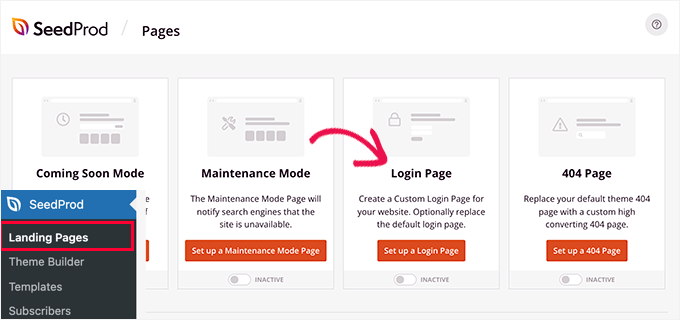
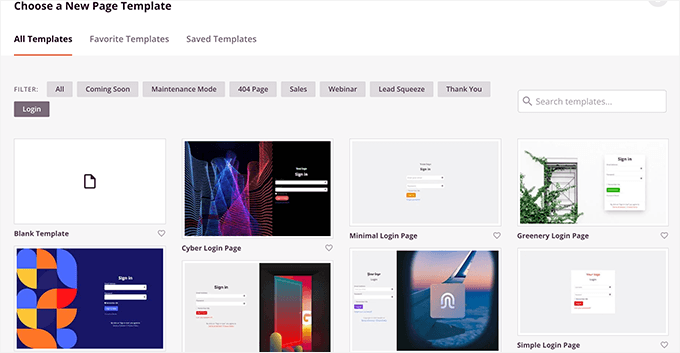
次に、ログインページのテンプレートを選択するように求められます。
SeedProdには、プロがデザインしたいくつかのテンプレートが用意されており、それらを選択することも、空白のキャンバスから始めることもできます。
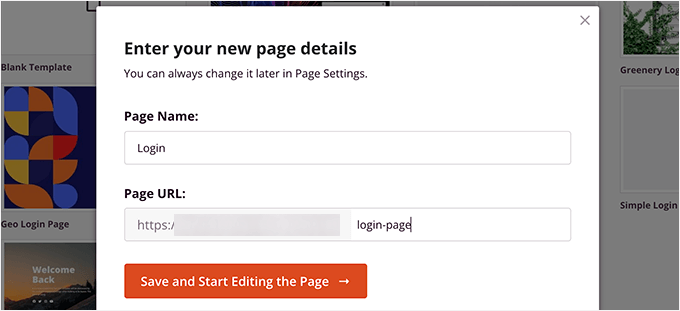
その後、カスタムログインページの名称とURLを提供する必要があります。
次に、「保存して編集を開始」ボタンをクリックして続行します。
これにより、SeedProd のページビルダーインターフェイスが画面に表示されます。
ここでは、ログインページをライブプレビューで確認でき、ポイント&クリックで任意の項目を編集できます。
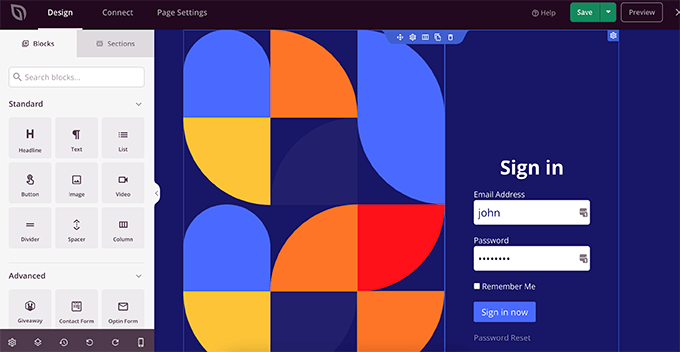
左側の列からログインページに新しいブロックを追加することもできます。
デザインに満足したら、「ページ設定」タブに切り替えます。
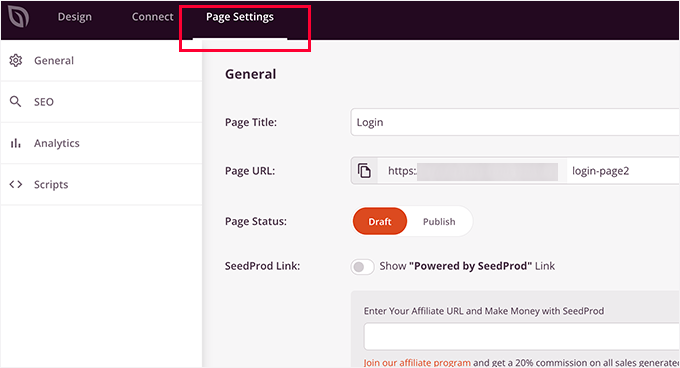
ここから、デフォルトのWordPressログインページからカスタムログインページにユーザーをリダイレクトできます。ログインページを分離モードで実行することもできます。これにより、WordPressのヘッダーとフッタースクリプトの読み込みが無効になります。
変更に満足したら、「保存」ボタンをクリックしてログインページを「公開」するだけです。
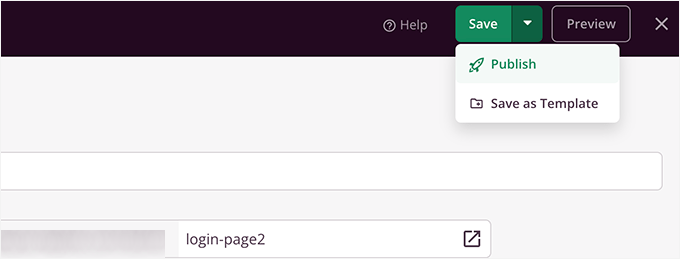
新しいブラウザタブをシークレットモードで開き、ログインページにアクセスして動作を確認できます。
デモサイトでの当社の例は次のとおりです。
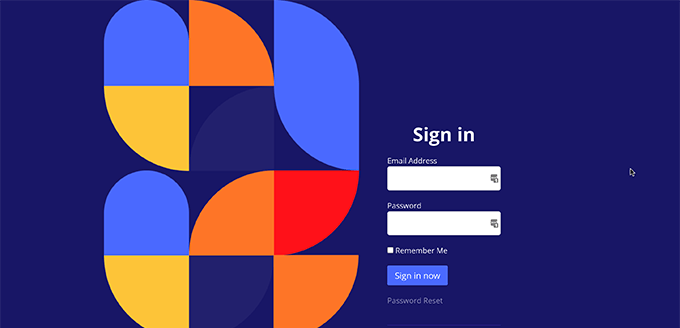
詳細については、WordPressでカスタムログインページを作成する方法に関する究極のガイドをご覧ください。
WordPressユーザー登録のためのセキュリティベストプラクティス
ユーザー登録を許可すると、サイトが潜在的なセキュリティリスクにさらされますが、これらのベストプラクティスに従うことで、コミュニティを構築しながらWordPressサイトを安全に保つことができます。
| セキュリティのヒント | なぜ重要なのか |
|---|---|
| 管理者ロールをデフォルトにしないでください | デフォルトのユーザーロールは常に「購読者」に設定してください。そうしないと、登録したユーザーがウェブサイトの完全な制御権を取得する可能性があります。 |
| メール認証を有効にする | ユーザーが有効なメールアドレスで登録していることを確認し、偽の登録やスパム登録を防ぐのに役立ちます。 |
| CAPTCHA保護を追加する | 自動化されたボットによる偽アカウントの作成をブロックします。WPFormsのようなプラグインには、組み込みの「ハニーポット」スパム対策機能も含まれているため、CAPTCHAは優れた二次レイヤーとなります。 |
| 強力なパスワードを要求する | ブルートフォース攻撃や不正なアカウントアクセスによるリスクを軽減します。 |
| SSL(HTTPS)を使用する | 登録フォームから送信されたデータを暗号化し、パスワードと個人情報を保護します。 |
| ログイン試行回数の制限 | ログイン試行の失敗を一時的にブロックすることで、攻撃者がパスワードを繰り返し推測するのを防ぎます。 |
| 二要素認証を有効にする(オプション) | パスワードに加えて、2FAと呼ばれる確認コードを要求することで、セキュリティの追加レイヤーを設けます。 |
| ユーザーアカウントを定期的に監査する | スパム、疑わしい、または非アクティブなアカウントを特定して削除するのに役立ち、ユーザー管理を整理します。 |
詳細については、「安全な連絡フォームの作成方法」ガイドを参照してください。
ボーナスのヒント1:WordPressでのユーザー管理
ユーザー登録が有効になったら、サイトの登録済みユーザーを表示および管理するための簡単な方法が必要になります。
これを行うには、WordPressダッシュボードにアクセスし、「ユーザー」メニュータブをクリックするだけです。
WordPressには、ユーザー名、名前、ロール、メールアドレスを持つユーザーのリストが表示されます。
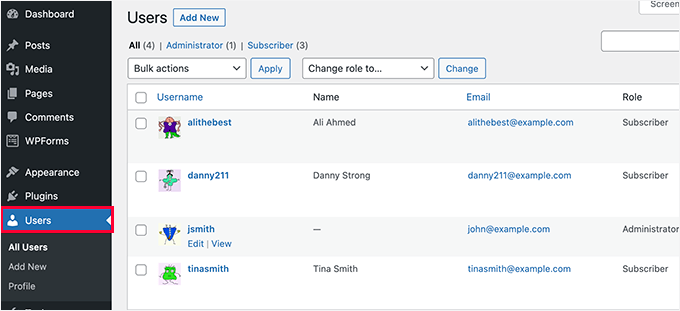
管理者として、必要に応じて非アクティブまたはスパムのユーザーアカウントを簡単に削除できます。ただし、注意してください。ユーザーがサイトでコンテンツを投稿している場合、WordPressはデータの損失を防ぐために、すべてのコンテンツを削除するか、別のユーザーに割り当てるように求めます。
ユーザープロフィールの編集、ロールの変更、パスワードの変更も可能です。これにより、WordPressサイトでユーザーが何を行えるか、何を行えないかを完全に制御できます。
詳細については、「WordPressでユーザーロールに機能を追加または削除する方法」の初心者向けガイドを参照してください。
ボーナスヒント2:サイトに最近登録したユーザーを表示する
さらに進みたいですか?ユーザーエンゲージメントを高める素晴らしい方法は、最新のメンバーをウェブサイトに表示することです。
これにより、コミュニティの感覚が生まれ、サイトがアクティブで成長していることを示し、さらに多くの訪問者がサインアップすることを奨励できます。信頼を築き、実際のユーザーアクティビティを強調するためのシンプルで効果的な方法です。
Formidable FormsやDynamic User Directoryのようなプラグインを使用するか、WPCodeを使用してカスタムコードスニペットを追加して、サイドバー、フッター、またはメンバーディレクトリに最近のユーザーを表示できます。

詳細については、WordPressウェブサイトに最近登録したユーザーを表示する方法に関するガイドを参照してください。
WordPressユーザー登録に関するよくある質問
気が変わった場合、後でユーザー登録を無効にできますか?
はい、いつでも登録を無効にできます。WordPressダッシュボードの「設定」→「一般」にアクセスし、「誰でも登録可能」オプションのチェックを外すだけです。これにより、既存のユーザーアカウントに影響を与えることなく、新しい登録がすぐに停止されます。
サイトに誰が登録したかを確認するにはどうすればよいですか?
WordPressダッシュボードの「ユーザー」→「すべてのユーザー」にアクセスします。これにより、すべての登録ユーザー、そのロール、メールアドレス、登録日が表示されます。日付で並べ替えて最新のメンバーを表示したり、特定のユーザーを検索したりできます。
新しい登録に最も安全なデフォルトのユーザーロールは何ですか?
購読者 を常にデフォルトのユーザーロールとして使用してください。購読者はコンテンツを読み、自分のプロフィールを管理できますが、投稿の公開、ページの編集、管理機能へのアクセスはできません。一般登録には、管理者、編集者、または作成者のロールを絶対に使用しないでください。
登録時にユーザーが自分でロールを選択できるようにする必要がありますか?
いいえ、これはセキュリティリスクです。すべての新規登録には、常に1つのデフォルトロール(購読者)を設定してください。ユーザーが権限の昇格を必要とする場合は、アカウントを確認し、信頼できることを確認した後で、手動でロールを変更できます。
カスタム登録フォームにはプラグインが必要ですか?
必ずしも必要ではありませんが、プラグインは強く推奨されます。WordPress の組み込み登録では、ユーザー名とメールアドレスしか収集されないため、収集できる情報が制限されます。
WPForms のようなプラグインを使用すると、カスタムフィールドを追加したり、ブランド化された登録ページを作成したり、メール検証を有効にしたりして、ユーザーエクスペリエンスを大幅に向上させることができます。
スパム登録を防ぐにはどうすればよいですか?
スパム登録を防ぐには、CAPTCHA とメール検証を使用してください。CAPTCHA は自動ボットをブロックし、メール検証はユーザーが有効なメールアドレスを提供していることを確認します。ほとんどの登録プラグインには、両方の機能が含まれています。
登録時に追加情報を収集できますか?
はい、WPForms のようなプラグインが必要です。デフォルトの WordPress 登録では、ユーザー名とメールアドレスしかキャプチャされません。WPForms の User Registration アドオンを使用すると、電話番号、会社名、住所、またはサイトに関連するその他の情報のカスタムフィールドを追加できます。
ユーザーはユーザー名ではなく、メールアドレスだけで登録できますか?
デフォルトでは、WordPress はユーザー名とメールアドレスの両方を必要とします。ただし、ProfilePress や WPForms のようなプラグインでは、メールアドレスがユーザー名になるメールのみの登録が可能です。これにより、登録プロセスが簡素化され、手間が軽減されます。
承認が必要なプライベート登録を作成できますか?
はい、WPForms のようなプラグインを使用できます。登録に手動承認を必要とするように設定できます。つまり、新しいアカウントは、レビューして承認するまで非アクティブなままになります。これにより、サイトに参加するユーザーを完全に制御できます。
登録プラグインとメンバーシッププラグインの違いは何ですか?
登録プラグインは、サインアッププロセスとユーザーアカウントの作成を処理します。メンバーシッププラグインは、メンバーシップレベルに基づいてコンテンツへのアクセスを制限したり、サブスクリプションを管理したり、支払いを処理したりすることで、さらに進みます。
基本的なユーザーアカウントのみが必要な場合は、登録プラグインで十分です。
登録後にユーザーをリダイレクトするにはどうすればよいですか?
ほとんどの登録プラグインでは、カスタムリダイレクトを設定できます。WPForms を使用すると、登録後にユーザーをウェルカムページ、感謝メッセージ、または特定のコンテンツに送信できます。これは、フォームの確認設定で構成されます。
次のステップ:WordPressでのフォームの使用
この記事が、WordPress サイトでユーザー登録を許可する方法を学ぶのに役立ったことを願っています。以下も役立つかもしれません。


Mrteesurez
お疲れ様です。
ログインページにSeedprodを使用する場合、Seedprodプラグインはインターフェースのデザインのみで、フォームの実際の機能はWPFormsによって制御されるため、WPFormsも引き続き必要になると思います。
合っていますか?
WPBeginnerサポート
いいえ、機能するカスタム登録ページを作成するには、これらのプラグインのうち1つだけで十分です。
管理者
Mrteesurez
え、Seedprodがページビルダーとして単独でできるんですか?デザイン目的だけでレイアウト用だと思っていました。
返信ありがとうございます。
アンナ
これは素晴らしいです – ありがとうございます!
初心者ですが、ユーザー登録フォームを1つ作成したいと考えています。これにより、各プラグインに複数回登録する必要がなく、複数のプラグインに登録できるようになります。管理者としてこれを達成するための最善の方法は何ですか?
WPBeginnerサポート
複数のウェブサイトを意味するのであれば、以下のガイドをご参照ください。
https://www.wpbeginner.com/plugins/how-to-share-users-and-logins-between-multiple-wordpress-sites/
あなたのサイトでプラグインを販売している場合、それはあなたの支払いシステム次第になります。
管理者
ロバート・ホワイト
パーソナルブログに新しい投稿をした際に読者にメールを送信したいのですが。
新しい投稿や変更があった場合に(「最終更新日を変更しない」のチェックを外さない場合)、自動的にメールをトリガーするにはどうすればよいですか?できれば投稿へのリンクも付けたいです。
また、投稿せずに一般的な件名でメールを送信することはできますか?
WPBeginnerサポート
ご希望の件については、以下のガイドでニュースレターの作成方法をご覧ください。
https://www.wpbeginner.com/beginners-guide/how-to-create-an-email-newsletter/
管理者
ピーター・ヴァン・クレーク
管理パネルの「一般」>「設定」の下に「Anyone can register」がありません。実際、「メンバーシップ」セクションはまったくありません。何が足りないのですか?
WPBeginnerサポート
WordPress.comではなくWordPress.orgを使用している可能性があります。その場合は、両者の違いを説明している以下の記事をご覧ください。
https://www.wpbeginner.com/beginners-guide/self-hosted-wordpress-org-vs-free-wordpress-com-infograph/
管理者
バミデレ・オモナイン
ユーザーがサインアップする前に支払う必要があるサイトをどのように開発できますか?
WPBeginnerサポート
会員制サイトをお考えの場合、以下のガイドでその作成方法を説明しています。
https://www.wpbeginner.com/wp-tutorials/ultimate-guide-to-creating-a-wordpress-membership-site/
管理者
ジョン
サイト全体ではなく、特定のページまたは一連のページにアクセスするためにログインアクセスを必須にする方法はありますか?
WPBeginnerサポート
そのためには、以下のリストにあるようなメンバーシッププラグインを使用することをお勧めします。
https://www.wpbeginner.com/plugins/5-best-wordpress-membership-plugins-compared/
管理者
ブランダン
WordPressを使い始めて3日ですが、eコマースサイトを開発中です。しかし、一般設定にユーザー登録を有効にするメンバーシップオプションや、新規ユーザーのデフォルトロールを選択するオプションが含まれていません。マルチサイトネットワークを使用しているためでしょうか?助けてください、途方に暮れています。
WPBeginnerサポート
マルチサイトを使用している場合、ネットワーク管理サイトに移動し、そのサイトの設定で登録を許可する必要があります。これにより、サブサイトが登録を受け付けられるようになります。
管理者
エスメ
こんにちは。
WP設定に「メンバーシップ」セクションがありません。この記事が書かれてから設定が移動されましたか?
WPBeginnerサポート
WordPress.orgではなくWordPress.comを使用している場合、それが最も一般的な理由です。以下のWordPress.comとWordPress.orgのガイドをご覧ください。
https://www.wpbeginner.com/beginners-guide/self-hosted-wordpress-org-vs-free-wordpress-com-infograph/
管理者
ノルマ
こんにちは。ウェブサイトへの登録を希望しないが、代わりにユーザー名とパスワードを割り当てて、ログインできるようにしたい場合はどうすればよいですか?それは可能ですか?
WPBeginnerサポート
それは可能で、各ユーザーを手動で作成できます。その場合、ユーザー登録を有効にする必要はありません。
管理者
ノルマ
5000人のユーザー名とパスワードのCSVリストをアップロードするアドオンはありますか?
WPBeginnerサポート
以下の記事にあるユーザーインポート用のプラグインをご覧ください。
https://www.wpbeginner.com/plugins/how-to-easily-import-and-export-wordpress-users
カレン
私の息子は学校新聞を運営しており、オンライン版を立ち上げたいと考えています。学校のITスタッフはWordpressサイトを立ち上げたいと考えており、校長は新聞を閲覧できる人を生徒のみに制限したいと考えています。この記事(学校のメールアドレスを持つ購読者のみを許可する)のように、ユーザー名とパスワードを設定するのが最善の方法ですか、それとももっと良い方法がありますか?
WPBeginnerサポート
最良の方法については個人の好みに依存しますが、アクセスを制限するオプションとしてその方法を使用することは確かに可能です。
管理者
モハメド・アシュラフ・パテル
こんにちは、新規ユーザー登録でユーザー名フィールドに「数字のみ」を強制したいです。これは、ユーザーに携帯電話番号をユーザー名として入力させるためです。
WPFORMSの新規ユーザー登録にはこの機能/設備がありますか?
WPBeginnerサポート
実現したいことには入力マスクを使用する必要があり、WPFormsでそれが可能になります。
管理者
デイビッド・バーカー
このチュートリアルは非常に分かりやすく、役に立ちました!
ログインWPFormsウィジェットを作成するチュートリアルに従いました。問題は、ユーザーがログインした後もウィジェットが見えてしまうことでした。ユーザーがユーザー登録ページで登録した後、ログインしても、ユーザー登録ページが見えてしまいます。ログインしたユーザーからページを非表示にする方法はありますか?
WPBeginnerサポート
現時点では具体的な推奨事項はありませんが、推奨できるプラグインがないか注意を払っておきます。
管理者
ルイーズ・ハリス
私はWooCommerceサイトで作業しており、オフィスにいる約5〜6人が同じ管理者ユーザーアカウントを使用しています。
サーバーエラーがよく発生します。おそらく503です。
これは、全員が同時に同じユーザーアカウントを使用しているためですか?
ありがとうございます!
WPBeginnerサポート
問題が何であるかを確認するために、可能であれば各ユーザーに対してユーザーを試してみることをお勧めします。
管理者
ケレン・シャヴィット
Woocommerceのウェブサイトを使用しています。「Anyone can register」のチェックを外した場合、人々はまだアカウントを作成して購入できますか?購入した人は「顧客」として表示され、登録した人は「購読者」として表示されます。
WPBeginnerサポート
それよりも、設定 > 一般に移動して、デフォルトのユーザーロールを顧客に設定することをお勧めします。そうすれば、サイトにサインアップするすべてのユーザーはデフォルトで顧客になります
管理者
ディー
こんにちは。
ユーザーがメールアドレスを使って投稿にコメントした際に、自動的に購読リストに追加される方法はありますか?
WPBeginnerサポート
GDPRのような法律を遵守するため、それを自動ではなくオプションにする必要があります。
管理者
ルーチョ
こんにちは、調査中でまだ解決策が見つかっていません。多くのプラグインが新規ユーザー登録に管理者の承認機能を提供しています。エディターが承認できるようにする方法はありますか?理由は、管理者のプロフィールを開発者のみに保持するためです。
事前のご連絡ありがとうございます。
よろしくお願いいたします。
ルーチョ.-
WPBeginnerサポート
エディターのユーザー権限を変更するには、こちらのガイドの方法を使用できます。
https://www.wpbeginner.com/beginners-guide/wordpress-user-roles-and-permissions/
管理者
リック
こんにちは、
投稿ページに詳細ページ、詳細の編集、パスワードの編集、ログアウトを含めることはできますか?
WPBeginnerサポート
現時点では、サイトのフロントエンドにそれを配置するための推奨される方法はありません。
管理者
ミネルヴァ
このチュートリアルは非常に役立ちます。非常に印象的です!しかし、手順の説明が非常に速いです。1つの指示を得て次に進むために、少なくとも5回再生し直す必要があります…そしてまた再生し直す…そして3秒後に進む、そしてまた再生し直す…非常に速いです。もう少し、たとえ20パーセントでも遅く話していただけると嬉しいです。ありがとうございます。
WPBeginnerサポート
動画に関するフィードバックをありがとうございます。動画の右下にある歯車を使用して再生速度を変更するオプションがあるはずです
管理者
ヴィンス・ウィークス
サイトでユーザー登録を許可したいのですが、チュートリアルに従ってwp admin – settings – general – membership に進み、「anyone」を選択するように指示されています。そのオプションが見つかりません。どうすればよいですか?
WPBeginnerサポート
あなたがあなたのサイトの管理者であり、実際にあなたのサイトのwp-adminエリアにいることを確認したい場合があります。
管理者