


WordPressユーザーをあるウェブサイトから別のウェブサイトへインポートおよびエクスポートしたいですか?
複数のサイトを統合して、すべてのユーザーを素早く移行したい場合に非常に役立ちます。また、新しいツールやメーリングリストに顧客情報を簡単に追加する方法でもあります。
この記事では、WordPressでユーザーを簡単にインポートおよびエクスポートする方法を説明します。オンラインストアを運営している場合は、WooCommerceの顧客をインポートおよびエクスポートする方法も紹介します。
WordPressユーザーのインポートとエクスポートの理由
WordPressユーザーをインポートおよびエクスポートしたい理由はたくさんあります。たとえば、新しく購入したWordPressサイトなど、2つのウェブサイトのユーザーベースをマージしたい場合があります。
ユーザーのインポートとエクスポートができるようになると、情報を新しいメールリストやCRMに移行したい場合に、多くの時間を節約できます。
会員制ウェブサイトやストアを運営している場合、ユーザーに新しいウェブサイトをチェックするように促したい場合があります。この場合、情報を新しいウェブサイトにインポートして、シームレスな登録体験を提供できます。
それでは、WordPressユーザーを簡単にインポートおよびエクスポートし、WooCommerce顧客をあるストアから別のストアへ移行する方法を見ていきましょう。
WordPressでユーザーをエクスポートする方法
WordPressのユーザーをインポートおよびエクスポートする最良の方法は、Import and Export Users and Customersプラグインを使用することです。
最初に行う必要があるのは、Import and Export Users and Customersプラグインをインストールして有効化することです。詳細については、WordPressプラグインのインストール方法に関するステップバイステップガイドを参照してください。
有効化後、WordPress管理画面のツール » ユーザーと顧客のインポートとエクスポートに移動し、「エクスポート」タブに切り替える必要があります。
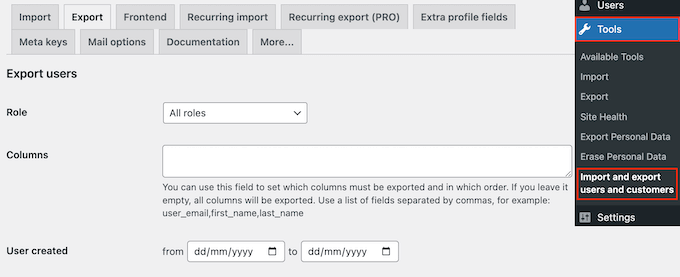
ここから、エクスポートしたいユーザーを選択できます。たとえば、「ロール」ドロップダウンを開き、メンバーシッププラグインの顧客、購読者、またはコメント投稿者など、エクスポートしたいユーザーロールを選択できます。
日付でユーザーをフィルタリングするには、「ユーザー作成日」フィールドに入力するだけです。
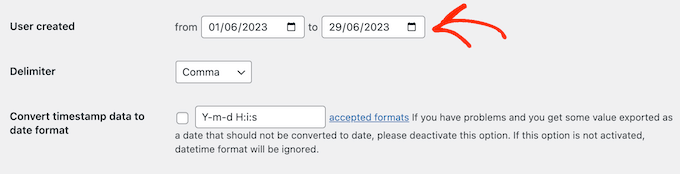
WordPressウェブサイトからユーザーをエクスポートする準備ができたら、「ダウンロード」をクリックしてください。WordPressプラグインは、すべてのユーザー情報を含むCSVファイルを作成してダウンロードします。
このファイルは、GoogleスプレッドシートやMicrosoft Excelなどの任意の表計算ソフトで開くことができ、WordPressにもインポートできます。
WordPressユーザーとWooCommerce顧客のインポート方法
CSVファイルを作成したら、これらのユーザーを任意のWordPressウェブサイトにインポートできます。
まず、新しいウェブサイトにインポート・エクスポートプラグインがインストールされていることを確認してください。その後、新しいウェブサイトのTools » Import and export users and customersに移動し、「Import」タブを選択するだけです。
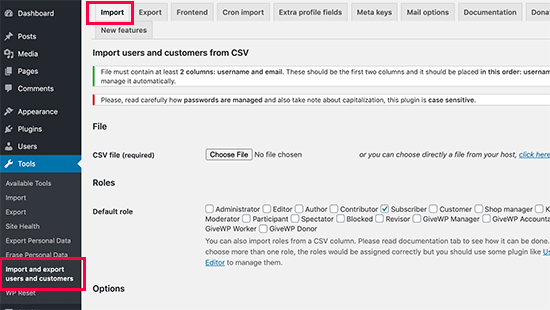
ここで、「ファイルを選択」ボタンをクリックし、先ほどダウンロードしたCSVファイルを選択してください。
インポートが完了したら、ユーザーにログインリンクと資格情報を含むメールを送信したい場合があります。これを行うには、「メールを送信」の横にあるチェックボックスをオンにするだけです。これにより、ユーザーエクスペリエンスが向上し、新しいアカウントにログインするよう促すことができます。
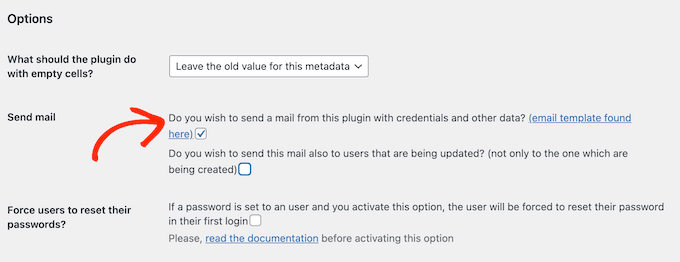
プラグインにはデフォルトのメールテンプレートがありますが、次のステップでカスタマイズ方法を説明します。
また、ユーザーが新しいアカウントに初めてログインする際にパスワードを変更するように強制したい場合もあります。これにより、ウェブサイトを安全に保つことができ、特に顧客のクレジットカード情報などの機密情報がユーザーアカウントに含まれている場合は重要です。
このセキュリティ機能を追加するには、「ユーザーにパスワードのリセットを強制する」の横にあるチェックボックスをオンにします。
追加のセキュリティのために、これらのユーザーに強力なパスワードを強制したり、便利なパスワードジェネレーターを提供したりすることもできます。ただし、これだけで新しいWordPressウェブサイトにユーザーをインポートできます。
インポートの設定が完了したら、「インポートを開始」ボタンをクリックするだけです。
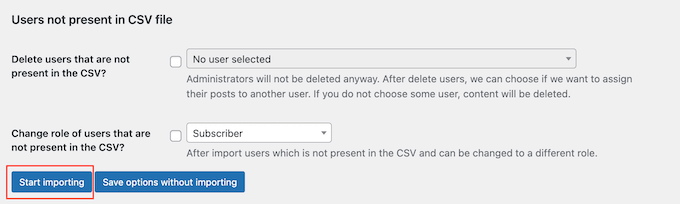
プラグインはインポートを実行し、WordPressブログまたはウェブサイトにすべての新しいユーザーのリストを表示します。
インポートされたユーザーと顧客へのメール送信
ユーザーを新しいウェブサイトに移行する場合、すべての登録ユーザーにメールを送信したい場合があります。
前のステップで「メールを送信」設定を有効にした場合は、ツール » ユーザーと顧客のインポートとエクスポートに移動してメッセージをカスタマイズできます。ここで、「メールオプション」タブを選択します。
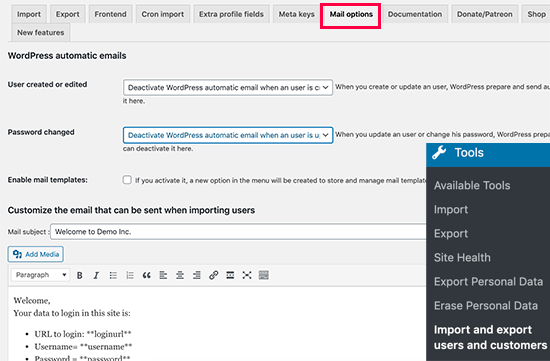
デフォルトでは、メッセージにはユーザーのログイン情報とサイトのログインページへのリンクが含まれます。このメッセージを変更するには、テキストエディタに直接入力してください。
標準的なテキストフォーマットオプションもすべて使用できます。例えば、リンクの追加、太字や斜体の使用、リストの作成などが可能です。
これらのメールを作成した後、ユーザーの受信トレイに確実に届き、スパムフォルダに入らないようにする必要があります。これを行う最良の方法は、SMTPサービスプロバイダーを使用してメールの配信性を向上させることです。
詳細については、WordPressがメールを送信しない問題を修正する方法に関するガイドをご覧ください。
この記事が、WordPressユーザーとWooCommerce顧客のインポートとエクスポートを簡単に行うのに役立ったことを願っています。また、ユーザーが友人を招待してWordPressに登録できるようにする方法に関するガイドを参照したり、最高のユーザー管理プラグインの専門家のおすすめを確認したりすることもできます。
この記事が気に入った場合は、WordPressのビデオチュートリアルのために、YouTubeチャンネルを購読してください。また、TwitterやFacebookでも私たちを見つけることができます。


シャム
このデフォルトのインポートユーザーロール(購読者から管理者など)を変更する方法
WPBeginnerサポート
インポートされたときのユーザーロールと同じユーザーロールが維持されます。ユーザーロールは、wp-adminエリアのユーザーセクションで変更できます。
管理者
Souhila
こんにちは
貴重なコンテンツをありがとうございます。WordPressダッシュボード以外の別のエンドからユーザーをエクスポートする可能性はありますか?例えば、特定のロールを持つユーザーをCSVファイルにエクスポートできるリンクを生成するなどです。
ありがとうございます
Enzo Williams
CSVにエクスポートしようとしている81,000人のユーザーで問題が発生しています。私の推測では数MBになると思いますが、タスクが完了する前にエラーが発生し続けます。
WPBeginnerサポート
時間がかかりすぎている可能性が高いです。以下の記事の推奨事項を試してみてください。
https://www.wpbeginner.com/wp-tutorials/how-to-fix-fatal-error-maximum-execution-time-exceeded-in-wordpress/
管理者
Lourenço
既に一部のユーザーが存在する場合、どうなりますか?
上書きされますか?
よろしくお願いいたします。
WPBeginnerサポート
You would want to reach out to the plugin’s support for the specifics on how that would be handled
管理者
Lourenço
ありがとうございます。そうします。
よろしくお願いいたします。
Sarah Webster
こんにちは
すべてのユーザーを新しいサイトにエクスポートした場合、パスワードは同じままですか?
ありがとうございます!
WPBeginnerサポート
特に連絡がない限り、パスワードは同じままであるべきです
管理者
マイケル
こんにちは、迷っています。数年前にクラブのウェブサイトを作成しました。メンバーはページのコンテンツを見るためのパスワードを持っています。
今回サイトを更新し、ウェブホストを移動しました(URLは同じです)。今、私は
a) メンバーが数年前に自分で設定し(そして忘れてしまった)パスワードを含めて、データベースを移行/移動すること。
b) メンバーがすぐにページに入れるように、すぐに有効にすること。これにより、メンバーがページに入る際に問題が発生しません。
これは機能しますか?
マイケル
WPBeginnerサポート
ホストの移行については、こちらのガイドをご覧ください。https://www.wpbeginner.com/wp-tutorials/how-to-move-wordpress-to-a-new-host-or-server-with-no-downtime/
サイトとユーザーを移行すると、パスワードリセットオプションを使用してパスワードを再取得できます。または、こちらの記事のプラグインを使用することもできます。https://www.wpbeginner.com/plugins/how-to-reset-passwords-for-all-users-in-wordpress/
管理者
サラ
マルチサイトで使用できますか?マルチサイトのサブサイトでユーザーをエクスポートしようとしましたが、エクスポートボタンをクリックするとダウンロードせずにダッシュボードに移動します。
WPBeginnerサポート
マルチサイトでの使用方法の詳細については、プラグインのサポートに問い合わせる必要があります。
管理者
チャド
本当にありがとうございます!このプラグインは、転送前にユーザーをメインサイトからサブドメインに移動させるのに素晴らしかったです。
WPBeginnerサポート
You’re welcome
管理者
ベス・ヤンセン
プラグインは新しいユーザーを作成し、パスワードを割り当て、メールを送信しますか?
Ando
はい、それらのオプションはすべて実行されています。
マリン L
完全に新規のユーザーをインポートするにはどうすればよいですか?まだ存在しないユーザーです。メールアドレス、名、姓だけで十分ですか?
WordPressでページを作成しましたが、WooCommerceはありません。単なるページです。
スティーブン
WordPressサイトにGmailやYahooの連絡先リストをインポートする機能は、あなたのプラグインで可能ですか?
どうもありがとうございます。
Stephen
WPBeginnerサポート
こんにちは、Stephenさん。
それは可能です。まず、連絡先リストをCSV形式でエクスポートする必要があります。次に、プラグインをインストールし、現在のユーザーをエクスポートします。プラグインがCSVファイルを生成します。このファイルをGoogleスプレッドシートやExcelなどのスプレッドシートプログラムで開く必要があります。列の配置に注意してください。次に、連絡先リストのCSVファイルを開き、スプレッドシートソフトウェアを使用して同じように列を配置します。このCSVファイルを保存し、プラグインを使用してこのファイルをインポートしてみてください。
管理者
Lenawa
こんにちは
Alanと同じ問題です。このエラーが出ています。
メールなしでユーザーを挿入できないという問題が引き続き発生します
Alan
機能しません!メールなしでユーザーを挿入できないというエラーがずっと出ます
ポール J
こんにちは、このプラグインはユーザーメタデータもエクスポート/インポートできますか?
WPBeginnerサポート
こんにちは、ポールさん。
プロバージョンでそれが可能になります。詳細はプラグインのウェブサイトをご覧ください。
管理者