


Cambiar al editor de bloques de WordPress puede ser un gran paso si tu sitio ha estado funcionando sin problemas con el editor clásico.
El editor de bloques introduce una experiencia moderna. Facilita la creación de diseños enriquecidos sin complementos o códigos cortos adicionales.
La actualización trae posibilidades emocionantes, pero es importante hacer la transición con cuidado.
Probar tu sitio con anticipación te ayuda a evitar sorpresas. Asegura que conservas tu diseño actual y que todo sigue funcionando como se espera.
Hemos ayudado a muchos usuarios de WordPress a prepararse para este cambio. Un poco de planificación ayuda mucho. En esta guía, te mostraremos los pasos exactos que seguimos para probar un sitio antes de habilitar el editor de bloques.
Esto te ayudará a avanzar con confianza y a aprovechar al máximo lo que el editor de bloques tiene para ofrecer.
Resumen rápido: Cómo probar tu sitio para actualizar a Gutenberg
Para probar tu sitio de forma segura para el editor de bloques, sigue este flujo de trabajo de 4 pasos:
- Crea una copia de seguridad completa con Duplicator.
- Configura un sitio de prueba (o servidor local).
- Cambia al editor de bloques en ese entorno de prueba.
- Revisa tu sitio en busca de errores antes de actualizar tu sitio en vivo.
¿Por qué probar tu sitio de WordPress antes de actualizar a Gutenberg?
Aunque los temas y plugins modernos de WordPress son en gran medida compatibles con el editor de bloques, las pruebas son la única manera de estar 100% seguro.
Crear un entorno de prueba antes de cambiar del Editor Clásico te permite:
- Detectar incompatibilidades: Puedes averiguar si alguno de tus plugins antiguos o funciones personalizadas del tema entran en conflicto con el editor de bloques.
- Protege el tráfico de tu sitio en vivo: Evitas diseños rotos o mensajes de error que podrían alejar a los visitantes.
- Salvaguardar ingresos: Te aseguras de que tus formularios de contacto, páginas de pago y anuncios sigan funcionando perfectamente.
- Practicar sin riesgos: Puedes familiarizarte con la nueva interfaz sin la presión de editar un sitio web en vivo.
Dicho esto, veamos cómo probar tu sitio web para cambiar al editor de bloques paso a paso. Puedes usar estos enlaces rápidos para navegar por este tutorial:
- Paso 1: Crea una copia de seguridad completa de tu sitio web
- Step 2: Test Your Site on a Local Server or Staging Site
- Paso 3: Instala el plugin Classic Editor en caso de problemas de compatibilidad
- Paso 4: Aprende más sobre el editor de Gutenberg
- Preguntas frecuentes sobre la actualización de tu sitio a Gutenberg
Paso 1: Crea una copia de seguridad completa de tu sitio web
Siempre debes crear una copia de seguridad completa de tu sitio web de WordPress antes de cualquier actualización importante. Las copias de seguridad te protegen contra cualquier daño y evitan problemas que pueden ocurrir durante el proceso de actualización.
Mantener copias de seguridad regulares de tu sitio web es importante incluso si no estás actualizando tu sitio, ya que pueden salvarte en situaciones de emergencia como ataques de malware, hackeos y más.
Hay muchos plugins de copia de seguridad de WordPress entre los que puedes elegir, pero recomendamos usar Duplicator.
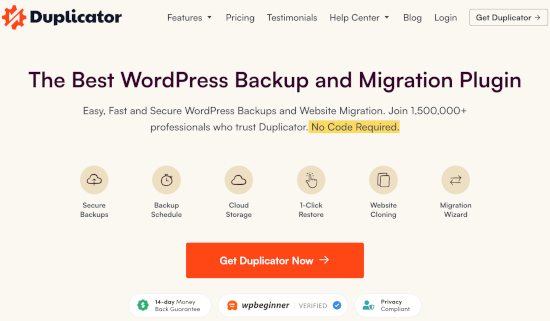
Lo hemos probado exhaustivamente en varias configuraciones de WordPress, y ha demostrado ser consistentemente confiable y fácil de usar.
Ya sea que estés creando copias de seguridad manuales o configurando programaciones automáticas, Duplicator te brinda control total y flexibilidad.
Si tienes curiosidad sobre cómo se compara con otras herramientas, también hemos publicado una reseña práctica de Duplicator compartiendo nuestra experiencia con más detalle.
Paso 2: Prueba tu sitio en un servidor local o sitio de staging
Después de haber creado una copia de seguridad completa de tu sitio web, estás listo para probar. Ahora puedes revisar tu sitio web con el editor de bloques de forma segura.
Hay dos métodos comunes para probar nuevas actualizaciones sin afectar realmente tu sitio en vivo:
- Prueba tu sitio web en un servidor local instalado en tu computadora.
- Prueba tu sitio web en un servidor de staging.
Ambas opciones te permiten probar WordPress con el editor de bloques y tu contenido, plugins y temas existentes.
1. Prueba tu sitio web en un servidor local
Usar un servidor local significa instalar tu sitio de WordPress en tu computadora personal. Puedes usar herramientas de desarrollo local como WAMP o MAMP (para Mac) para configurarlo fácilmente.
En este método, primero moverás una copia de tu sitio de WordPress en vivo al servidor local usando un plugin de migración como Duplicator.
Luego, en el sitio local, puedes cambiar al editor de bloques. Puedes probar todos tus plugins y temas para ver su compatibilidad.
También puedes hacer cambios en el sitio local y subirlos a tu sitio en vivo cuando hayas terminado.
Si no necesitaste hacer cambios localmente y todo pareció estar bien, puedes actualizar tu sitio en vivo.
2. Prueba tu sitio web en un entorno de staging
Un sitio de staging es una versión de desarrollo separada de tu sitio web donde puedes probar nuevas funciones.
Generalmente es un subdominio de tu sitio que está restringido al acceso público. Es donde puedes probar nuevas actualizaciones, temas y plugins, o usarlo para todo tu desarrollo. Una vez que hayas probado todo lo necesario, puedes subirlo a tu sitio en vivo.
La mayoría de las mejores empresas de hosting de WordPress ofrecen instalación de sitios de staging con un clic desde tu cuenta de hosting.
Si tu sitio está alojado con Bluehost, encontrarás una opción para crear un sitio de staging en el menú de Bluehost en tu panel de administración de WordPress.
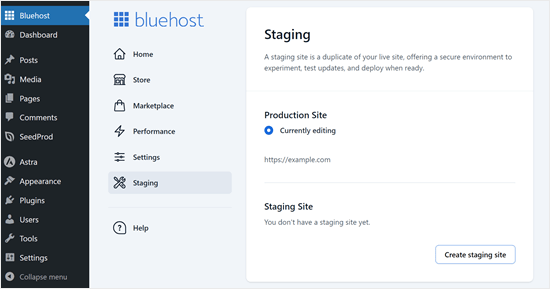
También puedes crear sitios de staging con un clic en Hostinger, WP Engine y SiteGround. Si no usas ninguna de estas empresas de hosting, deberías preguntar a tu proveedor, ya que podrían ofrecer esta función.
Si tu servicio de hosting no tiene una función de instalación de sitios de staging, aún puedes hacerlo manualmente por tu cuenta. Aquí tienes nuestro tutorial paso a paso sobre cómo configurar un entorno de staging en WordPress.
Paso 3: Instala el plugin Classic Editor en caso de problemas de compatibilidad
Existe la posibilidad de que un tema o plugin no funcione después de que cambies. Esto significa que todavía tienes trabajo que hacer.
Necesitas contactar al desarrollador del tema o plugin. Pídeles que lo hagan compatible con el editor de bloques.
Si no obtienes una respuesta positiva, es posible que necesites encontrar un tema o plugin alternativo.
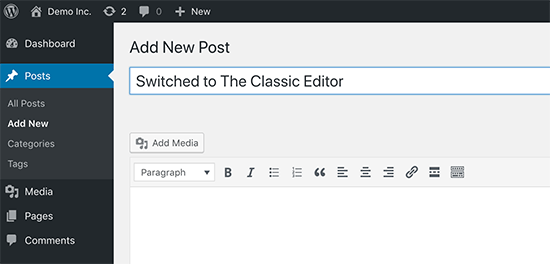
Alternativamente, puedes seguir usando el plugin Classic Editor. Esto te permite actualizar WordPress de forma segura mientras mantienes la experiencia de escritura con la que estás familiarizado.
Classic Editor es un plugin oficial de WordPress. Te permite ocultar el editor de bloques y crear contenido de la misma manera que antes.
Esta también es una buena opción si aún no estás listo para cambiar al Editor de Bloques.
Paso 4: Aprende más sobre el editor de Gutenberg
Si recién estás iniciando tu primer blog de WordPress, entonces tienes suerte. Te acostumbrarás rápidamente al increíble nuevo editor de bloques, que es más rápido, más moderno e increíblemente potente.
Por otro lado, si has estado usando WordPress por un tiempo, el nuevo editor es un cambio emocionante. La mayoría de nosotros estamos acostumbrados a trabajar con el editor antiguo. Hemos configurado nuestros flujos de trabajo en torno a él.
La buena noticia es que aún puedes hacer todo lo que hacías en el editor antiguo con el editor de bloques. Para ayudarte a aprender nuevas funciones, hemos creado estos artículos:
- Cómo usar el editor de bloques de WordPress (Tutorial de Gutenberg)
- Cómo convertir bloques clásicos a Gutenberg en bloque en WordPress
- Guía para principiantes para actualizar tus antiguas publicaciones de WordPress con el editor de bloques Gutenberg
- Cómo agregar una nueva publicación en WordPress y utilizar todas las funciones
- Cómo agregar y alinear imágenes en el editor de bloques de WordPress (Gutenberg)
- Guía definitiva para seleccionar y usar bloques anidados en WordPress
- Cómo usar el editor de pantalla completa sin distracciones en WordPress
- Cómo deshacer cambios en WordPress con las revisiones de entradas
- Guía para principiantes: Cómo usar patrones de bloques de WordPress
También puedes ver nuestra guía completa sobre el Editor de Sitio Completo, que es como el editor de bloques pero para editar tus temas de WordPress.
Preguntas frecuentes sobre la actualización de tu sitio a Gutenberg
Aquí hay algunas preguntas que nuestros lectores han hecho con frecuencia sobre la actualización del editor de su sitio de WordPress a Gutenberg.
¿Cómo pruebo mi sitio web de WordPress de forma segura?
La forma más segura es usar un entorno de pruebas. Esto crea una copia de tu sitio donde puedes probar actualizaciones, cambiar de editor o modificar temas sin afectar tu contenido en vivo.
¿Es Gutenberg mejor que Elementor?
Depende de tus necesidades específicas. El Editor de Bloques (Gutenberg) es más rápido y está integrado en WordPress, lo que es mejor para el rendimiento del sitio. Sin embargo, Elementor ofrece un control de diseño más detallado para diseños complejos y personalizados.
¿Cómo activo el editor de Gutenberg en WordPress?
El Editor de Bloques está activo por defecto en todas las versiones modernas de WordPress. Si no lo ves, es probable que tengas activo el plugin "Classic Editor". Simplemente necesitas ir a Plugins » Plugins Instalados y desactivar el Classic Editor.
¿Por qué no funciona mi editor de bloques en WordPress?
Esto generalmente es causado por un conflicto con un plugin o tema desactualizado. Recomendamos desactivar temporalmente todos los plugins para ver si el editor se carga correctamente, y luego reactivarlos uno por uno para encontrar el plugin específico que causa el conflicto.
Para más información, consulta nuestra guía sobre problemas comunes del editor de bloques de WordPress y cómo solucionarlos.
¿Cómo cambio al editor de bloques?
Si estás usando el plugin Classic Editor pero quieres cambiar, ve a Ajustes » Escritura en tu panel. En “Editor predeterminado para todos los usuarios”, selecciona “Editor de bloques” y guarda tus cambios.
Esperamos que este artículo te haya ayudado a aprender cómo probar tu sitio de WordPress para actualizar al editor de bloques. También te puede interesar ver cómo solucionar problemas comunes del editor de bloques, y nuestras selecciones expertas de los mejores plugins de bloques de Gutenberg.
Si te gustó este artículo, suscríbete a nuestro Canal de YouTube para ver tutoriales en video de WordPress. También puedes encontrarnos en Twitter y Facebook.




Aníbal
You can use DemosWP , it’s a site to créate WordPress installtions for free
Soporte de WPBeginner
Gracias por llamar nuestra atención sobre este sitio, ciertamente lo revisaremos.
Administrador
Tomy
Esto es muy útil, gracias, muy útil
Soporte de WPBeginner
Glad our article was helpful
Administrador