


Los visitantes de tu sitio de WordPress navegan, leen tu contenido, tal vez incluso agregan artículos a su carrito. Pero luego simplemente desaparecen.
Es frustrante porque sabes que están interesados, pero algo no termina de encajar.
Esa es exactamente la razón por la que el retargeting con cookies se ha convertido en un gran cambio. Te permite mostrar mensajes personalizados en el sitio basados en el comportamiento del usuario, para que tu contenido se sienta personal y oportuno en lugar de genérico. 🍪
Después de probar diferentes enfoques, hemos descubierto las formas más efectivas de usar el retargeting con cookies en sitios de WordPress para mostrar mensajes personalizados en el sitio. En esta guía, te explicaremos exactamente cómo configurarlo, utilizando la herramienta que mejor funciona: OptinMonster.
📕 Resumen: El retargeting con cookies permite a los sitios de WordPress mostrar mensajes u ofertas personalizadas según el comportamiento del visitante. Usando herramientas como OptinMonster, puedes configurar pop-ups en el sitio, crear campañas de seguimiento y realizar diferentes variaciones de pruebas A/B para maximizar los resultados.
¿Qué es el Retargeting con Cookies?
El retargeting con cookies es una técnica de marketing donde los sitios web usan cookies para rastrear el comportamiento del usuario y ofrecer una experiencia personalizada.
Hay dos tipos de técnicas de retargeting con cookies.
Primero, está el retargeting con cookies fuera del sitio. Este método se utiliza para rastrear las actividades del usuario en toda la web.
El píxel de Facebook y el remarketing de Google son dos de los programas publicitarios más populares que te permiten usar su alcance masivo y mostrar anuncios dirigidos a personas que visitan tu sitio web.
En segundo lugar, tienes el retargeting con cookies en el sitio, que te permite mostrar mensajes dirigidos a los usuarios según cómo interactúan con tu sitio web de WordPress.
¿Qué son las cookies?
Las cookies son pequeños archivos de texto que contienen fragmentos de datos.
Los sitios web establecen cookies en los navegadores de los usuarios para almacenar información temporal como el estado de inicio de sesión, las preferencias del usuario, los detalles de la sesión y más.
Si has visitado la página de un producto específico, solo para ser reorientado con anuncios de ese producto exacto mientras navegas por otros sitios web, sabes lo potente que es la retargeting con cookies.
Consentimiento de cookies y requisitos legales
Antes de configurar cualquier estrategia de retargeting con cookies, debes asegurarte de que tu sitio web cumpla con las regulaciones de privacidad como el GDPR. Estas leyes requieren que obtengas el permiso de tus visitantes antes de rastrear su actividad con cookies.
Recomendamos usar un plugin de consentimiento de cookies como WPConsent para manejar este requisito correctamente. A diferencia de otros plugins, WPConsent protege la privacidad del usuario al bloquear automáticamente todos los scripts y cookies de seguimiento hasta que los visitantes den su consentimiento.
Aquí en WPBeginner, usamos WPConsent en todos los sitios web de nuestro negocio para gestionar el cumplimiento de cookies y privacidad. Nos da tranquilidad saber que estamos manejando los datos del usuario de manera responsable. Consulta nuestra reseña completa de WPConsent para más detalles.
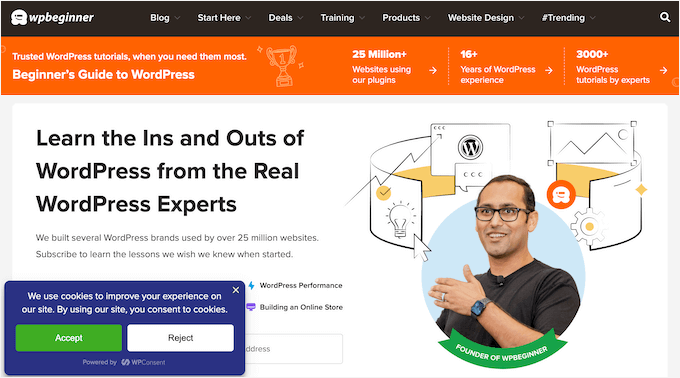
¿Necesitas ayuda para configurar el consentimiento de cookies? Consulta nuestro tutorial sobre cómo agregar un pop-up de cookies en WordPress para GDPR/CCPA.
¿Cómo usar el retargeting de cookies en el sitio para aumentar las conversiones?
Hay varias formas en que los propietarios de sitios web utilizan mensajes de retargeting en el sitio para aumentar las conversiones e incrementar las ventas.
Las cookies se utilizan principalmente para rastrear el comportamiento de los usuarios, como qué páginas visitan o qué artículos añaden a su carrito, y luego ofrecer contenido dirigido basado en esas interacciones pasadas.
Por ejemplo, las tiendas en línea pueden mostrar un pop-up con un descuento del 10% en un producto que alguien vio pero no compró. Esto crea un embudo de ventas dinámico que anima suavemente a los usuarios a completar una compra.
Otro caso de uso es la generación de leads. Por ejemplo, si un visitante cierra un pop-up de suscripción a un boletín, puedes mostrarle un mensaje diferente ofreciendo un ebook o webinar gratuito. Esto ayuda a aumentar las posibilidades de que se suscriban.
Los mensajes de retargeting en el sitio son muy efectivos porque:
- 💬 Interacción personalizada: Muestra mensajes personalizados que coincidan con lo que los visitantes están haciendo en tu sitio.
- 🧑💻 Campañas más inteligentes: Adapta y mejora con cada interacción hasta que conviertan.
- 💰 Rentable: Obtén más de tu tráfico existente y gasta menos en anuncios.
- 🌐 Mayor alcance: Vuelve a conectar con los visitantes a través de anuncios en plataformas como Facebook o Google.
La idea es mantener tu marca en la mente de tu audiencia y guiarlos suavemente por el embudo.
Por ejemplo, cuando los visitantes del sitio web se van sin convertir, podrías ofrecerles un descuento por tiempo limitado para endulzar el trato y recordarles lo que se están perdiendo.
Dicho esto, veamos cómo usar el retargeting de cookies en WordPress. Aquí tienes un resumen rápido de todos los pasos que compartiremos en este artículo:
- Paso 1: Crear una campaña de retargeting en el sitio en WordPress
- Paso 2: Crear una campaña de retargeting para mostrar mensajes personalizados
- Paso 3: Añadir retargeting de cookies con mensajes personalizados
- Paso extra: Optimizar tus campañas de retargeting con pruebas A/B
- Preguntas frecuentes: Usar retargeting de cookies en WordPress
- También te podría interesar: Guías de WordPress sobre cookies y conversiones
Empecemos.
Paso 1: Crear una campaña de retargeting en el sitio en WordPress
La mejor manera de crear mensajes de retargeting en el sitio es usando OptinMonster, el mejor software de optimización de conversiones y generación de leads del mundo.
Puedes usarlo para crear fácilmente formularios de registro que llamen la atención, pop-ups, welcome mats, ofertas en línea, ofertas personalizadas y más.
De hecho, usamos OptinMonster en nuestro sitio para crear pop-ups y slide-ins promocionales. Puedes leer nuestra reseña completa de OptinMonster para obtener detalles sobre lo que puede hacer.
Para empezar, necesitas registrarte para obtener una cuenta de OptinMonster visitando su sitio web y haciendo clic en el botón ‘Obtener OptinMonster Ahora’. Necesitarás el plan de crecimiento de OptinMonster, que desbloquea funciones avanzadas como la retargeting de cookies y las campañas de seguimiento.

A continuación, deberás instalar y activar el plugin de OptinMonster. Este plugin actúa como un conector entre tu sitio de WordPress y la aplicación OptinMonster.
Si necesitas ayuda, consulta nuestra guía paso a paso sobre cómo instalar un plugin de WordPress.
Tras la activación, verás la pantalla de bienvenida. Simplemente haz clic en el botón ‘Connect Your Existing Account’.

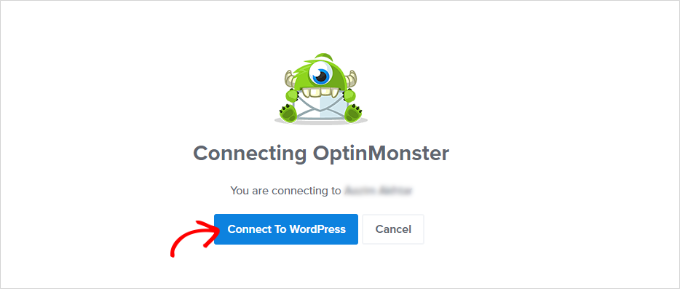
A continuación, se abrirá una nueva ventana, donde deberás iniciar sesión en tu cuenta y conectar tu sitio web con OptinMonster.
Haz clic en el botón ‘Conectar a WordPress’.
Ahora, estás listo para crear una nueva campaña.
Primero, deberás ir a OptinMonster » Campañas desde tu área de administración de WordPress y luego hacer clic en el botón ‘Crear tu primera campaña’.

Esto te llevará al sitio web de OptinMonster, donde se te pedirá que elijas un tipo de campaña y una plantilla.
Puedes elegir cualquier tipo de campaña o plantilla, pero para este tutorial, crearemos una ventana emergente tipo lightbox. Este formato funciona porque te da suficiente espacio para un mensaje u oferta personalizada.

Dicho esto, puedes seleccionar cualquier plantilla que desees usar para tu campaña.
A continuación, se te pedirá que proporciones un nombre para tu campaña y hagas clic en el botón ‘Empezar a construir’.

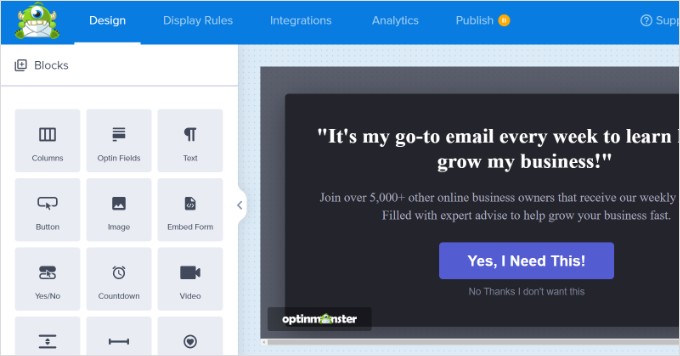
Después de eso, entrarás en la interfaz del constructor de campañas de arrastrar y soltar.
Es una potente herramienta de diseño donde simplemente puedes hacer clic en cualquier elemento para editarlo. También puedes agregar nuevos elementos como botones, imágenes, columnas y más a tu campaña emergente.
A continuación, puedes cambiar a la pestaña 'Reglas de visualización' en la parte superior.
Aquí, OptinMonster te dará diferentes opciones para mostrar tus campañas de segmentación en el sitio.
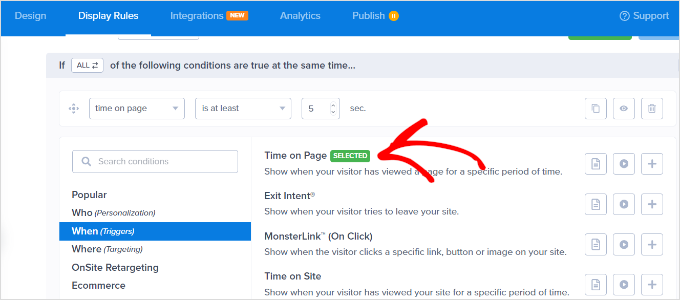
Por ejemplo, puedes mostrar el popup después de que los usuarios pasen una cierta cantidad de tiempo en la página, sean de una ubicación particular o estén a punto de salir de tu sitio web.
Por defecto, OptinMonster mostrará tu campaña después de que un visitante pase al menos 5 segundos en el sitio. Además, aparece en todas las páginas.

Una vez que estés satisfecho, simplemente cambia a la pestaña 'Publicar'.
A continuación, deberás activar tu campaña cambiando su estado de 'Borrador' a 'Publicar'. No olvides hacer clic en el botón 'Guardar' cuando hayas terminado.
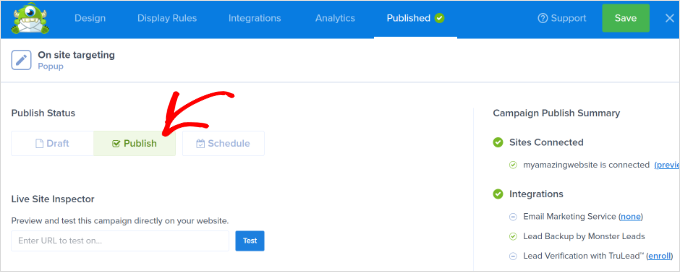
Ahora, por defecto, OptinMonster mostrará esta campaña a todos los usuarios que visiten tu sitio web de WordPress. Los usuarios podrán cerrar la ventana emergente o realizar la acción deseada.
Paso 2: Crear una campaña de retargeting para mostrar mensajes personalizados
Ahora que has lanzado tu primera campaña, agreguemos otra campaña utilizando la función de retargeting de seguimiento.
Haz clic en el botón 'Crear nueva campaña' en el panel de OptinMonster y selecciona tu tipo de campaña y plantilla. Para esta, usaremos una 'Barra flotante' para nuestra campaña de retargeting.
Son menos intrusivas, permanecen visibles mientras los usuarios se desplazan (fijas) y funcionan bien para mensajes de seguimiento o recordatorios sin interrumpir la experiencia de navegación.
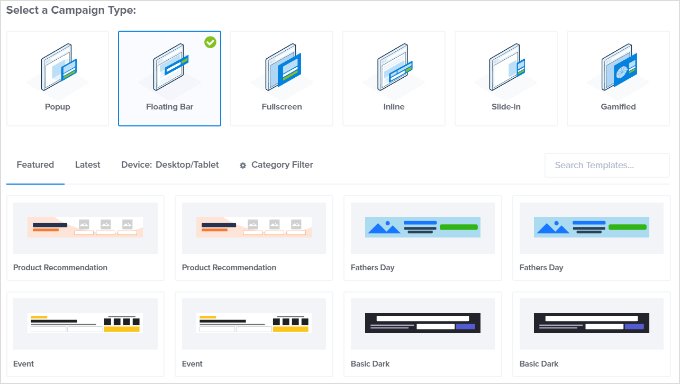
Después de seleccionar una plantilla, ingresarás el nombre de tu campaña.
Luego, simplemente haz clic en el botón 'Comenzar a construir' para continuar.
Después de eso, entrarás al constructor de OptinMonster, donde podrás diseñar tu campaña usando herramientas sencillas de arrastrar y soltar.
Puedes editar el texto de la opción, ajustar el temporizador de cuenta regresiva para generar FOMO, agregar un cupón y mucho más.
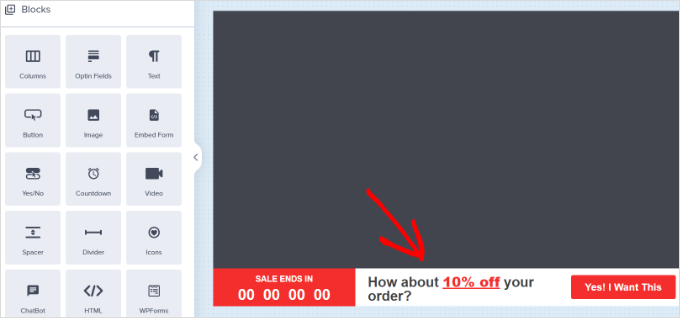
Una vez que estés satisfecho con el diseño, es hora de seleccionar a qué usuarios quieres mostrar este mensaje personalizado.
Para hacer esto, simplemente cambia a la pestaña ‘Reglas de visualización’ en la parte superior del constructor. OptinMonster ofrece una gran cantidad de reglas de visualización entre las que puedes elegir. También puedes agregar múltiples conjuntos de reglas.
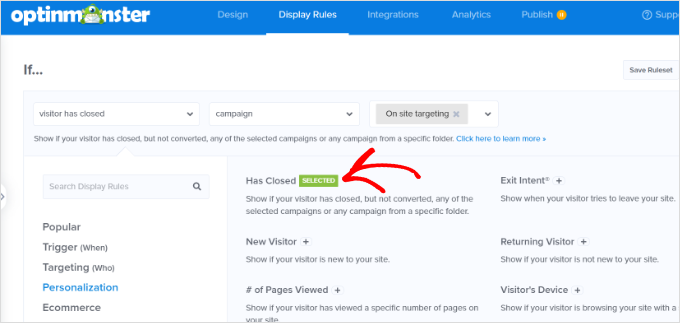
A continuación, en el menú Si, ve a las opciones de reglas de visualización ‘Personalización’, y querrás seleccionar ‘Ha cerrado’.
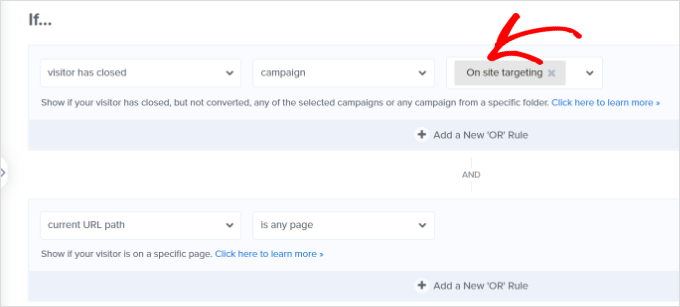
Esta regla asegura que tu nueva campaña solo se muestre a los visitantes que previamente cerraron tu primer popup. Es una forma sencilla de dar seguimiento con un mensaje más suave o alternativo en lugar de mostrarles la misma oferta nuevamente.
Después de eso, selecciona ‘Campaña’ y luego selecciona tu campaña anterior.
A continuación, necesitas cambiar a la pestaña ‘Publicar’.
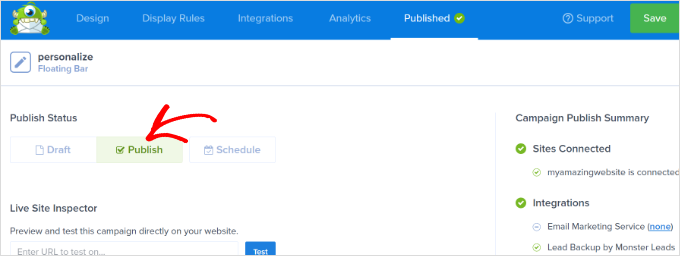
Aquí, simplemente cambia el estado de tu campaña de Borrador a Publicar bajo ‘Estado de publicación’. Una vez hecho esto, simplemente haz clic en el botón ‘Guardar’ y sal del constructor de campañas.
Ahora puedes visitar tu sitio web en la pestaña del navegador de incógnito para ver tu campaña y el mensaje de retargeting de seguimiento.
Paso 3: Añadir retargeting de cookies con mensajes personalizados
El retargeting de cookies te permite mostrar mensajes personalizados a los usuarios basándose en sus acciones previas, estado del carrito, historial de compras y más.
Esto te permite crear promociones y ventas adicionales diseñadas para clientes en diferentes etapas de tu embudo de ventas.
Al personalizar tu campaña, simplemente cambia a la pestaña ‘Reglas de visualización’.
En el menú Si, puedes ir a las opciones de reglas de visualización ‘Segmentación (Quién)’ y seleccionar Segmentación por cookies.
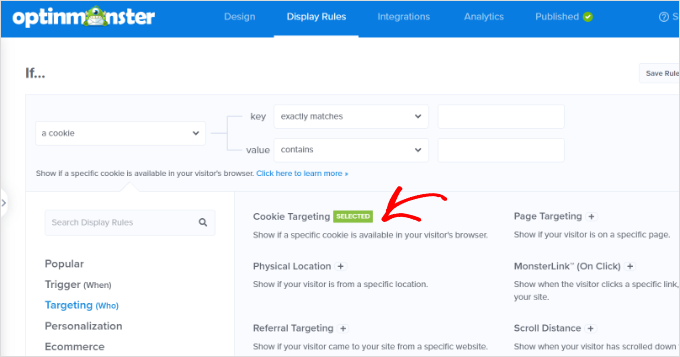
A continuación, deberás ingresar la clave y el valor de la cookie. La clave es el nombre de la cookie y el parámetro de valor son los contenidos de la cookie.
OptinMonster te permite seleccionar diferentes operadores para tu regla de visualización, tales como:
- “coincide exactamente” para una cookie de producto específica.
- “contiene” si la cookie incluye varios productos.
- “existe” para dirigirse a cualquier usuario con esa cookie.
Por ejemplo, si estás usando WooCommerce, puedes usar las cookies de WooCommerce para dirigirte a usuarios que han agregado productos a su carrito. Simplemente ingresarías la clave de cookie woocommerce_items_in_cart en la configuración de la regla.
De esta manera, puedes vender productos complementarios a los artículos en su carrito, reducir el abandono del carrito y más.
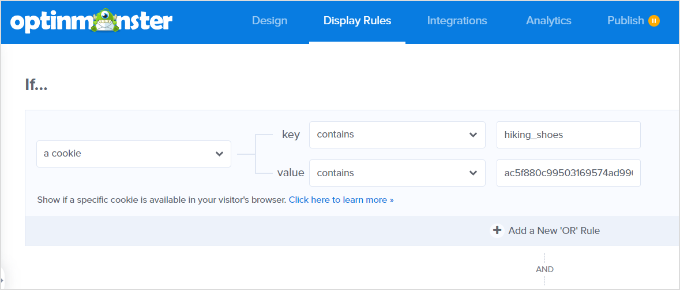
Después de agregar las reglas de retargeting por cookies, ve a la pestaña 'Publicar'.
Desde aquí, simplemente cambia el 'Estado de publicación' de 'Borrador' a 'Publicar' para tu campaña.
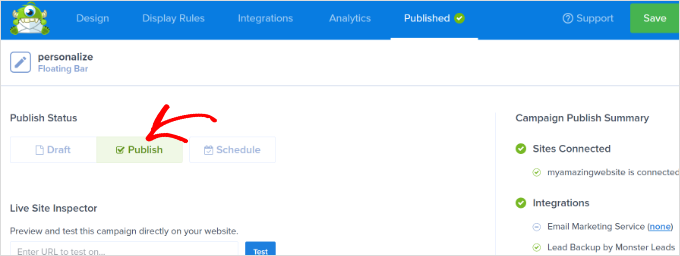
OptinMonster ahora mostrará tu mensaje personalizado basado en las reglas de segmentación por cookies que hayas establecido.
🧑💻 Consejo Pro: Al probar tu nueva campaña, asegúrate de abrir tu sitio web en una ventana de navegador de Incógnito o Privada. Esto asegura que las cookies de tu administrador de WordPress no oculten el popup.
Paso extra: Optimizar tus campañas de retargeting con pruebas A/B
No cometas el error de simplemente dejar que tus campañas de retargeting se ejecuten en piloto automático sin verificar su rendimiento.
Como cualquier campaña de marketing, siempre debes realizar pruebas A/B divididas para saber cuáles son las más efectivas.
Deberías estar ajustando los titulares, el texto, la oferta o incluso la segmentación del público en tus campañas para aumentar las tasas de conversión. La buena noticia es que OptinMonster facilita la configuración de varias versiones de tus mensajes de retargeting.
Todo lo que necesitas hacer es presionar el ícono 'Crear prueba dividida' ubicado en el panel de tu cuenta.
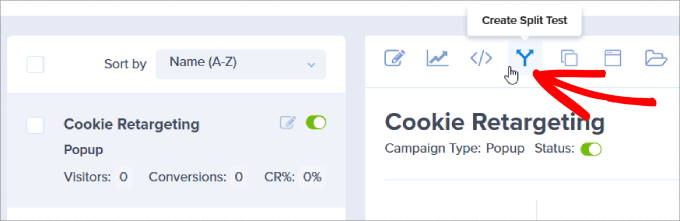
Aparecerá una ventana emergente. Incluye cualquier nota para que sepas qué elementos de la campaña se están probando.
Haz clic en el botón 'Crear prueba dividida'.
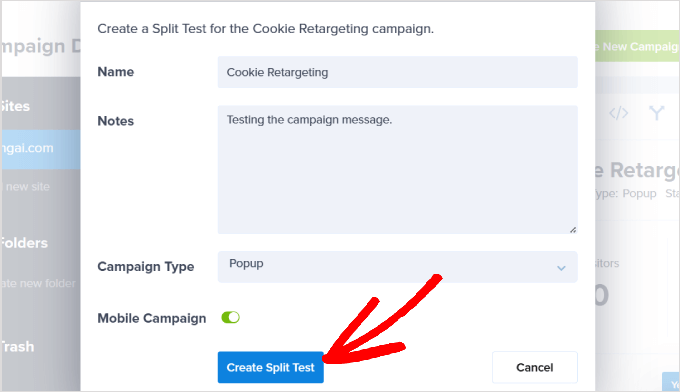
Esto duplica automáticamente tu campaña y sus reglas de retargeting de cookies. Así, puedes ajustar elementos como el título, la oferta o la imagen para ver qué versión funciona mejor en tu prueba A/B.
Una vez publicado, OptinMonster mostrará aleatoriamente las diferentes versiones a los visitantes de tu sitio web y rastreará cuál obtiene la mayor cantidad de conversiones.
Con el tiempo, sabrás a qué responden mejor tus visitantes, aumentando así tus tasas de conversión al realizar pruebas A/B con tus campañas de retargeting de cookies.
Para obtener detalles, puedes consultar nuestra guía sobre cómo hacer pruebas A/B divididas en WordPress.
Preguntas frecuentes: Usar retargeting de cookies en WordPress
El retargeting de cookies puede parecer complicado al principio, pero estas preguntas comunes, respondidas, te ayudarán a aclarar cómo funciona y cómo usarlo de manera efectiva.
¿Cuál es la diferencia principal entre el retargeting de cookies en el sitio y fuera del sitio?
La retargeting en el sitio muestra mensajes personalizados a los visitantes mientras navegan por tu sitio web. La retargeting fuera del sitio, por otro lado, les muestra tus anuncios más tarde en otras plataformas como Facebook o Google después de que hayan abandonado tu sitio de WordPress.
¿Es legal usar el retargeting de cookies en mi sitio web?
¡Sí! Es perfectamente legal siempre que sigas leyes de privacidad como el GDPR. Eso significa que debes obtener el consentimiento explícito de tus visitantes antes de colocar cualquier cookie de seguimiento en sus navegadores.
¿Usar una herramienta como OptinMonster para retargeting ralentizará mi sitio web?
En absoluto. Herramientas como OptinMonster están diseñadas pensando en el rendimiento. Sus scripts se cargan de forma asíncrona, lo que es una forma técnica de decir que se cargan en segundo plano.
Esto significa que no bloquearán la aparición del contenido principal de tu sitio web ni ralentizarán la velocidad de carga de tu página.
¿Cuáles son algunos buenos ejemplos de campañas de retargeting en el sitio?
- Ofrecer un descuento de envío a un visitante que tiene artículos en su carrito.
- Mostrando un lead magnet diferente a alguien que cerró tu primer popup.
- Mostrar una sugerencia de publicación relacionada después de que un visitante termine de leer un artículo.
También te podría interesar: Guías de WordPress sobre cookies y conversiones
Esperamos que este artículo te haya ayudado a aprender cómo usar el retargeting de cookies en WordPress para mostrar mensajes personalizados en el sitio. A continuación, también te recomendamos consultar nuestras guías sobre:
- Segmentación Geográfica de WordPress (Guía Definitiva)
- Cómo aumentar las conversiones de tu página de precios en un 30%
- Cómo agregar un aviso de cookies en WordPress para GDPR/CCPA
- Cómo solucionar el error 'Las cookies están bloqueadas debido a una salida inesperada' en WordPress
- Seguimiento de Conversiones en WordPress Simplificado
Si te gustó este artículo, suscríbete a nuestro Canal de YouTube para ver tutoriales en video de WordPress. También puedes encontrarnos en Twitter y Facebook.




¿Tienes alguna pregunta o sugerencia? Por favor, deja un comentario para iniciar la discusión.