


Encontrarse con un error persistente de WordPress puede ser increíblemente frustrante, especialmente cuando sientes que has probado todas las soluciones posibles. La idea de desinstalar completamente tu sitio puede parecer aterradora.
Probablemente te preocupa perder todo tu arduo trabajo, tus imágenes y tus rankings en los motores de búsqueda. Es una perspectiva aterradora que impide que muchas personas den este último paso.
Al administrar docenas de sitios web con mucho tráfico durante más de una década, hemos tenido que realizar este procedimiento exacto de "nuevo comienzo" nosotros mismos. En el camino, desarrollamos un método seguro para asegurarnos de que nada importante se pierda en el proceso.
En esta guía, te mostraremos nuestra lista de verificación probada, paso a paso, para desinstalar y reinstalar WordPress de forma segura sin perder tus datos ni tu SEO.
¿Cuándo necesitas reinstalar WordPress?
Reinstalar WordPress nunca debería ser la primera opción. La mayoría de los errores comunes de WordPress se pueden solucionar fácilmente, y esto te ahorrará la molestia de reinstalar WordPress.
Si no puedes determinar la causa de un problema, simplemente sigue las instrucciones de nuestra guía de solución de problemas de WordPress. Este artículo te ayudará a identificar el problema y encontrar una solución.
En caso de que un sitio de WordPress haya sido hackeado, puedes probar los consejos de nuestra guía sobre cómo limpiar un sitio de WordPress hackeado.
Si todo lo demás falla, entonces desinstalar y reinstalar una copia nueva de WordPress puede usarse como último recurso.
Aquí están todos los pasos que compartiremos en esta guía:
- Paso 0. Crea una copia de seguridad de emergencia
- Paso 1. Exporta tu contenido de WordPress
- Paso 2. Descarga la carpeta wp-content
- Paso 3. Desinstala WordPress correctamente
- Paso 4. Instala WordPress desde cero
- Paso 5. Restaura las subidas, imágenes y tema
- Paso 6. Importa el contenido
- Paso 7. Instala los plugins de WordPress (uno por uno)
- Recursos adicionales para la solución de problemas
- Preguntas frecuentes (FAQ)
Empecemos.
Paso 0. Crea una copia de seguridad de emergencia
Antes de hacer nada más, es esencial crear una copia de seguridad completa de tu sitio de WordPress. Este paso actúa como tu red de seguridad más importante, así que por favor no te lo saltes.
La forma más fácil de hacer esto es con un plugin de copia de seguridad de confianza. En Awesome Motive, usamos Duplicator en nuestros propios sitios web, incluido WPBeginner, porque maneja de manera confiable tanto las copias de seguridad como las migraciones del sitio.
Puedes ver nuestro análisis completo en nuestra reseña de Duplicator. Una vez que tengas un plugin de copia de seguridad, asegúrate de almacenar los archivos de copia de seguridad en tu computadora o en un servicio en la nube como Google Drive.
Para más detalles, consulta nuestra guía para principiantes sobre cómo crear una copia de seguridad de WordPress.
Paso 1. Exporta tu contenido de WordPress
El primer paso es exportar tu contenido de WordPress creando un archivo de exportación de WordPress. Este archivo contendrá todas tus publicaciones, páginas, categorías, etiquetas y comentarios.
Restaurar un sitio de WordPress utilizando este archivo de exportación te permite omitir datos creados por complementos de WordPress.
Aquí te mostramos cómo crear un archivo de exportación de WordPress:
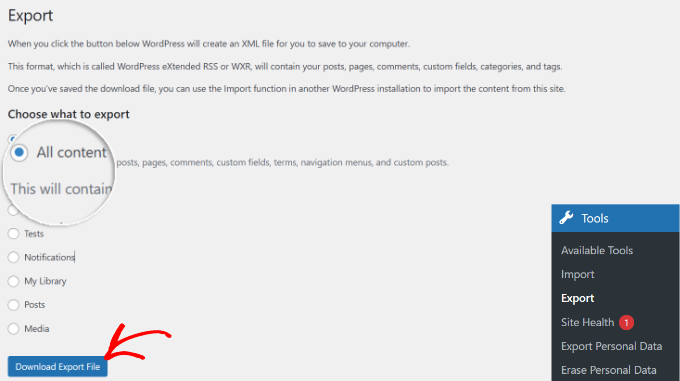
Primero, deberás iniciar sesión en tu área de administración de WordPress y luego ir a la página Herramientas » Exportar.
Desde aquí, puedes seleccionar la opción ‘Todo el contenido’ y hacer clic en el botón ‘Descargar archivo de exportación’.
Si tienes muchos usuarios registrados en tu sitio web, es posible que también quieras exportarlos. Consulta nuestra guía sobre cómo importar/exportar usuarios fácilmente en WordPress.
Paso 2. Descarga la carpeta wp-content
Todos tus temas, plugins, imágenes y subidas de WordPress se almacenan en la carpeta /wp-content/ en tu sitio web.
Descarguemos este contenido a tu computadora para que puedas usarlo más tarde para reinstalar WordPress.
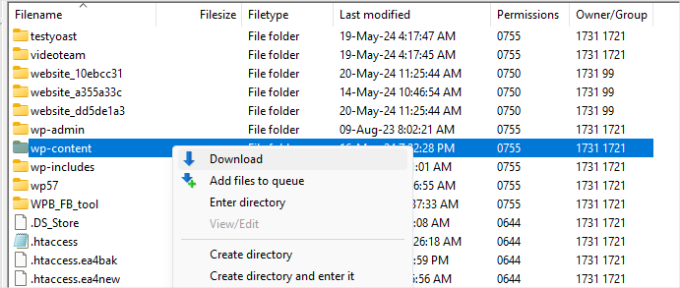
Primero, deberás conectarte a tu sitio de WordPress usando un cliente FTP o el Administrador de archivos en cPanel.
Una vez conectado, simplemente selecciona la carpeta wp-content, haz clic derecho sobre ella y selecciona la opción ‘Descargar’ para guardarla en tu computadora.
Después de descargar la carpeta wp-content, estás listo para desinstalar WordPress.
Paso 3. Desinstala WordPress correctamente
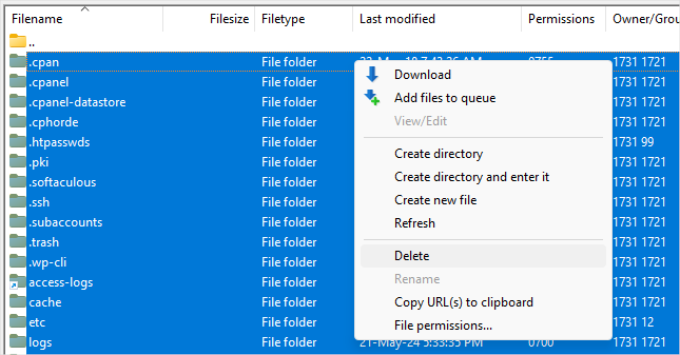
Para desinstalar WordPress, necesitas conectarte a tu sitio usando un cliente FTP o el Administrador de archivos en cPanel y eliminar todos los archivos de WordPress.
Simplemente selecciona todos los archivos y carpetas de tu sitio web. Después de eso, puedes hacer clic derecho y seleccionar la opción ‘Eliminar’.
Realmente no necesitas eliminar tu base de datos de WordPress. La mayoría de las empresas de hosting de WordPress te permiten crear tantas bases de datos y nombres de usuario como necesites.
En lugar de eliminar la base de datos existente, puedes crear una nueva con un nuevo nombre de usuario y contraseña.
Para crear una nueva base de datos, iniciemos sesión en tu cuenta de cPanel y hagamos clic en ‘Bases de datos MySQL’.
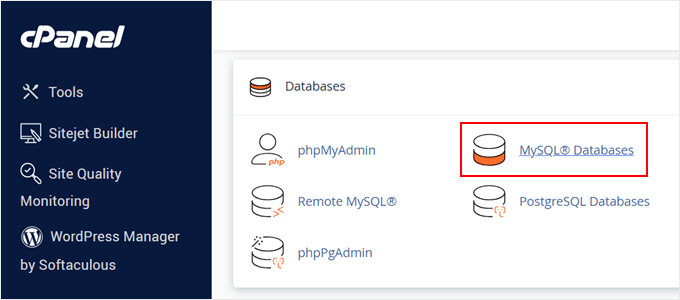
Esto te llevará a la página ‘Bases de datos MySQL’.
Primero, necesitas ingresar un nombre para tu nueva base de datos y hacer clic en el botón ‘Crear base de datos’.
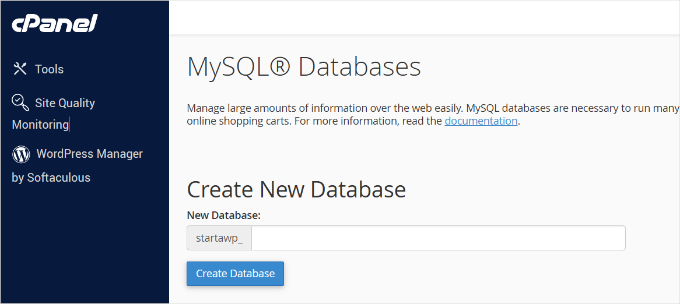
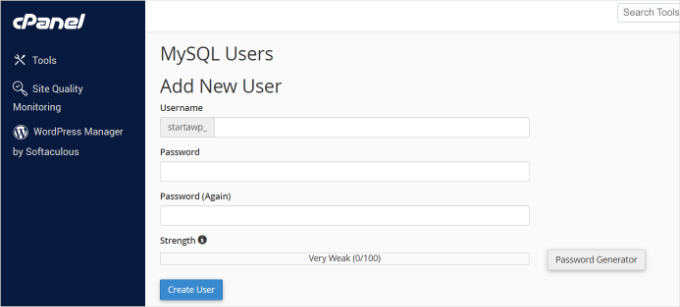
Después de eso, puedes desplazarte hacia abajo hasta la sección ‘Usuarios de MySQL’ y agregar un nuevo usuario.
Necesitarás ingresar un nombre de usuario y una contraseña, y luego hacer clic en el botón ‘Crear Usuario’. Algunos proveedores de hosting también ofrecen un generador de contraseñas en cPanel.
El siguiente paso es agregar el usuario a la base de datos que creaste anteriormente.
Simplemente desplázate hacia abajo hasta la sección ‘Agregar Usuario a Base de Datos’ y luego selecciona el nombre de usuario y la base de datos que creaste anteriormente.
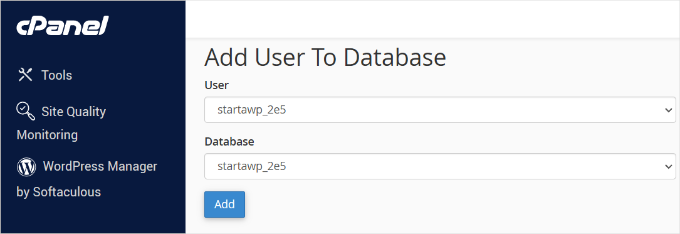
Una vez hecho esto, haz clic en el botón ‘Agregar’ para continuar.
Tu nueva base de datos estará lista para usarse cuando reinstales WordPress.
Ahora que has desinstalado WordPress con éxito, veamos cómo reinstalarlo y restaurar tu sitio web.
Paso 4. Instala WordPress desde cero
En este paso, deberás descargar una copia nueva de WordPress del sitio WordPress.org.
Simplemente visita el sitio web y haz clic en el botón ‘Obtener WordPress’ en la esquina superior derecha.
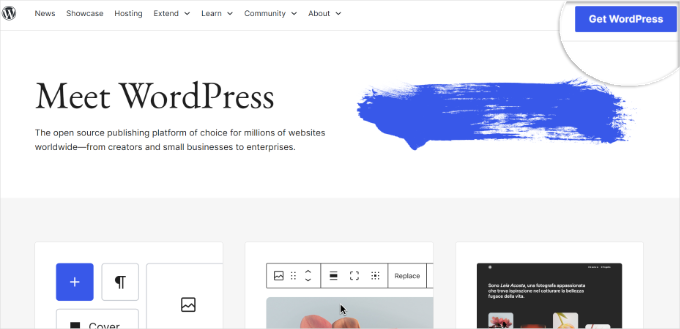
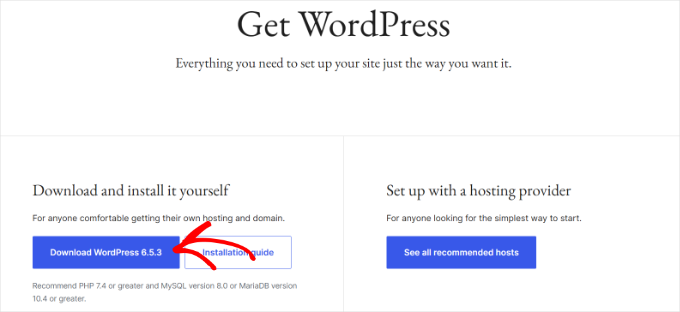
A continuación, verás 2 opciones: descargar el archivo zip o buscar un proveedor de hosting.
Seleccionaremos la opción ‘Descargar e instalarlo tú mismo’. Simplemente haz clic en el botón ‘Descargar WordPress’ y guarda la carpeta zip en tu computadora.
Después de descargar WordPress, necesitas descomprimir el archivo descargado.
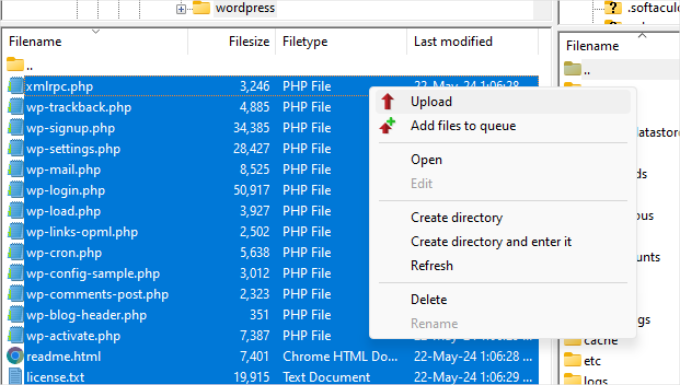
Dentro de él, abrirás la carpeta wordpress para acceder a todos los archivos de WordPress. Necesitas subir estos archivos a tu sitio web usando un cliente FTP.
Para empezar, puedes navegar a la carpeta donde extrajiste los archivos principales de WordPress. Desde aquí, seleccionarás todos los archivos, harás clic derecho y presionarás la opción ‘Subir’.
Después de subir los archivos de WordPress, visita tu sitio web.
WordPress ahora te pedirá que ingreses la información de tu base de datos.

Necesitas ingresar el nombre de la base de datos, el nombre de usuario y la contraseña que creaste anteriormente. La información de tu host muy probablemente será localhost.
Una vez que hayas terminado de llenar la información, simplemente haz clic en el botón ‘Enviar’ para continuar.
WordPress ahora intentará conectarse a tu base de datos.
Tras una conexión exitosa, recibirás un mensaje de éxito. Ahora puedes hacer clic en el botón ‘Ejecutar la instalación’ para continuar.

En el siguiente paso, WordPress te pedirá que proporciones la información de tu sitio, como el título del sitio, la descripción, la dirección de correo electrónico del administrador y la contraseña.
Después de llenar la información, puedes hacer clic en el botón ‘Instalar WordPress’ para continuar.
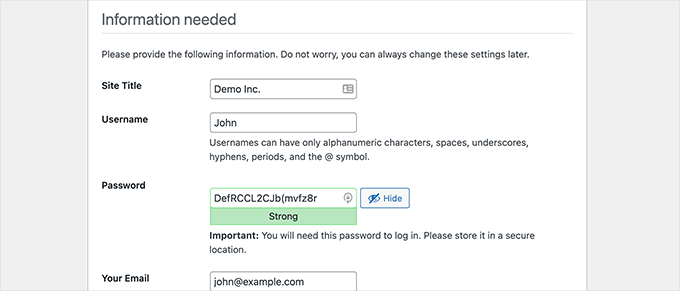
WordPress ahora finalizará la instalación.
Si necesitas más detalles, puedes consultar nuestra guía sobre cómo instalar WordPress.
A continuación, inicia sesión en el área de administración de WordPress usando el nombre de usuario y la contraseña que ingresaste anteriormente.
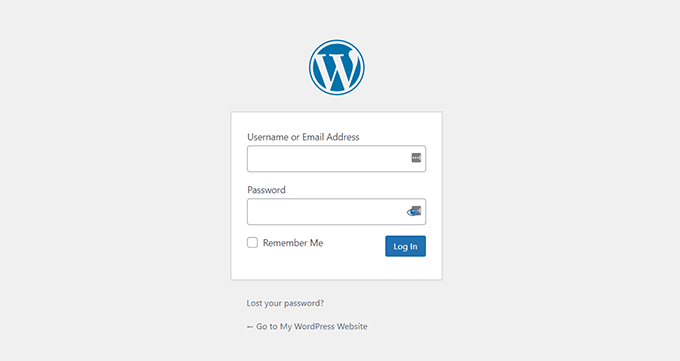
Una vez que hayas iniciado sesión en WordPress, necesitas eliminar el contenido predeterminado.
Desde tu panel de WordPress:
- Simplemente dirígete a ‘Entradas’ y elimina la entrada ‘Hola mundo’.
- Luego puedes visitar la sección ‘Comentarios’ y eliminar el comentario predeterminado.
- Por último, querrás ir a ‘Páginas’ y eliminar la página de ejemplo.
Has reinstalado con éxito una copia nueva de WordPress. Ahora, pasemos a restaurar tu contenido.
Paso 5. Restaura las subidas, imágenes y tema
Primero, necesitarás restaurar tus subidas, imágenes y tema, que se encuentran dentro de la carpeta wp-content que descargaste anteriormente.
Para hacer eso, necesitas conectarte a tu sitio web usando un cliente FTP y dirigirte a la carpeta /wp-content/.
A continuación, seleccionarás la carpeta /wp-content/uploads/ de tu computadora y la subirás a tu sitio web.
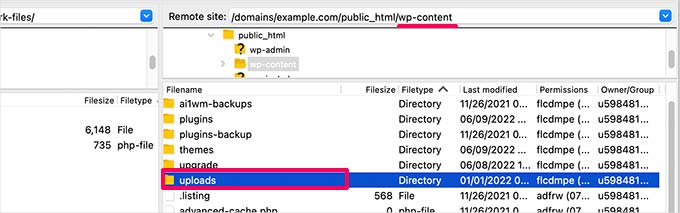
Si has realizado cambios en los archivos de tu tema de WordPress o tema hijo, puedes subirlos ahora. Tus carpetas de temas se encuentran en la carpeta /wp-content/themes/.
Paso 6. Importa el contenido
Ahora, es hora de importar sus publicaciones, páginas, categorías, etiquetas y otro contenido.
Primero, necesita navegar a la página Herramientas » Importar y luego hacer clic en el enlace 'Instalar ahora' bajo WordPress.
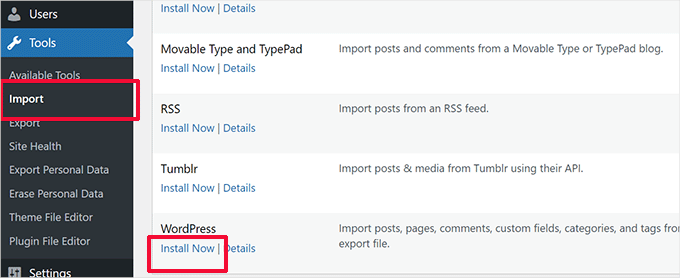
WordPress ahora descargará e instalará el importador de WordPress.
Después de eso, necesita hacer clic en el enlace 'Ejecutar importador'.
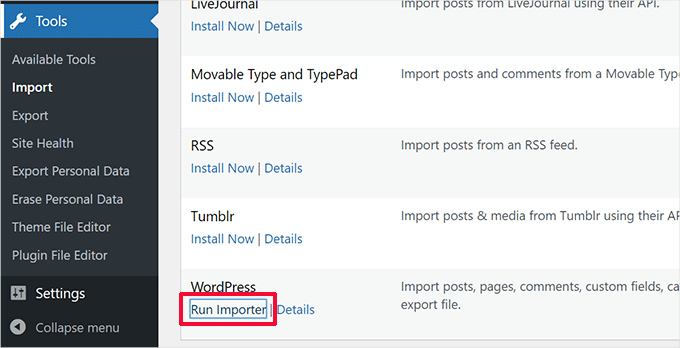
Esto lo llevará a la página del importador de WordPress, donde necesita hacer clic en el botón 'Elegir archivo'.
Luego, puede seleccionar el archivo XML que descargó durante el paso 1.
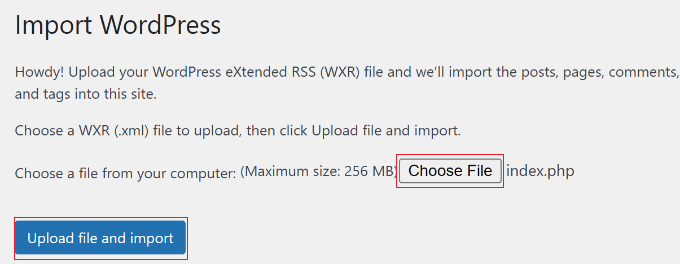
Una vez hecho esto, simplemente haga clic en el botón 'Subir archivo e importar' para continuar.
WordPress le preguntará si desea crear nuevos autores y asignarles las publicaciones o si desea asignar todas las publicaciones a su cuenta de usuario actual.
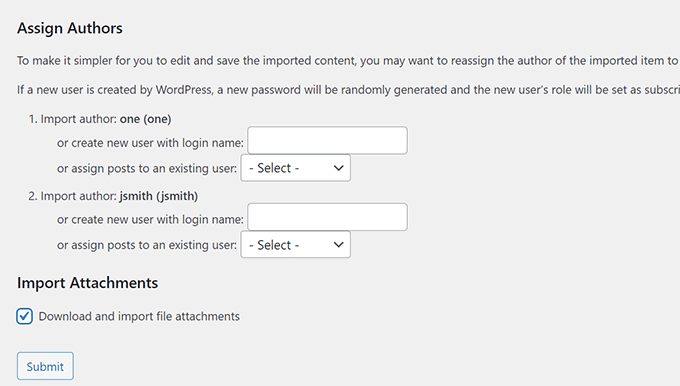
Si es un sitio de WordPress de un solo autor, puede asignarse todas las publicaciones a usted mismo. De lo contrario, no haga nada y WordPress importará a los autores.
También necesita marcar la casilla en 'Importar adjuntos'. Esto permitirá que WordPress importe las imágenes de su carpeta /wp-content/uploads/ a la biblioteca de medios de WordPress correctamente.
Continúe y haga clic en el botón 'Enviar' para continuar.
WordPress ahora comenzará a importar contenido del archivo XML a tu instalación nueva de WordPress. Una vez que termines, podrás ver tu contenido visitando tu sitio web.
Paso 7. Instala los plugins de WordPress (uno por uno)
Después de importar con éxito el contenido a tu sitio de WordPress reinstalado, puedes pasar a instalar plugins.
Necesitarás instalar todos los plugins uno por uno y luego activarlos. También podrías necesitar configurar manualmente los plugins para ajustar su configuración.
Eso es todo. Has desinstalado y reinstalado WordPress con éxito. Ahora puedes revisar tu sitio web y configurar las cosas como estaban antes, como tus menús de navegación, widgets de barra lateral, formulario de contacto y más.
Recursos adicionales para la solución de problemas
Esperamos que este artículo te haya ayudado a desinstalar y reinstalar WordPress con confianza. Como mencionamos, esto suele ser el último recurso, y la mayoría de los errores comunes de WordPress se pueden solucionar sin una reinstalación completa.
Aquí tienes algunas de nuestras otras guías que pueden ayudarte a solucionar errores específicos de WordPress:
- Cómo solucionar el error 500 Internal Server Error en WordPress
- Cómo solucionar el error 'El sitio está experimentando dificultades técnicas' en WordPress
- Cómo solucionar el error de la pantalla blanca de la muerte en WordPress
- Cómo solucionar el error crítico en WordPress (Paso a paso)
¿Necesitas más ayuda? Consulta nuestra guía para principiantes sobre solución de problemas de errores de WordPress.
Preguntas frecuentes (FAQ)
¿Perderé mi contenido si reinstalo WordPress?
No, no perderás tu contenido siempre y cuando sigas los pasos de esta guía. El proceso implica exportar todas las publicaciones, páginas y comentarios, y guardar tu carpeta wp-content, que contiene tus imágenes y medios. Esto asegura que todo esté respaldado de forma segura antes de que reinstales.
¿Reinstalar WordPress afectará mi SEO?
Reinstalar no debería dañar tus rankings SEO si se hace correctamente. Al restaurar tu contenido, permalinks y usar un plugin SEO como All in One SEO, te aseguras de que los motores de búsqueda sigan viendo tu sitio con la misma estructura y optimización que tenía antes.
¿Necesito reinstalar mi tema y plugins por separado?
Sí. Si bien tus archivos de tema se restauran al subir la carpeta wp-content, debes reinstalar los plugins uno por uno. Este es un paso crítico, ya que te ayuda a identificar si un plugin específico fue la causa de los errores originales que te obligaron a reinstalar.
¿Hay una forma más rápida de reinstalar WordPress?
WordPress tiene un botón de “Reinstalar” en la página Panel » Actualizaciones. Esto solo actualiza los archivos del software principal de WordPress. Nuestro método manual es más exhaustivo para la solución de problemas, ya que te da una base realmente limpia para tu base de datos y archivos para resolver problemas persistentes.
Esperamos que este artículo te haya ayudado a aprender cómo desinstalar y reinstalar WordPress. También podrías querer ver nuestra guía sobre cómo usar el modo de recuperación de WordPress o nuestras selecciones expertas de los mejores servicios de mantenimiento de WordPress.
Si te gustó este artículo, suscríbete a nuestro Canal de YouTube para ver tutoriales en video de WordPress. También puedes encontrarnos en Twitter y Facebook.



James Medina
¿Pueden republicar esto, pero para usuarios de Mac por favor? Todos estos son menús de PC que son diferentes para los usuarios de Mac.
Soporte de WPBeginner
Ninguno de los menús del artículo sería específico de un sistema operativo; la principal diferencia sería si tu host no usa cPanel y en su lugar usa una interfaz diferente.
Administrador
Tim Allen
No puedo acceder a mi panel de administración de wp para exportar contenido. Pero puedo acceder a cPanel. ¿Hay algún método para desinstalar/reinstalar desde cPanel?
Soporte de WPBeginner
Primero te recomendamos seguir los pasos de nuestra guía a continuación para ayudarte a volver a tu área de administrador:
https://www.wpbeginner.com/wp-tutorials/locked-out-of-wordpress-admin/
Administrador
Maarten
“Entonces necesitas eliminar todos los archivos de WordPress.”,… sería útil explicar cuáles son los archivos de WordPress… ¿es todo, incluido htaccess?
Soporte de WPBeginner
It would be all of your files in the folder for your site.
Administrador
Guillaume
Solo quería agradecerte por tu increíble tutorial. Estoy interesado en desinstalar/reinstalar WordPress. Me quedo atascado con un error 503 cuando quería ir a mi sitio web.
Soporte de WPBeginner
Para el error 503, deberías echar un vistazo a las recomendaciones en nuestro artículo a continuación:
https://www.wpbeginner.com/wp-tutorials/how-to-fix-503-service-unavailable-error-in-wordpress/
Administrador
Vandna Namdeo
Señor, el panel de administración de mi WordPress está muy lento, me toma demasiado tiempo hacer cualquier cosa en el área de administración.
¿Cómo puedo solucionarlo?
Intenté desinstalar e instalar todos los plugins nuevamente, pero sigo teniendo el mismo problema.
Por favor, ayúdeme.
Talha Anwar
Después de seguir todos estos pasos, perdí mis imágenes destacadas, ninguna imagen se muestra en la carpeta de medios, pero las imágenes de las publicaciones sí se pueden ver.
Soporte de WPBeginner
Hola Talha,
Si cambiaste tu tema de WordPress después de reinstalar el tema de WordPress, entonces probablemente necesites regenerar las miniaturas. Todas tus imágenes deberían estar almacenadas en la carpeta wp-content que descargaste en el Paso 2.
Administrador
Rabson
hola, ¿cómo puedo configurar una cuenta premium y que el cliente la compre?
Quiero un proceso automático, es decir, si el cliente compra una cuenta premium,
WordPress cambie la cuenta normal a cuenta premium.
gracias
Soporte de WPBeginner
Hola Rabson,
La mejor manera de lograr esto es usando un plugin de membresía de WordPress.
Administrador