


Atingerea unui zid cu o eroare WordPress încăpățânată poate fi incredibil de frustrantă, mai ales când simți că ai încercat toate soluțiile posibile. Gândul de a-ți dezinstala complet site-ul poate părea terifiant.
Probabil vă faceți griji că veți pierde toată munca depusă, imaginile și clasamentele în motoarele de căutare. Este o perspectivă înfricoșătoare care îi oprește pe mulți oameni să facă acest ultim pas.
Gestionând zeci de site-uri web cu trafic ridicat timp de peste un deceniu, a trebuit să efectuăm noi înșine această procedură exactă de „start curat”. Pe parcurs, am dezvoltat o metodă sigură pentru a ne asigura că nimic important nu se pierde în proces.
În acest ghid, vă vom prezenta lista noastră de verificare dovedită, pas cu pas, pentru a dezinstala și reinstala în siguranță WordPress fără a pierde datele sau SEO-ul.
Răspuns rapid: Cum dezinstalezi și reinstalezi WordPress?
Fă o copie de rezervă a site-ului tău cu Duplicator, exportă-ți conținutul prin Instrumente » Export și descarcă folderul tău /wp-content/. Apoi șterge toate fișierele WordPress, creează o bază de date nouă, instalează o copie nouă de WordPress și restaurează-ți încărcările și conținutul folosind importatorul WordPress.
Când este necesar să reinstalați WordPress?
Reinstalarea WordPress ar trebui să fie întotdeauna o ultimă soluție, după ce ai încercat mai întâi alte remedieri.
- Erori persistente: Când depanarea standard și ghidul nostru despre erorile comune WordPress nu pot rezolva problema
- Site compromis: Când sfaturile din ghidul nostru despre cum să cureți un site WordPress compromis nu rezolvă complet problema
Iată o prezentare generală rapidă a pașilor pe care îi vom acoperi în acest tutorial:
- Pasul 0. Creați o copie de rezervă de urgență
- Pasul 1. Exportați conținutul WordPress
- Pasul 2. Descărcați folderul wp-content
- Pasul 3. Dezinstalarea corectă a WordPress
- Pasul 4. Instalare WordPress curată
- Pasul 5. Restaurarea încărcărilor, imaginilor și temei
- Pasul 6. Importă conținut
- Pasul 7. Instalarea pluginurilor WordPress (unul câte unul)
- Întrebări frecvente
- Resurse suplimentare pentru depanare
Pasul 0. Creați o copie de rezervă de urgență
Înainte de a face orice altceva, este esențial să creați o copie de rezervă completă a site-ului dvs. WordPress. Acest pas acționează ca cea mai importantă plasă de siguranță, așa că vă rugăm să nu îl săriți.
Cel mai simplu mod de a face acest lucru este cu un plugin de backup de încredere. La Awesome Motive, folosim Duplicator pe propriile noastre site-uri web, inclusiv WPBeginner, deoarece gestionează în mod fiabil atât backup-urile, cât și migrațiile site-urilor.
Puteți vedea analiza noastră completă în recenzia Duplicator. Odată ce aveți un plugin de backup, asigurați-vă că stocați fișierele de backup pe computer sau pe un serviciu cloud precum Google Drive.
Pentru mai multe detalii, consultați ghidul nostru pentru începători despre cum să creați un backup WordPress.
Pasul 1. Exportați conținutul WordPress
Primul pas este să vă exportați conținutul WordPress creând un fișier de export WordPress. Acest fișier va conține toate postările, paginile, categoriile, etichetele și comentariile dvs.
Restaurarea unui site WordPress folosind acest fișier de export vă permite să omiteți datele create de pluginurile WordPress.
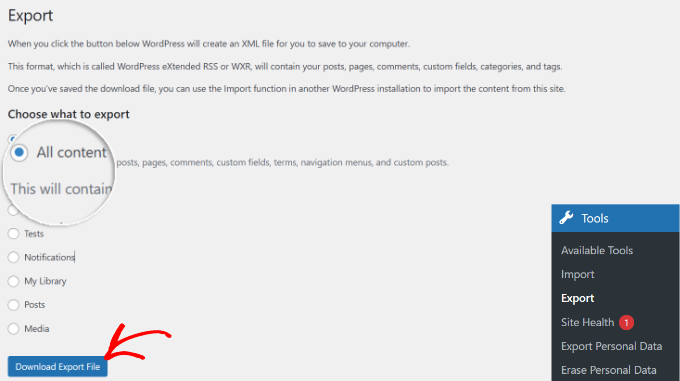
Iată cum vei crea un fișier de export WordPress: Mai întâi, va trebui să te conectezi la zona de administrare WordPress și apoi să mergi la pagina Instrumente » Export.
De aici, puteți selecta opțiunea „Tot conținutul” și faceți clic pe butonul „Descărcați fișierul de export”.
Dacă aveți mulți utilizatori înregistrați pe site-ul dvs. web, atunci s-ar putea să doriți să îi exportați și pe aceștia. Consultați ghidul nostru despre cum să importați/exportați ușor utilizatori în WordPress.
Pasul 2. Descărcați folderul wp-content
Toate temele, pluginurile, imaginile și încărcările WordPress sunt stocate în folderul /wp-content/ de pe site-ul dvs.
Să descărcăm acest conținut pe computerul dvs., astfel încât să îl puteți folosi mai târziu pentru a reinstala WordPress.
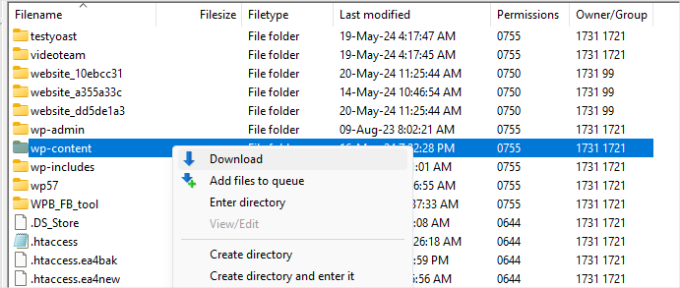
Mai întâi, va trebui să vă conectați la site-ul dvs. WordPress folosind un client FTP sau Managerul de fișiere din cPanel.
Odată conectat, pur și simplu selectează folderul wp-content, dă clic dreapta pe el și apasă opțiunea „Descărcare” pentru a-l salva pe computerul tău.
După descărcarea folderului wp-content, ești gata să dezinstalezi WordPress.
Pasul 3. Dezinstalarea corectă a WordPress
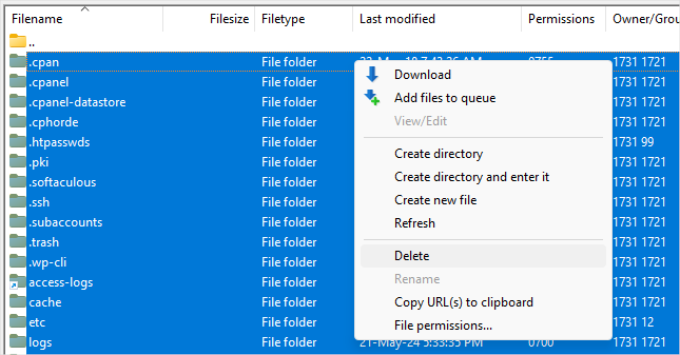
Pentru a dezinstala WordPress, trebuie să vă conectați la site-ul dvs. folosind un client FTP sau Managerul de fișiere din cPanel și să ștergeți toate fișierele WordPress.
Pur și simplu selectați toate fișierele și folderele site-ului dvs. web. După aceea, puteți face clic dreapta și selecta opțiunea „Ștergere”.
Nu este neapărat necesar să ștergeți baza de date WordPress. Majoritatea companiilor de găzduire WordPress vă permit să creați oricâte baze de date și nume de utilizator aveți nevoie.
În loc să ștergeți baza de date existentă, puteți crea una nouă cu un nume de utilizator și o parolă noi.
Pentru a crea o nouă bază de date, să ne conectăm la contul dvs. cPanel și să facem clic pe „MySQL Databases”.
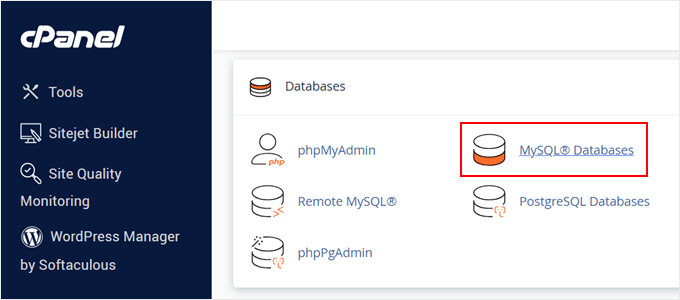
Acest lucru vă va duce la pagina „Baze de date MySQL”.
Mai întâi, trebuie să introduci un nume pentru noua ta bază de date și să apeși butonul „Creare bază de date”.
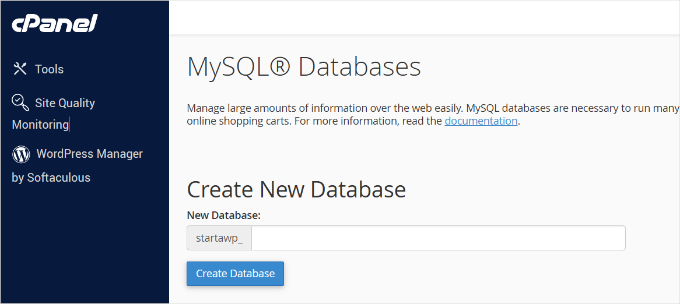
După aceea, puteți derula în jos la secțiunea „Utilizatori MySQL” și puteți adăuga un utilizator nou.
Va trebui să introduceți un nume de utilizator și o parolă, apoi să faceți clic pe butonul „Creare utilizator”. Unii furnizori de găzduire oferă, de asemenea, un generator de parole în cPanel.
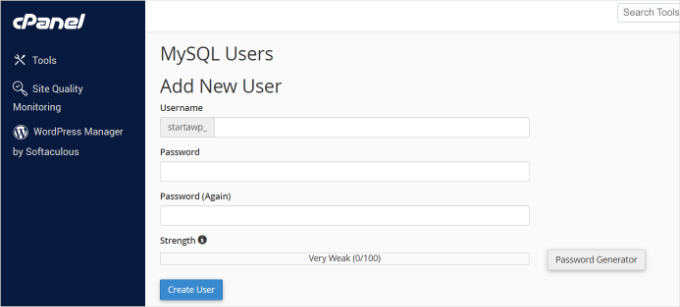
Următorul pas este să adăugați utilizatorul în baza de date pe care ați creat-o anterior.
Pur și simplu derulați în jos la secțiunea „Adăugare utilizator la baza de date” și apoi selectați numele de utilizator și baza de date pe care le-ați creat anterior.
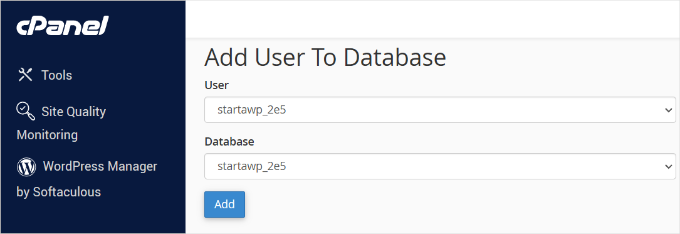
Odată ce acest lucru este făcut, apasă butonul „Adăugare” pentru a continua.
Noua dvs. bază de date este gata de utilizare atunci când reinstalați WordPress.
Acum că ați dezinstalat cu succes WordPress, să vedem cum să îl reinstalați și să vă restaurați site-ul web.
Pasul 4. Instalare WordPress curată
În acest pas, va trebui să descărcați o copie nouă de WordPress de pe site-ul WordPress.org.
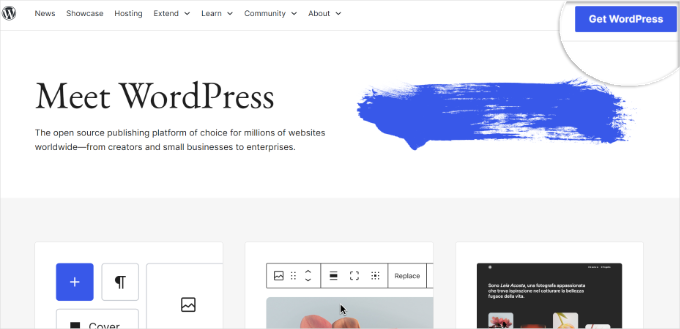
Pur și simplu vizitați site-ul web și faceți clic pe butonul „Get WordPress” din colțul din dreapta sus.
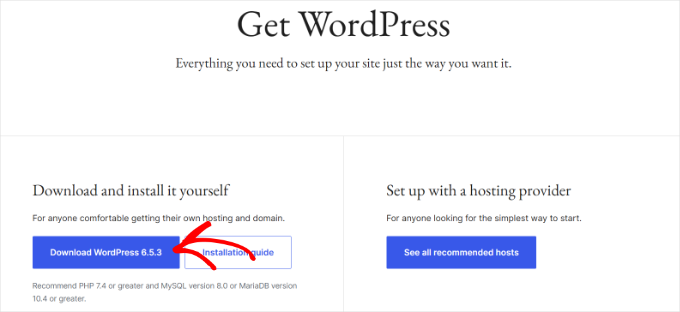
Apoi, veți vedea 2 opțiuni: descărcarea fișierului zip sau căutarea unui furnizor de găzduire.
Vom selecta opțiunea „Descarcă și instalează-l singur”. Pur și simplu apasă butonul „Descarcă WordPress” și salvează folderul zip pe computerul tău.
După descărcarea WordPress, trebuie să dezarhivați fișierul descărcat.
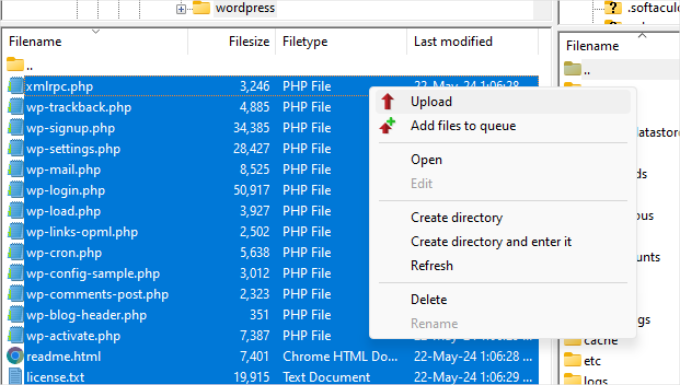
În interior, vei deschide folderul wordpress pentru a accesa toate fișierele WordPress. Trebuie să încarci aceste fișiere pe site-ul tău web folosind un client FTP.
Pentru a începe, puteți naviga la folderul unde ați extras fișierele de bază WordPress. De aici, veți selecta toate fișierele, veți face clic dreapta și veți apăsa opțiunea „Încărcare”.
După încărcarea fișierelor WordPress, continuați și vizitați site-ul dvs. web.
WordPress îți va cere acum să introduci informațiile despre baza de date.

Trebuie să introduceți numele bazei de date, numele de utilizator și parola pe care le-ați creat anterior. Informațiile despre gazda dvs. vor fi cel mai probabil localhost.
Odată ce ați terminat completarea informațiilor, faceți clic pe butonul „Trimite” pentru a continua.
WordPress va încerca acum să se conecteze la baza dvs. de date.
După conectarea cu succes, veți primi un mesaj de succes. Acum puteți face clic pe butonul „Rulați instalarea” pentru a continua.

În pasul următor, WordPress vă va cere să furnizați informațiile site-ului dvs., cum ar fi titlul site-ului, descrierea, adresa de e-mail a administratorului și parola.
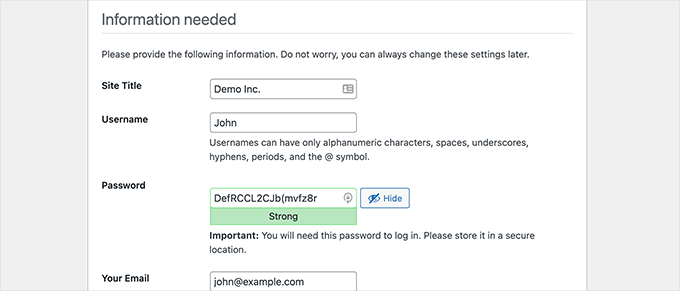
După completarea informațiilor, puteți face clic pe butonul „Install WordPress” pentru a continua.
WordPress va finaliza acum instalarea. Dacă ai nevoie de mai multe detalii, poți consulta ghidul nostru despre cum să instalezi WordPress.
Apoi, continuați și conectați-vă la zona de administrare WordPress folosind numele de utilizator și parola pe care le-ați introdus anterior.
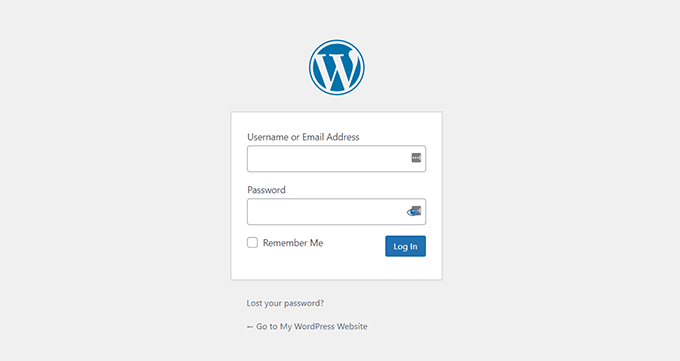
Odată ce sunteți conectat la WordPress, trebuie să ștergeți conținutul implicit.
Din tabloul de bord WordPress: Pur și simplu mergi la „Postări” și șterge postarea „Hello World”. Apoi poți vizita secțiunea „Comentarii” și șterge comentariul implicit. În cele din urmă, vei dori să mergi la „Pagini” și să ștergi pagina eșantion.
Ați reinstalat cu succes o copie nouă de WordPress. Acum, să trecem la restaurarea conținutului dvs.
Pasul 5. Restaurarea încărcărilor, imaginilor și temei
Mai întâi, va trebui să restaurezi încărcările, imaginile și tema, care se află în folderul wp-content pe care l-ai descărcat anterior.
Pentru a face acest lucru, trebuie să vă conectați la site-ul dvs. web folosind un client FTP și să accesați folderul /wp-content/.
Apoi, veți selecta folderul /wp-content/uploads/ de pe computer și îl veți încărca pe site-ul dvs. web.
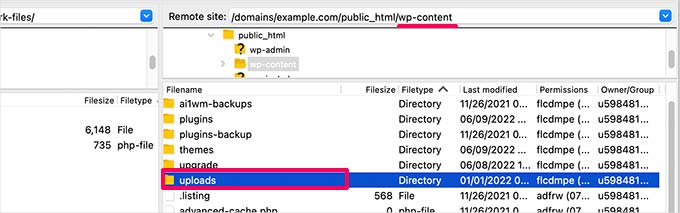
Dacă ați făcut modificări la fișierele temei WordPress sau ale temei copil, le puteți încărca acum. Folderele temelor dvs. se găsesc în folderul /wp-content/themes/.
Pasul 6. Importă conținut
Acum este momentul să importați postările, paginile, categoriile, etichetele și alte conținuturi.
Mai întâi, trebuie să navighezi la pagina Instrumente » Import și apoi să apeși pe linkul „Instalează acum” sub WordPress.
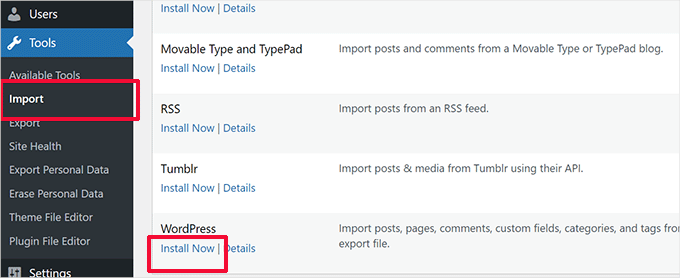
WordPress va descărca și instala acum importatorul WordPress.
După aceea, trebuie să faceți clic pe linkul „Rulează importatorul”.
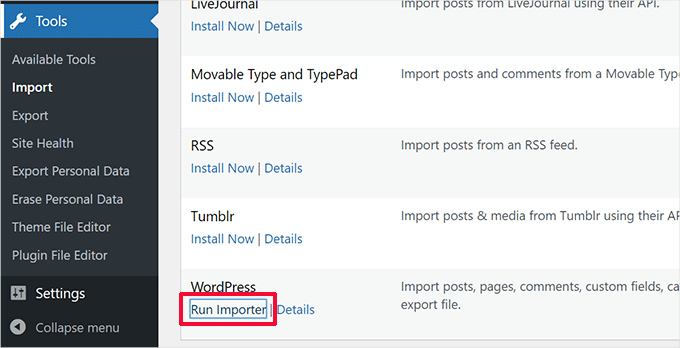
Acest lucru vă va duce la pagina de importator WordPress, unde trebuie să faceți clic pe butonul „Alege fișier”.
Apoi, puteți selecta fișierul XML pe care l-ați descărcat în pasul 1.
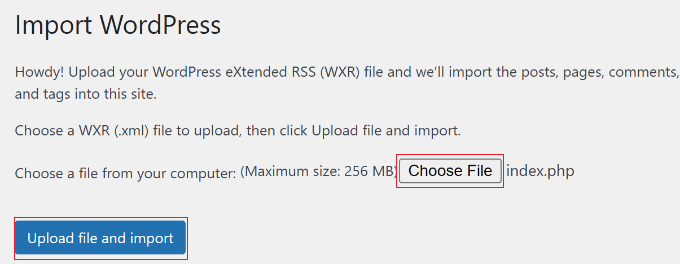
Odată ce acest lucru este făcut, pur și simplu faceți clic pe butonul „Încărcați fișierul și importați” pentru a continua.
WordPress vă va întreba dacă doriți să creați noi autori și să le atribuiți postările sau dacă doriți să atribuiți toate postările contului dvs. de utilizator curent.
Dacă este un site WordPress cu un singur autor, puteți atribui toate postările dvs. Dacă nu, nu faceți nimic, iar WordPress va importa autorii.
De asemenea, trebuie să bifați căsuța de sub „Importă atașamente”. Acest lucru va permite WordPress să importe imaginile din folderul dvs. /wp-content/uploads/ în biblioteca media WordPress în mod corespunzător.
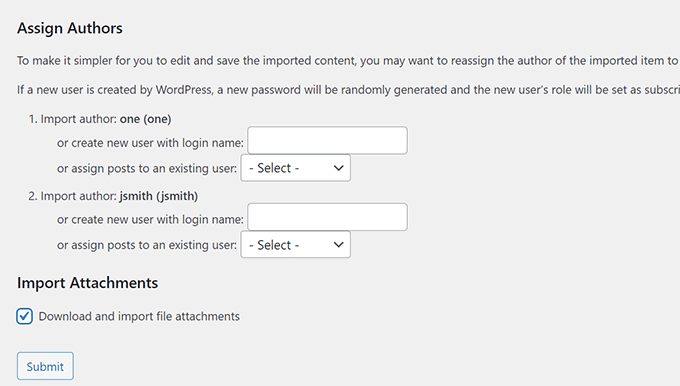
Continuați și faceți clic pe butonul „Trimite” pentru a continua.
WordPress va începe acum să importe conținutul din fișierul XML în noua dvs. instalare WordPress. Odată finalizat, veți putea vedea conținutul dvs. vizitând site-ul dvs.
Pasul 7. Instalarea pluginurilor WordPress (unul câte unul)
După importarea cu succes a conținutului pe site-ul dvs. WordPress reinstalat, puteți trece la instalarea plugin-urilor.
Va trebui să instalați toate pluginurile unul câte unul și apoi să le activați. De asemenea, este posibil să fie necesar să configurați manual pluginurile pentru a le ajusta setările.
Acesta este tot. Ați dezinstalat și reinstalat cu succes WordPress. Acum puteți revizui site-ul dvs. web și puteți configura lucrurile așa cum erau înainte, cum ar fi meniurile de navigare, widgeturile din bara laterală, formularul de contact și altele.
Întrebări frecvente
Îmi voi pierde conținutul dacă reinstalez WordPress?
Nu, nu îți vei pierde conținutul atâta timp cât urmezi pașii din acest ghid. Procesul implică exportarea tuturor postărilor, paginilor și comentariilor și salvarea folderului tău /wp-content/ care conține imaginile și mediile tale.
Va afecta reinstalarea WordPress SEO-ul meu?
Reinstalarea nu ar trebui să dăuneze clasamentului tău SEO dacă este făcută corect. Prin restaurarea conținutului, a permalink-urilor și utilizarea unui plugin SEO precum All in One SEO, te asiguri că motoarele de căutare văd în continuare site-ul tău cu aceeași structură.
Trebuie să-mi reinstalez tema și pluginurile separat?
Da. În timp ce fișierele temei dvs. sunt restaurate la încărcarea folderului /wp-content/, trebuie să reinstalați pluginurile unul câte unul. Acest lucru vă ajută să identificați dacă un anumit plugin a fost sursa erorilor originale.
Există o modalitate mai rapidă de a reinstala WordPress?
WordPress are un buton „Reinstalați” sub pagina Dashboard » Actualizări. Acesta reîmprospătează doar fișierele software de bază WordPress. Metoda noastră manuală este mai amănunțită pentru depanarea problemelor persistente.
Pot reinstala WordPress fără acces FTP?
Da. Majoritatea furnizorilor de găzduire WordPress oferă un Manager de fișiere în cPanel care funcționează la fel ca un client FTP. Îl puteți folosi pentru a șterge fișiere, a încărca altele noi și a gestiona folderul dvs. /wp-content/. Puteți, de asemenea, să aflați despre cum să utilizați modul de recuperare WordPress dacă sunteți blocat în afara zonei de administrare.
Resurse suplimentare pentru depanare
Sperăm că acest articol v-a ajutat să dezinstalați și să reinstalați cu încredere WordPress. Așa cum am menționat, aceasta este de obicei o ultimă soluție, iar cele mai frecvente erori WordPress pot fi remediate fără o reinstalare completă.
Iată câteva dintre celelalte ghiduri ale noastre care vă pot ajuta să rezolvați erori specifice WordPress:
- Cum să remediați eroarea 500 Internal Server Error în WordPress
- Cum să remediați eroarea „Site-ul întâmpină dificultăți tehnice” în WordPress
- Cum să remediați eroarea ecranului alb al morții în WordPress
- Cum să remediați eroarea critică în WordPress (pas cu pas)
Aveți nevoie de mai mult ajutor? Consultați ghidul nostru pentru începători despre depanarea erorilor WordPress.
Dacă v-a plăcut acest articol, atunci vă rugăm să vă abonați la Canalul nostru de YouTube pentru tutoriale video despre WordPress. Ne puteți găsi, de asemenea, pe Twitter și Facebook.


James Medina
Poți reposta asta, dar pentru utilizatorii de Mac, te rog, acestea sunt toate meniuri de PC care sunt diferite pentru utilizatorii de Mac.
Suport WPBeginner
Niciunul dintre meniurile din articol nu ar fi specific unui sistem de operare, principala diferență ar fi dacă gazda dvs. nu folosește cPanel și folosește o interfață diferită.
Admin
Tim Allen
Nu pot accesa tabloul de bord wp-admin pentru a exporta conținutul. Dar pot accesa cPanel. Există o metodă de dezinstalare/reinstalare din cPanel?
Suport WPBeginner
Am recomanda mai întâi să urmați pașii din ghidul nostru de mai jos pentru a vă ajuta să reveniți în zona de administrare:
https://www.wpbeginner.com/wp-tutorials/locked-out-of-wordpress-admin/
Admin
Maarten
„Apoi trebuie să ștergeți toate fișierele WordPress.”,… ar fi util să explicați la ce se referă fișierele WordPress… este totul, inclusiv htaccess?
Suport WPBeginner
Ar fi toate fișierele dvs. din folderul pentru site-ul dvs.
Admin
Guillaume
Voiam doar să vă mulțumesc pentru tutorialul dvs. grozav. Sunt interesat de Dezinstalarea/Reinstalarea Wordpress. Mă blochez la o eroare 503 când voiam să accesez site-ul meu.
Suport WPBeginner
Pentru eroarea 503, ar trebui să consultați recomandările din articolul nostru de mai jos:
https://www.wpbeginner.com/wp-tutorials/how-to-fix-503-service-unavailable-error-in-wordpress/
Admin
Vandna Namdeo
Domnule, backend-ul meu de WordPress este foarte lent, îmi ia prea mult timp să fac orice în zona de administrare.
Cum pot rezolva asta.
Am încercat să dezinstalez și să reinstalez toate plugin-urile, dar încă mă confrunt cu aceeași problemă.
Vă rog să mă ajutați.
Talha Anwar
După ce am făcut toți acești pași, mi-am pierdut imaginile de prezentare, nicio imagine nu este afișată în folderul media, dar imaginile postărilor pot fi văzute.
Suport WPBeginner
Salut Talha,
Dacă ați schimbat tema WordPress după reinstalarea temei WordPress, probabil că va trebui să regenerați miniaturi. Toate imaginile dvs. ar trebui să fie stocate în folderul wp-content pe care l-ați descărcat la Pasul 2.
Admin
Rabson
salut , cum pot seta cont premium și clientul să îl cumpere.
Vreau un proces automat, adică dacă un client cumpără un cont premium,
WordPress schimbă contul normal în cont premium.
mersi
Suport WPBeginner
Salut Rabson,
Cea mai bună modalitate de a realiza acest lucru este prin utilizarea unui plugin de abonament WordPress.
Admin