


Widgeturile sunt instrumente puternice care oferă funcționalități suplimentare site-ului dvs. WordPress. Le puteți adăuga în barele laterale și în alte zone pregătite pentru widgeturi fără a fi nevoie să scrieți cod.
La WPBeginner, folosim widgeturi pentru a personaliza și extinde capabilitățile site-urilor noastre pentru a le face mai dinamice și mai captivante pentru vizitatorii dvs. De exemplu, acestea pot fi utilizate pentru a afișa cele mai recente postări, fluxuri de social media, oferte speciale și multe altele.
În acest articol, vă vom arăta cum să adăugați și să utilizați widgeturi în WordPress pentru a vă personaliza rapid site-ul, îmbunătățindu-i estetica și experiența utilizatorului.
💡 Rezumat: Puteți adăuga și gestiona widgeturi în WordPress accesând Aspect » Widgeturi și selectând zona pe care doriți să o editați. De acolo, puteți adăuga, personaliza, salva sau elimina widgeturi pentru a controla aspectul barei laterale și al altor zone de widgeturi.
Ce sunt widgeturile și de ce aveți nevoie de ele în WordPress?
Widgeturile sunt blocuri de conținut pe care le puteți adăuga în barele laterale WordPress, subsol și alte zone de widgeturi ale site-ului dvs.
Aceasta poate fi o modalitate ușoară de a adăuga galerii de imagini, fluxuri de social media, citate, calendare, postări populare și alte elemente dinamice pe site-ul dvs. WordPress.
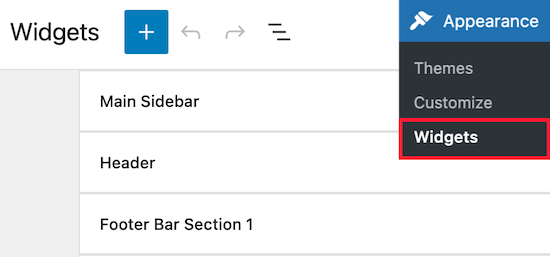
Puteți găsi zona widget-urilor accesând Aspect » Widget-uri în tabloul de bord de administrare WordPress.
Aceste „zone de widgeturi” sunt locații specifice definite de tema dvs. WordPress unde pot fi plasate widgeturi. Zonele comune includ barele laterale (stânga sau dreapta), subsolul (adesea împărțit în mai multe coloane) și uneori antetul sau zone specifice din conținutul postării.
Experiența modernă WordPress utilizează în principal widgeturi bazate pe blocuri, care integrează puterea editorului de blocuri WordPress în zonele dvs. de widgeturi. Acesta înlocuiește vechea interfață „widgeturi clasice” cu un instrument de creare de conținut mai vizual și mai flexibil.
Acestea fiind spuse, haideți să vă arătăm cum să adăugați cu ușurință widgeturi în diferite zone ale site-ului dvs. WordPress.
Cum să adăugați un widget într-o bară laterală în WordPress
Există mai multe modalități prin care puteți adăuga widgeturi în zona barei laterale WordPress.
Metoda 1: Utilizarea ecranului Widgeturi (pentru teme clasice)
Dacă utilizați o temă WordPress clasică, cea mai comună metodă este să navigați la Aspect » Widgeturi.
Pe acest ecran, veți vedea zonele dvs. de widgeturi disponibile (cum ar fi „Bară laterală” sau „Subsol”). Faceți clic pe zona de widgeturi pe care doriți să o editați pentru a o extinde.
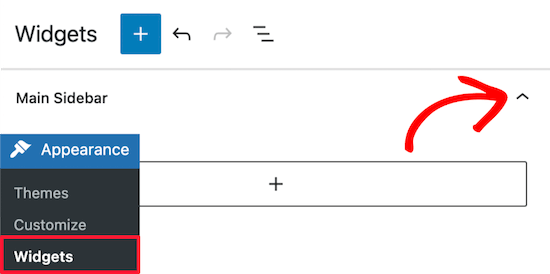
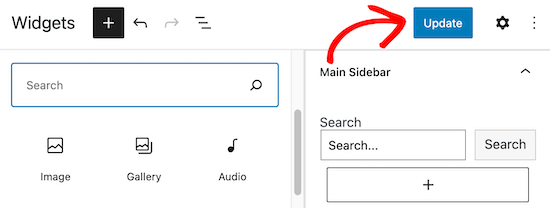
Apoi, faceți clic pe pictograma „+” pentru a deschide meniul de blocuri de widgeturi.
Aici puteți căuta un widget după nume. Sau, faceți clic pe butonul „Răsfoiți tot” pentru a afișa un meniu cu toate widget-urile disponibile.
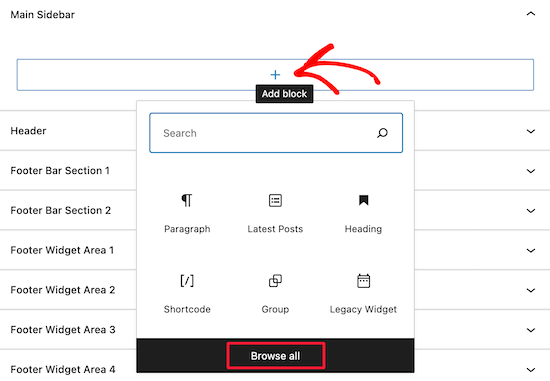
Pentru a adăuga un widget în bara laterală, pur și simplu faceți clic pe acel widget și acesta va fi adăugat automat în bara laterală.
Apoi, tot ce trebuie să faceți este să faceți clic pe butonul „Actualizare”, iar widgetul va fi acum live pe site-ul dvs.
Metoda 2: Utilizarea personalizatorului de temă (pentru teme clasice)
O altă modalitate de a adăuga widgeturi, mai ales dacă doriți să vedeți o previzualizare live a modificărilor dvs., este prin utilizarea personalizatorului de temă WordPress. Această metodă este în principal pentru temele clasice.
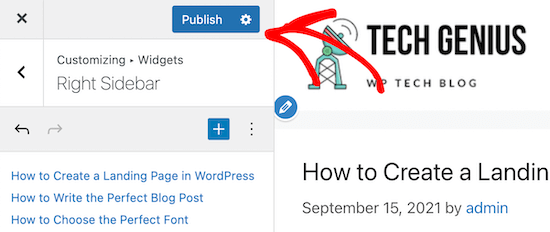
Mai întâi, navigați la Aspect » Personalizare și apoi faceți clic pe opțiunea „Widgeturi”.
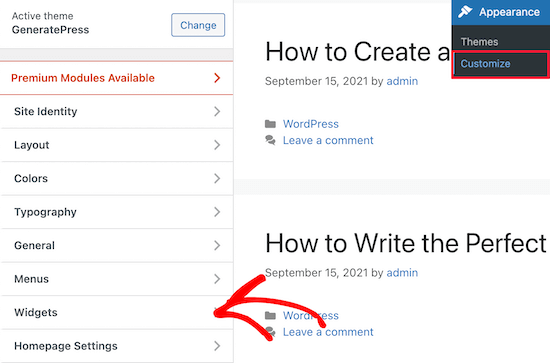
Acest lucru vă aduce pe o pagină unde puteți personaliza opțiunile widgeturilor dvs. și puteți vedea modificările în timp real.
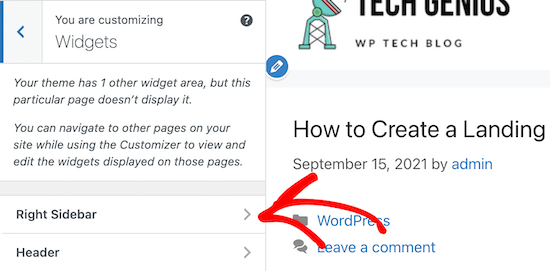
Pentru a adăuga un widget în bara laterală, pur și simplu faceți clic pe opțiunea de meniu „Bară laterală dreaptă” (sau orice altă zonă de widgeturi doriți să editați).
După aceea, faceți clic pe pictograma de adăugare bloc „+” pentru a deschide meniul de blocuri de widgeturi.
Apoi, selectați un bloc de widget și acesta va fi adăugat automat în bara laterală.
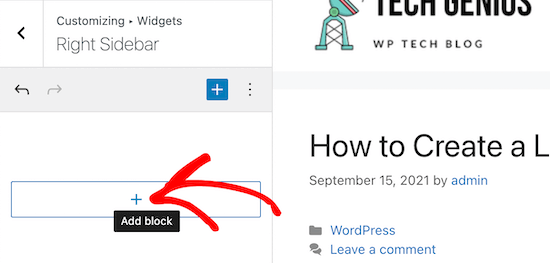
Procesul de adăugare a unui widget este același ca mai sus.
După ce ați terminat de făcut modificări în zona widget-ului, faceți clic pe butonul „Publicare” pentru a aplica modificările.
Metoda 3: Utilizarea editorului de site (pentru teme cu editare completă a site-ului)
Dacă utilizați o temă mai nouă cu editare completă a site-ului (FSE), nu veți avea opțiunile tradiționale „Widgeturi” sau „Personalizare” sub Aspect. În schimb, veți gestiona blocurile (inclusiv cele care funcționează ca widgeturi) direct în Editorul de site.
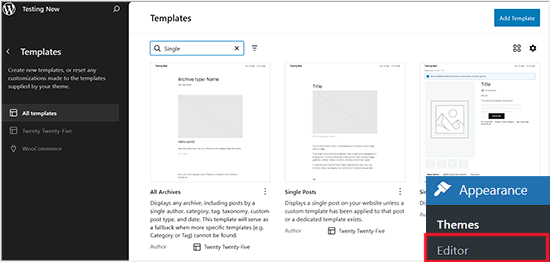
Navigați pur și simplu la Aspect » Editor. Aceasta va deschide Editorul de site.
În editor, puteți răsfoi șabloanele dvs. (cum ar fi „Postare unică” sau „Pagină”) și părțile de șablon (cum ar fi „Antet” sau „Subsol”).
Pentru a adăuga un bloc asemănător unui widget, selectați partea de șablon unde doriți să o adăugați (de exemplu, o zonă de bară laterală dintr-un șablon).
Faceți clic pe pictograma „+” pentru a adăuga un bloc nou. Puteți căuta blocuri precum „Ultimele postări”, „Căutare”, „Categorii” etc., care funcționează similar cu widgeturile clasice.
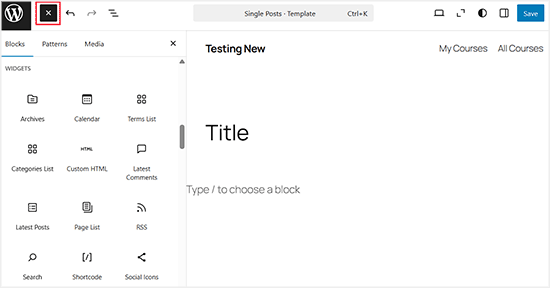
Odată adăugat și configurat, faceți clic pe butonul „Salvare” pentru a aplica modificările dvs. șablonului.
Cum să elimini un widget în WordPress
Eliminarea unui widget în WordPress este la fel de ușoară ca procesul de adăugare a unuia. Navigați pur și simplu la Aspect » Widgeturi în tabloul de bord WordPress.
După aceea, faceți clic pe blocul widget pe care doriți să îl ștergeți.
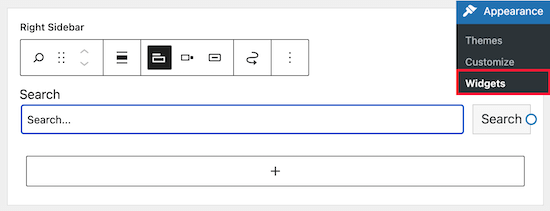
Apoi, în partea de sus a blocului widget, faceți clic pe butonul cu trei puncte „Opțiuni”. Aceasta va afișa un meniu care vă permite să mutați și să ștergeți widgetul.
Pentru a șterge widgetul, selectați pur și simplu opțiunea „Eliminare bloc”.
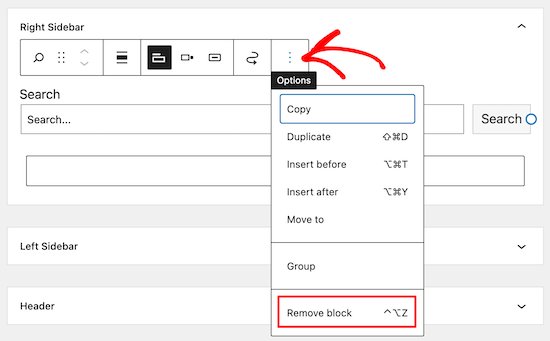
Ștergerea widgetului îl va elimina din bara laterală și va șterge setările widgetului sau orice opțiuni ați selectat.
Uneori, este posibil să doriți să eliminați un widget, dar să îi salvați setările pentru viitor. Acest lucru este util dacă intenționați să îl utilizați din nou mai târziu, fără a-l reconfigura.
Pentru a face acest lucru în ecranul Aspect » Widgeturi (pentru temele clasice), puteți trage blocul widget în secțiunea „Widgeturi inactive”.
Căutați mânerul cu șase puncte sau pur și simplu faceți clic și țineți apăsat pe blocul widget pentru a-l trage.
Înainte de a părăsi pagina, asigurați-vă că faceți clic pe butonul „Actualizare” pentru a salva setările widget-ului dvs.
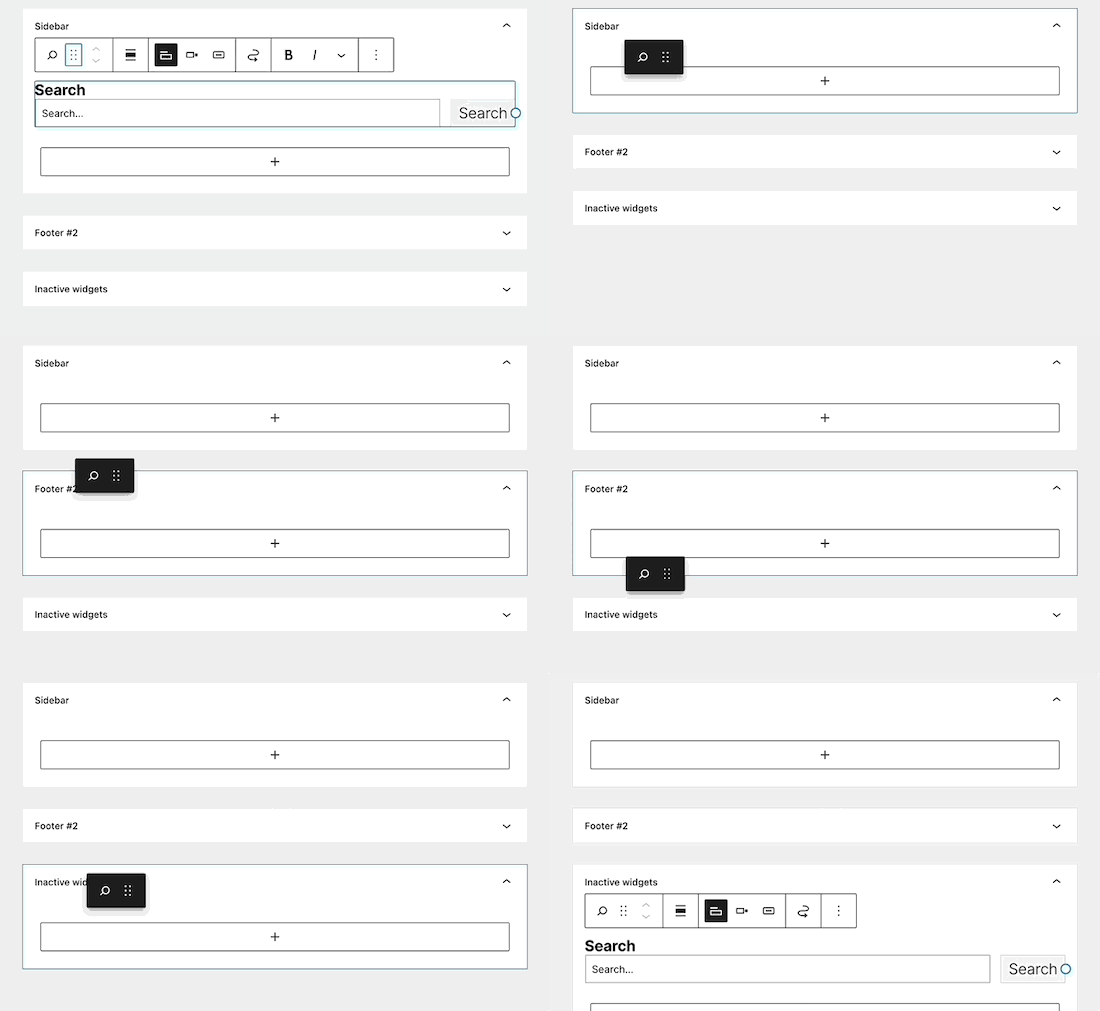
Dacă doriți să utilizați din nou acel widget, atunci pur și simplu trageți blocul widget din secțiunea „Widgeturi inactive” înapoi într-o zonă de widget activă.
📍Notă: Această funcție „Widgeturi inactive” este specifică temelor clasice care utilizează ecranul Aspect » Widgeturi. Pentru temele FSE care utilizează Editorul de site, ați elimina de obicei blocul și apoi l-ați re-adăuga dacă este necesar, deoarece nu există o zonă de așteptare „inactivă”.
De asemenea, puteți consulta ghidul nostru despre cum să dezactivați widgeturile nedorite din WordPress.
Ce fel de widgeturi sunt disponibile pentru WordPress?
O instalare WordPress implicită vine cu widgeturi încorporate, inclusiv cele mai recente postări, etichete, o bară de căutare, categorii, un calendar și multe altele.
Cu toate acestea, majoritatea pluginurilor și temelor WordPress vin, de asemenea, cu propriile blocuri de widgeturi pe care le puteți adăuga pe site-ul dvs.
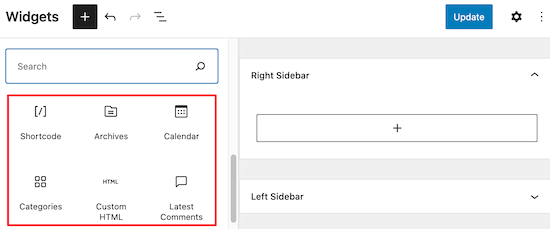
Pentru a vă oferi o idee mai bună, iată o defalcare a widgeturilor WordPress comune pe care le veți întâlni, atât cele încorporate, cât și cele adăugate frecvent de pluginuri:
| Nume widget | Funcție și cazuri de utilizare |
|---|---|
| Arhive | Afișează o arhivă lunară a postărilor dvs., utilă pentru a permite vizitatorilor să răsfoiască conținut mai vechi. |
| Audio | Încorporează un player audio pentru a reda muzică sau podcasturi direct pe site-ul dvs. |
| Calendar | Afișează un calendar care evidențiază zilele cu postări publicate, ajutând la navigare. |
| Categorii | Listează categoriile postărilor dvs., ajutând utilizatorii să exploreze subiecte specifice. |
| HTML personalizat | Vă permite să adăugați orice cod HTML personalizat, perfect pentru încorporarea de conținut extern sau layout-uri unice. |
| Galerie | Afișează o selecție de imagini în format galerie. |
| Imagine | Adaugă o singură imagine cu un link opțional. |
| Ultimele comentarii | Afișează cele mai recente comentarii la postările dvs., încurajând interacțiunea. |
| Ultimele postări | Listează cele mai recente postări de pe blogul dvs., menținând conținutul proaspăt și descoperibil. |
| Meniu de navigare | Afișează un meniu personalizat pe care l-ați creat (de exemplu, meniu principal, meniu footer). |
| Pagini | Listează toate paginile publicate pe site-ul dvs. |
| RSS | Afișează intrări din orice flux RSS, util pentru afișarea conținutului de pe alte site-uri. |
| Căutare | Adaugă o bară de căutare, permițând vizitatorilor să găsească conținut specific pe site-ul dvs. |
| Cod scurt | Vă permite să inserați shortcoduri din pluginuri sau teme. |
| Pictograme sociale | Afișează linkuri către profilurile dvs. de social media (adesea furnizate de teme/pluginuri). |
| Nor de etichete | Afișează un nor al celor mai folosite etichete ale tale, făcând descoperirea conținutului mai vizuală. |
| Text | Adaugă text simplu sau HTML de bază, versatil pentru mesaje de bun venit, renunțări la răspundere etc. |
| Video | Incorporează videoclipuri de pe platforme precum YouTube sau Vimeo, sau videoclipuri auto-găzduite. |
| WPForms (Exemplu) | Îți permite să încorporezi un formular de contact creat cu pluginul WPForms direct într-o zonă de widget. |
Puteți chiar să vă creați propriul widget pentru a adăuga un widget complet personalizat în WordPress. Pentru mai multe detalii, consultați ghidul nostru despre cum să creați un widget WordPress personalizat.
Întrebări frecvente despre adăugarea și utilizarea widgeturilor în WordPress
Iată câteva întrebări pe care cititorii noștri le-au pus frecvent despre adăugarea și utilizarea widgeturilor în WordPress:
Cum funcționează widgeturile în WordPress?
Widgeturile în WordPress funcționează ca mici blocuri de conținut pe care le poți adăuga în zone precum barele laterale și subsolurile. Ele te ajută să afișezi conținut suplimentar, cum ar fi meniuri, postări recente sau bare de căutare, fără a edita codul.
Cum creezi un widget bun în WordPress?
Un widget bun în WordPress este simplu, util și ușor de citit. Ar trebui să se potrivească designului site-ului tău și să ofere valoare rapidă, fără a distrage utilizatorii de la conținutul principal.
Pentru a începe, poți consulta tutorialul nostru despre crearea unui widget WordPress personalizat.
Cum se utilizează widgeturile clasice în WordPress?
Poți utiliza widgeturile clasice în WordPress instalând un plugin care restaurează vechiul editor de widgeturi. Acest lucru îți permite să gestionezi widgeturile folosind interfața tradițională, în locul sistemului bazat pe blocuri.
Pentru mai multe informații, s-ar putea să dorești să vezi ghidul nostru despre cum să dezactivezi blocurile de widgeturi în WordPress (restaurare widgeturi clasice).
Care sunt dezavantajele widgeturilor în WordPress?
Widgeturile pot face uneori ca aspectele să pară aglomerate dacă sunt folosite prea multe. De asemenea, pot încetini performanța dacă sunt adăugate widgeturi grele sau prost optimizate.
Sunt widgeturile bune pentru SEO în WordPress?
Widgeturile pot sprijini SEO în WordPress prin îmbunătățirea navigării și a experienței utilizatorului. Cu toate acestea, ele nu îmbunătățesc direct clasamentele, decât dacă ajută utilizatorii să interacționeze mai mult cu conținutul tău.
Sperăm că acest articol v-a ajutat să învățați cum să adăugați și să utilizați widgeturi în WordPress. De asemenea, puteți consulta ghidul nostru despre cum să alegeți o schemă de culori perfectă pentru site-ul dvs. WordPress și selecțiile noastre cu cele mai bune trucuri pentru bara laterală WordPress pentru a obține rezultate maxime.
Dacă v-a plăcut acest articol, atunci vă rugăm să vă abonați la Canalul nostru de YouTube pentru tutoriale video despre WordPress. Ne puteți găsi, de asemenea, pe Twitter și Facebook.




Steve
Se pare că widgeturile au fost redundante de câțiva ani și înlocuite de „blocuri”
Suport WPBeginner
Totul depinde de temă, dar scopul este același, iar blocurile au avantajul că majoritatea pot fi incluse și în postări sau pagini ca și conținut
Admin
Oyatogun Oluwaseun Samuel
mulțumesc. înainte acum mi-e greu să diferențiez între plugin și widget, acest articol are efecte secundare de a mă face să înțeleg diferența. vă rog, vreau să întreb dacă blocurile din editorul de blocuri sunt și ele widget. Mulțumesc încă o dată.
Suport WPBeginner
Sunt suficient de similare încât, deocamdată, pot fi considerate funcțional aceleași
Admin
mohadese esmaeeli
Salut, mulțumesc pentru articol. Am înțeles din ghid că pluginurile extind capabilitățile site-ului, dar care este exact diferența dintre un widget și un plugin? Ambele adaugă funcționalități și capabilități site-ului.
Suport WPBeginner
Widgeturile sunt folosite pentru a adăuga ceva vizual pe site-ul sau conținutul dvs., în timp ce un plugin poate adăuga orice pe site-ul dvs. - aceasta este o modalitate de a vă gândi la asta
Admin
Aneesa
în timp ce văd Aparență->Widgeturi, apare următorul mesaj:
Tema ta are 5 zone pentru widgeturi, dar această pagină particulară nu le afișează.
Poți naviga către alte pagini de pe site-ul tău în timp ce folosești Personalizatorul pentru a vizualiza și edita widgeturile afișate pe acele pagini.
dar după aceasta, nu există zone menționate ca în acest articol, aveți „bara laterală dreaptă” și „antet”… vă rog să mă ajutați
Suport WPBeginner
Se pare că tema dvs. are câteva opțiuni de design personalizate, recomandăm să contactați suportul pentru tema dvs. specifică și aceștia vă pot ajuta să clarificați cum puteți modifica widgeturile cu instrumentele lor.
Admin
Muhammad Yousef
Dacă tema are doar widgeturi în subsol, atunci cum putem adăuga widgeturi în secțiunea barei laterale și meniuri
Suport WPBeginner
Ați dori să luați în considerare schimbarea temei sau utilizarea unui page builder dacă tema pe care o folosiți nu are opțiunea de a adăuga widgeturi acolo unde ați dori.
Admin
Veronique
Doresc să schimb formularea pentru secțiunea Comentarii a blogului meu, dar când accesez Widgeturi, nu sunt afișate widgeturi pentru subsol.
Suport WPBeginner
Comentariile sunt propria lor secțiune, pentru a le personaliza, ar trebui să consultați articolul nostru despre stilizarea acestora mai jos:
https://www.wpbeginner.com/wp-themes/how-to-style-wordpress-comment-form/
Admin
Scott LaPierre
Puteți folosi blocuri Gutenberg în zona de widgeturi a site-ului dvs. sau doar pe articole și pagini?
Suport WPBeginner
Momentan doar în postări și pagini, dar poate pe măsură ce Gutenberg primește actualizări, va exista ceva
Admin
Sheldon
Poți lega un bloc widget de o pagină web pe un site web
Suport WPBeginner
Dacă doriți un widget pe pagina dvs., ar trebui să consultați articolul nostru aici: https://www.wpbeginner.com/plugins/how-to-add-wordpress-widgets-in-post-and-page-content/
Admin
Robert
Doresc să adaug widgeturi cu pictograme pe pagina principală și să le fac să trimită către categoriile mele. Nu am o „zonă” de widgeturi pe pagina mea principală (aici vreau să le pun). Singurele zone de widgeturi sunt în partea de jos a paginilor. Aveți sugestii? Mulțumesc.
Bill Casey
Nu un comentariu, ci o întrebare.
În zona de administrare Wordpress, dacă extind Aspect, văd doar „Teme”, „Personalizare” și „Editor” – nu „Widgeturi”.
Cum fac ca „Widgeturi” să apară aici?
Mulțumesc
Suport WPBeginner
Salut Bill,
Încercați să comutați la o temă implicită și vedeți dacă puteți vedea widgeturi în zona de administrare. Dacă da, atunci aceasta înseamnă că tema dvs. nu are bare laterale sau zone pregătite pentru widgeturi definite și de aceea nu puteți vedea widgeturi sub aspect.
Admin
lorie
Mulțumesc pentru postarea ta pe această temă. M-ai salvat de la a-mi lovi capul de perete mai mult decât era necesar.
Larry Alman
Reconstruiesc un site web cu foarte puțină experiență cu WordPress. În secțiunea sau pagina Widget am făcut clic pe ceva și acum spune gestionați cu previzualizare live. Nu pot adăuga un widget. Cum scap de asta pentru a putea adăuga un widget pe care l-am descărcat? Vă mulțumesc pentru timpul acordat.
Catherine
Bună, există un plugin care urmărește vizualizările paginilor pentru reclamele widget pentru clienți.
Mulțumesc
Jonny
Salut,
Căutam să aflu numărul maxim de widget-uri pe care le poți adăuga la WordPress. S-ar putea să ajung să am un widget pe pagină!
Kelly
Mulțumesc mult. M-am chinuit cu ce și unde pentru widgeturi, postare grozavă și clară. Mulțumesc.
ted bergman
Creați lucruri foarte bune pentru noi începătorii. O versiune pentru imprimantă a articolelor dvs. ar fi foarte utilă.
Howard Lee Harkness
Postare foarte la timp. Eram pe cale să creez niște videoclipuri instructive pentru asistentul meu virtual despre cum să-mi întrețin widgeturile de pe site. Folosirea acestei postări ca fundal ar trebui să facă acest lucru mult mai ușor.
I-am recomandat să înceapă să urmărească WPBeginner — nu m-aș mira să o văd dezvoltând mai multă expertiză WP decât am eu
Suport WPBeginner
Mulțumim, ne bucurăm că ți s-a părut util
Admin