


İnatçı bir WordPress hatasıyla duvara toslamak inanılmaz derecede sinir bozucu olabilir, özellikle de kitapta denediğiniz her düzeltmeyi yapmış gibi hissettiğinizde. Sitenizi tamamen kaldırma düşüncesi korkutucu görünebilir.
Tüm sıkı çalışmanızı, resimlerinizi ve arama motoru sıralamalarınızı kaybetmekten endişe duyuyorsunuz. Bu, birçok insanın bu son adımı atmasını engelleyen korkutucu bir olasılıktır.
On yılı aşkın bir süredir onlarca yüksek trafikli web sitesini yönetirken, bu tam olarak 'taze başlangıç' prosedürünü kendimiz gerçekleştirmek zorunda kaldık. Bu süreçte, önemli hiçbir şeyin kaybolmamasını sağlamak için güvenli bir yöntem geliştirdik.
Bu kılavuzda, WordPress'i verilerinizi veya SEO'nuzu kaybetmeden güvenli bir şekilde kaldırma ve yeniden yükleme konusundaki kanıtlanmış, adım adım kontrol listemizde size yol göstereceğiz.
Hızlı Cevap: WordPress Nasıl Kaldırılır ve Yeniden Yüklenir?
Sitenizi Duplicator ile yedekleyin, içeriğinizi Araçlar » Dışa Aktar aracılığıyla dışa aktarın ve /wp-content/ klasörünüzü indirin. Ardından tüm WordPress dosyalarını silin, yeni bir veritabanı oluşturun, yeni bir WordPress kopyası yükleyin ve WordPress içe aktarıcısı kullanarak yüklemelerinizi ve içeriğinizi geri yükleyin.
WordPress'i Ne Zaman Yeniden Yüklemeniz Gerekir?
WordPress'i yeniden yüklemek, önce diğer düzeltmeleri denedikten sonra her zaman son çare olmalıdır.
- Kalıcı hatalar: Standart sorun giderme ve yaygın WordPress hataları kılavuzumuz sorunu çözemediğinde
- Hacklenmiş site: Hacklenmiş bir WordPress sitesi nasıl temizlenir kılavuzumuzdaki ipuçları sorunu tam olarak çözmediğinde
Bu eğitimde ele alacağımız adımların hızlı bir genel bakışı aşağıdadır:
- Adım 0. Acil Durum Yedeği Oluşturun
- Adım 1. WordPress İçeriğinizi Dışa Aktarın
- Adım 2. wp-content Klasörünü İndirin
- Adım 3. WordPress'i Düzgün Bir Şekilde Kaldırma
- Adım 4. WordPress'i Temiz Kurulum
- Adım 5. Yüklemeleri, Resimleri ve Temayı Geri Yükleme
- Adım 6. İçeriği İçe Aktarma
- Adım 7. WordPress Eklentilerini Yükleyin (Tek Tek)
- Sıkça Sorulan Sorular
- Sorun Giderme İçin Ek Kaynaklar
Adım 0. Acil Durum Yedeği Oluşturun
Başka herhangi bir şey yapmadan önce, WordPress sitenizin tam bir yedeğini oluşturmanız çok önemlidir. Bu adım en önemli güvenlik ağınız olarak görev yapar, bu yüzden lütfen atlamayın.
Bunu yapmanın en kolay yolu güvenilir bir yedekleme eklentisidir. Awesome Motive'de, WPBeginner dahil kendi web sitelerimizde Duplicator kullanıyoruz çünkü hem yedeklemeleri hem de site geçişlerini güvenilir bir şekilde yönetiyor.
Tam analizimizi Duplicator incelememizde görebilirsiniz. Bir yedekleme eklentiniz olduğunda, yedekleme dosyalarını bilgisayarınıza veya Google Drive gibi bir bulut hizmetine sakladığınızdan emin olun.
Daha fazla ayrıntı için, WordPress yedeği oluşturma hakkındaki başlangıç kılavuzumuza bakın.
Adım 1. WordPress İçeriğinizi Dışa Aktarın
İlk adım, bir WordPress dışa aktarma dosyası oluşturarak WordPress içeriğinizi dışa aktarmaktır. Bu dosya, tüm gönderilerinizi, sayfalarınızı, kategorilerinizi, etiketlerinizi ve yorumlarınızı içerecektir.
Bu dışa aktarma dosyasını kullanarak bir WordPress sitesini geri yüklemek, WordPress eklentileri tarafından oluşturulan verileri hariç tutmanıza olanak tanır.
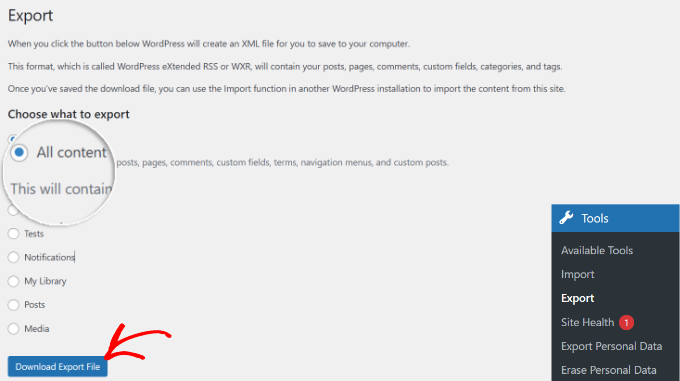
Bir WordPress dışa aktarma dosyası şu şekilde oluşturulur: Öncelikle, WordPress yönetici alanınıza giriş yapmanız ve ardından Araçlar » Dışa Aktar sayfasına gitmeniz gerekir.
Buradan, 'Tüm içerik' seçeneğini seçebilir ve 'Dışa Aktarma Dosyasını İndir' düğmesine tıklayabilirsiniz.
Web sitenizde çok sayıda kayıtlı kullanıcınız varsa, onları da dışa aktarmak isteyebilirsiniz. Kullanıcıları WordPress'te kolayca içe/dışa aktarma kılavuzumuza bakın.
Adım 2. wp-content Klasörünü İndirin
Tüm WordPress temalarınız, eklentileriniz, görselleriniz ve yüklemeleriniz web sitenizdeki /wp-content/ klasöründe saklanır.
Bu içeriği daha sonra WordPress'i yeniden yüklemek için kullanabilmeniz amacıyla bilgisayarınıza indirelim.
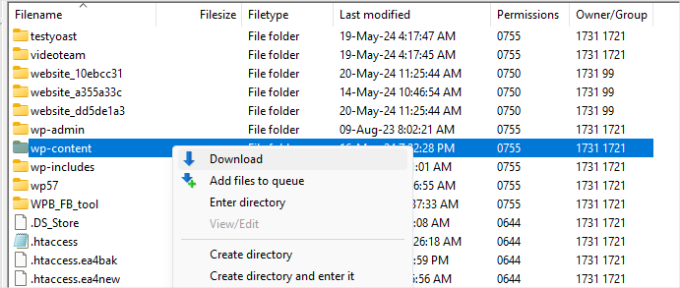
Öncelikle, WordPress sitenize bir FTP istemcisi veya cPanel'deki Dosya Yöneticisi kullanarak bağlanmanız gerekir.
Bağlandıktan sonra, wp-content klasörünü seçin, sağ tıklayın ve bilgisayarınıza kaydetmek için 'İndir' seçeneğine tıklayın.
wp-content klasörünü indirdikten sonra, WordPress'i kaldırmaya hazırsınız.
Adım 3. WordPress'i Düzgün Bir Şekilde Kaldırma
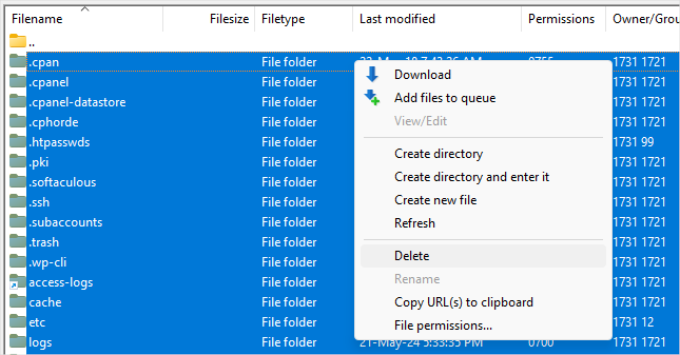
WordPress'i kaldırmak için FTP istemcisi veya cPanel'deki Dosya Yöneticisi'ni kullanarak sitenize bağlanmanız ve tüm WordPress dosyalarını silmeniz gerekir.
Sadece web sitenizin tüm dosyalarını ve klasörlerini seçin. Ardından, sağ tıklayıp ‘Sil’ seçeneğini seçebilirsiniz.
WordPress veritabanınızı silmeniz gerekmez. Çoğu WordPress barındırma şirketi, ihtiyacınız olan kadar veritabanı ve kullanıcı adı oluşturmanıza izin verir.
Mevcut veritabanını silmek yerine, yeni bir kullanıcı adı ve parola ile yeni bir tane oluşturabilirsiniz.
Yeni bir veritabanı oluşturmak için cPanel hesabınıza giriş yapın ve ‘MySQL Veritabanları’na tıklayın.
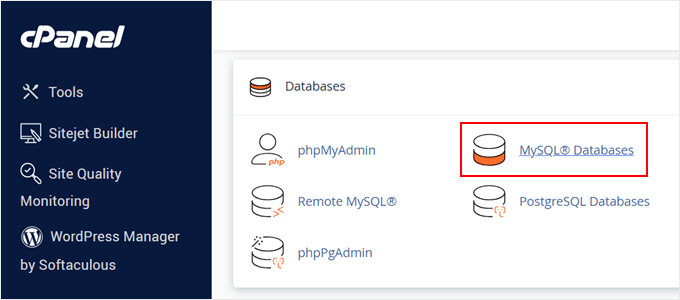
Bu sizi 'MySQL Veritabanları' sayfasına getirecektir.
Öncelikle, yeni veritabanınız için bir ad girmeniz ve ‘Veritabanı Oluştur’ düğmesine tıklamanız gerekir.
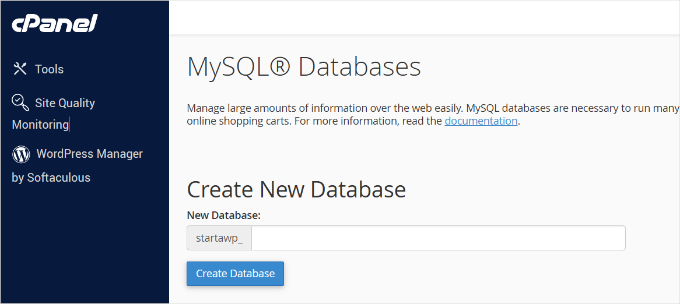
Ardından, ‘MySQL Kullanıcıları’ bölümüne aşağı kaydırıp yeni bir kullanıcı ekleyebilirsiniz.
Bir kullanıcı adı ve şifre girmeniz ve ardından ‘Kullanıcı Oluştur’ düğmesine tıklamanız gerekecektir. Bazı barındırma sağlayıcıları cPanel'de bir şifre oluşturucu da sunar.
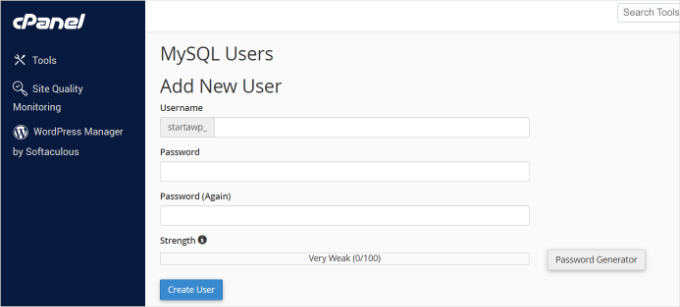
Bir sonraki adım, daha önce oluşturduğunuz veritabanına kullanıcıyı eklemektir.
‘Veritabanına Kullanıcı Ekle’ bölümüne aşağı kaydırıp daha önce oluşturduğunuz kullanıcı adını ve veritabanını seçmeniz yeterlidir.
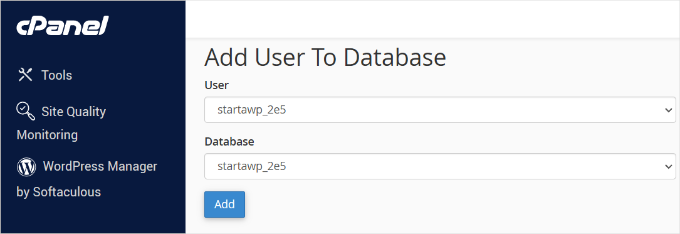
Bu işlem bittikten sonra, devam etmek için 'Ekle' düğmesine tıklayın.
Yeni veritabanınız, WordPress'i yeniden yüklediğinizde kullanıma hazırdır.
WordPress'i başarıyla kaldırdığınıza göre, şimdi onu nasıl yeniden yükleyeceğinizi ve web sitenizi nasıl geri yükleyeceğinizi görelim.
Adım 4. WordPress'i Temiz Kurulum
Bu adımda, WordPress'in yeni bir kopyasını WordPress.org web sitesinden indirmeniz gerekecektir.
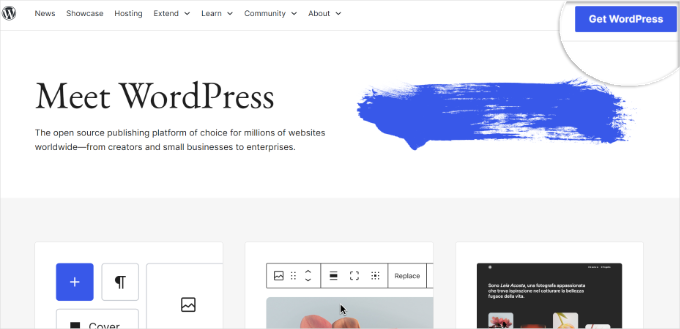
Sadece web sitesini ziyaret edin ve sağ üst köşedeki ‘WordPress Al’ düğmesine tıklayın.
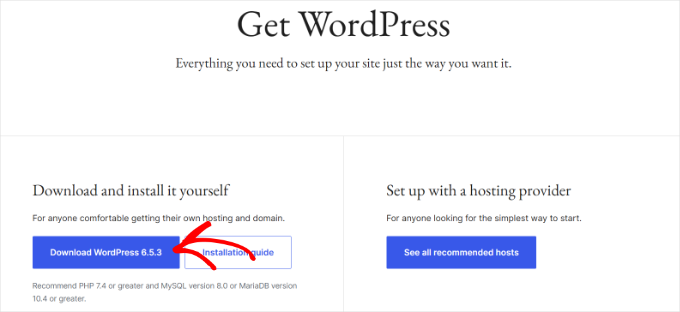
Ardından, 2 seçeneği göreceksiniz: zip dosyasını indirme veya bir barındırma sağlayıcısı arama.
‘Kendiniz İndirin ve Yükleyin‘ seçeneğini seçeceğiz. Zip klasörünü bilgisayarınıza kaydetmek için 'WordPress'i İndir' düğmesine tıklamanız yeterlidir.
WordPress'i indirdikten sonra indirme dosyasını açmanız gerekir.
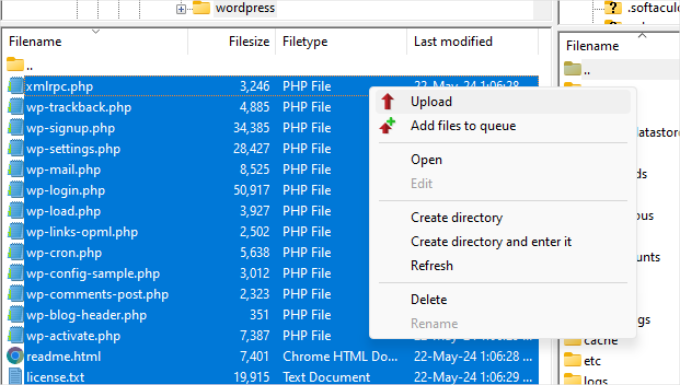
İçinde, tüm WordPress dosyalarına erişmek için wordpress klasörünü açacaksınız. Bu dosyaları web sitenize bir FTP istemcisi kullanarak yüklemeniz gerekir.
Başlamak için, WordPress çekirdek dosyalarını çıkardığınız klasöre gidebilirsiniz. Buradan, tüm dosyaları seçecek, sağ tıklayacak ve ‘Yükle’ seçeneğine basacaksınız.
WordPress dosyalarını yükledikten sonra, web sitenizi ziyaret edin.
WordPress şimdi sizden veritabanı bilgilerinizi girmenizi isteyecektir.

Daha önce oluşturduğunuz veritabanı adını, kullanıcı adını ve parolayı girmeniz gerekir. Ana bilgisayar bilgileriniz büyük olasılıkla localhost olacaktır.
Bilgileri doldurmayı bitirdikten sonra, devam etmek için 'Gönder' düğmesine tıklamanız yeterlidir.
WordPress şimdi veritabanınıza bağlanmaya çalışacaktır.
Başarılı bir bağlantıdan sonra bir başarı mesajı alacaksınız. Devam etmek için şimdi 'Kurulumu çalıştır' düğmesine tıklayabilirsiniz.

Sonraki adımda WordPress sizden site başlığı, açıklaması, yönetici e-posta adresi ve şifresi gibi site bilgilerini sağlamanızı isteyecektir.
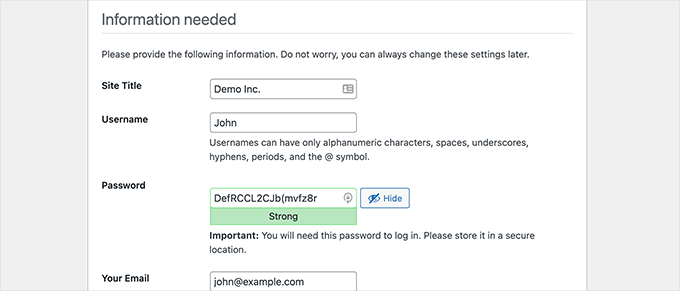
Bilgileri doldurduktan sonra devam etmek için ‘WordPress’i Yükle’ düğmesine tıklayabilirsiniz.
WordPress şimdi yüklemeyi tamamlayacaktır. Daha fazla ayrıntıya ihtiyacınız varsa, WordPress nasıl kurulur kılavuzumuza bakabilirsiniz.
Ardından, daha önce girdiğiniz kullanıcı adı ve şifreyi kullanarak WordPress yönetici alanına giriş yapın.
WordPress'e giriş yaptıktan sonra varsayılan içeriği silmeniz gerekir.
WordPress kontrol panelinizden: 'Yazılar' bölümüne gidin ve 'Merhaba Dünya' yazısını silin. Ardından 'Yorumlar' bölümünü ziyaret edebilir ve varsayılan yorumu silebilirsiniz. Son olarak, 'Sayfalar' bölümüne gidip örnek sayfayı silmek isteyeceksiniz.
Başarıyla yeni bir WordPress kopyası yüklediniz. Şimdi, içeriğinizi geri yüklemeye geçelim.
Adım 5. Yüklemeleri, Resimleri ve Temayı Geri Yükleme
Öncelikle, daha önce indirdiğiniz wp-content klasöründe bulunan yüklemelerinizi, resimlerinizi ve temanızı geri yüklemeniz gerekecektir.
Bunu yapmak için, bir FTP istemcisi kullanarak web sitenize bağlanmanız ve /wp-content/ klasörüne gitmeniz gerekir.
Ardından, bilgisayarınızdan /wp-content/uploads/ klasörünü seçip web sitenize yükleyeceksiniz.
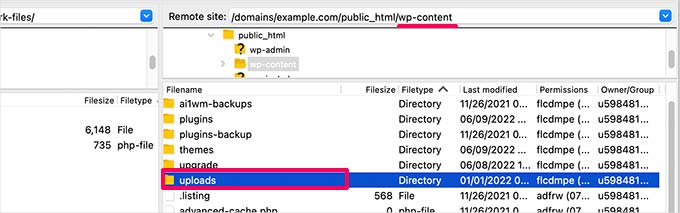
WordPress temanızın veya alt temanızın dosyalarında değişiklik yaptıysanız, şimdi onları yükleyebilirsiniz. Tema klasörleriniz /wp-content/themes/ klasöründe bulunur.
Adım 6. İçeriği İçe Aktarma
Şimdi gönderilerinizi, sayfalarınızı, kategorilerinizi, etiketlerinizi ve diğer içeriğinizi içe aktarma zamanı.
Öncelikle, Araçlar » İçe Aktar sayfasına gitmeniz ve ardından WordPress altında 'Şimdi Yükle' bağlantısına tıklamanız gerekir.
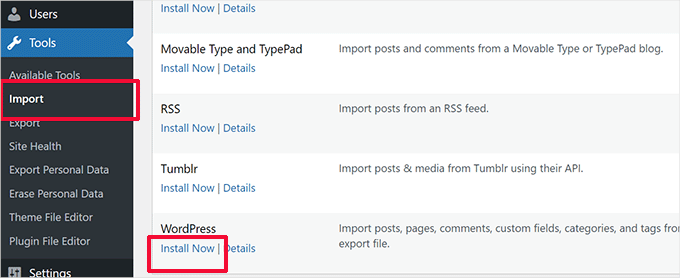
WordPress şimdi WordPress içe aktarıcısını indirecek ve yükleyecektir.
Ardından, ‘İçe Aktarıcıyı Çalıştır’ bağlantısına tıklamanız gerekir.
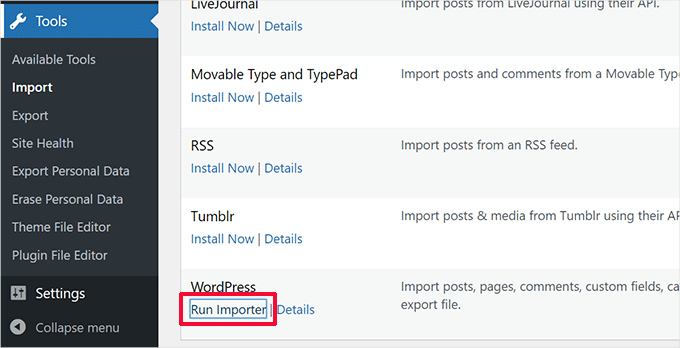
Bu sizi WordPress içe aktarma sayfasına götürecektir, burada ‘Dosya Seç’ düğmesine tıklamanız gerekir.
Ardından, 1. adımda indirdiğiniz XML dosyasını seçebilirsiniz.
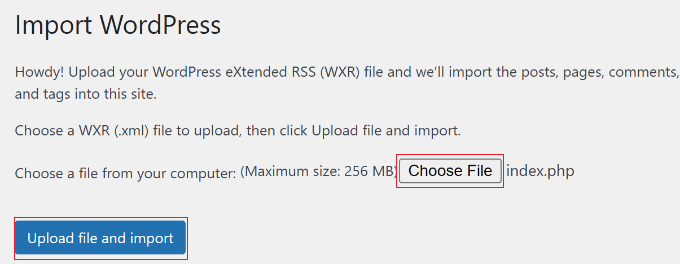
İşlem tamamlandıktan sonra, devam etmek için ‘Dosyayı yükle ve içe aktar’ düğmesine tıklamanız yeterlidir.
WordPress, yeni yazarlar oluşturup gönderileri onlara atamak mı istediğinizi yoksa tüm gönderileri mevcut kullanıcı hesabınıza atamak mı istediğinizi soracaktır.
Tek yazarlı bir WordPress sitesiyse, tüm gönderileri kendinize atayabilirsiniz. Aksi takdirde hiçbir şey yapmayın, WordPress yazarları içe aktaracaktır.
Ayrıca 'Ekleri İçe Aktar' seçeneğinin altındaki kutuyu işaretlemeniz gerekir. Bu, WordPress'in görselleri /wp-content/uploads/ klasörünüzden WordPress medya kütüphanesine doğru şekilde aktarmasını sağlayacaktır.
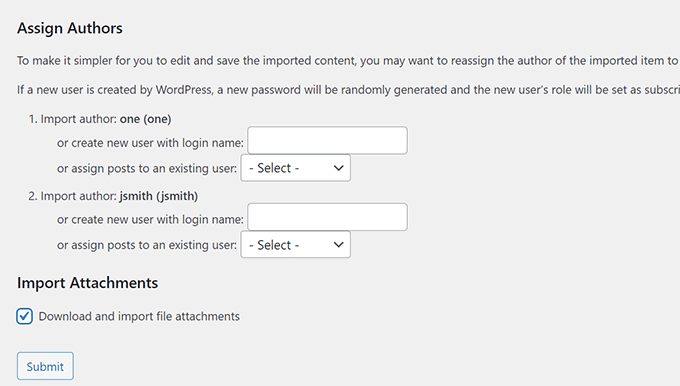
Devam etmek için 'Gönder' düğmesine tıklayın.
WordPress şimdi XML dosyasından yeni WordPress yüklemenize içeriği içe aktarmaya başlayacaktır. Bittiğinde, web sitenizi ziyaret ederek içeriğinizi görebileceksiniz.
Adım 7. WordPress Eklentilerini Yükleyin (Tek Tek)
Yeniden yüklenen WordPress sitenize içerik başarıyla aktarıldıktan sonra, eklenti yüklemeye devam edebilirsiniz.
Tüm eklentileri tek tek yüklemeniz ve ardından etkinleştirmeniz gerekecektir. Eklentilerin ayarlarını yapmak için manuel olarak da ayarlamanız gerekebilir.
Hepsi bu kadar. WordPress'i başarıyla kaldırdınız ve yeniden yüklediniz. Artık web sitenizi gözden geçirebilir ve navigasyon menüleri, kenar çubuğu widget'ları, iletişim formu ve daha fazlası gibi şeyleri daha önce olduğu gibi ayarlayabilirsiniz.
Sıkça Sorulan Sorular
WordPress'i yeniden yüklersem içeriğimi kaybeder miyim?
Hayır, bu kılavuzdaki adımları izlediğiniz sürece içeriğinizi kaybetmezsiniz. İşlem, tüm gönderileri, sayfaları ve yorumları dışa aktarmayı ve resimlerinizi ve medyanızı içeren /wp-content/ klasörünüzü kaydetmeyi içerir.
WordPress'i yeniden yüklemek SEO'mu etkiler mi?
Doğru yapıldığında yeniden yükleme SEO sıralamanıza zarar vermemelidir. İçeriğinizi, kalıcı bağlantılarınızı geri yükleyerek ve All in One SEO gibi bir SEO eklentisi kullanarak, arama motorlarının sitenizi hala aynı yapıyla gördüğünden emin olursunuz.
Temamı ve eklentilerimi ayrı ayrı yeniden yüklemem gerekiyor mu?
Evet. Tema dosyalarınız /wp-content/ klasörünü yüklediğinizde geri yüklenirken, eklentileri tek tek yeniden yüklemeniz gerekir. Bu, belirli bir eklentinin orijinal hataların kaynağı olup olmadığını belirlemenize yardımcı olur.
WordPress'i yeniden yüklemenin daha hızlı bir yolu var mı?
WordPress'in Kontrol Paneli » Güncellemeler sayfasında bir 'Yeniden Yükle' düğmesi vardır. Bu yalnızca çekirdek WordPress yazılım dosyalarını yeniler. Manuel yöntemimiz, kalıcı sorunları gidermek için daha kapsamlıdır.
WordPress'i FTP erişimi olmadan yeniden yükleyebilir miyim?
Evet. Çoğu WordPress barındırma sağlayıcısı, FTP istemcisi gibi çalışan bir cPanel Dosya Yöneticisi sunar. Dosyaları silmek, yenilerini yüklemek ve /wp-content/ klasörünüzü yönetmek için kullanabilirsiniz. Ayrıca, yönetici alanından kilitlendiyseniz WordPress kurtarma modunu kullanmayı öğrenebilirsiniz.
Sorun Giderme İçin Ek Kaynaklar
Umarız bu makale, WordPress'i güvenle kaldırıp yeniden yüklemenize yardımcı olmuştur. Bahsettiğimiz gibi, bu genellikle son çaredir ve en yaygın WordPress hataları tam bir yeniden yükleme olmadan düzeltilebilir.
Belirli WordPress hatalarını çözmenize yardımcı olabilecek diğer rehberlerimizden bazıları şunlardır:
- WordPress'te 500 Dahili Sunucu Hatasını Düzeltme
- WordPress'te 'Site Teknik Zorluklar Yaşıyor' Hatası Nasıl Düzeltilir
- WordPress'te Beyaz Ekran Hatası Nasıl Düzeltilir
- WordPress'teki Kritik Hatayı Düzeltme (Adım Adım)
Daha fazla yardıma mı ihtiyacınız var? WordPress hatalarını giderme hakkındaki başlangıç kılavuzumuza bakın.
Bu makaleyi beğendiyseniz, lütfen WordPress video eğitimleri için YouTube Kanalımıza abone olun. Bizi ayrıca Twitter ve Facebook'ta da bulabilirsiniz.





James Medina
Bunu tekrar paylaşabilir misiniz, ancak mac kullanıcıları için lütfen, bunlar mac kullanıcıları için farklı olan tüm PC menüleridir.
WPBeginner Desteği
Makaledeki menülerin hiçbiri bir işletim sistemine özgü olmayacaktır, ana fark barındırma sağlayıcınızın cPanel kullanmaması ve bunun yerine farklı bir arayüz kullanması olacaktır.
Yönetici
Tim Allen
İçeriği dışa aktarmak için wp-admin kontrol paneli'me erişemiyorum. Ancak cPanel'e girebiliyorum. cPanel'den kaldırma/yeniden yükleme yöntemi var mı?
WPBeginner Desteği
Öncelikle yönetici alanınıza geri dönmenize yardımcı olmak için aşağıdaki rehberimizdeki adımları izlemenizi öneririz:
https://www.wpbeginner.com/wp-tutorials/locked-out-of-wordpress-admin/
Yönetici
Maarten
"O zaman tüm WordPress dosyalarını silmeniz gerekiyor."… WordPress dosyalarının hangileri olduğunu açıklamak faydalı olurdu… her şey dahil mü, htaccess dahil mi?
WPBeginner Desteği
Siteniz için klasördeki tüm dosyalarınız olur.
Yönetici
Guillaume
Harika eğitiminiz için teşekkür etmek istedim. WordPress Kaldırma/Yeniden Yükleme ile ilgileniyorum. Web siteme girmek istediğimde 503 hatası alıyorum.
WPBeginner Desteği
503 hatası için aşağıdaki makalemizdeki önerilere bakmak isteyebilirsiniz:
https://www.wpbeginner.com/wp-tutorials/how-to-fix-503-service-unavailable-error-in-wordpress/
Yönetici
Vandna Namdeo
Sayın, WordPress arka uç alanım çok yavaş, yönetici alanında herhangi bir şey yapmak çok uzun sürüyor.
Bunu nasıl düzeltebilirim.
Tüm eklentileri kaldırdım ve tekrar yükledim ama hala aynı sorunla karşılaşıyorum.
Lütfen bana yardım edin
Talha Anwar
Tüm bu adımları yaptıktan sonra, öne çıkan görsellerimi kaybettim, hiçbir görsel medya klasöründe gösterilmiyor, ancak gönderi görselleri görülebiliyor.
WPBeginner Desteği
Merhaba Talha,
WordPress temasını yeniden yükledikten sonra değiştirdiyseniz, muhtemelen küçük resimleri yeniden oluşturmanız gerekebilir. Tüm resimleriniz, 2. Adımda indirdiğiniz wp-content klasöründe saklanmalıdır.
Yönetici
Rabson
Merhaba, premium hesabı nasıl ayarlayabilirim ve müşteri onu satın alabilir?
Otomatik işlem istiyorum, yani müşteri premium hesap satın alırsa,
WordPress normal hesabı premium hesaba değiştirme .
teşekkürler
WPBeginner Desteği
Merhaba Rabson,
Bunu başarmanın en iyi yolu bir WordPress üyelik eklentisi kullanmaktır.
Yönetici