


Eğer 503 hizmet kullanılamıyor hatası gördüyseniz ve nasıl oluştuğuna dair hiçbir fikriniz yoksa, yalnız değilsiniz. 503 hatasının sorunu, neyin neden olduğuna dair hiçbir ipucu vermemesidir, bu da onu yeni başlayanlar için son derece sinir bozucu hale getirir.
Geçmişte, kendi web sitelerimizde ve diğer sitelerde de bunu gördük. Deneyimlerimize göre, hatayı gidermenin hızlı bir çözümü yoktur. Ancak, 503 hatasını düzeltmek için sitenizin tüm eklentilerini devre dışı bırakmak, varsayılan bir temaya geri dönmek veya WordPress'i yeniden yüklemek gibi basit adımları izleyebilirsiniz.
Bu makalede, WordPress'te 503 hizmet kullanılamıyor hatasını nasıl düzelteceğinizi göstereceğiz.
503 Hizmet Kullanılamıyor Hatası Nedir?
503 hizmet kullanılamıyor hatası, web sitenizin sunucusunun aşırı yüklenme veya bakım nedeniyle hiçbir isteği işleyemediğini gösterir.
503 hatası, web sunucunuzun bir PHP betiğinden düzgün bir yanıt alamadığında ortaya çıkar. Bu PHP betiği bir WordPress eklentisi, tema veya hatalı özel bir kod parçacığı olabilir.
Tüm WordPress hosting şirketleri, her hosting hesabı için sabit miktarda kaynak sunar. Paylaşımlı hosting'deki web siteleri için bu sınır, sunucu kaynaklarının yoğun kullanımını kaldıramaz.
Hata yoğun kullanımdan, bir sunucu hatasından veya bir DDoS saldırısından kaynaklanıyorsa, birkaç dakika içinde otomatik olarak kaybolabilir. Ancak, web sitenizdeki kötü bir koddan kaynaklanıyorsa, neden olan kodu bulup devre dışı bırakmadığınız sürece tekrarlanmaya devam edecektir.
Bununla birlikte, WordPress'te 503 hizmet kullanılamıyor hatalarını kolayca nasıl düzelteceğimize bir göz atalım.
WordPress'te 503 Hizmet Kullanılamıyor Hatasını Düzeltme
Yukarıda da belirttiğimiz gibi, bu hata web sunucunuz arka planda çalışan bir PHP betiğinden düzgün bir yanıt alamadığında oluşur.
Sorunu çözmek için, hata giderilene kadar gereksiz tüm PHP betiklerini teker teker devre dışı bırakacağız.
Başlayalım.
1. Tüm WordPress Eklentilerini Devre Dışı Bırakın
WordPress eklentilerinizin tümü PHP betikleridir, bu nedenle yapmanız gereken ilk şey tüm WordPress eklentilerinizi devre dışı bırakmaktır.
503 hatası nedeniyle WordPress kontrol panelinize giriş yapamayacağınız için, web sitenize bir FTP istemcisi veya cPanel'deki Dosya Yöneticisi kullanarak bağlanmanız gerekecektir.
Bir FTP istemcisi kullanıyorsanız, onu web sitenize bağlamanız yeterlidir. Daha fazla ayrıntı için lütfen WordPress'e dosya yüklemek için FTP'nin nasıl kullanılacağına ilişkin kılavuzumuza bakın.
Bağlandıktan sonra, sadece /wp-content/ klasörüne gidin. Ardından 'plugins' klasörüne sağ tıklayın ve adını 'plugins-old' olarak değiştirin.
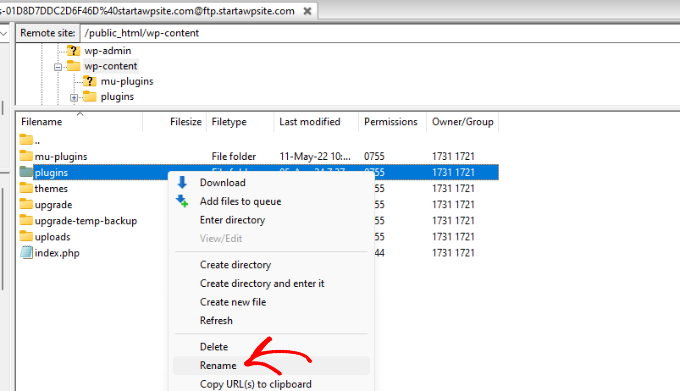
Ardından, yeni bir klasör oluşturmanız ve adını plugins koymanız gerekir.
Şimdi, hatanın giderilip giderilmediğini görmek için WordPress sitenizi ziyaret etmeniz gerekiyor.
Eğer işe yaradıysa, bu web sitenizde yüklü bir eklentinin hataya neden olduğu anlamına gelir. Yukarıdaki adımlar tüm WordPress eklentilerini devre dışı bırakmıştır.
Soruna neden olan eklentiyi belirlemek için /wp-content/ klasörüne gidebilirsiniz. Buradan, boş eklentiler klasörüne sağ tıklayın ve 'Sil' seçeneğini seçin.
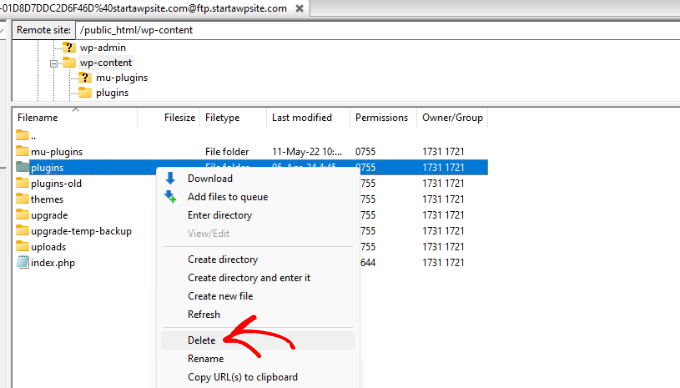
Bundan sonra, plugins-old klasörünü plugins olarak yeniden adlandırmanız gerekir. Bu, daha önce yüklediğiniz tüm eklentileri WordPress için kullanılabilir hale getirecektir. Ancak, bu eklentiler devre dışı kalacaktır.
WordPress yönetici alanını ziyaret etmeniz ve ardından eklentiler sayfasına gitmeniz gerekir. Eklentilerinizi teker teker etkinleştirebilir ve her eklentiyi etkinleştirdikten sonra web sitenizdeki farklı sayfaları ziyaret edebilirsiniz. 503 hatasına neden olan eklentiyi bulana kadar bunu yapmaya devam edin.
Bu adım sorununuzu çözerse, bu sayfadaki diğer talimatları uygulamanıza gerek kalmaz. Aksi takdirde bir sonraki adıma geçebilirsiniz.
Daha fazla ayrıntı için lütfen wp-admin'e erişilemediğinde tüm eklentilerin nasıl devre dışı bırakılacağına ilişkin kılavuzumuza bakın.
2. Varsayılan WordPress Temasına Geçin
Eklentileri devre dışı bırakmak sorunu çözmediyse, bir sonraki adım varsayılan bir WordPress temasına geçmek olacaktır. Bu, mevcut WordPress temanızı devre dışı bırakacaktır.
Öncelikle, bir FTP istemcisi veya cPanel'deki Dosya Yöneticisi'ni kullanarak WordPress sitenize bağlanmanız gerekir. Bağlandıktan sonra, /wp-content/themes/ klasörüne gidin.
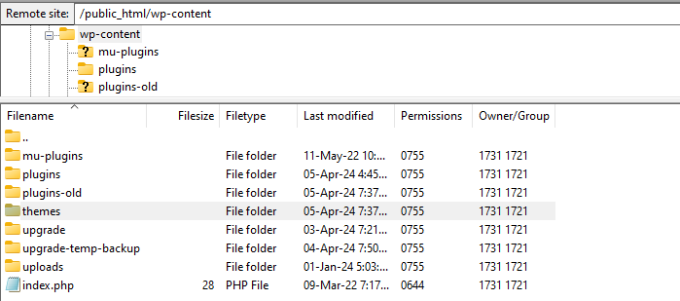
Ardından, şu anda aktif olan WordPress temanızın adını bulabilir ve yedek olarak bilgisayarınıza indirebilirsiniz.
Bunu yapmak için, web sitenizin temasına adlandırılmış klasöre sağ tıklayıp 'İndir' seçeneğini tıklamanız yeterlidir.
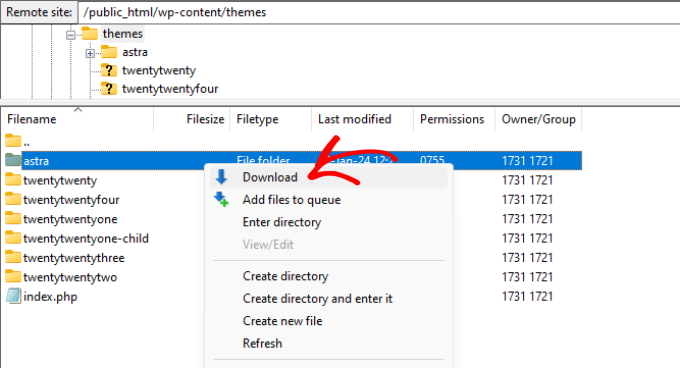
Tema dosyalarınızı indirdikten sonra sunucunuzdan silebilirsiniz.
Şimdi, eğer zaten Yirmi Yirmi Dört gibi varsayılan bir temanız yüklüyse, otomatik olarak etkinleştirilecektir. Yoksa, web sitenize varsayılan bir tema yükleyebilirsiniz.
503 hizmet kullanılamıyor hatasının giderildiğinden emin olmak için web sitenizi kapsamlı bir şekilde kontrol edin.
3. WordPress'i Yeni Bir Kopya ile Yeniden Yükleyin
Eklentileri devre dışı bıraktıktan ve web sitesi temasını değiştirdikten sonra WordPress web sitenizde hala 503 hataları alıyorsanız, WordPress'i yeniden yüklemeniz gerekebilir.
Bu yöntem genellikle WordPress çekirdek dosyalarınızdan biri bozulduğunda veya değiştirildiğinde gereklidir. Sonuç olarak, sitenizin işlevselliğini etkileyebilir ve 503 hizmet kullanılamıyor hatasına neden olabilir.
WordPress'i yeniden yüklemeden önce web sitenizin yedeğini oluşturmak daha iyidir. Bu şekilde, bir şeyler ters giderse önceki duruma geri dönebilir ve verilerinizi kurtarabilirsiniz.
Daha fazla ayrıntı için lütfen WordPress'in nasıl kaldırılıp yeniden kurulacağına ilişkin adım adım kılavuzumuzu takip edebilirsiniz.
4. Sunucu Kaynaklarınızı Yükseltin
Web sitenizin sunucu kaynaklarının tüm istekleri karşılayamaması da mümkündür. Bu durumda, web sitenizin barındırma planını yükseltmek ve 503 hatasını giderip gidermediğini kontrol etmek faydalı olacaktır.
Ancak, yükseltme işlemine devam etmeden önce, barındırma sağlayıcınızla iletişime geçmeniz ve 503 hatasına neyin neden olduğunu öğrenmeniz en iyisi olacaktır.
Sunucu kaynaklarının yetersizliğinden kaynaklanıyorsa, en hızlı hosting sağlayıcısını seçebilir veya mevcut hosting şirketinizle daha yüksek fiyatlı bir pakete geçebilirsiniz.
Daha fazla depolama alanına ve hıza sahip bir web sitesi sunucusu seçmeyi unutmayın. Yüksek trafik yüklerini gecikme olmadan kaldırabilmelidir.
Paylaşımlı WordPress hosting kullanıyorsanız, yönetilen bir hosting çözümüne geçmeyi düşünün. Bunun yanı sıra, sunucunuzun performansını artırmaya yardımcı olacak yerleşik önbellekleme özelliğini de aramalısınız.
Diğer WordPress Hatalarını Düzeltmek İçin Ek Kaynaklar
Web sitenizi çalıştırırken karşılaşabileceğiniz diğer WordPress hataları için ek kaynaklar şunlardır:
- WordPress'te ERR_NAME_NOT_RESOLVED Hatası Nasıl Düzeltilir (Adım Adım)
- WordPress'te 500 Dahili Sunucu Hatasını Düzeltme
- WordPress'teki Kritik Hatayı Düzeltme (Adım Adım)
- WordPress'te DNS Sunucusu Yanıt Vermiyor Hatası Nasıl Düzeltilir
- WordPress'te ERR_CONNECTION_RESET Hatası Nasıl Düzeltilir
- WordPress'te Bu Siteye Ulaşılamıyor Hatasını Kolayca Düzeltme Yolları
- “WordPress Veritabanı Hatası Disk Dolu” Hatası Nasıl Düzeltilir
- WordPress Admin Ajax 400 (Kötü İstek) Hatası Nasıl Düzeltilir
Umarız bu makale, WordPress'te 503 hizmet kullanılamıyor hatasını nasıl düzelteceğinizi öğrenmenize yardımcı olmuştur. Ayrıca en yaygın WordPress hatalarının nihai listemizi ve 414 istek URI'si çok uzun hatası nedir ve nasıl düzeltilir konusundaki nihai kılavuzumuzu da görmek isteyebilirsiniz.
Bu makaleyi beğendiyseniz, lütfen WordPress video eğitimleri için YouTube Kanalımıza abone olun. Bizi ayrıca Twitter ve Facebook'ta da bulabilirsiniz.




mohadese esmaeeli
Merhaba, bu mükemmel makale için teşekkürler. WordPress'teki kötü amaçlı eklentilerin ve uygunsuz kodlanmış eklentilerin kullanımının barındırmada 503 hatasının oluşmasına en çok katkıda bulunan faktörler olduğunu fark ettim. WordPress deposundan eklenti yüklememek daha kötü bir etkiye neden olabilir, çünkü bazı kişiler eklentileri güvenilmez kaynaklardan indirir ve bu da kötü amaçlı veya güncel olmayan kodun varlığı nedeniyle sorunlu WordPress eklentilerinin yüklenmesine yol açarak 503 hatasına neden olur.
WPBeginner Desteği
Güvenilir olmayan kaynaklardan eklenti yüklüyorsanız, bu eklentilerden bu hatayı kesinlikle alabilirsiniz.
Yönetici
Moinuddin Waheed
Gerçek fiyatından çok daha ucuza premium tema ve eklenti satan birçok popüler web sitesi gördüm.
Bu satın alımları yapan çoğu insan, güvenlik sonuçlarından habersizdir ve web sitelerini bozarak sonuçlanır.
Kendim için genel bir kural koydum ve bu, wpbeginner tarafından önerilen eklentileri yüklemek ve her zaman doğrudan eklenti geliştiricisinden satın alma yapmaktır.
Anumit Jooloor
Bu, 503 sorunumu çözdü. Çok teşekkürler.
WPBeginner Desteği
Rica ederim, yardımcı olabildiğime sevindim!
Yönetici
karma tsheten
@Wpbeginner Benimki şimdi çalıştı,
Çözüm: Cpanel'den PHP sürümünü kontrol ettim, PHP Sürümü 7.3 idi, bu yüzden PHP Sürümünü 8.2'ye güncelledim ve şimdi sitem gayet iyi çalışıyor.
Teşekkürler Ekip
karma tsheten
Hem Plugins klasörünü hem de tema klasörünü yeniden adlandırmayı denedim, hala aynı, benim için çalışmıyor.
WPBeginner Desteği
Bu durumda, barındırma tarafında herhangi bir hata olmadığından emin olmak için barındırma sağlayıcınızla iletişime geçmek isteyeceksiniz.
Yönetici
Gerlof
Teşekkürler. Harika çalıştı!!
WPBeginner Desteği
Rica ederim, rehberimizin yardımcı olmasına sevindik!
Yönetici
Bency
Merhaba,
Web sitesini ziyaret ettiğimde 503 hatası alıyorum, ancak sayfayı yenilersem hata ortadan kalkıyor. Hatayı nasıl düzeltebilirim?
WPBeginner Desteği
Bu durumda, barındırma sağlayıcınızla görüşmeli ve sorunu onlara bildirerek hatayı kendi taraflarından inceleyip inceleyemeyeceklerini öğrenmelisiniz.
Yönetici
Josh
Aman Tanrım, gerçekten işe yaradı. Anlamıyorum ama sitemi ve yönetici sayfamı görebiliyorum. Teknoloji konusunda pek bilgili değilim ama iyi sonuçlar görmek beni mutlu ediyor. Çok teşekkürler!!
WPBeginner Desteği
Yardımcı kılavuzumuzun hatayı düzeltmeye yardımcı olmasına sevindim
Yönetici
Chandan Chaudhari
Taze bir WordPress yükledim ama 503 hatası hala orada. Ne yapacağımı bilmiyorum Lütfen bana yardım edin.
karma tsheten
Cpanel-PHP ayarlarından PHP sürümünüzü kontrol edin ve PHP sürümünü en son sürüme (8.2) değiştirin. PHP Sürümünü değiştirdikten sonra benimki çalıştı
Andy
Makale için teşekkürler. Son 3 ayda sitemde 5 kez 503 hatası oluştu. Gelecekte sorun yaşamamak için hosting değiştirmem gerektiğini düşünüyorum.
lainie
Eklenti klasörünü eski eklentiler olarak yeniden adlandırma ve ardından sadece eklentiler olarak yeniden adlandırma adımlarınızı izledim ve eklentilerimden hiçbiri kontrol panelinde görünmüyor ve birini yeniden yüklemeyi denedim ve wordpress'in dizin oluşturamadığı hatasını aldım lütfen yardım edin
WPBeginner Desteği
Yeniden adlandırdığınızda izinlerin değişmiş olma ihtimali var, bunu düzeltmek için en olası yöntemle ilgili aşağıdaki rehberimize göz atmak isteyebilirsiniz:
https://www.wpbeginner.com/beginners-guide/how-to-fix-file-and-folder-permissions-error-in-wordpress/
Yönetici
Diane
Merhaba, sorunum cpanel'e erişimim olmaması ancak wordpress panosuna erişebilmem. Bu 503 hatasını buradan nasıl çözerim?
WPBeginner Desteği
cPanel'inize erişiminiz yoksa, barındırma sağlayıcınızla iletişime geçin; onlar size yardımcı olabilmelidir.
Yönetici
Magnus
Bu sorunu yaşadım, hatta belirli durumlarda hala yaşıyorum. Her şeyi denedim: PHP'yi güncelledim, bazı eklentileri devre dışı bıraktım, belleği artırdım. Ve tüm bunlardan sonra, barındırma üzerinde iki web sitem varken, web sitelerimden birinin yönetici panelini kapattığımda hatanın durduğunu fark ettim. Aynı anda iki yönetici paneline giriş yaptığımda sorun ortaya çıkıyor. Bunu çözmek için herhangi bir tavsiyeniz var mı?
WPBeginner Desteği
Kaynak sınırına veya benzer bir şeye takılıp takılmadığınızı görmek için belirli barındırma hizmetinizin desteğiyle iletişime geçmek isteyeceksiniz, çünkü en olası neden budur.
Yönetici
Katy Durnford
Sitemdeki haber akışımda 503 hatası alıyorum. Lütfen nasıl düzeltebilirim. Bazı eklentileri silmek zorunda kaldım. Bu, kurgu sayfamdaki 503 hatasını giderdi, ancak haber akışımda hala görünüyor. Barındırma sağlayıcılarımla iletişime geçtim, bana daha fazla bellek verdiler, ancak o zaman 503 hatası gösterdi. Eklentileri silmek hiçbir şeyi değiştirmedi.
WPBeginner Desteği
Makalemizdeki öneriler işe yaramadıysa, barındırma sağlayıcınızla iletişime geçmenizi ve barındırma tarafında herhangi bir hata olmadığından emin olmalarını sağlamanızı öneririz.
Yönetici
Paul Jolley
Bugüne kadarki 36 kişiye bu destek gönderisi için teşekkürlerimi eklemem gerekiyor.
Son bir eklenti güncellemesinden sonra sitem hem yüklenirken hem de Yönetici alanındaki sayfalara/yazılara erişirken giderek yavaşlıyordu.
Bilgisayarım veya İnternet bağlantım olduğunu düşünerek çıkış yaptım. Sonra bu acemi için işler gerçekten endişe verici hale geldi çünkü tekrar giriş yapamadım. Bir 2 faktörlü kimlik doğrulama eklentisi yüklediğimde, giriş sayfası yüklendiğinde doğrulama erişim kodu süresi dolmuştu ve kilitlenmiştim.
Yukarıdaki adımları izleyerek (çok şükür sadece tüm Eklentileri devre dışı bırakma aşamasına kadar), hem erişim hem de sayfa yükleme hızları ve hayır, (şu anda 3 saatlik testten sonra) 503 hizmet kullanılamıyor hataları düzeldi.
WP Beginner'daki herkese BÜYÜK TEŞEKKÜRLER.
Aşağıdaki diğerleri gibi, WordPress ile ilgili her şey için ilk başvurduğum kaynak sizsiniz.
WPBeginner Desteği
Rica ederim, tavsiyelerimizin yardımcı olmasına sevindim
Yönetici
Ravi
Teşekkürler dostum.. işe yaradı.. yaptığım tek şey Eklentiler adında yeni bir klasör oluşturup eklentileri tek tek içine kopyalamaktı, benim için işe yaradı..
WPBeginner Desteği
Sorununuz için bir çözüm bulabildiğinize sevindim
Yönetici
Stefan
Bu hatayı almamın gerçek nedeni burada listelenmiyor. Bunu okuyan herkese: Yukarıdaki tüm adımları uygulamadan önce, önce aşağıdakileri kontrol edin!
Eklentilerimi güncelledikten sonra bu hatayı almaya başladım. Görünüşe göre, yeni eklentilerin bazıları eski PHP sürümleriyle iyi çalışmıyor! Cpanel'e giriş yaptım ve sitemin PHP sürümünü 7.0'a değiştirdim.
Benim durumumda 7.0 hatayı benim için çözdü, ancak daha önceki ve bazı sonraki sürümler ÇÖZMEDİ.
WPBeginner Desteği
Hatayı sizin için neyin çözdüğünü paylaştığınız için teşekkürler
Yönetici
Babatunde Peter oluwatimileyin
Vay canına! Harika! Bu makaleyi takip ettim ve sorunum eklentilerimden birinden kaynaklandığını öğrendim.. Ama sahip olduğum en önemli eklentilerden biri.. Onu tekrar kurup etkinleştirirsem. Bu hata tekrar olur mu?
WPBeginner Desteği
Hatayı görüp görmediğini görmek için yeniden yükleyebilirsiniz ve eğer devam ederse, hata hakkında bilgi sahibi olmaları için eklentinin desteğiyle iletişime geçmek isteyeceksiniz.
Yönetici
Aziz
Çok teşekkürler! Hayatımı kurtardınız. Bahsettiğiniz gibi eklentilerimi cpanel üzerinden devre dışı bıraktım ve işe yaradı. Jetpack eklentileri son güncellemeden sonra bu soruna neden olmuş.
WPBeginner Desteği
Rehberimizin yardımcı olabildiğine sevindik
Yönetici
Sven
Benim durumumda sorun, giriş isteminde kayıtlı e-posta adresimi kullanıcı adı yerine kullanmamdan kaynaklanıyordu. Nedenini bilmiyorum, çünkü daha önce çalışıyordu. Ama her neyse, giriş isteminde kullanıcı adını kullanmak benim için sorunu çözdü.
WPBeginner Desteği
Sorunu sizin için neyin çözdüğünü paylaştığınız için teşekkürler
Yönetici
Ellie
Vay canına, benim için de aynısıydı!! Paylaştığınız için çok teşekkürler!!
Saddam Kassim
Sizin ve diğer birkaç blogun çözümlerini okudum ve eklentilerin sonuna bir alt çizgi ekleyerek yeniden adlandırmayı denedim ama sorun hala çözülmedi. Eğer hiçbir çözüm işe yaramazsa, izlenecek son seçenek nedir?
WPBeginner Desteği
Barındırma sağlayıcınızla iletişime geçme sorun giderme bölümündeki adımları, onların kendi taraflarında ne görebileceklerini öğrenmek ve muhtemelen WordPress dosyalarını yeniden yüklemek için kullanmak isteyeceksiniz.
Yönetici
mojtaba
Temayı kaldırıyorum, ardından temanın en son sürümünü kuruyorum ve web sitesi tekrar çalışır duruma geldi.
Teşekkürler.
WPBeginner Desteği
Çözümünüzü paylaştığınız için teşekkürler
Yönetici
Sudeesh
Go Daddy ile iletişime geçmeye çalıştığımda, içeriği özelleştirmemi istediler ancak ortalama sayfa belleğim 50KB ve tüm eklentiler wordpress'ten kaldırıldı. Avada Teması kullanıyorum, temel temaya geri dönmem gerekir mi?
WPBeginner Desteği
Temayla ve sitenizle bir çakışma olup olmadığını görmek için temayı devre dışı bırakmayı deneyebilirsiniz, bu durumda yardım için temanın desteğiyle iletişime geçebilirsiniz.
Yönetici
Martha
PHP sürümünü yükselttim ve 503 hatası aldım. WP bellek sınırını artırarak sitemi geri yükledim.
define( ‘WP_MEMORY_LIMIT’, ‘256M’ );
https://www.wpbeginner.com/wp-tutorials/fix-wordpress-memory-exhausted-error-increase-php-memory/ uyarınca
Stefan Pabst
Benim durumumda, çeşitli POST isteklerini engelleyen aktif bir spam filtresi vardı. 503 hatasını kaldırmak için filtreyi kapatmam yeterliydi.
Matt
Selam Millet,
Temiz kurulum yapmadan önce barındırma/eklentilerinizdeki SSL ayarını devre dışı bırakın.
Birçok 503 admin-ajax işlem hatasını çözer!
“Medya ekle” sorunlarım için işe yaradı
Mariska
Eklentileri Devre Dışı Bırak çalışmadı, temayı sil çalışmadı.
Bunun üzerinde hala çalışıyorum ama şimdilik. Temayı (indirip) sildikten sonra sitem varsayılan temaya geçmedi ve şimdi boş. Eski temayı, yönetici sayfasına giriş yapamasam bile sitemin görünür kalması için nasıl yeniden yükleyebilirim?
marlene ytterland
Yepyeni temamdı! Yapamadım…! Çok çok teşekkürler!!
Armando
Merhaba,
503 hatası aldım ve WP yönetici paneline giriş yaptığımda sorun çözüldü. Bu, farklı zamanlarda iki farklı sitede oldu.
Bu konuda bir bilgin var mı? Bununla ilgili hiçbir şey bulamıyorum.
Teşekkürler
Alex Seidanis
Bu, "Wordpress'te 503 hatasının temel nedenini nasıl bulursunuz" başlığıyla adlandırılmalıdır, çünkü yalnızca hataya neden olanı belirlemek için ipuçları sağlar, ancak düzeltme tavsiyesi vermez. Benim temel nedenim woocommerce idi; şimdi ne yapmalıyım?
Jennifer W
Web barındırıcınızla iletişime geçin! Ben de öyle yaptım ve sorunu çözdüler. Woocommerce ile de bir sorun yaşıyordum ve cPanel'de bir sürüm değiştirdiler. İyi şanslar!
İşaret
Neyi değiştirdiler? PHP sürümünü mü? Benzer sorunlar yaşıyorum ve bunun da woocommerece'den geldiğini düşünüyorum...
WPBeginner Desteği
Muhtemelen bir php sürümü değişikliğiydi, hosting sağlayıcınızla iletişime geçerseniz yardımcı olabilirler.
James
Bende de aynı… sonra ne yapmalı?
Musthafa PA
Merhaba,
FTP veya c panel kullanarak bir tema yükleyip kurabiliyorum. Ancak 503 hatası alıyorsam temayı nasıl etkinleştirebilirim. Bildiğiniz gibi kontrol paneline erişemiyorum.
Ene Sorin
Sorun, barındırma sağlayıcılarının taşıma sonrası uyumluluk için PHP sürümünü 5.3'te tutması gibi görünüyor.
Daha yükseğe değiştirirseniz çalışacaktır.
Vivek Athalye
Teşekkürler Ene. Bu sorunumu çözdü.
Kiley Hernandez
Bu sorunu birkaç sitede fark ettim. Tüm WP çekirdek dosyalarını değiştirdikten sonra bile. Resmi WP zip dosyasında kritik dosyaların eksik olduğunu fark ettim. Büyük mavi indirme düğmesinin hemen altındaki alternatif .tar dosyasını indirdim ve işe yaradı.
Krzysiek Dróżdż
Yani temel olarak tavsiyeniz, sitenin tamamını potansiyel olarak yok etmek, çünkü ne gibi bağımlılıklar olduğunu ve bu işlemlerden sonra neyin yok olacağını bilmiyorsunuz… Gerçekten harika bir tavsiye sanırım…
WPBeginner Desteği
Merhaba Krzysiek,
WordPress eklentilerini yeniden adlandırmak veya devre dışı bırakmak bir web sitesini yok etmez veya herhangi bir veriyi silmez. Kullanıcı suçluyu bulduğunda, tüm eklentilerini etkinleştirebilir ve soruna neden olan eklenti için bir yedek bulabilir.
Ancak, sorun devam ederse, temiz bir kurulum gereklidir. Yine, WordPress dosyalarını yeniden yüklemek, veritabanında depolanan verileri veya yüklemeler klasöründe depolanan resimleri etkilemez.
Yönetici
Jeremy grates
Bir web sitesi üzerinde çalışırken bakım eklentisinin de bu duruma neden olabileceği durumlar gördüm. Bu da 503 hatasına neden olur.
Rushikesh Thawale
Merhaba, Bu harika web sitesi için teşekkür ederim. WordPress'te herhangi bir sorun yaşadığımda, çözümü bulmak için sitenize geliyorum. Harika hizmetiniz için teşekkürler.