


Bir WordPress web sitesi çalıştırırken, 'Bu siteye ulaşılamıyor' hatasıyla karşılaşabilirsiniz. Bu hata, kendi sitenize erişmenizi engelleyebilir, bu da blogunuzu veya iş sitenizi test etmenizi imkansız hale getirir.
Ayrıca WordPress kontrol panelini erişilmez hale getirebilir, güncellemeleri yüklemenizi, yeni içerik yayınlamanızı veya diğer önemli yönetici görevlerini gerçekleştirmenizi engelleyebilir.
Yıllar boyunca bu hatayı kendi web sitelerimizde yaşadık. Öğrendiklerimize göre, internet bağlantınızı kontrol ederek, tarayıcı önbelleğinizi temizleyerek, güvenlik duvarını devre dışı bırakarak, DNS ayarlarını değiştirerek ve daha fazlasını yaparak bunu kolayca düzeltebilirsiniz.
Bu makalede, ‘Bu siteye ulaşılamıyor’ hatasını kolayca nasıl düzelteceğinizi göstereceğiz.
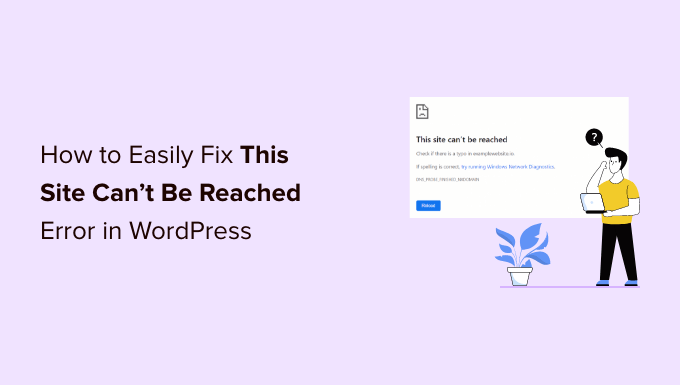
WordPress'te 'Bu Siteye Ulaşılamıyor' Hatası Nedir?
Birçok yaygın WordPress hatası vardır, ancak 'Bu siteye ulaşılamıyor' özellikle sinir bozucudur çünkü mesaj belirsizdir ve sonra ne yapmanız gerektiğini söylemez.
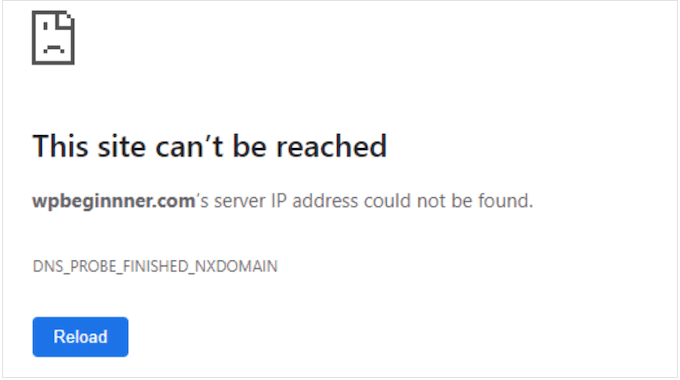
En kötü senaryoda, bu hata web sitenizi tamamen erişilemez hale getirebilir. Bu, WordPress sitenizi test etmenizi, yeni içerik eklemenizi, güvenlik güncellemeleri yüklemenizi ve diğer önemli değişiklikleri yapmanızı zorlaştıracaktır.
Genellikle, hata tarayıcının hedef web sitesine erişmesini bir şeyin engellediği anlamına gelir. Bu, zayıf bir internet bağlantısından yanlış yapılandırılmış bir ağa veya hatta DNS ayarlarınızla ilgili bir soruna kadar her şey olabilir.
Bu kılavuzda, bu WordPress hatasını gidermeyi ve 'Bu siteye ulaşılamıyor' sorununu çözmeyi daha yakından inceleyeceğiz.
Bu ciddi bir hatadır, bu nedenle mümkün olan en kısa sürede çözmek isteyeceksiniz. Soruna neyin neden olduğundan emin değilseniz, en kolayı olduğu için birinci adımla başlayıp rehberimiz boyunca ilerlemenizi öneririz.
Alternatif olarak, kullanmak istediğiniz yönteme doğrudan gitmek için aşağıdaki bağlantıları kullanabilirsiniz.
- İnternet Bağlantınızı Kontrol Edin
- Tarayıcı Önbelleğini Temizleyin
- Güvenlik Duvarınızı veya Antivirüs Yazılımınızı Devre Dışı Bırakın
- Sanal Özel Ağınızı Sıfırlayın
- Proxy Sunucunuzu Devre Dışı Bırakın
- DNS önbelleğinizi temizleyin
- DNS Sunucunuzu Değiştirin
- TCP/IP Ayarlarını Sıfırlama
- SSS: WordPress'te 'Bu siteye ulaşılamıyor' hatasını kolayca düzeltme
1. İnternet Bağlantınızı Kontrol Edin
Bir hatayı gidermeye çalışırken, önce en basit çözümü denemek akıllıcadır, bu nedenle şu anda internete bağlı olup olmadığınızı kontrol edin.
Bağlantıda belirgin bir sorun yoksa, internet bağlantınızı yeniden başlatmayı deneyebilirsiniz. Bir bilgisayarı kapatıp açmaya benzer şekilde, bu genellikle her türlü küçük sorunu çözebilir ve sizi tekrar yola koyabilir.
En iyi sonuçlar için, yönlendiricinizi güç kaynağından ayırmanızı ve ardından tekrar bağlamadan önce en az 1 dakika beklemenizi öneririz.
2. Tarayıcı Önbelleğini Temizleyin
WordPress hosting sunucusundan dosya indirmek uzun sürebilir.
Bu sorunu çözmek için, çoğu modern web tarayıcısı ziyaret ettiğiniz web sitelerinden dosyalar, veriler ve diğer içerikler depolar. Tarayıcı daha sonra bu önbelleğe alınmış içeriği uzaktaki bir sunucudan yeniden indirmek yerine yerel bilgisayardan yükleyebilir.
Bu, web sitelerinin daha hızlı yüklenmesine yardımcı olur, ancak bazen sorunlara neden olabilir. Örneğin, önbelleğe alınmış içerik zamanla güncelliğini yitirebilir veya bozulabilir.
Neyse ki, tarayıcı önbelleğini temizlemek kolaydır. Google Chrome kullanıyorsanız, sağ üst köşedeki üç noktalı simgeye tıklamanız yeterlidir.
Ardından, ‘Diğer Araçlar’ı ve ardından ‘Tarama Verilerini Temizle…’ seçeneğini belirleyin.

Görünen açılır pencerede, ‘Önbelleğe alınmış resimler ve dosyalar’ yanındaki kutuyu işaretleyin.
Google Chrome varsayılan olarak tüm önbelleği temizleyecektir.
Bunu akılda tutarak, 'Zaman Aralığı' açılır menüsünü açmak ve Chrome'a yalnızca belirli bir zaman diliminde önbelleğe alınan içeriği temizlemesini söylemek isteyebilirsiniz.

Diğer seçeneklerden bazılarını da işaretleyebilir veya işaretini kaldırabilirsiniz.
Örneğin, 'Tarama Geçmişi' onay kutusu varsayılan olarak seçilidir, ancak tarama geçmişinizi tutmak istiyorsanız bu kutunun işaretini kaldırabilirsiniz.
Hazır olduğunuzda, 'Verileri temizle'ye tıklayın.

Google Chrome şimdi tarayıcı önbelleğini temizleyecektir. İşlem bittikten sonra, web sitesini tekrar ziyaret ederek hala 'Bu siteye ulaşılamıyor' hatası alıp almadığınızı kontrol edin.
Farklı bir tarayıcı kullanıyorsanız, lütfen herhangi bir tarayıcıda tarayıcı önbelleğini temizleme konusundaki başlangıç kılavuzumuza bakın.
3. Güvenlik Duvarınızı veya Antivirüs Yazılımınızı Devre Dışı Bırakın
Antivirüs ve güvenlik duvarı eklentileri sizi güvende tutabilir, ancak tamamen güvenilir web sitelerini de engelleyebilirler.
Bu genellikle güvenlik eklentileriniz ve yazılımlarınız çok katı olduğunda veya web sitesi güvenlik ayarlarınızı tetikleyecek şekilde yapılandırıldığında olur.
Örneğin, hala WordPress web sitenizi oluşturuyorsanız, henüz bir SSL sertifikanız olmayabilir. Birçok güvenlik duvarı, geçerli bir sertifikası olmayan bir siteyi ziyaret etmenizi engelleyecektir, bu nedenle bu hataya neden oluyor olabilir.

Bir güvenlik duvarının veya antivirüs programının bağlantıyı engelleip engellemediğini test etmek için, o yazılımı devre dışı bırakmanız yeterlidir. Web sitesi artık sorunsuz yükleniyorsa, suçun antivirüs programında veya güvenlik duvarında olduğunu anlamış olursunuz.
Durum buysa, güvenlik yazılımınızı tamamen devre dışı bırakmanızı önermeyiz.
Bunun yerine, belirli bir web sitesini beyaz listeye alıp alamayacağınızı görmek için yazılımın ayarlarına bakmak akıllıcadır. Bu şekilde, kendinizi bilgisayar korsanlarına, virüslere ve diğer dijital tehditlere karşı korumaya devam ederken hatayı kaldırabilirsiniz.
Bu ayarları nerede bulacağınızdan emin değilseniz, daha fazla bilgi için yazılımın resmi belgelerine, forumlarına veya sosyal medya sayfalarına bakmayı deneyin. Yazılım lisansınıza bağlı olarak, yardım için müşteri desteği veya geliştiriciyle de iletişime geçebilirsiniz.
Bu konu hakkında daha fazla bilgi için lütfen desteği doğru bir şekilde isteme ve alma konusundaki kılavuzumuza bakın.
'Bu siteye ulaşılamıyor' hatasını tetiklememeye yönelik bilgisayar korsanlarına karşı kendinizi koruma konusundaki daha fazla ipucu için lütfen nihai WordPress güvenlik kılavuzumuza bakın.
4. Sanal Özel Ağınızı Sıfırlama
Bir Sanal Özel Ağ (VPN) gizliliğinizi koruyabilir, bilgilerinizin güvenliğini sağlayabilir ve bulunduğunuz yerde engellenen veya sansürlenen siteleri ziyaret etmenize olanak tanır.
Ancak, bir VPN kullanıyorsanız, bağlantınız kesilebilir veya VPN kullandığınız IP adresini tanıyamayabilir. Bazı VPN'ler bir sorunla karşılaştıklarında otomatik olarak yeniden bağlanır, ancak bazen manuel olarak yeniden bağlanmanız gerekebilir.
VPN kullanırken ‘siteye ulaşılamıyor’ hatası alırsanız, VPN'nizi sıfırlama talimatları için sağlayıcınızın web sitesini veya belgelerini kontrol etmenizi öneririz.
5. Proxy Sunucunuzu Devre Dışı Bırakın
Bir proxy sunucusu, sizinle ziyaret etmeye çalıştığınız web siteleri arasında yer alır. Birçok kişi bu 'aracı' sunucuları ek bir güvenlik katmanı olarak veya verileri önbelleğe almak için kullanır.
Proxy sunucunuz bir web sitesine bağlanamazsa, 'Bu siteye ulaşılamıyor' hatasını görürsünüz. İlk etapta proxy sunucusuna bağlanamıyorsanız da bu hatayı alabilirsiniz.
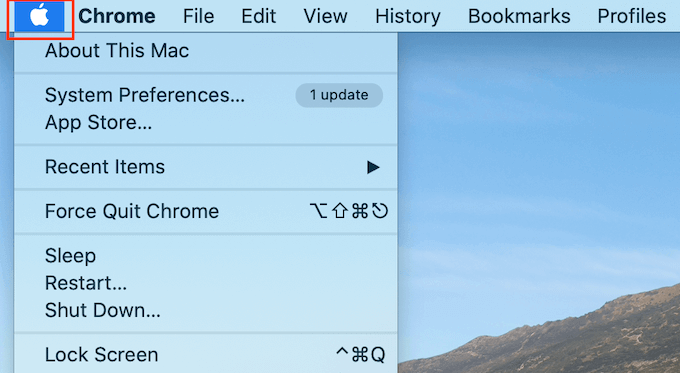
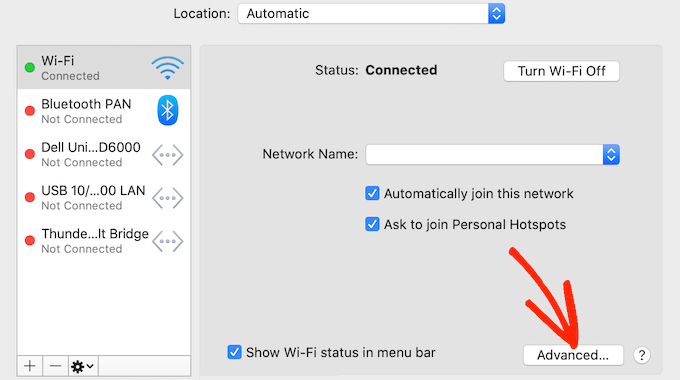
Bu durumda, proxy sunucusunu devre dışı bırakabilirsiniz. Mac kullanıyorsanız, araç çubuğundaki 'Apple' simgesine tıklayın.
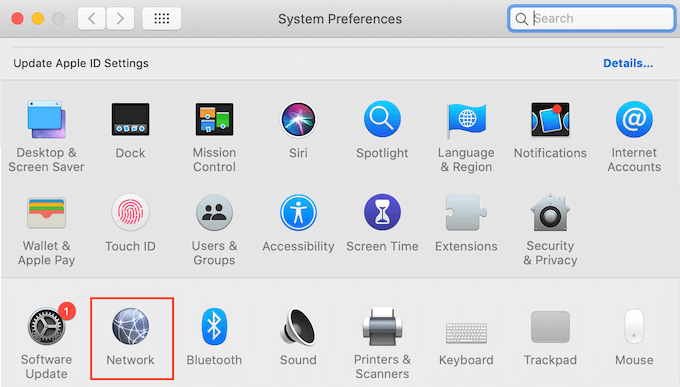
Ardından, 'Sistem Tercihleri...' seçeneğini belirleyin.
Görünen açılır pencerede 'Ağ' seçeneğine tıklayın.
Sol menüden, proxy ayarlarını devre dışı bırakmak istediğiniz ağı seçin.
Bunu yaptıktan sonra ‘Gelişmiş…’ düğmesine tıklayın.
Açılan pencerede, sadece 'Proxy' sekmesini seçin.
Artık 'Yapılandırılacak bir protokol seçin' altındaki tüm protokollerin işaretini kaldırabilirsiniz.
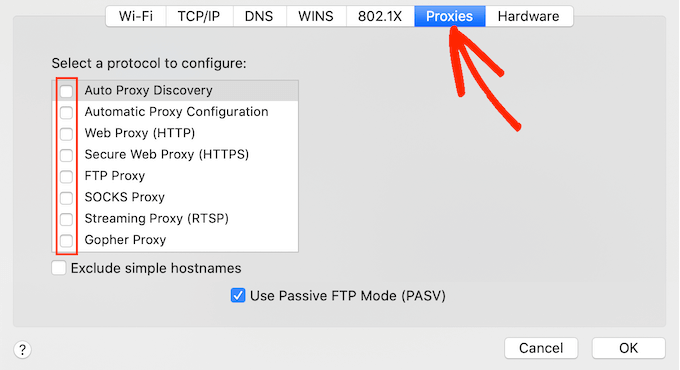
Son olarak, değişikliklerinizi kaydetmek için ‘Tamam’ düğmesine tıklayın. Hata alıp almadığınızı görmek için şimdi web sitesini ziyaret etmeyi deneyebilirsiniz.
6. DNS önbelleğinizi temizleyin
Tarayıcı önbelleğine benzer şekilde, bilgisayarınız ziyaret ettiğiniz tüm web sitelerinin IP adreslerini depolar. Bu, tarayıcının aynı IP adresini birden çok kez aramak zorunda kalmaması nedeniyle web sitelerinin daha hızlı yüklenmesine yardımcı olur.
Ancak, önbelleğe alınmış DNS bilgileri güncelliğini yitirebilir. Bu, özellikle site yeni bir alan adına taşındıysa veya WordPress'i yeni bir barındırma sunucusuna taşıdıysanız, 'siteye ulaşılamıyor' hatasını tetikleyebilir.
DNS önbelleğinizi temizleyerek, alan adının yeni adı veya adresi dahil olmak üzere bir web sitesi hakkında en güncel bilgileri alırsınız.
Size yardımcı olmak için Mac, Windows ve Google Chrome için DNS önbelleğinizi nasıl temizleyeceğiniz konusunda eksiksiz bir kılavuz oluşturduk.
7. DNS Sunucunuzu Değiştirin
DNS, internetin telefon rehberi gibidir. İnsanların adlarını ve telefon numaralarını listelemek yerine, DNS alan adlarını ve bunlara karşılık gelen IP adreslerini listeler.
İnternet servis sağlayıcınız size otomatik olarak bir DNS sunucusu atar. Ancak bazen bu sunucu kullanılamayabilir veya yanlış bilgilere sahip olabilir.
Tarayıcınızda sitenin doğru adresi yoksa, 'Bu siteye ulaşılamıyor' hatasını alırsınız.
Bu sorunu, Google Public DNS gibi farklı bir genel DNS sunucusuna geçerek çözebilirsiniz. İstediğiniz herhangi bir genel sunucuyu kullanabilirsiniz, ancak DNS sağlayıcısının ziyaret ettiğiniz tüm web sitelerini görebileceğinin farkında olun.
Birçok sağlayıcı ayrıca iş e-posta adresiniz, adınız ve telefon numaranız gibi kişisel bilgiler de toplar.
Bununla birlikte, DNS sağlayıcınızı dikkatlice araştırmanız akıllıcadır.
Kullanmak istediğiniz bir DNS sunucusu bulduğunuzda, o sunucuya geçme zamanı gelmiştir. Mac'te bu, araç çubuğundaki 'Apple' simgesini seçmek ve ardından 'Sistem Tercihleri...' seçeneğine tıklamak anlamına gelir.
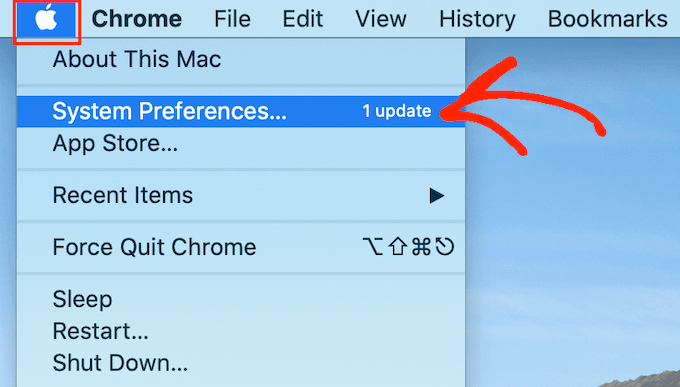
Görünen açılır pencerede 'Ağ'ı seçin ve ardından 'Gelişmiş...' düğmesine tıklayın.
Bunu yaptıktan sonra 'DNS' sekmesini açın.
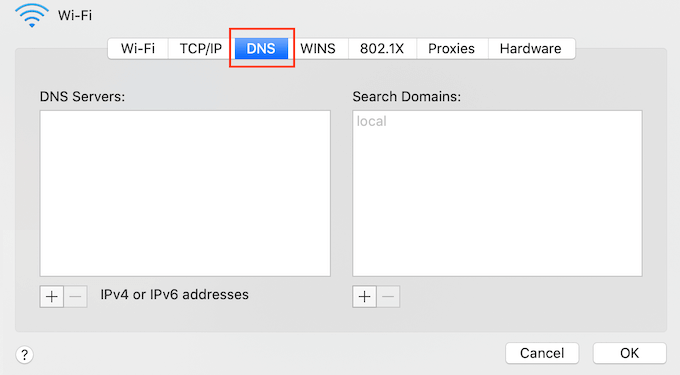
Sol alt köşede, '+' düğmesine tıklayın.
Bu, 0.0.0.0 adresinde yeni bir DNS sunucusu ekler.
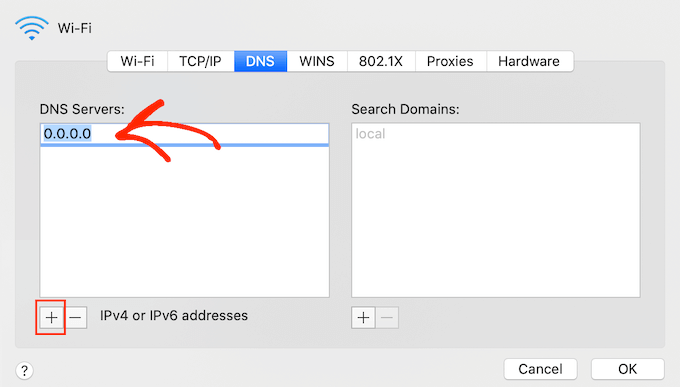
İstediğiniz genel sunucunun numaralarını girebilirsiniz.
Bundan sonra, değişikliklerinizi kaydetmek için ‘Tamam’ düğmesine tıklamanız yeterlidir.
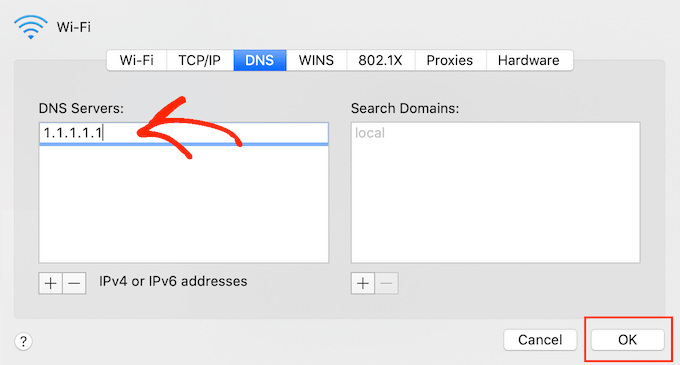
Bu sizi önceki açılır pencereye geri götürür.
Yeni DNS sunucunuzu kullanmaya başlamak için ‘Uygula’ düğmesine tıklayın.
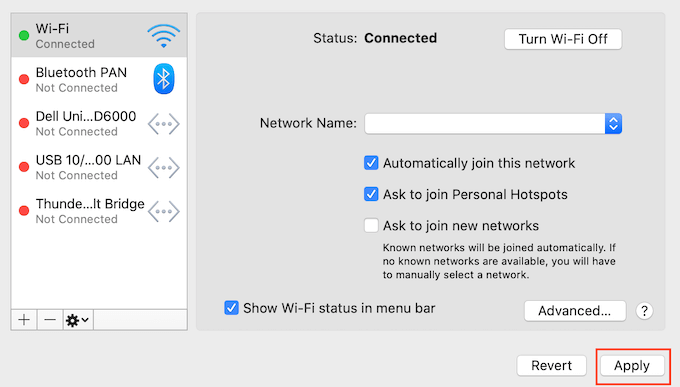
Son olarak, hatayı giderip gidermediğini görmek için web sitesini ziyaret etmeye hazırsınız.
8. TCP/IP Ayarlarını Sıfırlama
İletim Kontrol Protokolü/İnternet Protokolü (TCP/IP), internet üzerinden verilerin nasıl gönderilip alındığını kontrol eden bir dizi protokoldür.
İnternet bağlantınızın nasıl yapılandırıldığıyla ilgili bir sorun varsa, TCP ve IP protokolünüzü yenilemek bağlantıyı varsayılan ayarlarına döndürecektir, bu da sorunu çözebilir.
Mac'te TCP/IP ayarlarını sıfırlamak için araç çubuğundaki 'Apple' simgesini seçin ve ardından 'Sistem Tercihleri...' seçeneğine tıklayın.
Görünen açılır pencerede 'Ağ'ı seçin ve ardından 'Gelişmiş...' düğmesine tıklayın. Bunu yaptıktan sonra 'TCP/IP' sekmesini açın.
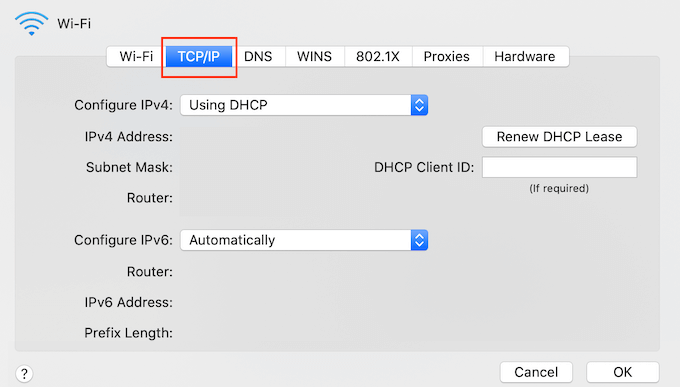
Bu ekranda, ‘DHCP Kirasını Yenile’ düğmesine tıklayın.
İşte bu kadar. Artık web sitesini veya blogu ziyaret ederek hala aynı 'siteye ulaşılamıyor' hatasını alıp almadığınızı kontrol edebilirsiniz.
SSS: WordPress'te Bu Siteye Ulaşılamıyor Hatası Nasıl Kolayca Düzeltilir
Bu kılavuzda, WordPress'te 'Bu siteye ulaşılamıyor' hatasını düzeltmenin tüm farklı yollarını inceledik. Hala sorularınız varsa, bu bölümde 'siteye ulaşılamıyor' hatasıyla ilgili tüm üst SSS'leri yanıtlıyoruz.
Sitem Neden Bu Siteye Ulaşılamıyor Diyor?
Bu hata mesajını almanizin birkaç farklı nedeni olabilir, ancak mesajın yanındaki kod, nedenini belirlemenize yardımcı olabilir.
Bu kodlara ve WordPress blogunuz için ne anlama geldiklerine daha yakından bakalım.
1. ERR_CONNECTION_RESET
Bazen, 'siteye ulaşılamıyor' hatasının yanında bir ERR_CONNECTION_RESET kodu görürsünüz. Çoğu zaman bu, internet bağlantınızda bir sorun olduğu anlamına gelir.
En bariz sorun internet kesintisidir, ancak bağlantıyı engelleyebilecek ve ERR_CONNECTION_RESET hatasını tetikleyebilecek yazılım ve ayarlar da vardır. Örneğin, VPN'ler ve proxy sunucuları bazen bu hata koduna neden olabilir.
2. DNS_PROBE_FINISHED_NXDOMAIN
Alan Adı Sistemi (DNS), kullanıcı dostu bir alan adı olan www.wpbeginner.com adresini, bu web sitesinin depolandığı sunucunun kimliğiyle eşleştirerek web sitelerine bağlanmanızı sağlar.
Google Chrome'un erişmeye çalıştığınız web sitesinin alan adını veya adresini çözümleyememesi durumunda bu hata kodunu alırsınız.
Bağlanamadığı için tarayıcı, alan adının mevcut olmadığını varsayar. Ardından, hatanın NXDOMAIN kısmının 'mevcut olmayan alan' anlamına geldiği bir DNS_PROBE_FINISHED_NXDOMAIN hata kodu gösterir.
'Siteye ulaşılamıyor' mesajının yanında bu hata kodunu görüyorsanız, bu genellikle DNS ayarlarınızın nasıl yapılandırıldığıyla ilgili bir sorun olduğu anlamına gelir.
Bu hata kodu hakkında daha fazla bilgi edinmek için lütfen DNS_PROBE_FINISHED_NXDOMAIN hatasını kolayca düzeltme kılavuzumuza bakın.
WordPress'te Bu Siteye Ulaşılamıyor Hatası Nasıl Düzeltilir?
İnternet bağlantınızı yeniden başlatmak ve tarayıcı ile DNS önbelleğini temizlemek gibi hızlı ve kolay düzeltmelerle başlamanızı öneririz.
Bir güvenlik duvarı veya antivirüs yazılımı, VPN veya proxy sunucusu kullanıyorsanız, bunların tümü hataya neden olabileceğinden ayarlarını kontrol etmek iyi bir fikirdir. Hatayı giderip gidermediğini görmek için yazılımı veya hizmeti devre dışı bırakmayı da deneyebilirsiniz.
Son olarak, bazı kullanıcılar DNS sunucularını değiştirerek ve TCP/IP ayarlarını sıfırlayarak olumlu sonuçlar elde ettiler.
Umarız bu makale, WordPress'te 'bu siteye ulaşılamıyor' hatasını kolayca nasıl düzelteceğinizi öğrenmenize yardımcı olmuştur. Ayrıca WordPress RSS besleme hatalarını düzeltme ve WordPress'teki kritik hatayı düzeltme kılavuzlarımıza da göz atabilirsiniz.
Bu makaleyi beğendiyseniz, lütfen WordPress video eğitimleri için YouTube Kanalımıza abone olun. Bizi ayrıca Twitter ve Facebook'ta da bulabilirsiniz.





Dennis Muthomi
Bazen ana suçlu her zaman antivirüs yazılımıdır.
Antivirüs programlarının bir web sitesini işaretleyip bağlantı kurmayı reddettiği, bu hata mesajıyla sonuçlanan durumları bizzat yaşadım.
karma tsheten
Her şeyi denedim
hiç umut yok, tavsiyeniz var mı?
WPBeginner Desteği
Kılavuzumuzdaki hiçbir şey size yardımcı olamadıysa, barındırma sağlayıcınızla iletişime geçmenizi ve barındırma tarafında herhangi bir sorun olmadığından emin olmanızı öneririz.
Yönetici