


Si alguna vez has desplazado hasta el final de uno de nuestros artículos, probablemente hayas notado nuestro widget '¡Lo más popular en WPBeginner ahora mismo!'. Esta función ha sido un éxito entre nuestros lectores, ayudándoles a descubrir nuestro contenido más valioso y animándoles a explorar más de nuestro sitio.
Al destacar tus publicaciones de blog de WordPress más populares, no solo ayudas a los lectores a encontrar tu mejor contenido, sino que también impulsas las métricas de interacción de tu sitio. Es una situación en la que todos ganan: los visitantes obtienen contenido excelente y tú los mantienes en tu sitio por más tiempo.
En este artículo, te mostraremos cómo mostrar fácilmente tus publicaciones más populares basándote en sus vistas en WordPress.
¿Por qué mostrar las publicaciones populares por vistas en WordPress?
Cuando los usuarios ven tus entradas de blog de WordPress más populares, pueden descubrir qué contenido les gusta más a sus compañeros lectores. De esta manera, pueden consultar esos artículos y unirse a la conversación.
Es más, mostrar tu contenido más popular en WordPress puede aumentar tu prueba social. ¡Es como decirle a los nuevos usuarios que, "Oye, otras personas han encontrado estas entradas realmente útiles, ¡y tú también podrías!"

Finalmente, mostrar tus entradas de blog de tendencia puede hacer que la gente permanezca más tiempo en tu sitio web, aumentando tus visitas a la página y reduciendo tu tasa de rebote.
Cuanto más aumenta la participación de tus usuarios, más cree Google que tu contenido es bueno e importante. A su vez, tu SEO de WordPress mejora y tu sitio puede clasificarse más alto.
Desafortunadamente, WordPress no tiene una función o bloque integrado para mostrar tus publicaciones más populares por número de visitas. En esta guía, te mostraremos cómo hacer exactamente eso con un plugin y con código.
Simplemente haz clic en uno de los enlaces rápidos a continuación para saltar directamente a tu método preferido:
Método 1: Mostrar las publicaciones populares de WordPress por visitas con MonsterInsights (Recomendado)
La forma más fácil de mostrar las entradas populares por visitas en WordPress es con un plugin. En realidad, hay muchos plugins de entradas populares de WordPress disponibles, pero en nuestra opinión, la mejor opción es MonsterInsights.

Utilizado por más de 3 millones de sitios web en todo el mundo, MonsterInsights es el mejor plugin de Google Analytics para WordPress. Si bien su función principal es la analítica, también tiene una función fácil de usar para mostrar tus entradas más populares.
Primero lo primero, necesitarás instalar el plugin MonsterInsights y conectarlo a tu cuenta de Google Analytics. Para más detalles, consulta nuestra guía paso a paso sobre cómo instalar Google Analytics en WordPress para principiantes.
Nota: Si bien hay una versión gratuita de MonsterInsights disponible, usaremos la versión Pro ya que incluye la función de entradas populares.
Elige un Tema para el Widget de Publicaciones Populares
Una vez que hayas activado y configurado el plugin, ve a Insights » Publicaciones Populares desde el panel de WordPress. Luego, haz clic en el elemento del menú 'Widget de Publicaciones Populares'.

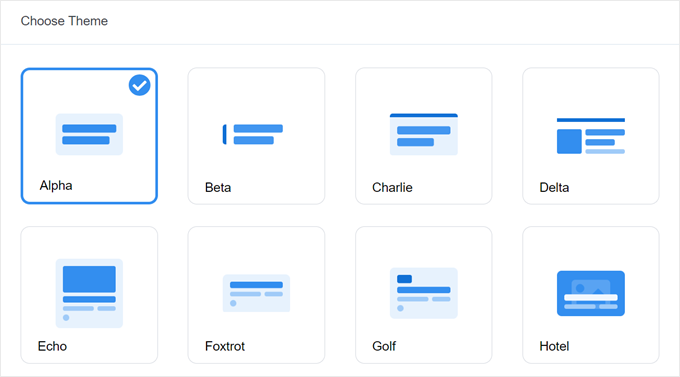
Al desplazarte hacia abajo, deberás seleccionar un tema para mostrar el widget de publicaciones populares. Hay varias opciones.
Algunos incluyen una imagen destacada para la entrada, mientras que otros tienen un aspecto más minimalista.
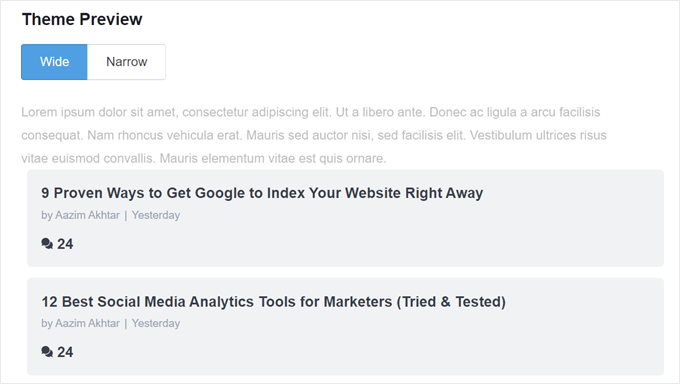
Si quieres ver cómo se ve el tema antes de tomar tu decisión, simplemente baja en la página hasta la sección Vista previa del tema.
También puedes previsualizar el tema en formato Ancho o Estrecho. Con el formato Ancho, verás tus entradas listadas debajo del contenido de la página o entrada, mientras que el formato Estrecho muestra las entradas en el lado derecho, como una barra lateral.
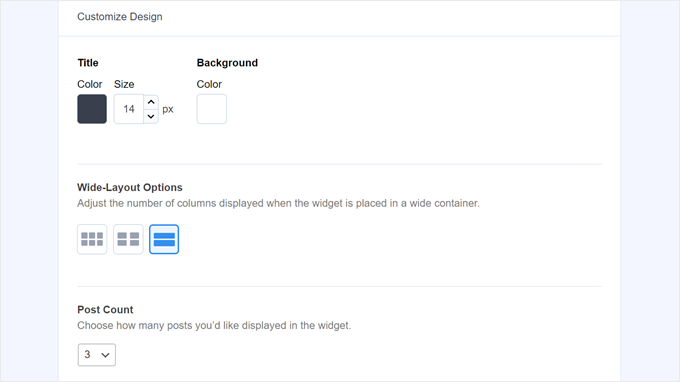
A continuación, desplacémonos hacia abajo hasta la sección 'Personalizar diseño'. Aquí, puedes modificar los colores del tema, el tamaño de fuente, el diseño y el número de publicaciones a mostrar.
Las opciones de personalización aquí pueden variar dependiendo del tema que uses. Así que, asegúrate de explorar los diferentes temas para ver cuál te conviene más.
Configurar el comportamiento del widget de publicaciones populares
Una vez que hayas configurado el diseño del tema, debes ir a la sección Comportamiento. Aquí es donde controlarás cómo aparecerá el widget de entradas populares en tu sitio web de WordPress.
En la configuración de Estilo del widget, puedes elegir usar el diseño que has creado anteriormente u optar por no aplicar estilo al widget en absoluto. Con la segunda opción, el widget seguirá el CSS del tema de tu sitio de WordPress.
Luego, puedes elegir cómo el widget debe seleccionar tus entradas más populares. Para este tutorial, elige 'Curado', pero también puedes mostrar las entradas más populares según el número de comentarios.

Lo que tienes que hacer a continuación es habilitar la opción 'Añadir las 5 entradas principales de Google Analytics' a continuación. Pero antes de hacerlo, necesitarás el Complemento de Dimensiones de MonsterInsights y añadir el tipo de entrada como una nueva dimensión personalizada.
Esto permitirá a MonsterInsights elegir las publicaciones más populares basándose en los datos de Google Analytics.
Para hacer esto, tienes que descargar el Complemento de Dimensiones de MonsterInsights e instalarlo como un plugin en WordPress. Para obtener instrucciones paso a paso, consulta nuestra guía sobre cómo instalar un plugin de WordPress.
A continuación, ve a Insights » Configuración y cambia a la pestaña ‘Conversiones’. Después de eso, haz clic en ‘Agregar nueva dimensión personalizada’.

Una vez que hayas hecho eso, selecciona ‘Tipo de publicación’ en el menú desplegable.
Esto permitirá a MonsterInsights rastrear el rendimiento de las entradas de tu blog y otros tipos de publicaciones personalizadas.

Ahora, simplemente regresa a Insights » Publicaciones populares y ve a ‘Widget de publicaciones populares’.
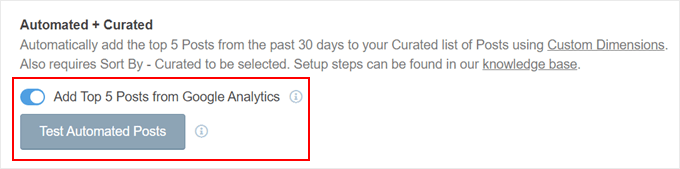
Simplemente activa el botón de alternancia ‘Agregar las 5 publicaciones principales de Google Analytics’. Luego, haz clic en ‘Probar publicaciones automáticas’ para ver si la configuración fue exitosa.
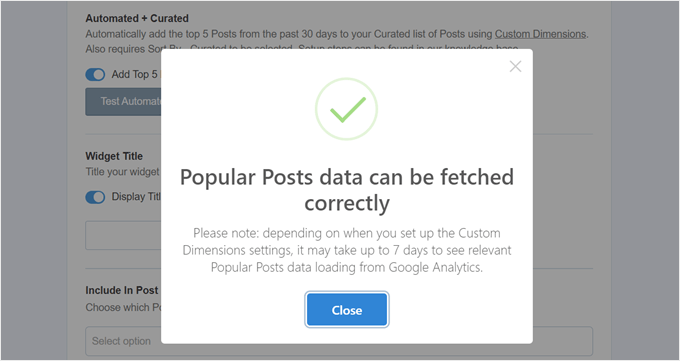
Si es así, verás aparecer un mensaje de éxito.
Debería decir: ‘Los datos de las publicaciones populares se pueden obtener correctamente. Ten en cuenta: dependiendo de cuándo hayas configurado los ajustes de Dimensiones personalizadas, puede tardar hasta 7 días en ver los datos relevantes de Publicaciones populares cargándose desde Google Analytics.’
Pasando a los siguientes pasos, ahora puedes agregar un título que aparecerá encima del widget. Puede ser algo como ‘Echa un vistazo a nuestras publicaciones más populares’ o algo similar.
Debajo de eso, puedes elegir si el widget debe mostrarse en todos los tipos de publicaciones, excluirse de publicaciones específicas y/o aparecer solo en ciertas categorías de publicaciones.
Estas configuraciones son útiles si has creado tipos de publicaciones personalizadas además de las entradas del blog y sientes que el widget de publicaciones populares se verá irrelevante allí.

Uno de los últimos pasos es incrustar el widget de publicaciones populares. Hay varias opciones: colocarlo automáticamente, usar un bloque de Gutenberg, agregarlo como un widget de barra lateral o usar un código corto.
Vamos a revisar cada opción una por una.
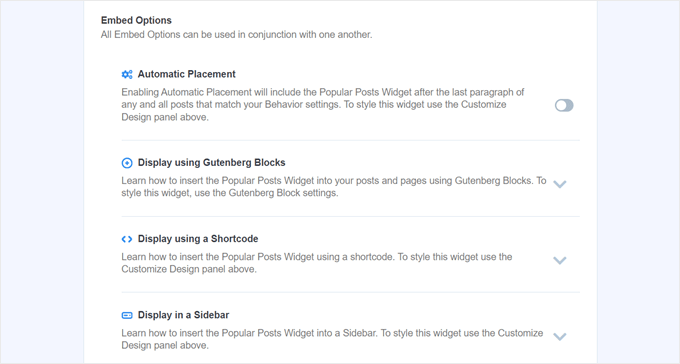
Incrustar el widget de publicaciones populares automáticamente
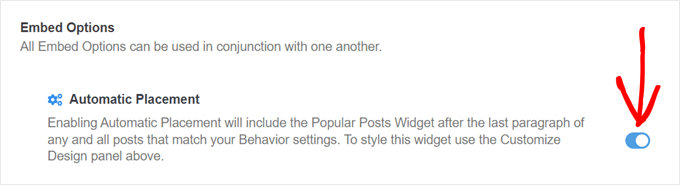
La colocación automática se recomienda si deseas que el widget aparezca en todas las publicaciones que coincidan con la configuración de Comportamiento que estableciste previamente.
Para esto, todo lo que tienes que hacer es activar el botón de Colocación automática.
La desventaja de esta opción es que no puedes ajustar el diseño del widget según lo que se vea mejor en la publicación o página. Si necesitas este tipo de funcionalidad, entonces puedes probar el siguiente método.
Incrustar el bloque de Publicaciones Populares en una página o publicación
Si deseas tener más control sobre cómo se ve el widget en una página o publicación, entonces este método es para ti.
Primero, ve al editor de bloques de la entrada o página donde deseas que esté el widget. Después de eso, haz clic en el botón ‘+’ para agregar un bloque en cualquier lugar del editor y busca el bloque de Publicaciones Populares.
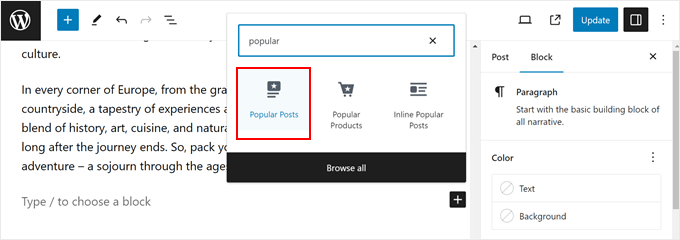
En el panel de configuración del bloque, verás que hay opciones para cambiar el tema del widget, el tamaño de fuente, los colores, el título, el diseño y el número de publicaciones.
Estas configuraciones son similares a las que hemos visto en el plugin MonsterInsights.
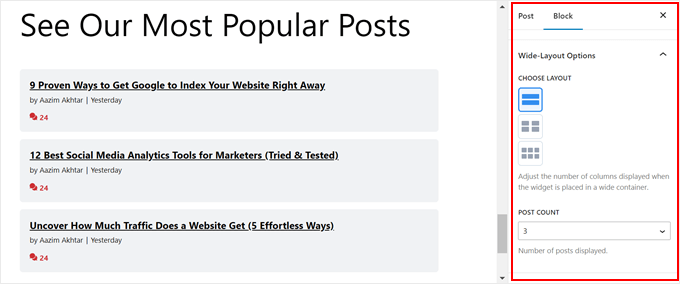
La única diferencia es que no puedes cambiar qué publicaciones se eligen en el widget.
Dicho esto, en la Configuración de Comportamiento, es posible mostrar solo entradas de ciertas categorías. De esta manera, puedes hacer que las opciones de publicaciones populares se adapten mejor a tus necesidades.
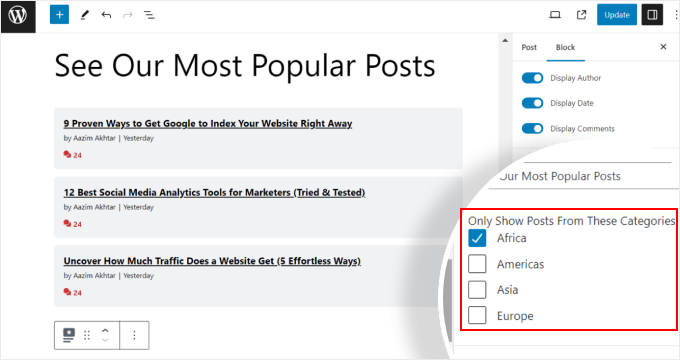
Una vez que estés satisfecho con la configuración del bloque, simplemente haz clic en el botón ‘Actualizar’ en el editor de publicaciones y páginas.
Así es como se ve el bloque de Publicaciones Populares en nuestro sitio web de prueba:

Incrustar el widget de Publicaciones Populares en una barra lateral
Si estás utilizando un tema de WordPress que no es de bloques y tiene un área de barra lateral lista para widgets, entonces puedes agregarle el widget de Publicaciones Populares. Esto es lo que hicimos en nuestro artículo sobre cómo agregar entradas destacadas en la barra lateral de tu WordPress.
Todo lo que tienes que hacer es ir a Apariencia » Widgets. Luego, haz clic en el botón ‘+’ para agregar un widget en el área de la Barra lateral y busca el widget Entradas populares – MonsterInsights.
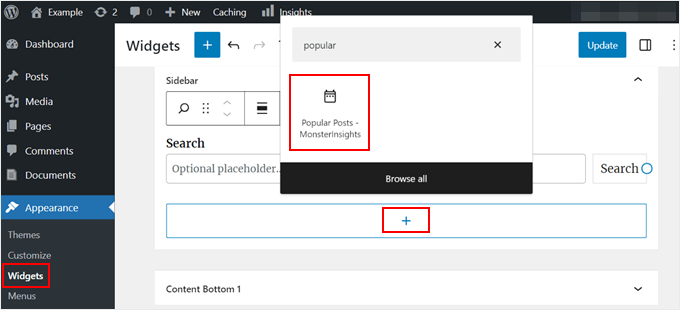
Al igual que en el método anterior, el widget incluye configuraciones similares para personalizar la apariencia de tu tema.
Lo que es diferente es que la interfaz es un poco más complicada de usar. A medida que cambias la configuración, no puedes ver cómo se ve realmente el widget. Tendrás que hacer clic en un widget diferente o en otra área para previsualizarlo.
Si estás satisfecho con cómo se ve el widget, simplemente haz clic en ‘Actualizar’ en la esquina superior derecha.
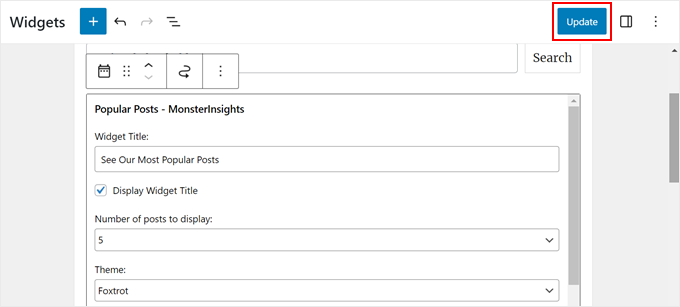
Asegúrate de ir a tu sitio web para comprobar si la barra lateral se ve bien.
Así es como se ve el nuestro:

Si deseas que el widget de Publicaciones Populares aparezca solo en páginas específicas, puedes leer nuestra guía sobre cómo mostrar u ocultar widgets en ciertas páginas de WordPress.
Incrusta el widget de Entradas populares con un shortcode
La última opción es usar un shortcode. Este método se recomienda si las opciones anteriores no funcionan para tu caso de uso específico.
En la pestaña Widget de Entradas populares, desplázate hasta la sección ‘Opciones de incrustación’. Luego, elige ‘Mostrar usando un Shortcode’ y haz clic en el botón ‘Copiar Shortcode’.
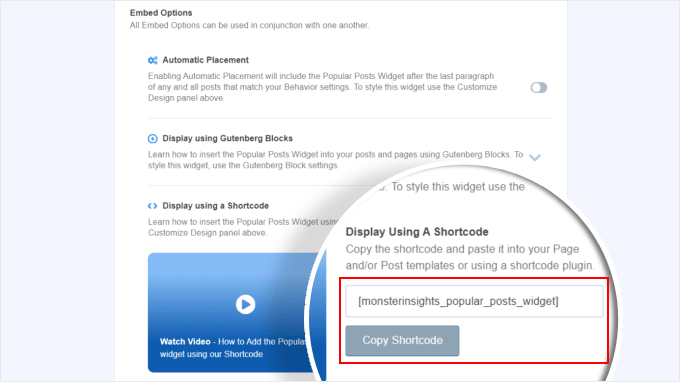
Después de eso, simplemente coloca el shortcode donde quieras. Para obtener más información, consulta nuestra guía sobre cómo agregar shortcodes en WordPress.
Método 2: Mostrar las publicaciones populares de WordPress por visitas con código (Más avanzado)
El método de MonsterInsights es la forma más fácil de mostrar tu contenido más popular y mejor valorado por visitas en WordPress. Pero si te sientes cómodo con la codificación, también puedes usar código para mostrar tus entradas de WordPress más populares.
Para este método, recomendamos usar un plugin de fragmentos de código como WPCode, que es lo que usaremos en esta guía.

WPCode hace que sea seguro insertar código personalizado sin interactuar directamente con tus archivos de WordPress. Además, dado que este método requiere el uso de múltiples fragmentos de código, el plugin facilitará la gestión y el seguimiento de todos ellos.
Primero, necesitas instalar WPCode en WordPress. Una versión gratuita de WPCode está disponible, pero usaremos la versión Pro, ya que viene con las funciones que necesitamos para insertar el código en las ubicaciones correctas.
Para una guía de instalación paso a paso, lee nuestro artículo sobre cómo instalar un plugin de WordPress.
Agregar función contadora de vistas de publicaciones de WordPress
Tras la activación del plugin, debes ir a Snippets de código » + Agregar Snippet desde el panel. Luego, pasa el cursor sobre ‘Agregar tu código personalizado (Nuevo Snippet)’ y haz clic en ‘+ Agregar Snippet Personalizado’.

Ahora, estás dentro del editor de snippets de código de WPCode. Antes de insertar cualquier código, procede a agregar un título para el snippet.
Para este primer código, puedes nombrarlo algo como ‘Función contadora de vistas de publicaciones de WordPress’. Esto se debe a que el propósito de este primer código es crear una función para contar las vistas de las publicaciones en WordPress.
A continuación, cambia el Tipo de Código a ‘Snippet de PHP’. Ten en cuenta que cada snippet de código que tengas que agregar de este artículo está en PHP.
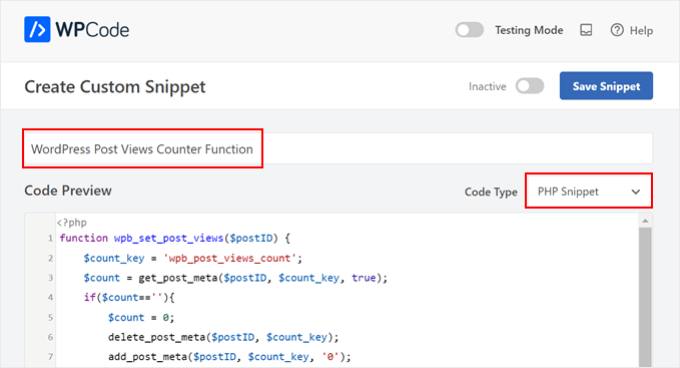
Después de eso, puedes copiar y pegar el siguiente código a continuación:
function wpb_set_post_views($postID) {
    $count_key = 'wpb_post_views_count';
    $count = get_post_meta($postID, $count_key, true);
    if($count==''){
        $count = 0;
        delete_post_meta($postID, $count_key);
        add_post_meta($postID, $count_key, '0');
    }else{
        $count++;
        update_post_meta($postID, $count_key, $count);
    }
}
//Get rid of prefetching to keep the count accurate
remove_action( 'wp_head', 'adjacent_posts_rel_link_wp_head', 10, 0);
Ahora, simplemente desplázate hacia abajo hasta la sección ‘Inserción’ y selecciona ‘Inserción automática’ para el Método de Inserción y ‘Ejecutar en todas partes’ para la Ubicación. Esto funciona igual que insertar el código en el archivo functions.php de tu tema.
Después de eso, navega a la parte superior derecha de la página y activa el código.
Luego, haz clic en ‘Guardar Snippet’.

En esta etapa, necesitas agregar otro fragmento de código personalizado nuevo. Puedes nombrar a este ‘Función de llamada para rastrear vistas de publicaciones’.
Este código llamará a la función anterior y la activará en tus páginas de publicación individuales.
Una vez que hayas hecho eso, copia y pega el siguiente fragmento:
wpb_set_post_views(get_the_ID());
Lo diferente de este fragmento de código es que elegirás la ubicación ‘Insertar después de la publicación’ porque se supone que se ejecutará en tus páginas de publicación individuales.
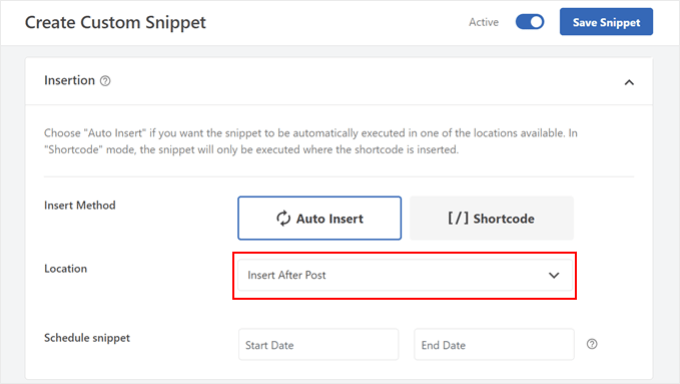
Cuando termines, simplemente activa el código y guárdalo.
Insertar gancho de rastreo de vistas de publicaciones de WordPress
Ahora, necesitas agregar un nuevo fragmento de código que verifique si la página actual es una publicación individual. Si es así, llamará a la función del contador de vistas de publicaciones de WordPress para rastrear y actualizar el recuento de vistas de la publicación.
De esta manera, cada vez que un usuario visite la publicación, su recuento de vistas se actualizará.
Llamemos a este fragmento ‘Gancho de rastreo de vistas de publicaciones de WordPress’. Luego, inserta las siguientes líneas de código:
function wpb_track_post_views ($post_id) {
    if ( !is_single() ) return;
    if ( empty ( $post_id) ) {
        global $post;
        $post_id = $post->ID;
    }
    wpb_set_post_views($post_id);
}
add_action( 'wp_head', 'wpb_track_post_views');
Puedes elegir el método de inserción como ‘Inserción automática’ y la ubicación como ‘Solo frontend’.
Al igual que con los pasos anteriores, simplemente procede a activar el código y guarda el fragmento.

Nota: Si estás usando un plugin de caché, entonces esta técnica puede no funcionar por defecto. Podrías usar la función de caché de fragmentos que ofrecen algunos plugins de caché como W3 Total Cache para que funcione.
Agregar funciones para recuperar el recuento de vistas de publicaciones y mostrar las publicaciones más populares con recuentos de vistas
Ahora estamos en los pasos finales de esta guía. Necesitas agregar un fragmento de código que recupere y formatee el número de vistas de una publicación de WordPress determinada. Esto será útil más adelante al mostrar la lista de las publicaciones más vistas.
Puedes nombrar este código como ‘Retrieve Post Views Count Function’ y establecer la ubicación en ‘Run Everywhere.’
Aquí tienes el fragmento de código:
function wpb_get_post_views($postID){
    $count_key = 'wpb_post_views_count';
    $count = get_post_meta($postID, $count_key, true);
    if($count==''){
        delete_post_meta($postID, $count_key);
        add_post_meta($postID, $count_key, '0');
        return "0 View";
    }
    return $count.' Views';
}
De nuevo, asegúrate de activar el código en WPCode y guardarlo después.
Una vez que hayas hecho eso, crea un nuevo fragmento de código nuevamente y nómbralo ‘Mostrar las publicaciones más populares con recuento de visitas’. Este es el código que mostrará tus publicaciones más populares al final de tus entradas de blog.
En el cuadro Code Preview, inserta el siguiente fragmento:
// Customize the query parameters as needed
$popularpost = new WP_Query( array(
    'posts_per_page' => 3,         // Feel free to adjust the number of posts to display
    'meta_key' => 'wpb_post_views_count',
    'orderby' => 'meta_value_num',
    'order' => 'DESC'
));
?>

<div class="popular-posts">
    <h2>See Our Most Popular Posts</h2> <!-- Feel free to customize the title -->
    <ul>

    <?php while ( $popularpost->have_posts() ) : $popularpost->the_post(); ?>
        <li>
            <a href="<?php the_permalink(); ?>"><?php the_title(); ?></a>
            - <?php echo wpb_get_post_views(get_the_ID()); ?>
        </li>
    <?php endwhile; ?>

    </ul>
</div>

<?php wp_reset_postdata();
Como se indica en el código, siéntete libre de ajustar el número de publicaciones a mostrar y personalizar el título de esta sección.
En la sección de Inserción de WPCode, asegúrate de seleccionar 'Insertar después de la publicación' para la Ubicación. Luego, simplemente activa el código y guarda el fragmento.
Todo lo que queda por hacer ahora es visitar una de las entradas de tu blog y ver si el código funciona. Así es como se ve la sección de las publicaciones más populares por visitas en nuestro blog de WordPress de prueba:

Consejo de experto: Si deseas personalizar aún más el código pero no tienes experiencia en codificación, puedes usar el Generador de Código IA de WPCode para ayudarte. Esta función puede editar tu código existente para que se adapte a tus necesidades exactas.
Para más información, consulta nuestra reseña completa de WPCode.
Tutorial en video
Si prefieres instrucciones visuales, entonces mira la versión en video de este tutorial a continuación:
Esperamos que este tutorial de WordPress te haya ayudado a aprender cómo mostrar las publicaciones populares por visitas. También te puede interesar nuestra selección experta de los mejores plugins de publicaciones relacionadas para WordPress y nuestro artículo sobre qué hace que una página de destino convierta.
Si te gustó este artículo, suscríbete a nuestro Canal de YouTube para ver tutoriales en video de WordPress. También puedes encontrarnos en Twitter y Facebook.


Joe
Uso la versión del código pero la modifiqué para que funcione a diario. Al principio funcionó muy bien, pero ahora las mismas publicaciones obtienen aproximadamente la misma cantidad de tráfico todos los días, por lo que la lista nunca cambia. Google Analytics informa una lista de los 5 principales diferente, así que no creo que sea tráfico legítimo. Agregué "nofollow" a los enlaces. ¿Tienes alguna idea de qué podría estar causando el problema?
Soporte de WPBeginner
The code method is not set up to reset the count older than a certain date like a plugin would at the moment. That would require more code than we would recommend as a beginner site which is why we recommend using the plugin
Administrador
Mrteesurez
Creo que sería más fácil usar un plugin, tal vez Monsterinsights u otro, ya que es más directo que usar código personalizado, pero el problema es que no creo que usar Monsterinsights muestre los recuentos de vistas??
Soporte de WPBeginner
MonsterInsights no mostraría el recuento de vistas por defecto si eso es lo que quieres incluir con tus publicaciones populares.
Administrador